Быстрое и удобное общение в команде — залог продуктивной работы. На этой вкладке пользователю предоставлены инструменты для обмена сообщениями и файлами с коллегами как в личной переписке, так и в командах. Также имеется возможность общения и обмена файлами со службой технической поддержки.
Сообщения во вкладке разделены на три подраздела:
Нажмите кнопку Начать новый чат  , далее выберите собеседника для личной или групповой переписки.
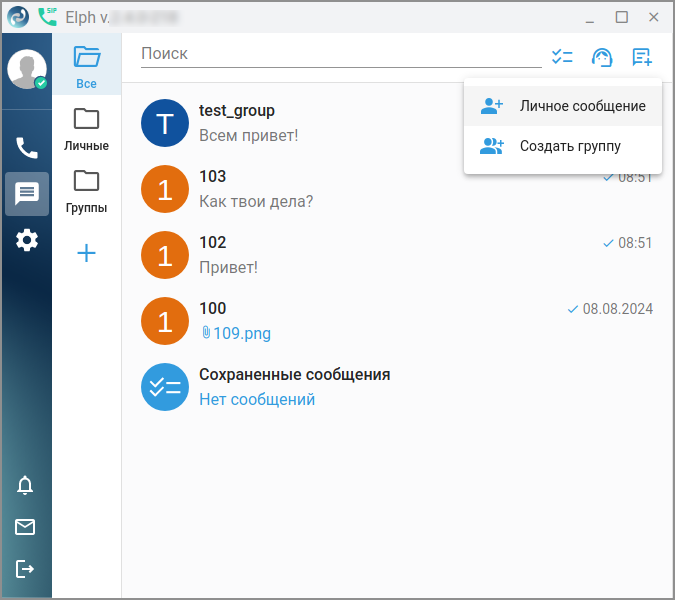
Для создания комнаты для личных сообщений нажмите Начать новый чат , затем выберите «Личное сообщение».
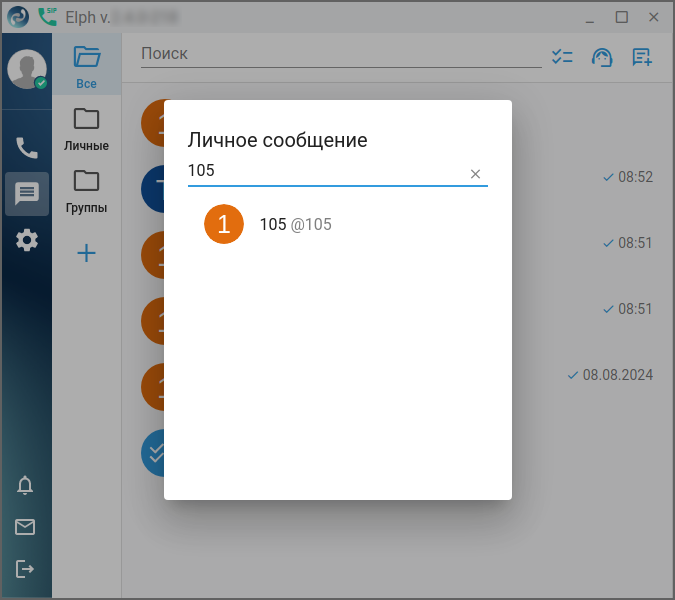
Выберите пользователя и нажмите на его карточку. Откроется окно чата с данным пользователем.
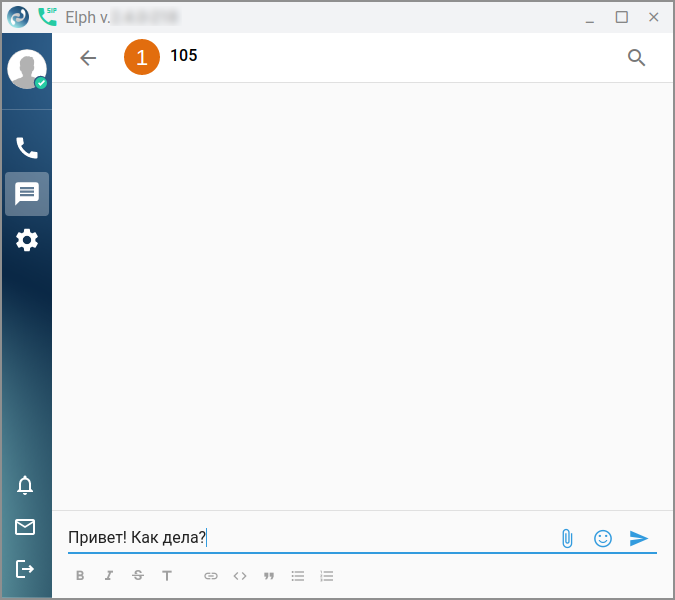
Для отправки сообщения нажмите кнопку Отправить  .
.
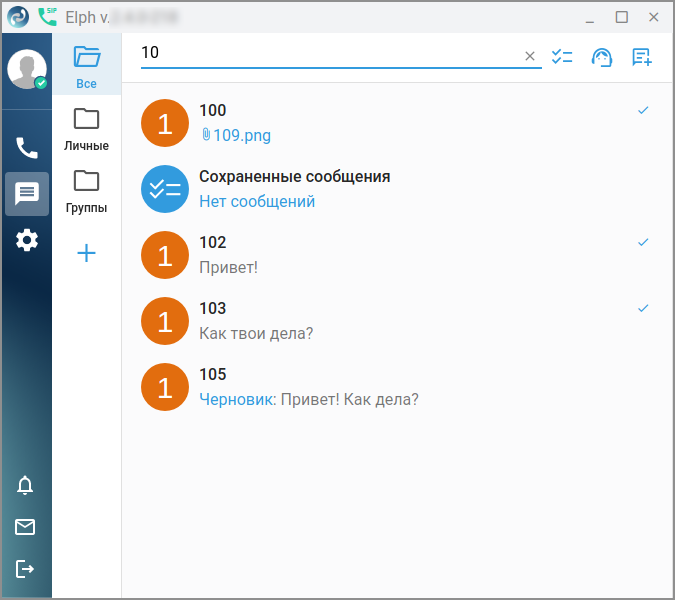
Для общения с другими пользователями перейдите в список бесед, расположенный в левой части окна и кликните на интересующий контакт. Если окно приложения максимально сузить, то появляется кнопка Назад  , позволяющая перейти из комнаты в список бесед.
Можно выбрать для общения из списка того, с кем ранее общались, а также любого другого собеседника, зарегистрированного в чате. Работает динамический поиск по неполному совпадению.
При поступлении новых сообщений появляется всплывающее окно, а на экран выводится уведомление.
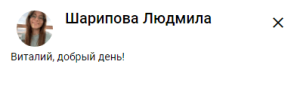
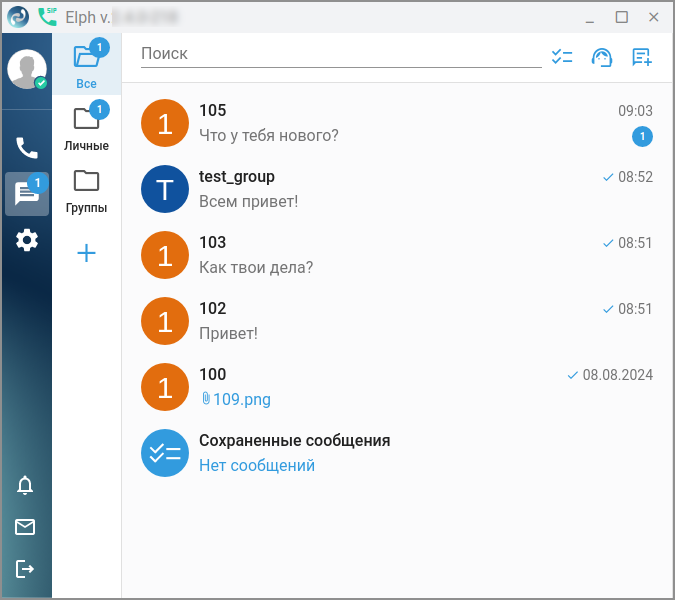
Количество непрочитанных сообщений отображается на кнопке боковой вкладки, в которой находится контакт и в списке чатов:
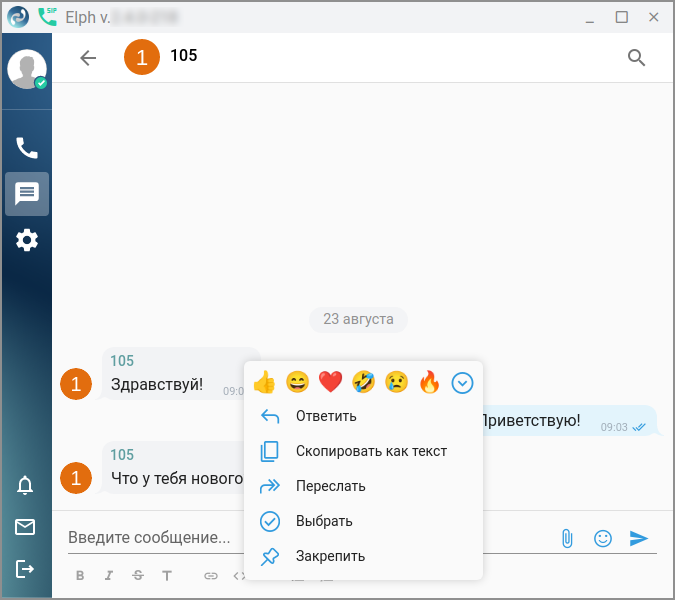
Вызов контекстного меню осуществляется путём нажатия правой кнопки мыши на полученном сообщении. Доступны следующие действия: ответить на сообщение, скопировать, переслать его, закрепить сообщение вверху чата или поставить реакцию.
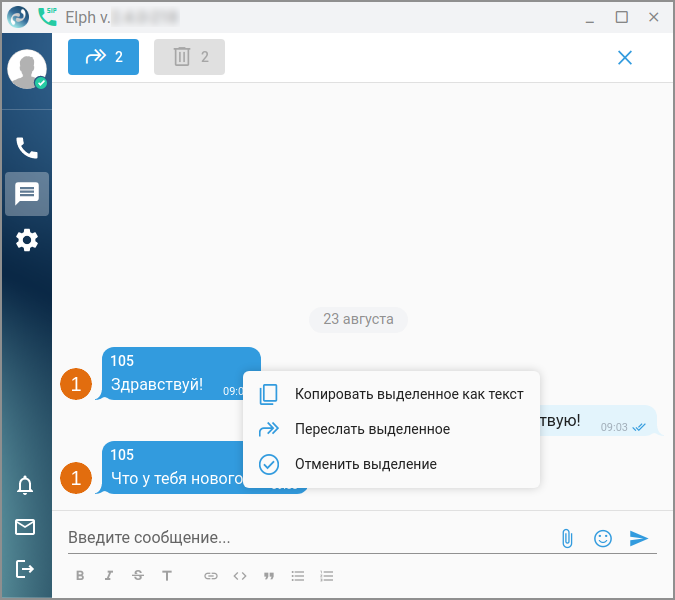
Чтобы переслать несколько сообщений, в контекстном меню нажмите Выбрать и отметьте необходимые сообщения. Нажмите Переслать выделенное или сверху чата нажмите на кнопку  , если необходимо переслать сами сообщения. Если хотите переслать сообщения в формате сплошного текста нажмите на Копировать выделенное как текст. Для того чтобы убрать выделение со всех сообщений сразу, нажмите Отменить выделение.
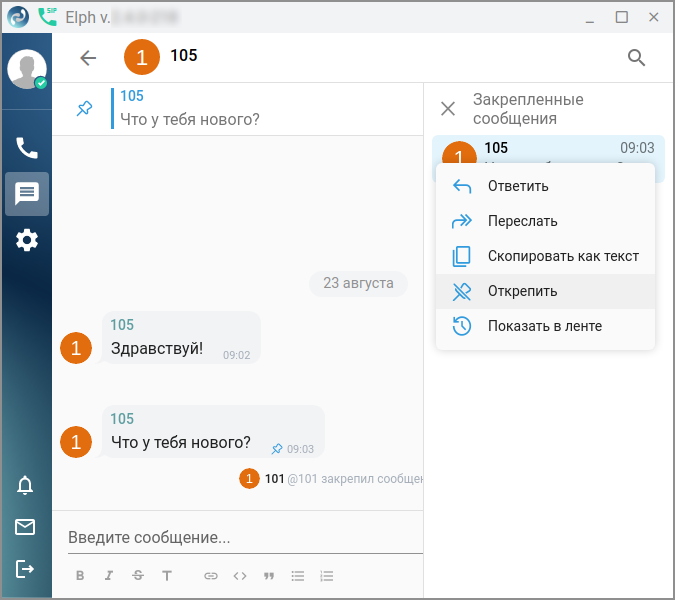
Для закрепления сообщения в контекстном меню нажмите на кнопку Закрепить. В чате отобразится информация о том, кто закрепил сообщение и время закрепления, а вверху чата появится прикрепленное сообщение. Чтобы убрать сообщение нажмите кнопку Открепить.
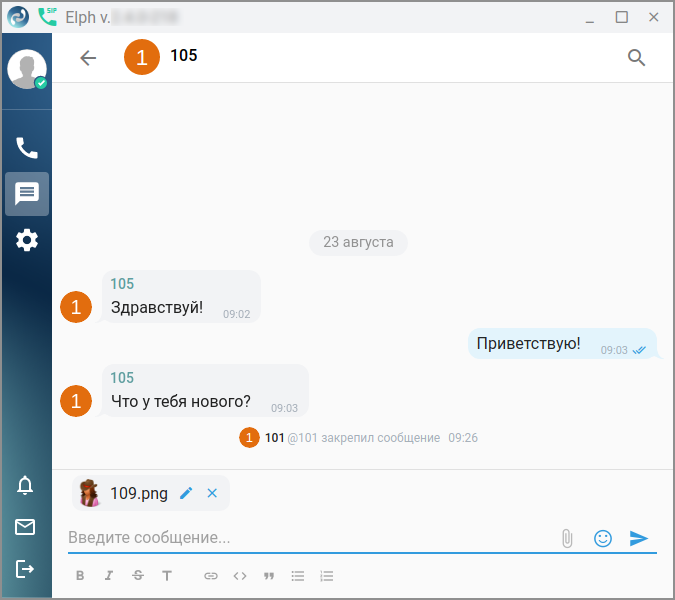
В приложении есть возможность обмена файлами. Для выбора файла нажмите на кнопку Прикрепить файл  , при необходимости добавьте сообщение. Вы можете отредактировать имя файла, нажав на кнопку
  . Для отправки нажмите кнопку Отправить .
Для скачивания полученного файла нажмите правой кнопкой на полученном файле и выберите пункт Скачать.
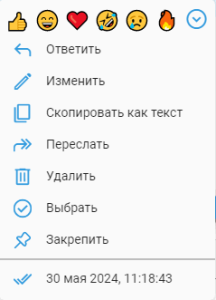
Для удаления своих сообщений в контекстном меню выберите пункт меню Удалить.
При выборе одного или нескольких своих сообщений их можно удалить, нажав кнопку  , расположенную в верхней панели вкладки.
Для создания группы (комнаты) нажмите Начать новый чат , затем выберите «Создать группу». Введите имя группы, затем добавьте собеседников. Нажмите Создать.
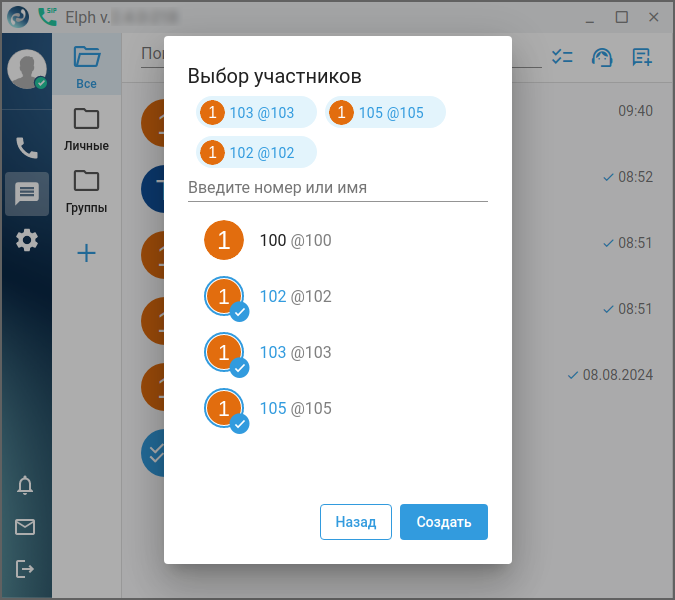
Теперь можно общаться в группе. Вы можете добавлять или удалять участников, осуществлять поиск по сообщениями, а также удалить группу.
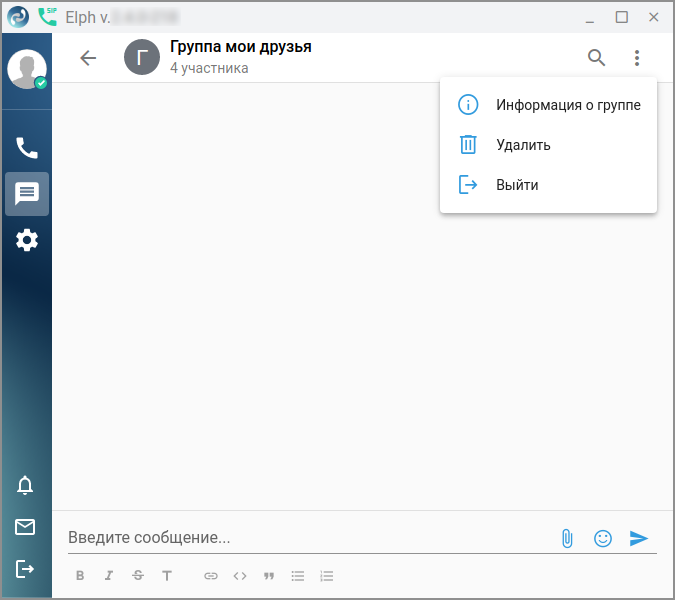
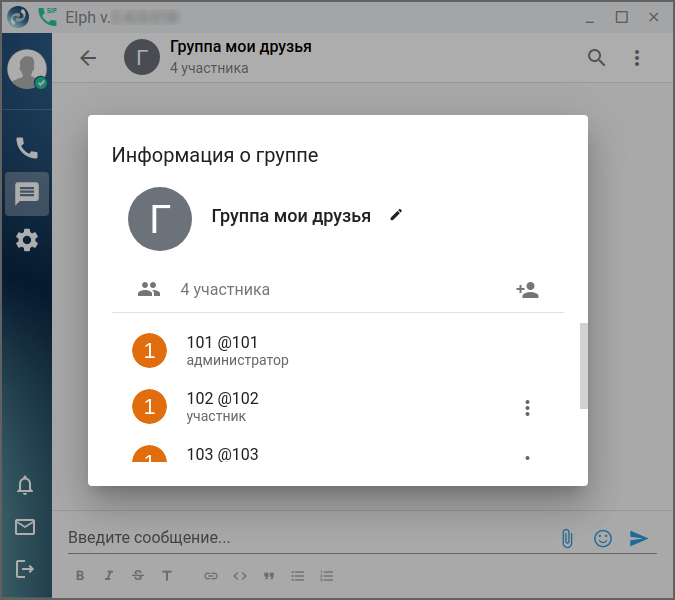
Участник не может удалять или добавлять других участников. Он только имеет возможность просмотреть информацию о группе, где представлен список участников.
Группа (комната) сохраняется и может быть использована в будущем.
Добавление сообщений в данный чат позволяет сохранять отдельные сообщения, чтобы их было легче найти позже. Для быстрого перехода к данному чату во вкладке сообщений нажмите  .
.
Обо всех проблемах сообщайте в чат технической поддержки. Для быстрого перехода к данному чату во вкладке сообщений нажмите  .
.
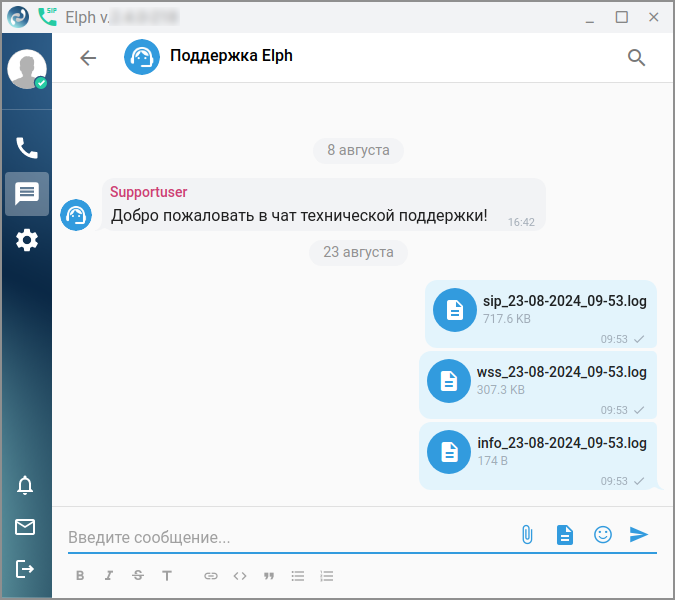
В данном диалоге есть кнопка Отправить логи  , нажатием на которую автоматически формируются и отправляются логи в чат техподдержки.
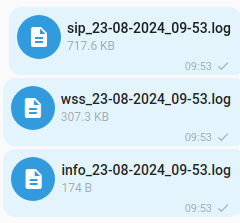
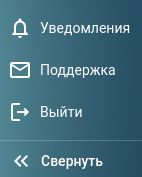
Если по какой-либо причине чат поддержки недоступен, вы можете воспользоваться формой обратной связи, нажав на кнопку Поддержка  , расположенную в нижней части панели меню:
Для того чтобы мы могли как можно быстрее приступить к решению вашей проблемы, пожалуйста, указывайте следующую информацию (по возможности):