Для установки и функционирования vESR установленная версия VMware ESXi должна быть не ниже 6.7.0.
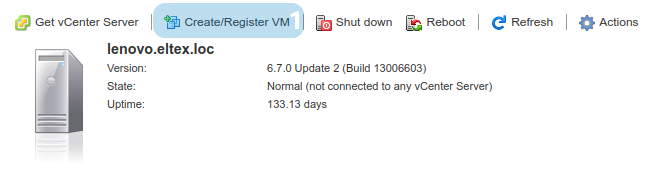
Шаг 1. В панели управления ESXi необходимо нажать на "Create/Register VM":
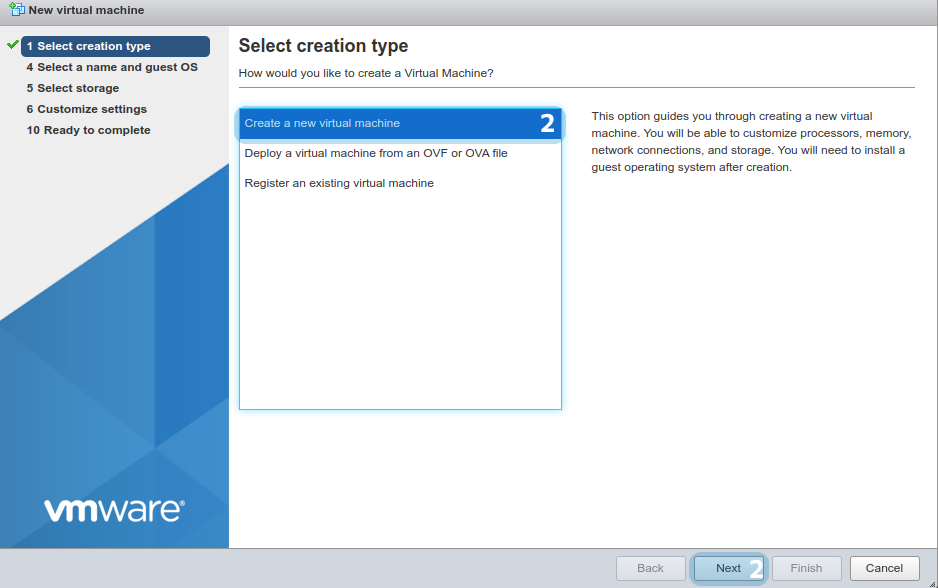
Шаг 2. Выбираем "Create a new virtual machine" и жмём "Next" :
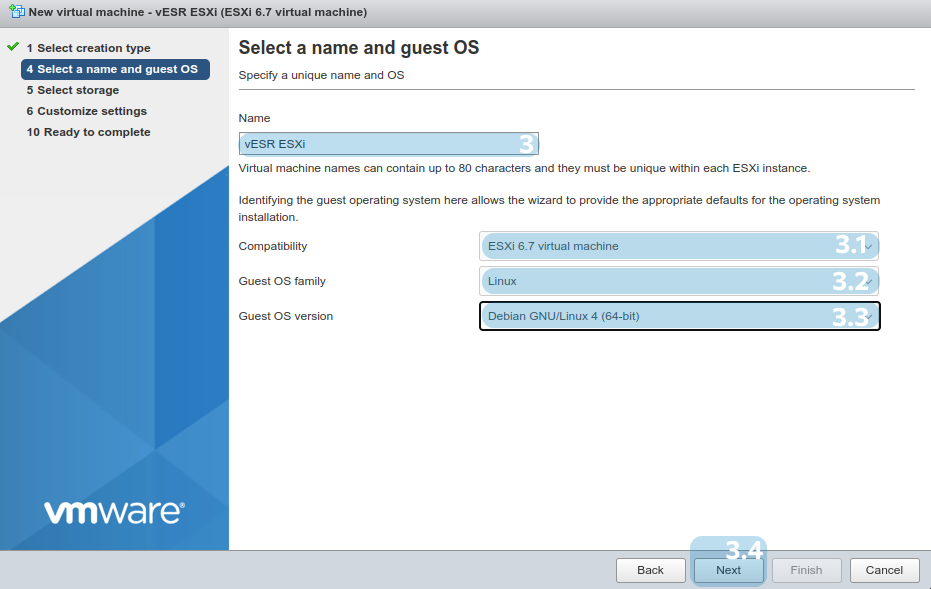
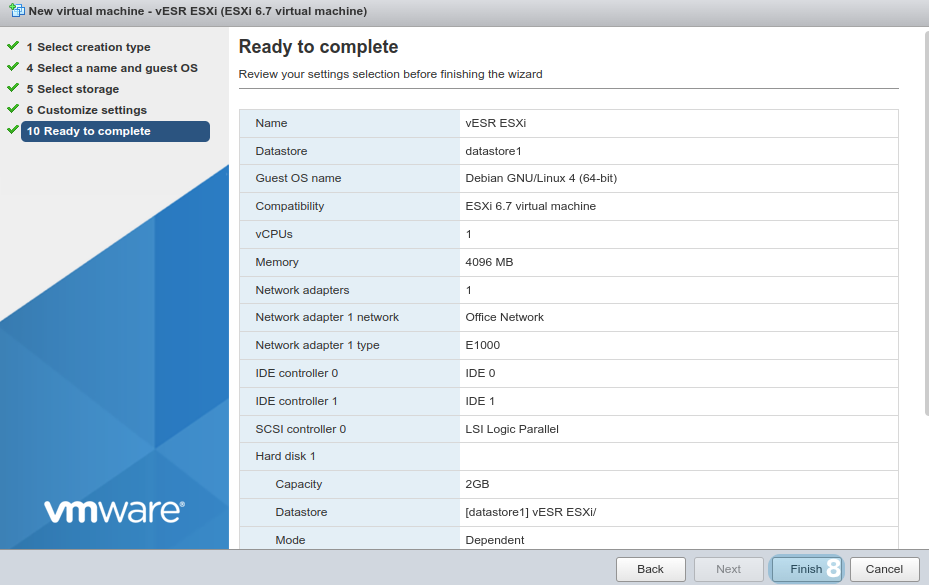
Шаг 3. Указываем имя виртуальной машины.
"Compability" : ESXi версии на которой работаем.
"Guest OS family" : "Linux",
"Guest OS version" : выберите любую 64-битную версию, в данном примере мы выберем "Debian GNU/Linux 4 (64-bit)".
Жмем "Next":
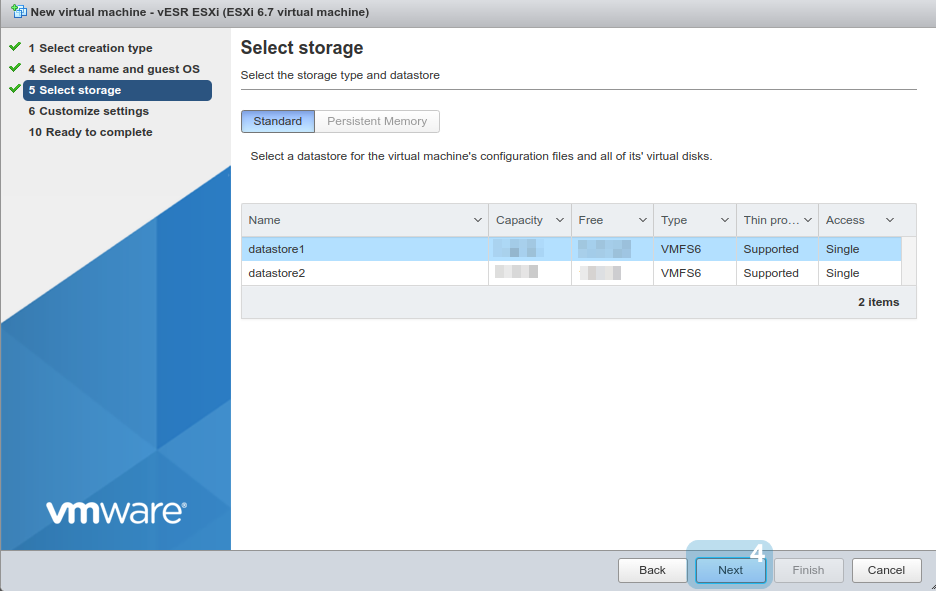
Шаг 4. Выбираем хранилище для виртуальной машины (нужно предварительно создать, если ранее не было создано). Жмём "Next":
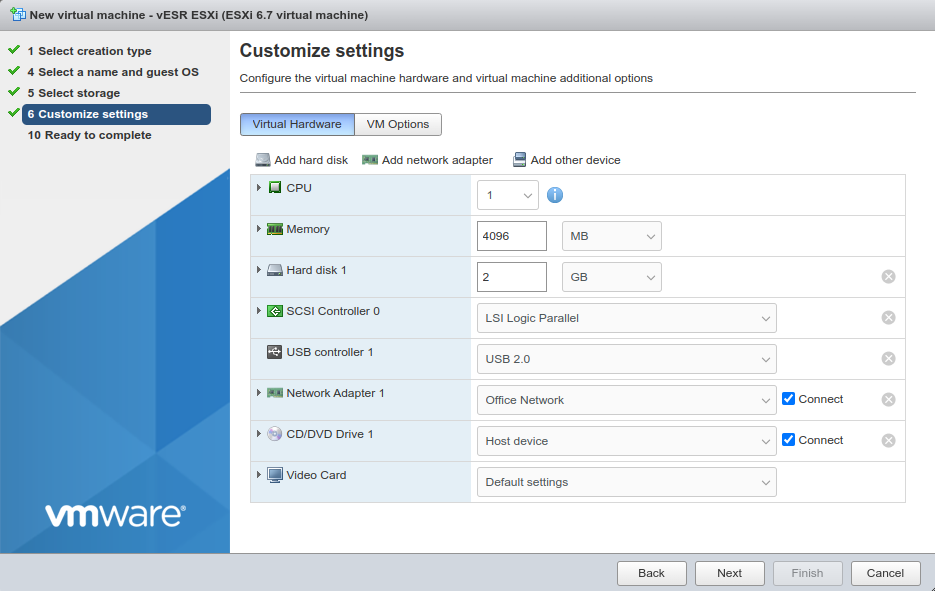
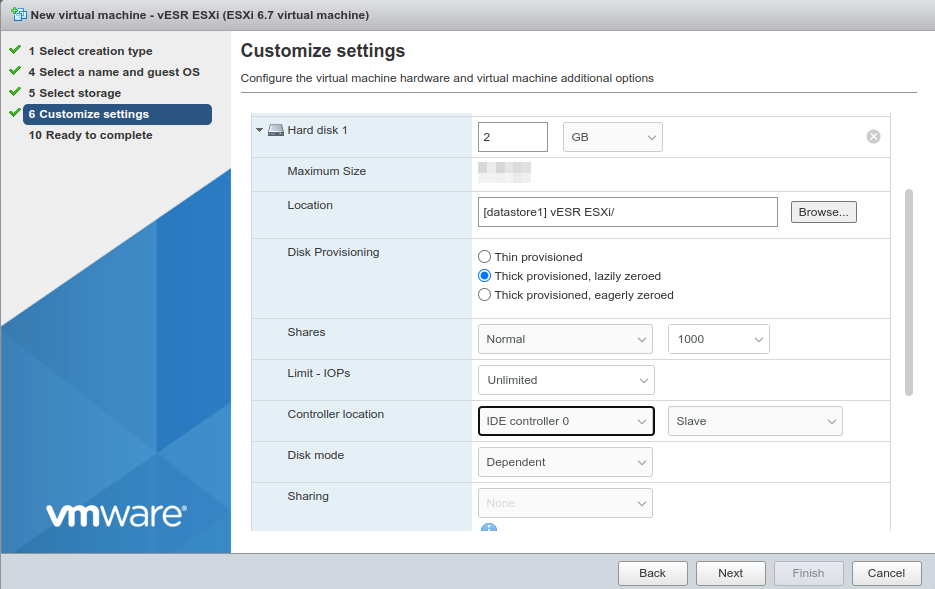
Шаг 5. Выбираем Virtual Hardware для будущего vESR, обязательно не менее 3GB RAM (оптимально 4GB) и не менее 500MB хранилища. "SCSI Controller" должен быть выставлен в "LSI Logic Parallel". "Controller location" для "Hard Disk" выставляем в "IDE controller". По необходимости добавляем сетевые интерфейсы.
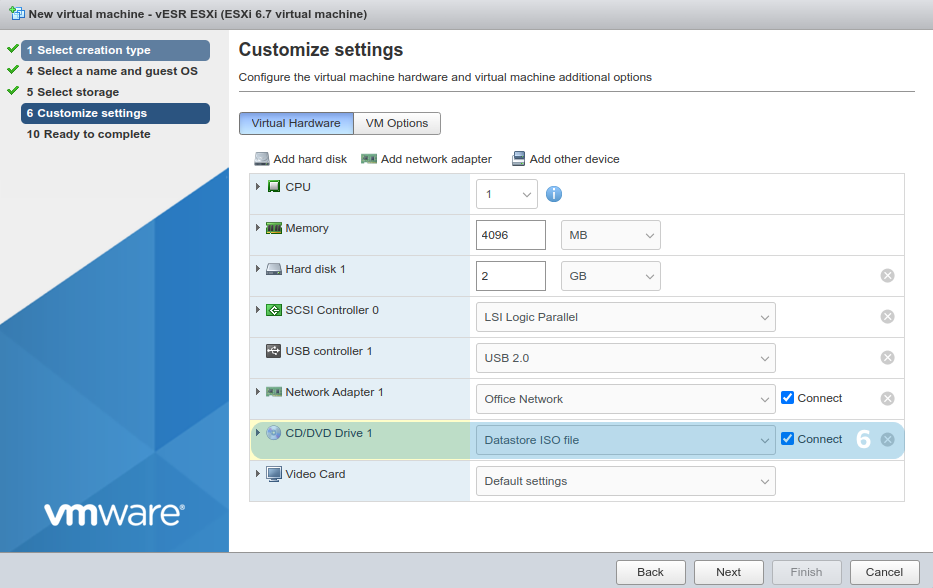
Шаг 6. Для "CD/DVD Driver" выбираем "Datastore ISO file":
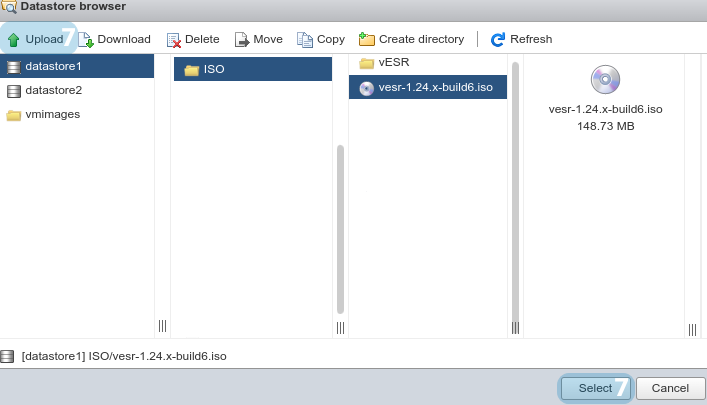
Шаг 7. Жмем "Upload" и выбираем файл образа. После загрузки выбираем файл образа и жмем "Select" -> "Next":
Шаг 8. Завершаем создание виртуальной машины нажатием "Finish":
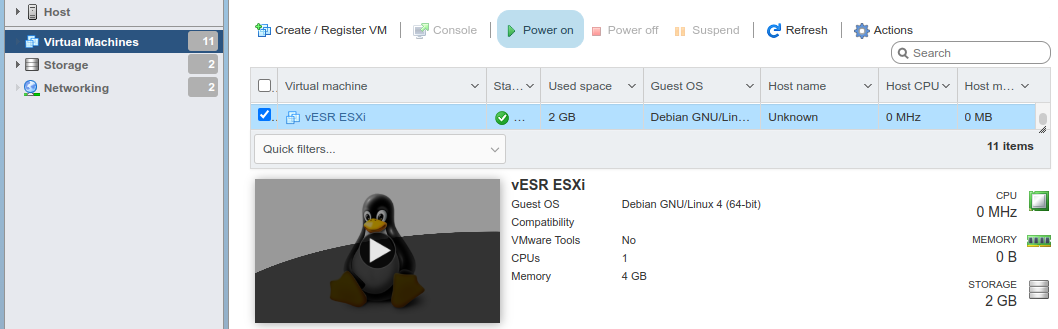
Найдём созданную машину в панели управления, нажмем "Navigator" -> "Virtual Machines" -> <Имя созданной машины> и запускаем ее нажатием "Power on":
Дальнейшие действия по установке vESR описаны в разделе «Процесс установки vESR».
Для созданной виртуальной машины необходимо выполнить следующие шаги:
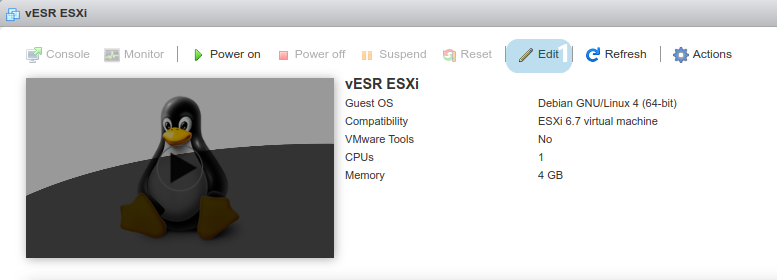
Шаг 1. Нажмите кнопку Edit:
Шаг 2. Нажмите кнопку Add network adapter:
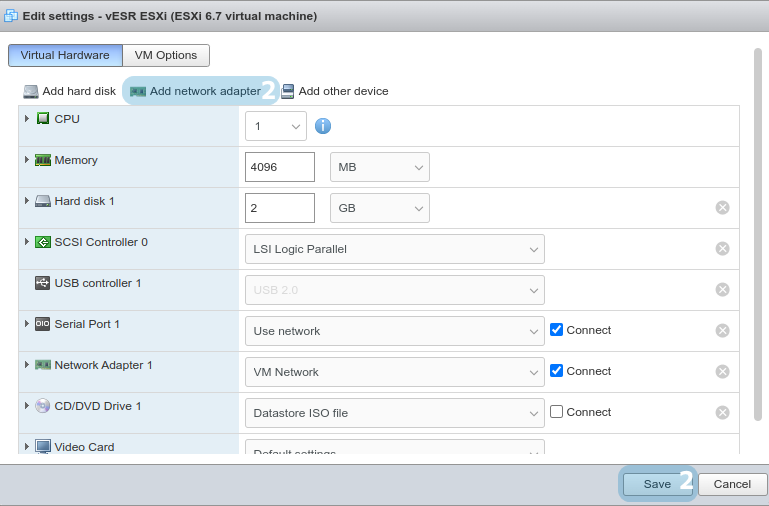
Шаг 3. Выберите необходимый Network для нового сетевого адаптера из раскрывающегося списка.
Шаг 4. Сохраните настройки нажатием кнопки Save и запустите vESR.
Для подключения последовательного порта необходимо выполнить следующие шаги:
Шаг 1. Нажмите кнопку Edit:
Шаг 2. Добавьте последовательный порт нажав кнопку Serial port в раскрывающемся списке Add other device:
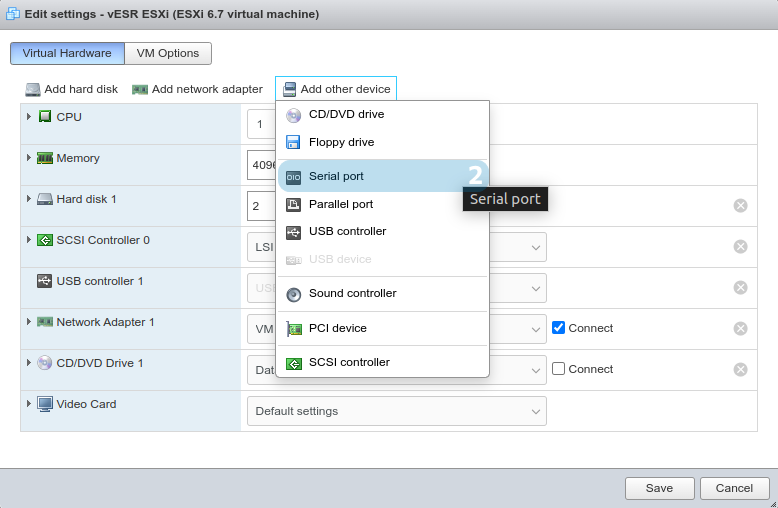
В меню «Serial port» выберите один из следующих вариантов:
Приведём пример настройки через Telnet.
Шаг 3. В меню «Serial port» выберите Use Network, в поле Direction укажите Server, а в поле Port URI запишите URI для подключения в формате:
<protocol>://<ip.ad.dr.es>:<port> |
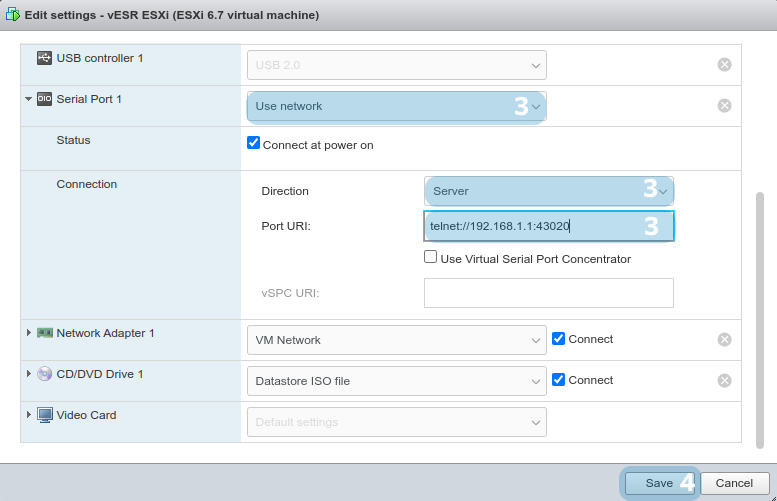
Шаг 4. Сохраните настройки нажатием кнопки Save и запустите vESR.
telnet 192.168.1.1 43020 |