Содержание

Версия документа | Дата выпуска | Содержание изменений |
Версия 1.0 | 07.10.2022 | 1 |
1. Общая архитектура
Интеграция SoftWLC с контроллером CiscoWLC для аутентификации и тарификации абонентских устройств. Взаимодействие обеспечивается согласно RFC 2865 RADIUS Authentication и RFC 2866 RADIUS Accounting.
1.1 Общая схема интеграции контроллера
- Контроллер Cisco добавить в SoftWLC.EMS как устройство Cisco контроллера.
- В SoftWLC.EMS добавить географически домен для целевого филиала. Контроллер переместить в этот домен.
- В SoftWLC.EMS создать сервисный домен, определяющий тип и свойства услуги.
- В SoftWLC.EMS создать целевые SSID, привязать к соответствующему сервисному домену и настроить на предоставление конкретной услуги.
- В SoftWLC.EMS создать SSID привязки к контроллерам Cisco. Привязки могут быть созданы на локацию, то есть географический домен.
- По данным привязок, контроллер SoftWLC может получить сведения о сервисном домене для каждого конкретного SSID и реализовывать политику ограничений на их основе.
- Существующих пользователей переместить вручную. Скрипт миграции позволяет хешировать заданные пароли для пользователей.
- Новых пользователей создать через ЛК SoftWLC, проставить целевой SSID, либо сервисный домен и тариф.
- Тарификация пользователей осуществляется при использовании индивидуальному проставлению тарифов. Для пользователей Enterprise сетей оператор проставляет тариф в ЛК SoftWLC. Так же в качестве тарификации можно использовать настройки QOS на контроллере Cisco(в тарификации можно будет выбирать уровни для определенных ролей)
1.2 Механизмы аутентификации SoftWLC
На основании информации о контроллерах Cisco и SSID, работающих на них, из SoftWLC EMS, строится механизм аутентификации пользователей. SoftWLC PCRF ищет сервисный домен пользователя и подставляет их в RADIUS пакет, на основании уже присутствующих атрибутов NAS IP и названию SSID.
При авторизации в radius пакете в качестве логина отправляется MAC адрес устройства и в качестве пароля - secret key radius. При проверке на ELTEX PCRF происходит подмена пароля на NOPASSWORD. |
2. Настройка CiscoWLC AIR-CT3504 для работы с SoftWLC
Для корректной работы с контроллером SoftWLC на контроллере Cisco требуется выполнить небольшую конфигурацию.
- Добавить RADIUS сервер. Для работы с аккаунтингом и получением статистики по пользователю в настройках Cisco контроллера в качестве адреса RADIUS сервера будет выступать сервис eltex-pcrf. Пакет SoftWLC PCRF доработан таким образом, чтобы найти сервисный домен пользователя и провести аутентификацию стандартными способами SoftWLC. SoftWLC PCRF ищет сервисные домены и подставляет их в RADIUS пакет, на основании уже присутствующих атрибутов NAS IP и названию SSID.
SoftWLC PCRF осуществляет Mac Authentication Bypass на основании внутреннего механизма мак-авторизации. - Настроить SSID. В зависимости от настроек можно использовать enterprise или MAC авторизацию. Добавлять ограничение по трафику на каждый SSID. При создании нового SSID требуется добавить его в AP Group.
2.1 Настройка RADIUS сервера
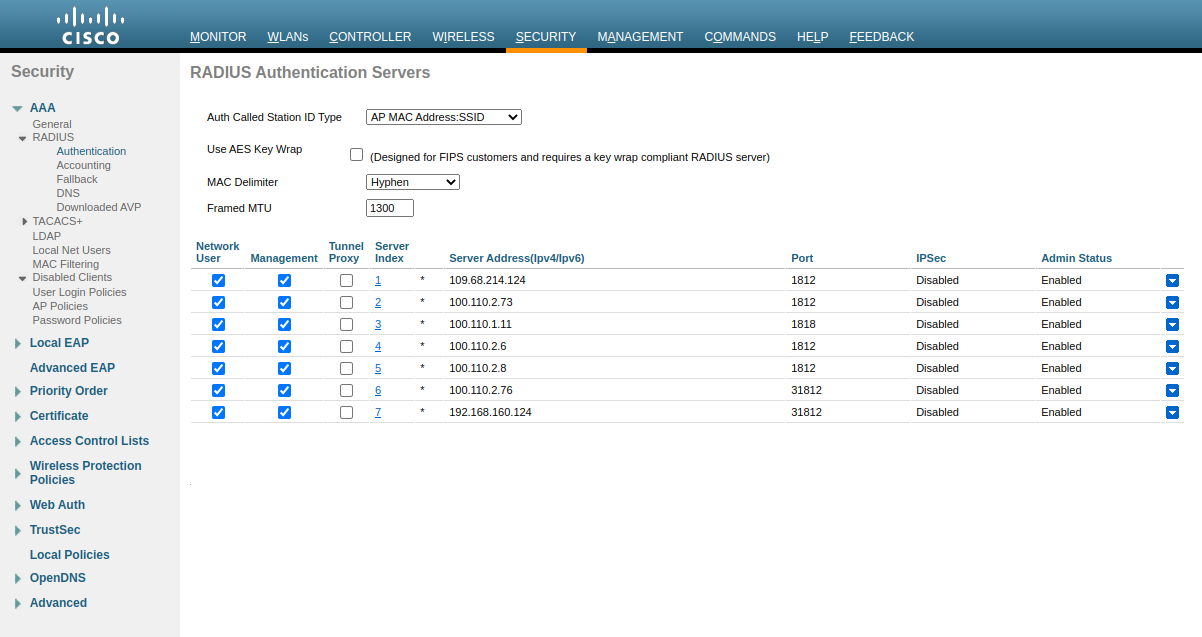
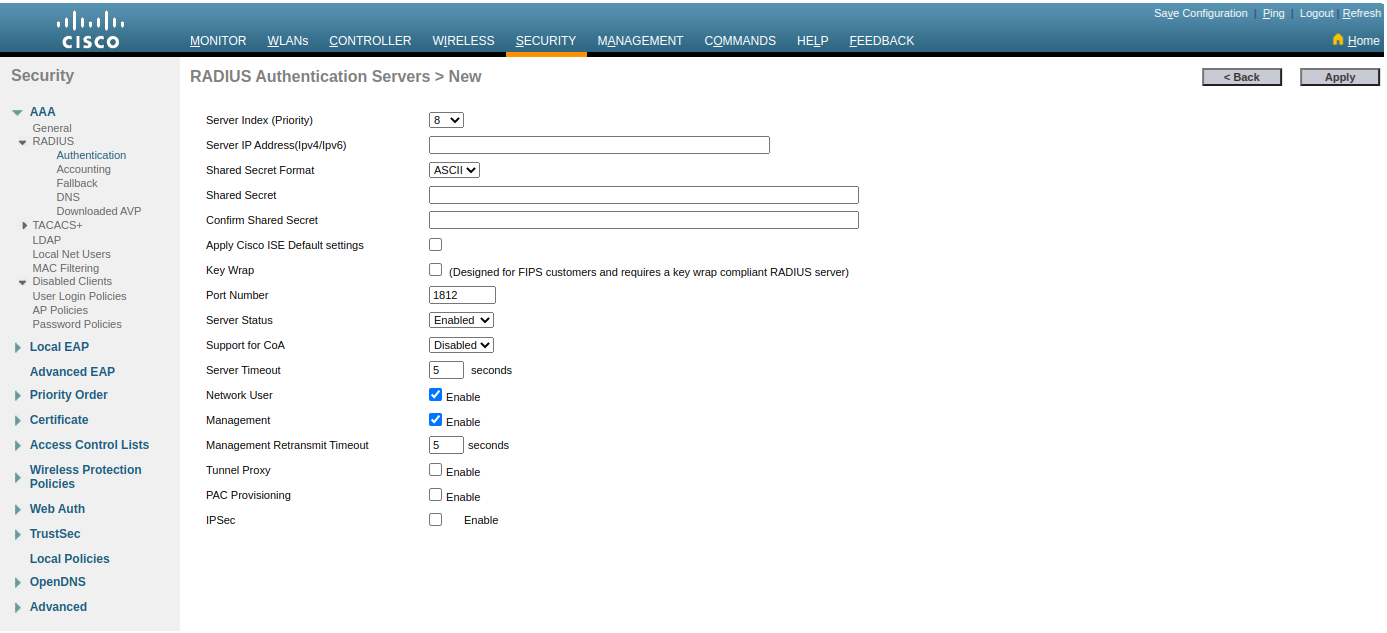
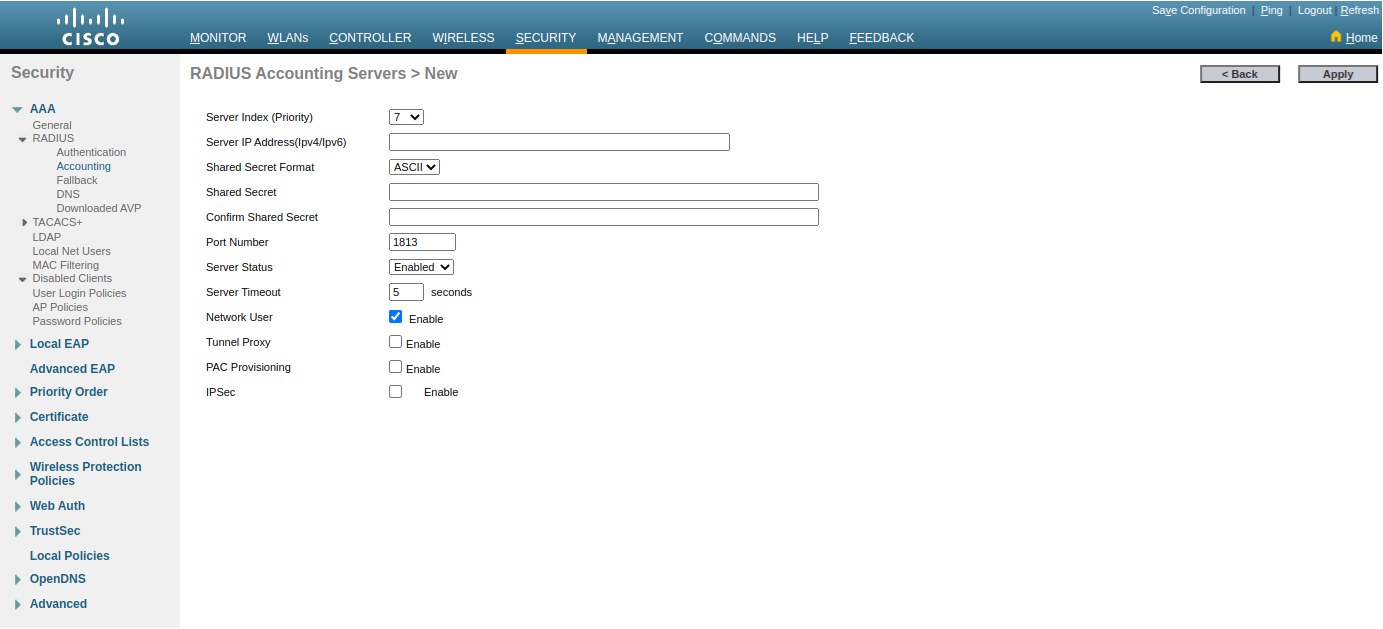
| На вкладке Security добавить настройки RADIUS сервера: | |
Authentication - Указать адрес сервера
- Secret key
- Указать порт (по умолчанию для pcrf 31812)
Нажать “Apply” для сохранения изменений | |
Accounting - Указать адрес сервера
- Secret key
- Указать порт (по умолчанию для pcrf 31813)
Нажать “Apply” для сохранения изменений | |
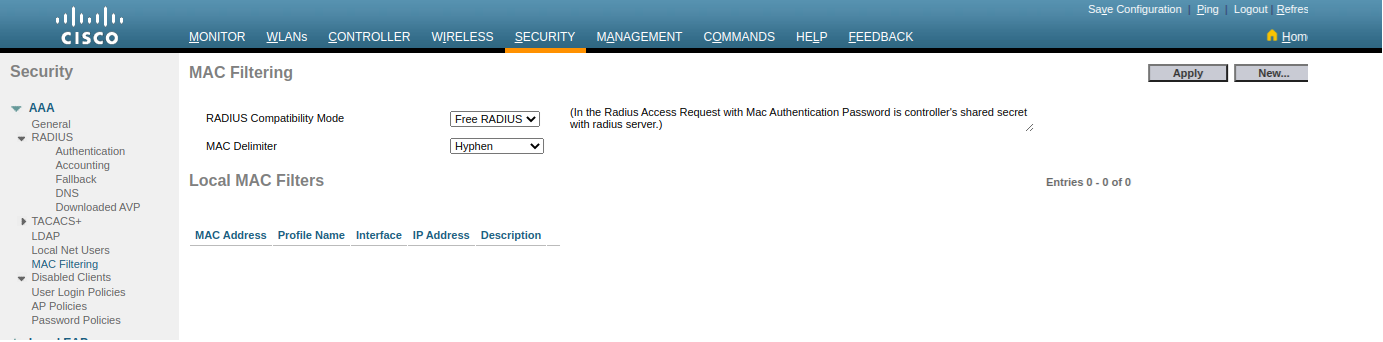
MAC Filter Для работы с MAC на владке Mac Filtering указать “FreeRadius” и выбрать в качестве разделителя “-” - Hyphen
| |
2.2 Настройка SSID
2.2.1 Enterprise авторизация
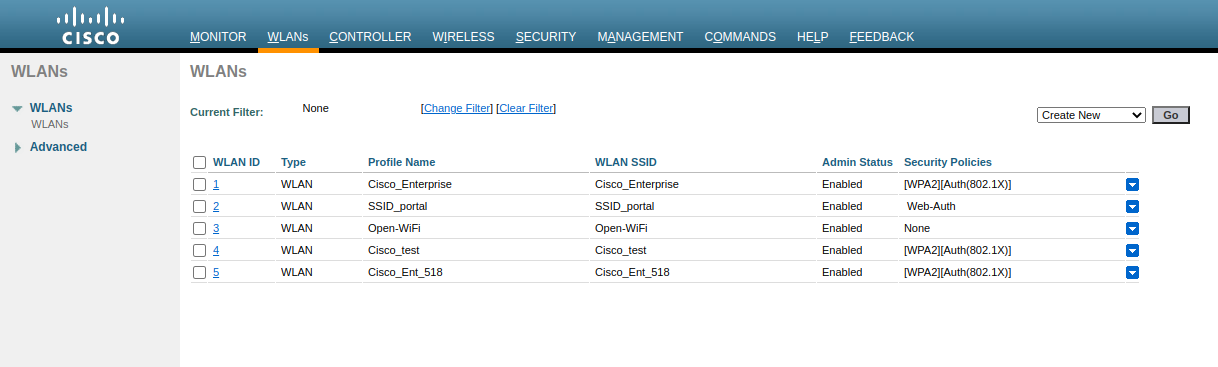
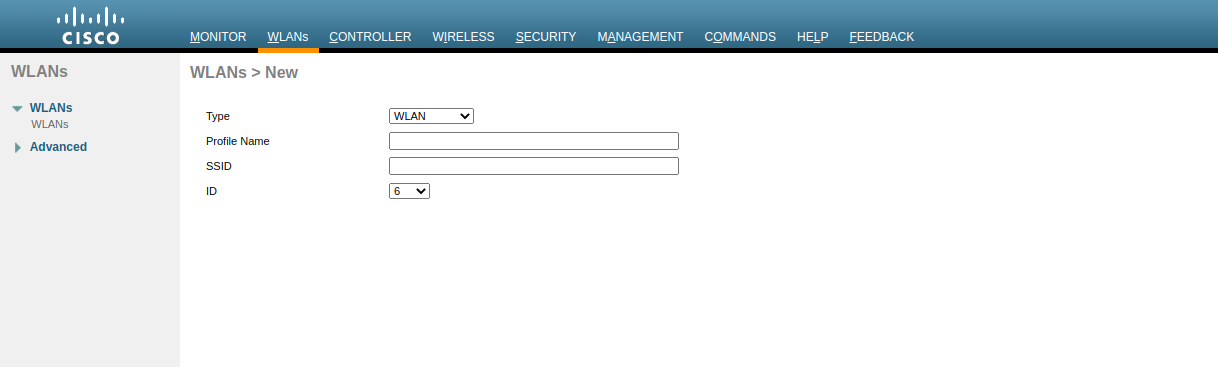
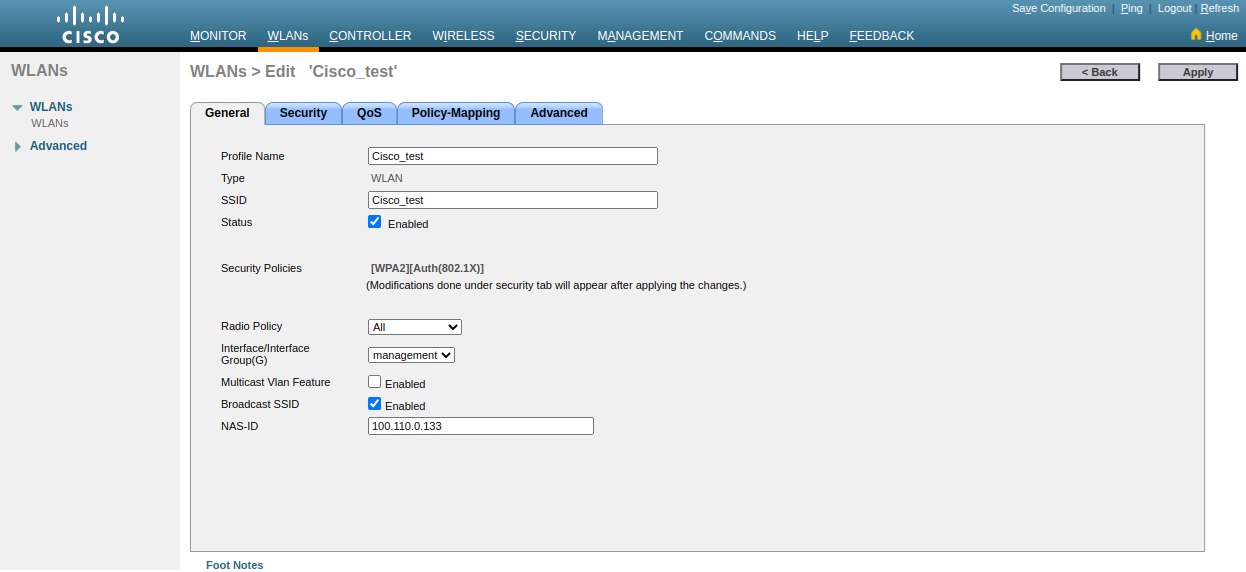
Во вкладке WLANs добавить/отредактировать SSID | |
Указать - имя профиля
- название SSID
- WLAN id
| |
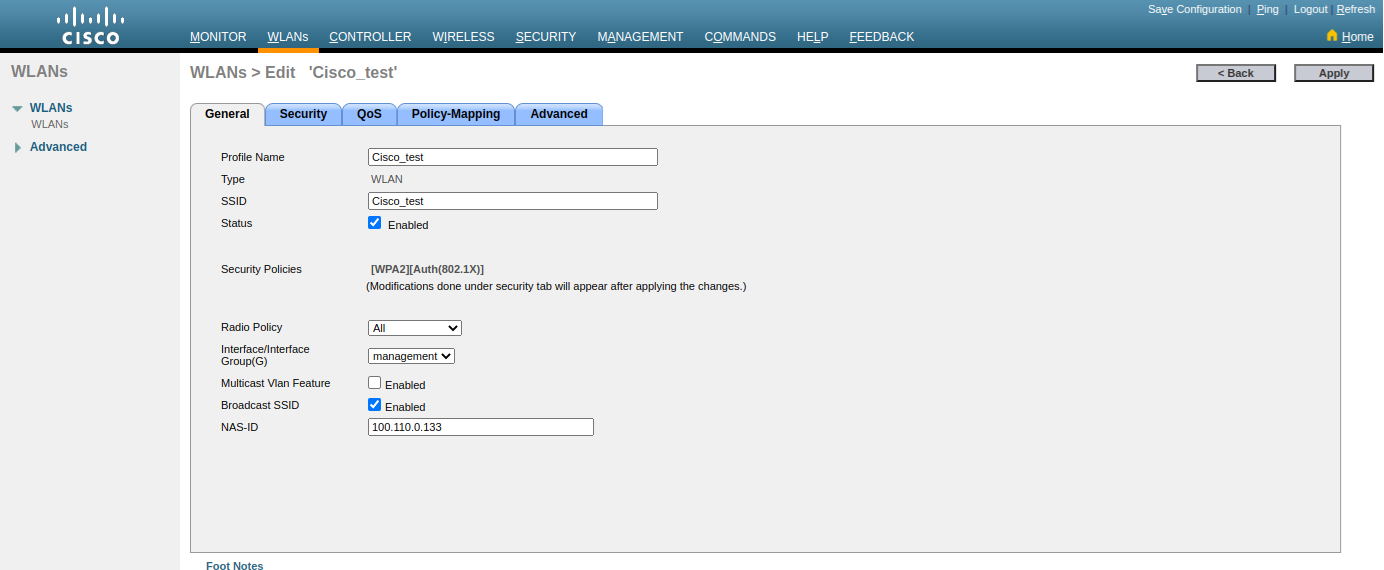
Основная вкладка настройки Указать NAS ID – IP контроллера Cisco | |
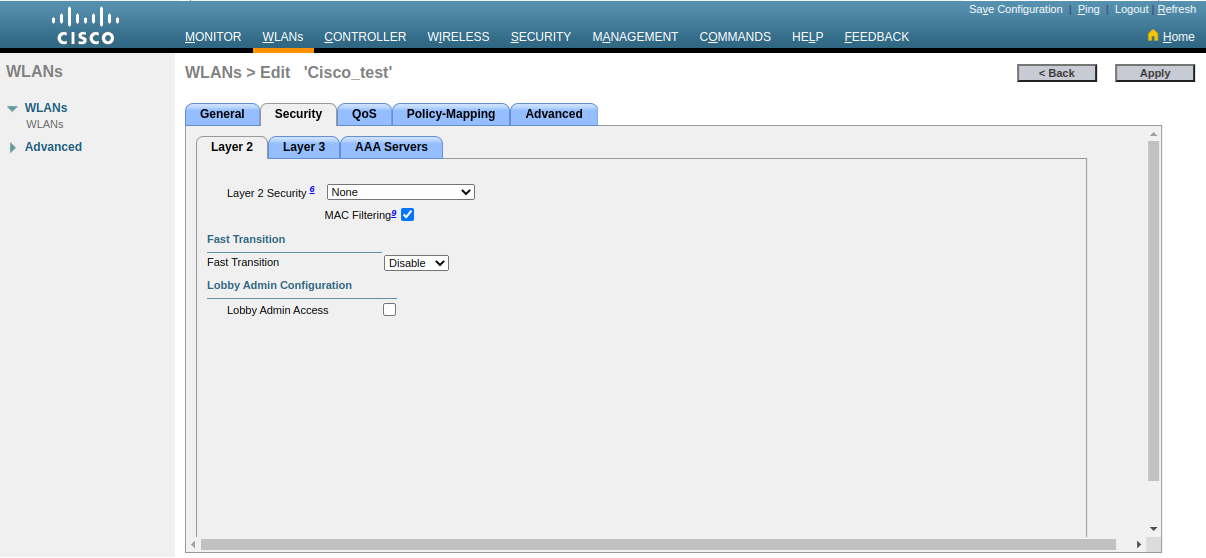
Security
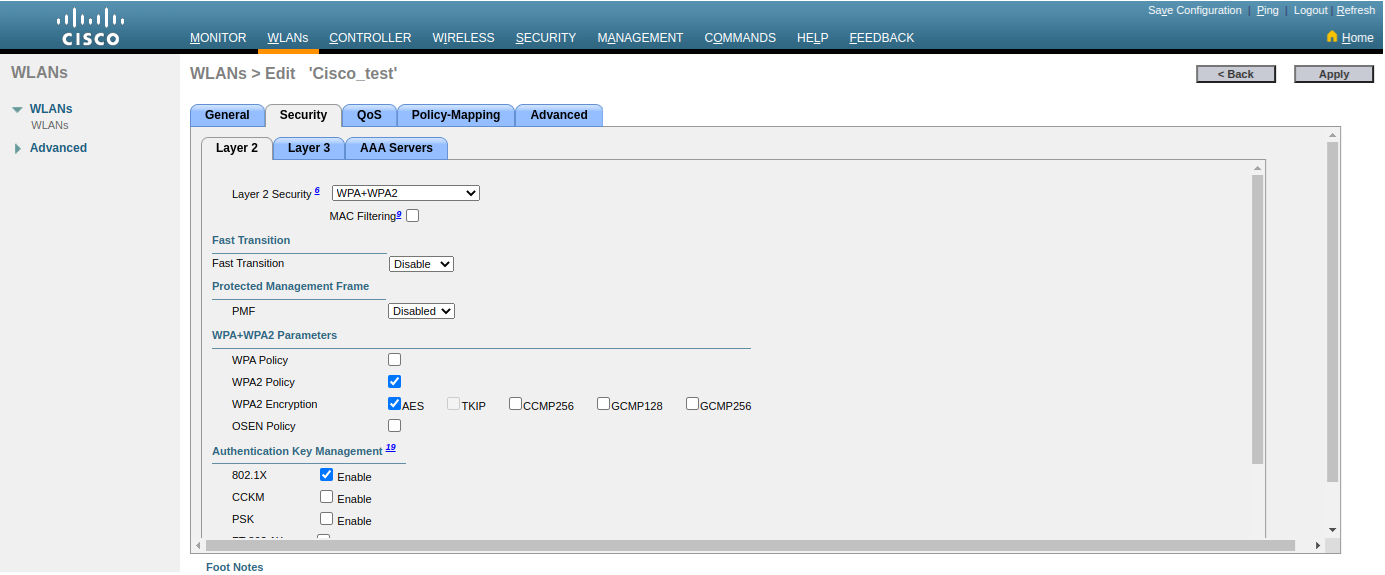
Выбрать тип шифрования
| В случае когда необходимо использовать MAC авторизацию – установить значение None и чекбокс MAC Filtering. |
| |
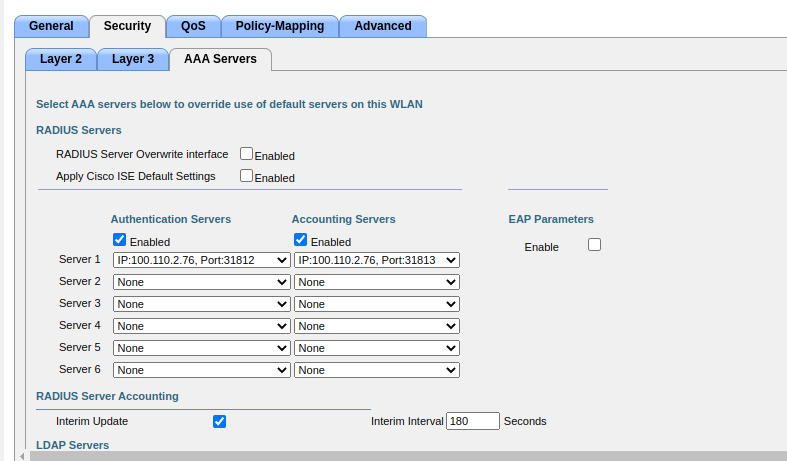
AAA Server Для настройки аутентификации и аккаунтинга - установить чекбокс Interim Update
- выставить Iterium Interval = 180s
- включить аутентификацию и аккаунтинг
- выбрать необходимый сервер
| |
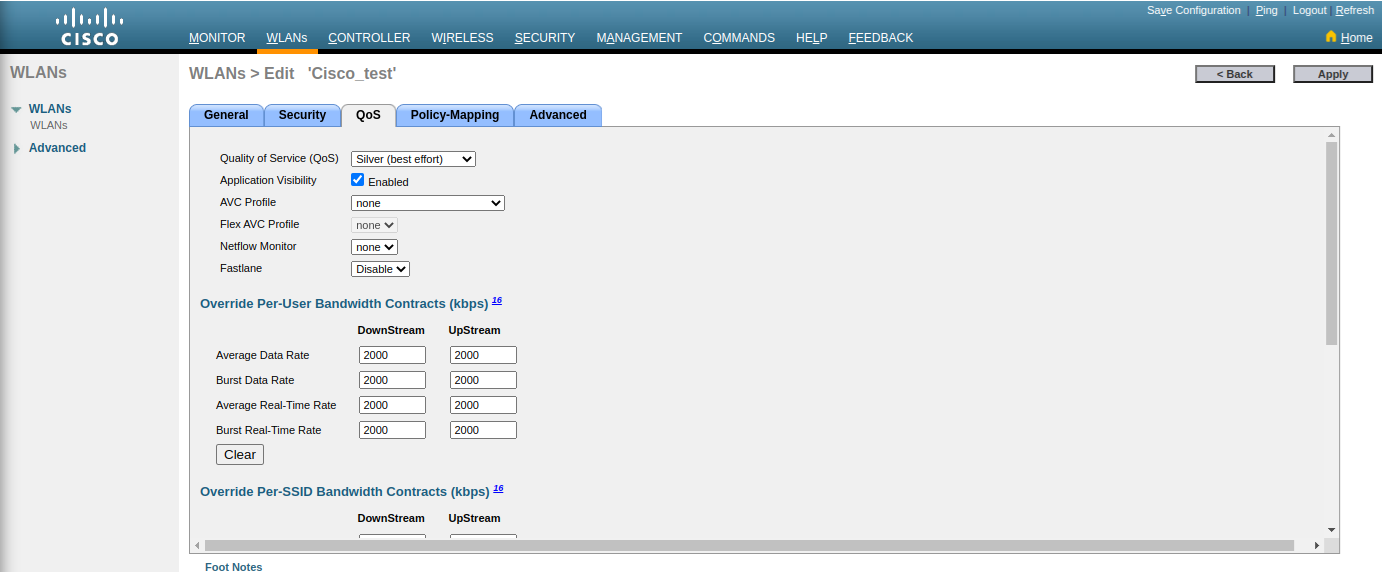
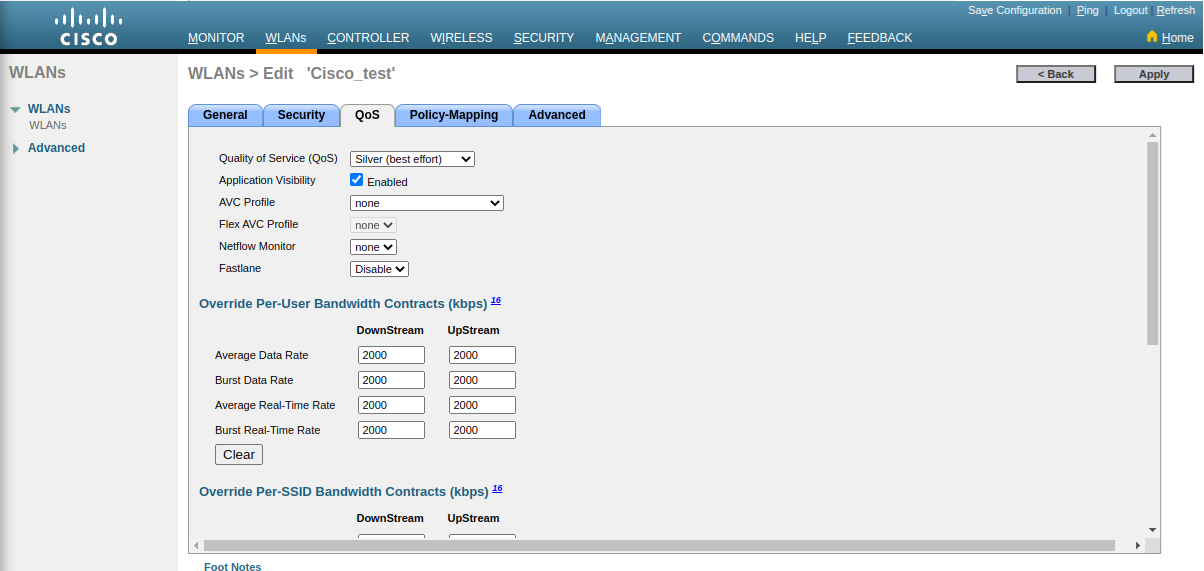
QOS Выбрать уровень для данного SSID из установленных (Silver,Gold Platinum, Bronse)
| Так же можно выставить значение QOS для каждого SSID, указывая значения Override Per-User Bandwidth Contracts (kbps) |
| |
2.2.2 MAB авторизация
Во вкладке WLANs добавить/отредактировать SSID | |
Указать - имя профиля
- название SSID
- WLAN id
| |
Основная вкладка настройки Указать NAS ID – IP контроллера Cisco | |
Security
Установить значение None и чекбокс MAC Filtering.
| |
AAA Server Для настройки аутентификации и аккаунтинга - установить чекбокс Interim Update
- выставить Iterium Interval = 180s
- включить аутентификацию и аккаунтинг
- выбрать необходимый сервер
| |
QOS Выбрать уровень для данного SSID из установленных (Silver,Gold Platinum, Bronse)
| Так же можно выставить значение QOS для каждого SSID, указывая значения Override Per-User Bandwidth Contracts (kbps) |
| |
3. Настройка CiscoWLC Catalyst 9800-CL для работы с SoftWLC
Для корректной работы с контроллером SoftWLC на контроллере Cisco требуется выполнить небольшую конфигурацию.
- Добавить RADIUS сервер. Для работы с аккаунтингом и получением статистики по пользователю в настройках Cisco контроллера в качестве адреса RADIUS сервера будет выступать сервис eltex-pcrf. Пакет SoftWLC PCRF доработан таким образом, чтобы найти сервисный домен пользователя и провести аутентификацию стандартными способами SoftWLC. SoftWLC PCRF ищет сервисные домены и подставляет их в RADIUS пакет, на основании уже присутствующих атрибутов NAS IP и названию SSID.
SoftWLC PCRF осуществляет Mac Authentication Bypass на основании внутреннего механизма мак-авторизации. - Настроить SSID. В зависимости от настроек можно использовать enterprise или MAC авторизацию. Добавлять ограничение по трафику на каждый SSID. При создании нового SSID требуется добавить его в группу SSID, назначенную на ваши группы ТД.
3.1 Настройка параметров AAA
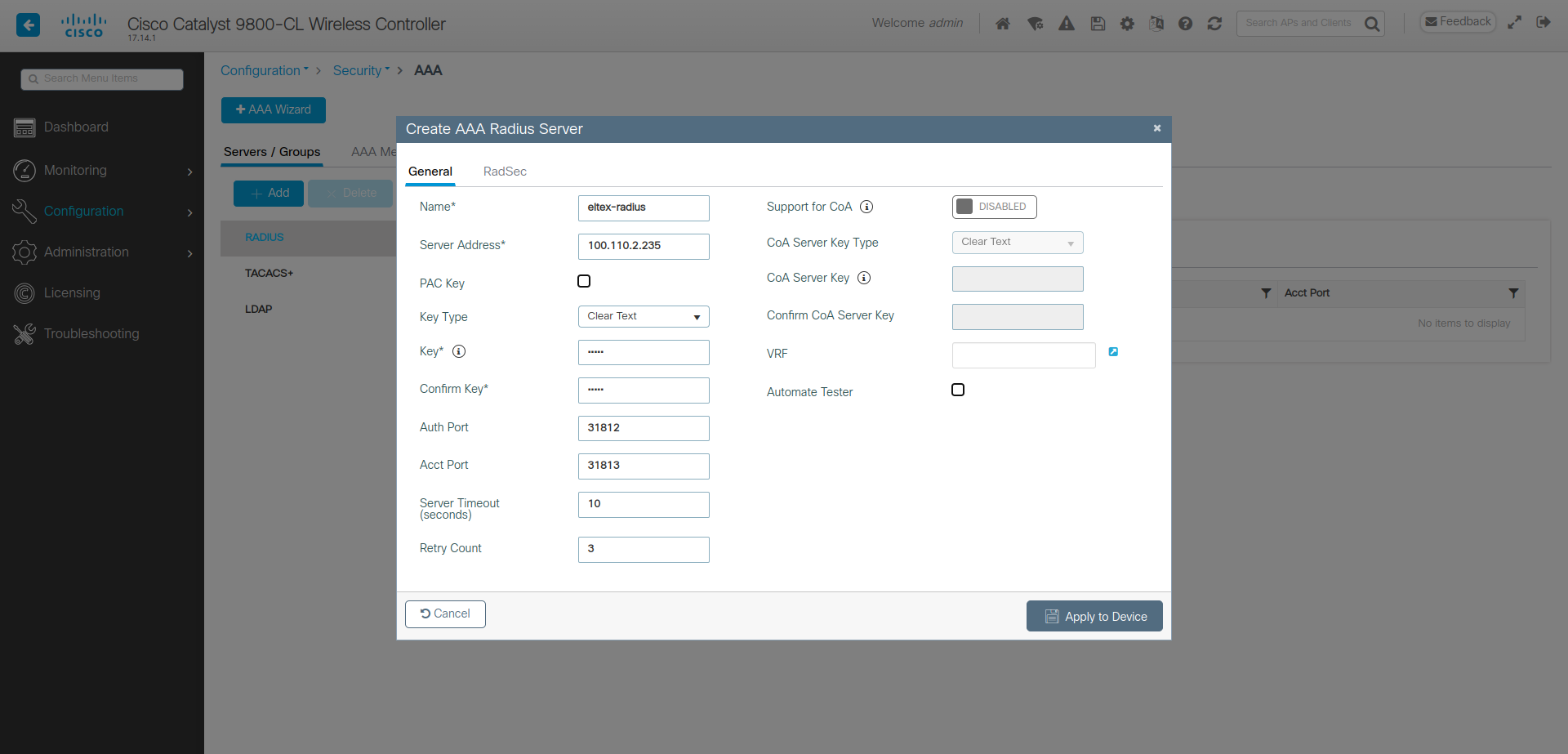
Добавление сервера - Перейти в раздел "Configuration" → "Security" → "AAA" → "Servers / Groups" → "RADIUS" → "Servers"
- Нажать кнопку "Add":
- Name: eltex-radius
- Server Address: ip-адрес eltex-radius (SoftWLC)
- Key Type: Clear text
- Key: ключ radius (см Изменение ключа RADIUS устройства в EMS)
- Confirm Key: ключ radius
- Auth Port: 31812
- Acct Port: 31813
- Server Timeout: 10
- Retry Count: 3
- Support for CoA: Disabled
- Нажать кнопку "Apply to device"
RADIUS взаимодействие контроллера CiscoWLC выполняется с сервисом SoftWLC.Eltex-PCRF, который по умолчанию использует auth порт 31812 и acct порт 31813 ! | |
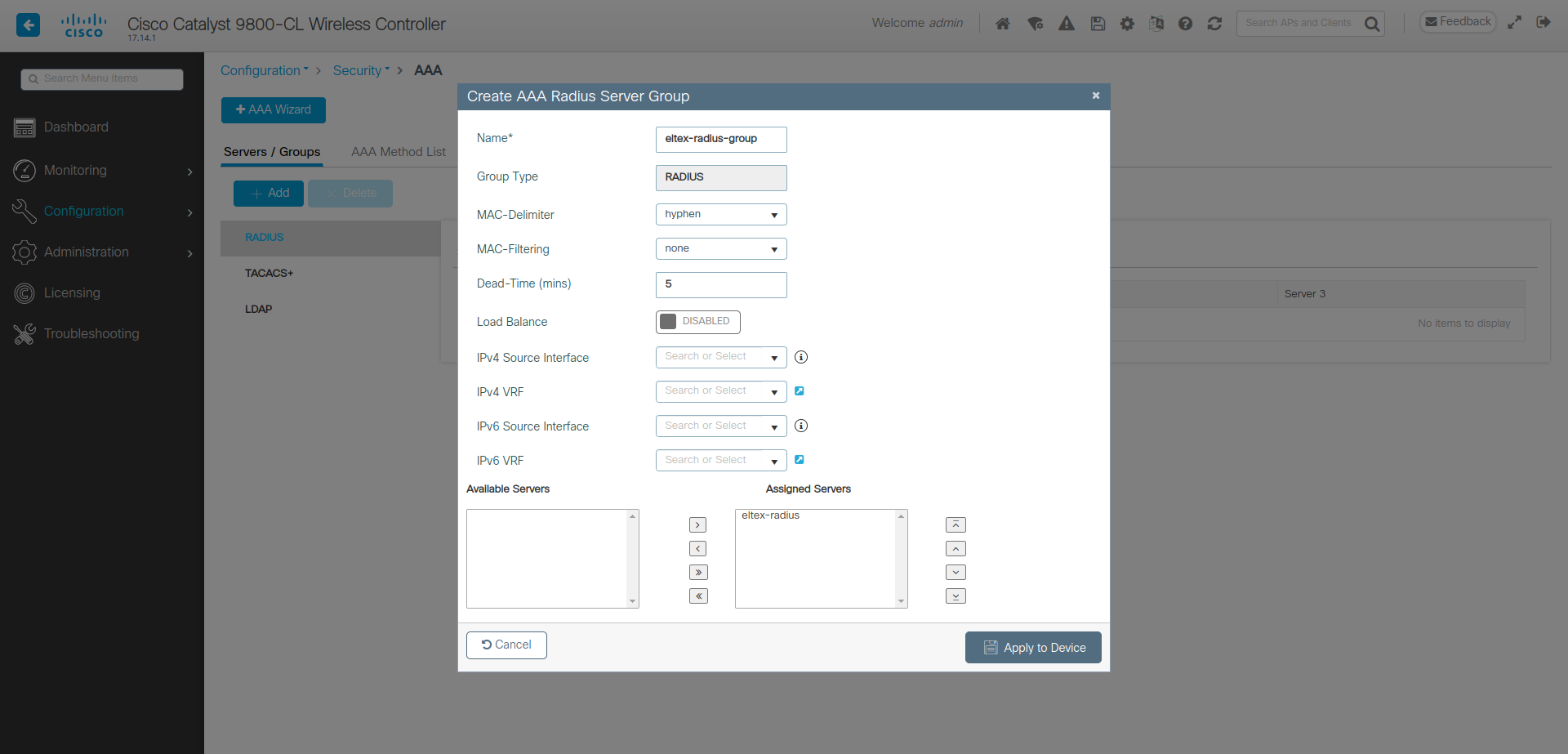
Добавление группы серверов - Перейти в раздел "Configuration" → "Security" → "AAA" → "Servers / Groups" → "RADIUS" → "Server Groups"
- Нажать кнопку "Add":
- Name: eltex-radius-group
- Group Type: RADIUS
- MAC-Delimiter: hyphen
- MAC-Filtering: none
- Assigned Servers: eltex-radius
- Нажать кнопку "Apply to device"
| |
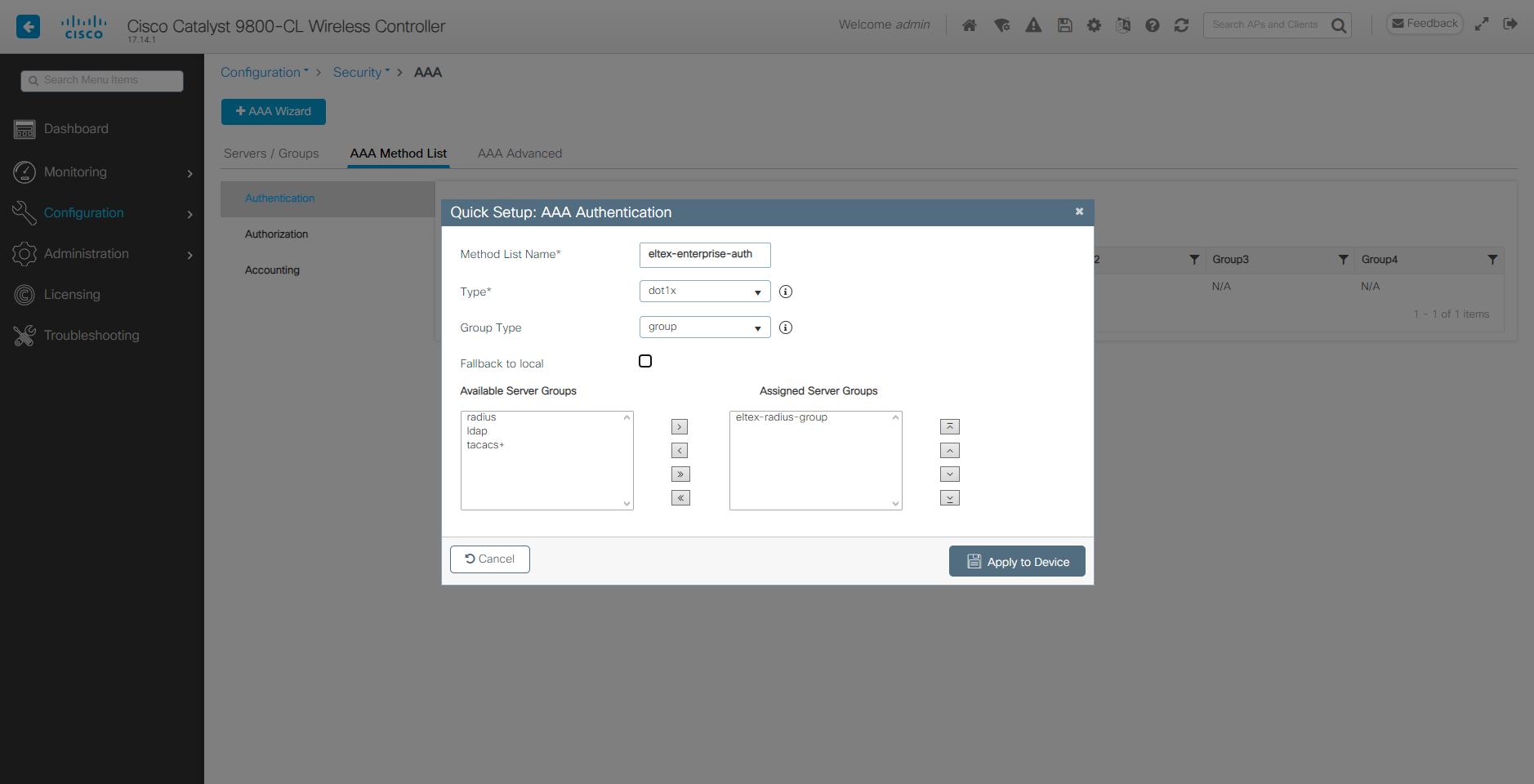
Добавление списка методов аутентификации - Перейти в раздел "Configuration" → "Security" → "AAA" → "AAA Method List" → "Authentication"
- Нажать кнопку "Add":
- Method List Name: eltex-enterprise-auth
- Type: dot1x
- Group Type: Group
- Assigned Server Groups: eltex-radius-group
- Нажать кнопку "Apply to device"
| |
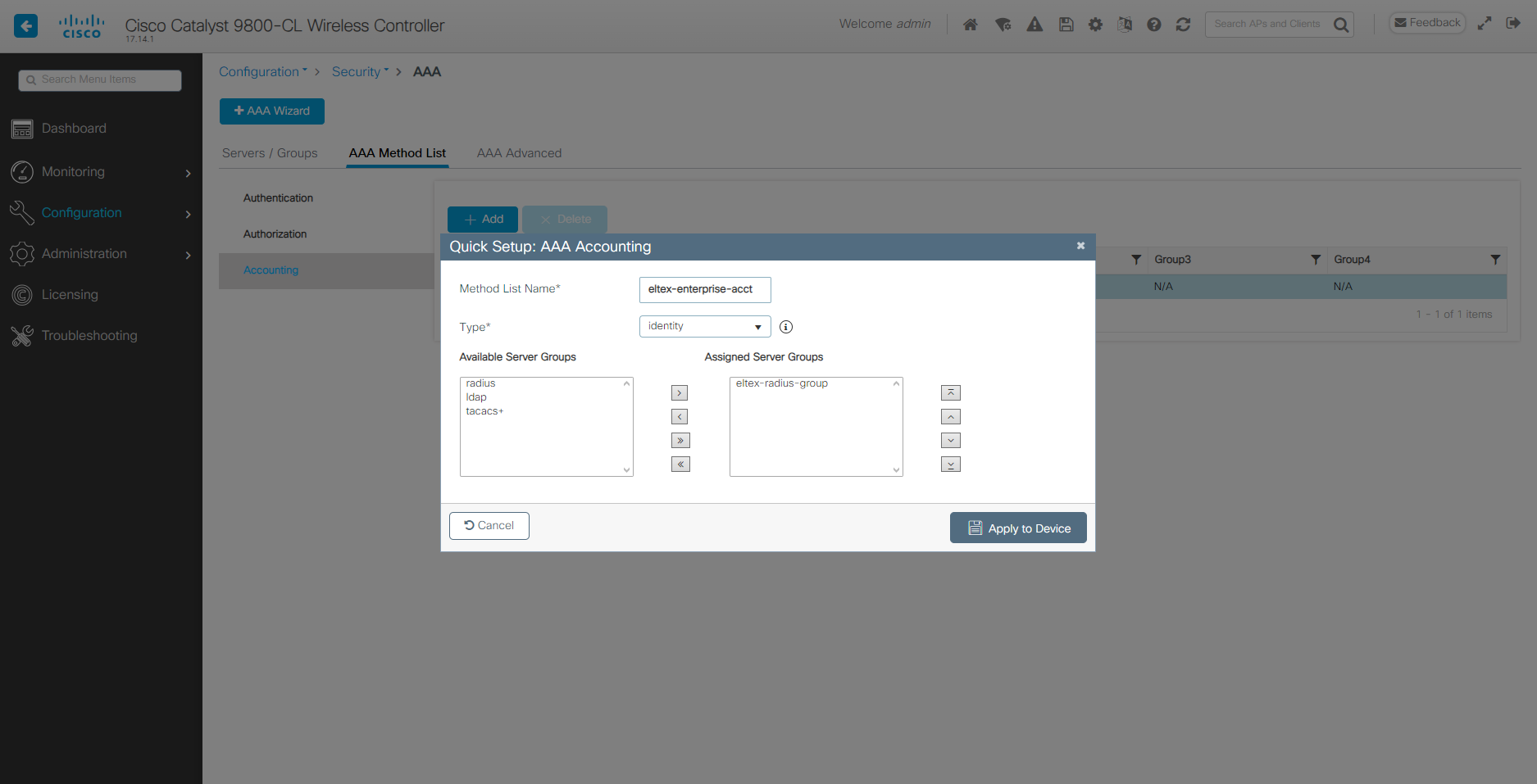
Добавление списка методов аккаунтинга - Перейти в раздел "Configuration" → "Security" → "AAA" → "AAA Method List" → "Accounting"
- Нажать кнопку "Add":
- Method List Name: eltex-portal-acct
- Type: Identity
- Assigned Server Groups: eltex-radius-group
- Нажать кнопку "Apply to device"
| |
3.2 Настройка SSID
- Перейти в раздел "Configuration" → "Tags & Profiles" → "WLANs"
- Нажать кнопку "Add"
- Вкладка "General":
- "Profile Name": имя профиля
- "SSID": имя SSID, должно совпадать с тем, что настроено в EMS
- "WLAN ID": номер SSID
- "Status": enabled
- "Broadcast SSID": enabled
- "Radio Policy": настройка диапазонов работы
- Вкладка "Security"→ "Layer 2":
- "Layer 2 Security": выбрать метод
- "MAC Filtering": disable
- "Auth Key Mgmt": 802.1X
- Вкладка "Security"→ "Layer 3":
- Вкладка "Security"→ "AAA":
- "Authentication List": выбрать ранее настроенный
| В случае когда необходимо использовать MAC авторизацию – установить значение"Layer 2 Security" = None и чекбокс MAC Filtering, а также в появившемся списке выберете список для accountinng. |
Имя SSID в настройках контроллера CiscoWLC и в настройках EMS должны совпадать! |
| Страница "General" 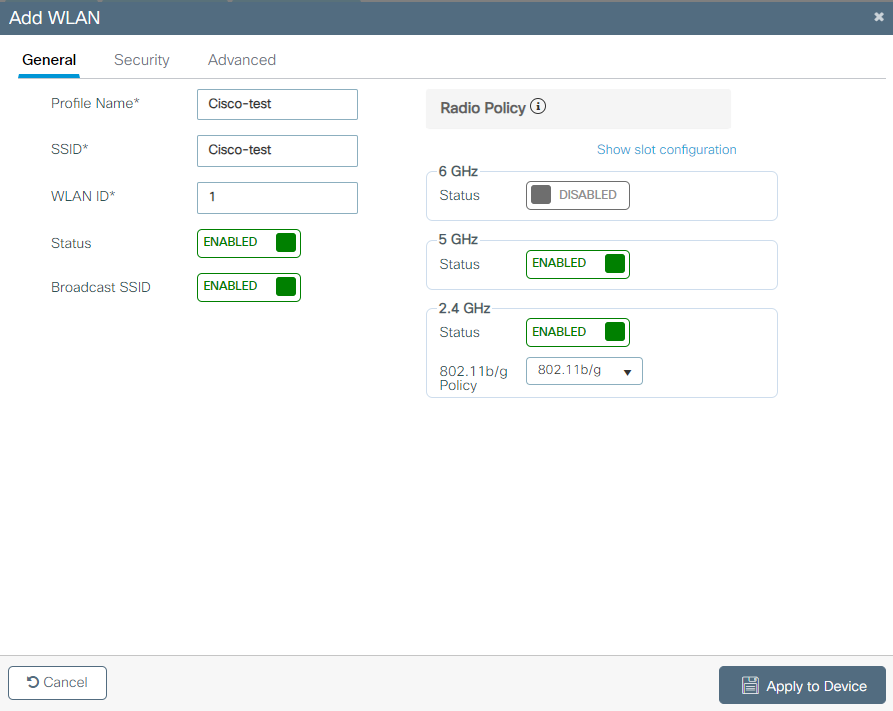
Страница "Security"→ "Layer 2" 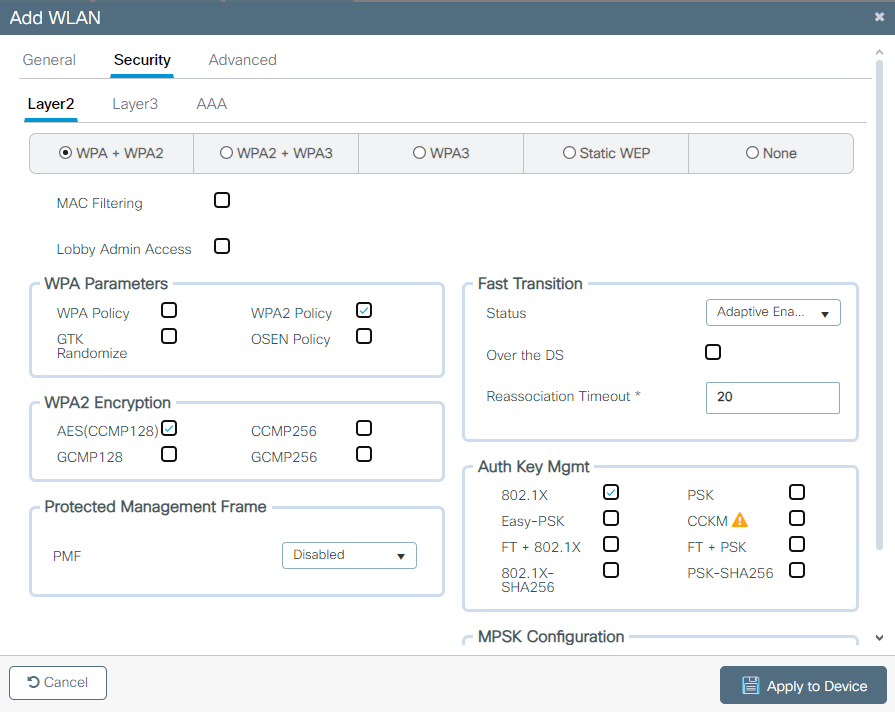
Страница "Security"→ "AAA" 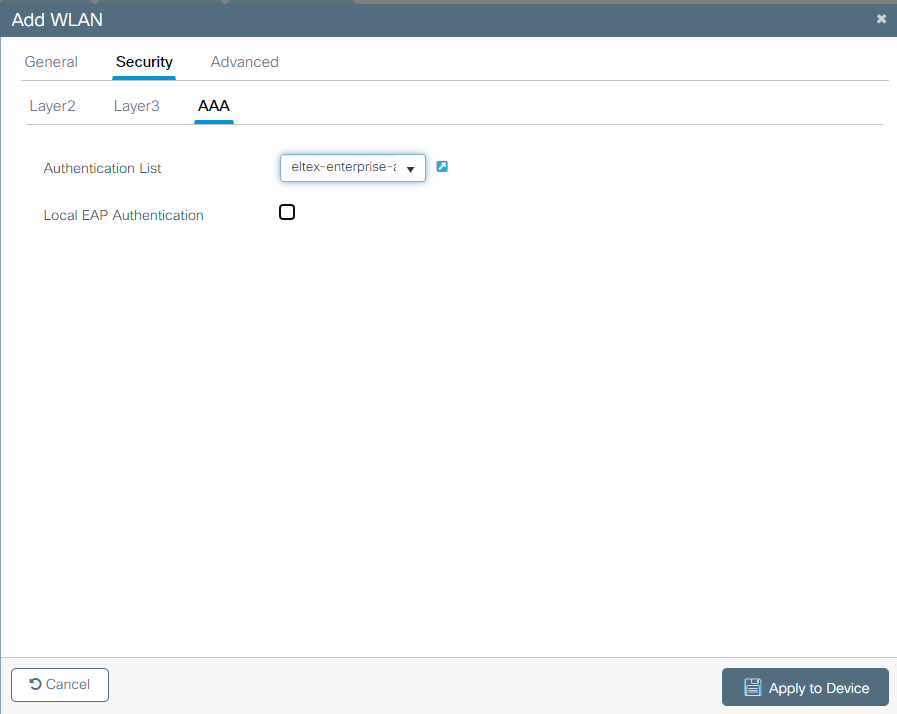
|
3.3. Настройка Policy Profile на интерфейс VLAN
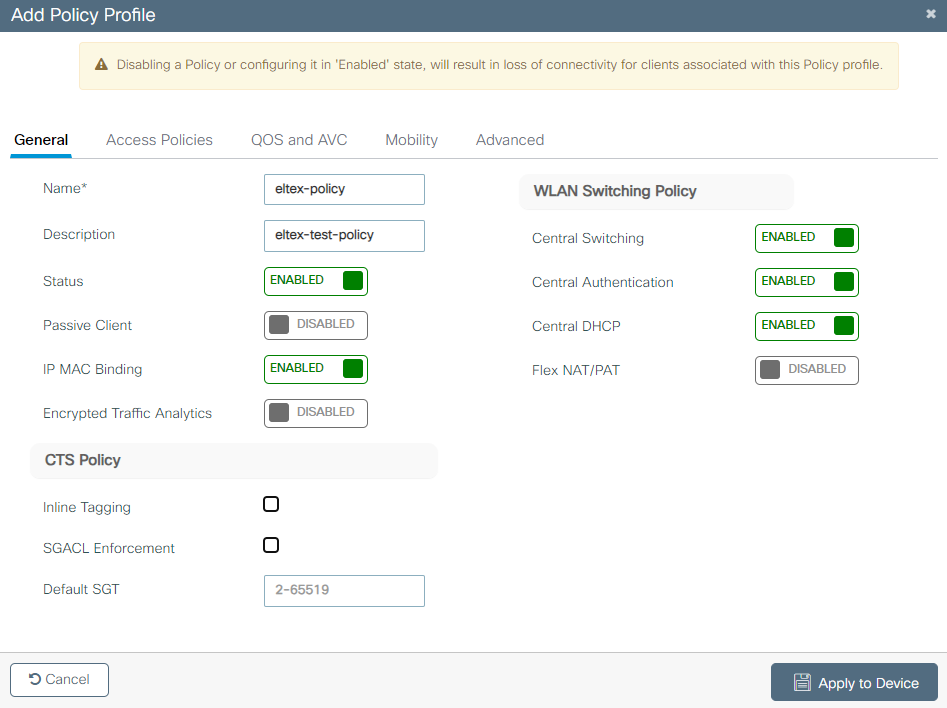
- Перейти в раздел "Configuration" → "Tags & Profiles" → "Policy"
- Нажать кнопку "Add"
- Вкладка "General"
- "Name": имя политики
- "Description": описание политики
- "Status": enabled
- "Passive Client": disabled
- "IP MAC Binding": enabled
- "Encrypted Traffic Analytics": disabled
- "Central Switching": enabled
- "Central Authentication": enabled
- "Central DHCP": enabled
- "Flex NAT/PAT": disabled
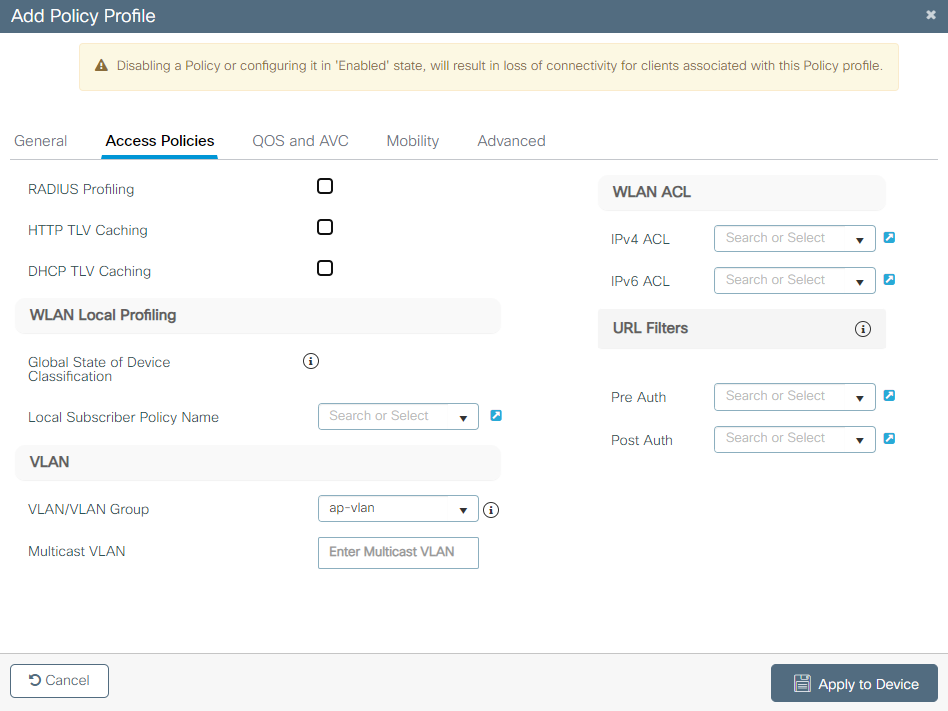
- Вкладка "Access Policies"
- "VLAN/VLAN Group": выбираем настроенный VLAN (настраивается при установке контроллера Cisco)
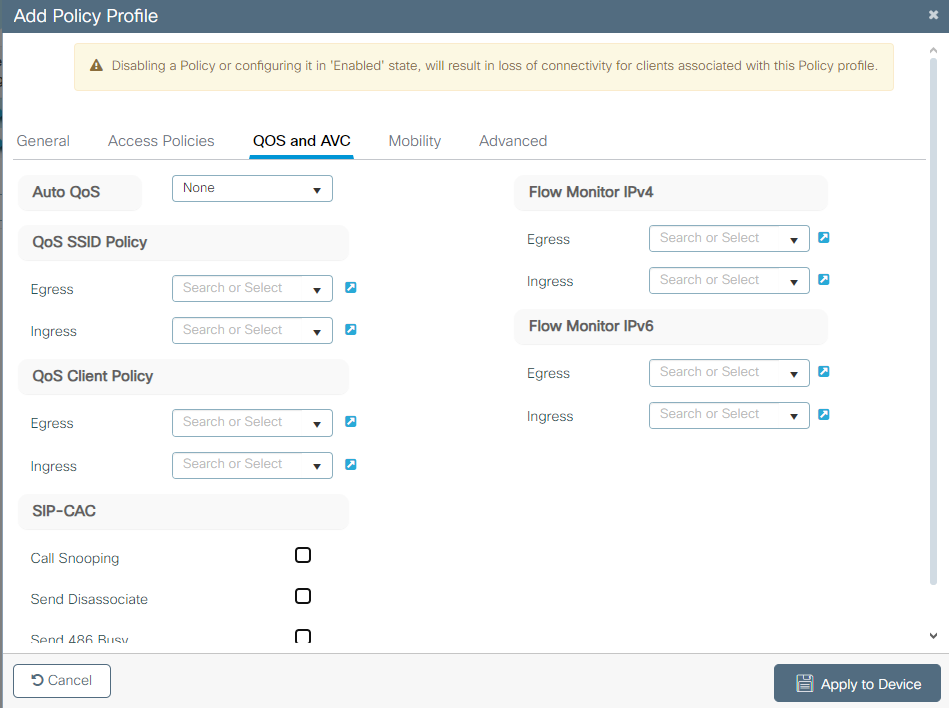
- Вкладка "QOS and AVC"
- Настроить необходимые параметры QoS
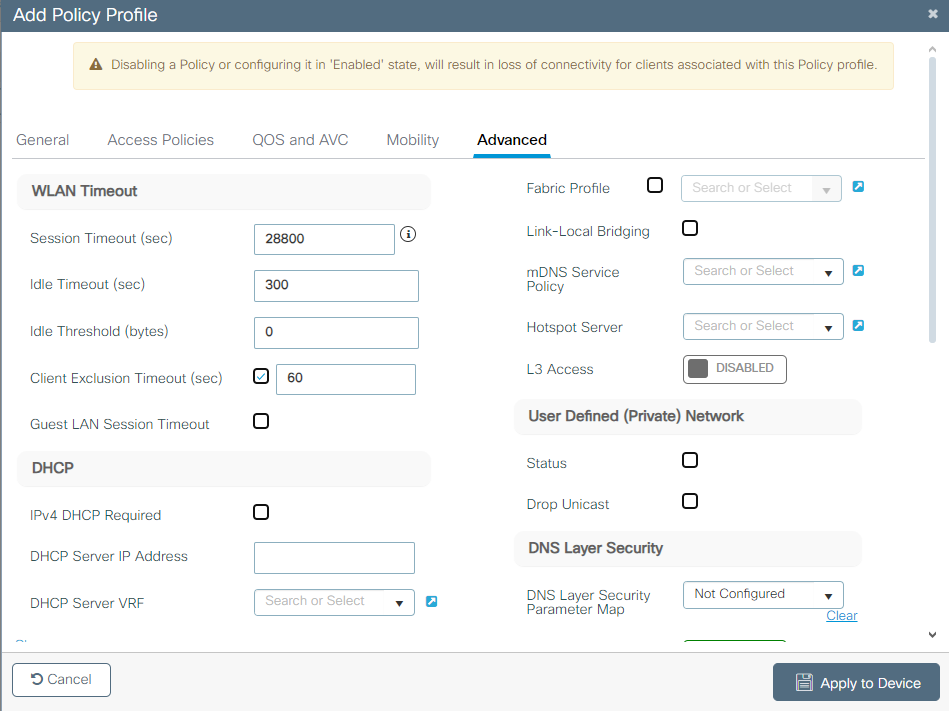
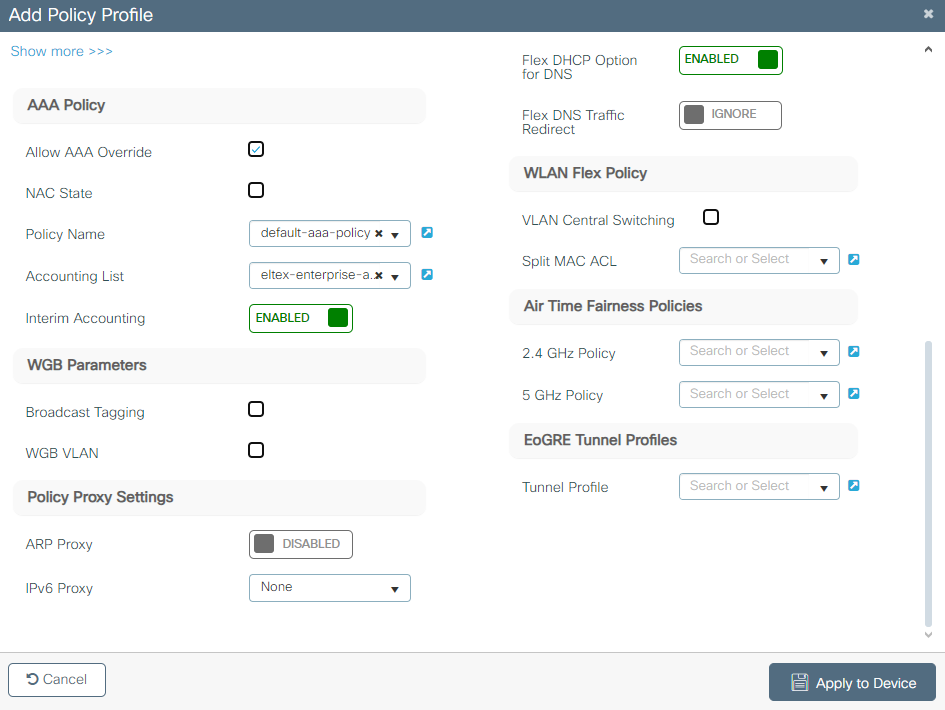
- Вкладка "Advanced" → "AAA Policy"
- "Allow AAA Override": enabled
- "Accounting List": выбрать созданный ранее
| |
3.4. Добавление WLAN в Policy Tags
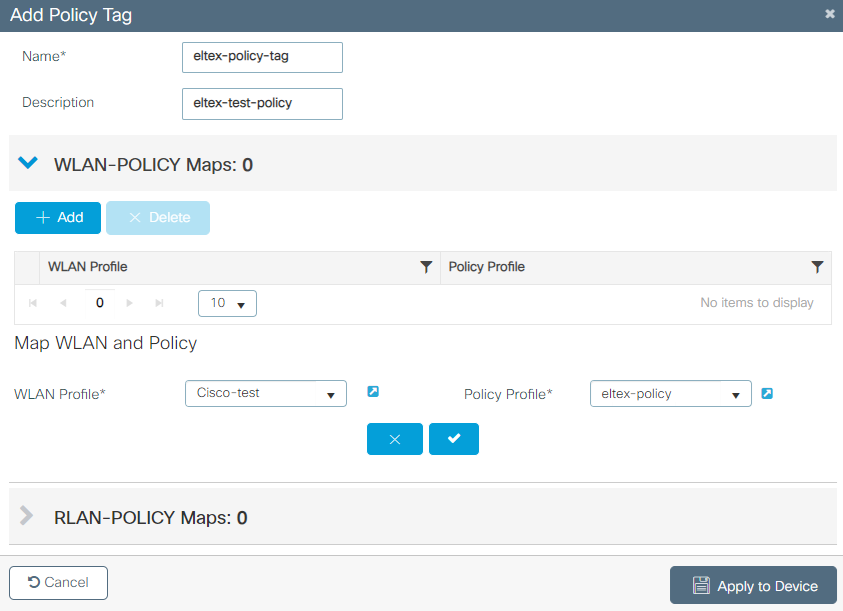
Группа Policy Tags для WLAN необходима для обозначения групп SSID. Определяет какие SSID на какие ТД будут назначены. - Перейти в раздел "Configuration" → "Tags & Profiles" → "Tags" → "Policy"
- Нажать кнопку "Add"
- "Name": имя группы
- "Description": описание группы
- Нажать кнопку "WLAN-POLICY" → "Add"
- "WLAN Profile": выбрать созданный ранее SSID
- "Policy Profile": выбрать созданный ранее профиль
- Нажать на галочку
- Нажать кнопку "Apply to device"
| |
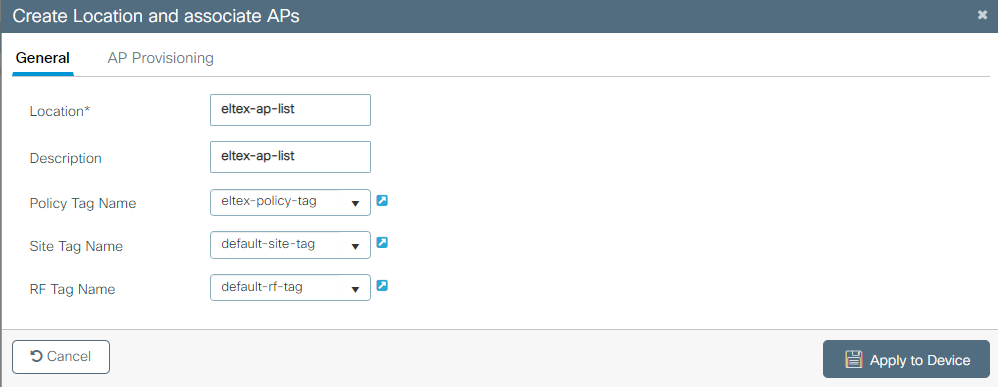
3.5 Добавление ТД в группу
- Перейти в раздел "Configuration" → "Tags & Profiles" → "Tags" → "AP" → "Location"
- Нажать кнопку "Add"
- Вкладка "General":
- "Location": имя группы
- "Description": описание группы
- "Policy Tag Name": созданный ранее профиль
- "Site Tag Name": выбираем настройки ТД (для примера был выбран default tag. Настроить свои параметры можно нажав на стрелочку рядом со списком)
- "RF Tag Name": выбираем настройки антенн (для примера был выбран default tag. Настроить свои параметры можно нажав на стрелочку рядом со списком)
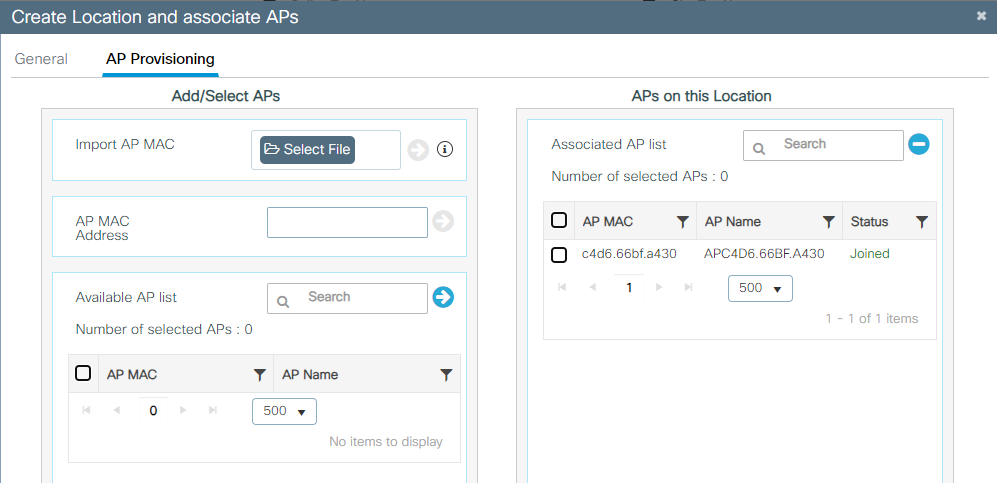
- Вкладка "AP Provisioning":
- Выбираем подключенную ТД или добавляем по MAC
- Нажимаем на стрелку и добавляем в список
- Нажать кнопку "Apply to device"
| |
3.6 Сохранение настроек
После выполнения настроек необходимо сохранить их энергонезависимую память устройства. - Нажать кнопку "Save Configuration" вверху справа
| |
4. Настройка EMS для работы с Cisco
Для возможности использования геораспределенных систем контроллер Cisco добавляется в дерево объектов EMS и назначаются привязки SSID. На домен можно установить определенные тарифы, в которых возможно настроить различные ограничения трафика
Существует возможность перемещать контроллер по доменам внутри дерева. Домены используются в качестве гео-идентификатора региона или филиала. Для корректной работы авторизации добавляется соответсвующая запись контроллера в RADIUS.
На основании данных SSID и домена строится механихм аутентификации пользователей.
4.1 Добавление лицензии
Для работы с контроллером Cisco требуется лицензия |
cp licence.xml /usr/lib/eltex-ems/conf/licence/licence.xml |
После установки лицензии требуется перезапустить сервис eltex-ems
systemctl restart eltex-ems |
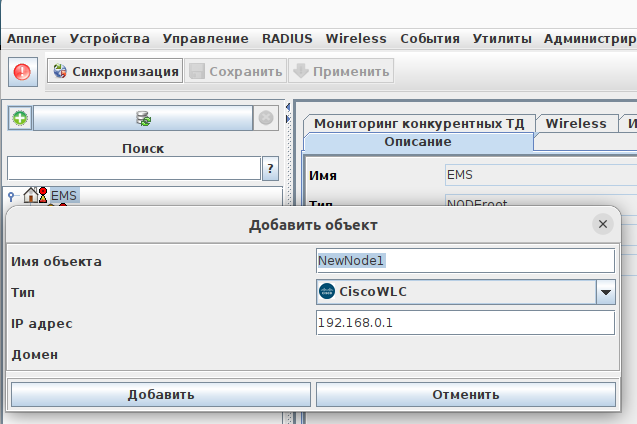
4.2 Добавление Cisco в EMS
Добавление устройства - Нажать "добавление объекта в дерево"
- Ввести требуемое имя
- Выбрать тип “Cisco WLC”
- Указать IP устройства и домен, в котором он будет находиться
| |
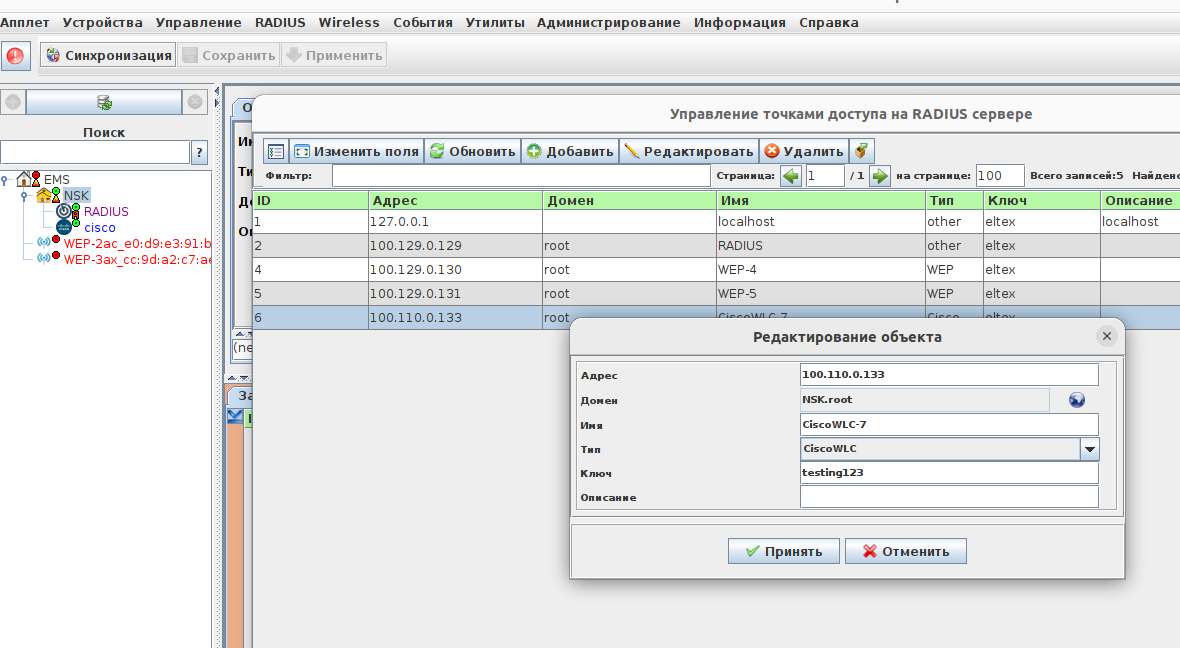
Добавить устройства в RADIUS
RADIUS → "Управление точками доступа на RADIUS сервере" → Выбрать устройство (если отсутствует, добавить) Указать: - IP устройства
- домен расположения
- тип
- Secret Key для работы RADUIS
| SECRET KEY ДОЛЖЕН БЫТЬ ОДИНАКОВЫЙ НА ВСЕЙ ЦЕПОЧКЕ cisco wlc -> pcrf -> eltex-radius |
| |
4.3 Настройка SSID
4.3.1 Enterprise авторизация
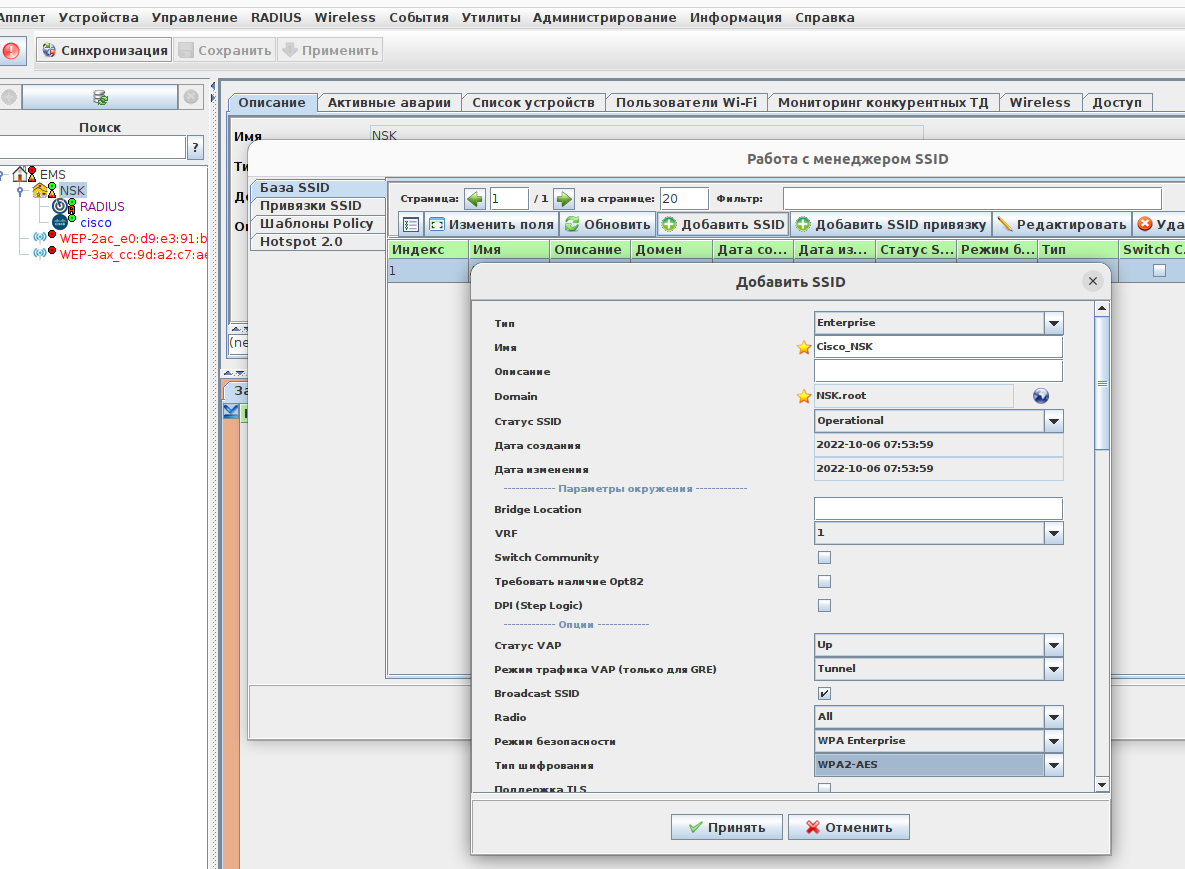
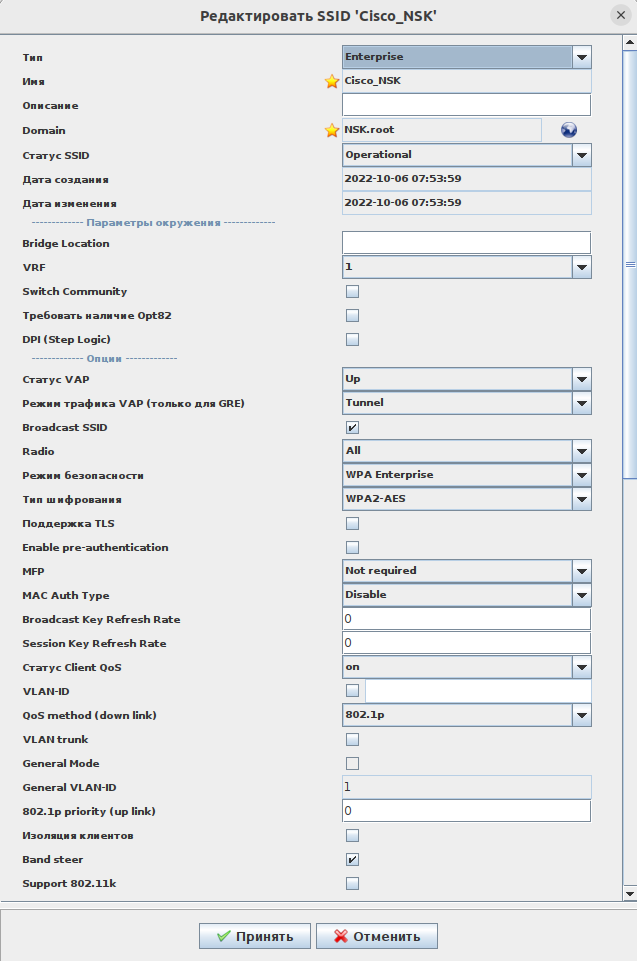
Добавить SSID Для корректной работы привязок к геодомену необходимо добавить соответствующий SSID. Для этого перейти: Wireless → Менеджер SSID → Добавить SSID
Заполнить данные в зависимости от типа аутентификации. | |
Enterprise авторизация Указать: Тип – Enterprise Ввести имя SSID Домен Выбрать режим безопасности – WPA Enterprise + WPA2-AES Указать RADIUS IP Address RADIUS Key RADIUS port – 31812 (pcrf)
| В качестве RADIUS сервера указать IP адрес сервера eltex-pcrf |
| |
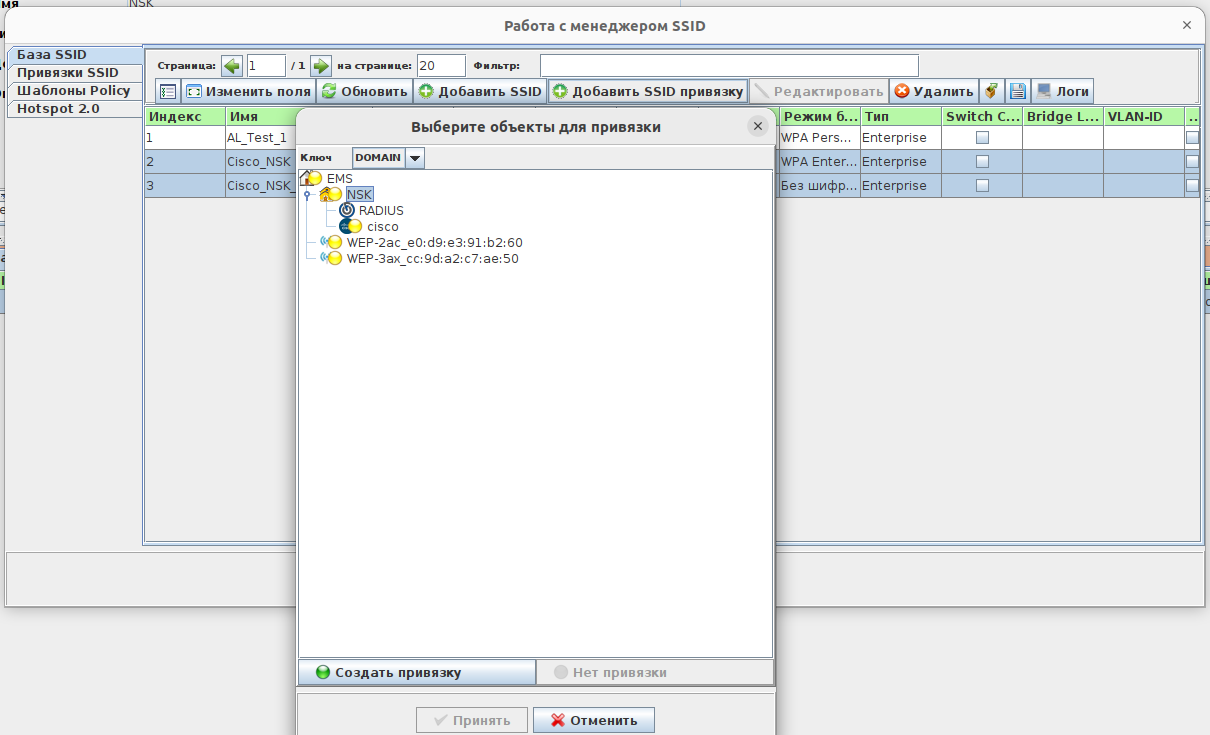
Добавить привязки Выбрать SSID → "Добавить SSID привязку" → "Выбрать объекты для привзяки" → Принять
После чего на вкладке “Привязки SSID” будет добавлена запись привзяки для SSID. | |
4.3.2 MAB авторизация
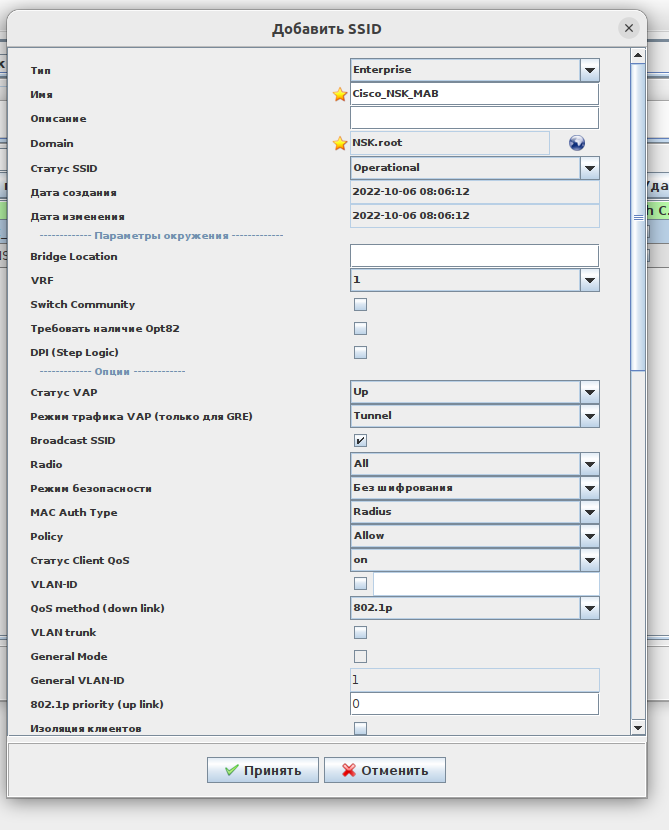
Добавить SSID Для корректной работы привязок к геодомену необходимо добавить соответствующий SSID. Для этого перейти: Wireless → Менеджер SSID → Добавить SSID
Заполнить данные в зависимости от типа аутентификации. | |
MAB авторизация Указать: Тип – Enterprise Ввести имя SSID Домен Выбрать режим безопасности – Без шифрования MAC Auth type: RADIUS Policy: Allow Указать RADIUS IP Address RADIUS Key RADIUS port – 31812 (pcrf)
| В качестве RADIUS сервера указать IP адрес сервера eltex-pcrf |
| |
Добавить привязки Выбрать SSID → "Добавить SSID привязку" → "Выбрать объекты для привзяки" → Принять
После чего на вкладке “Привязки SSID” будет добавлена запись привзяки для SSID. | |
5. Настройка "Личного кабинета" для работы с Cisco
Для интеграции с Cisco необходимо включить соответствующий атрибут в настройках. После чего появляется возможность добавления атрибутов cisco в тарифах. Через тарифы реализуется per-user-shaping. Атрибуты позволяют настроить индивидуальные ограничения для пользователя.
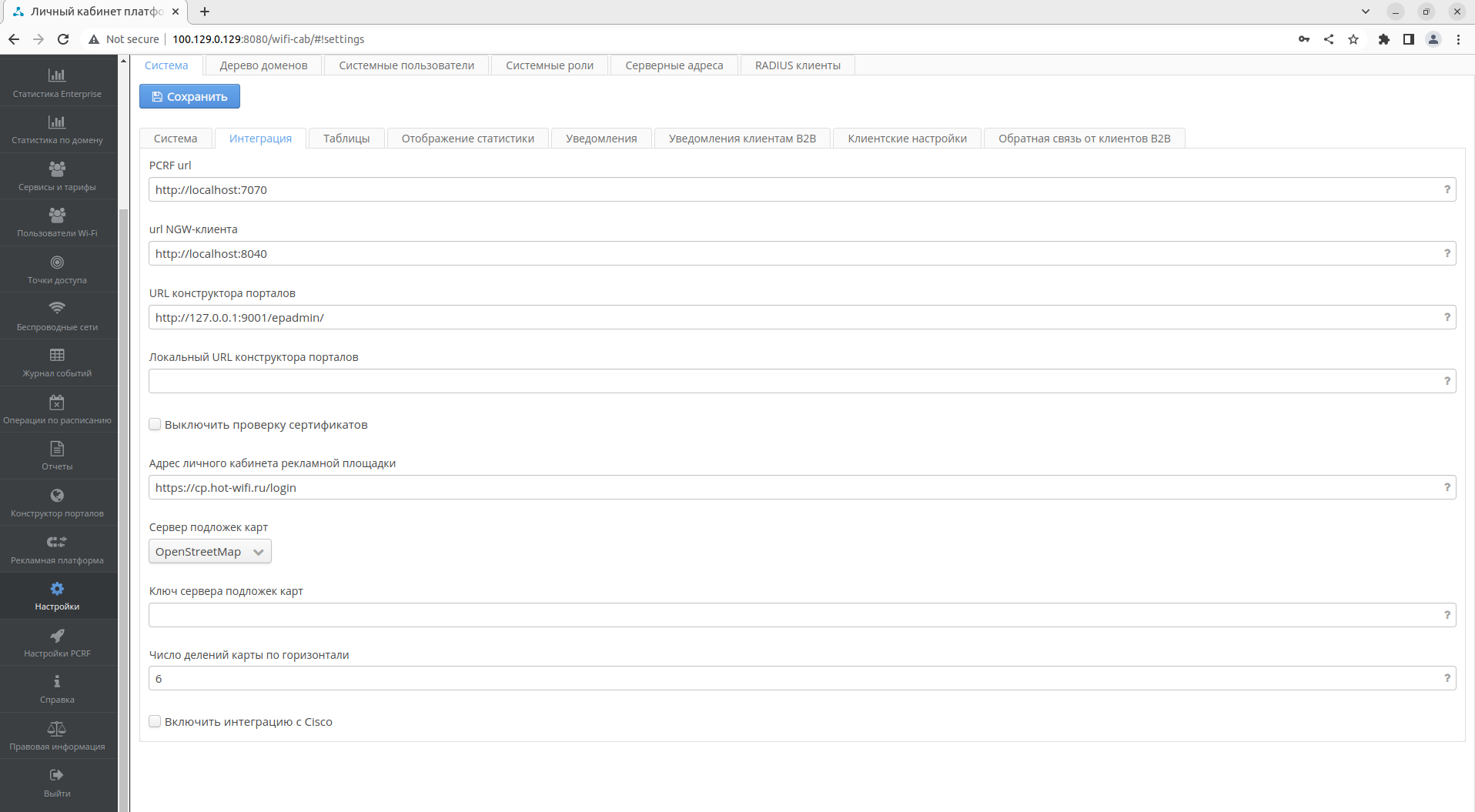
5.1 Включение интеграции Cisco
Перейти “Настройки” → “Интеграция”. Установить чекбокс “Включить интеграцию с Cisco” и нажать “Сохранить”
После включения интеграции в настройках тарифа доступны “Атрибуты Cisco” | |
5.2 Настройка "Тарифа"
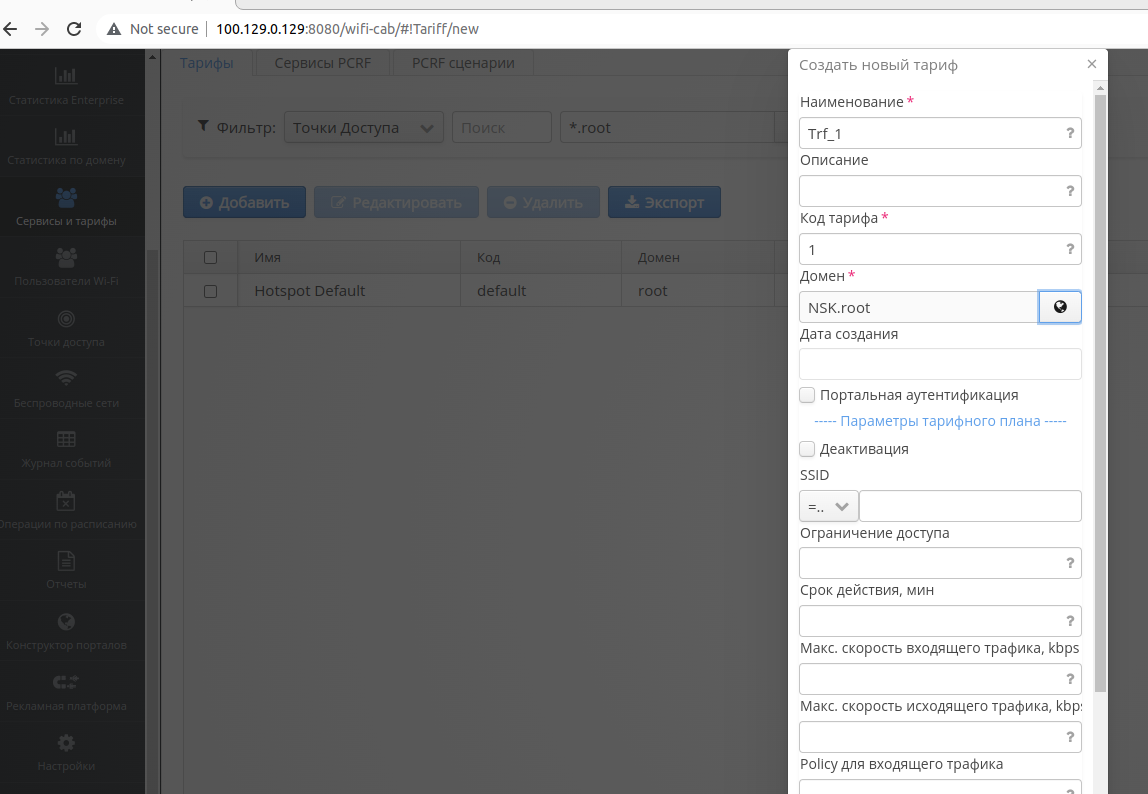
Создать тариф Перейти в меню “Сервисы и тарифы” и нажать кнопку “Добавить” Указать обязательный поля: Наименование Код тарифа Домен
| |
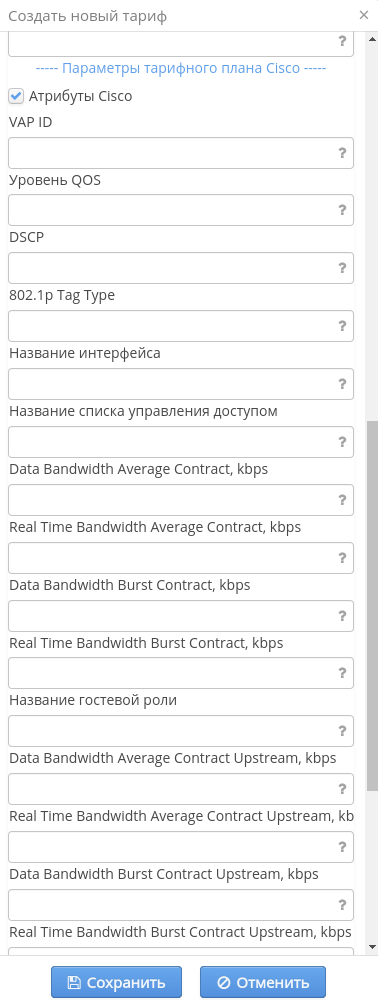
Атрибуты Cisco Установить чекбокс “Атрибуты Cisco” и выставить необходимые атрибуты, после чего нажать “Сохранить”
Значение атрибутов расписано в документации: v1.35_Личный Кабинет_Тарифы | |
5.3 MAB авторизация
Для успешной MAB авторизации необходимо создать пользователя:
- в качестве логина использовать MAC адрес устройства в формате 00-AA-BB-CC-DD-EE
- пароль должен иметь значение NOPASSWORD
Подробную информацию по настройке можно найти в документации по настройке SoftWLC - v1.35_Настройка MAC-авторизации на RADIUS
5.4 Хеширование паролей Enterprise пользователей
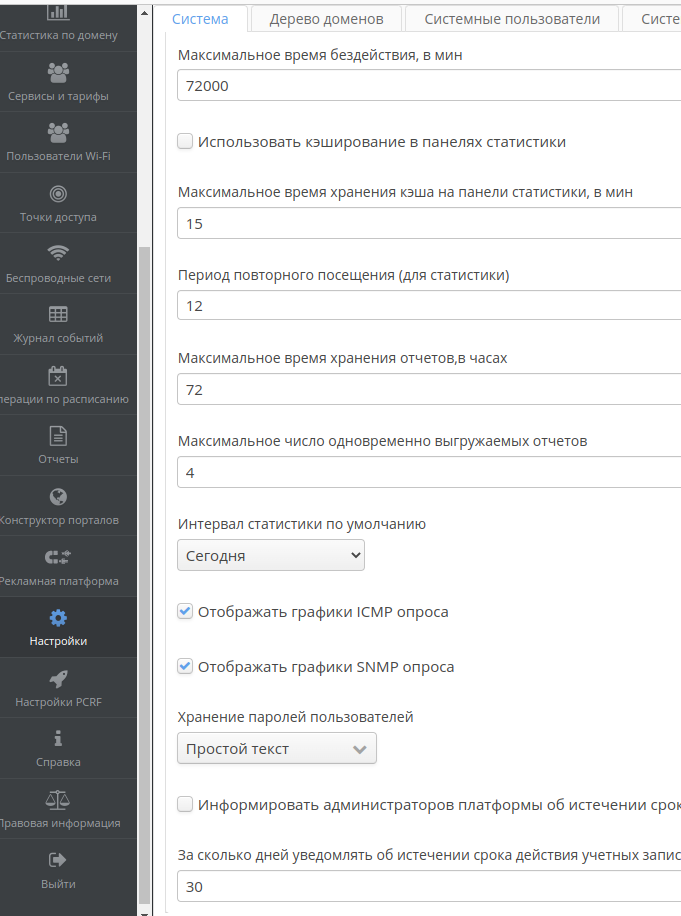
Для включения хеширования паролей перейти “Настройка” и выбрать тип хранения паролей пользователей
При включении NT хеширование: пароль скрыт в профиле пользователя(отображается дефолтное количество точек) новые установленные пароли создаются в хешированном виде для хеширования старых паролей можно использовать скрипт
Инструкция по ссылке: v1.35_Скрипт для хеширования паролей пользователей
| |