При загрузке IcedTea-Web из стандартного ubuntu репозитория загружается новая версия приложения, поэтому загрузка апплета EMS может зависнуть в бесконечном цикле.
Поэтому:
/opt.Установить OpenJDK 8 вместе с исходниками из репозитория:
sudo apt install openjdk-8-jdk openjdk-8-source |
There are 2 choices for the alternative java (providing /usr/bin/java). Selection Path Priority Status ------------------------------------------------------------ 0 /usr/lib/jvm/java-11-openjdk-amd64/bin/java 1111 auto mode 1 /usr/lib/jvm/java-11-openjdk-amd64/bin/java 1111 manual mode * 2 /usr/lib/jvm/java-8-openjdk-amd64/jre/bin/java 1081 manual mode Press <enter> to keep the current choice[*], or type selection number: 2 |
Выберите номер строчки, в котором указана 8 версия Java (в примере - строчка с №2). После нажмите <enter> для подтверждения выбора.
Зайти на сайт https://adoptopenjdk.net/icedtea-web.html и скачать версию 1.8.8:
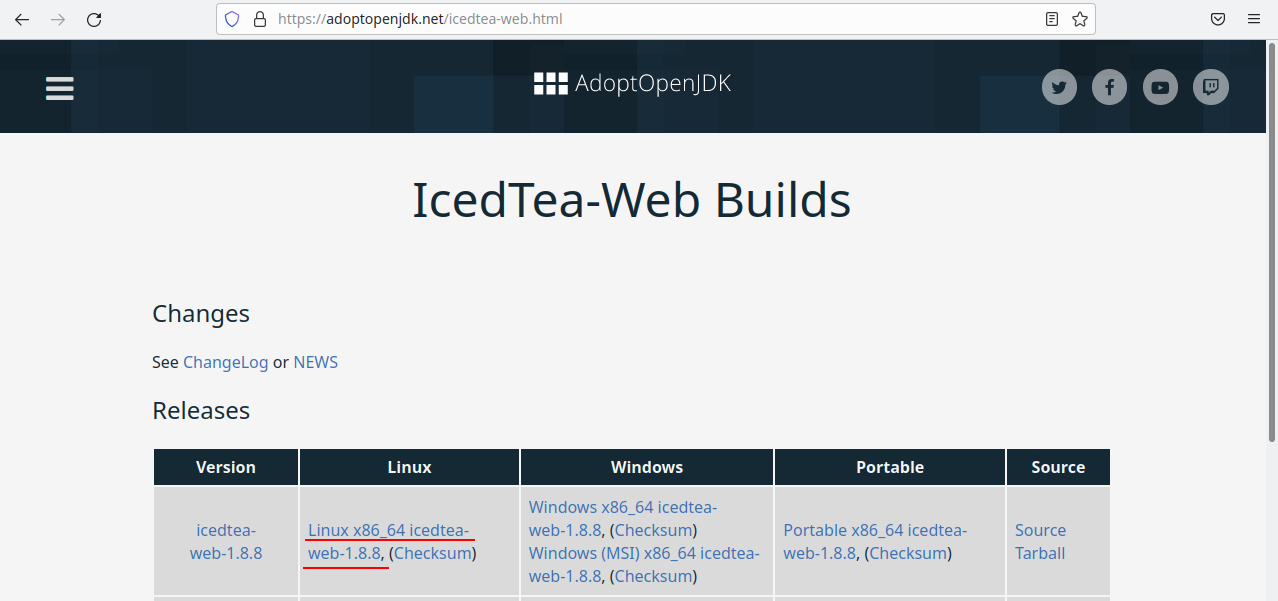
Открыть каталог с загрузками, распаковать архив, создать каталог и скопировать туда бинарники:
cd ~/Downloads unzip icedtea-web-1.8.8.linux.bin.zip cd /opt sudo mkdir icedtea sudo cp -r ~/Downloads/icedtea-web-image/ /opt/icedtea/ |
Прописать IcedTea в $PATH:
sudo nano /etc/environment |
В конец строчки добавить ":/opt/icedtea/icedtea-web-image/bin", чтобы получилось что-то похожее:
PATH="/usr/local/sbin:/usr/local/bin:/usr/sbin:/usr/bin:/sbin:/bin:/usr/games:/usr/local/games:/snap/bin:/opt/icedtea/icedtea-web-image/bin" |
Сначала надо завершить сеанс пользователя и зайти снова.
Проверить, что Java запускается:
$ java -version openjdk version "1.8.0_312" OpenJDK Runtime Environment (build 1.8.0_312-8u312-b07-0ubuntu1~20.04-b07) OpenJDK 64-Bit Server VM (build 25.312-b07, mixed mode) |
Проверить, что IcedTea тоже работает:
$ javaws --version selected jre: /usr/lib/jvm/java-8-openjdk-amd64/jre icedtea-web 1.8.8 |
Теперь можно запустить апплет:
http://<<IP адрес EMS>>:8080/ems/jws
Вышеприведенная инструкция в основном работает для KDE, но лучше проверить следующие настройки.
Для GNOME (включая такие оболочки как Cinnamon), помимо всего перечисленного, нужно отключить вспомогательные технологии GNOME:
sudo nano /etc/java-8-openjdk/accessibility.properties |
Закомментировать строку assistive_technologies=org.GNOME.Accessibility.AtkWrapper, чтобы получилось:
# # The following line specifies the assistive technology classes # that should be loaded into the Java VM when the AWT is initailized. # Specify multiple classes by separating them with commas. # Note: the line below cannot end the file (there must be at # a minimum a blank line following it). # #assistive_technologies=org.GNOME.Accessibility.AtkWrapper |