Для перехода в режим конфигурирования устройства в зависимости от цели выберите одну из четырех вкладок: «Сеть», «IP-телефония», «Пользовательский интерфейс» или «Система».
В меню «Сеть»выполняется конфигурирование сетевых настроек устройства;
В меню «IP-телефония» выполняются настройки VoIP (Voice over IP): настройка протокола SIP, конфигурация аккаунтов, установка кодеков и ДВО;
В меню «Пользовательский интерфейс» выполняется настройка действий, которые происходят при нажатии клавиш;
В меню «Система»выполняются настройки системы, времени, доступа к устройству по различным протоколам, производится смена пароля и обновление программного обеспечения устройства.
Элементы меню режима конфигурирования:
Меню «Сеть»
В меню «Сеть»выполняется конфигурирование сетевых настроек устройства.
Подменю «Интернет»
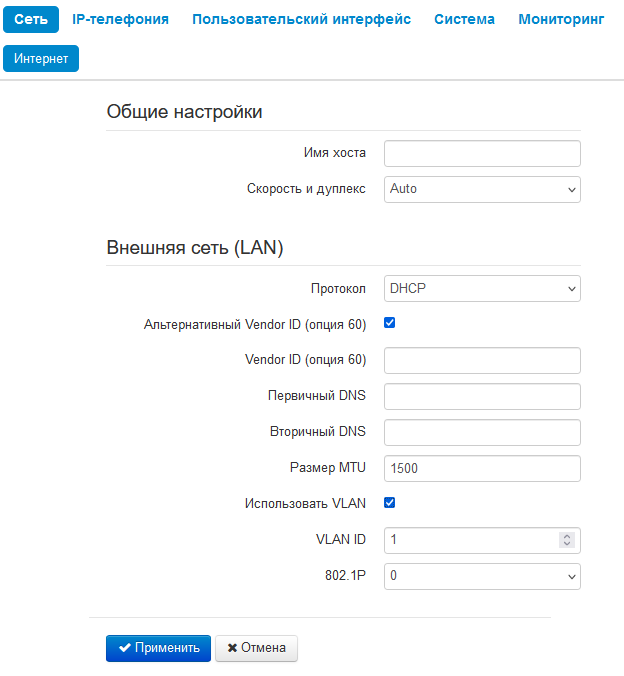
В подменю «Интернет» выполняется настройка локальной сети по протоколам DHCP и Static.
Общие настройки
Имя хоста — сетевое имя устройства;
Скорость и дуплекс — установка скорости передачи данных и режима работы дуплекса на Ethernet-порту LAN-устройства:
Auto — автоматическое согласование скорости и дуплекса;
100 Half — поддерживается скорость 100 Мбит/с с полудуплексным режимом;
100 Full — поддерживается скорость 100 Мбит/с с дуплексным режимом;
10 Half — поддерживается скорость 10 Мбит/с с полудуплексным режимом;
10 Full —поддерживается скорость 10 Мбит/с с дуплексным режимом.
Внешняя сеть (LAN)
Протокол — выборпротокола, по которому будет осуществляться подключение LAN-интерфейса устройства к сети передачи данных:
Static — режим работы, при котором IP-адрес и все необходимые параметры на LAN-интерфейсе назначаются статически;
DHCP — режим работы, при котором IP-адрес, маска подсети, адрес DNS-сервера, шлюз по умолчанию и другие параметры, необходимые для работы в сети, будут получены от DHCP-сервера автоматически.
Использовать VLAN — при установленном флаге использовать для выхода в сеть идентификатор VLAN, прописанный в поле «VLAN ID». VLAN — виртуальная локальная сеть. Представляет собой группу хостов, объединенных в одну сеть, независимо от их физического местонахождения. Устройства, сгруппированные в одну виртуальную сеть VLAN, имеют одинаковый идентификатор VLAN ID:
VLAN ID — идентификатор VLAN, используемый для данного сетевого интерфейса;
802.1P — признак 802.1P (другое название CoS — Class of Service), устанавливаемый на исходящие с данного интерфейса IP-пакеты. Принимает значения от 0 (низший приоритет) до 7 (наивысший приоритет).
Протокол "Static"
При выборе протокола типа «Static» для редактирования станут доступны следующие параметры:
IP-адрес — установка IP-адреса LAN-интерфейса устройства в сети передачи данных;
Маска подсети — маска внешней подсети;
Шлюз по умолчанию — адрес, на который отправляется пакет, если для него не найден маршрут в таблице маршрутизации;
Первичный DNS, Вторичный DNS — адреса серверов доменных имён (используются для определения IP-адреса устройства по его доменному имени). Данные поля можно оставить пустыми, если в них нет необходимости;
Размер MTU — максимальный размер блока данных, передаваемых по сети.
Протокол "DHCP"
При выборе протокола типа «DHCP» для редактирования станут доступны следующие параметры:
Альтернативный Vendor ID (опция 60) — при установленном флаге устройство передаёт в DHCP-сообщениях в опции 60 (Vendor class ID) значение из поля Vendor ID (опция 60). Если флаг Альтернативный Vendor ID (опция 60) не установлен — в опции 60 передается значение по умолчанию, которое имеет следующий формат:
[VENDOR: производитель][DEVICE: тип устройства][HW: аппаратная версия] [SN: серийный номер][LAN: МАС-адрес интерфейса LAN][VERSION: версия программного обеспечения] Пример: [VENDOR:Eltex][DEVICE:VP-20P][HW:1.0][SN:VI23000118] [LAN:02:20:80:a8:f9:4b][VERSION:#1.4.1].
VendorID(опция 60) — значение опции 60 (Vendor class ID), передаваемое в DHCP-сообщениях. При пустом поле опция 60 в сообщениях протокола DHCP не передаётся.
Первичный DNS, Вторичный DNS — адреса серверов доменных имён (используются для определения IP-адреса устройства по его доменному имени). Адреса, заданные вручную, будут иметь приоритет над адресами DNS-серверов, полученными по протоколу DHCP;
Размер MTU — максимальный размер блока данных, передаваемых по сети.
Список используемых DHCP-опций на каждом сетевом интерфейсе можно задавать вручную.
При выборе одного из способов назначения IP-адреса на интерфейсе второго доступа появляются дополнительные параметры, соответствующие выбранному протоколу.
Меню «IP-телефония»
В меню «IP-телефония» выполняются настройки VoIP (Voice over IP):
Настройка протокола SIP;
Конфигурация аккаунтов;
Установка кодеков;
ДВО.
Подменю «SIP-аккаунты»
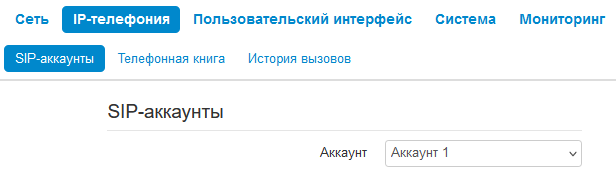
Выбрать аккаунт для редактирования можно в выпадающем меню «Аккаунт».
Для каждого аккаунта можно назначить собственные адреса SIP-сервера и сервера регистрации, голосовые кодеки, индивидуальный план нумерации и другие параметры.
Основные настройки
Включить — при установленном флаге аккаунт активен;
Имя аккаунта— метка аккаунта, которая будет использоваться для идентификации активного аккаунта или аккаунта по умолчанию;
Номер телефона — абонентский номер, закрепленный за аккаунтом;
SIP-порт — UDP-порт для приема входящих сообщений SIPна данный аккаунт, а также для отправки исходящих SIP-сообщений с данного аккаунта. Принимает значения 1–65535 (по умолчанию — 5060).
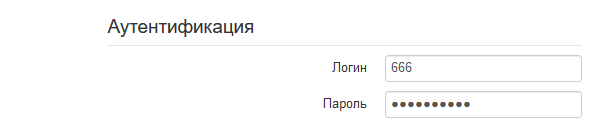
Аутентификация
Логин — имя пользователя, используемое для аутентификации абонента на SIP-сервере и сервере регистрации;
Пароль — пароль, используемый для аутентификации абонента на SIP-сервере и сервере регистрации.
Параметры SIP
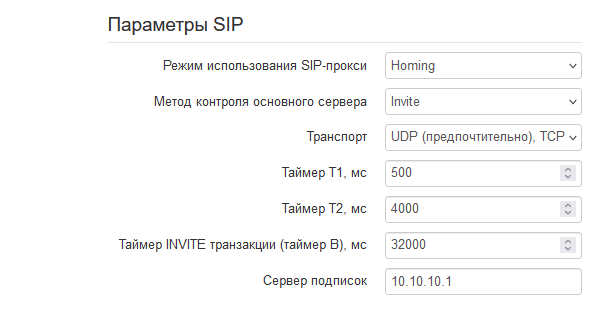
В секции «Параметры SIP» выполняются настройки SIP-параметров аккаунта.
Режим использованияSIP-прокси — в выпадающем списке можно выбрать режим работы с SIP-сервером:
Не использовать;
Homing — режим резервирования SIP-прокси с контролем основного SIP-прокси;
Parking — режим резервирования SIP-прокси без контроля основного SIP-прокси.
Телефон может работать с одним основным и максимум тремя резервными SIP-прокси. При работе только с основным SIP-прокси режимы Parking и Homing ничем друг от друга не отличаются. В этом случае при отказе основного SIP-прокси потребуется его восстановление для обеспечения работоспособности.
При наличии резервных SIP-прокси работа в режимах Parking и Homing осуществляется следующим образом:
При совершении исходящего вызова телефон отправляет сообщение INVITE на адрес основного SIP-прокси или при попытке регистрации — сообщение REGISTER. В случае если по истечении времени Invitetotaltimeout от основного SIP-прокси не приходит ответ или приходит ответ 408 или 503 — телефон отправляет INVITE (либо REGISTER) на адрес первого резервного SIP-прокси. Если он тоже недоступен, запрос перенаправляется на следующий резервный SIP-прокси и т. д. Как только доступный резервный SIP-прокси будет найден, произойдет перерегистрация на нем.
Далее, в зависимости от выбранного режима резервирования, действия будут следующими:
В режиме Parking нет контроля основного SIP-прокси, и телефон продолжает работать с резервным SIP-прокси, даже если основной восстановлен. При потере связи с текущим SIP-прокси будет продолжен опрос последующих резервных SIP-прокси по описанному выше алгоритму. При недоступности последнего резервного SIP-прокси опрос продолжится по кругу, начиная с основного.
В режиме Homing доступно три вида контроля основного SIP-прокси: посредством периодической передачи на его адрес сообщений OPTIONS, посредством периодической передачи на его адрес сообщений REGISTER либо посредством передачи запроса INVITE при совершении исходящего вызова. Запрос INVITE сначала передается на основной SIP-прокси, а затем, в случае его недоступности, на текущий резервный и т. д. Независимо от вида контроля, если обнаружено, что основной SIP-прокси восстановился — происходит перерегистрация на нем. Телефон начинает работать с основным SIP-прокси.
Метод контроля основного сервера — выбор метода контроля доступности основного SIP-сервера в режиме Homing:
Invite — контроль посредством передачи на его адрес запроса INVITE при совершении исходящего вызова;
Register — контроль посредством периодической передачи на его адрес сообщений REGISTER;
Options — контроль посредством периодической передачи на его адрес сообщений OPTIONS.
Транспорт — выбор протокола для транспортировки сообщений протокола SIP;
Таймер Т1 — интервал между посылкой первого INVITE и второго при отсутствии ответа на первый в мс. Для последующих INVITE (третьего, четвертого и т. д.) данный интервал увеличивается вдвое (например, при значении 300 мс, второй INVITE будет передан через 300 мс, третий — через 600 мс, четвертый — через 1200 мс и т. д.);
Таймер Т2 — максимальный интервал для перепосылки не-INVITE-запросов и ответов на INVITE-запросы;
Таймер INVITE транзакции (таймер В) — общий таймаут передачи сообщений INVITE в мс. По истечении данного таймаута определяется, что направление недоступно. Используется для ограничения ретрансляций сообщений INVITE, в том числе для определения доступности;
При использовании разных значений таймеров на аккаунтах SIP-порты аккаунтов также должны отличаться.
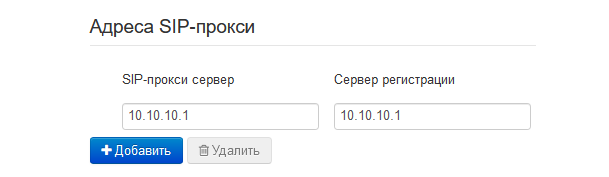
Адреса SIP-прокси
Для указания основного SIP-прокси заполните следующие настройки:
SIP-прокси сервер — сетевой адресSIP-сервера—устройства,осуществляющего контроль доступа всех абонентов к телефонной сети провайдера.Можно указать какIP-адрес,так и доменное имя(через двоеточие можно задатьUDP-портSIP-сервера,по умолчанию5060);
Сервер регистрации — сетевой адрес устройства,на котором осуществляется регистрация всех абонентов телефонной сети с целью предоставления им права пользоваться услугами связи(через двоеточие можно указатьUDP-порт сервера регистрации,по умолчанию5060).Можно указать какIP-адрес,так и доменное имя(через двоеточие можно задатьUDP-портSIP-сервера,по умолчанию5060).Обычно сервер регистрации физически совмещен сSIP-прокси сервером(они имеют одинаковые адреса).
Для добавления резервного SIP-прокси нажмите кнопку «Добавить» и заполните соответствующие настройки.
Для удаления резервного SIP-прокси установите флаг напротив заданного адреса и нажмите кнопку «Удалить».
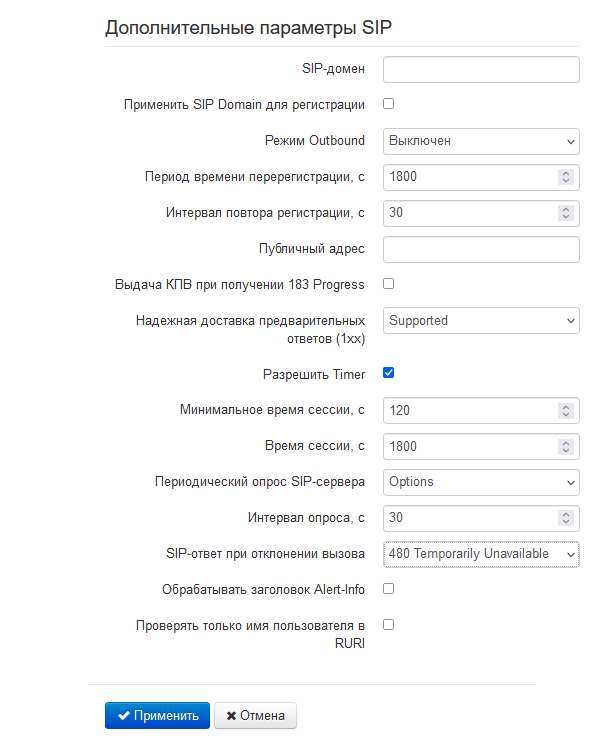
Дополнительные параметры SIP
SIP-домен — домен, в котором находится устройство (заполнять при необходимости);
Применить SIPDomainдля регистрации — при установленном флаге SIP-домен будет подставляться в Request-Line запросов REGISTER);
Режим Outbound — режим Outbound:
Выключен — маршрутизировать вызовы согласно плану нумерации;
Outbound — для работы исходящей связи необходим план нумерации, однако все вызовы будут маршрутизироваться через SIP-сервер; в случае отсутствия регистрации абоненту выдается ответ станции, чтобы можно было осуществлять управление абонентским сервисом (управление ДВО);
Outbound с выдачей «занято» — для работы исходящей связи необходим план нумерации, однако все вызовы будут маршрутизироваться через SIP-сервер; при отсутствии регистрации воспользоваться телефонией будет невозможно: в трубку выдается сигнал ошибки.
Период времени перерегистрации — время, в течение которого действительна регистрация аккаунта на SIP-сервере. Перерегистрация аккаунта осуществляется в среднем через 2/3 указанного периода;
Интервал повтора регистрации — промежуток времени между попытками зарегистрироваться на SIP-сервере в случае неуспешной регистрации;
Публичный адрес — данный параметр используется в качестве внешнего адреса устройства при работе за NAT (за шлюзом). В качестве публичного адреса прописывается адрес внешнего (WAN) интерфейса шлюза (NAT), за которым установлен IP-телефон серии VP. При этом на самом шлюзе (NAT) необходимо сделать проброс соответствующих SIP- и RTP-портов, используемых устройством;
Выдача КПВ при получении 183 Progress — при установленном флаге выдавать сигнал «Контроль посылки вызова» при приеме сообщения «183 Progress» (без вложенного SDP);
Supported — поддержка использования надежных предварительных ответов;
Required — требование использовать надежные предварительные ответы;
Выключен — не использовать надежные предварительные ответы.
Протоколом SIP определено два типа ответов на запрос, инициирующий соединение (INVITE) — предварительные и окончательные. Ответы класса 2хх, 3хх, 4хх, 5хх и 6хх являются окончательными и передаются надежно — с подтверждением их сообщением АСК. Ответы класса 1хх, за исключением ответа 100 Trying, являются предварительными и передаются ненадежно — без подтверждения (RFC3261). Эти ответы содержат информацию о текущей стадии обработки запроса INVITE, вследствие чего потеря таких ответов нежелательна. Использование надежных предварительных ответов также предусмотрено протоколом SIP (RFC 3262) и определяется наличием тега 100rel в инициирующем запросе, в этом случае предварительные ответы подтверждаются сообщением PRACK.
Работа настройки 100rel при исходящей связи:
Supported — передавать в запросе INVITE тег supported: 100rel. В этом случае взаимодействующий шлюз по своему усмотрению может передавать предварительные ответы либо надежно, либо нет;
Required — передавать в запросе INVITE теги supported:100rel и required:100rel. В этом случае взаимодействующий шлюз должен передавать предварительные ответы надежно. Если взаимодействующий шлюз не поддерживает надежные предварительные ответы, то он должен отклонить запрос сообщением 420 с указанием неподдерживаемого тега unsupported: 100rel, в этом случае будет отправлен повторный запрос INVITE без тега required: 100rel;
Выключен — не передавать в запросе INVITE ни один из тегов supported: 100rel и required: 100rel. В этом случае взаимодействующий шлюз будет передавать предварительные ответы ненадежно.
Работа настройки 100relпри входящей связи:
Supported, Required — при приеме в запросе INVITE тега supported: 100rel либо тега required: 100rel, передавать предварительные ответы надежно. Если тега supported: 100rel в запросе INVITE нет, то передавать предварительные ответы ненадежно;
Выключен — при приеме в запросе INVITE тега required: 100rel, отклонить запрос сообщением 420 с указанием неподдерживаемого тега unsupported: 100rel. В остальных случаях передавать предварительные ответы ненадежно.
Разрешить Timer — при установленном флаге включена поддержка расширения timer (RFC 4028). После установления соединения, если обе стороны поддерживают timer, одна из них периодически отправляет запросы re-INVITE для контроля соединения (если обе стороны поддерживают метод UPDATE, для чего он должен быть указан в заголовке Allow — обновление сессии осуществляется посредством периодической отправки сообщений UPDATE);
Минимальное время сессии, с — минимальный интервал проверки работоспособности соединения (от 90 до 1800 с, по умолчанию — 120 с);
Время сессии, с — период времени в секундах, по истечении которого произойдет принудительное завершение сессии, в случае если сессия не будет вовремя обновлена (от 90 до 80000 с, рекомендуемое значение — 1800 с, 0 — время сессии не ограничено);
Периодический опрос SIP-сервера — выбор способа опроса SIP-сервера:
Отключен — SIP-сервер не опрашивается;
Options — опрос SIP-сервера при помощи сообщений OPTIONS;
Notify — опрос SIP-сервера при помощи сообщений NOTIFY;
CLRF — опрос SIP-сервера пустым UDP-пакетом.
Интервал опроса — период времени в секундах, через который выполняется опрос SIP-сервера. Доступен при включенной опции "Периодический опрос SIP-сервера";
SIP-ответ при отклонении вызова —выбор SIP-ответа при отклонении входящего вызова;
Обрабатывать заголовок Alert-Info — обрабатывать заголовок Alert-Info в запросе INVITE для выдачи посылки вызова отличной от стандартной;
Проверять только имя пользователя в RURI — если флаг установлен, то анализируется только абонентский номер (user), при совпадении которого вызов будет назначен данному аккаунту. Если флаг снят, то при поступлении входящего вызова производится анализ всех элементов URI (user, host и port — абонентский номер, IP-адрес и UDP/TCP-порт). При совпадении всех элементов URI вызов будет назначен данному аккаунту.
Для вступления в силу новой конфигурации и занесения настроек в энергонезависимую память нажмите кнопку «Применить». Для отмены изменений нажмите кнопку «Отмена».
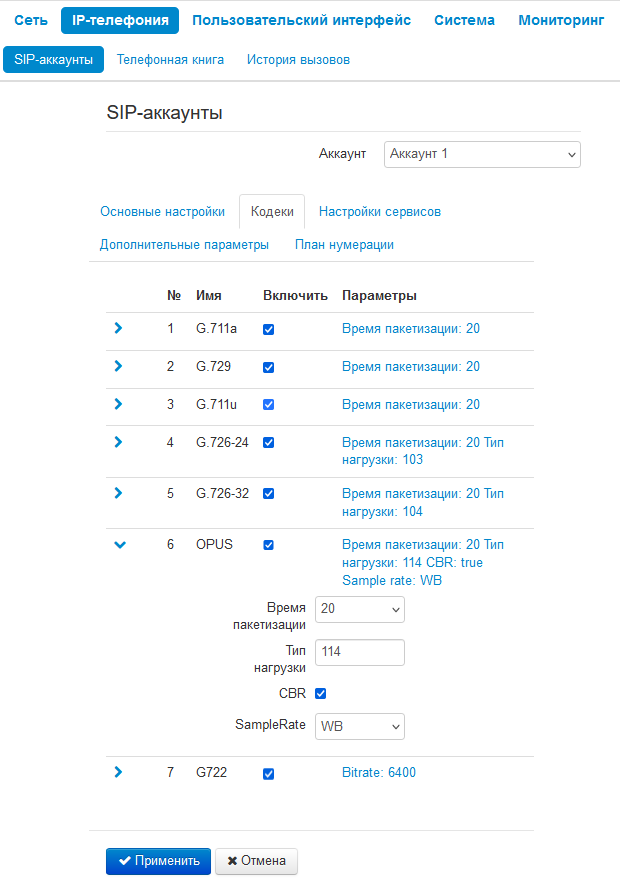
Кодеки
В данном разделе есть возможность выбрать активные кодеки, поставив флаг рядом с необходимым:
G.711a — использовать кодек G.711A;
G.729 — использовать кодек G.729;
G.711u — использовать кодек G.711U;
G.726-24 — использовать кодек G.726 со скоростью 24 Кбит/с;
G.726-32 — использовать кодек G.726 со скоростью 32 Кбит/с;
OPUS — использовать кодек OPUS.
G.722 — использовать кодек G.722;
Для того, чтобы установить приоритет кодеков, реализована возможность перемещения настроек кодеков между собой. Кодек, поставленный на первое место, будет иметь наивысший приоритет.
Параметры:
Время пакетизации — число миллисекунд речи в одном RTP-пакете;
Тип нагрузки — тип динамической нагрузки для кодека G.726-24, G.726-32 и OPUS (разрешенные для использования значения — от 96 до 127);
CBR — режим постоянного битрейта;
SampleRate — частота дискретизации;
Bitrate — битрейт: количество бит, передаваемых в секунду.
Для вступления в силу новой конфигурации и занесения настроек в энергонезависимую память нажмите кнопку «Применить». Для отмены изменений нажмите кнопку «Отмена».
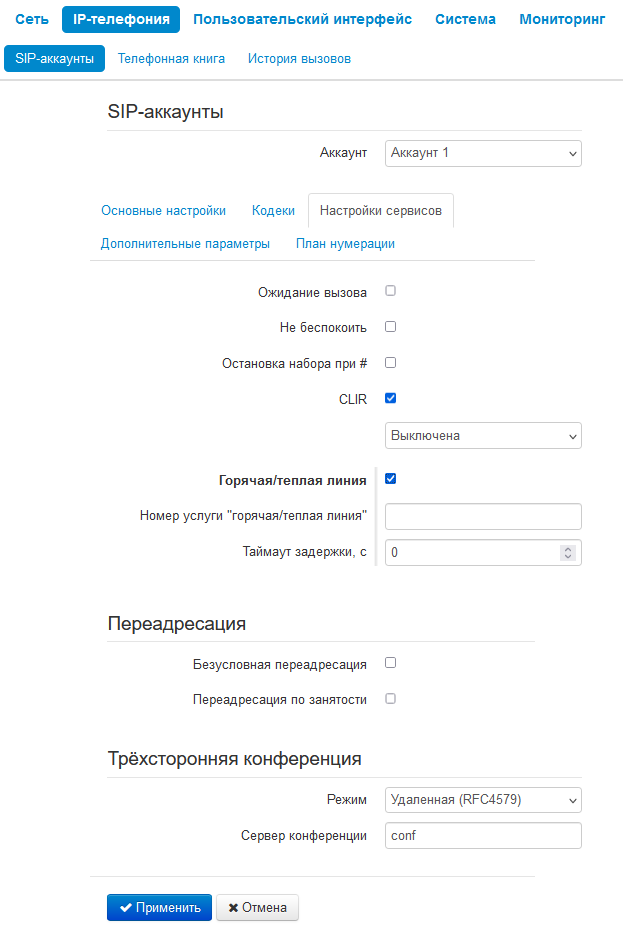
Настройки сервисов
Ожидание вызова — при установленном флаге разрешен прием входящих вызовов, во время активного вызова, иначе на запрос входящего вызова будет отправлен ответ 484 Busy here;
Не беспокоить — при установленном флаге устанавливается временный запрет входящей связи (услуга DND — Do Not Disturb);
Остановка набора при # — при установленном флаге использовать кнопку ‘#’ на телефонном аппарате для окончания набора, иначе ‘#’, набранная с телефонного аппарата, используется как часть номера;
CLIR — ограничение идентификации номера вызывающего абонента:
Выключена — услуга CLIR отключена;
SIP:From — в заголовке From сообщений протокола SIP будет передаваться Anonymoussip:anonymous@unknown.host;
SIP:From и SIP:Contact — в заголовках From и Contact сообщений протокола SIP будет передаваться Anonymous sip: anonymous@unknown.host.
Горячая/теплая линия — при установленном флаге разрешена услуга «горячая/теплая линия». Услуга позволяет автоматически установить исходящее соединение при подъёме трубки телефона без набора номера с заданной задержкой (в секундах). При установленном флаге заполните следующие поля:
Номер услуги "горячая/теплая линия" — номер телефона, с которым будет устанавливаться соединение через время, равное значению параметра «Таймаут задержки», после поднятия трубки телефона (в плане нумерации используемого SIP-профиля должен быть префикс на данное направление);
Таймаут задержки, с — интервал времени, через который будет устанавливаться соединение с встречным абонентом, в секундах.
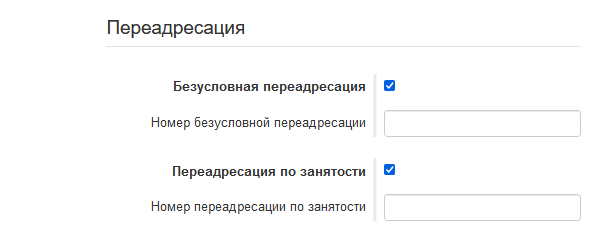
Переадресация
Безусловная переадресация — при установленном флаге разрешена услуга CFU (Call Forwarding Unconditional) — все входящие вызовы перенаправляются на указанный номер безусловной переадресации:
Номер безусловной переадресации — номер, на который перенаправляются все входящие вызовы, при включенной услуге «Безусловная переадресация» (в плане нумерации используемого SIP-профиля должен быть префикс на данное направление).
Безусловную переадресацию можно настроить через экранное меню телефона: Меню → Услуги → Аккаунт 1..6 → Переадресация → Безусловная.
Переадресация по занятости — при установленном флаге разрешена услуга CFB (Call Forwarding Busy) — переадресация вызова при занятости абонента на указанный номер:
Номер переадресации по занятости — номер, на который перенаправляются входящие вызовы при занятости абонента при включенной услуге «Переадресация по занятости» (в плане нумерации используемого SIP-профиля должен быть префикс на данное направление).
Переадресацию по занятости можно настроить через экранное меню телефона: Меню → Услуги → Аккаунт 1..6 → Переадресация → По занятости.
Переадресация по неответу — при установленном флаге разрешена услуга CFNR (Call Forwarding No Reply) — переадресация вызова при неответе абонента:
Номер переадресации по неответу — номер, на который перенаправляются входящие вызовы при неответе абонента при включенной услуге «Переадресация по неответу» (в плане нумерации используемого SIP-профиля должен быть префикс на данное направление);
Таймаут неответа, с — интервал времени, через который будет производиться переадресация вызова в случае неответа абонента, в секундах.
Переадресацию по неответу можно настроить через экранное меню телефона: Меню → Услуги → Аккаунт 1..6 → Переадресация → По неответу.
При включении одновременно нескольких услуг приоритет следующий (в порядке снижения):
CFU;
DND;
CFB, CFNR.
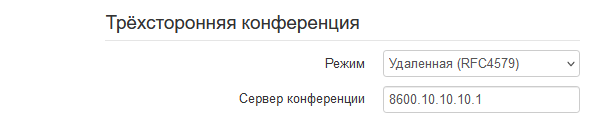
Трехсторонняя конференция
Режим — режим работы трехсторонней конференции. Возможен один режим:
Удаленная (RFC4579) — конференция собирается на удаленном сервере после нажатия «CONF» на сервер, указанный в поле «Сервер конференции», отправляется сообщение Invite. В этом случае конференция работает по алгоритму, описанному в RFC 4579.
Сервер конференции — в общем случае адрес сервера, осуществляющего установление конференции по алгоритму, описанному в RFC 4579. Адрес задается в формате SIP-URI: user@address:port. Можно указать только пользовательскую часть URI (user) — в этом случае сообщение Invite отправится на адрес SIP-прокси.
Для вступления в силу новой конфигурации и занесения настроек в энергонезависимую память нажмите кнопку «Применить». Для отмены изменений нажмите кнопку «Отмена».
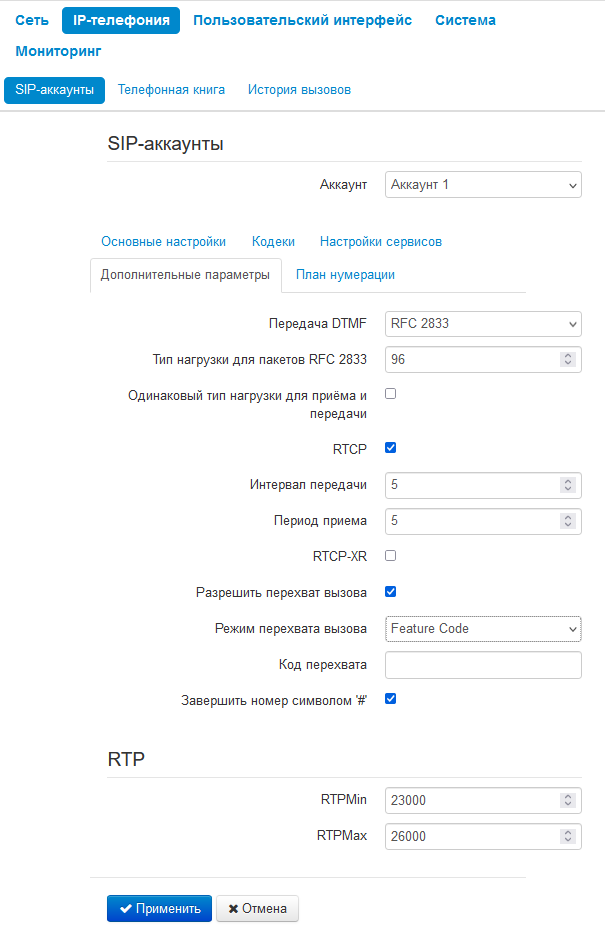
Дополнительные параметры
ПередачаDTMF — способ передачи сигналов DTMF:
Inband — внутриполосная передача;
RFC 2833 — согласно рекомендации RFC 2833 в качестве выделенной нагрузки в речевых пакетах RTP;
SIPinfo — передача сообщений по протоколу SIP в запросах INFO.
Тип нагрузки для пакетов RFC 2833 — тип нагрузки для передачи пакетов по RFC 2833 (разрешенные для использования значения — от 96 до 127);
Одинаковый тип нагрузки для приёма и передачи — опция используется при исходящем вызове для согласования типа нагрузки событий, передаваемых по RFC 2833 (сигналов DTMF). При установленном флаге передача и прием событий по RFC 2833 осуществляется с нагрузкой из принятого от встречной стороны сообщения 200Ok. При снятом флаге передача событий по RFC 2833 осуществляется с нагрузкой из принятого 200Ok, а приём — с типом нагрузки из собственной конфигурации (указывается в исходящем Invite);
RTCP — при установленном флаге использовать протокол RTCP для контроля за разговорным каналом:
Интервал передачи — интервал передачи пакетов RTCP, сек;
Период приема — период приёма сообщения RTCP измеряется в единицах интервала передачи; если по истечении периода приёма от встречной стороны не будет получено ни одного RTCP-пакета, устройство разрывает соединение;
RTCP-XR — при установленном флаге будут отправляться пакеты RTCP Extended Reports в соответствии с RFC 3611.
Replaces — перехват с помощью заголовка Replaces;
Feature Code — перехват с помощью префикса, добавляемого к номеру
к номеру
Завершить номер символом "#" — добавление символа "#" при перехвате вызова после номера абонента, на которого настроена BLF-клавиша.
BLF — назначается на клавиши с встроенным светодиодным индикатором. Светодиодный индикатор отображает состояние абонента, указанного в дополнительных настройках. Нажатие клавиши инициирует вызов на указанного абонента.
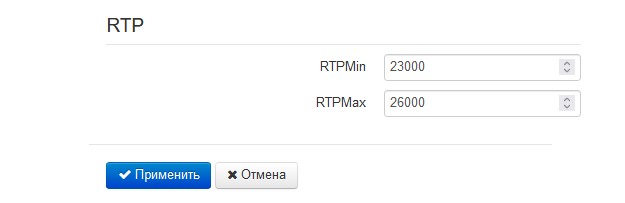
RTP
RTPMin — нижняя граница диапазона RTP-портов, используемых для передачи разговорного трафика;
RTPMax — верхняя граница диапазона RTP-портов, используемых для передачи разговорного трафика.
Для вступления в силу новой конфигурации и занесения настроек в энергонезависимую память нажмите кнопку «Применить». Для отмены изменений нажмите кнопку «Отмена».
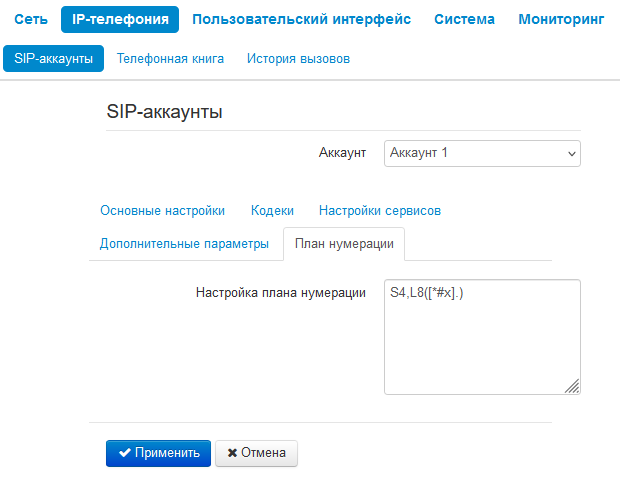
План нумерации
План нумерации задается при помощи регулярных выражений в поле «Настройка плана нумерации». Ниже приводится структура и формат записи правил маршрутизации, обеспечивающих различные возможности набора номера.
Структура записи плана маршрутизации:
Sxx, Lxx (Правило1 | Правило2 | ... | ПравилоN)
где:
хх — произвольные значения таймеров S и L;
() — границы плана нумерации;
| — разделитель правил плана нумерации;
Правило1, Правило2, ПравилоN — шаблоны номеров, на которые разрешен или запрещен вызов.
Структура записи правил маршрутизации:
Sxx Lxx prefix@optional(parameters)
где:
хх — произвольные значения таймеров S и L. Таймеры внутри правил могут быть опущены, в этом случае используются глобальные значения таймеров, указанные перед круглыми скобками;
prefix — префиксная часть правила;
@optional — опциональная часть правила (может быть опущена);
(parameters) — дополнительные параметры (могут быть опущены).
Таймеры
Interdigit Long Timer(буква «L» в записи плана нумерации) — время ожидания ввода следующей цифры в случае, если нет шаблонов, подходящих под набранную комбинацию.
Interdigit Short Timer(буква «S» в записи плана нумерации) — время ожидания ввода следующей цифры, если с набранной комбинацией полностью совпадает хотя бы один шаблон и при этом имеется еще хотя бы один шаблон, до полного совпадения с которым необходимо осуществить донабор номера.
Значения таймеров могут быть назначены как для всего плана маршрутизации, так и для определённого правила. Значения таймеров, указанные перед круглой скобкой, применяются ко всему плану маршрутизации.
Пример: S4 (8XXX.) или S4, L8 (XXX)
Если значения таймеров указываются в правиле, то они применимы только к этому правилу. Значение может быть расположено в любом месте шаблона.
Пример: (S4 8XXX. | XXX) или ([1-5] XX S0) — запись вызовет мгновенную передачу вызова при наборе трехзначного номера, начинающегося на 1,2, … , 5.
Префиксная часть правил плана нумерации
Префиксная часть правила может содержать следующие элементы:
Элемент префиксной части
Описание
X или х
Любая цифра от 0 до 9, равнозначно диапазону [0-9].
0 - 9
Цифры от 0 до 9.
*
Cимвол * (звездочка).
#
Cимвол # (решетка).
Использование символа # в плане нумерации может блокировать завершение набора с помощью этой клавиши!
[ ]
Указание диапазона (через тире), перечисление (без пробелов, запятых и прочих символов между цифрами) или комбинация из диапазона и перечисления.
Пример диапазона: ([1-5]) — любая цифра от 1 до 5.
Пример перечисления: ([1239]) — соответствует любой из цифр 1, 2, 3 или 9.
Пример комбинации диапазона и перечисления: ([1-39]) — пример из предыдущего пункта с иной формой записи, т.е. соответствует цифрам от 1 до 3 и 9.
{a,b}
Указание количества повторений символа, стоящего перед скобками, диапазона или символов *#.
Где:
min — минимальное количество повторений;
max — максимальное.
Возможны следующие формы записи:
{,max} — равнозначно {0,max};
{min,} — равнозначно {min,∞}.
Пример 1: 6{2,5} — цифру 6 можно набрать от двух до пяти раз. Равнозначно записи 66 | 666 | 6666 | 66666
Пример 2: 8{2,} — цифру 8 можно набрать от двух раз. Равнозначно записи 88 | 888 | 8888 | 88888 | 888888 | ...
Пример 3: 2{,4} — цифру 2 можно набрать до четырех раз. Равнозначно записи 2 | 22 | 222 | 2222.
.
Спецсимвол «точка» указывает на возможность повторения предшествующей перед данным символом цифры, диапазона или символов *# от нуля до бесконечности раз. Равнозначно записи {0,}.
Пример: 5х.* — х в данном правиле может либо отсутствовать вообще, либо присутствовать сколько угодно раз. Равнозначно записи 5* | 5х* | 5xx* | 5xxx* |...
+
Спецсимвол «плюс» повторение предшествующей перед символом «+» цифры, диапазона или символов *# от одного до бесконечности раз. Равнозначно записи {1,}.
Пример: 7х+ — х в данном правиле должен присутствовать как минимум один раз. Равнозначно записи 7х | 7xx | 7xxx | 7xxxx |...
<arg1:arg2>
Замена набранной последовательности. Данная возможность позволяет заменить набранную последовательность (arg1) в запросе на SIP-сервер, на другую последовательность символов (arg2). Модификация позволяет удалять — <хх:>, добавлять — <:хх> либо замещать — <хх:хх> цифры и символы.
Пример 1: (<9:8383>XXXXXXX) — данная запись будет соответствовать набранным цифрам 9XXXXXXX, но в переданном запросе передана на SIP-сервер, вместо 9 будет подставлена последовательность 8383.
Пример 2: (<83812:>XXXXXX) — данная запись будет соответствовать набранным цифрам 83812XXXXXX, но эта последовательность 83812 будет опущена и не будет передана на SIP-сервер.
,
Вставка тона в набор. При совершении междугородних звонков (в офисных станциях — звонков на городские номера вне офиса) привычно слышать ответ станции. Ответ можно реализовать вставкой запятой в нужную позицию последовательности цифр.
Пример: (8, 770) — при наборе номера 8770 после цифры 8 будет выдан непрерывный тон ("Ответ станции").
!
Запрет набора номера. Если в конце шаблона номера добавить восклицательный знак ‘!’, то набор номеров, соответствующих шаблону, будет заблокирован.
Пример: (8 10X xxxxxxx ! | 8 xxx xxxxxxx ) — выражение разрешает набор только междугородних номеров и исключает международные вызовы.
Запрещающие правила должны быть прописаны первыми.
Опциональная часть правил плана нумерации
Опциональная часть правила может опущена, но если она всё-таки используется, то может содержать следующие элементы:
Элемент опциональной части
Описание
@host:[port]
Набор по прямому адресу (IP Dialing). Символ «@», поставленный после номера, означает, что далее будет указан адрес сервера, на который будет отправлен вызов на набранный номер. Кроме того, формат адреса с IP Dialing может быть использован в номерах, предназначенных для переадресации звонков. В случае если @host:port не указан, вызовы маршрутизируются через SIP-proxy.
Пример: (1xxxx@192.168.16.13:5062) — все пятизначные наборы, начинающиеся с 1, маршрутизируются по IP-адресу 192.168.16.13 на порт 5062.
param — имя параметра, несколько параметров указываются через точку с запятой, все параметры заключаются в общие круглые скобки;
value — значение параметра, несколько значений одного параметра указываются через запятую.
Допустимые параметры и их значения:
Параметр
Описание
line
Аккаунт. Совершение вызова через данный аккаунт, возможные значения 0 и 1. Значение 0 соответствует 1 аккаунту, значение 1 — второму аккаунту.
Пример: 12x(line:1) — вызов на трёхзначные номера, начинающиеся на 12, будут совершены через второй аккаунт.
Примеры
Пример 1: (8 xxx xxxxxxx) — 11-значный номер, начинающийся на 8.
Пример 2: (8 xxx xxxxxxx | <:8495> xxxxxxx) — 11-значный номер, начинающийся на 8, если введён 7-значный, то добавить к передаваемому номеру 8495.
Пример 3: (0[123] | 8 [2-9]xx [2-9]xxxxxx) — набор номеров экстренных служб, а также некоторого набора междугородних номеров.
Пример 4: (S0 <:82125551234>) — быстрый набор указанного номера, аналог режима «Hotline».
Пример 5: (S5 <:1000> | xxxx) — данный план нумерации позволяет набрать любой номер, состоящий из цифр, а если ничего не введено в течение 5 секунд, вызвать номер 1000 (допустим, это секретарь).
Пример 6: (8, 10x.|1xx@10.110.60.51:5060) — данный план нумерации позволяет набирать номера начинающиеся на 810 и содержащие как минимум одну цифру после "810". После ввода 8 будет выдан сигнал "ответ станции". А также набор трехзначных номеров, начинающихся на "1", вызов на которые будет отправлен на IP-адрес 10.110.60.51 и порт 5060.
Пример 7: (S3 *xx#|#xx#|#xx#|*xx*x+#) — управление и использование ДВО.
Для вступления в силу новой конфигурации и занесения настроек в энергонезависимую память нажмите кнопку «Применить». Для отмены изменений нажмите кнопку «Отмена».
Подменю «Телефонная книга»
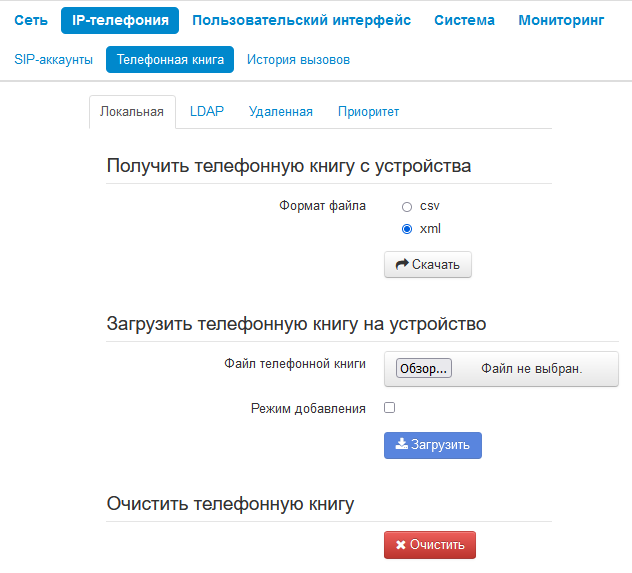
Управление локальной телефонной книгой
Блок параметров "Получить телефонную книгу с устройства"
В данном блоке можно скачать файл телефонной книги.
Формат файла — выберите формат файла для скачивания. Доступны следующие форматы:
csv — текстовый формат файла, в котором контакты записаны в виде таблицы. Значения в таблице отделяются друг от друга выбранным разделителем;
xml — eXtensible Markup Language — расширяемый язык разметки.
Разделитель — символ разделения значений в строке. Используется и имеет значения при выборе формата csv;
Добавить заголовок — при выборе данной опции в выгружаемом csv-файле первая строка будет содержать заголовок.
Блок параметров "Загрузить телефонную книгу на устройство"
В данном блоке настраиваются параметры восстановления телефонной книги из резервной копии.
Файл телефонной книги — выбор файла для загрузки;
Режим добавления — при установленном флаге контакты из загружаемого файла будут добавлены к существующим.
Если флаг "Режим добавления" не установлен, контакты из загружаемого файла заменят существующие.
Блок параметров "Очистить телефонную книгу"
В данном блоке можно очистить телефонную книгу по нажатию кнопки «Очистить».
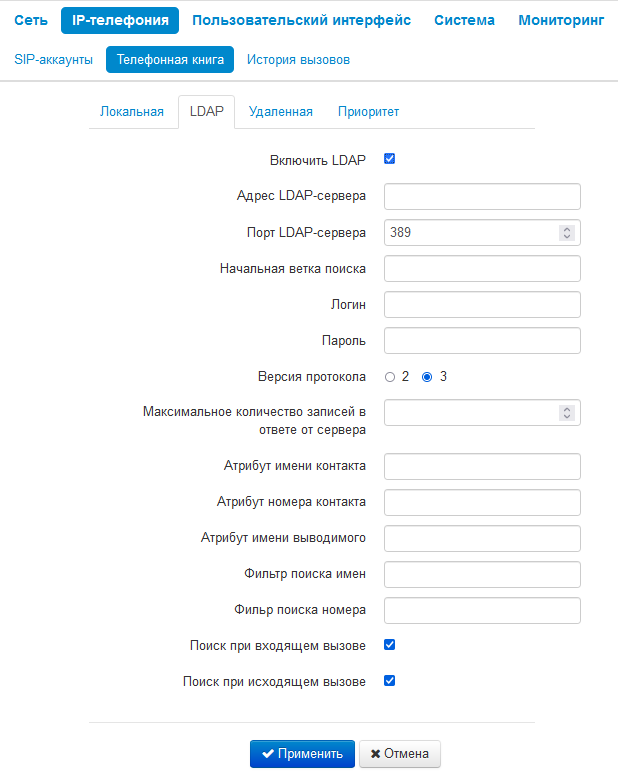
Управление телефонной книгой LDAP
В подменю «Телефонная книга» настраивается подключение к LDAP-серверу и параметры поиска.
Включить LDAP — при установленном флаге станет возможен доступ к адресной книге через экранное меню;
Адрес LDAP-сервера — доменное имя или IP-адрес LDAP-сервера;
Порт LDAP-сервера — порт транспортного протокола LDAP-сервера;
Начальная ветка поиска — указывает местоположение в каталоге LDAP базового каталога, содержащего телефонную книгу, и из которого начинается поиск. Указание базового каталога сужает область поиска и тем самым уменьшает время поиска контакта;
Логин — логин, который будет использоваться при авторизации на LDAP-сервере;
Пароль — пароль, который будет использоваться при авторизации на LDAP-сервере;
Версия протокола — версия протокола LDAP формируемых запросов;
Максимальное количество записей в ответе от сервера — параметр, указывающий максимальное количество результатов поиска, которые будут возвращены сервером LDAP;
Очень большое значение «Макс.Hits » замедляет скорость поиска LDAP, поэтому параметр должен быть настроен в соответствии с доступной пропускной способностью.
Атрибут имени контакта — параметр, указывающий атрибут имени каждой записи, возвращаемой сервером LDAP;
Атрибут номера контакта — параметр, указывающий атрибут номера каждой записи, возвращаемой сервером LDAP;
Атрибут имени выводимого — параметр, указывающий атрибут имени для вывода на экран;
Фильтр поиска имен — фильтр, используемый для поиска имен. Символ «*» в фильтре обозначает любой символ. Символ «%» в фильтре обозначает строку ввода, используемую в качестве префикса условия фильтра;
Фильтр поиска номера — фильтр, используемый для поиска номера. Символ «*» в фильтре обозначает любой символ. Символ «%» в фильтре обозначает строку ввода, используемую в качестве префикса условия фильтра;
Поиск при входящем вызове — поиск имени по номеру при входящих вызовах;
Поиск при исходящем вызове — поиск имени по номеру при исходящих вызовах.
Для вступления в силу новой конфигурации и занесения настроек в энергонезависимую память нажмите кнопку «Применить». Для отмены изменений нажмите кнопку «Отмена».
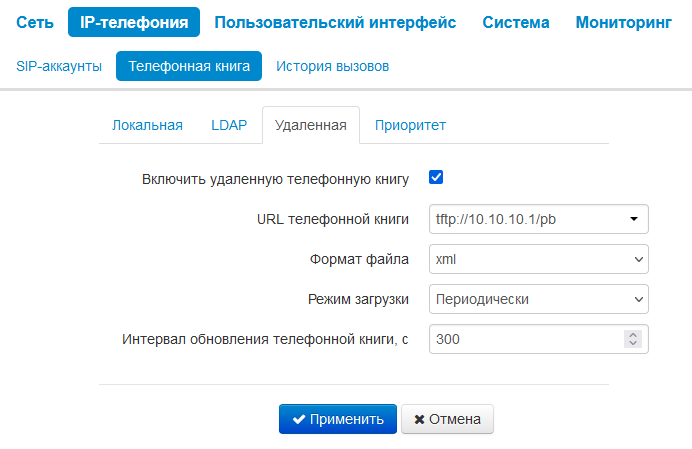
Управление удаленной телефонной книгой
Включить удаленную телефонную книгу — при установленном флаге включается автоматическая загрузка телефонной книги;
Формат файла выбор формата файла, поддерживается xml и csv;
Нажмите кнопку «Применить» для добавления нового правила. Для отмены изменений нажмите кнопку «Отмена». Для удаления записи из списка необходимо установить флаг напротив соответствующей записи и нажать на кнопку «Удалить».
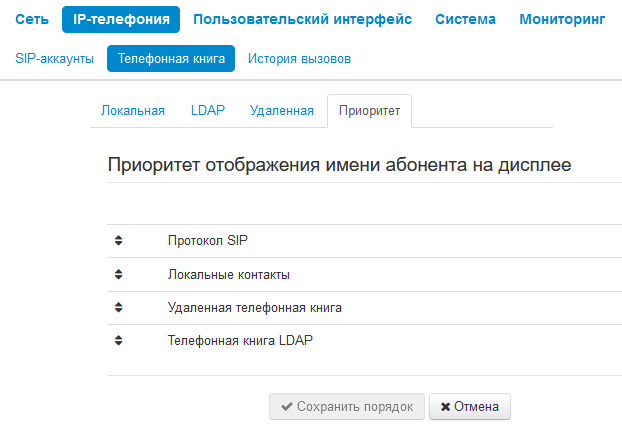
Приоритет отображения имени абонента на дисплее
В подменю «Приоритет»настраивается приоритет отображения имени абонента на дисплее.
Локальные контакты—отображение на дисплее имен из локальной телефонной книги;
Протокол SIP—отображение на дисплее имен,пришедших по протоколуSIP;
Удаленная телефонная книга —отображение на дисплее имен из удаленной телефонной книги;
Телефонная книга LDAP — отображение на дисплее имен из телефонной книги LDAP.
Для вступления в силу новой конфигурации и занесения настроек в энергонезависимую память нажмите кнопку «Сохранить порядок». Для отмены изменений нажмите кнопку «Отмена».
Имя абонента будет выдаваться в соответствии с выбранным приоритетом. Например, если имя не будет найдено по первому приоритету, то будет произведена попытка извлечь имя из второго приоритета и так далее.
Подменю «История вызовов»
В подменю «История вызовов» производится настройка ведения хронологии вызовов.
Формат файла — выберите формат файла для скачивания. Доступны следующие форматы:
csv — текстовый формат файла, в котором контакты записаны в виде таблицы. Значения в таблице отделяются друг от друга выбранным разделителем;
xml — eXtensible Markup Language — расширяемый язык разметки.
Получить файл истории вызовов — для сохранения файла «voip_history» на локальном ПК нажмите на кнопку «Скачать»;
Очистить историю вызовов — для очистки истории вызовов нажмите на кнопку «Очистить».
Для просмотра истории вызовов перейдите по ссылке «Посмотреть “историю вызовов”». Описание мониторинга параметров приведено в разделеПодменю «История вызовов».
Для вступления в силу новой конфигурации и занесения настроек в энергонезависимую память нажмите кнопку «Применить». Для отмены изменений нажмите кнопку «Отмена».
Меню «Пользовательский интерфейс»
Подменю «Клавиши»
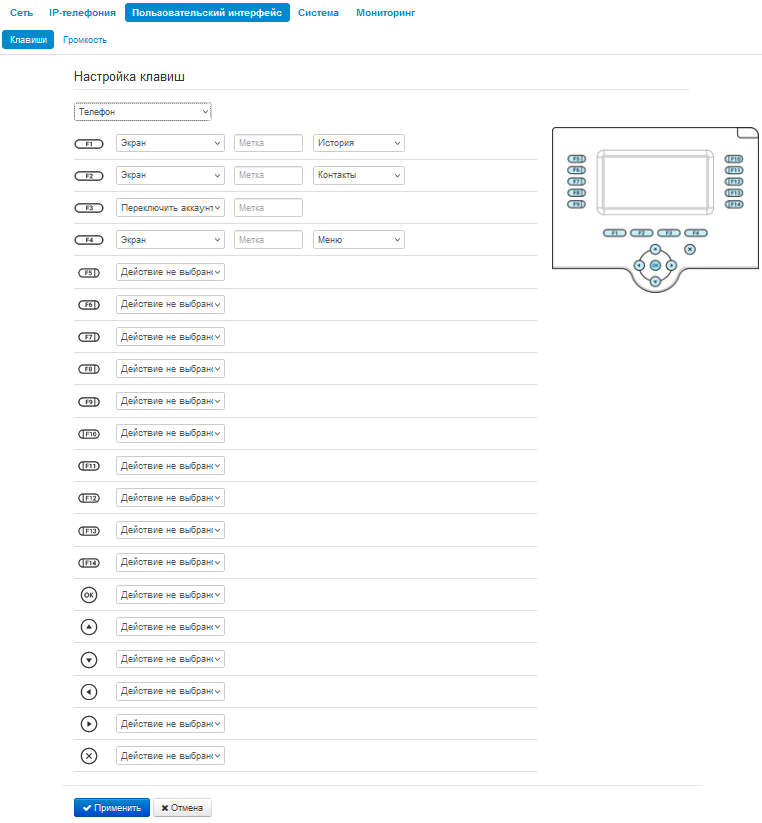
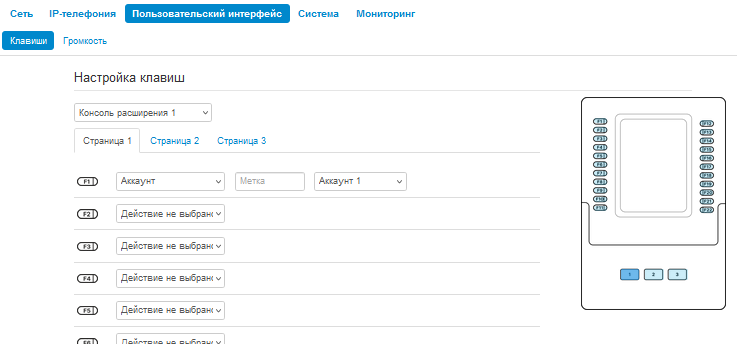
На данной вкладке выбираются действия, которые происходят при нажатии клавиш на телефоне и консолях расширения VP-EXT22.
Для переключения между консолями и телефоном выберите нужный вариант в селекторе над столбцами (Телефон, Консоль расширения 1–3). Для консолей доступна настройка трёх виртуальных страниц.
Настройки выполнены в виде таблицы со следующими столбцами:
1. Клавиша.
2. Действие — выбор действия, которое будет выполнено при нажатии на клавишу. Доступны следующие варианты:
а. действие не выбрано — нажатие на клавишу не будет обрабатываться;
б. экран — при нажатии на клавишу будет открыт экран, выбранный в дополнительных параметрах;
в. вызов — при нажатии на клавишу будет произведен вызов на номер, выбранный в дополнительных параметрах;
г. переключить аккаунт — смена аккаунта по умолчанию;
д. BLF — нажатие клавиши инициирует вызов в режиме ожидания, а в режиме разговора переводит вызов на указанного абонента.
BLF — назначается на клавиши с встроенным светодиодным индикатором. Светодиодный индикатор отображает состояние абонента, указанного в дополнительных настройках.
Для работы функции BLF необходимо указать сервер подписок в настройках sip-аккаунта.
е. аккаунт — при нажатии на клавишу будет открыт номеронабиратель заданного аккаунта;
ж. переадресация — при нажатии на клавишу будет активирована переадресация на заданный номер;
з. групповое прослушивание — при нажатии на клавишу будет активирована функция группового прослушивания.
3. Метка — метка клавиши, которая отображается рядом на экране.
4. Дополнительные параметры — выбор дополнительного параметра для действия клавиши (опция зависит от выбранного действия).
Для вступления в силу новой конфигурации и занесения настроек в энергонезависимую память нажмите кнопку «Применить». Для отмены изменений нажмите кнопку «Отмена».
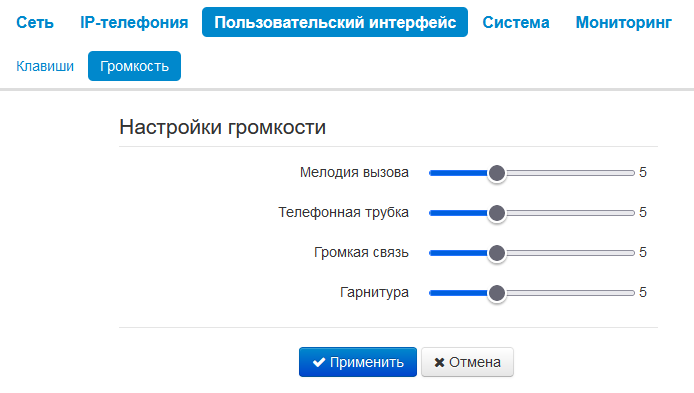
Подменю «Громкость»
В подменю «Громкость» можно настроить громкость в различных режимах работы устройства.
Для вступления в силу новой конфигурации и занесения настроек в энергонезависимую память нажмите кнопку «Применить». Для отмены изменений нажмите кнопку «Отмена».
Меню «Система»
В меню «Система»выполняются настройки системы, времени, доступа к устройству по различным протоколам, производится смена пароля и обновление программного обеспечения устройства.
Подменю «Время»
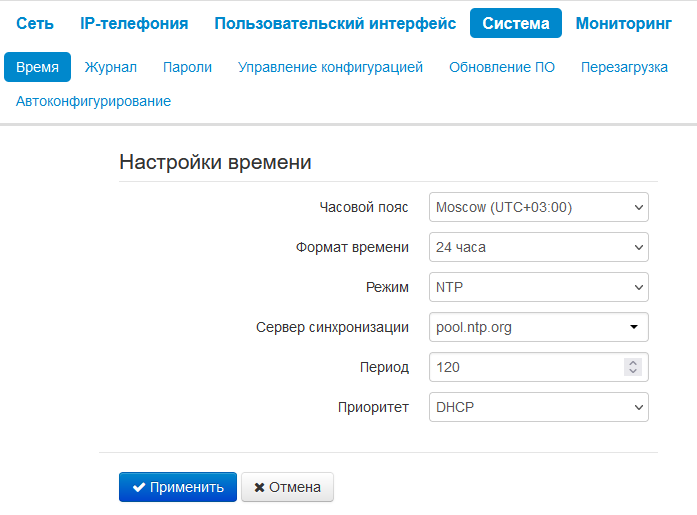
В подменю «Время» выполняется настройка протокола синхронизации времени (NTP) и ручная установка даты и времени.
Часовой пояс — позволяет установить часовой пояс в соответствии с ближайшим городом в Вашем регионе из заданного списка;
Формат времени— позволяет установить формат выдачи времени (12 или 24 часа);
Режим — режим установки времени: синхронизиация по NTP либо ручная настройка;
Сервер синхронизации — IP-адрес/доменное имя сервера синхронизации времени. Возможен ручной ввод адреса сервера или выбор из списка. Доступно при выборе режима NTP;
Период— автообновление времени устройства будет производится через заданный промежуток времени;
Приоритет — позволяет выбрать приоритет получения адреса NTP-сервера:
DHCP — при установленном флаге устройство использует адрес NTP-сервера из DHCP-сообщений в опции 42 (Network Time Protocol Servers) (для этого необходимо для выбранного «Интерфейса» установить протокол DHCP);
Конфигурация — при установленном флаге устройство использует адрес NTP-сервера из параметра «Сервер синхронизации»;
Дата — установить дату заданную в формате mm-dd-yyyy;
Время — установить время в формате hh:mm:ss PM/AM.
Для вступления в силу новой конфигурации и занесения настроек в энергонезависимую память нажмите кнопку«Применить». Для отмены изменений нажмите кнопку «Отмена».
Подменю «Журнал»
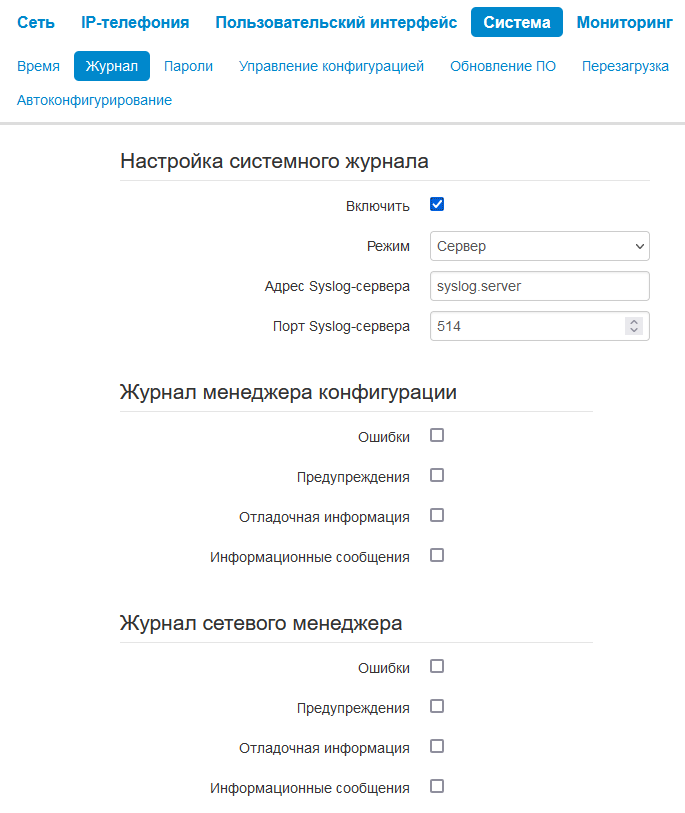
Подменю «Журнал» предназначено для настройки вывода разного рода отладочных сообщений системы в целях обнаружения причин проблем в работе устройства. Отладочную информацию возможно получить от следующих программных модулей устройства:
Журнал менеджера конфигурации — отвечает за работу с файлом конфигурации (чтение и запись в конфиг-файл из различных источников) и сбор информации мониторинга устройства;
Журнал сетевого менеджера — отвечает за работу сетевых настроек;
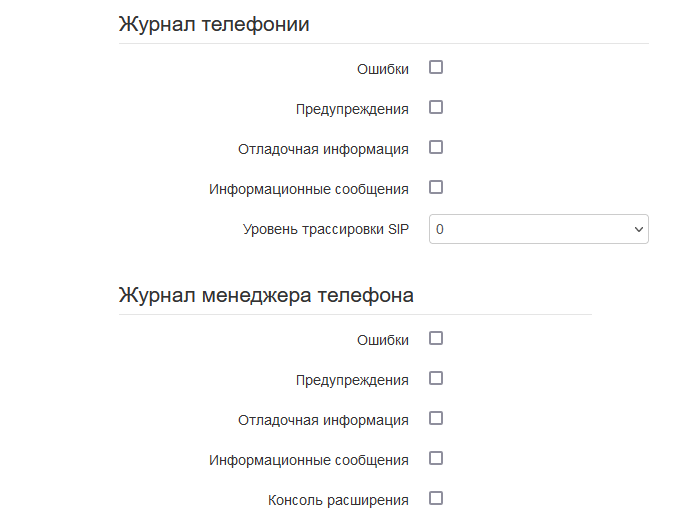
Журнал телефонии — отвечает за работу функций IP-телефонии;
Журнал менеджера телефона — отвечает за работу интерфейсов взаимодействия устройства с пользователем (таких как консоль расширения, клавиатура, дисплей, спикерфон, телефонная трубка и т. д.);
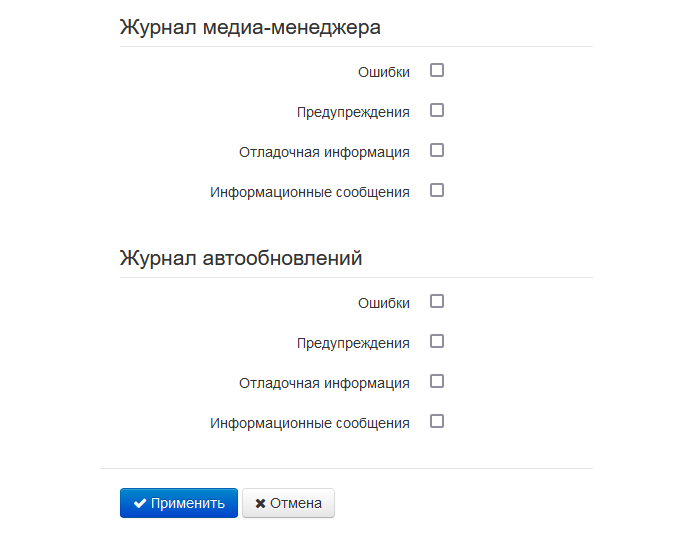
Журнал медиа-менеджера — отвечает за работу медиа;
Журнал автообновлений — отвечает за работу автообновления.
Настройка журналов
Если хотя бы один из журналов настроен для вывода в Syslog, необходимо включить Syslog-агента, который будет перехватывать отладочные сообщения от соответствующего менеджера и отправлять их либо на удаленный сервер, либо сохранять в локальный файл в формате Syslog.
Включить — при установленном флаге запущен Syslog-агент;
Режим — режим работы Syslog-агента:
Сервер — информация журналов отправляется на удаленный Syslog-сервер (этот режим называется «удаленный журнал»);
Локальный файл — информация журналов сохраняется в локальном файле;
Сервер и файл — информация журналов отправляется на удаленный Syslog-сервер и сохраняется в локальном файле;
Консоль—сообщения выводятся в консоль устройства(необходимо подключение через переходникCOM-порта).
Адрес Syslog-сервера —IP-адрес или доменное имя Syslog-сервера (необходимо для режима «Сервер»);
Порт Syslog-сервера —порт для входящих сообщений Syslog-сервера (по умолчанию — 514, необходимо для режима «Сервер»);
Имя файла — имя файла для хранения журнала в формате Syslog (необходимо для режимов «Локальный файл» и «Сервер и файл»);
Размер файла, Кбайт — максимальный размер файла журнала (необходимо для режимов «Локальный файл» и «Сервер и файл»);
Ошибки — установите флаг, если необходимо выводить сообщения типа «Ошибки»;
Предупреждения — установите флаг, если необходимо выводить сообщения типа «Предупреждения»;
Отладочная информация — установите флаг, если необходимо выводить отладочные сообщения;
Информационные сообщения — установите флаг, если необходимо выводить информационные сообщения;
Уровень трассировки SIP — задаёт уровень вывода сообщений стека SIP-менеджера телефонии.
Консоль расширения — включает логирование консоли расширения. Логи будут писаться менеджером phone-manager.
Для вступления в силу новой конфигурации и занесения настроек в энергонезависимую память нажмите кнопку «Применить». Для отмены изменений нажмите кнопку «Отмена».
Подменю «Пароли»
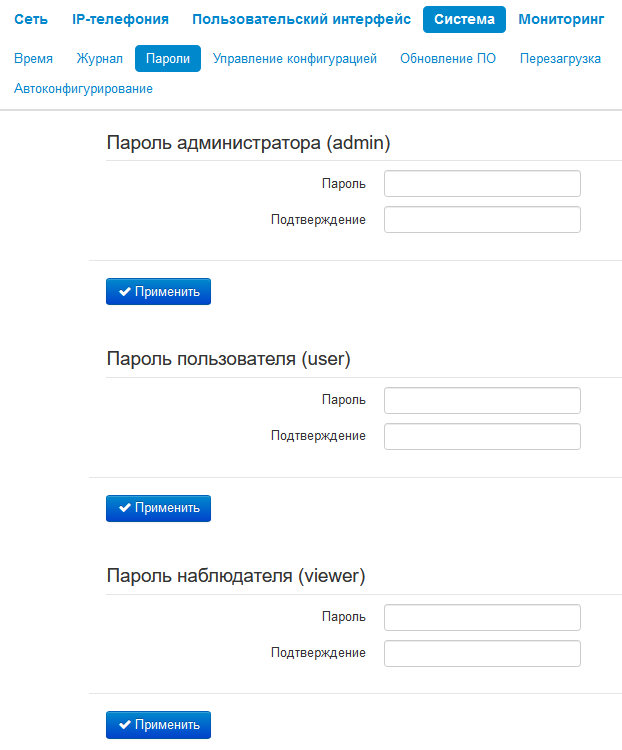
В подменю «Пароли» устанавливаются пароли доступа администратора, пользователя и наблюдателя.
Установленные пароли используются для доступа к устройству через web-интерфейс, а также по протоколу Telnet.
При входе через web-интерфейс администратор (пароль по умолчанию: password) имеет полный доступ к устройству: чтение и запись любых настроек, полный мониторинг состояния устройства.
Логин администратора — admin.
Логин пользователя — user.
Логин наблюдателя — viewer.
Пароль администратора (admin) — в соответствующие поля введите пароль администратора и подтвердите его;
Пароль пользователя(user) — в соответствующие поля введите пароль пользователя и подтвердите его;
Пароль наблюдателя (viewer) — в соответствующие поля введите пароль наблюдателя и подтвердите его.
Для вступления в силу новой конфигурации и занесения настроек в энергонезависимую память нажмите кнопку «Применить». Для отмены изменений нажмите кнопку «Отмена».
Подменю «Управление конфигурацией»
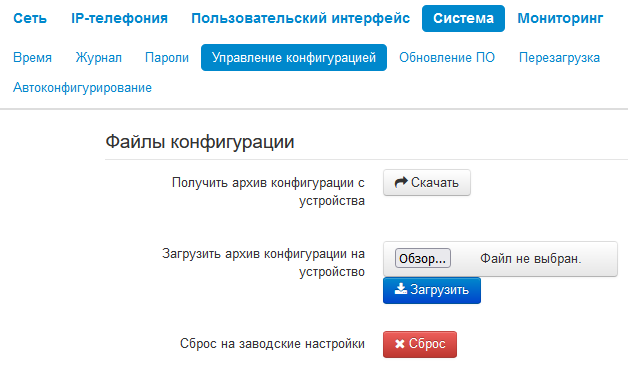
В подменю «Управление конфигурацией» выполняется сохранение и обновление текущей конфигурации.
Получить архив конфигурации с устройства
Чтобы сохранить текущую конфигурацию устройства на локальный компьютер, нажмите кнопку «Скачать».
Загрузить архив конфигурации на устройство
Для обновления конфигурации устройства нажмите кнопку «Выберите файл» в строке «Загрузить архив конфигурации на устройство», укажите файл (в формате .tar.gz) и нажмите кнопку «Загрузить». Загруженная конфигурация применяется автоматически без перезагрузки устройства.
Сброс на заводские настройки
Для сброса устройства к настройкам по умолчанию нажмите кнопку «Сброс».
При сбросе конфигурации будут также сброшены:
контакты;
история вызовов.
Подменю «Обновление ПО»
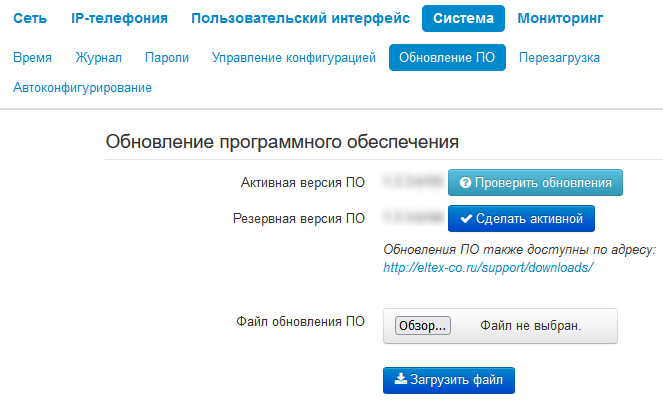
Подменю «Обновление ПО» предназначено для обновления управляющей микропрограммы устройства.
Активная версия ПО — версия программного обеспечения, установленного на устройстве:
Проверить обновления — кнопка для проверки последней версии программного обеспечения. С помощью этой функции Вы можете быстро проверить наличие новой версии программного обеспечения и в случае необходимости выполнить его обновление.
Резервная версия ПО — версия программного обеспечения, установленного на устройстве, на которую можно перейти в случае проблем с активной версией ПО:
Сделать активной — кнопка, позволяющая сделать резервную версию ПО активной, для этого потребуется перезагрузка устройства. Активная версия ПО в этом случае станет резервной.
Для работы функции проверки обновления необходимо наличие выхода в Интернет.
Обновить программное обеспечение устройства можно также вручную, предварительно загрузив файл ПО с сайта http://eltex-co.ru/support/downloads/ и сохранив его на компьютере. Для этого нажмите кнопку «Выберите файл» в поле «Файл обновления ПО» и укажите путь к файлу управляющей программы в формате .tar.gz.
Для запуска процесса обновления необходимо нажать кнопку «Загрузить файл». Процесс обновления займет несколько минут (о его текущем статусе будет указано на странице), после чего устройство автоматически перезагрузится.
Не отключайте питание устройства, не выполняйте его перезагрузку в процессе обновления ПО.
Подменю «Перезагрузка»
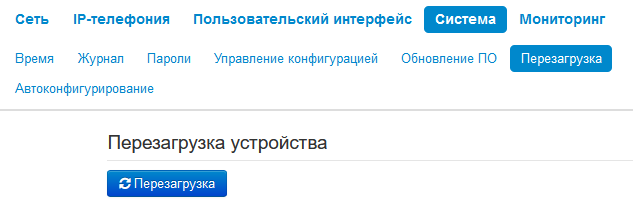
В подменю «Перезагрузка» выполняется перезапуск устройства.
Для перезагрузки устройства нажмите на кнопку «Перезагрузить». Процесс перезагрузки устройства занимает примерно 1 минуту.
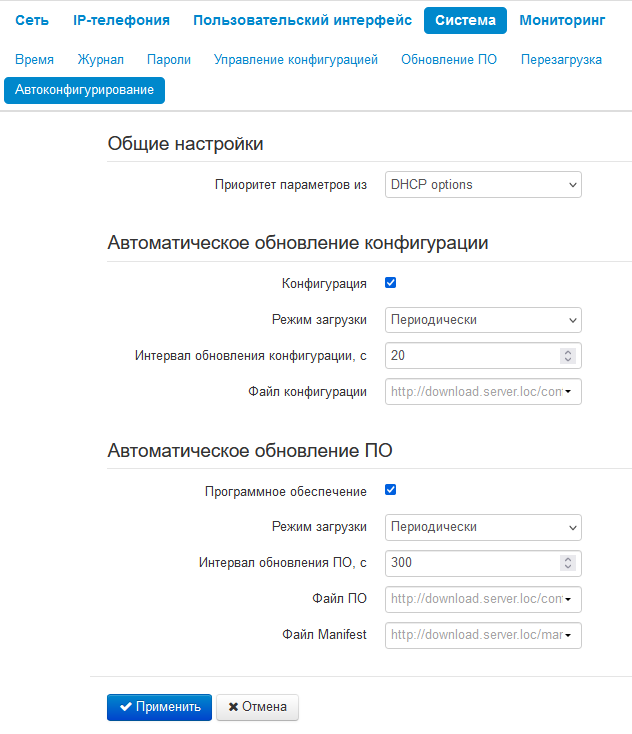
Подменю «Автоконфигурирование»
В подменю «Автоконфигурирование» выполняется настройка алгоритма DHCP-based autoprovisioning (автоконфигурирование на основе протокола DHCP).
Приоритет параметров из — данный параметр определяет, откуда необходимо взять названия и расположение файлов конфигурации и программного обеспечения:
Static settings — пути к файлам конфигурации и программного обеспечения определяются соответственно из параметров «Файл конфигурации» и «Файл ПО»;
DHCP options — пути к файлам конфигурации и программного обеспечения определяются из DHCP опций 43, 66 и 67 (для этого необходимо для услуги Интернет выбрать протокол DHCP).
Конфигурация
Режим загрузки — для обновления конфигурации отдельно можно задать один из нескольких режимов загрузки:
Периодически — автообновление конфигурации или программного обеспечения устройства будет производиться через заданный промежуток времени;
По расписанию — автообновление конфигурации или программного обеспечения устройства будет производиться в заданное время, в указанные дни недели.
Время обновления файла конфигурации — время в 12-часовом формате, в которое будет производиться автообновление конфигурации;
Дни обновления конфигурации — дни недели, в которые в заданное время будет производиться автообновление конфигурации;
Интервал обновления конфигурации, с — промежуток времени в секундах, через который осуществляется периодическое обновление конфигурации устройства;
Файл конфигурации — полный путь к файлу конфигурации — задается в формате URL:
tftp://<server address>/<full path to cfg file>;
http://<server address>/<full path to cfg file>;
https://<server address>/<full path to cfg file>;
ftp://<server address>/<full path to cfg file>.
где <server address> — адрес HTTP-, HTTPS-, TFTP- или FTP-сервера (доменное имя или IPv4), <full path to cfg file> — полный путь к файлу конфигурации на сервере.
Автоматическое обновление ПО
Режим загрузки — для обновления конфигурации и ПО отдельно можно задать один из нескольких режимов обновления:
Периодически — автообновление конфигурации или программного обеспечения устройства будет производиться через заданный промежуток времени;
По расписанию — автообновление конфигурации или программного обеспечения устройства будет производиться в заданное время, в указанные дни недели.
Время обновления ПО — время в 12-часовом формате, в которое будет производиться автообновление программного обеспечения;
Дни обновления ПО — дни недели, в которые в заданное время будет производиться автообновление программного обеспечения;
Интервал обновления ПО, с — промежуток времени в секундах, через который осуществляется периодическое обновление программного обеспечения устройства; выбор значения 0 означает однократное обновление только сразу после загрузки устройства;
Файл ПО — полный путь к файлу программного обеспечения — задаётся в формате URL (на данный момент возможна загрузка файла ПО по протоколам TFTP и HTTP):
tftp://<server address>/<full path to firmware file>;
http://<server address>/<full path to firmware file>;
https://<server address>/<full path to firmware file>;
ftp://<server address>/<full path to firmware file>.
где <server address> — адрес HTTP-, HTTPS-, TFTP- или FTP-сервера (доменное имя или IPv4), <full path to firmware file> — полный путь к файлу ПО на сервере.