LTP-X (manual, easymode) |
Примечания и предупреждения:
Примечания содержат важную информацию, советы или рекомендации по использованию и настройке устройства. |
Предупреждения информируют пользователя о ситуациях, которые могут нанести вред программно-аппаратному комплексу, привести к некорректной работе системы или потере данных. |
Аннотация
В настоящем руководстве приводится информация о мерах безопасности и порядке установки:
В качестве примера будет рассмотрена следующая схема, рисунок 1:
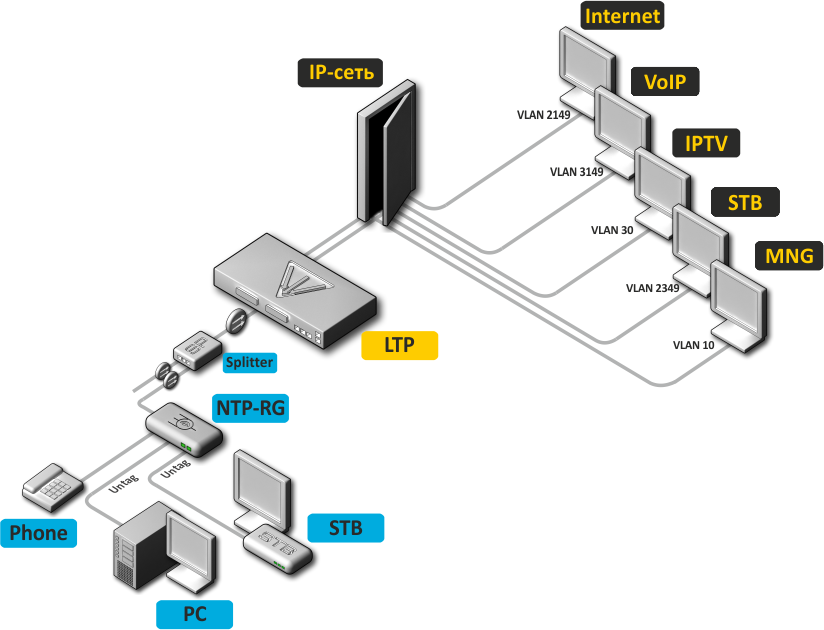
Рисунок 1 – Пример конфигурации сети (заменить схему)
Таблица 1 - VLAN, используемые для предоставления сервисов
Тип услуги | Используемая VLAN |
|---|---|
Internet | 1100 |
VoIP | 1101 |
IPTV (multicast) | 30 |
STB | 2349 |
MNG-ONT (acs) | 4094 |
MNG OLT | 3470 |
Для работы потребуется любая установленная на ПК программа, поддерживающая работу по протоколам SSH, Telnet или прямое подключение через консольный порт (например, HyperTerminal).
В данном разделе описаны: инструкция по технике безопасности, процедуры установки оборудования в стойку и подключения к питающей сети.
Перед началом работы с устройством необходимо внимательно изучить рабочие инструкции и рекомендации, содержащиеся в документации к оборудованию.
При эксплуатации оборудования должны соблюдаться не только требования безопасности, изложенные в данном документе и других документах, поставляемых с оборудованием, но и все требования, содержащиеся в законодательных актах и нормативных документах отрасли, а также частные требования организации, эксплуатирующей оборудование.
Персонал, выполняющий работы на оборудовании, должен пройти обучение мерам безопасности и правилам выполнения работ. Только обученный персонал может быть допущен к проведению работ на оборудовании.
Во избежание травмирования персонала и повреждения оборудования все работы должны проводиться в соответствии со требованиями ниже.
Установка оборудования:
Заземление:
Источники питания:
Безопасность персонала:
Квалификация персонала:
Перед началом работ все разделы документации должны быть внимательно изучены.
Перед началом монтажа оборудования проверьте, выполнены ли требования к месту установки. В месте установки оборудования не должно быть высокой температуры, пыли, вредных газов, горючих и взрывчатых материалов, источников сильных электромагнитных излучений (радиостанций, трансформаторных подстанций и прочего), источников громкого звука.
Место установки должно соответствовать типовым требованиям для мест установки телекоммуникационного оборудования.
Если температура в помещении в отсутствие оборудования превышает 35 °С, необходима установка кондиционера. Кондиционер должен быть способен автоматически запускаться после перерывов в электропитании. Поток охлажденного воздуха не должен быть направлен прямо на оборудование, а должен равномерно распределяться по помещению.
Вентиляция устройства организована по схеме, показанной на (ссылка на рисунок с вентиляцией).
Для правильной работы системы вентиляции должны быть выполнены следующие условия:
Устройство рассчитано на установку в телекоммуникационном шкафу. Для проведения сервисных операций должен быть обеспечен свободный доступ к устройству с передней стороны.
Пример размещения оборудования показан на рисунке .
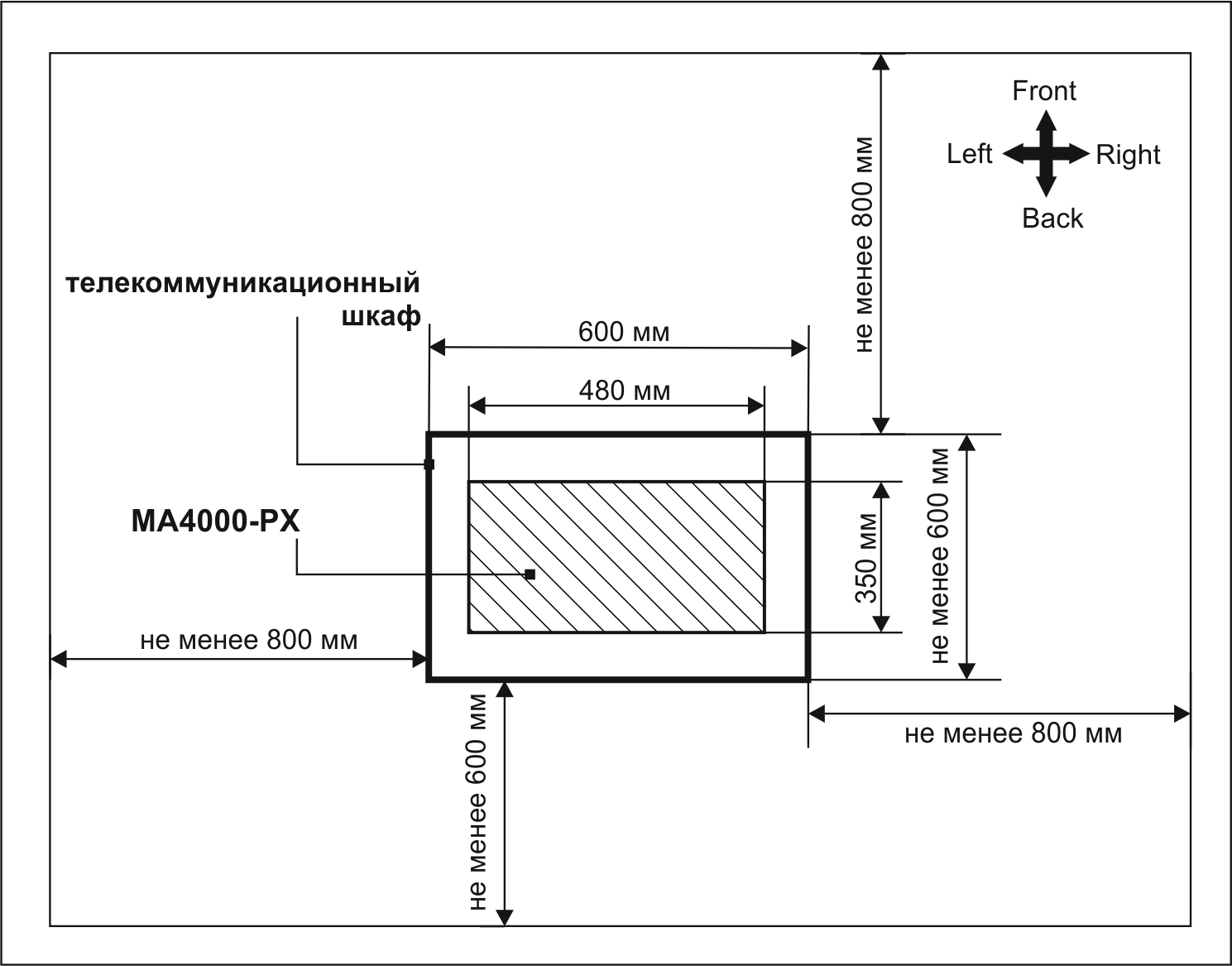
Рисунок 13 — Пример размещения оборудования в аппаратном зале (заменить картинку на актуальную)
Шасси устройства оснащено крепежными кронштейнами для установки в телекоммуникационный шкаф. В комплект устройства входят крепежные элементы.
При размещении оборудования в шкафу необходимо соблюдать требования по обеспечению вентиляции, изложенные выше. На рисунке приведен пример размещения устройства в стойке.
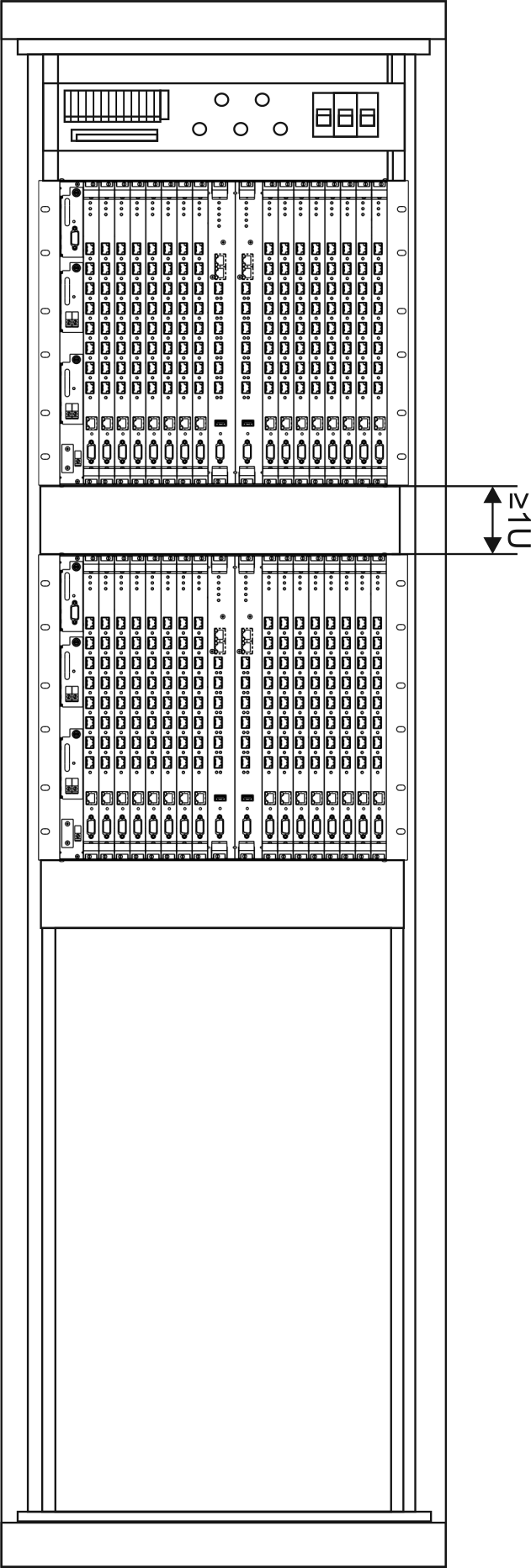
Рисунок — Размещение MA5160 в стойке (заменить рисунок)
В этом разделе описывается порядок выполнения внутренних подключений в телекоммуникационном шкафу.
Подключение к устройству фидеров питания и линий связи следует начинать с подключения заземляющих проводников.
Телекоммуникационный шкаф должен быть заземлен перед выполнением работ по подключению питания к устройствам. |
На следующем шаге выполняется подключение кабелей питания. Устройство допускает подключение одного или двух фидеров питания. При выполнении подключений необходимо контролировать соблюдение полярности питания на всех этапах.
При выполнении работ по подключению питания к устройствам источники питания должны быть выключены. |
Для подачи питания на устройства, установленные в шкафу, должно использоваться распределительное устройство питания. Схема соединений оборудования с распределительным устройством зависит от его параметров. Примерная схема прокладки кабелей питания показана на рисунке 15.
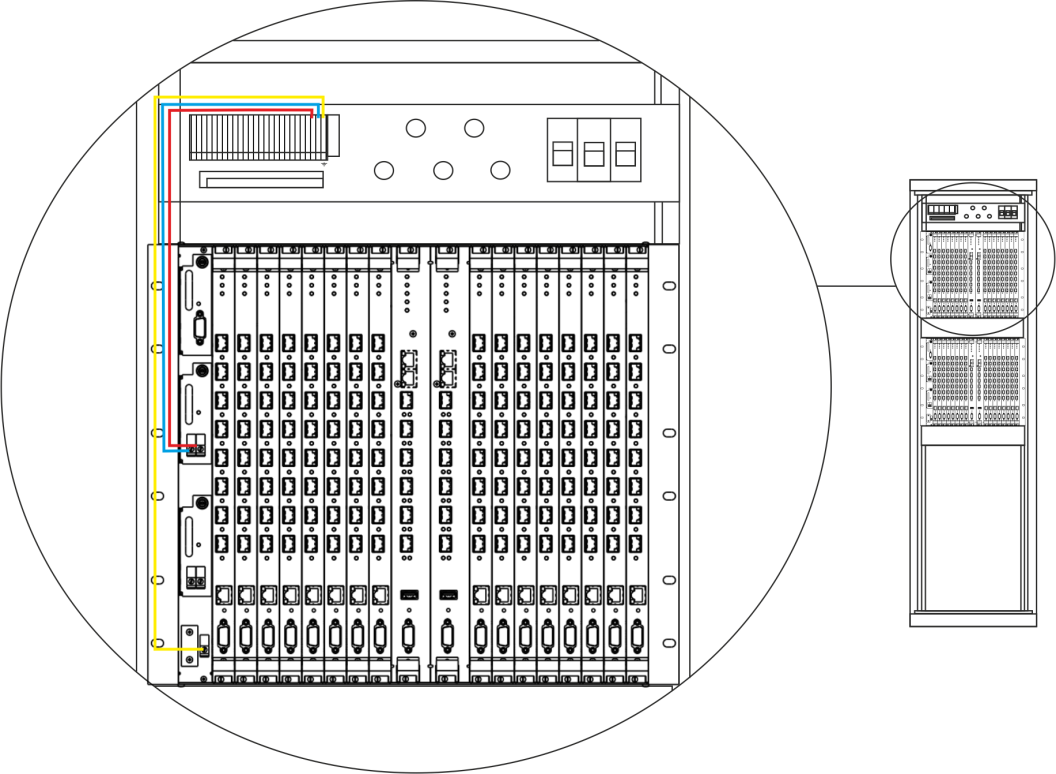
Рисунок 15 — Схема прокладки и подключения кабеля питания и заземляющего провода
 ).
).Следующим этапом выполняется подключение абонентских линий и линий передачи данных. Подключение линий должно происходить в соответствии со схемой проекта.
Линии передачи данных подключаются к портам на модулях управления PP4X. Может быть использовано подключение оптического или медного кабеля.
При прокладке оптического кабеля вне шкафа и при вводе его в шкаф должны быть приняты меры по защите кабеля от повреждений, например, путем прокладки кабеля в защитной гофротрубе. Радиус изгиба кабеля при прокладке не должен быть меньше 40 мм. Для горизонтальной разводки кабеля на подходе к оборудованию необходимо использовать кабельные органайзеры.
При прокладке медного (электрического) кабеля следует обращать особое внимание на защиту от повреждения оболочки и изоляции кабеля. Окна для ввода кабеля в шкаф не должны иметь острых режущих кромок. Во всех случаях следует избегать совместной прокладки сигнальных кабелей и кабелей передачи данных в одном жгуте с кабелями питания.
Подключите сетевой кабель передачи данных к OOB-порту устройства. Для подключения по SSH/Telnet используются следующие заводские настройки:
Таблица 23 – Параметры подключения
| Параметр | Значение |
|---|---|
| IP-адрес | 192.168.100.2 |
| Маска подсети | 255.255.255.0 |
| Шлюз | 0.0.0.0 |
| Логин | admin |
| Пароль | password |
В целях безопасности при первом подключении рекомендуется сменить заводской пароль (см. пункт Смена пароля для пользователя). |
Если устройство не подключается по заводскому IP-адресу, следует подключиться к нему через COM-порт при помощи терминальной программы и проверить сетевые настройки (см. раздел Подключение через последовательный порт serial).
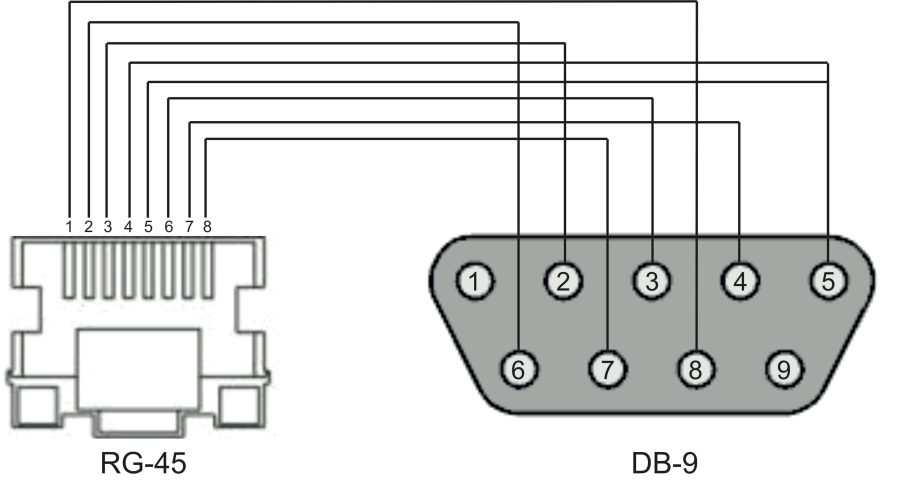
Для подключения используется нуль-модемный кабель. Схема распайки нуль-модемного кабеля приведена в Приложении А. Схема распайки нуль-модемного кабеля RS-232.
Для подключения через последовательный порт должны быть установлены следующие настройки:
Таблица 24 – Параметры порта
| Параметр | Значение |
|---|---|
| Скорость | 115200 |
| Биты данных | 8 |
| Четность | Нет |
| Стоповые биты | 1 |
| Управление потоком | Отсутствует |
В целях безопасности при первом подключении рекомендуется сменить заводской пароль (раздел Смена пароля для пользователя). |
Интерфейсы port-oob изолированы между управляющими платами. Если в крейте используется две управляющие платы, то этот адрес будет у каждого интерфейса port-oob. |
Проверить сетевые настройки можно командой show running-config management all.
Проверить сетевые настройки: MA5160# show running-config management all management ip 192.168.1.2 management mask 255.255.255.0 management gateway 0.0.0.0 management vid 1 |
Перейти в режим конфигурирования: MA5160# configure terminal Просмотреть созданных пользователей: MA5160(configure)# do show running-config user all Задать новый пароль для admin: MA5160(configure)# user admin password XXXX Задать новый пароль для root: MA5160(configure)# user root password XXXX Применить конфигурацию: MA5160(configure)# do commit Сохранить конфигурацию: MA5160(configure)# do confirm |
Для удаленного управления устройством требуется установить сетевые параметры оборудования в соответствии с существующими настройками сети, в которой оно будет использоваться. Изменение сетевых параметров устройства рекомендуется выполнять при подключении к интерфейсу CLI через serial-интерфейс.
Перейти в режим конфигурирования: MA5160# configure terminal |
Установите требуемые сетевые настройки, например, IP=192.168.10.145, Mask=255.255.240.0, Gateway=192.168.2.1, VLAN=3470.
MA5160(configure)# management ip 192.168.10.145 MA5160(configure)# management mask 255.255.240.0 MA5160(configure)# management gateway 192.168.2.1 MA5160(configure)# management vid 3470 MA5160(configure)# exit Новые сетевые настройки будут применены после применения/сохранения конфигурации командами «commit», «confirm» без перезагрузки устройства: Применить конфигурацию: MA5160# commit Сохранить конфигурацию: MA5160# confirm Если уверены в изменения конфигурации, то применение и сохранение можно произвести одной командой: MA5160# commit confirm А затем подтвердить вносимые изменения:1. Changes made to the candidate configuration will be committed. 2. Running configuration with all changes in all sessions will be saved in startup configuration on NVRAM. Want to perform commit and confirm operations? (y/n) y After commit operation, the configuration has to be confirmed within: 5 minutes Configuration committed successfully Configuration is confirmed for master device (all changes are saved in NVRAM) Если для управления будет использоваться VLAN (в данном примере VID=3470), необходимо добавить ее в конфигурацию: Перейти в режим конфигурирования: MA5160# configure terminal Принимать трафик в VLAN с front-порта 1/1 и front-port 2/1: MA5160(configure)# interface front-port 1-2/1 MA5160(configure)# vlan allow 3470 MA5160(configure)# exit Применить конфигурацию: MA5160# commit Сохранить конфигурацию: MA5160# confirm |
В примере указаны front-port 1/1 и front-port 2/1: front-port 1/1 – это 1-ый магистральный порт для 1-ый FC64 |
Для корректной работы устройства рекомендуется выполнить обновление ПО.
| Актуальность установленной версии можно уточнить в службе технической поддержки ООО Предприятия «ЭЛТЕКС» — создать заявку можно по адресу https://eltex-co.ru/support/. |
Необходимо выложить файл ПО на TFTP-сервер (например, ПО версии 1.5.1 build 50).
Далее нужно загрузить этот файл на LTP-16N, используя следующую команду:
Указать имя файла ПО и адрес TFTP-сервера:

LTP-16N# copy tftp://192.168.11.40/ltp-16n-1.5.1-build50.fw.bin fs://firmware
  % Total    % Received % Xferd  Average Speed   Time    Time     Time  Current
                                 Dload  Upload   Total   Spent    Left  Speed
100 73.1M  100 73.1M    0     0  3663k      0  0:00:20  0:00:20 --:--:-- 3666k
100 73.1M  100 73.1M    0     0  3663k      0  0:00:20  0:00:20 --:--:-- 3663k

Success!
LTP-16N# |
Перезапустите устройство командой reboot:
Сменить образ, с которого будет выполнена следующая загрузка:

LTP-16N# firmware select-image alternate

Перезагрузить устройство:

LTP-16N# reboot
Do you really want to reboot the system now? (y/n) y |
После загрузки устройства версию программного обеспечения можно узнать по команде show version:
LTP-16N# show version
Eltex LTP-16N: software version 1.5.1 build 50 (ddd36dcc) on 10.04.2023 12:09 |
SNMP – протокол для мониторинга и управления сетевым устройством.
Перейти в режим конфигурирования: LTP-16N# configure terminal Включить SNMP: LTP-16N(configure)# ip snmp enable: Указать версию v2 и адрес EMS-сервера: LTP-16N(configure)# ip snmp traps 192.168.10.43 type v2 Применить конфигурацию: LTP-16N(configure)# do commit Сохранить конфигурацию: LTP-16N(configure)# do save |
Syslog – протокол, обеспечивающий передачу сообщений о происходящих в системе событиях, а также уведомлений об ошибках удаленным серверам.
Перейти в режим конфигурирования: LTP-16N# configure terminal Перейти к настройкам логирования: LTP-16N(configure)# logging Указать адрес syslog-сервера: LTP-16N(config)(logging)# remote server ip 192.168.11.40 Применить конфигурацию: LTP-16N(config)(logging)# do commit Сохранить конфигурацию: LTP-16N(config)(logging)# do save |
NTP – протокол синхронизации времени сети, позволяет производить синхронизацию времени сетевого устройства с сервером.
Перейти в режим конфигурирования: LTP-16N# configure terminal Включить сервис NTP: LTP-16N(configure)# ip ntp enable Указать адрес NTP-сервера: LTP-16N(configure)# ip ntp 192.168.10.43 Указать timezone: LTP-16N(configure)# ip ntp timezone hours 7 Применить конфигурацию: LTP-16N(configure)# do commit Сохранить конфигурацию: LTP-16N(configure)# do save |
Режим конфигурации: LTP-16N# configure Принимать трафик в VLAN с front-port 1: LTP-16N(configure)# interface front-port 1 Добавить все необходимые VLAN: LTP-16N(config)(if-front-1)# vlan allow 1101,30,4094,1100,2349 Применить конфигурацию: LTP-16N(configure)# do commit Сохранить конфигурацию: LTP-16N(configure)# do save |
Если не сохранить настройки, то после перезапуска устройство вернется к последней сохраненной конфигурации. |
Глобально включить IGMP SNOOPING: LTP-16N(configure)# ip igmp snooping enable Режим конфигурирования VLAN 30: LTP-16N(configure)# vlan 30 Включить IGMP SNOOPING в multicast VLAN: LTP-16N(config)(vlan-30)# ip igmp snooping enable Включить IGMP query: LTP-16N(config)(vlan-30)# ip igmp snooping querier enable Применить конфигурацию: LTP-16N(configure)# do commit LTP-16N(configure)# exit LTP-16N# exit Сохранить конфигурацию: LTP-16N# save |
Перейти в режим конфигурирования:
LTP-16N# configure terminal

Создать и перейти в профиль Cross-Connect для сервиса Интернет ONT:
LTP-16N(configure)# profile cross-connect INTERNET
LTP-16N(config)(profile-cross-connect-INTERNET)#

Указать сервисную VLAN услуги Интернет:
LTP-16N(config)(profile-cross-connect-INTERNET)# outer vid 1100

Указать внутреннюю VLAN услуги Интернет в ONT:
LTP-16N(config)(profile-cross-connect-INTERNET)# user vid 10
LTP-16N(config)(profile-cross-connect-INTERNET)# exit

Создать и перейти в профиль Cross-Connect для сервиса SIP VoIP ONT:
LTP-16N(configure)# profile cross-connect VOIP

Указать сервисную VLAN услуги VoIP:
LTP-16N(config)(profile-cross-connect-VOIP)# outer vid 1101

Указать внутреннюю VLAN услуги VoIP в ONT:
LTP-16N(config)(profile-cross-connect-VOIP)# user vid 12
LTP-16N(config)(profile-cross-connect-VOIP)# exit

Создать и перейти в профиль Cross-Connect для сервиса multicast:
LTP-16N(configure)# profile cross-connect MC_IPTV

Указать сервисную VLAN услуги multicast:
LTP-16N(config)(profile-cross-connect-MC_IPTV)# outer vid 30

Указать внутреннюю VLAN услуги multicast в ONT:
LTP-16N(config)(profile-cross-connect-MC_IPTV)# user vid 30

Разрешить прохождение multicast в этом сервисе:
LTP-16N(config)(profile-cross-connect-MC_IPTV)# multicast enable
LTP-16N(config)(profile-cross-connect-MC_IPTV)# exit

Создать и перейти в профиль Cross-Connect для сервиса UC_IPTV ONT:
LTP-16N(configure)# profile cross-connect UC_IPTV

Указать сервисную VLAN услуги STB unicast:
LTP-16N(config)(profile-cross-connect-UC_IPTV)# outer vid 2349

Указать внутреннюю VLAN услуги STB unicast в ONT:
LTP-16N(config)(profile-cross-connect-UC_IPTV)# user vid 11
LTP-16N(config)(profile-cross-connect-UC_IPTV)# exit

Создать и перейти в профиль Cross-Connect для сервиса management ONT:
LTP-16N(configure)# profile cross-connect ACS

Указать сервисную VLAN услуги management:
LTP-16N(config)(profile-cross-connect-ACS)# outer vid 4094

Включить iphost для ACS:
LTP-16N(config)(profile-cross-connect-ACS)# iphost enable
LTP-16N(config)(profile-cross-connect-ACS)# exit

Создать и перейти в профиль Management:
LTP-16N(configure)# profile management ACS

Указать логин для авторизации в ACS:
LTP-16N(config)(profile-management-ACS)# username test

Указать пароль для авторизации в ACS:
LTP-16N(config)(profile-management-ACS)# password test_pass

Указать адрес сервера:
LTP-16N(config)(profile-management-ACS)# url http://192.168.200.1:9595

Создать и перейти в профиль многоадресной рассылки:
LTP-16N(configure)# profile ports veip

Включение multicast на ONT:
LTP-16N(config)(profile-ports-veip)# veip multicast enable

Настройка маппинга IGMP-трафика в 30 VLAN в downstream:
LTP-16N(config)(profile-ports-veip)# veip igmp downstream vid 30

Настройка маппинга IGMP-трафика в 30 VLAN:
LTP-16N(config)(profile-ports-veip)# veip igmp upstream vid 30

Настройка диапазона multicast-групп:
LTP-16N(config)(profile-ports-veip)# igmp multicast dynamic-entry 1 vid 30 group 224.0.0.1 239.255.255.255

Применить конфигурацию:
LTP-16N(config)(profile-ports-veip)# do commit
        Configuration committed successfully

Сохранить конфигурацию:
LTP-16N(config)(profile-ports-veip)# do save
|
Если не сохранить настройки, то после перезапуска устройство вернется к последней сохраненной конфигурации. |
Перейти в режим конфигурирования: LTP-16N# configure terminal Добавить и перейти к конфигурированию профиля: LTP-16N(configure)# profile pppoe-ia 1 Настроить формат circuit_id: LTP-16N(config)(profile-pppoe-ia-1)# circuit-id format %HOSTNAME%%ONTID% Настроить формат remote_id: LTP-16N(config)(profile-pppoe-ia-1)# remote-id format %HOSTNAME%%ONTID% Применить конфигурацию: LTP-16N(config)(profile-pppoe-ia-1)# do commit Сохранить конфигурацию: LTP-16N(config)(profile-pppoe-ia-1)# do save Включить PPPoE snooping: LTP-16N(config)(profile-pppoe-ia-1)# exit LTP-16N(configure)# ip pppoe LTP-16N(config)(pppoe)# snooping enable Назначить профиль pppoe-ia 1 на OLT: LTP-16N(config)(pppoe)# pppoe-ia profile 1 Применить конфигурацию: LTP-16N(configure)# do commit Сохранить конфигурацию: LTP-16N(configure)# do save |
Перейти в режим конфигурирования: LTP-16N# configure terminal Создать профиль и перейти к настройке: LTP-16N(configure)# profile dhcp-opt82 1 Передавать HOSTNAME LTP-16N и id ONT в информации о том, с какого порта пришел запрос на DHCP-ретранслятор: LTP-16N(config)(profile-dhcp-opt82-1)# circuit-id format %HOSTNAME%%ONTID% Передавать HOSTNAME LTP-16N и id ONT в идентификаторе самого DHCP-ретранслятора: LTP-16N(config)(profile-dhcp-opt82-1)# remote-id format %HOSTNAME%%ONTID% Включить DHCP snooping: LTP-16N(config)(profile-dhcp-opt82-1) exit LTP-16N(configure)# ip dhcp LTP-16N(config)(dhcp)# snooping enable Назначить созданный профиль: LTP-16N(config)(dhcp)# opt82 profile 1 Применить конфигурацию: LTP-16N(config)(dhcp)# do commit Сохранить конфигурацию: LTP-16N(config)(dhcp)# do save |
Необходимо добавить ONT ELTX73000140 в конфигурацию на канал 2 ONT ID 1 и назначить на него все требуемые профили для предоставления сервисов:
Просмотр подключенных, но не добавленных ONT:
LTP-16N# show interface ont 2 unactivated
-----------------------------------
pon-port 2 ONT unactivated list
-----------------------------------
        ##    PON-port    ONT ID          Serial         Status         RSSI             EquipmentID        Version
         1            2       n/a    ELTX73000140    UNACTIVATED          n/a                     n/a            n/a


Перейти в режим конфигурирования:
LTP-16N# configure terminal

Перейти на дерево 2 ONT ID 1:
LTP-16N(configure)# interface ont 2/1

Назначить на данную позицию требуемый ONT:
LTP-16N(config)(if-ont-2/1)# serial ELTX73000140

Назначить профиль ports veip:
LTP-16N(config)(if-ont-2/1)# profile ports veip

Назначить профиль cross-connect INTERNET:
LTP-16N(config)(if-ont-2/1)# service 1 profile cross-connect INTERNET

Назначить профиль cross-connect VOIP:
LTP-16N(config)(if-ont-2/1)# service 2 profile cross-connect VOIP

Назначить профиль cross-connect MC_IPTV:
LTP-16N(config)(if-ont-2/1)# service 3 profile cross-connect MC_IPTV

Назначить профиль cross-connect UC_IPTV:
LTP-16N(config)(if-ont-2/1)# service 4 profile cross-connect UC_IPTV

Назначить профиль cross-connect ACS:
LTP-16N(config)(if-ont-2/1)# service 5 profile cross-connect ACS

Назначить профиль dba «dba 1» по умолчанию на все используемые сервисы:
LTP-16N(config)(if-ont-2/1)# service 1 profile dba dba1
LTP-16N(config)(if-ont-2/1)# service 2 profile dba dba1
LTP-16N(config)(if-ont-2/1)# service 3 profile dba dba1
LTP-16N(config)(if-ont-2/1)# service 4 profile dba dba1
LTP-16N(config)(if-ont-2/1)# service 5 profile dba dba1

Назначить профиль management:
LTP-16N(config)(if-ont-2/1)# profile management ACS

Применить конфигурацию:
LTP-16N(config)(if-ont-2/1)# do commit

Сохранить конфигурацию:
LTP-16N(config)(if-ont-2/1)# do save |
К LTP-8(16)N можно подключить до 128 ONT на pon-порт. К LTX-8(16), LTX-8(16) rev.B можно подключить до 256 ONT по технологии XGS-PON или 128 ONT по технологии GPON. К LTX-8(16)C можно подключить до 256 ONT по технологии XGS-PON и 128 ONT по технологии GPON. На устройствах LTX-8(16)C нечётные логические порты функционируют в режиме GPON, а чётные — в режиме XGS-PON. При настройке нескольких ONT необходимо учитывать этот факт, поскольку для портов в режиме GPON невозможно задать индекс ONT выше 128. |
Перейти в configure view: LTP-16N# configure terminal Перейти в раздел настройки acs: LTP-16N(config)# ip acs Включить сервер автоконфигурации командой acs-server enable: LTP-16N(config)(acs)# acs-server enable Задать vlan для работы ACS: LTP-16N(config)(acs)# acs-server vlan 4094 Указать логин для авторизации ONT в ACS: LTP-16N(config)(acs)# acs-server login test Указать пароль для авторизации ONT в ACS: LTP-16N(config)(acs)# acs-server password test_pass Включить сервер DHCP: LTP-16N(config)(acs)# dhcp-server enable Задать диапазон выдаваемых сервером IP-адресов, где нужно указать начальный и конечный адреса диапазона: LTP-16N(config)(acs)# dhcp-server range 192.168.200.10 192.168.207.254 Включить выдачу опции 43 в пакете DHCP-offer для корректного обращения абонентских устройств на ACS: LTP-16N(config)(acs)# dhcp-server option-43 enable |
Перейти в ACS: LTP-16N# acs Перейти в режим конфигурирования профилей ONT: LTP-16N(acs)# profile Добавить профиль для ONT TEST: LTP-16N(acs-profile)# add profile TEST Перейти в режим конфигурирования профиля TEST: LTP-16N(acs-profile)# profile TEST Вставить все параметры из профиля из ПРИЛОЖЕНИЯ В (для примера показано добавление одного параметра): LTP-16N(acs-profile-name='TEST')# set property InternetGatewayDevice.LANDevice.1.LANHostConfigManagement.DHCPLeaseTime 3600 nocheck |
| В случае возникновения вопросов обратитесь в службу технической поддержки ООО Предприятия «ЭЛТЕКС» — создать заявку можно по адресу https://eltex-co.ru/support/. |
Перейти в ACS: LTP-16N(acs)# Перейти в режим конфигурирования абонентов: LTP-16N(acs)# user Добавить абонента IVANOV: LTP-16N(acs-user)# add user IVANOV Перейти в режим конфигурирования абонента IVANOV: LTP-16N(acs-user)# user IVANOV Установить серийный номер ONT для абонента IVANOV. Для acs pon_serial необходимо задавать в hex, где 454C5458 - ELTX, 73000140 - оставшаяся часть pon_serial: LTP-16N(acs-user-subscriber='IVANOV')# set pon_serial 454C545873000140 Установить профиль ACS для абонента IVANOV: LTP-16N(acs-user-subscriber='IVANOV')# set profile TEST Установить логин для PPPoE-сессии: (acs-user-subscriber='IVANOV')# set ppp_login test Установить пароль для PPPoE-сессии: (acs-user-subscriber='IVANOV')# set ppp_password TEST Установить адрес SIP PROXY: (acs-user-subscriber='IVANOV')# set sip_proxy 212.122.111.55 Включить телефонный порт 1: (acs-user-subscriber='IVANOV')# set voice1_enable enabled Установить телефонный номер для 1 порта: (acs-user-subscriber='IVANOV')# set voice1_number 34234234 Установить пароль для телефонного номера 1 порта: (acs-user-subscriber='IVANOV')# set voice1_password test |
После выполнения настройки рекомендуется сбросить настройки абонентского терминала к заводским:
LTP-16N# send omci default interface ont 2/1 |
После перезагрузки абонентского терминала необходимо провести проверку всех сервисов:
Просмотр списка подключенных ONT, добавленных в конфигурацию
LTP-16N# show interface ont 2 online
-----------------------------------
pon-port 2 ONT online list
-----------------------------------
        ##    PON-port    ONT ID          Serial         Status         RSSI             EquipmentID        Version
1 2 1 ELTX73000140 OK -16.09 NTU-RG-5421G-Wac 2.5.0.4323 |
Задача
Настроить терминал в режим bridge, передача данных в сторону ONT будет осуществляться во VLAN 1100. В такой схеме настройки с LAN-порта ONT будет нетегированный трафик.
Решение
Отличительной особенностью ONT NTU-1 является работа только в режиме моста (bridge), полное конфигурирование осуществляется средствами OLT по протоколу OMCI без использования сервера ACS.
Режим конфигурирования: LTP-16N# configure Принимать трафик в VLAN с front-port 1: LTP-16N(configure)# interface front-port 1 LTP-16N(config)(if-front-1)# vlan allow 1100 Применить конфигурацию: LTP-16N(configure)# do commit Сохранить конфигурацию: LTP-16N(configure)# do save |
Настройка профилей Cross Connect и Ports:
Перейти в режим конфигурирования: LTP-16N# configure terminal Создать и перейти в профиль Cross-Connect для NTU-1: LTP-16N(configure)# profile cross-connect 1100_bridge Указать режим работы bridge: LTP-16N(config)(profile-cross-connect-1100_bridge)# ont-mode bridge Присвоить данный Cross-connect к bridge group 10: LTP-16N(config)(profile-cross-connect-1100_bridge)# bridge group 10 Указать сервисную VLAN для данной услуги: LTP-16N(config)(profile-cross-connect-1100_bridge)# outer vid 1100 LTP-16N(config)(profile-cross-connect-1100_bridge)# exit LTP-16N(config)(profile-ports-NTU1)# do commit Создать и перейти в профиль для NTU-1: LTP-16N(configure)# profile ports NTU1 Добавить порт 1 в bridge group 10: LTP-16N(config)(profile-ports-NTU1)# port 1 bridge group 10 Применить конфигурацию: LTP-16N(config)(profile-ports-NTU1)# do commit Сохранить конфигурацию: LTP-16N(config)(profile-ports-NTU1)# do save |
Добавление и настройка ONT NTU-1:
Перейти в режим конфигурирования: LTP-16N# configure terminal Перейти в дерево 2 ONT ID 2: LTP-16N(configure)# interface ont 2/2 Назначить на данную позицию требуемый ONT: LTP-16N(config)(if-ont-2/2)# serial ELTX7C000F2C Назначить профиль ports NTU-1: LTP-16N(config)(if-ont-2/2)# profile ports NTU1 Назначить профиль cross-connect NTU-1: LTP-16N(config)(if-ont-2/2)# service 1 profile cross-connect 1100_bridge Назначить профиль DBA по умолчанию: LTP-16N(config)(if-ont-2/2)# service 1 profile dba dba1 Применить конфигурацию: LTP-16N(config)(if-ont-2/2)# do commit Сохранить конфигурацию: LTP-16N(config)(if-ont-2/2)# do save |
Пример настройки для передачи через ONT NTU-1 нескольких VLAN в режиме TRUNK
В текущей версии ПО существует возможность передать до 8 VLAN в режиме trunk через ONT NTU-1.
В примере будет рассмотрена передача VLAN 100 и 200.
Режим конфигурирования: LTP-16N# configure |
Принимать трафик в VLAN с front-порта 1: LTP-16N(configure)# interface front-port 1 LTP-16N(config)(if-front-1)# vlan allow 100,200 Применить конфигурацию: LTP-16N(config)(if-front-1)# do commit Сохранить конфигурацию: LTP-16N(config)(if-front-1)## do save |
Настройка профилей Cross Connect и Ports:
Перейти в режим конфигурирования: LTP-16N# configure terminal Создать и перейти в профиль Cross-Connect для NTU-1: LTP-16N(configure)# profile cross-connect NTU100 Указать режим работы bridge: LTP-16N(config)(profile-cross-connect-NTU100)# ont-mode bridge Присвоить данный Cross-connect к bridge group 20: LTP-16N(config)(profile-cross-connect-NTU100)# bridge group 20 Указать сервисную VLAN для данной услуги: LTP-16N(config)(profile-cross-connect-NTU100)# outer vid 100 Указать пользовательскую VLAN для данной услуги: LTP-16N(config)(profile-cross-connect-NTU100)# user vid 100 LTP-16N(config)(profile-cross-connect-NTU100)# exit Создать и перейти в профиль Cross-Connect для NTU-1: LTP-16N(configure)# profile cross-connect NTU200 Указать режим работы bridge: LTP-16N(config)(profile-cross-connect-NTU200)# ont-mode bridge Присвоить данный Cross-connect к bridge group 20: LTP-16N(config)(profile-cross-connect-NTU200)# bridge group 20 Указать сервисную VLAN для данной услуги: LTP-16N(config)(profile-cross-connect-NTU200)# outer vid 200 Указать пользовательскую VLAN для данной услуги: LTP-16N(config)(profile-cross-connect-NTU200)# user vid 200 LTP-16N(config)(profile-cross-connect-NTU200)# exit |
Создать и перейти в профиль для NTU-1: LTP-16N(configure)# profile ports trunk Добавить порт 0 в bridge group 20: LTP-16N(config)(profile-ports-trunk)# port 1 bridge group 20 Применить конфигурацию: LTP-16N(config)(profile-ports-trunk)# do commit Сохранить конфигурацию: LTP-16N(config)(profile-ports-trunk)# do save |
Добавление и настройка ONT NTU-1:
Перейти в режим конфигурирования: LTP-16N# configure terminal Перейти в дерево 2 ONT ID 2: LTP-16N(configure)# interface ont 2/2 Назначить на данную позицию требуемый ONT: LTP-16N(config)(if-ont-2/2)# serial ELTX7C000F2C Назначить профиль ports NTU-1: LTP-16N(config)(if-ont-2/2)# profile ports trunk Назначить профили cross-connect NTU-1: LTP-16N(config)(if-ont-2/2)# service 1 profile cross-connect NTU100 LTP-16N(config)(if-ont-2/2)# service 2 profile cross-connect NTU200 Назначить профили DBA по умолчанию: LTP-16N(config)(if-ont-2/2)# service 1 profile dba dba1 LTP-16N(config)(if-ont-2/2)# service 2 profile dba dba1 Применить конфигурацию: LTP-16N(config)(if-ont-2/2)# do commit Сохранить конфигурацию: LTP-16N(config)(if-ont-2/2)# do save |
set property InternetGatewayDevice.LANDevice.1.LANHostConfigManagement.DHCPLeaseTime 3600 nocheck set property InternetGatewayDevice.LANDevice.1.LANHostConfigManagement.IPInterface.1.Enable 1 nocheck set property InternetGatewayDevice.LANDevice.1.LANHostConfigManagement.IPInterface.1.IPInterfaceAddressingType Static nocheck set property InternetGatewayDevice.LANDevice.1.LANHostConfigManagement.IPInterface.1.IPInterfaceIPAddress 192.168.1.1 nocheck set property InternetGatewayDevice.LANDevice.1.LANHostConfigManagement.IPInterface.1.IPInterfaceSubnetMask 255.255.255.0 nocheck set property InternetGatewayDevice.LANDevice.1.LANHostConfigManagement.MaxAddress 192.168.1.100 nocheck set property InternetGatewayDevice.LANDevice.1.LANHostConfigManagement.MinAddress 192.168.1.20 nocheck set property InternetGatewayDevice.LANDevice.1.LANHostConfigManagement.SubnetMask 255.255.255.0 nocheck set property InternetGatewayDevice.Layer2Bridging.Bridge.1.BridgeEnable 1 nocheck set property InternetGatewayDevice.Layer2Bridging.Bridge.1.BridgeName TR-HSI nocheck set property InternetGatewayDevice.Layer2Bridging.Bridge.2.BridgeEnable 1 nocheck set property InternetGatewayDevice.Layer2Bridging.Bridge.2.BridgeName HSI nocheck set property InternetGatewayDevice.Layer2Bridging.Bridge.3.BridgeEnable 1 nocheck set property InternetGatewayDevice.Layer2Bridging.Bridge.3.BridgeName IPTV nocheck set property InternetGatewayDevice.Layer2Bridging.Bridge.4.BridgeEnable 1 nocheck set property InternetGatewayDevice.Layer2Bridging.Bridge.4.BridgeName VoIP nocheck set property InternetGatewayDevice.Layer2Bridging.Bridge.5.BridgeEnable 1 nocheck set property InternetGatewayDevice.Layer2Bridging.Bridge.5.BridgeName Bridge nocheck set property InternetGatewayDevice.Layer2Bridging.Filter.1.FilterBridgeReference 1 nocheck set property InternetGatewayDevice.Layer2Bridging.Filter.1.FilterEnable 1 nocheck set property InternetGatewayDevice.Layer2Bridging.Filter.1.FilterInterface 1 nocheck set property InternetGatewayDevice.Layer2Bridging.Filter.10.FilterBridgeReference 1 nocheck set property InternetGatewayDevice.Layer2Bridging.Filter.10.FilterEnable 1 nocheck set property InternetGatewayDevice.Layer2Bridging.Filter.10.FilterInterface 11 nocheck set property InternetGatewayDevice.Layer2Bridging.Filter.11.FilterBridgeReference 1 nocheck set property InternetGatewayDevice.Layer2Bridging.Filter.11.FilterEnable 1 nocheck set property InternetGatewayDevice.Layer2Bridging.Filter.11.FilterInterface 12 nocheck set property InternetGatewayDevice.Layer2Bridging.Filter.12.FilterBridgeReference 1 nocheck set property InternetGatewayDevice.Layer2Bridging.Filter.12.FilterEnable 1 nocheck set property InternetGatewayDevice.Layer2Bridging.Filter.12.FilterInterface 13 nocheck set property InternetGatewayDevice.Layer2Bridging.Filter.13.FilterBridgeReference 1 nocheck set property InternetGatewayDevice.Layer2Bridging.Filter.13.FilterEnable 1 nocheck set property InternetGatewayDevice.Layer2Bridging.Filter.13.FilterInterface 14 nocheck set property InternetGatewayDevice.Layer2Bridging.Filter.14.FilterBridgeReference 1 nocheck set property InternetGatewayDevice.Layer2Bridging.Filter.14.FilterEnable 1 nocheck set property InternetGatewayDevice.Layer2Bridging.Filter.14.FilterInterface 16 nocheck set property InternetGatewayDevice.Layer2Bridging.Filter.15.FilterBridgeReference 1 nocheck set property InternetGatewayDevice.Layer2Bridging.Filter.15.FilterEnable 1 nocheck set property InternetGatewayDevice.Layer2Bridging.Filter.15.FilterInterface 5 nocheck set property InternetGatewayDevice.Layer2Bridging.Filter.16.FilterBridgeReference 2 nocheck set property InternetGatewayDevice.Layer2Bridging.Filter.16.FilterEnable 1 nocheck set property InternetGatewayDevice.Layer2Bridging.Filter.16.FilterInterface 17 nocheck set property InternetGatewayDevice.Layer2Bridging.Filter.17.FilterBridgeReference 2 nocheck set property InternetGatewayDevice.Layer2Bridging.Filter.17.FilterEnable 1 nocheck set property InternetGatewayDevice.Layer2Bridging.Filter.17.FilterInterface 5 nocheck set property InternetGatewayDevice.Layer2Bridging.Filter.18.FilterBridgeReference 3 nocheck set property InternetGatewayDevice.Layer2Bridging.Filter.18.FilterEnable 1 nocheck set property InternetGatewayDevice.Layer2Bridging.Filter.18.FilterInterface 18 nocheck set property InternetGatewayDevice.Layer2Bridging.Filter.19.FilterBridgeReference 3 nocheck set property InternetGatewayDevice.Layer2Bridging.Filter.19.FilterEnable 1 nocheck set property InternetGatewayDevice.Layer2Bridging.Filter.19.FilterInterface 5 nocheck set property InternetGatewayDevice.Layer2Bridging.Filter.20.FilterBridgeReference 4 nocheck set property InternetGatewayDevice.Layer2Bridging.Filter.20.FilterEnable 1 nocheck set property InternetGatewayDevice.Layer2Bridging.Filter.20.FilterInterface 5 nocheck set property InternetGatewayDevice.Layer2Bridging.Filter.2.FilterBridgeReference 1 nocheck set property InternetGatewayDevice.Layer2Bridging.Filter.2.FilterEnable 1 nocheck set property InternetGatewayDevice.Layer2Bridging.Filter.2.FilterInterface 2 nocheck set property InternetGatewayDevice.Layer2Bridging.Filter.3.FilterBridgeReference 1 nocheck set property InternetGatewayDevice.Layer2Bridging.Filter.3.FilterEnable 1 nocheck set property InternetGatewayDevice.Layer2Bridging.Filter.3.FilterInterface 3 nocheck set property InternetGatewayDevice.Layer2Bridging.Filter.4.FilterBridgeReference 4 nocheck set property InternetGatewayDevice.Layer2Bridging.Filter.4.FilterEnable 1 nocheck set property InternetGatewayDevice.Layer2Bridging.Filter.4.FilterInterface 4 nocheck set property InternetGatewayDevice.Layer2Bridging.Filter.5.FilterBridgeReference 1 nocheck set property InternetGatewayDevice.Layer2Bridging.Filter.5.FilterEnable 1 nocheck set property InternetGatewayDevice.Layer2Bridging.Filter.5.FilterInterface 6 nocheck set property InternetGatewayDevice.Layer2Bridging.Filter.6.FilterBridgeReference 1 nocheck set property InternetGatewayDevice.Layer2Bridging.Filter.6.FilterEnable 1 nocheck set property InternetGatewayDevice.Layer2Bridging.Filter.6.FilterInterface 7 nocheck set property InternetGatewayDevice.Layer2Bridging.Filter.7.FilterBridgeReference 1 nocheck set property InternetGatewayDevice.Layer2Bridging.Filter.7.FilterEnable 1 nocheck set property InternetGatewayDevice.Layer2Bridging.Filter.7.FilterInterface 8 nocheck set property InternetGatewayDevice.Layer2Bridging.Filter.8.FilterBridgeReference 1 nocheck set property InternetGatewayDevice.Layer2Bridging.Filter.8.FilterEnable 1 nocheck set property InternetGatewayDevice.Layer2Bridging.Filter.8.FilterInterface 9 nocheck set property InternetGatewayDevice.Layer2Bridging.Filter.9.FilterBridgeReference 1 nocheck set property InternetGatewayDevice.Layer2Bridging.Filter.9.FilterEnable 1 nocheck set property InternetGatewayDevice.Layer2Bridging.Filter.9.FilterInterface 10 nocheck set property InternetGatewayDevice.Layer2Bridging.Marking.1.MarkingBridgeReference 1 nocheck set property InternetGatewayDevice.Layer2Bridging.Marking.1.MarkingEnable 1 nocheck set property InternetGatewayDevice.Layer2Bridging.Marking.1.MarkingInterface 1 nocheck set property InternetGatewayDevice.Layer2Bridging.Marking.10.MarkingBridgeReference 1 nocheck set property InternetGatewayDevice.Layer2Bridging.Marking.10.MarkingEnable 1 nocheck set property InternetGatewayDevice.Layer2Bridging.Marking.10.MarkingInterface 12 nocheck set property InternetGatewayDevice.Layer2Bridging.Marking.11.MarkingBridgeReference 1 nocheck set property InternetGatewayDevice.Layer2Bridging.Marking.11.MarkingEnable 1 nocheck set property InternetGatewayDevice.Layer2Bridging.Marking.11.MarkingInterface 13 nocheck set property InternetGatewayDevice.Layer2Bridging.Marking.12.MarkingBridgeReference 1 nocheck set property InternetGatewayDevice.Layer2Bridging.Marking.12.MarkingEnable 1 nocheck set property InternetGatewayDevice.Layer2Bridging.Marking.12.MarkingInterface 14 nocheck set property InternetGatewayDevice.Layer2Bridging.Marking.13.MarkingBridgeReference 1 nocheck set property InternetGatewayDevice.Layer2Bridging.Marking.13.MarkingEnable 1 nocheck set property InternetGatewayDevice.Layer2Bridging.Marking.13.MarkingInterface 5 nocheck set property InternetGatewayDevice.Layer2Bridging.Marking.13.VLANIDUntag 0 nocheck set property InternetGatewayDevice.Layer2Bridging.Marking.14.MarkingBridgeReference 2 nocheck set property InternetGatewayDevice.Layer2Bridging.Marking.14.MarkingEnable 1 nocheck set property InternetGatewayDevice.Layer2Bridging.Marking.14.MarkingInterface 5 nocheck set property InternetGatewayDevice.Layer2Bridging.Marking.15.MarkingBridgeReference 3 nocheck set property InternetGatewayDevice.Layer2Bridging.Marking.15.MarkingEnable 1 nocheck set property InternetGatewayDevice.Layer2Bridging.Marking.15.MarkingInterface 5 nocheck set property InternetGatewayDevice.Layer2Bridging.Marking.15.VLANIDUntag 0 nocheck set property InternetGatewayDevice.Layer2Bridging.Marking.16.MarkingBridgeReference 4 nocheck set property InternetGatewayDevice.Layer2Bridging.Marking.16.MarkingEnable 1 nocheck set property InternetGatewayDevice.Layer2Bridging.Marking.16.MarkingInterface 5 nocheck set property InternetGatewayDevice.Layer2Bridging.Marking.16.VLANIDUntag 0 nocheck set property InternetGatewayDevice.Layer2Bridging.Marking.2.MarkingBridgeReference 1 nocheck set property InternetGatewayDevice.Layer2Bridging.Marking.2.MarkingEnable 1 nocheck set property InternetGatewayDevice.Layer2Bridging.Marking.2.MarkingInterface 2 nocheck set property InternetGatewayDevice.Layer2Bridging.Marking.3.MarkingBridgeReference 1 nocheck set property InternetGatewayDevice.Layer2Bridging.Marking.3.MarkingEnable 1 nocheck set property InternetGatewayDevice.Layer2Bridging.Marking.3.MarkingInterface 3 nocheck set property InternetGatewayDevice.Layer2Bridging.Marking.4.MarkingBridgeReference 4 nocheck set property InternetGatewayDevice.Layer2Bridging.Marking.4.MarkingEnable 1 nocheck set property InternetGatewayDevice.Layer2Bridging.Marking.4.MarkingInterface 4 nocheck set property InternetGatewayDevice.Layer2Bridging.Marking.5.EthernetPriorityMark 0 nocheck set property InternetGatewayDevice.Layer2Bridging.Marking.5.MarkingBridgeReference 1 nocheck set property InternetGatewayDevice.Layer2Bridging.Marking.5.MarkingEnable TRUE nocheck set property InternetGatewayDevice.Layer2Bridging.Marking.5.MarkingInterface 7 nocheck set property InternetGatewayDevice.Layer2Bridging.Marking.6.MarkingBridgeReference 1 nocheck set property InternetGatewayDevice.Layer2Bridging.Marking.6.MarkingEnable 1 nocheck set property InternetGatewayDevice.Layer2Bridging.Marking.6.MarkingInterface 8 nocheck set property InternetGatewayDevice.Layer2Bridging.Marking.7.MarkingBridgeReference 1 nocheck set property InternetGatewayDevice.Layer2Bridging.Marking.7.MarkingEnable 1 nocheck set property InternetGatewayDevice.Layer2Bridging.Marking.7.MarkingInterface 9 nocheck set property InternetGatewayDevice.Layer2Bridging.Marking.8.MarkingBridgeReference 1 nocheck set property InternetGatewayDevice.Layer2Bridging.Marking.8.MarkingEnable 1 nocheck set property InternetGatewayDevice.Layer2Bridging.Marking.8.MarkingInterface 10 nocheck set property InternetGatewayDevice.Layer2Bridging.Marking.9.MarkingBridgeReference 1 nocheck set property InternetGatewayDevice.Layer2Bridging.Marking.9.MarkingEnable 1 nocheck set property InternetGatewayDevice.Layer2Bridging.Marking.9.MarkingInterface 11 nocheck set property InternetGatewayDevice.WANDevice.1.WANConnectionDevice.1.WANIPConnection.1.Enable 1 nocheck set property InternetGatewayDevice.WANDevice.1.WANConnectionDevice.1.WANIPConnection.2.AddressingType DHCP nocheck set property InternetGatewayDevice.WANDevice.1.WANConnectionDevice.1.WANIPConnection.2.ConnectionType IP_Routed nocheck set property InternetGatewayDevice.WANDevice.1.WANConnectionDevice.1.WANIPConnection.2.Enable 1 nocheck set property InternetGatewayDevice.WANDevice.1.WANConnectionDevice.1.WANIPConnection.2.NATEnabled 1 nocheck set property InternetGatewayDevice.WANDevice.1.WANConnectionDevice.1.WANIPConnection.2.X_ELTEX_RU_FirewallEnabled 1 nocheck set property InternetGatewayDevice.WANDevice.1.WANConnectionDevice.1.WANIPConnection.2.X_RTK_ServiceType 1 nocheck set property InternetGatewayDevice.WANDevice.1.WANConnectionDevice.1.WANIPConnection.3.Enable 1 nocheck set property InternetGatewayDevice.WANDevice.1.WANConnectionDevice.1.WANIPConnection.3.AddressingType Static nocheck set property InternetGatewayDevice.WANDevice.1.WANConnectionDevice.1.WANIPConnection.3.ConnectionType IP_Routed nocheck set property InternetGatewayDevice.WANDevice.1.WANConnectionDevice.1.WANIPConnection.3.ExternalIPAddress 192.168.21.21 nocheck set property InternetGatewayDevice.WANDevice.1.WANConnectionDevice.1.WANIPConnection.3.SubnetMask 255.255.255.0 nocheck set property InternetGatewayDevice.WANDevice.1.WANConnectionDevice.1.WANIPConnection.3.DefaultGateway 192.168.21.1 nocheck set property InternetGatewayDevice.WANDevice.1.WANConnectionDevice.1.WANIPConnection.3.NATEnabled 0 nocheck set property InternetGatewayDevice.WANDevice.1.WANConnectionDevice.1.WANIPConnection.3.X_RTK_IGMPProxy 1 nocheck set property InternetGatewayDevice.WANDevice.1.WANConnectionDevice.1.WANIPConnection.4.Enable 1 nocheck set property InternetGatewayDevice.WANDevice.1.WANConnectionDevice.1.WANIPConnection.4.ConnectionType IP_Routed nocheck set property InternetGatewayDevice.WANDevice.1.WANConnectionDevice.1.WANIPConnection.4.AddressingType DHCP nocheck set property InternetGatewayDevice.WANDevice.1.WANConnectionDevice.1.WANIPConnection.4.DNSEnabled 1 nocheck set property InternetGatewayDevice.WANDevice.1.WANConnectionDevice.1.WANIPConnection.4.NATEnabled 0 nocheck set property InternetGatewayDevice.WANDevice.1.WANConnectionDevice.1.WANIPConnection.4.X_RTK_ServiceType 4 nocheck set property InternetGatewayDevice.Layer2Bridging.Marking.13.VLANIDMark 10 nocheck set property InternetGatewayDevice.Layer2Bridging.Bridge.2.VLANID 10 nocheck set property InternetGatewayDevice.Layer2Bridging.Marking.14.VLANIDMark 30 nocheck set property InternetGatewayDevice.Layer2Bridging.Bridge.3.VLANID 30 nocheck set property InternetGatewayDevice.Layer2Bridging.Marking.15.VLANIDMark 12 nocheck set property InternetGatewayDevice.Layer2Bridging.Bridge.4.VLANID 12 nocheck set property InternetGatewayDevice.Layer2Bridging.Marking.16.VLANIDMark 11 nocheck set property InternetGatewayDevice.Layer2Bridging.Bridge.5.VLANID 11 nocheck |
Описание статусов ONT
Статус ONT | Описание |
|---|---|
FAIL | Ошибка в работе ONT |
INIT | Инициализация ONT |
AUTH | ONT находится в процессе аутентификации |
| AUTHFAILED | Ошибка аутентификации ONT |
MIB UPLOAD | На ONT отправлен запрос "MIB upload" |
CONFIG | ONT находится в процессе конфигурации |
OK | ONT в работе |
BLOCKED | ONT заблокирован |
FWUPDATING | ONT находится в процессе обновления ПО |
| OFFLINE | ONT на данный момент отключена |
12343
Состояния PON-интерфейсов
Значение | Описание |
|---|---|
INIT | Инициализация PON-port |
FAIL | Ошибка в работе PON-port |
CONFIG | Выполняется настройка PON-port |
SHUTDOWN | PON-port выключен (в конфигурации PON-port выставлен shutdown) |
OK | PON-port в нормальном рабочем состоянии |
В модельном ряде LTX представлены решения SFP-ONU для обоих стандартов работы: NTU-SFP и NTX-SFP. Их настройка не отличается за исключением выбора режима работы порта. Ниже приведены примеры настройки SFP-ONU с прохождением трафика в разных режимах: со снятием тега, в режиме trunk и в режиме туннелирования.
При работе с LTX необходимо настроить режим работы PON-порта согласно используемому стандарту:
Для корректной работы в режиме GPON необходимо также создать профиль DBA c рекомендованными настройками полос пропускания:
Этот профиль нужно будет использовать при настройке interface ont вместо стандартного профиля dba1. |
Пример настройки для передачи VLAN через ONT SFP-ONU со снятием тега
Задача
Настроить терминал в режиме bridge, передача данных в сторону ONT будет осуществляться во VLAN 2149. На выходе с SFP-ONU – нетегированный трафик.
Решение
Отличительной особенностью ONT SFP-ONU является работа только в режиме моста (bridge), полное конфигурирование осуществляется средствами OLT по протоколу OMCI без использования сервера ACS.
Пусть вышестоящий коммутатор подключен к front-port 1. Добавление требуемой VLAN в его конфигурацию:
Перейти в режим конфигурирования LTP-N# configure terminal Режим конфигурирования uplink-порта LTP-N(configure)# interface front-port 1 Принимать трафик в VLAN 2149 с front-порта 1 LTP-N(config)(if-front-1)# vlan allow 2149 Применить конфигурацию LTP-N(config)(if-front-1)# do commit |
Настройка профилей Cross-Connect и Ports:
Перейти в режим конфигурирования LTP-N# configure terminal Создать и перейти в профиль Cross-Connect для SFP-ONU LTP-N(config)# profile cross-connect SFP Указать режим работы bridge LTP-N(config)(profile-cross-connect-SFP)# ont-mode bridge Присвоить данный Cross-connect к bridge group 20 LTP-N(config)(profile-cross-connect-SFP)# bridge group 20 Указать сервисную VLAN для данной услуги LTP-N(config)(profile-cross-connect-SFP)# outer vid 2149 LTP-N(config)(profile-cross-connect-SFP)# exit Создать и перейти в профиль портов для SFP-ONU LTP-N(config)# profile ports SFP Добавить порт 1 в bridge group 20 LTP-N(config)(profile-ports-SFP)# port 1 bridge group 20 Применить конфигурацию LTP-N(config)(profile-ports-SFP)# do commit Сохранить конфигурацию LTP-N(config)(profile-ports-SFP)# do save |
Добавление и настройка ONT SFP-ONU:
Перейти в режим конфигурирования LTP-N# configure terminal Назначить на данную позицию требуемый ONT LTP-N(config)(if-ont-1/3)# serial 454C54581A2B3C4D Назначить профиль ports SFP LTP-N(config)(if-ont-1/3)# profile ports SFP Назначить профиль cross-connect SFP-ONU LTP-N(config)(if-ont-1/3)# service 1 profile cross-connect SFP Назначить профиль DBA по умолчанию LTP-N(config)(if-ont-1/3)# service 1 profile dba dba1 Применить конфигурацию LTP-N(config)(if-ont-1/3)# do commit Сохранить конфигурацию LTP-N(config)(if-ont-1/3)# do save |
Пример настройки для передачи через ONT SFP-ONU нескольких VLAN в режиме TRUNK
В текущей версии ПО возможно передать до 30 VLAN в режиме trunk через ONT SFP-ONU.
Задача
Настроить одновременную передачу VLAN 100 и 200 через SFP-ONU.
Решение
Добавление требуемых VLAN в конфигурацию uplink-порта:
Перейти в режим конфигурирования LTP-N# configure terminal Режим конфигурирования uplink-порта LTP-N(configure)# interface front-port 1 Принимать трафик в VLAN 2149 с front-порта 1 LTP-N(config)(if-front-1)# vlan allow 100,200 Применить конфигурацию LTP-N(config)(if-front-1)# do commit |
Настройка профилей Cross-Connect и Ports:
Перейти в режим конфигурирования LTP-N# configure terminal Создать и перейти в первый профиль Cross-Connect для SFP-ONU LTP-N(config)# profile cross-connect SFP100 Указать режим работы bridge LTP-N(config)(profile-cross-connect-SFP100)# ont-mode bridge Присвоить данный Cross-connect к bridge group 20 LTP-N(config)(profile-cross-connect-SFP100)# bridge group 20 Указать сервисную VLAN для данной услуги LTP-N(config)(profile-cross-connect-SFP100)# outer vid 100 Указать пользовательскую VLAN для данной услуги LTP-N(config)(profile-cross-connect-SFP100)# user vid 100 LTP-N(config)(profile-cross-connect-SFP100)# exit Создать и перейти во второй профиль Cross-Connect для SFP-ONU LTP-N(config)# profile cross-connect SFP200 Указать сервисную VLAN для данной услуги LTP-N(config)(profile-cross-connect-SFP200)# outer vid 200 Указать пользовательскую VLAN для данной услуги LTP-N(config)(profile-cross-connect-SFP200)# user vid 200 LTP-N(config)(profile-cross-connect-SFP200)# exit Создать и перейти в профиль портов для SFP-ONU LTP-N(config)# profile ports SFP100200 Добавить порт 1 в bridge group 20 LTP-N(config)(profile-ports-SFP100200)# port 1 bridge group 20 Применить конфигурацию LTP-N(config)(profile-ports-SFP100200)# do commit Сохранить конфигурацию LTP-N(config)(profile-ports-SFP100200)# do save |
Добавление и настройка ONT SFP-ONU:
Перейти в режим конфигурирования LTP-N# configure terminal Назначить на данную позицию требуемый ONT LTP-N(config)(if-ont-1/3)# serial 454C5451A2B3C4D Назначить профиль ports SFP100200 LTP-N(config)(if-ont-1/3)# profile ports SFP100200 Назначить первый профиль cross-connect SFP-ONU LTP-N(config)(if-ont-1/3)# service 1 profile cross-connect SFP100 Назначить профиль DBA по умолчанию LTP-N(config)(if-ont-1/3)# service 1 profile dba dba1 Назначить второй профиль cross-connect SFP-ONU LTP-N(config)(if-ont-1/3)# service 2 profile cross-connect SFP200 Назначить профиль DBA по умолчанию LTP-N(config)(if-ont-1/3)# service 2 profile dba dba1 Применить конфигурацию LTP-N(config)(if-ont-1/3)# do commit Сохранить конфигурацию LTP-N(config)(if-ont-1/3)# do save |
Пример настройки для передачи через ONT SFP-ONU VLAN в режиме Tunnel
Задача
Необходимо организовать туннель во VLAN 700 для клиентских сервисов: IPoE (VLAN 100), PPPoE (VLAN 200), multicast (VLAN 300). На uplink OLT приходит дважды тегированный трафик c данными услугами в одной внешней метке, в которой будет осуществляться туннелирование: 700.100, 700.200, 700.300. Необходимо пропустить их до коммутатора, включенного в OLT через SFP-ONU.
Решение
Добавление VLAN туннелирования в конфигурацию uplink-интерфейса:
Перейти в режим конфигурирования LTP-N# configure Режим конфигурирования uplink-порта LTP-N(configure)# interface front-port 1 Принимать трафик в VLAN 700 с front-порта 1 LTP-N(config)(if-front-1)# vlan allow 700 Применить конфигурацию LTP-N(config)(if-front-1)# do commit |
Настройка профилей Cross-Connect и Ports:
Создать и перейти в профиль Cross-Connect для SFP-ONU LTP-N(configure)# profile cross-connect tunnel Выбрать сервисную архитектуру для 1-to-1 LTP-N(config)(profile-cross-connect-tunnel)# traffic-model 1-to-1 Указать режим работы bridge LTP-N(config)(profile-cross-connect-tunnel)# ont-mode bridge Присвоить данный Cross-connect к bridge group 20 LTP-16N(config)(profile-cross-connect-tunnel)# bridge group 20 Указать VLAN туннелирования LTP-N(config)(profile-cross-connect-tunnel)# outer vid 700 Активировать прохождение группового трафика LTP-N(config)(profile-cross-connect-tunnel)# multicast enable Указать режим работы "туннель" LTP-N(config)(profile-cross-connect-tunnel)# tag-mode tunnel Создать и перейти в профиль портов для SFP-ONU LTP-N(config)# profile ports tunnel Добавить порт 1 в bridge group 20 LTP-N(config)(profile-ports-tunnel)# port 1 bridge group 20 Применить конфигурацию LTP-N(config)(profile-ports-tunnel)# do commit |
Добавление и настройка ONT SFP-ONU:
Перейти в режим конфигурирования LTP-N# configure terminal Назначить на данную позицию требуемый ONT LTP-N(config)(if-ont-1/3)# serial 454C5451A2B3C4D Назначить профиль ports tunnel LTP-N(config)(if-ont-1/3)# profile ports tunnel Назначить профиль cross-connect SFP-ONU LTP-N(config)(if-ont-1/3)# service 1 profile cross-connect tunnel Назначить профиль DBA по умолчанию LTP-N(config)(if-ont-1/3)# service 1 profile dba dba1 Применить конфигурацию LTP-N(config)(if-ont-1/3)# do commit |
Для корректного прохождения multicast-трафика необходимо отключить igmp snooping во VLAN туннелирования. Для корректного прохождения IPoE- и PPPoE-трафика во VLAN туннелирования необходимо отключить dhcp и PPPoE snooping:
Перейти в режим конфигурирования VLAN туннелирования LTP-16(configure)# vlan 700 Отключить igmp snooping LTP-N(config)(vlan-700)# no ip igmp snooping enable Вернуться в раздел конфигурации top LTP-N(config)(vlan-700)# exit Перейти в конфигурацию ip dhcp LTP-N(configure)# ip dhcp Выключить dhcp snooping во VLAN туннелирования LTP-N(config)(dhcp)# no snooping enable vlan 700 Вернуться в раздел конфигурации top LTP-N(config)(dhcp)# exit Перейти в конфигурацию ip pppoe LTP-N(configure)# ip pppoe Отключить PPPoE snooping LTP-N(config)(pppoe)# no snooping enable Применить конфигурацию LTP-N(config)(pppoe)# do commit Сохранить конфигурацию LTP-N(config)(pppoe)# do save |
Версия ПО | Версия документа | Дата выпуска | Содержание изменений |
|---|---|---|---|
1.1.0 | Версия 1.0 | Первая публикация |