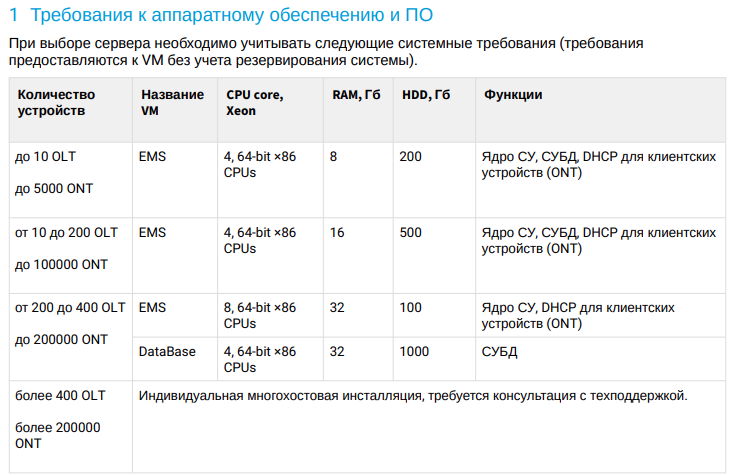
Для установки пакета необходимо подготовить сервер:
Поддерживаемые ОС: Ubuntu 20.04 LTS (focal), Ubuntu 22.04 LTS (jammy)
Если вы также планируете устанавливать пакет ELTEX.ACS на сервере, то Рекомендуемая ОС: Ubuntu 20.04 LTS (focal). |
При установке пакетов ELTEX.EMS и ELTEX.ACS на один сервер. Сперва устанавливается пакет ELTEX.ACS, затем ELTEX.EMS. |
Установка EMS также поддерживается для ОС Astra Linux SE 1.7 Воронеж через отдельный скрипт.
Для автоматизированной установки комплекса рекомендуется воспользоваться файлом помощником (хелпером). Хелпер автоматически пропишет правильный репозиторий и проведёт полную установку в режиме "один хост". На сервере рекомендуется воспользоваться консольной утилитой wget, как указано ниже.
wget http://archive.eltex-co.ru/wireless/help/ems-latest/eltex-ems-helper-latest.sh chmod 755 eltex-ems-helper-latest.sh sudo ./eltex-ems-helper-latest.sh |
Вы можете скачать файл хелпера по ссылке выше, либо скачать файл хелпера из данной статьи. Файл для скачивания располагается в конце статьи. |
Скачиваете файл eltex-ems-helper-mos-3.38.sh, переходите в директорию куда он скачался, даёте ему права на исполнение и запускаете скрипт.
cd ~/Downloads/ chmod +x eltex-ems-helper-latest.sh sudo ./eltex-ems-helper-latest.sh |
Для корректной работы eltex-ems с базой данных необходимо отредактировать файл /etc/mysql/conf.d/eltex-ems.cnf:
необходимо заменить эту запись: sql_mode="STRICT_TRANS_TABLES,NO_ZERO_IN_DATE,NO_ZERO_DATE,ERROR_FOR_DIVISION_BY_ZERO,NO_AUTO_CREATE_USER,NO_ENGINE_SUBSTITUTION" на такую: sql_mode="STRICT_TRANS_TABLES,ERROR_FOR_DIVISION_BY_ZERO,NO_AUTO_CREATE_USER,NO_ENGINE_SUBSTITUTION" |
Полная корректная установка комплекса завершается предложением запустить браузер и подключиться к серверу. Проверить первоначальную работоспособность установленного сервера можно непосредственно из консоли Linux. Для этого необходимо ввести команду и получить ответ. Пример корректной работы сервера приведён ниже. В первой строке консольный запрос, далее текст корректного ответа в формате XML
Команда:
curl http://localhost:8080/northbound/getVersion |
Ответ:
<?xml version="1.0" encoding="UTF-8"?> <getVersion> <code>0</code> <msg>OK</msg> <NbiVersion>3.38-347463 (17.07.23 19:09:34)</NbiVersion> <ServerVersion>3.38-347463 (17.07.23 19:09:34)</ServerVersion> </getVersion> |
Необходимо выполнить следующие команды в консоли для установки Java 17 и установки её как Java по умолчанию:
sudo apt-get update sudo apt-get install -y openjdk-17-jdk sudo update-alternatives --set java /usr/lib/jvm/java-17-openjdk-amd64/bin/java sudo unlink /usr/lib/jvm/default-java sudo ln -s /usr/lib/jvm/java-17-openjdk-amd64 /usr/lib/jvm/default-java |
Проверить версию Java:
java -version |
Пример ответа:
openjdk version "17.0.8.1" 2023-08-24 OpenJDK Runtime Environment (build 17.0.8.1+1-Ubuntu-0ubuntu122.04) OpenJDK 64-Bit Server VM (build 17.0.8.1+1-Ubuntu-0ubuntu122.04, mixed mode, sharing) |
Затем необходимо открыть каталог с загрузками и выполнить следующие команды:
unzip icedtea-web-1.8.8.linux.bin.zip sudo mkdir -p /opt/icedtea/ sudo mv icedtea-web-image /opt/icedtea/ update-alternatives --install /usr/bin/javaws javaws /opt/icedtea/icedtea-web-image/bin/javaws 1500 update-alternatives --set javaws /opt/icedtea/icedtea-web-image/bin/javaws |
После необходимо проверить версию javaws и очистить кеш:
javaws --version -Xclearcache |
Пример вывода:
selected jre: /usr/lib/jvm/java-17-openjdk-amd64/ WARNING: package sun.applet not in java.desktop WARNING: package com.sun.net.ssl.internal.ssl not in java.base WARNING: package javax.jnlp not in java.desktop Headless check failed. You are forced to run without any graphics. IcedTea-Web can run like this, but your app probably not. This is likely bug in your system. icedtea-web 1.8.8 |
Чтобы скачать аплет ems_gui.jnlp, откройте ссылку в любом браузере http://<your_ip>:8080/ems/jws и запустите командой javaws из того места, куда скачался файл.
javaws ems_gui.jnlp |
Подробная инструкция для запуска аплета ELTEX.EMS на различных платформах.