IP-телефонные аппараты требуют настройки перед использованием. Для телефонных аппаратов производители выпускают обновления программного обеспечения, исправляющие ошибки и привносящие новый функционал. Настройка и обновление телефонных аппаратов может быть крайне трудозатратна, если выполняется вручную. Для облегчения процесса Eltex предлагает Cистему автоматического конфигурирования AutoProvision.
Cистема AutoProvision предназначена для централизованного конфигурирования телефонных аппаратов с автоматической выгрузкой конфигурации и обновлений программного обеспечения (прошивки) на телефонный аппарат.
AutoProvision устанавливается на физический или виртуальный сервер с операционной системой Linux.
Для работы AutoProvision необходим сервер DHCP, который будет выдавать телефонным аппаратам требуемые DHCP-опции в зависимости от модели.
Схема взаимодействия телефонных аппаратов и системы Autoprovision при автоконфигурировании телефонных аппаратов приведена на рисунке 1. Осуществляется три типа сетевого взаимодействия:
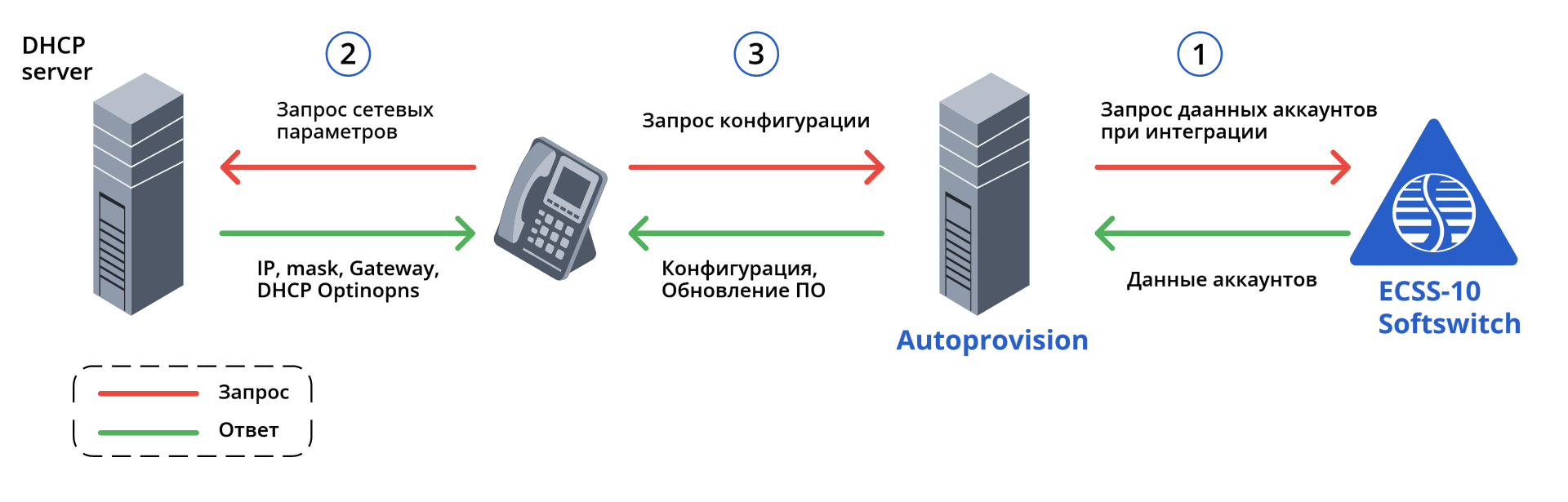
Рисунок 1. Схема сетевого взаимодействия
|
В текущей версии Autoprovision (2.10.0) работает с одним сетевым интерфейсом и для управления и для связи с ТА и для связи с ECSS-10 Softswitch.
Сервер Autoprovision подключается к сервису Mediator IP АТС ECSS-10 Softswitch на порт 9999 для выполнения Интеграции (получения списка и параметров абонентов).
Администратор системы управляет сервером по протоколу HTTPS, порт 443.
Телефонные аппараты, в зависимости от модели, общаются с сервером Autoprovision по протоколам HTTP, HTTPS, TFTP. Порты 80, 443, 69 соответственно.
Рекомендуется настраивать межсетевые экраны в соответствии с этими требованиями
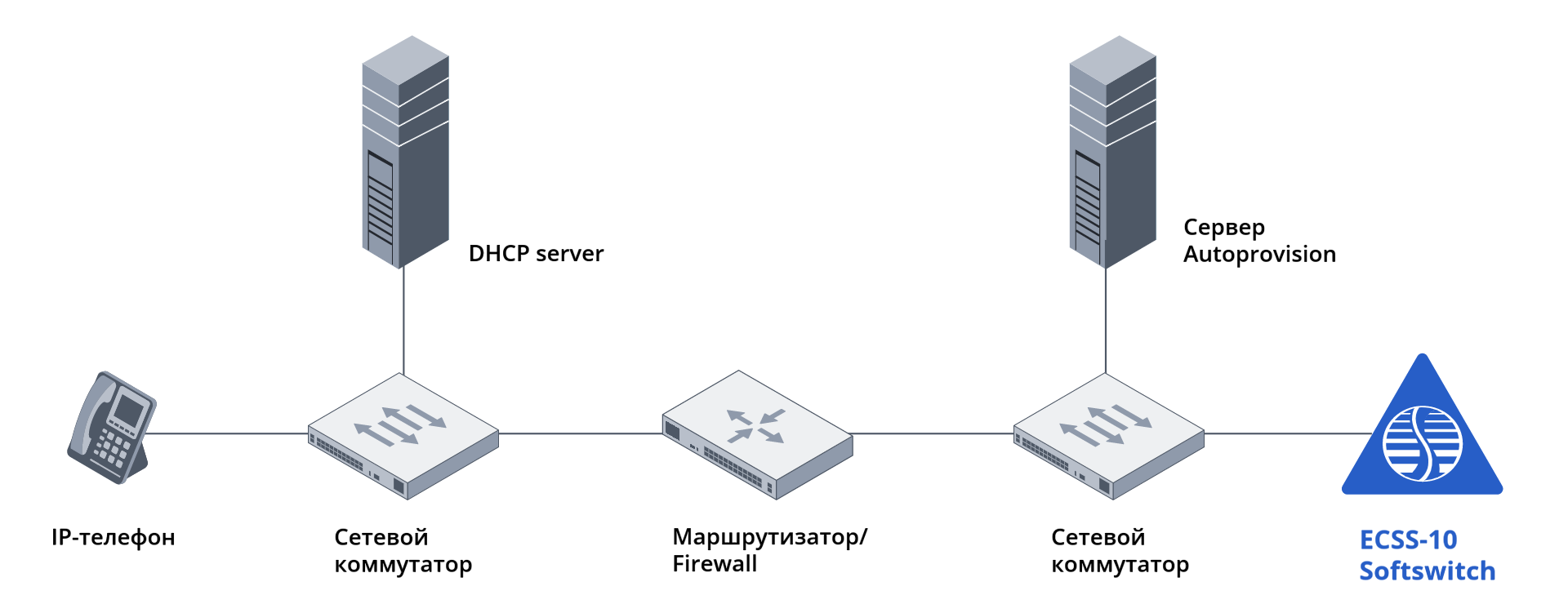
Рисунок 2. Принципиальная схема сети.
| Сервис AuP по умолчанию хранит конфигурационные файлы в директории пользователя, из под которого производилась установка. Целесообразно создать для этой цели отдельного пользователя операционной системы. |
Установку производить согласно инструкции.
Сервис Autoprovision, в зависимости от настройки, может доставлять на телефоны конфигурацию, прошивку, конфигурацию и прошивку либо не обслуживать телефон. Рекомендуется после установки сервиса выбрать «Метод обслуживания по умолчанию», который будет применяться ко всем вновь созданным телефонам. После установки параметр «Метод обслуживания по умолчанию» установлен в статус «Не предоставлен«. Все вновь подключаемые телефоны по умолчанию не будут получать ни конфигурацию, ни прошивку. Необходимо будет выбрать иной метод для каждого телефона в отдельности.
Настройку интеграции проводить согласно инструкции.
Если вы не знаете версию установленного ECSS-10 Softswitch можете воспользоваться этой инструкцией.
Конфигурация телефона создается в разделе «Граф конфигурационных параметров». Граф конфигурационных параметров состоит из узлов (блоков), соединенных между собой в поток (цепочку). Может существовать несколько потоков. Каждый поток обрабатывается отдельно.
Поток обычно состоит из следующих узлов:
В целях отладки определенных веток потока возможно создание нескольких узлов «Создать конфигурацию». После отладки для более стабильной работы рекомендуется сводить весь поток в один узел «Создать конфигурацию». |
Наличие или отсутствие узлов «debug» не влияют на результирующую конфигурацию. Однако узлы «debug» могут замедлять работу системы. Рекомендуется убирать ненужные узлы «debug» после отладки цепочек. |
К каждому выходу узла может быть подсоединено несколько следующих узлов.
К каждому входу узла может подсоединено несколько выходов предыдущих узлов.
Чтобы запустить поток (создать конфигурации телефонов) необходимо нажать на квадрат слева в блоке запроса данных.
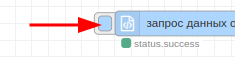
Можно настроить узел запроса данных на запуск потока автоматически периодически или по расписанию. Это позволит автоматически создавать конфигурацию для новых телефонов в системе, но создаст дополнительную нагрузку на сервер и, в некоторых случаях, на телефоны.
Согласно документации выполните создание конфигурации. При использовании только телефонов Eltex минимальная конфигурация будет следующей:
В случае, если на предприятии имеется DHCP-сервер, позволяющий отдавать расширенные DHCP-опции, то рекомендуется настраивать выдачу зон для IP-телефонов на этом сервере.
Если DHCP-сервера нет, или по каким-то причинам требуется отдельный DHCP-сервер для телефонии, можно установить любой DHCP-сервер с поддержкой расширенных опций. Например, можно использовать dnsmasq, настройка которого описана в документации. Следует помнить, что обслуживание одного broadcast-домена несколькими несогласованными DHCP-серверами будет приводить к проблемам IP-адресации в этом домене.
При настройке DHCP-сервера целесообразно, кроме опций, указанных в документации, передавать еще и опцию 42 — IP-адреса серверов NTP, для синхронизации времени.
При настройке DHCP-сервера желательно узнать, каково настроенное на нем время аренды IP-адресов для сетей с IP-телефонами. Если необходимо, чтобы телефоны сохраняли свои IP-адреса с течением времени, нужно указывать длительное время аренды. При высоком времени аренды телефоны могут очень долго не обращаться к DHCP-серверу и, следовательно, долго не получать обновленные параметры.
Если телефоны ещё не получали IP-адресов, то на время настройки рекомендуется уменьшить время аренды до порядка десятка минут. В дальнейшем при эксплуатации, чтобы снизить нагрузку на DHCP-сервер, увеличить время аренды до нескольких часов, суток или недель.
Телефоны по мере получения новых параметров от DHCP-сервера будут регистрироваться в системе Autoprovision. По мере регистрации будут телефоны появляться в разделе «Устройства». Чтобы увидеть вновь добавленные телефоны, необходимо нажать кнопку «Обновить список устройств» или перейти в раздел «Устройства» из другого раздела.
Каждому телефону необходимо назначить «Владельца устройства» согласно инструкции. Это необходимо, чтобы Граф конфигурационных параметров мог использовать данные SIP-аккаунта, назначенного на телефонный аппарат.
В разделе «Устройства» в списке телефонов в столбце «Метод обслуживания» указан один из возможных методов, по которому будет обслуживаться данный телефон. Если «Метод обслуживания» установлен в статус «Не предоставлен», то на телефон не будет передаваться ни конфигурация, ни обновление ПО. Для изменения метода обслуживания конкретного телефона нажмите на значок в соответствующем столбце.
Для вновь появившихся телефонов необходимо создать конфигурацию. Если не настроен периодический запуск потока, то нужно запустить поток вручную.
Телефон при следующем обращении к серверу Autoprovision получит конфигурацию.
Убедиться, что телефон получил конфигурацию можно либо на экране телефона, либо через Web-интерфейс.
Убедиться, что с телефона возможно совершать вызовы на другие настроенные телефоны.
Описание решения проблем при установке приведены в документации.
Управление пользователями AuP осуществляется через сервис Keycloak. Административная страница сервиса находится по адресу https://<ip_aup>/auth/admin, где <ip_aup> — IP-адрес или DNS имя сервера AuP. Логин/пароль по умолчанию — admin/admin.