Описание управления приводится на примере IP-телефона VP-15(P). |
Управление телефоном осуществляется софт-клавишами, которые расположены под экраном телефона. Значения софт-клавиш отображаются внизу экрана. Назначение софт-клавиш можно поменять через web-интерфейс в меню «Пользовательский интерфейс», подменю «Клавиши».
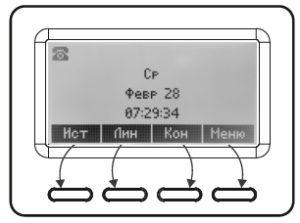 Навигация по экранному меню осуществляется клавишами телефона
  ,
,  ,
,  ,
,  ,
,  ,
,  , а также клавишами номеронабирателя. Например, если, находясь в меню, нажать клавишу телефона «2» — откроется подменю «Услуги», которое находится под номером 2 в списке.
При нажатии софт-клавиши <Меню> можно увидеть следующие разделы:
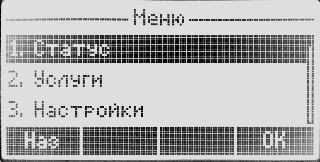
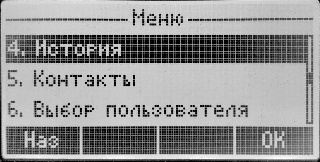
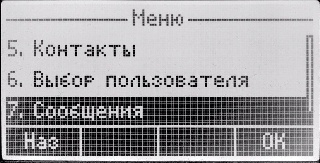
- Статус — раздел, в котором отображается статус сети, версию ПО, заводские параметры, статус аккаунтов;
- Услуги — раздел, в котором осуществляется управление услугами на аккаунтах;
- Настройки — раздел, в котором осуществляется настройка основных параметров телефона;
- История — раздел, в котором отображается историю пропущенных, принятых, набранных, переадресованных вызовов;
- Контакты — раздел, в котором располагаются локальная телефонная книга, удаленная телефонная книга и телефонная книга LDAP;
- Выбор пользователя — раздел, в котором осуществляется выбор пользователя: администратор или обычный пользователь. Для обычного пользователя возможно ограничить доступ до некоторых элементов экранного меню (настроить доступ для непривилегированного пользователя можно в web-интерфейсе в подменю «Доступ»). Также возможно поменять пароль администратора в подменю «Пароли»;
- Сообщения — раздел текстовых сообщений и голосовой почты.
Раздел «Статус»
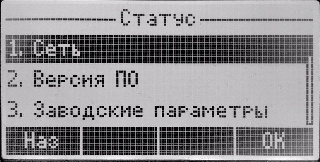
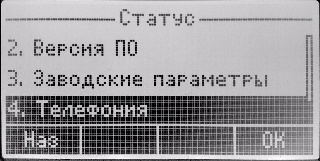
Подраздел «Сеть»
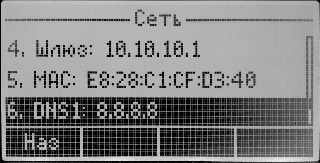
В данном подразделе указаны текущие параметры сети:
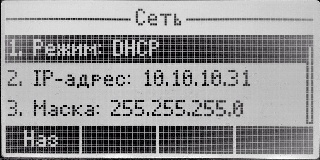
- Режим — режим работы сети: «DHCP» или «Static»;
- IP-адрес — IP-адрес сетевого интерфейса услуги VoIP;
- Маска — маска подсети сетевого интерфейса услуги VoIP;
- Шлюз — адрес, на который отправляется пакет, если для него не найден маршрут в таблице маршрутизации;
- МАС — МАС-адрес сетевого интерфейса услуги VoIP;
- DNSx — IP-адрес DNS-сервера.
Подраздел «Версия ПО»
В данном подразделе указана текущая версия ПО и загрузчика: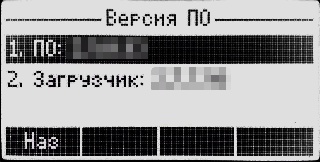
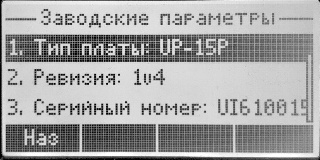
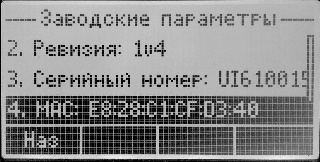
 Подраздел «Заводские параметры»
В данном подразделе указаны тип, ревизия, серийный номер платы и МАС-адрес:
Подраздел «Телефония»
В данном подразделе отображается статус аккаунтов:
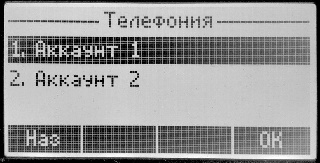
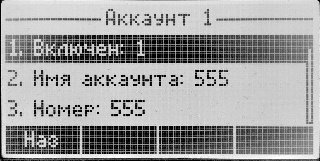
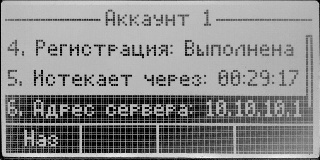
Для просмотра статуса нужно выбрать необходимый аккаунт.
- Включен — показывает включен или выключен аккаунт;
- Имя аккаунта — имя аккаунта;
- Номер — номер телефона на аккаунте;
- Регистрация — статус регистрации;
- Истекает через — время, через которое истекает регистрация;
- Адрес сервера — IP-адрес сервера регистрации.
Раздел «Услуги»
Управление услугами осуществляется для каждого аккаунта по отдельности, выбрав нужный:
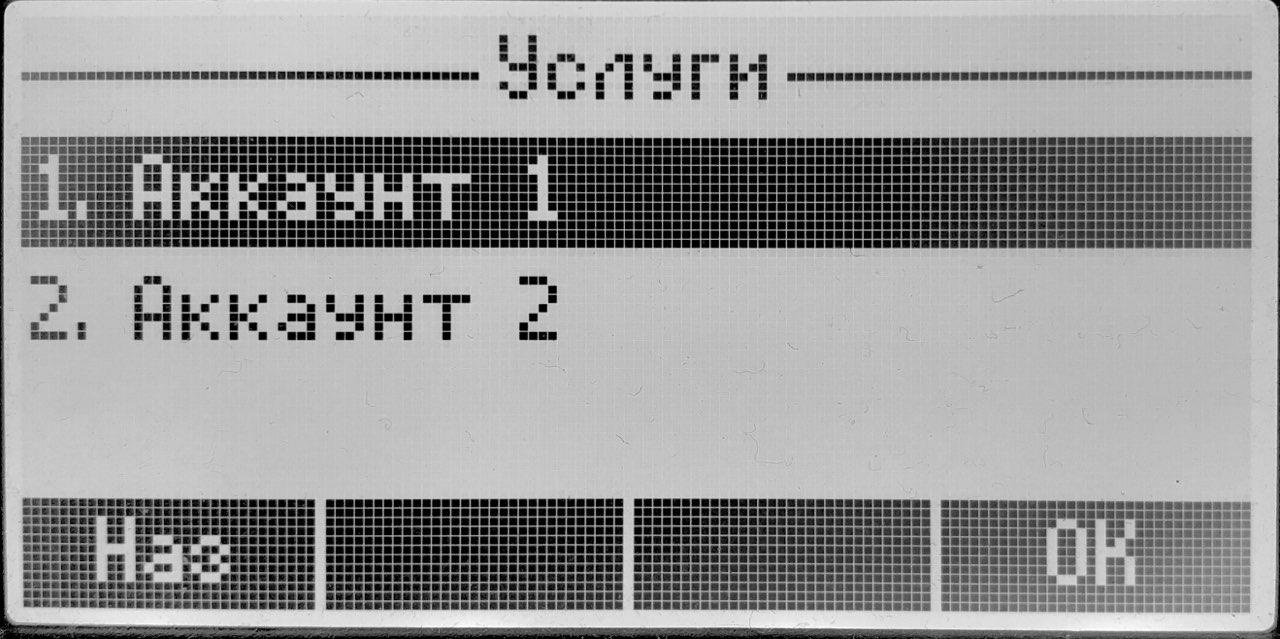
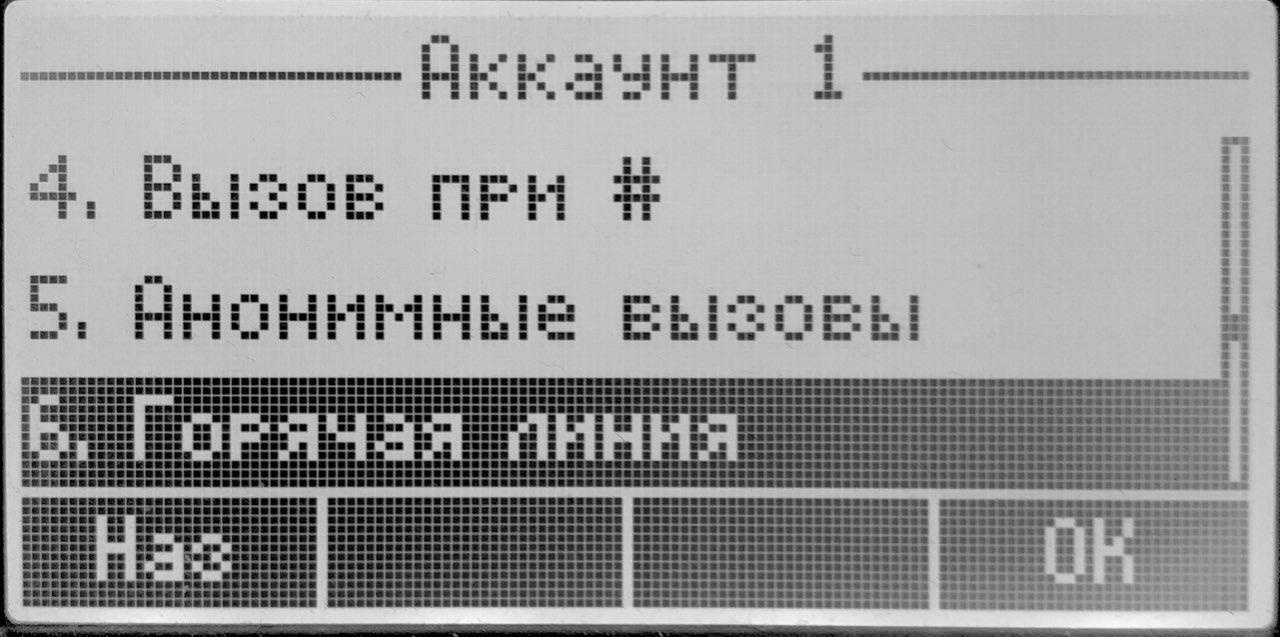
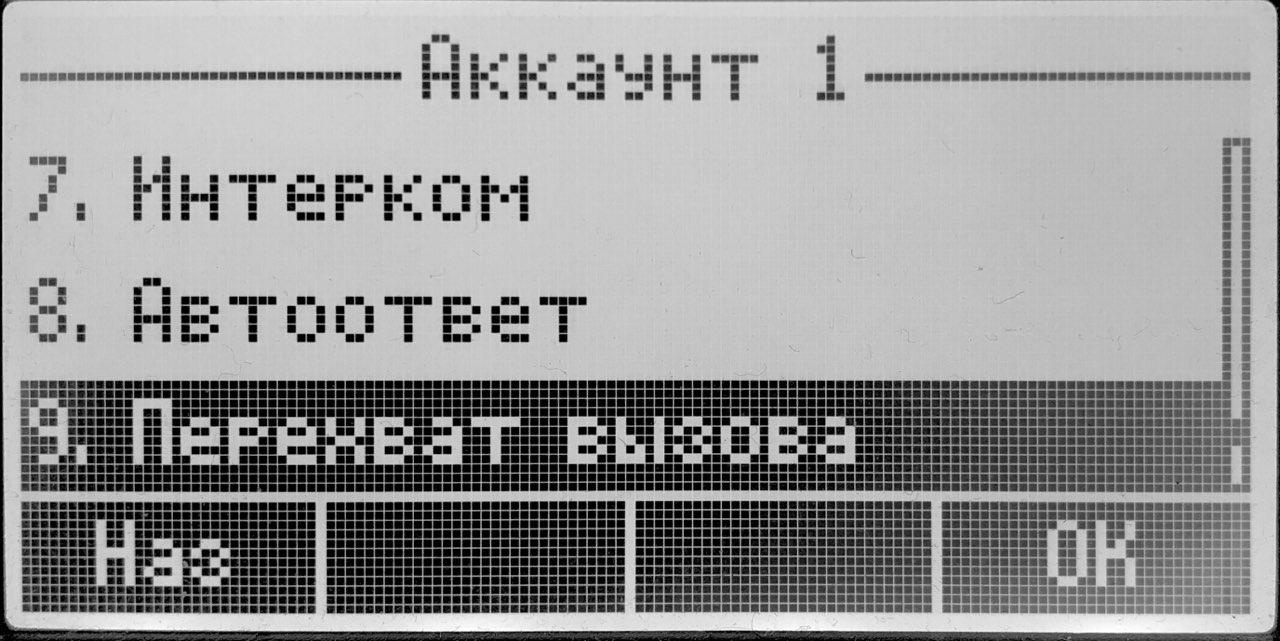
После выбора аккаунта откроется список услуг:
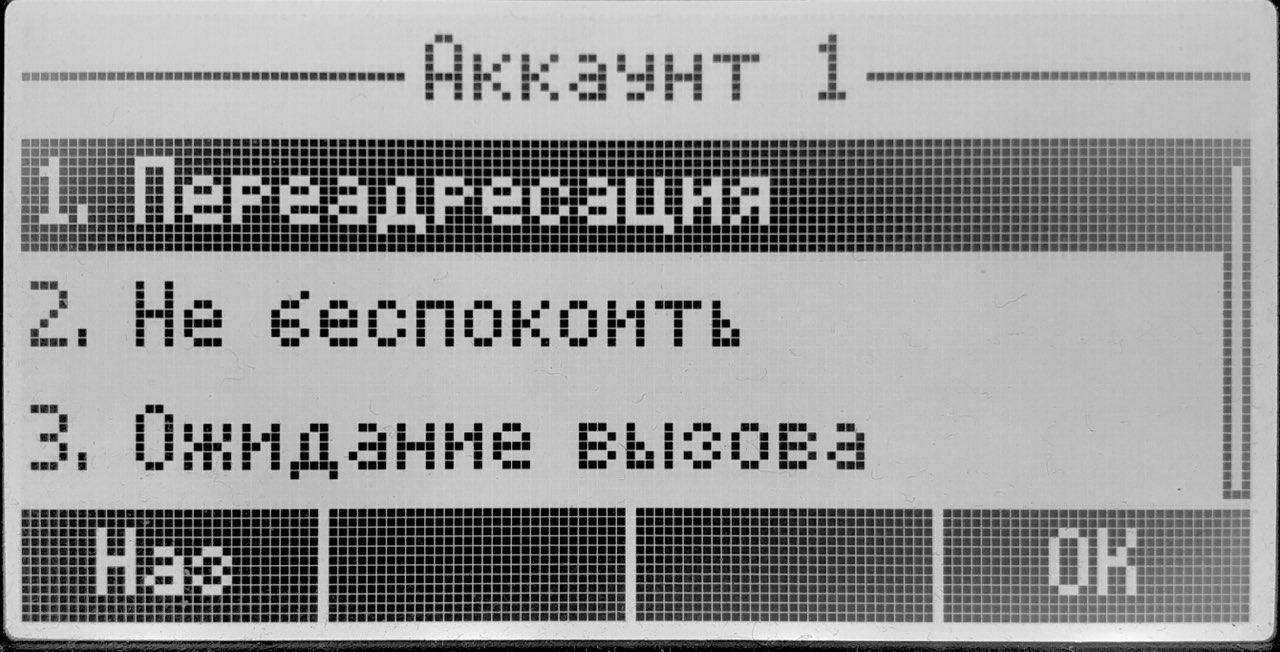
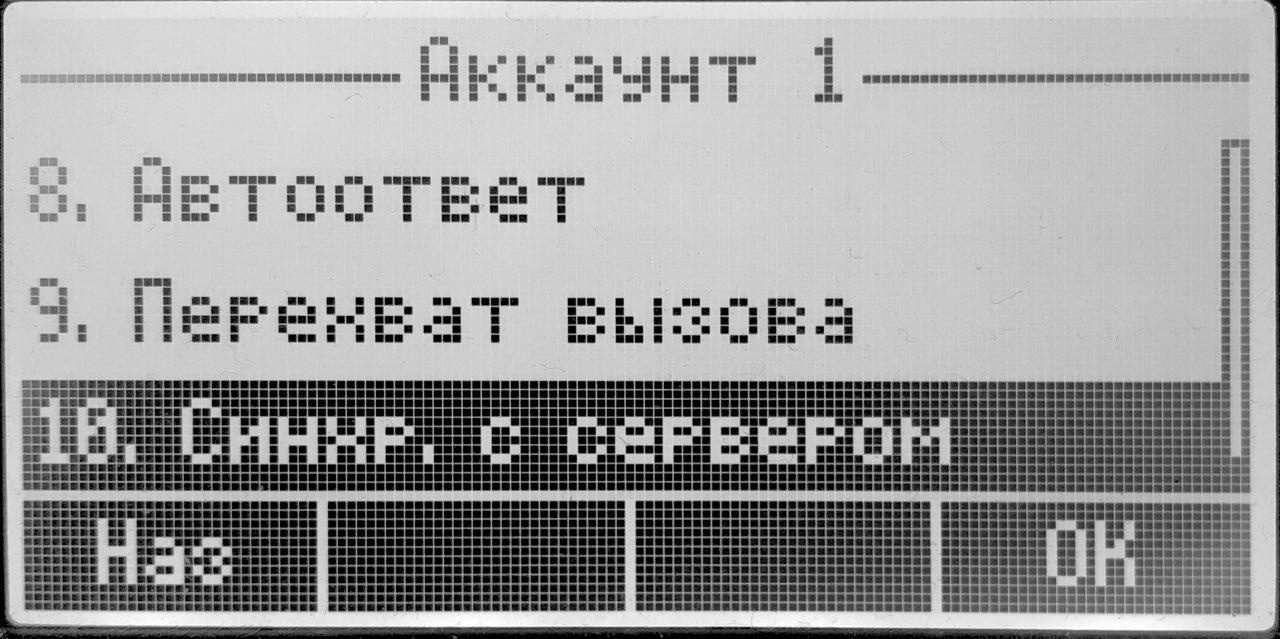
- Переадресация — в данном подразделе осуществляется настройка переадресации: безусловной (CFU), по занятости (CFB) и по неответу (CFNR);
- Не беспокоить — в данном подразделе осуществляется настройка услуги «не беспокоить» (DND);
- Ожидание вызова — при установленном флаге разрешен прием входящих вызовов во время активного вызова, иначе на запрос входящего вызова будет отправлен ответ 484 Busy here;
- Вызов при # — при установленном флаге использовать кнопку «#» на телефонном аппарате для окончания набора, иначе «#», набранная с телефонного аппарата, используется как часть номера;
- Анонимные вызовы — в данном подразделе настраивается ограничение идентификации номера вызывающего абонента;
- Горячая линия — в данном подразделе настраивается услуга «горячая/теплая линия». Услуга позволяет автоматически установить исходящее соединение при подъёме трубки телефона без набора номера с заданной задержкой (в секундах);
- Интерком — в данном подразделе настраивается прием интерком-вызовов;
- Автоответ — в данном подразделе настраивается автоответ;
- Перехват вызова — в данном подразделе настраивается перехват вызова;
- Синхронизация с сервером — при установленном флаге будет активирована синхронизация услуг CFU, CFB, CNFR, DND с удаленным сервером посредством подписки (см. приложение «Синхронизация ДВО с удаленным сервером»).
Подраздел «Переадресация»
В данном подменю осуществляется настройка переадресации: безусловной (CFU), по занятости (CFB) и по неответу (CFNR):
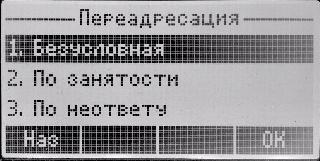
Безусловная переадресация
Безусловная переадресация — CFU (Call Forwarding Unconditional) — все входящие вызовы перенаправляются на указанный номер безусловной переадресации:
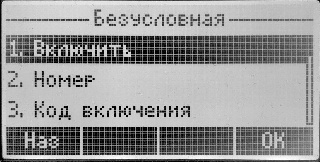
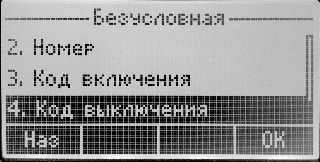
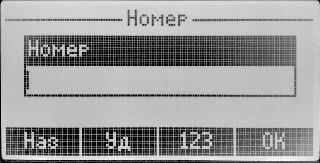
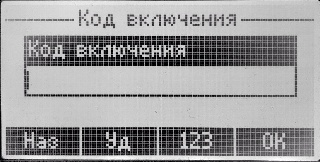
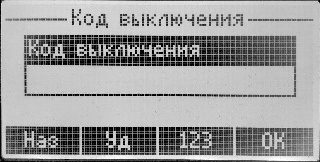
- Включить — при установленном флаге CFU включается;
- Номер — номер, на который перенаправляются все входящие вызовы, при включенной услуге «Безусловная переадресация»;
- Код включения — код активации услуги CFU на удаленном сервере;
- Код выключения — код деактивации услуги CFU на удаленном сервере.
Переадресация по занятости
Переадресация по занятости — CFB (Call Forwarding Busy) — переадресация вызова при занятости абонента на указанный номер:
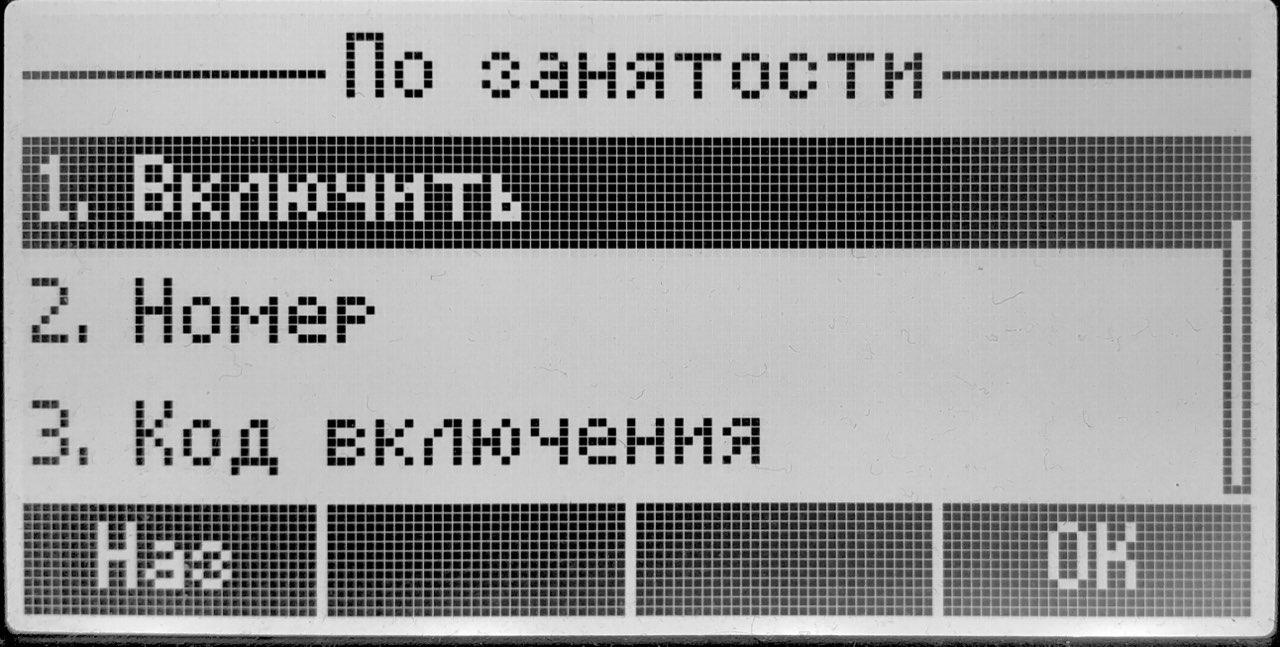
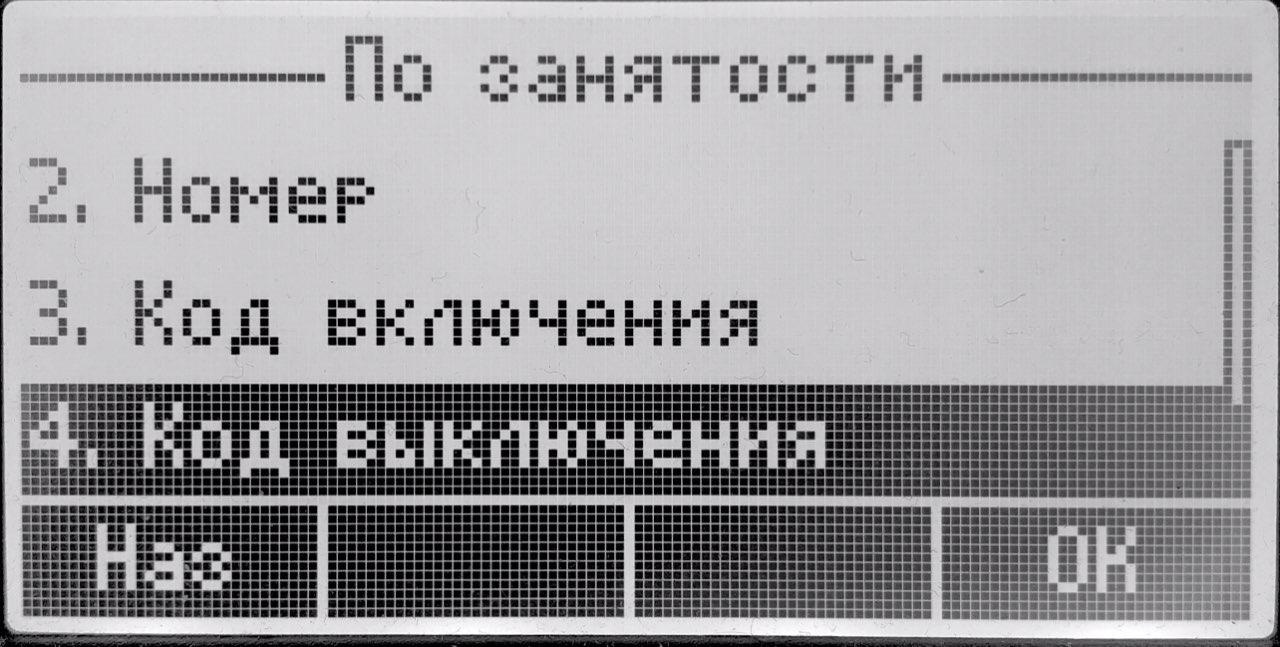
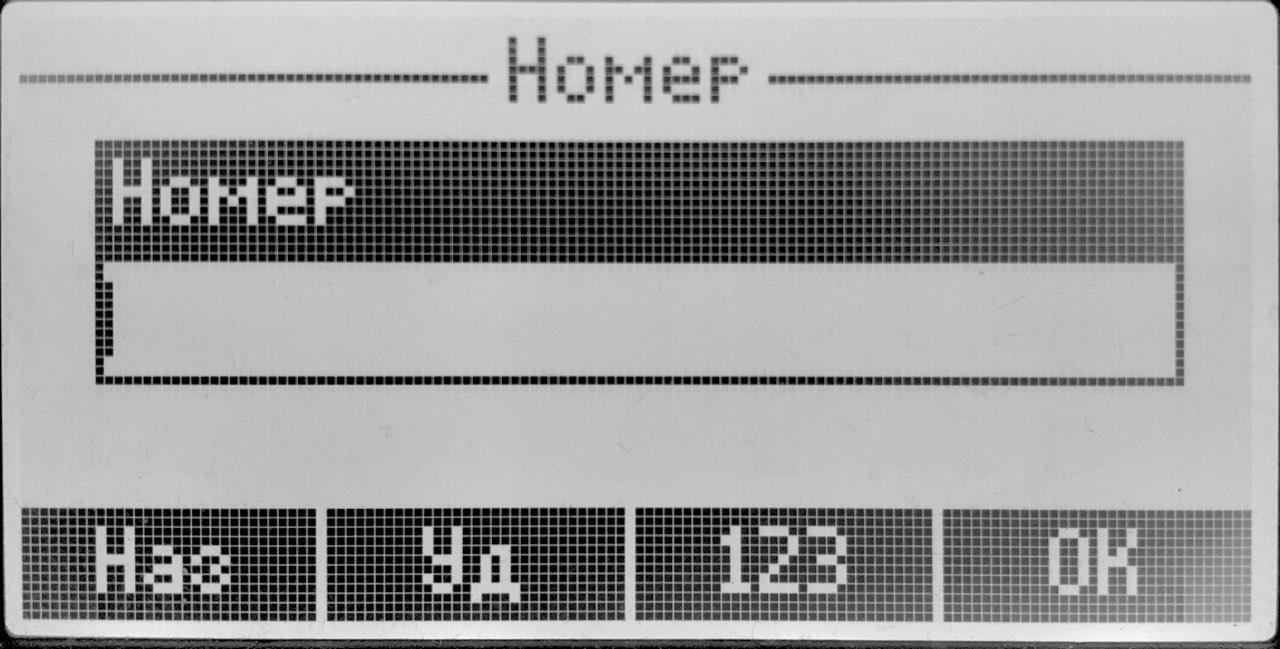
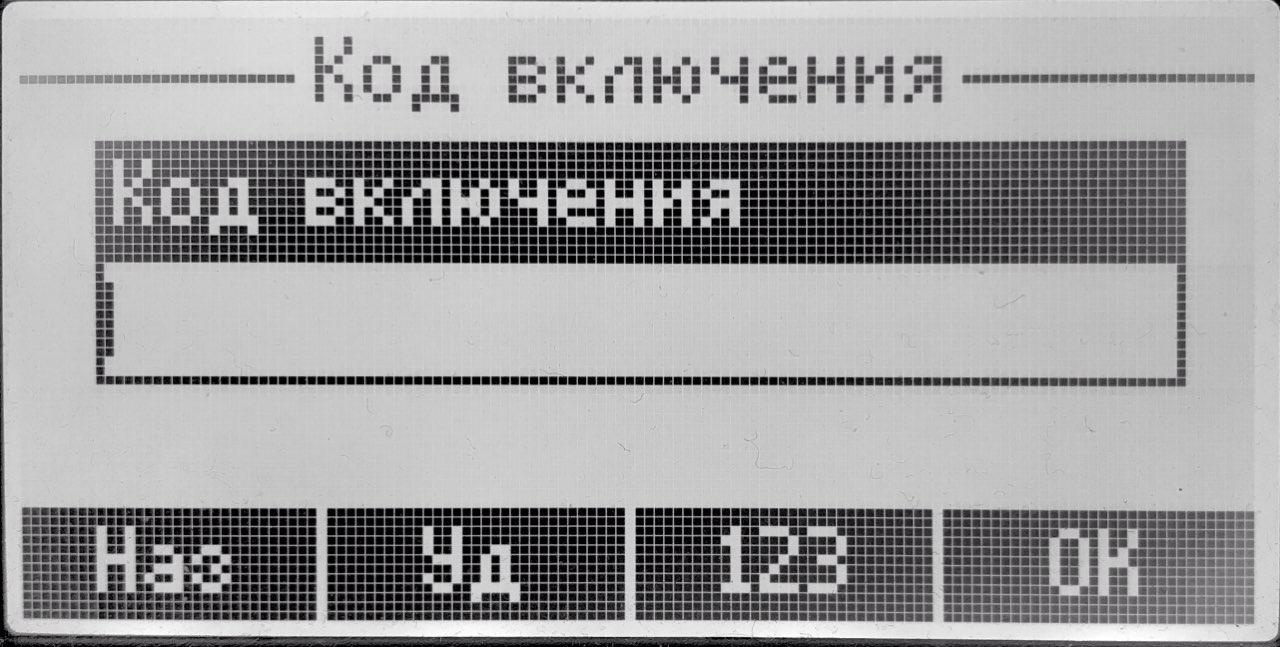
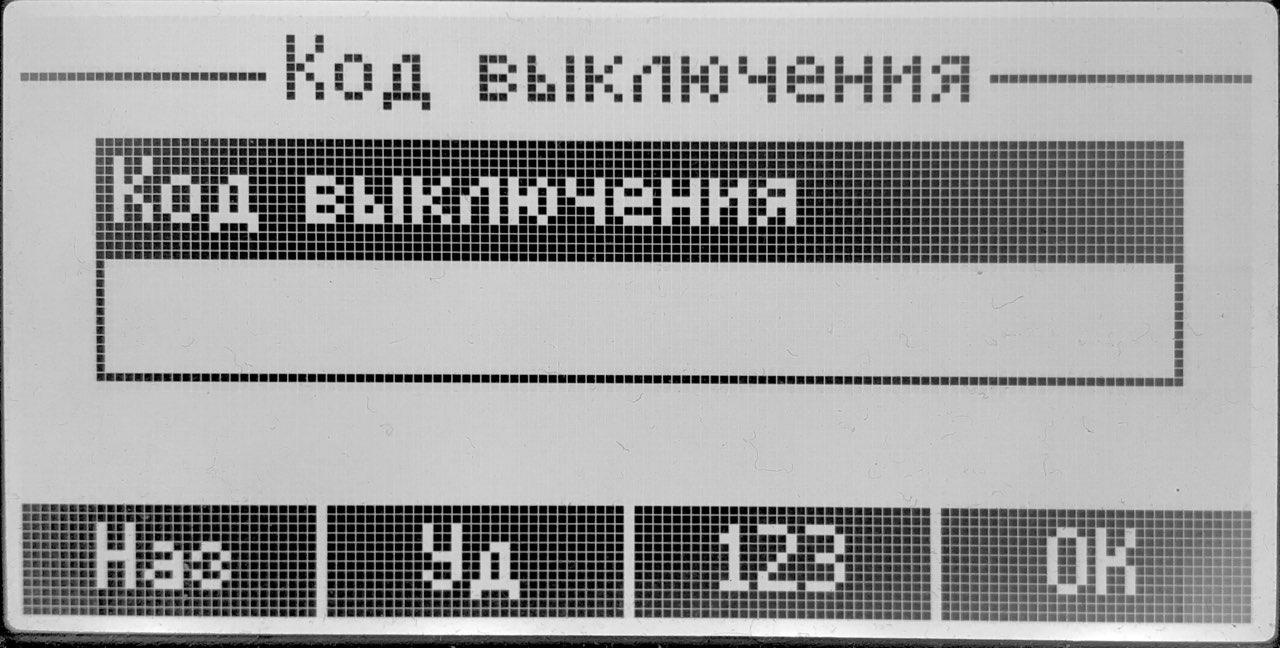
- Включить — при установленном флаге CFB включается;
- Номер — номер, на который перенаправляются все входящие вызовы, при включенной услуге «Переадресация по занятости»;
- Код включения — код активации услуги CFB на удаленном сервере;
- Код выключения — код деактивации услуги CFB на удаленном сервере.
Переадресация по неответу
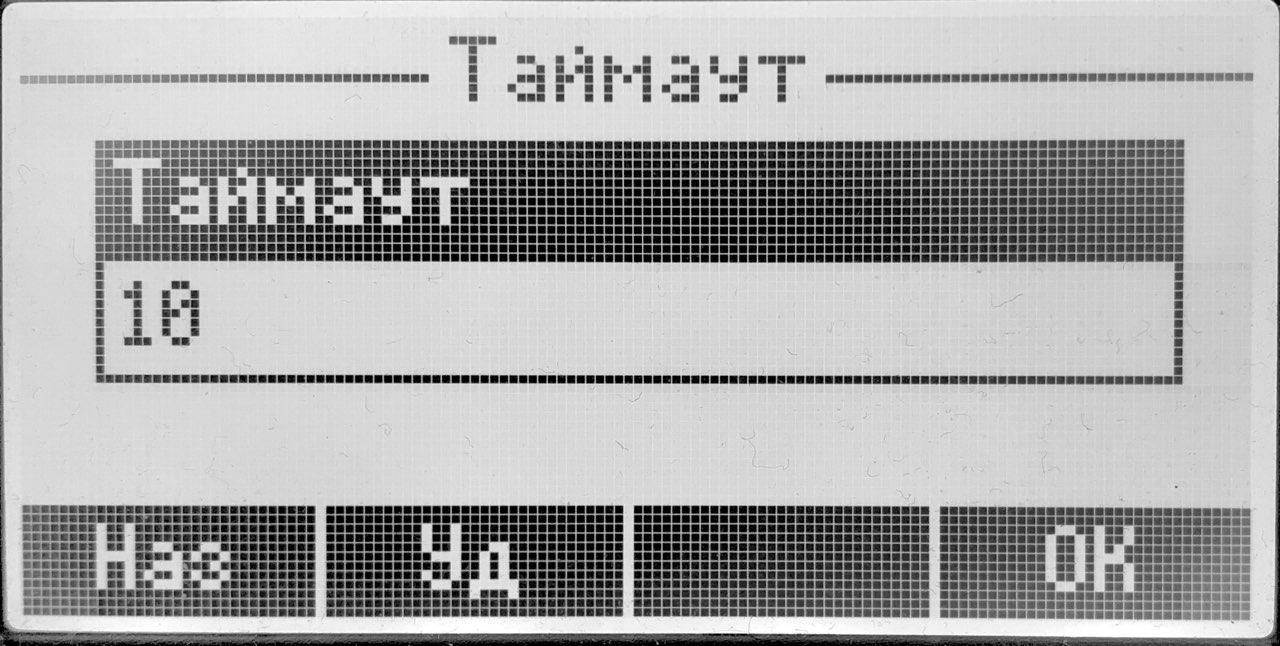
Переадресация по неответу — CFNR (Call Forwarding No Reply) — переадресация вызова при неответе абонента:
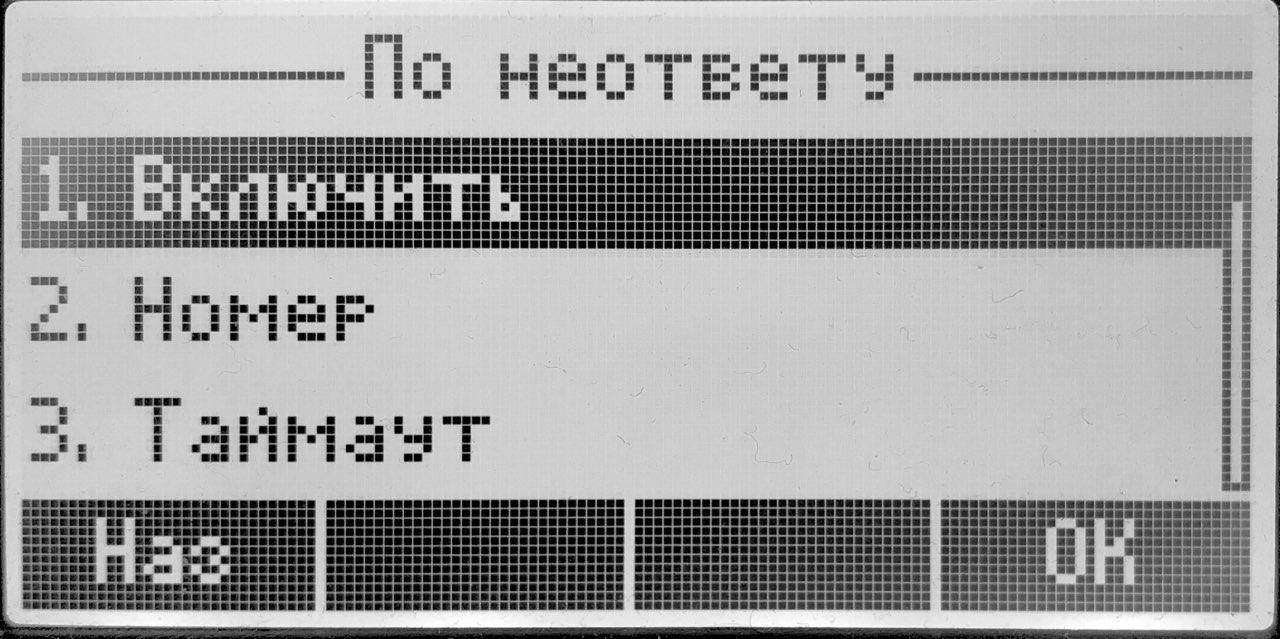
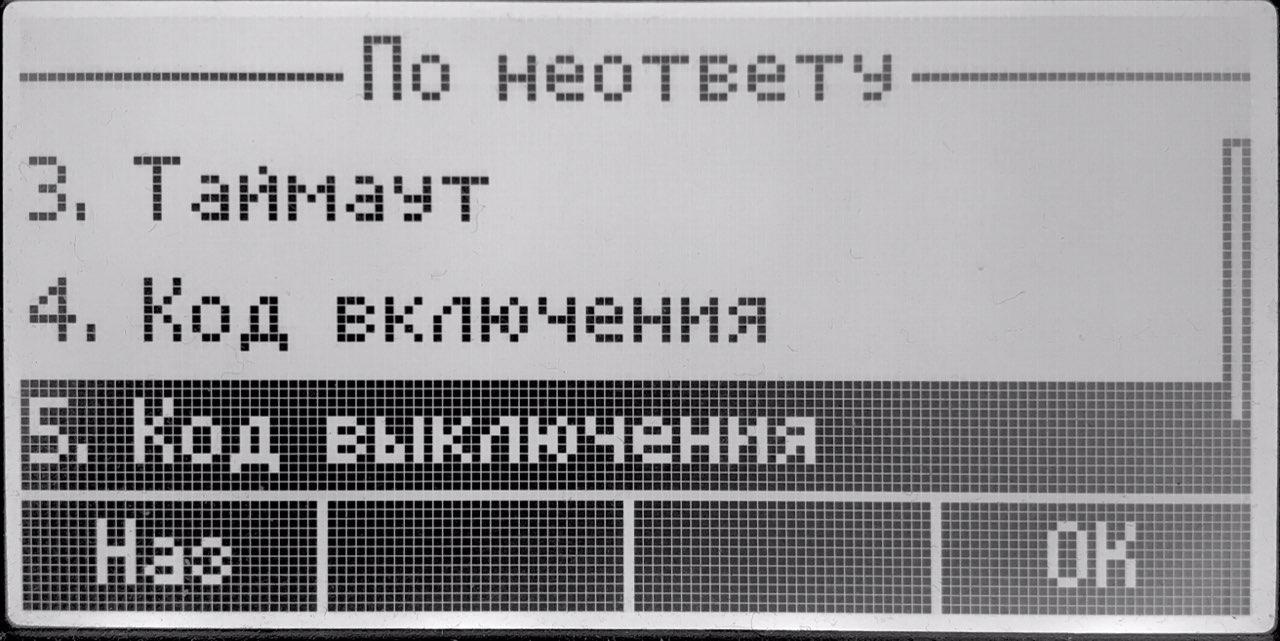
- Включить — при установленном флаге CFNR включается;
- Номер — номер, на который перенаправляются все входящие вызовы, при включенной услуге «Переадресация по неответу»;
- Таймаут — интервал времени в секундах, через который будет производиться переадресация вызова в случае неответа абонента, в секундах;
- Код включения — код активации услуги CFB на удаленном сервере;
- Код выключения — код деактивации услуги CFB на удаленном сервере.
Подраздел «Не беспокоить»
Подраздел для настройки услуги «Не беспокоить» (DND):
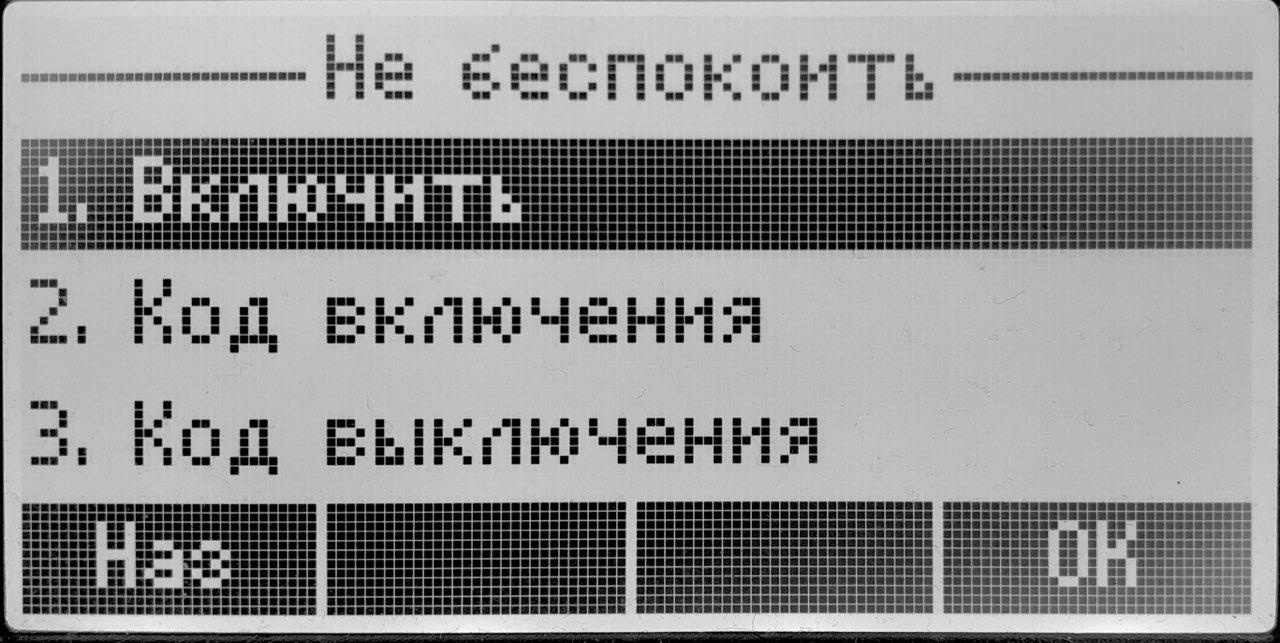
- Включить — при установленном флаге DND включается;
- Код включения — код активации услуги DND на удаленном сервере;
- Код выключения — код деактивации услуги DND на удаленном сервере.
Подраздел «Ожидание вызова»
Подраздел для включения/отключения услуги «Ожидание вызова».
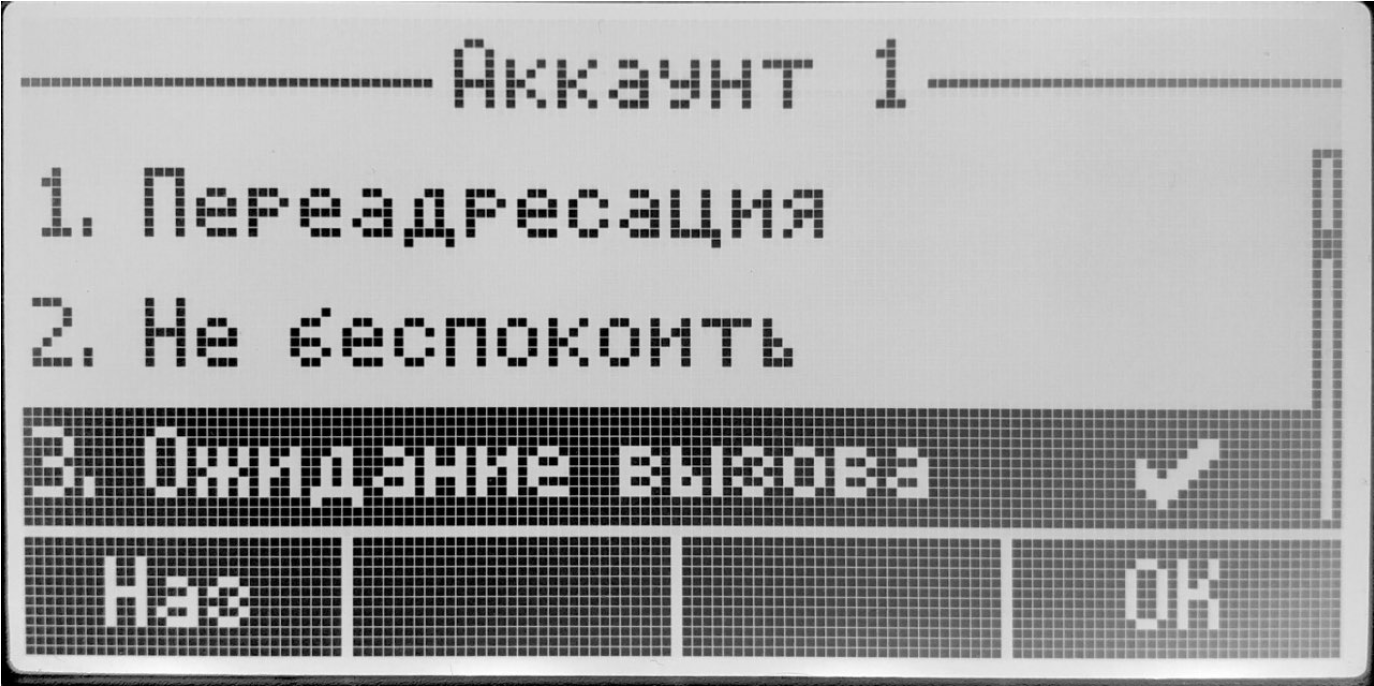 При установленном флаге разрешен прием входящих вызовов во время активного вызова, иначе на запрос входящего вызова будет отправлен ответ 484 Busy here.
Подраздел «Вызов при #»
Подраздел для включения/отключения услуги «Вызов при #».
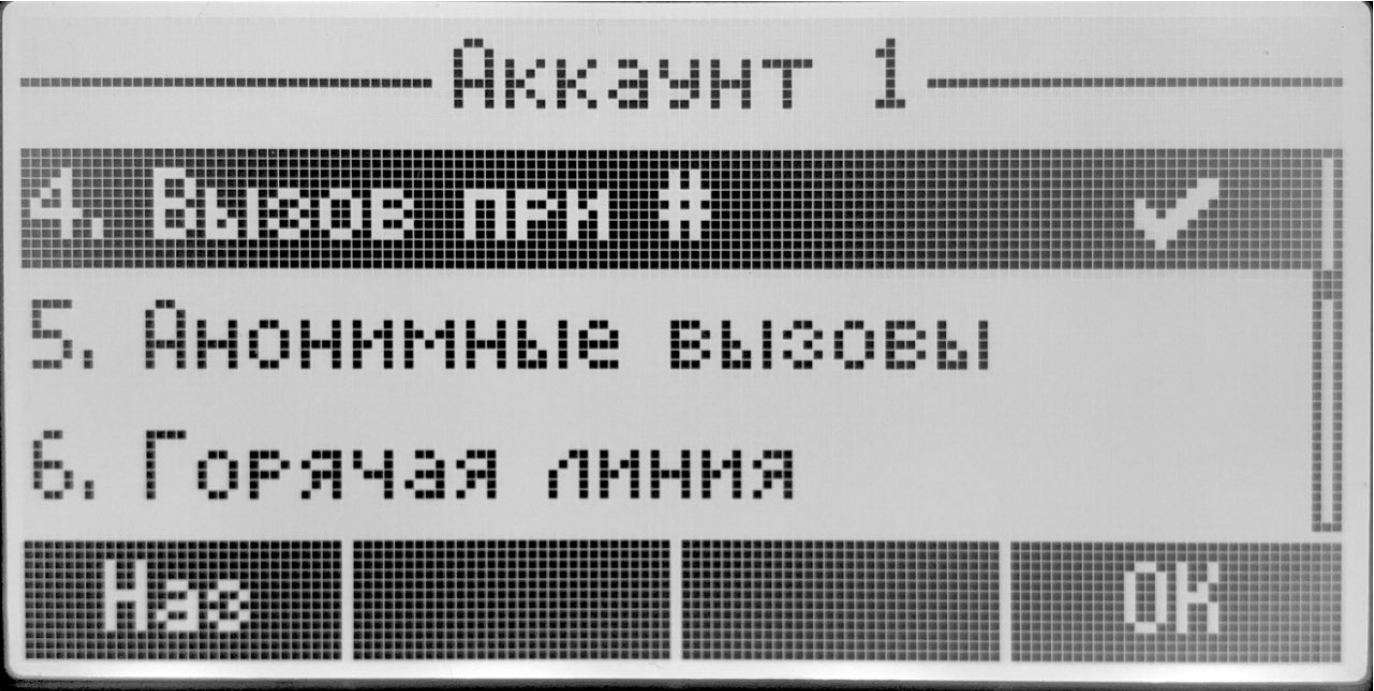
При установленном флаге использовать кнопку «#» на телефонном аппарате для окончания набора. Иначе «#», набранная с телефонного аппарата, используется как часть номера.
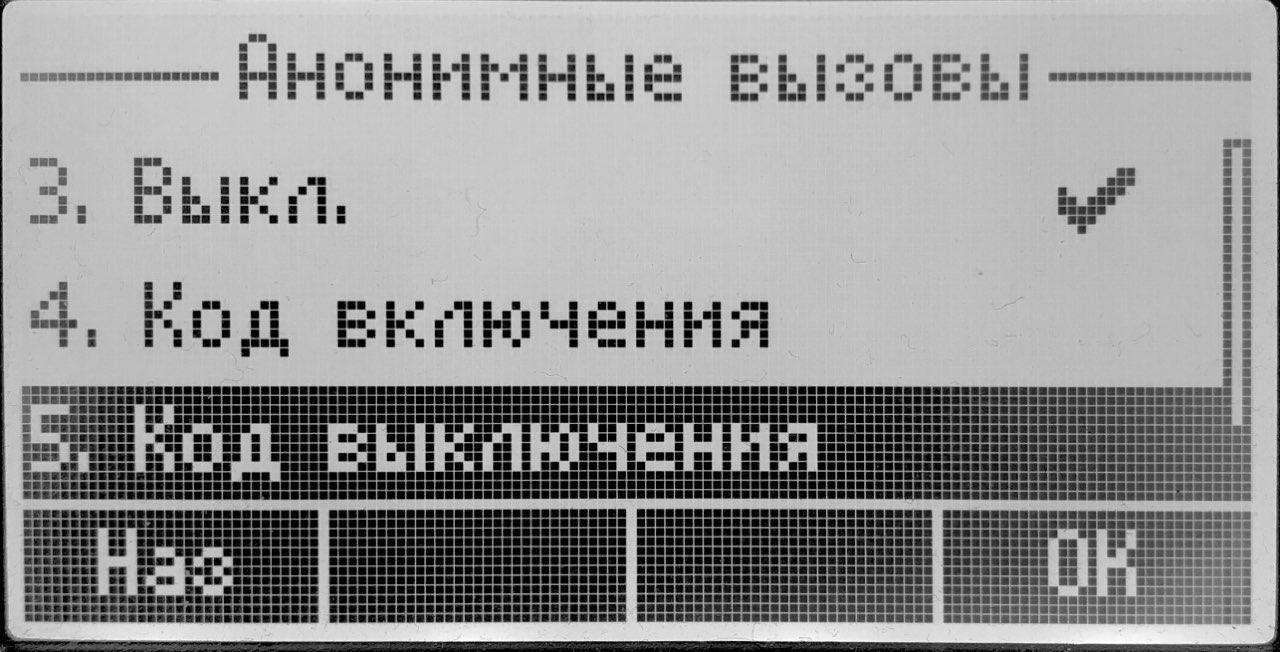
Подраздел «Анонимные вызовы»
Подраздел для настройки услуги «Анонимные вызовы»:
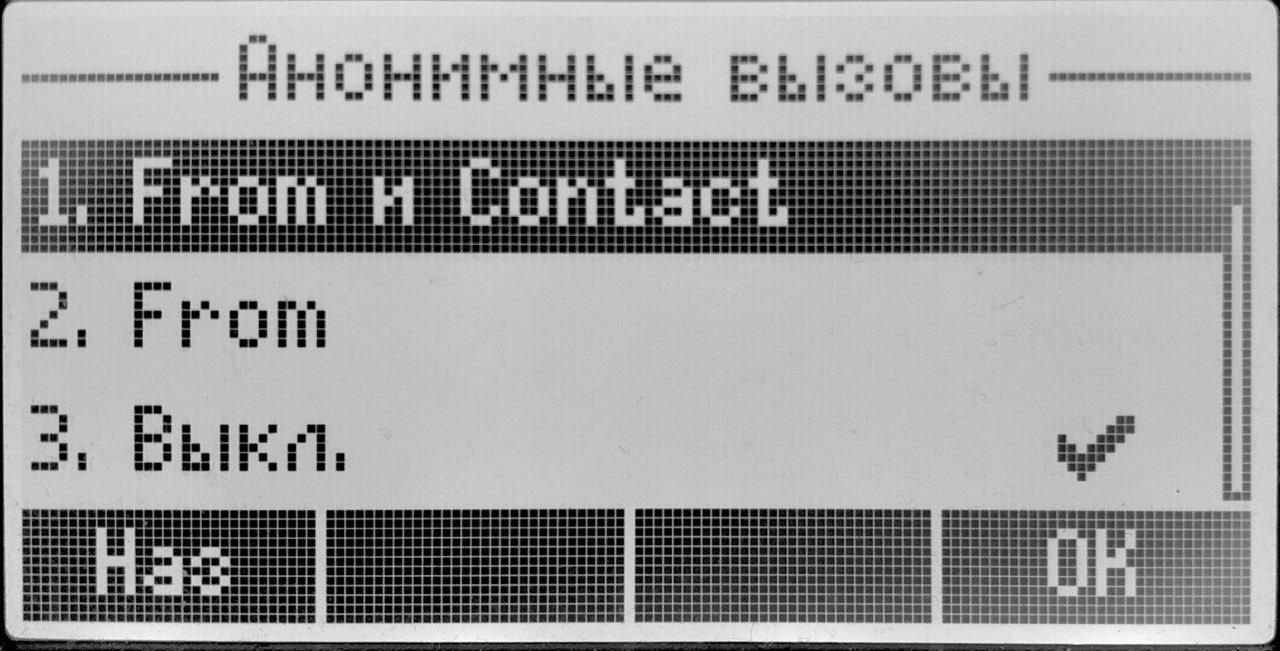
- From и Contact — в заголовках From и Contact сообщений протокола SIP будет передаваться Anonymous sip: anonymous@unknown.host;
- From — в заголовке From сообщений протокола SIP будет передаваться Anonymous sip: anonymous@unknown.host;
- Выкл — при установленном флаге анонимные вызовы выключены;
- Код включения — код активации услуги CLIR на удаленном сервере;
- Код выключения — код деактивации услуги CLIR на удаленном сервере.
Для использования услуг на удаленном сервере необходимо задать коды активации и деактивации услуг. После чего при активации (деактивации) услуги через экранное меню или web-интерфейс будет совершена INVITE-сессия с кодом, вследствие чего соответствующая услуга будет активирована (деактивирована) на сервере. |
Подраздел «Горячая линия»
Подраздел для настройки горячей/тёплой линии:
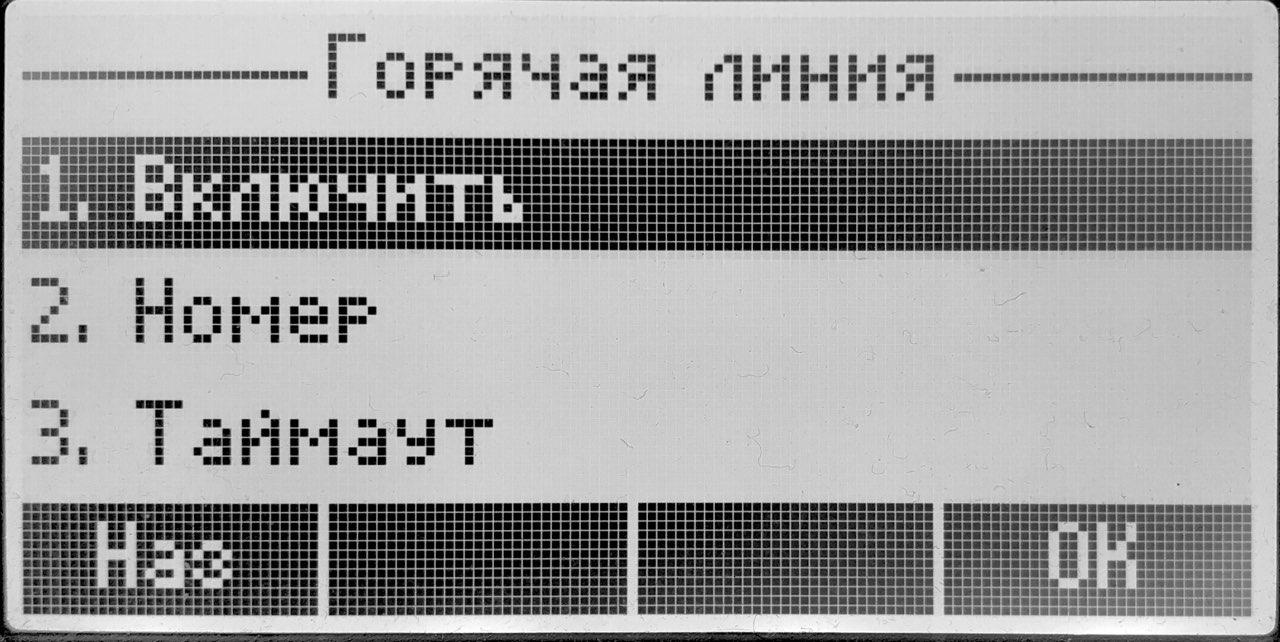
- Включить — при установленном флаге разрешена услуга «горячая/теплая линия». Услуга позволяет автоматически установить исходящее соединение при подъёме трубки телефона без набора номера с заданной задержкой (в секундах);
- Номер — номер телефона, с которым будет устанавливаться соединение через время, равное таймауту, после поднятия трубки телефона;
- Таймаут — интервал времени, через который будет устанавливаться соединение с встречным абонентом, в секундах.
Подраздел «Интерком»
Подраздел для настройки приема интерком-вызовов:
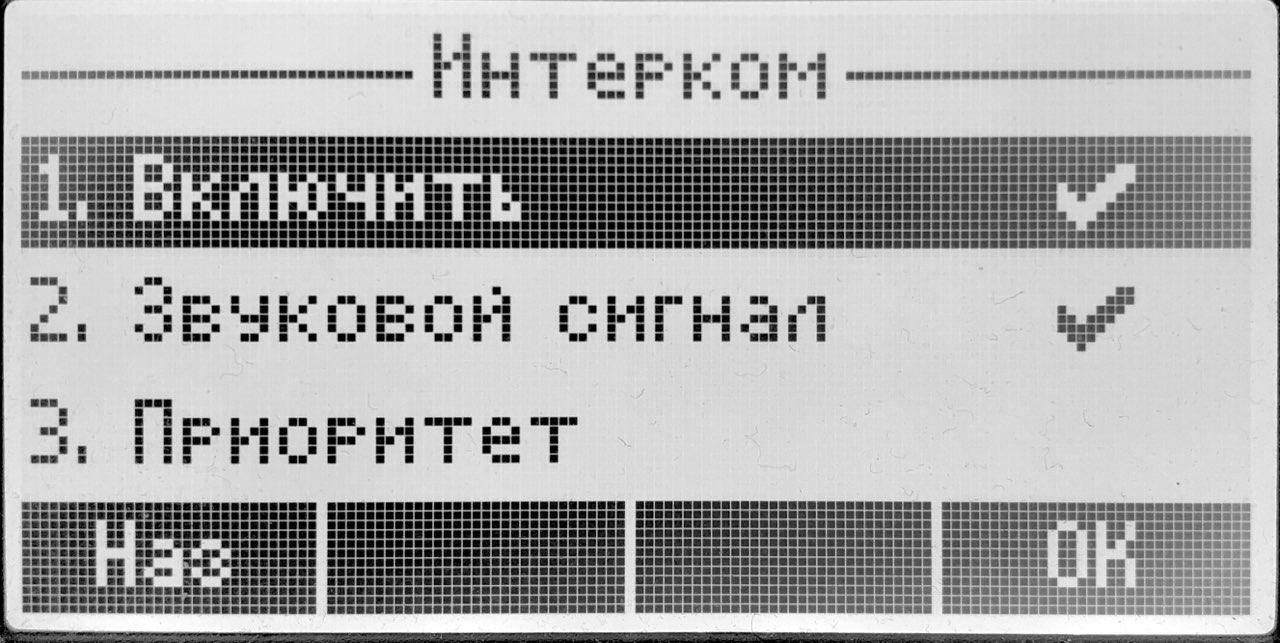
- Включить — при установленном флаге будет разрешен прием интерком-вызовов;
- Звуковой сигнал — перед автоматическим ответом на интерком-вызов будет проигран короткий звуковой сигнал;
- Приоритет — когда опция включена, интерком-вызов имеет приоритет по отношению к активному вызову. Перед автоматическим ответом на интерком-вызов активный вызов будет поставлен на удержание. Когда опция отключена, при активном вызове автоматический ответ на интерком-вызов срабатывать не будет.
Подраздел «Автоответ»
Подраздел для настройки автоответа на входящие вызовы:
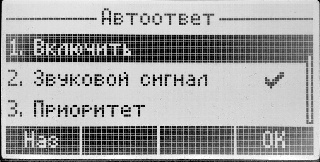
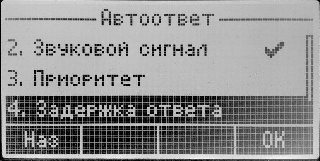
- Включить — при установленном флаге будет активирован автоответ на входящие вызовы;
- Звуковой сигнал — перед автоматическим ответом будет проигран короткий звуковой сигнал;
- Приоритет — когда опция включена, новый входящий вызов имеет приоритет по отношению к активному вызову. Перед автоматическим ответом на вызов активный вызов будет поставлен на удержание. Когда опция отключена, при активном вызове автоматический ответ на вызов срабатываться не будет;
- Задержка ответа — интервал времени в секундах между поступлением входящего вызова и автоматическим ответом на него.
Подраздел «Перехват вызова»
Услуга «Перехват вызова» с помощью заголовка Replaces поддерживается только на VP-15(P). |
Подраздел для настройки перехвата вызова:
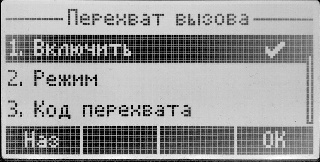
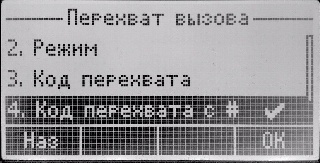
- Включить — при установленном флаге нажатие на BLF-клавишу будет инициировать перехват вызова, поступающего к абоненту, на которого настроена BLF-клавиша;
- Режим —
- Replaces — перехват с помощью заголовка Replaces;
- Feature Code — перехват с помощью префикса, добавляемого к номеру
- к номеру
- Код перехвата с # — добавление символа «
BLF — назначается на клавиши с встроенным светодиодным индикатором. Светодиодный индикатор отображает состояние абонента, указанного в дополнительных настройках. Нажатие клавиши инициирует вызов в режиме ожидания. А в режиме разговора переводит вызов на указанного абонента. |
Подраздел «Синхронизация с сервером»
Подраздел для включения/отключения услуги «Синхронизация с сервером».
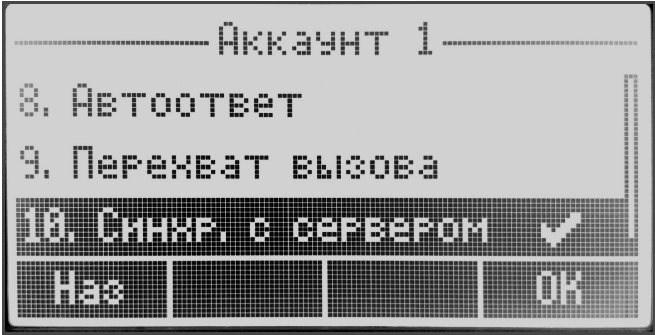
При установленном флаге будет активирована синхронизация услуг CFU, CFB, CNFR, DND с удаленным сервером посредством подписки (см. приложение «Синхронизация ДВО с удаленным сервером»).
Раздел «Настройки»
В данном разделе выполняются настройки экранного меню и системы:
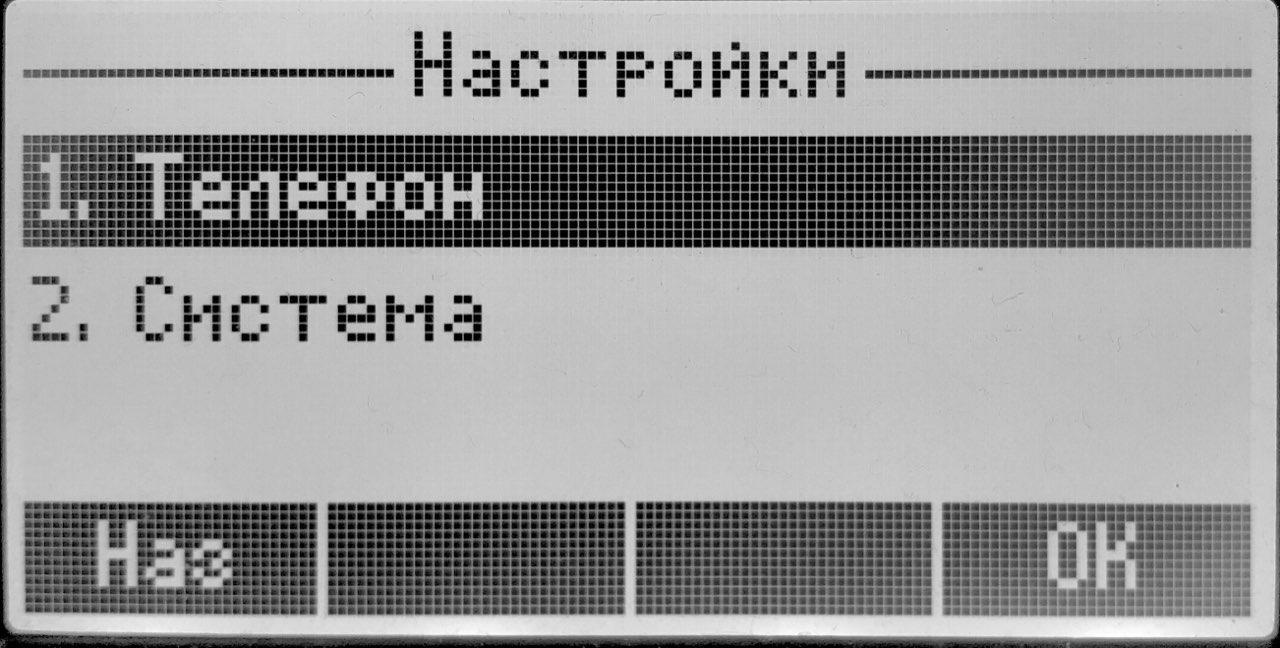
Подраздел «Телефон»
В данном разделе выполняются настройки языка экранного меню, даты/времени, отображаемой на главном экране, яркости и заставки, мелодий вызова:
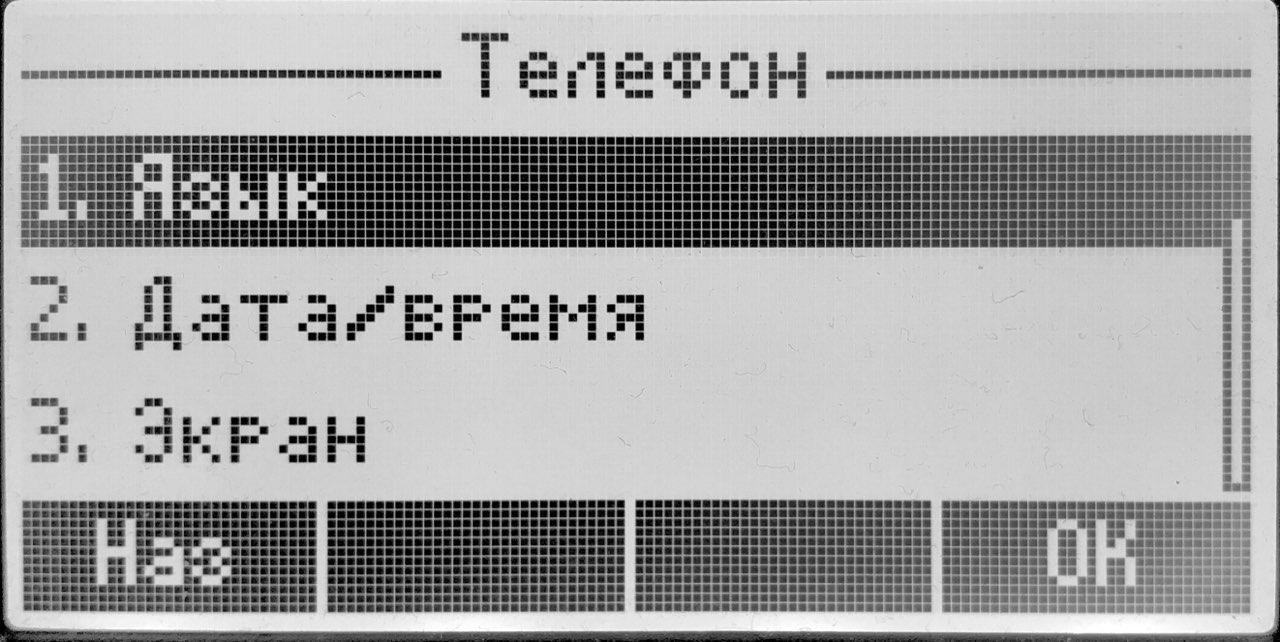
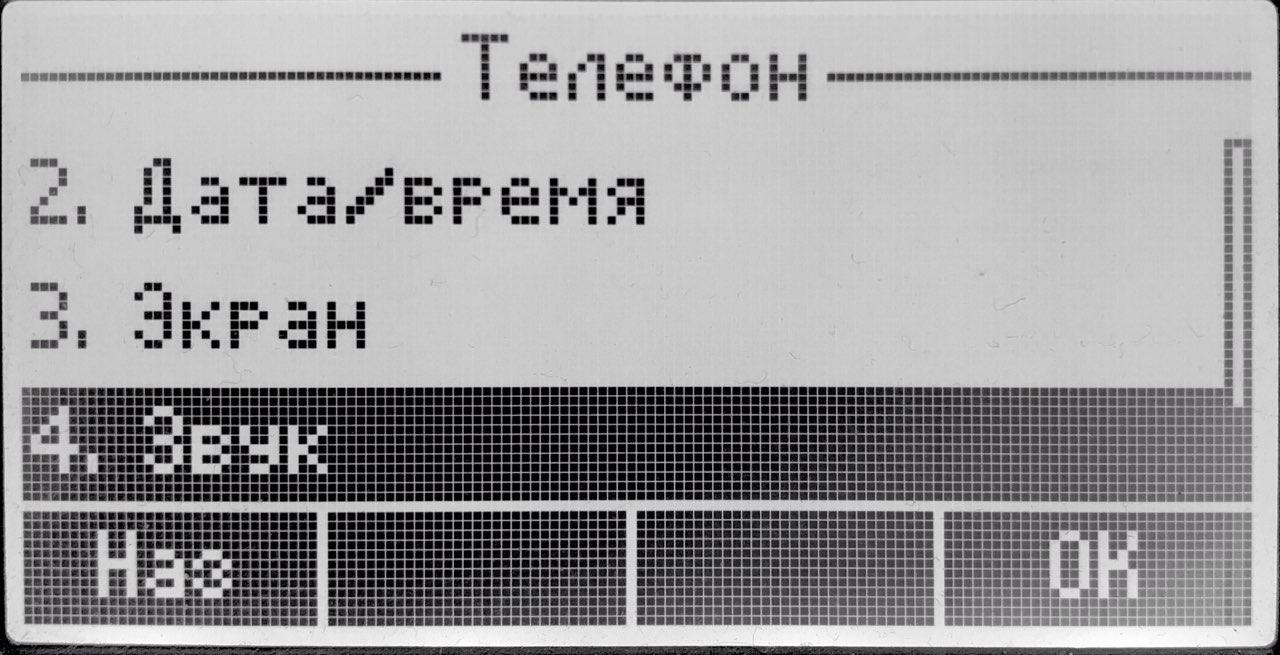
Подменю «Язык»
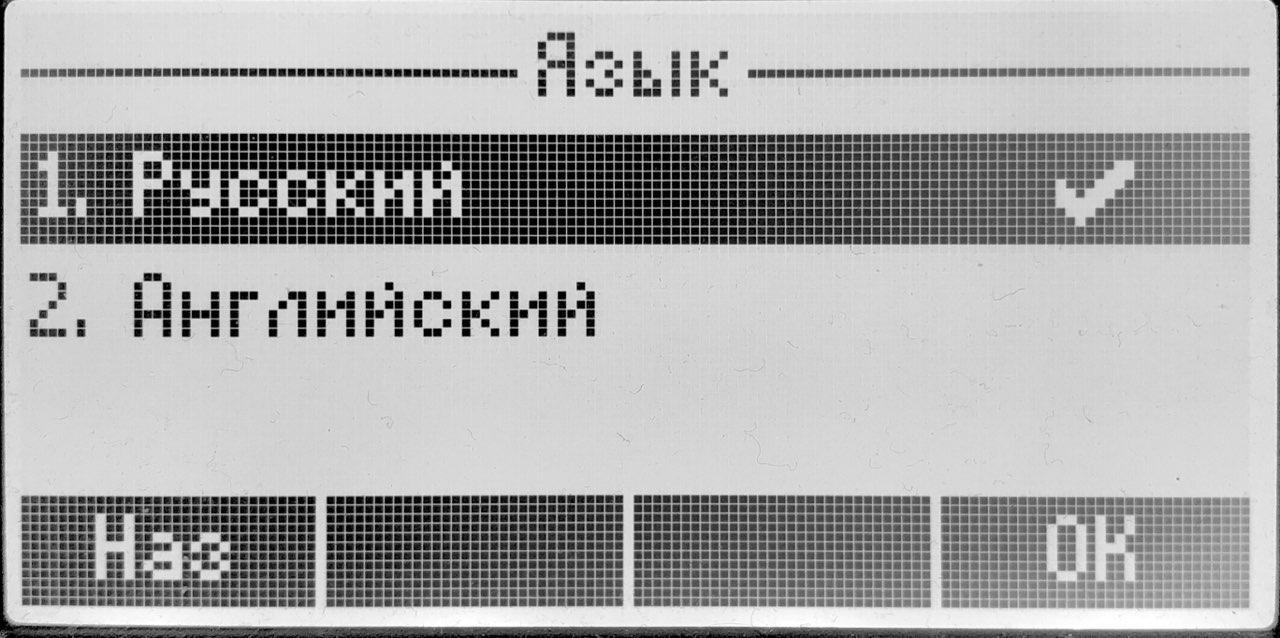
Подменю для настройки языка экранного меню (русский/английский):
Подменю «Дата/время»
Подменю для настройки даты/времени, отображаемых на главном экране телефона:
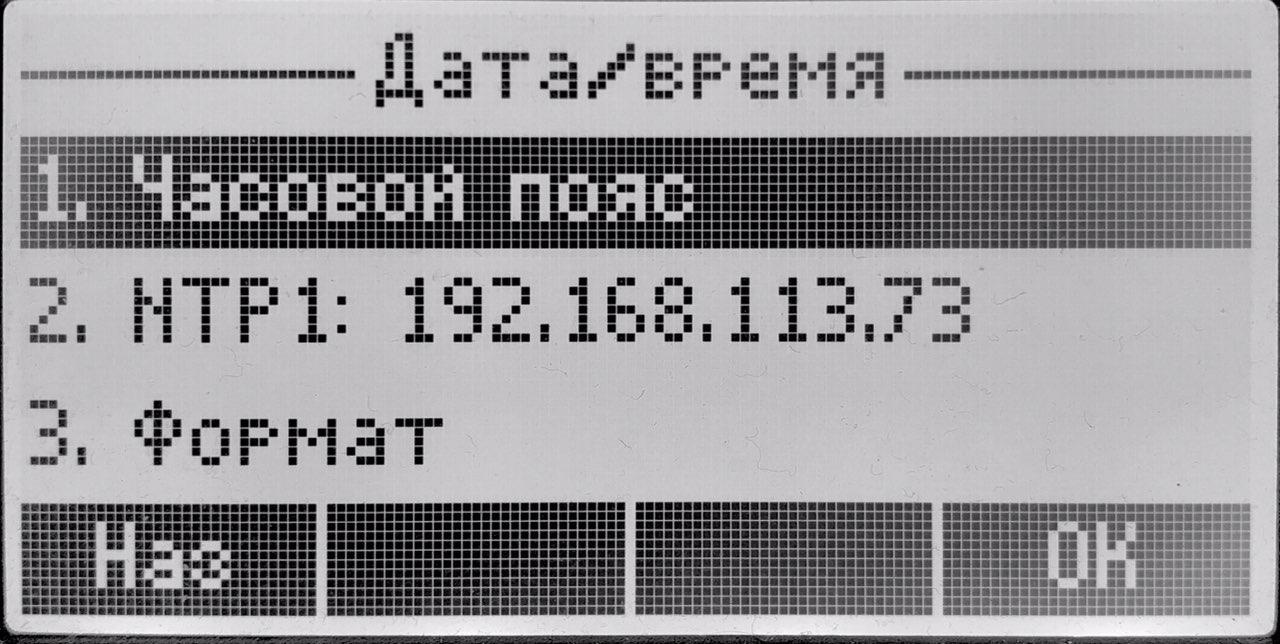
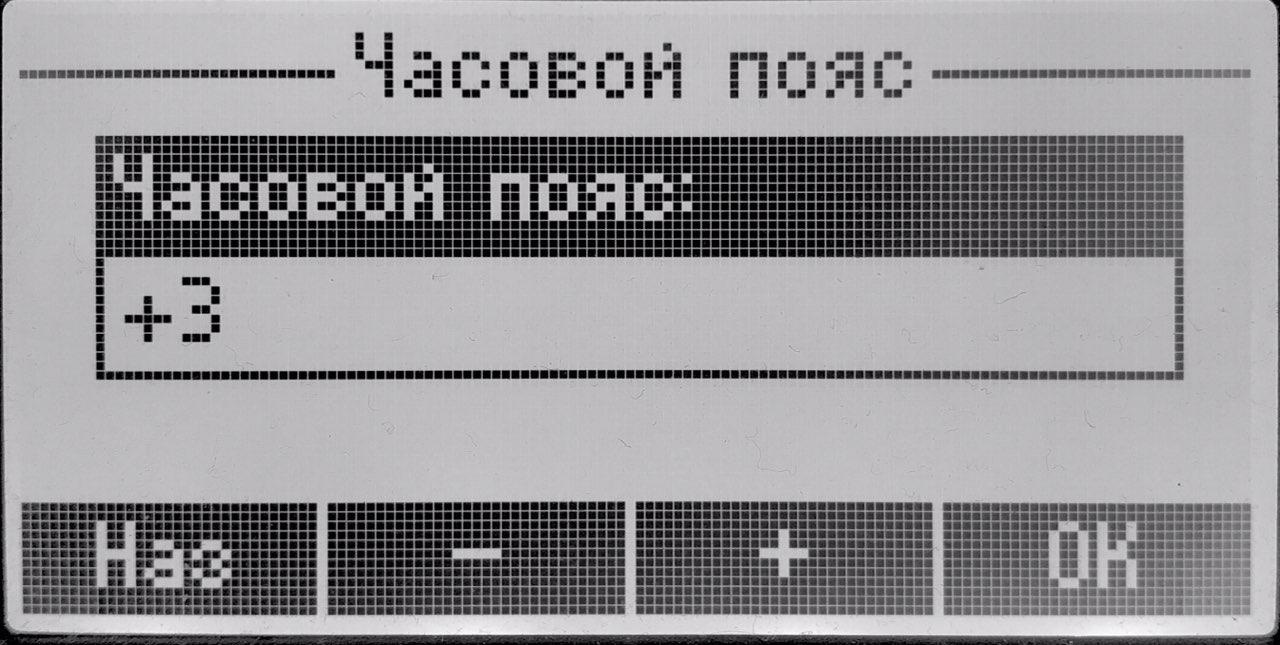
- Часовой пояс — установка часового пояса:
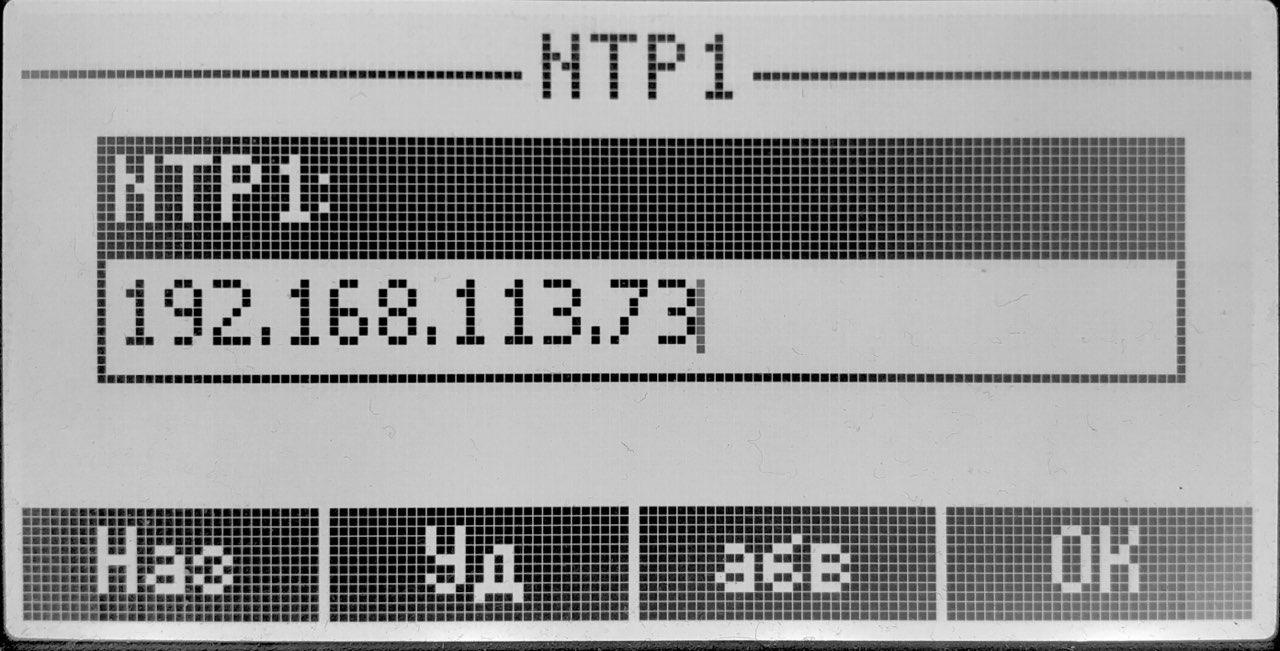
- NTP1 — IP-адрес/доменное имя сервера синхронизации времени:
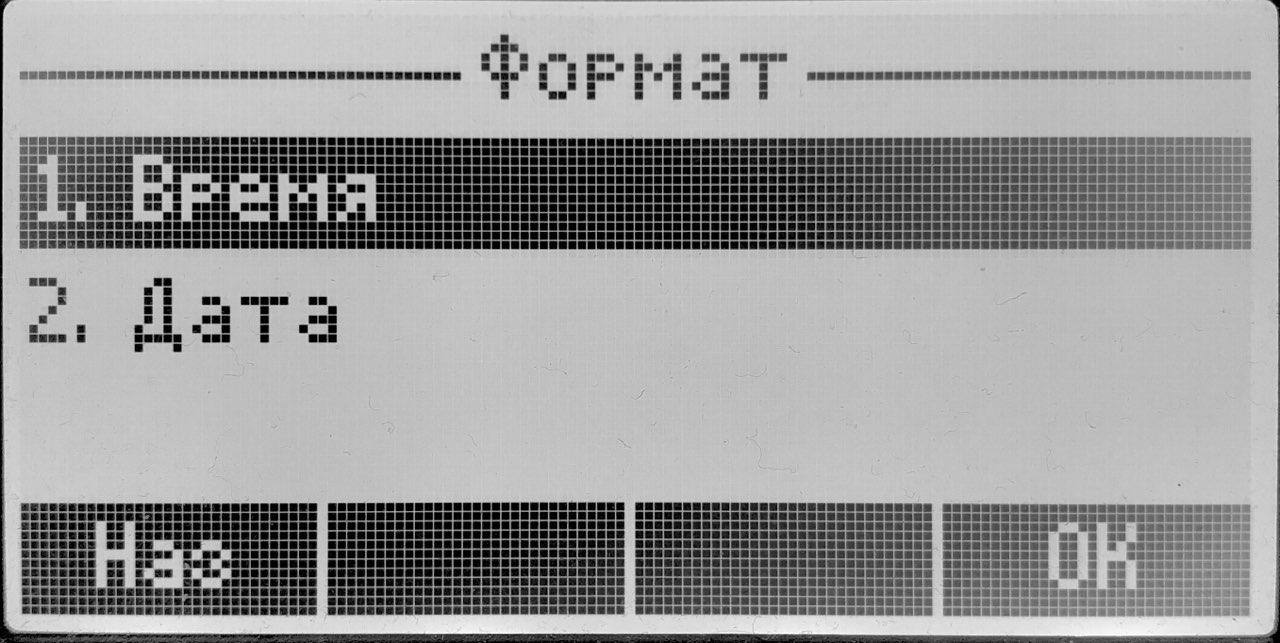
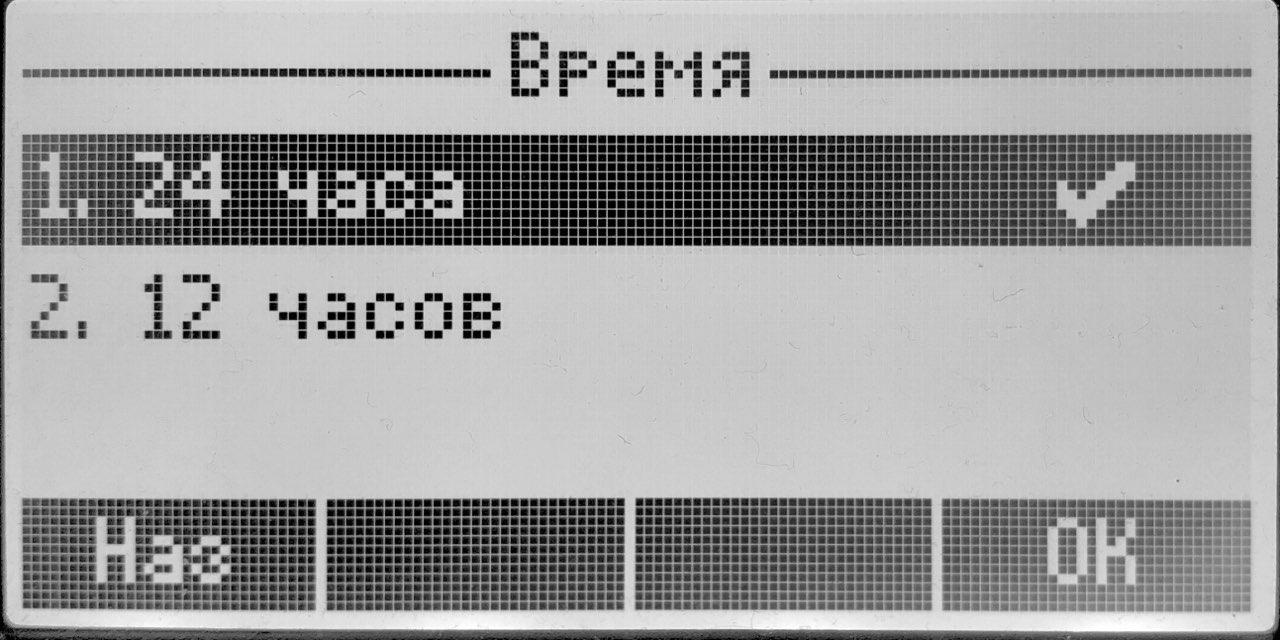
- Время — позволяет установить формат времени, отображаемого на главном экране телефона:
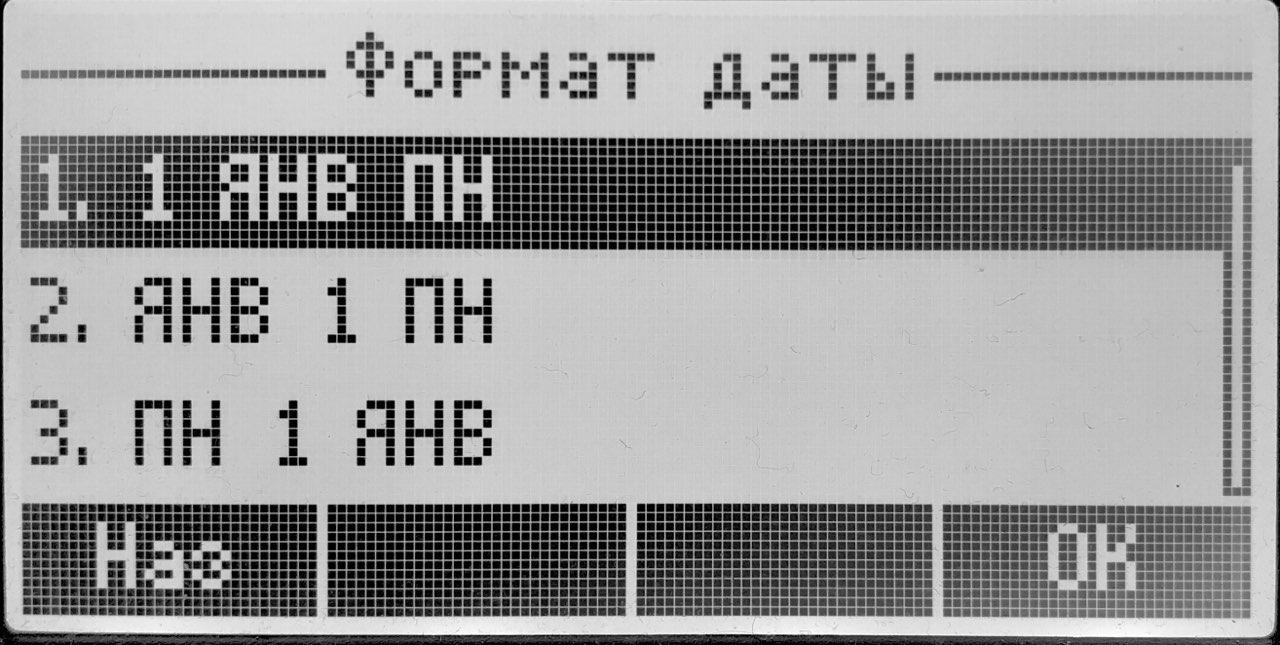
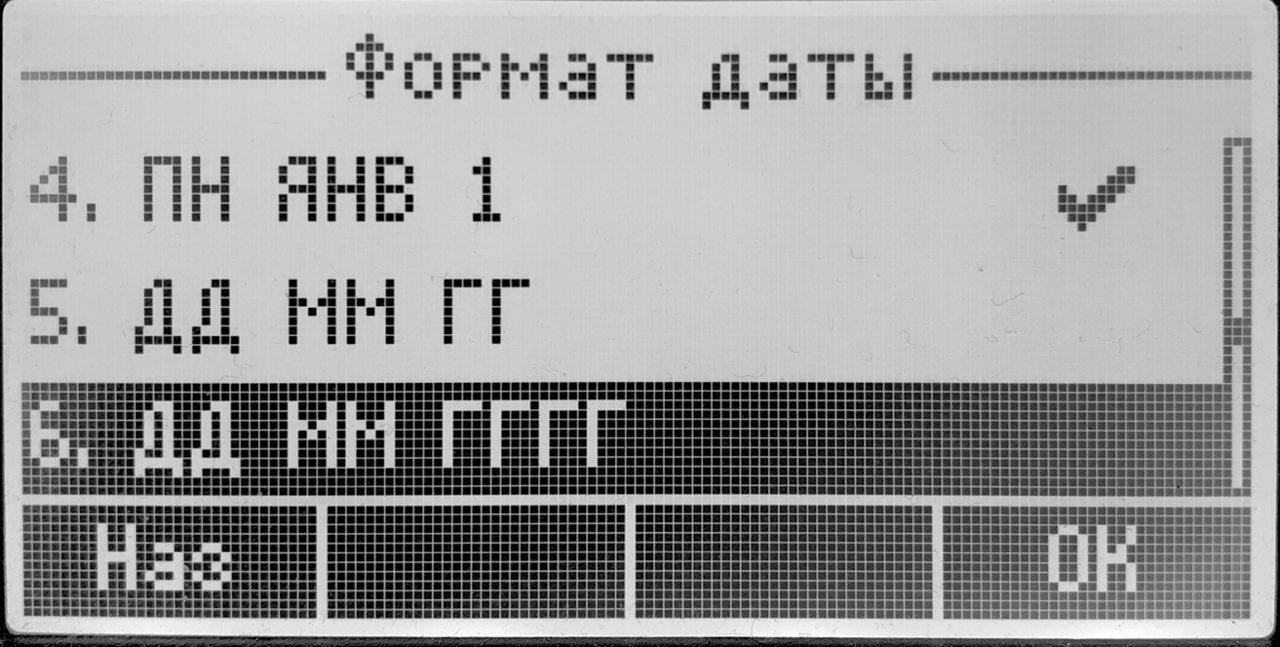
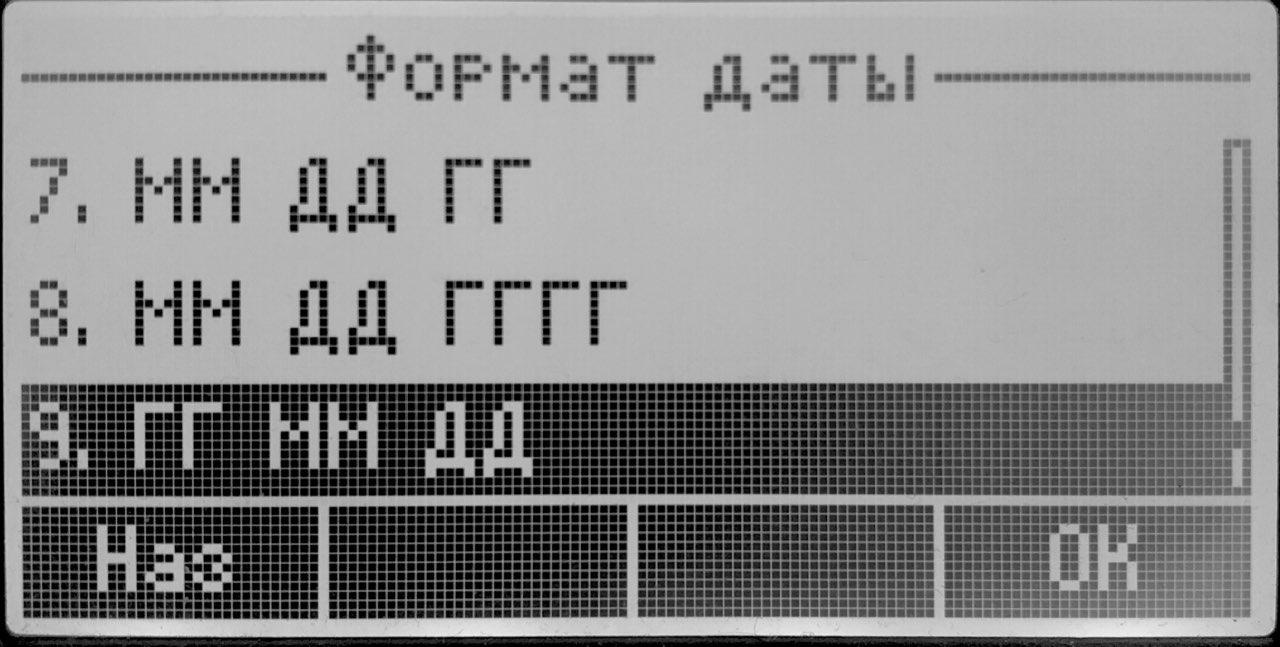
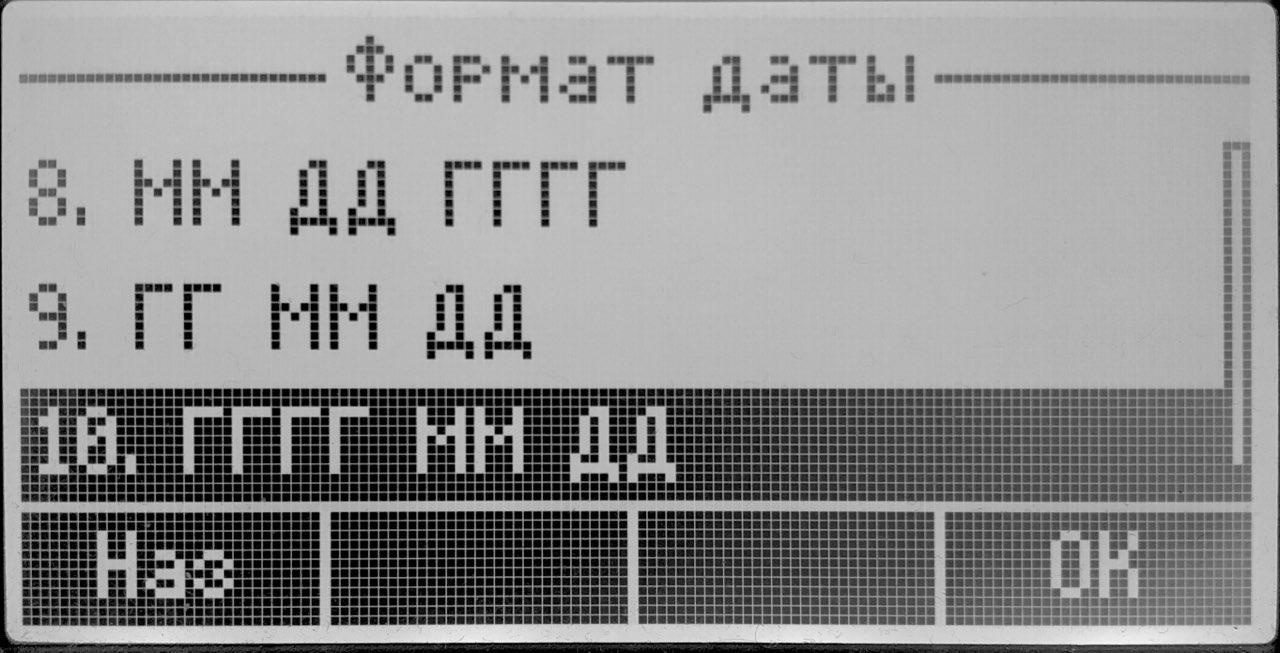
- Дата — позволяет установить формат даты, отображаемой на главном экране телефона:
Подменю «Экран»
Подменю для настройки подсветки дисплея и заставки:
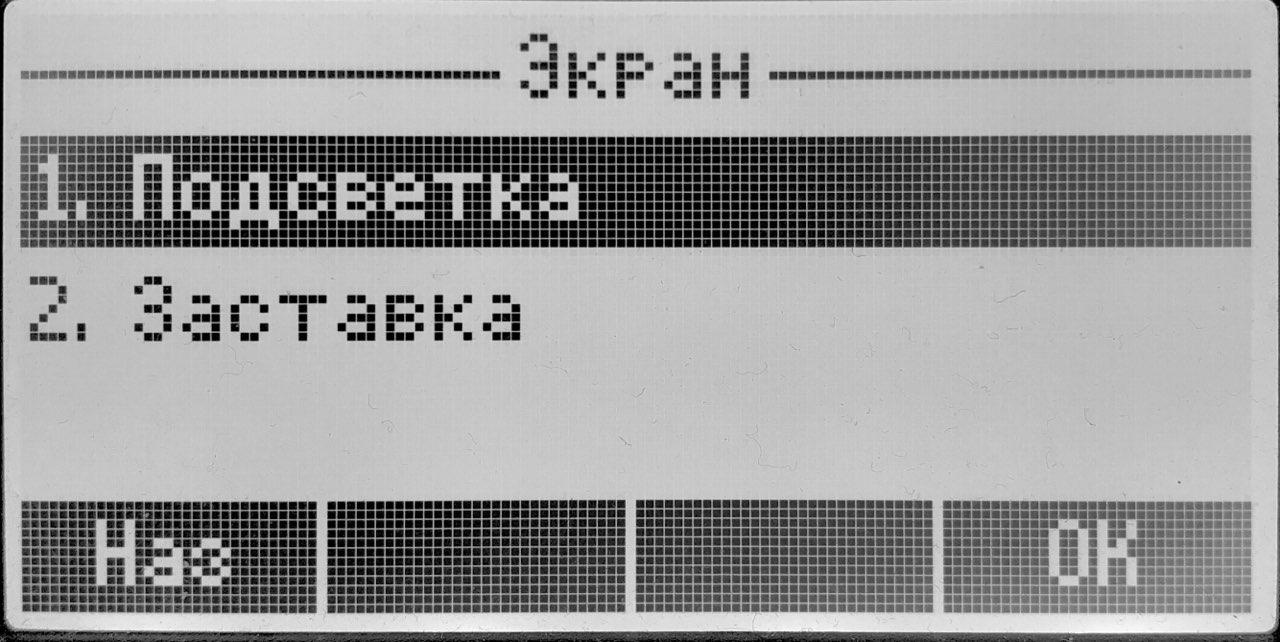
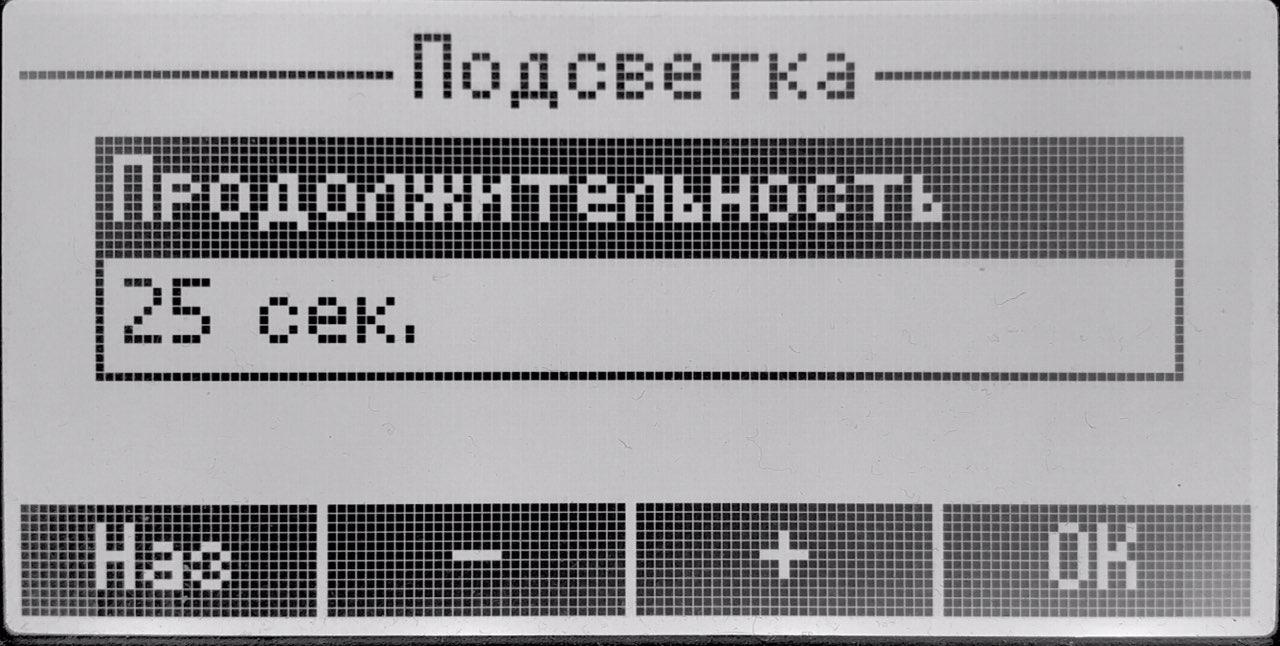
- Подсветка — установка продолжительности подсветки дисплея:
- Заставка — включение заставки и настройка её продолжительности:
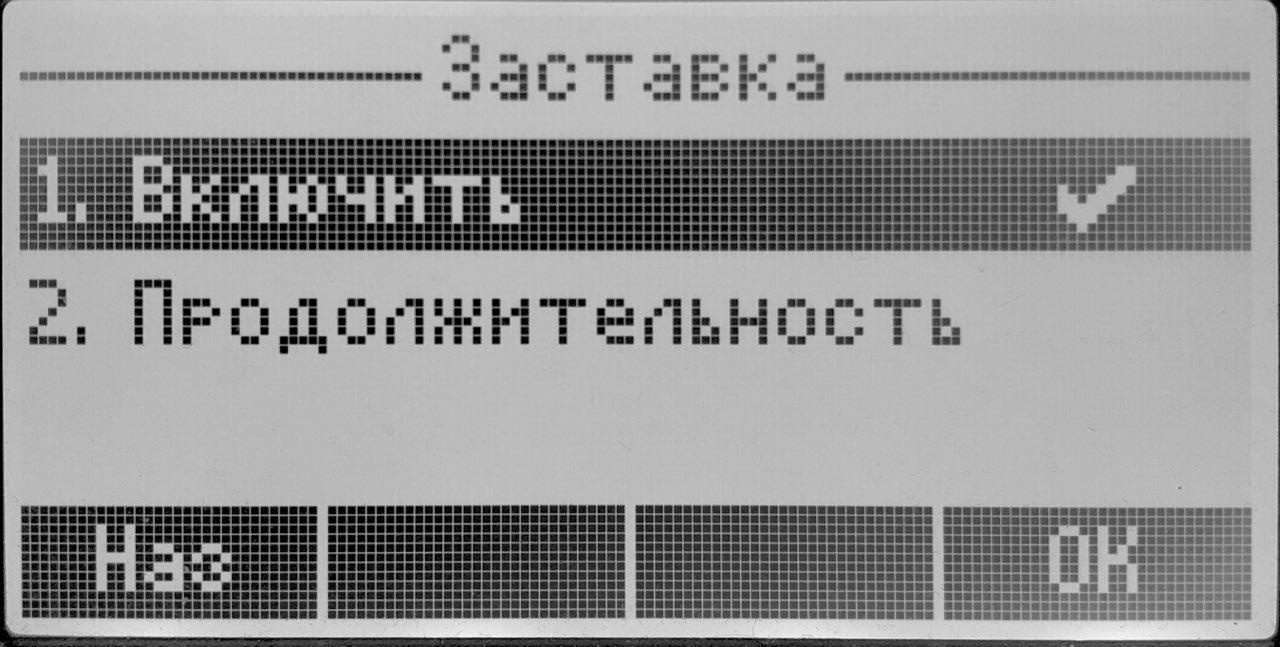
- Включить — при установленном флаге активируется заставка;
- Продолжительность — время до появления заставки при неактивности пользователя.
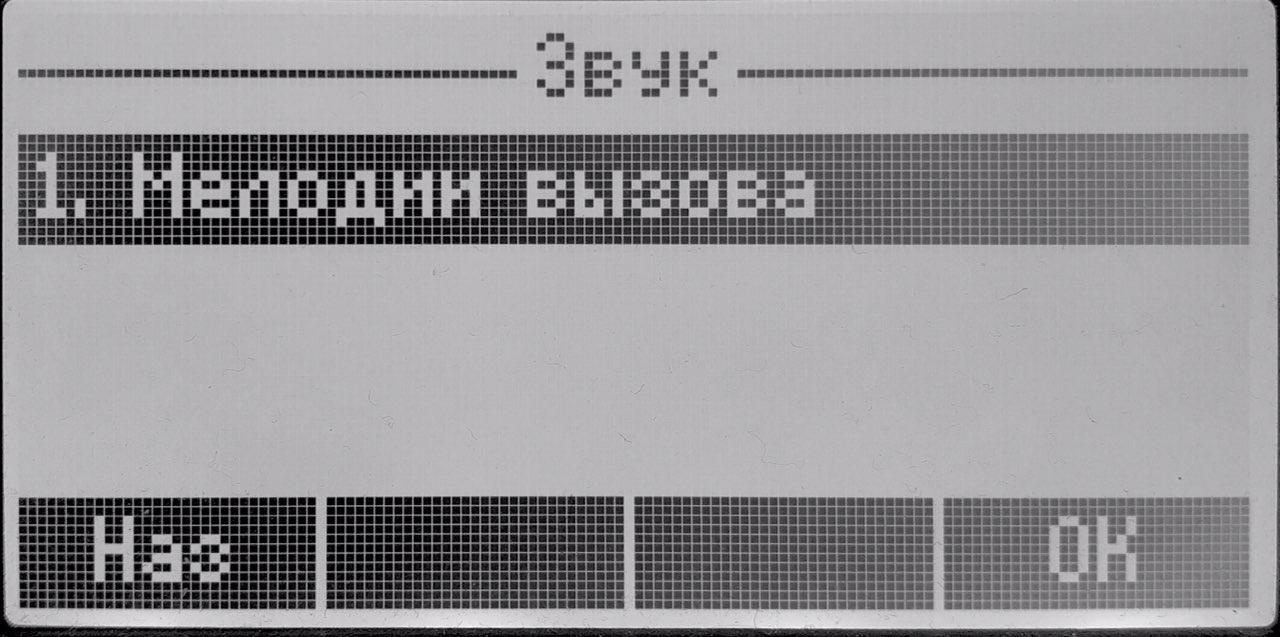
Подменю «Звук»
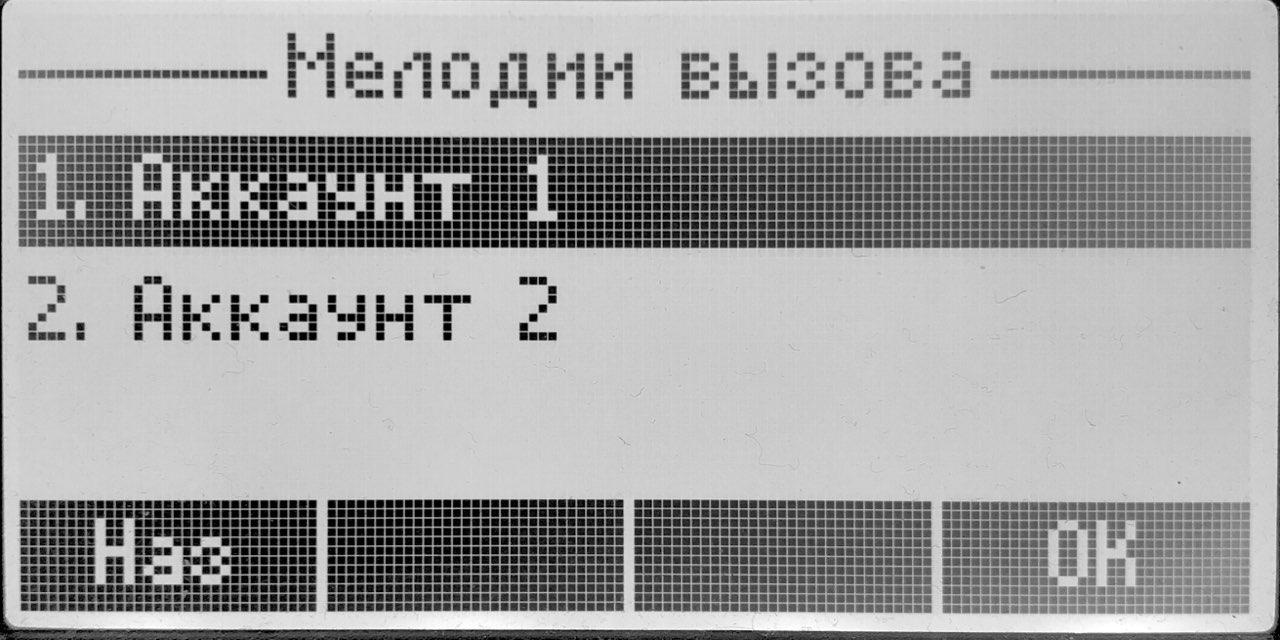
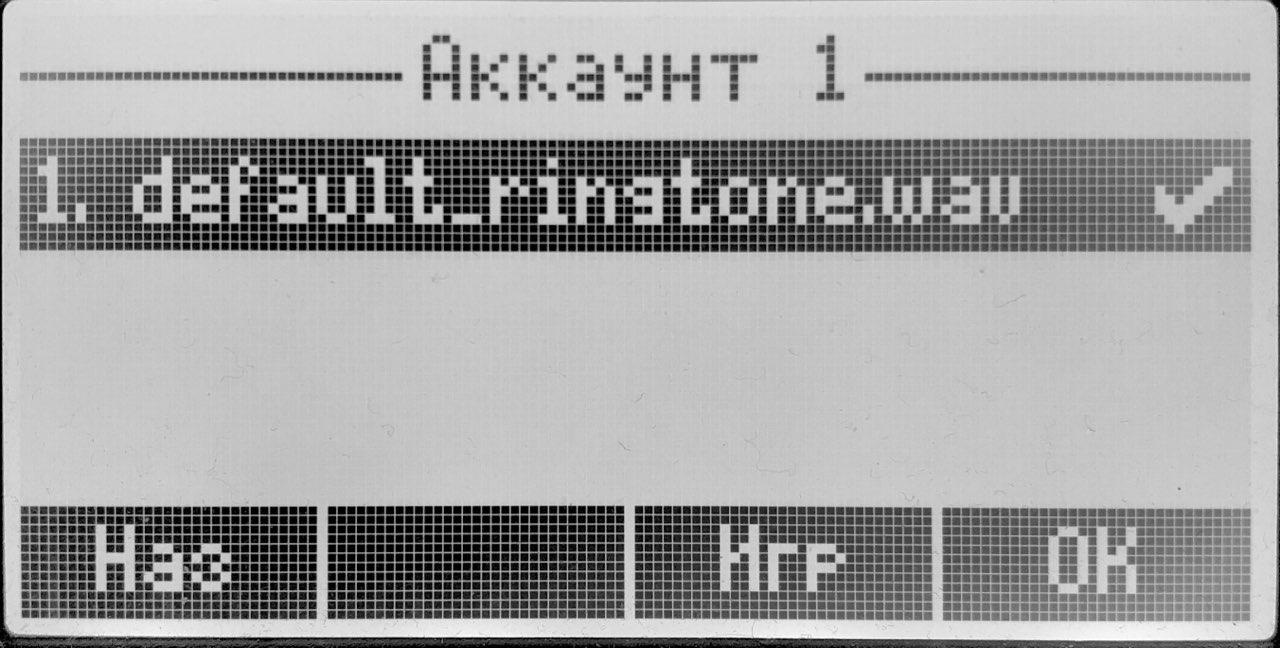
Подменю выбора рингтона для нужного аккаунта. Для выбора мелодии через экранное меню, она должна быть загружена через web-интерфейс в подменю «Мелодии». Также есть возможность прослушать выбранную мелодию, нажав клавишу «Игр».
Раздел «Система»
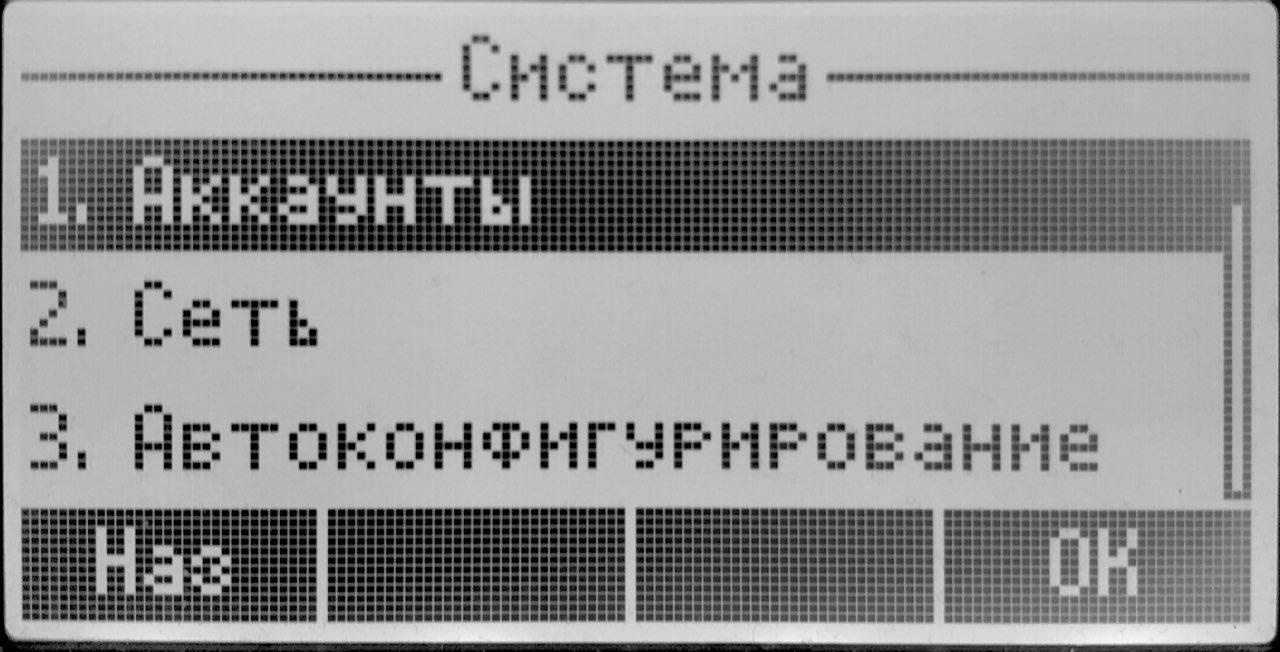
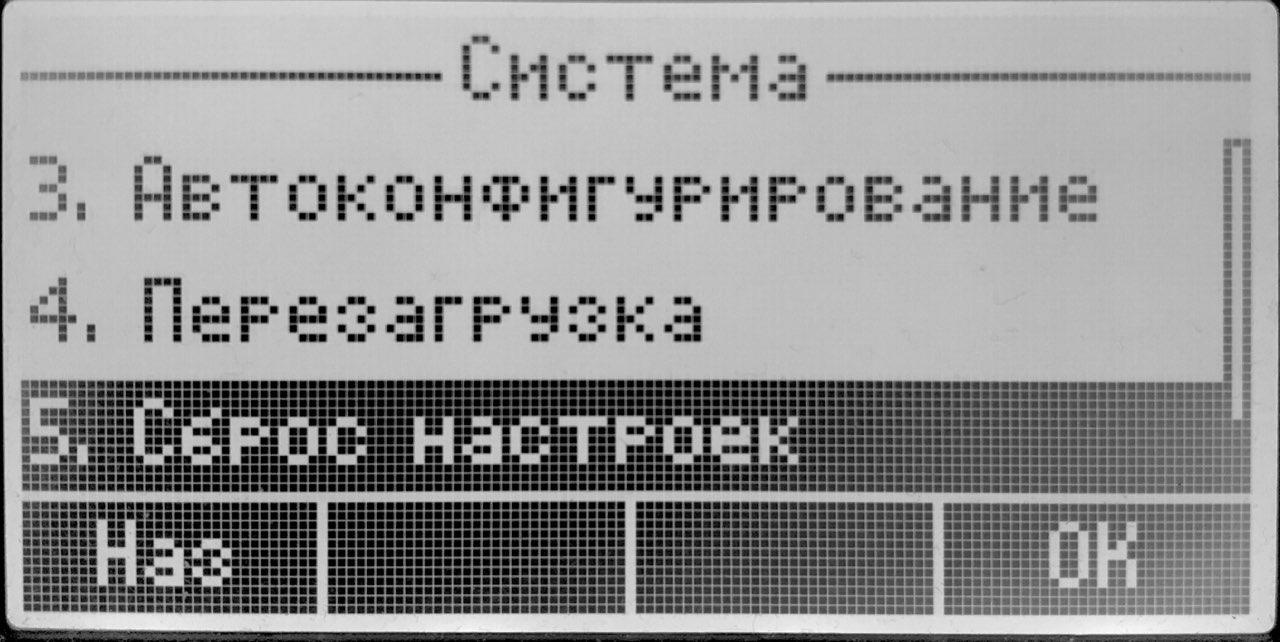
В данном разделе выполняется настройки системы.
Подраздел «Аккаунты»
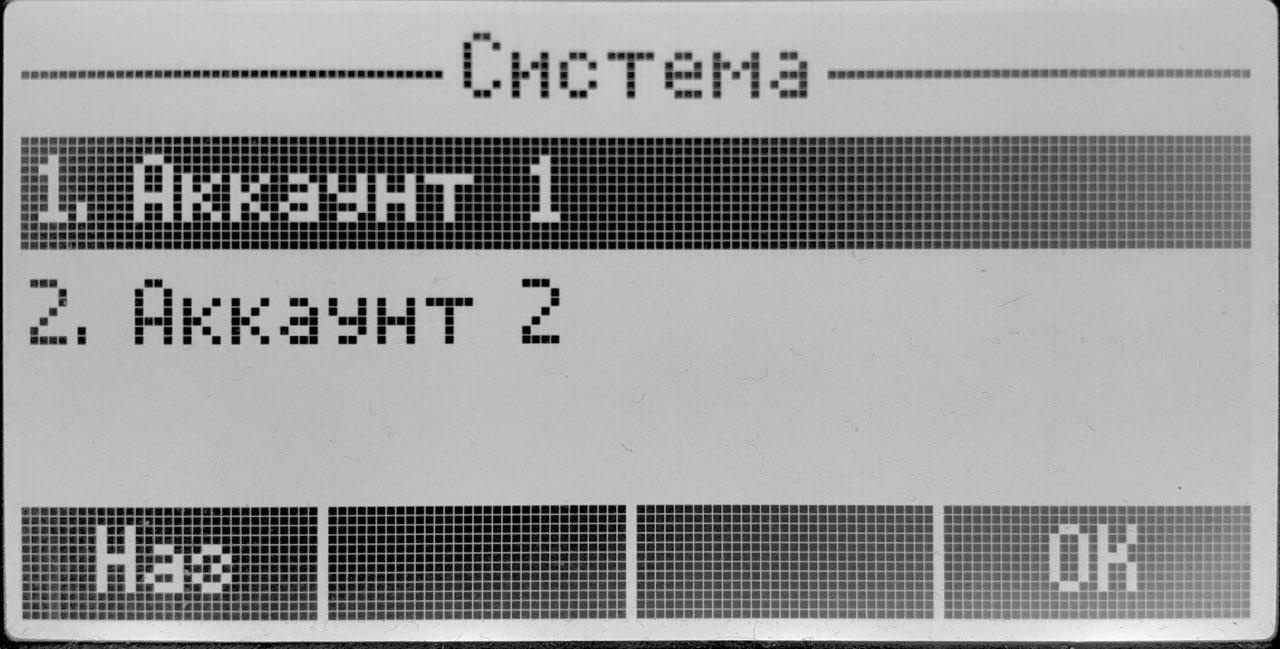
В данном подразделе выполняются настройки аккаунтов. Для настройки аккаунта нужно выбрать необходимый.
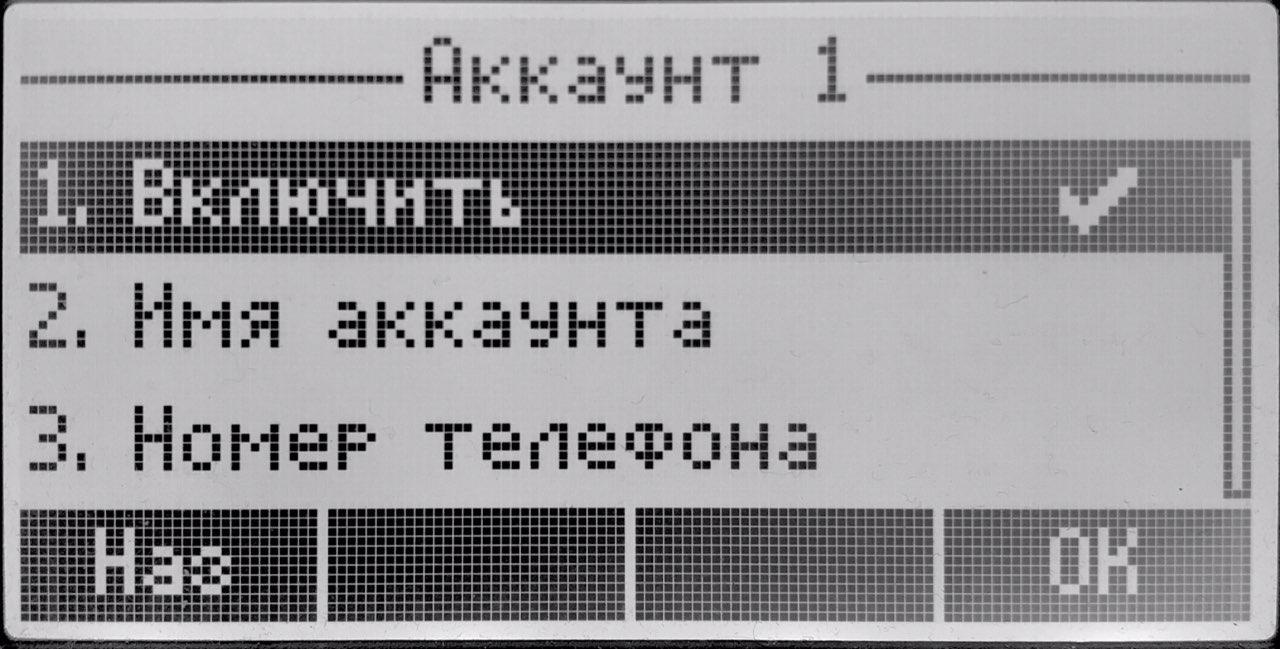
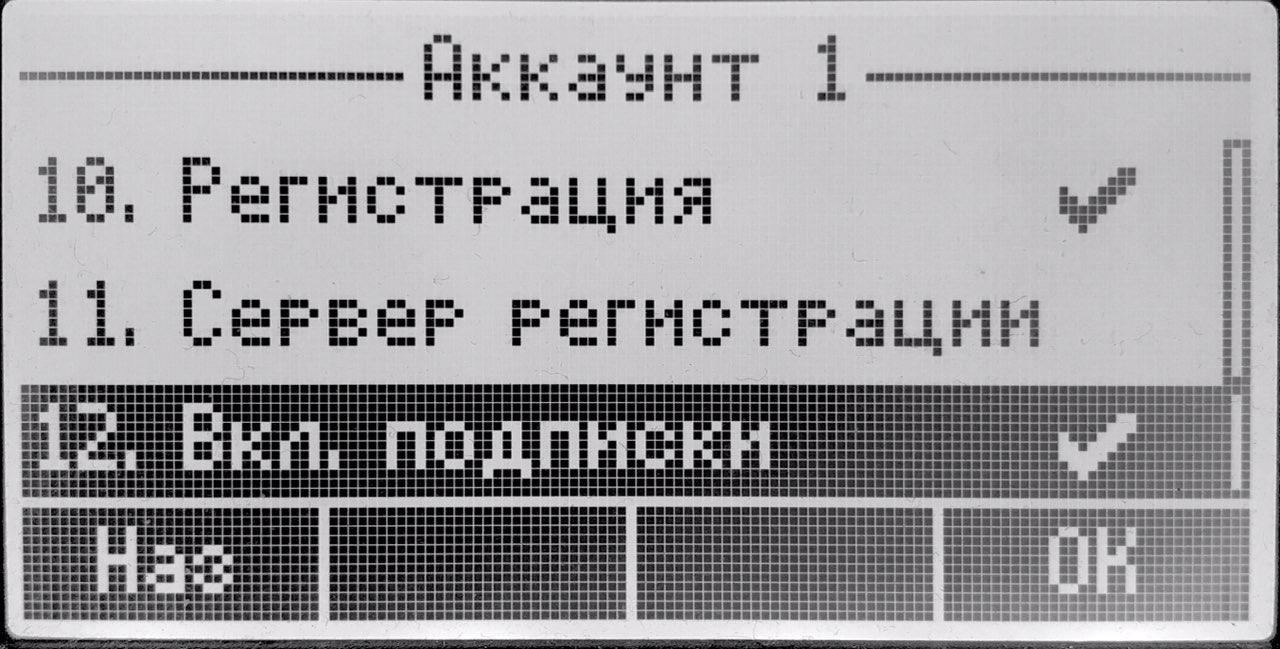
- Включить — при установленном флаге аккаунт активен;
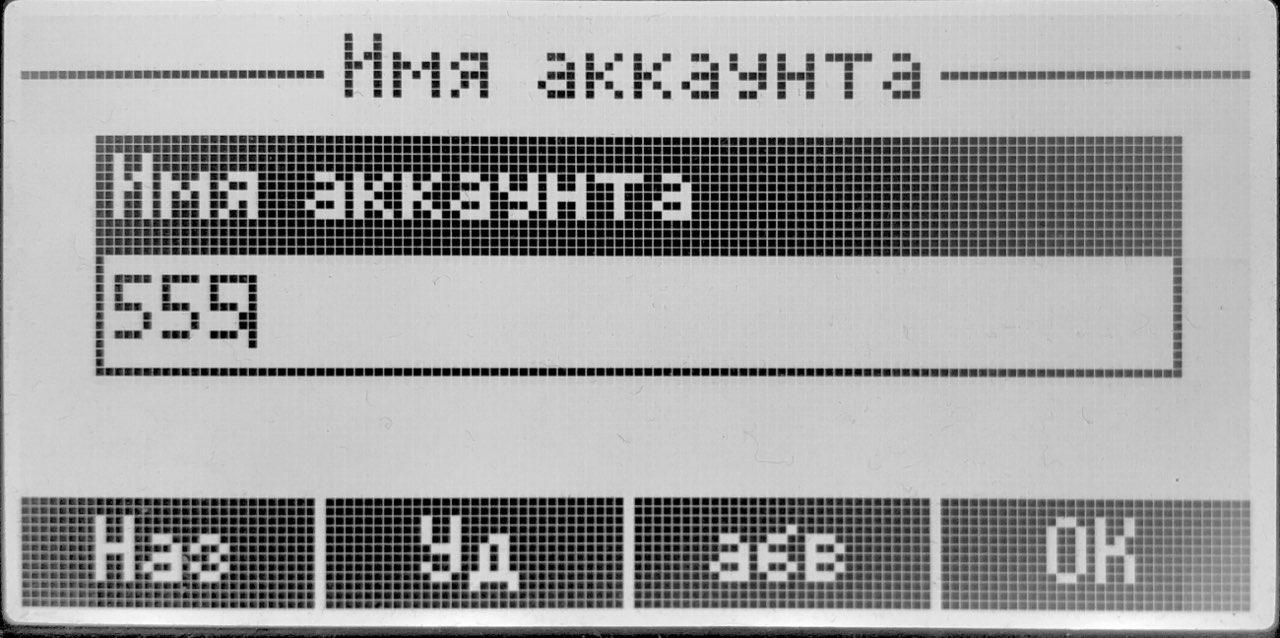
- Имя аккаунта — метка аккаунта, которая будет использоваться для идентификации активного аккаунта или аккаунта по умолчанию;
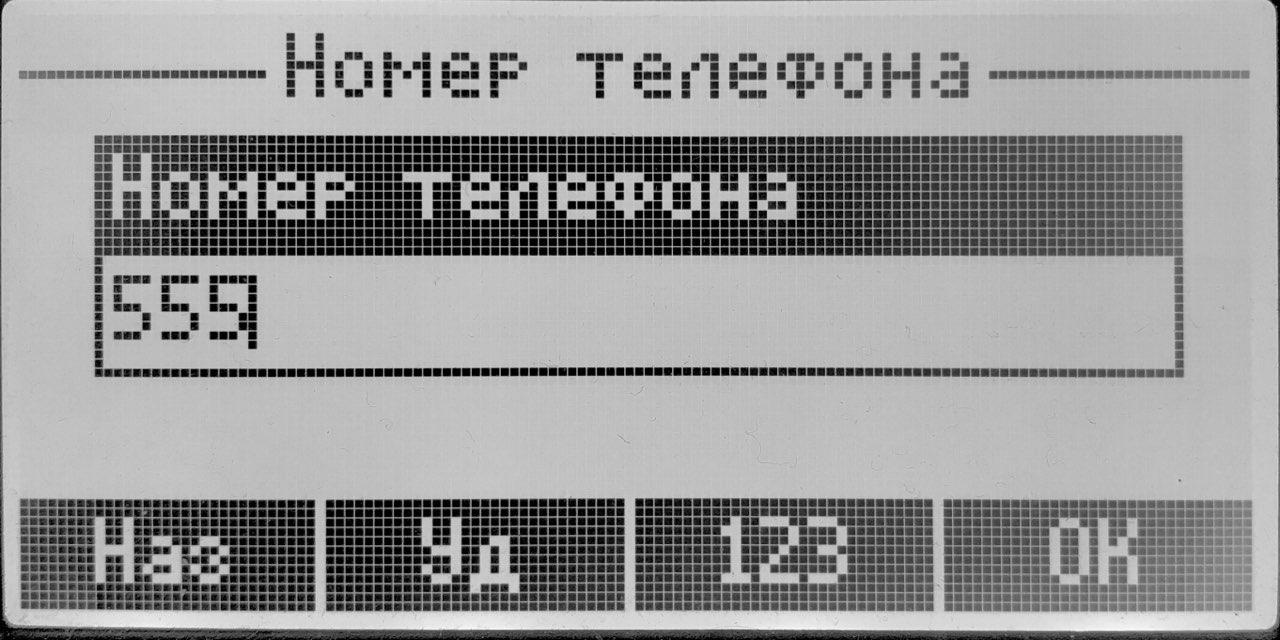
- Номер телефона — абонентский номер, закрепленный за аккаунтом;
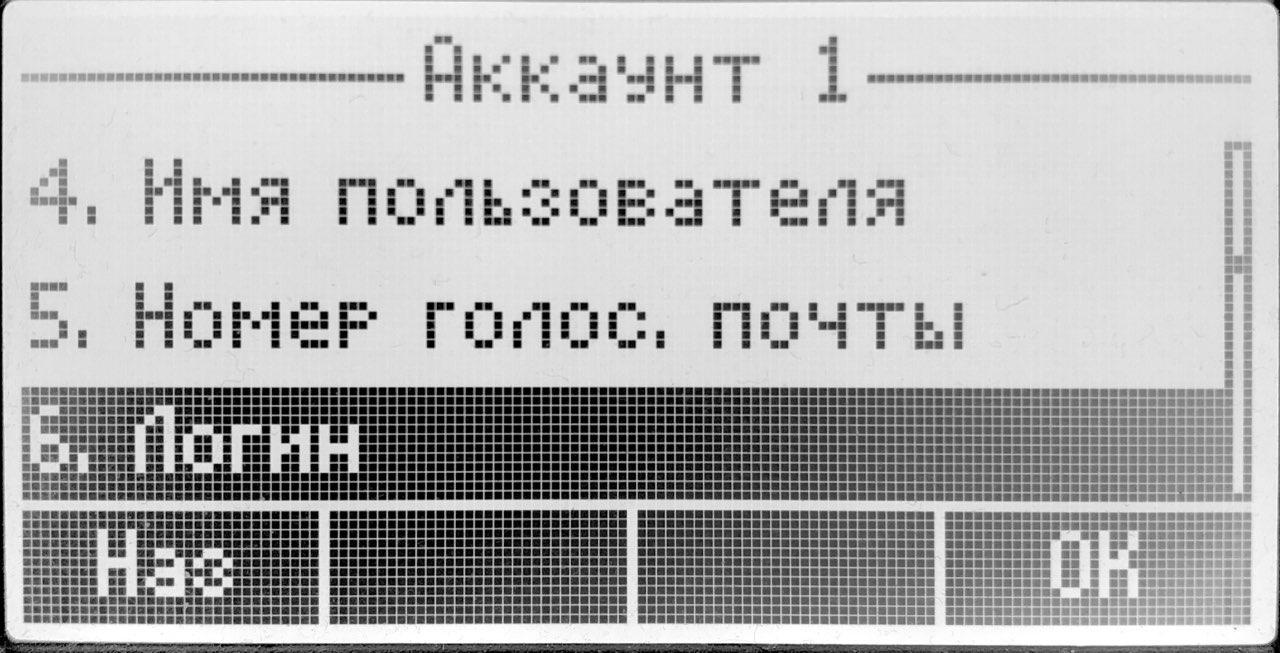
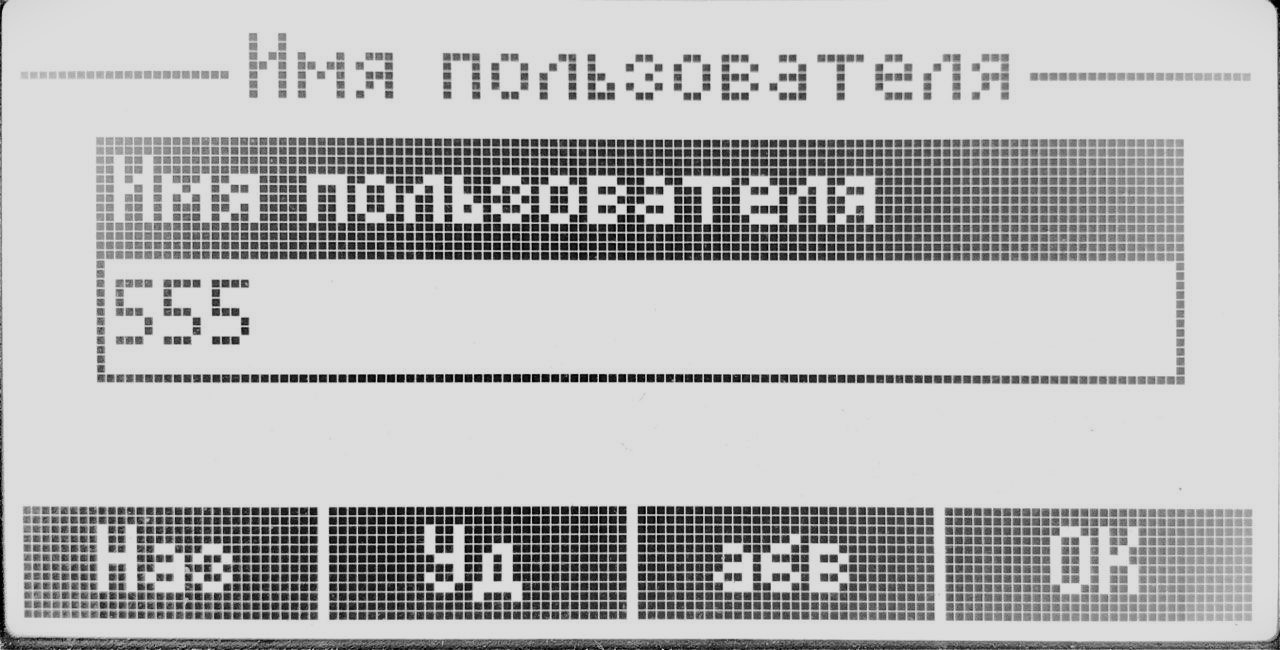
- Имя пользователя — имя пользователя, сопоставленное с аккаунтом (отображается в поле «Display-Name» заголовка «From» в исходящих сообщениях SIP);
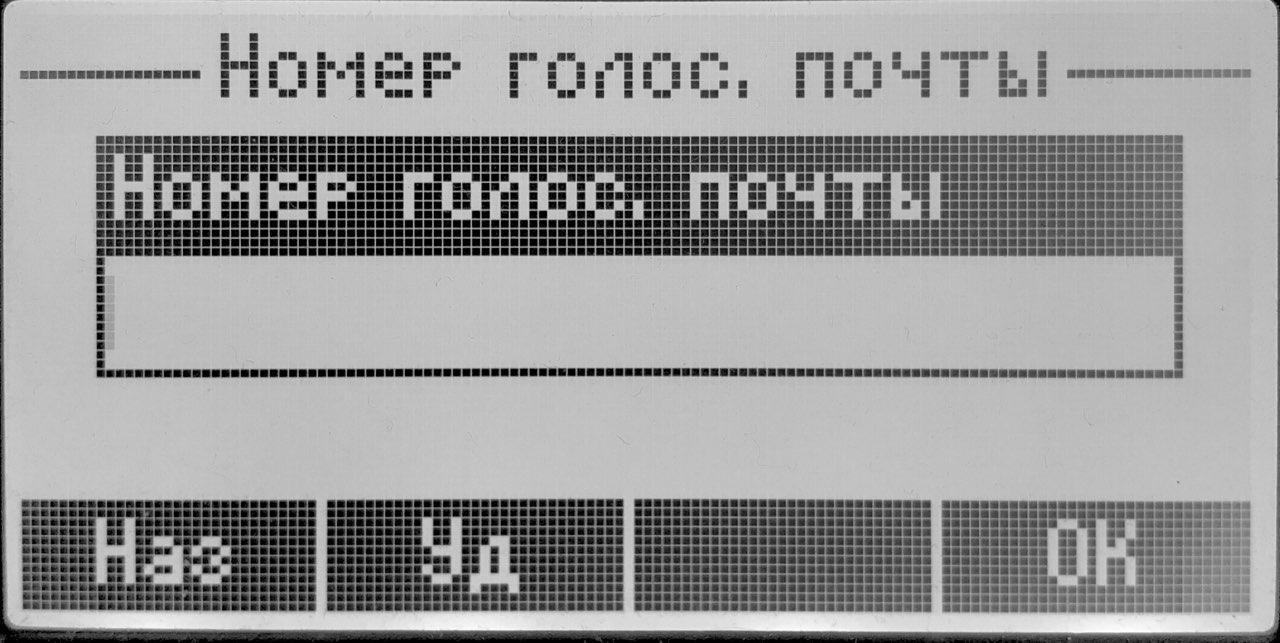
- Номер голос. почты — номер телефона, на который будет совершаться вызов при выборе абонентом опции «Вызов» (для прослушивания голосовой почты) в меню голосовой почты.
- Логин — имя пользователя, используемое для аутентификации абонента на SIP-сервере и сервере регистрации;
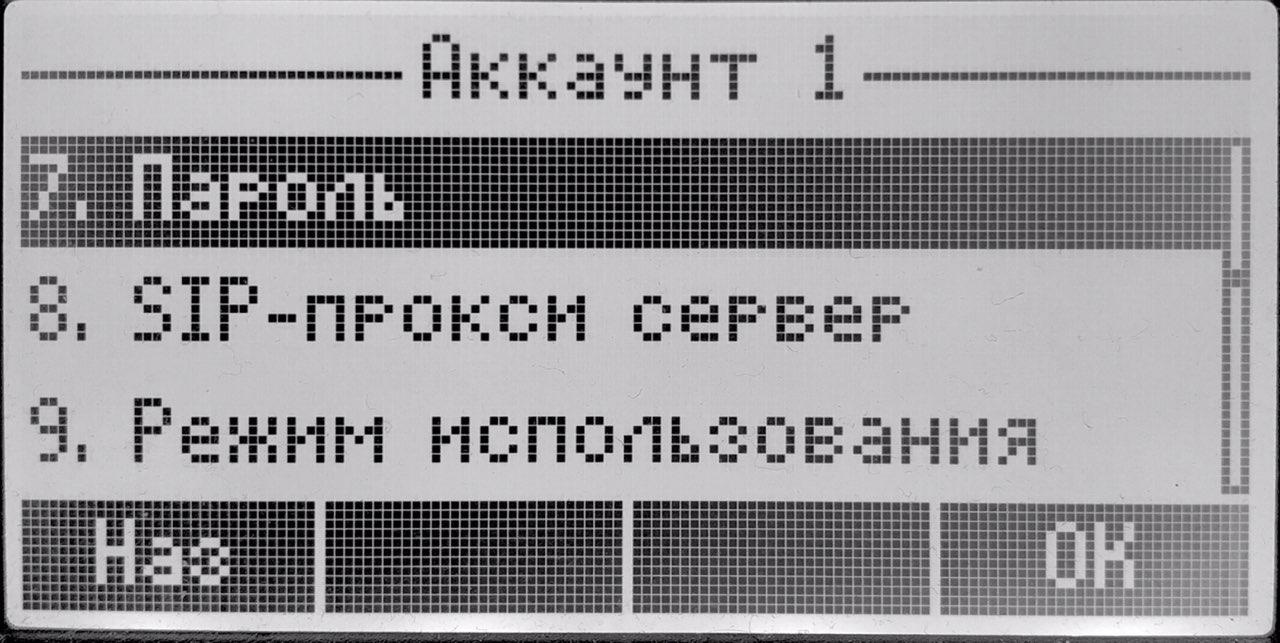
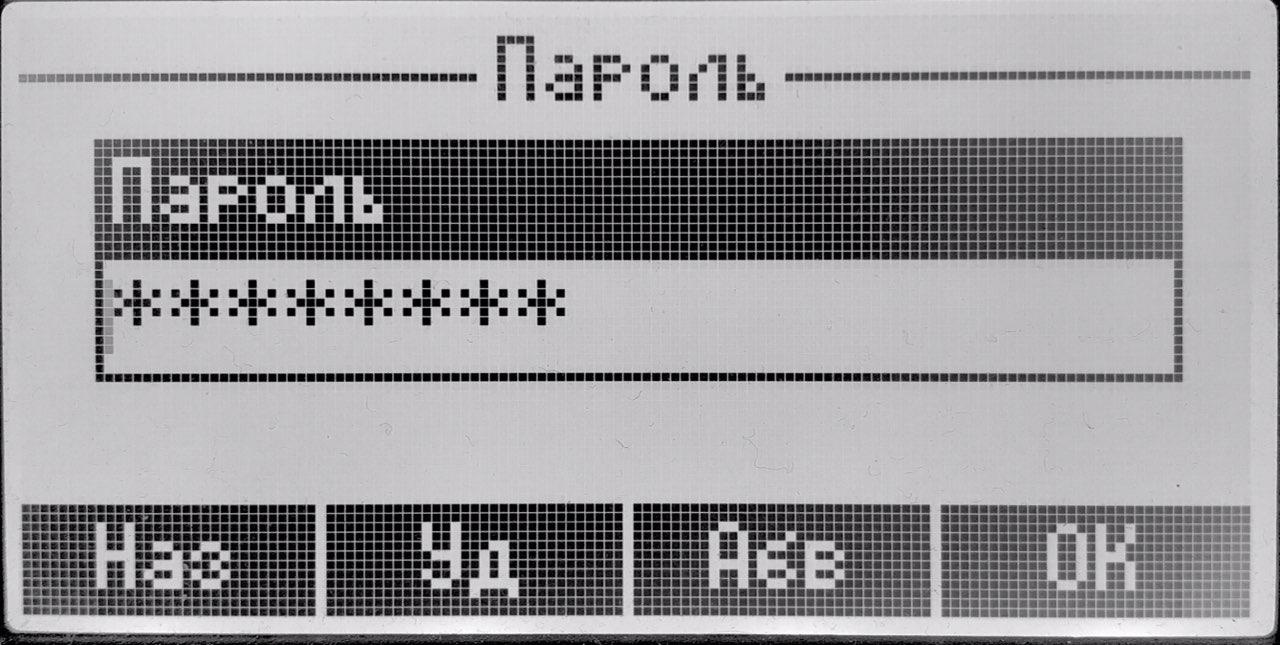
- Пароль — пароль, используемый для аутентификации абонента на SIP-сервере и сервере регистрации;
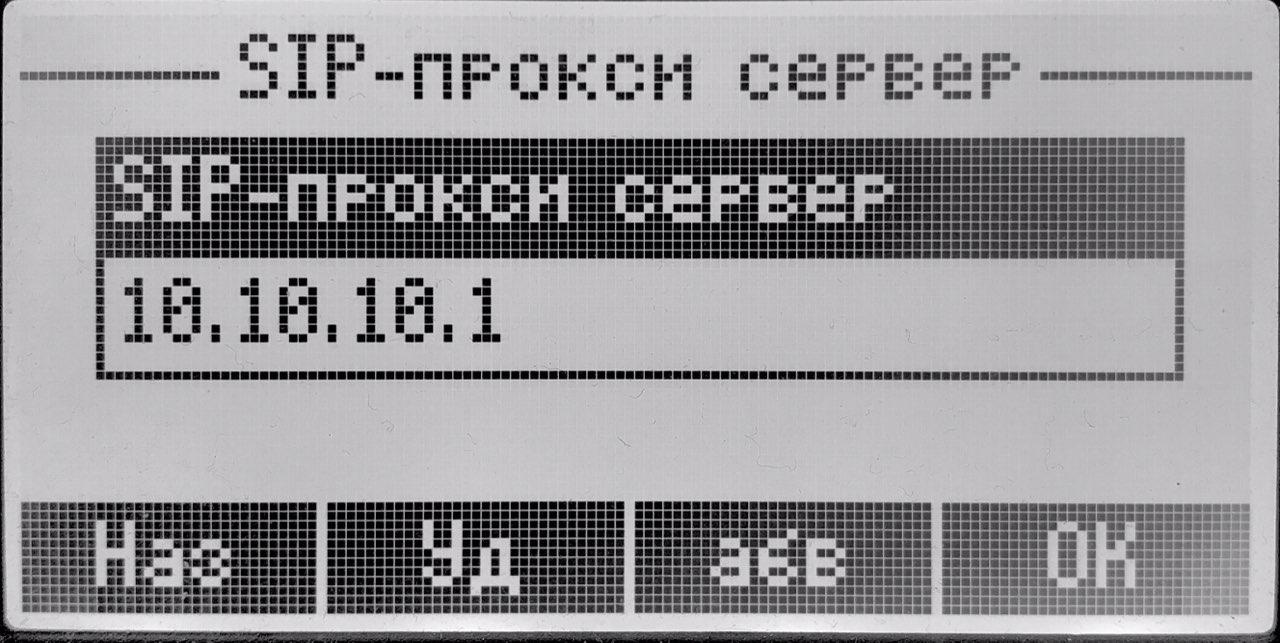
- SIP-прокси сервер — сетевой адрес SIP-сервера — устройства, осуществляющего контроль доступа всех абонентов к телефонной сети провайдера. Можно указать как IP-адрес, так и доменное имя (через двоеточие можно задать UDP-порт SIP-сервера, по умолчанию — 5060);
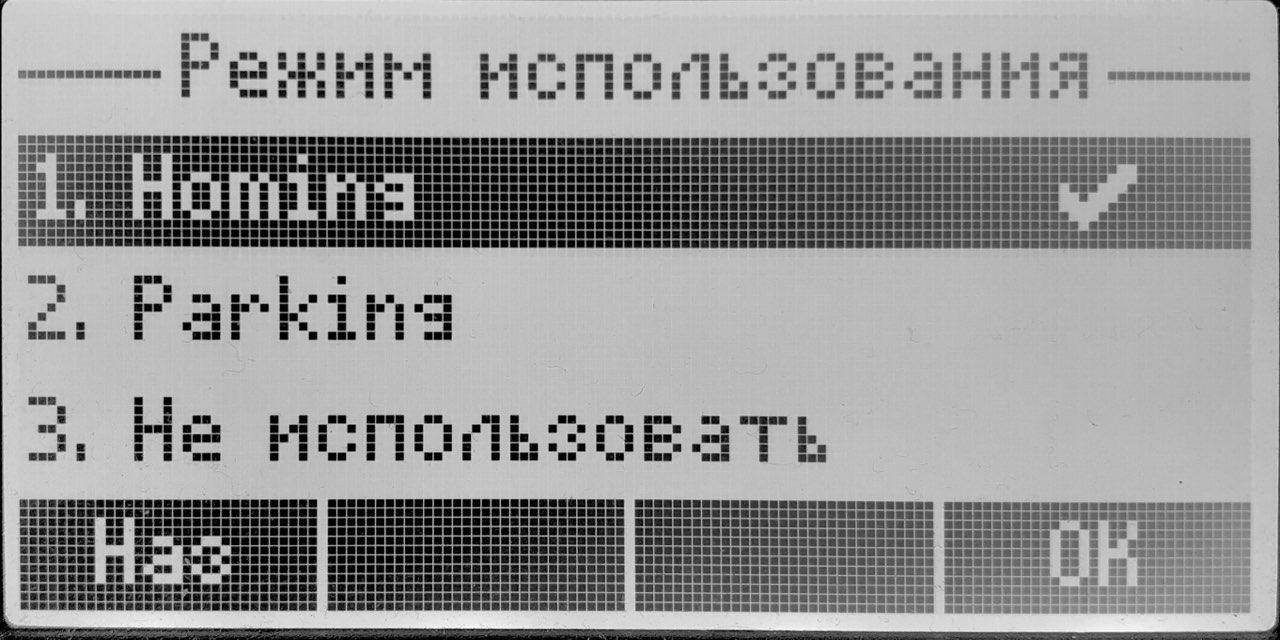
- Режим использования — в выпадающем списке можно выбрать режим работы с SIP-сервером:
- Homing — режим резервирования SIP-прокси с контролем основного SIP-прокси;
- Parking — режим резервирования SIP-прокси без контроля основного SIP-прокси;
- Не использовать.
Телефон может работать с одним основным и максимум четырьмя резервными SIP-прокси. При работе только с основным SIP-прокси режимы Parking и Homing ничем друг от друга не отличаются. В этом случае при отказе основного SIP-прокси потребуется его восстановление для обеспечения работоспособности.
При наличии резервных SIP-прокси работа в режимах Parking и Homing осуществляется следующим образом:
При совершении исходящего вызова телефон отправляет сообщение INVITE на адрес основного SIP-прокси или при попытке регистрации — сообщение REGISTER. В случае если по истечении времени Invite total timeout от основного SIP-прокси не приходит ответ или приходит ответ 408 или 503 — телефон отправляет INVITE (либо REGISTER) на адрес первого резервного SIP-прокси.
Если он тоже недоступен, запрос перенаправляется на следующий резервный SIP-прокси и т. д. Как только доступный резервный SIP-прокси будет найден, произойдет перерегистрация на нем.
Далее, в зависимости от выбранного режима резервирования, действия будут следующими:
В режиме Parking нет контроля основного SIP-прокси, и телефон продолжает работать с резервным SIP-прокси, даже если основной восстановлен. При потере связи с текущим SIP-прокси будет продолжен опрос последующих резервных SIP-прокси по описанному выше алгоритму. При недоступности последнего резервного SIP-прокси опрос продолжится по кругу, начиная с основного.
В режиме Homing доступно три вида контроля основного SIP-прокси: посредством периодической передачи на его адрес сообщений OPTIONS, посредством периодической передачи на его адрес сообщений REGISTER либо посредством передачи запроса INVITE при совершении исходящего вызова. Запрос INVITE сначала передается на основной SIP-прокси, а затем, в случае его недоступности, на текущий резервный и т. д. Независимо от вида контроля, если обнаружено, что основной SIP-прокси восстановился — происходит перерегистрация на нем. Телефон начинает работать с основным SIP-прокси.
- Регистрация — при установленном флаге происходит регистрация аккаунта на сервере регистрации;
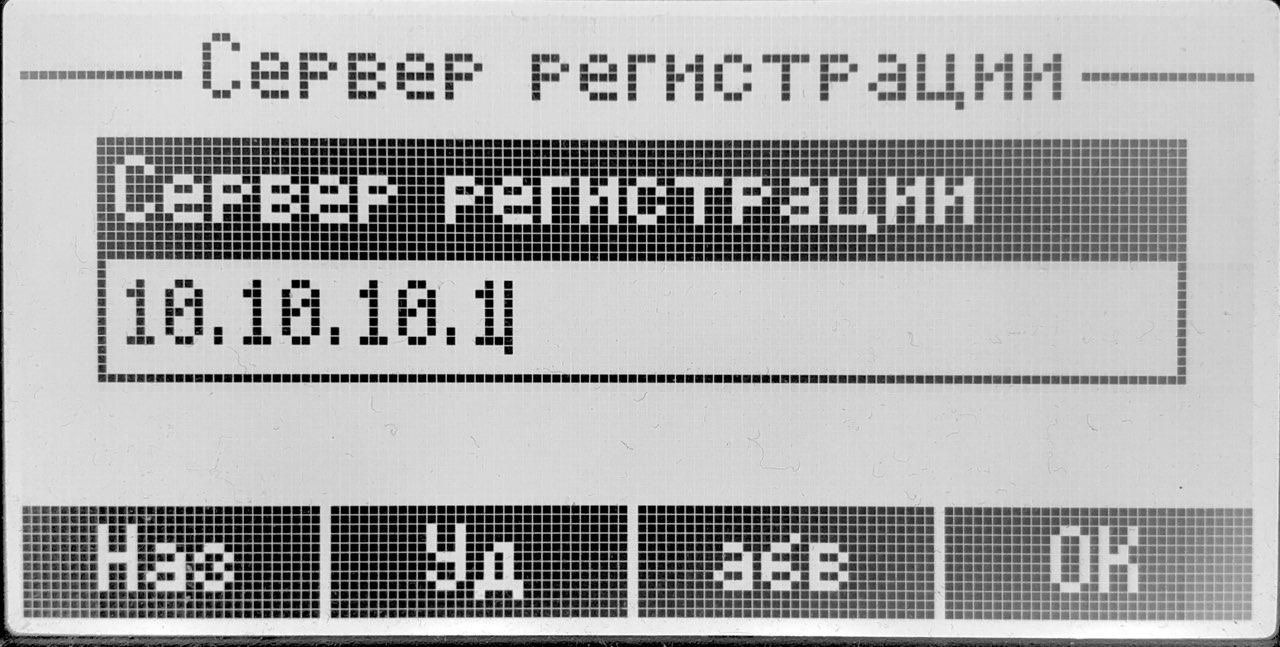
- Сервер регистрации — сетевой адрес устройства, на котором осуществляется регистрация всех абонентов телефонной сети с целью предоставления им права пользоваться услугами связи (через двоеточие можно указать UDP-порт сервера регистрации, по умолчанию — 5060). Можно указать как IP-адрес, так и доменное имя (через двоеточие можно задать UDP-порт SIP-сервера, по умолчанию — 5060). Обычно сервер регистрации физически совмещен с SIP-прокси сервером (они имеют одинаковые адреса);
- Вкл. подписки — «
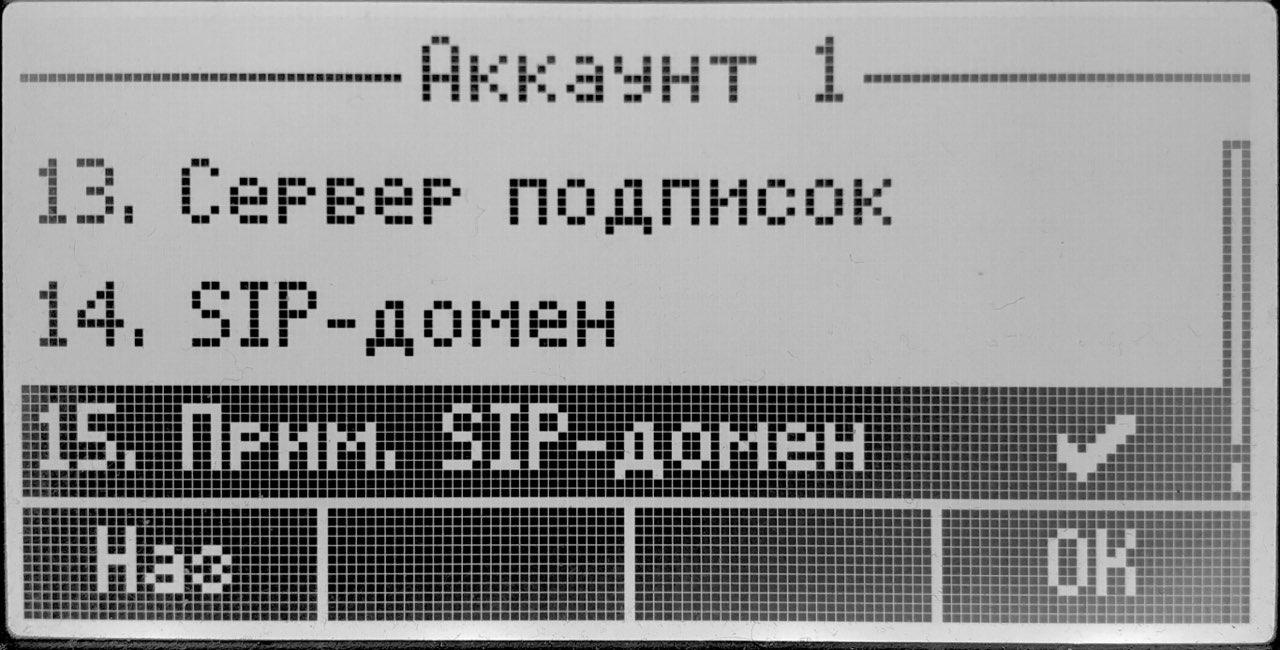
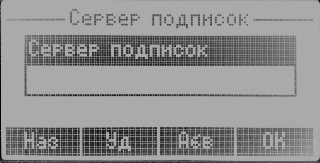
- Сервер подписок — сетевой адрес устройства, на который отправляются запросы SUBSCRIBE для подписки на события
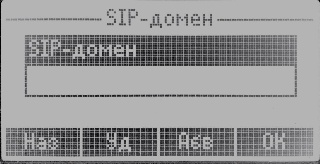
- SIP-домен — домен, в котором находится устройство (заполнять при необходимости);
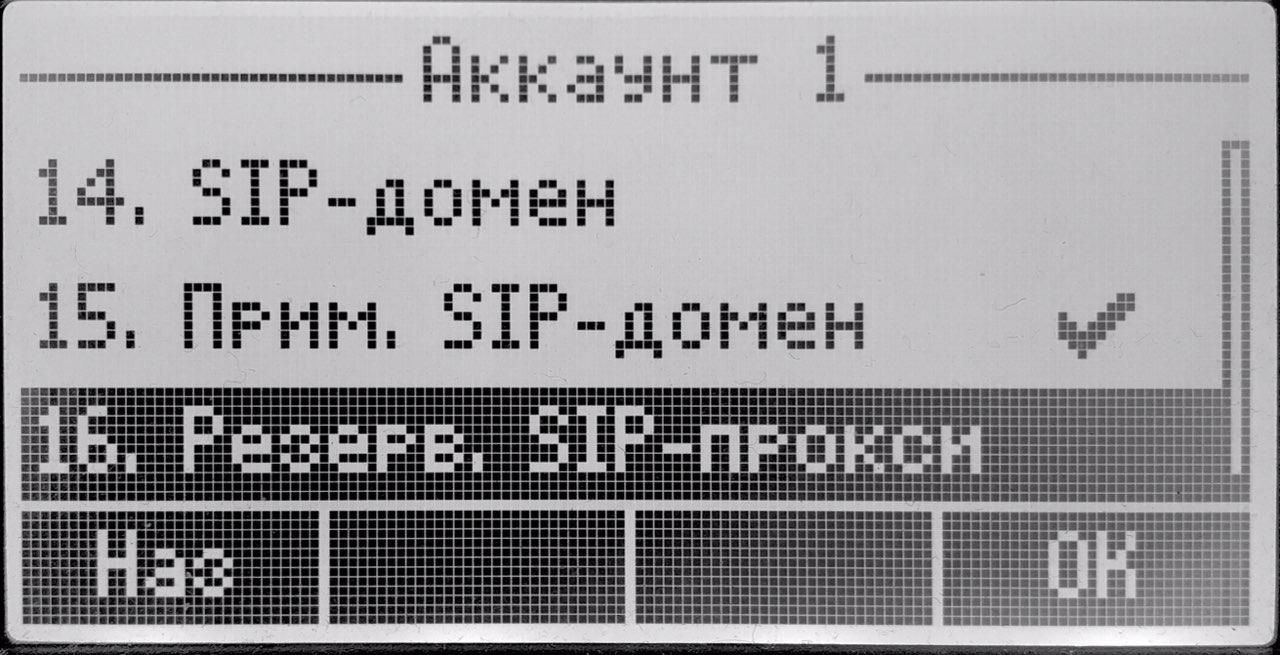
- Прим. SIP-домен — при установленном флаге применить SIP-домен для регистрации (SIP-домен будет подставляться в Request-Line запросов REGISTER);
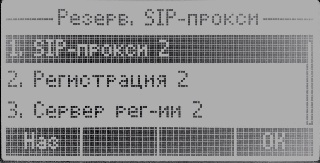
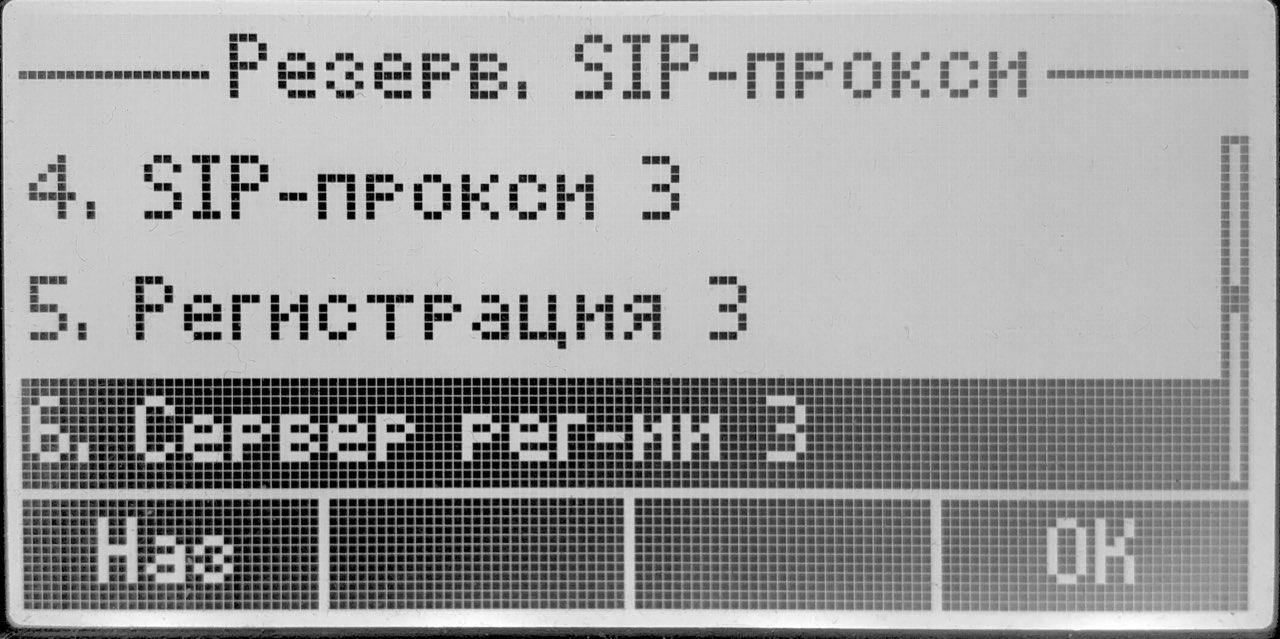
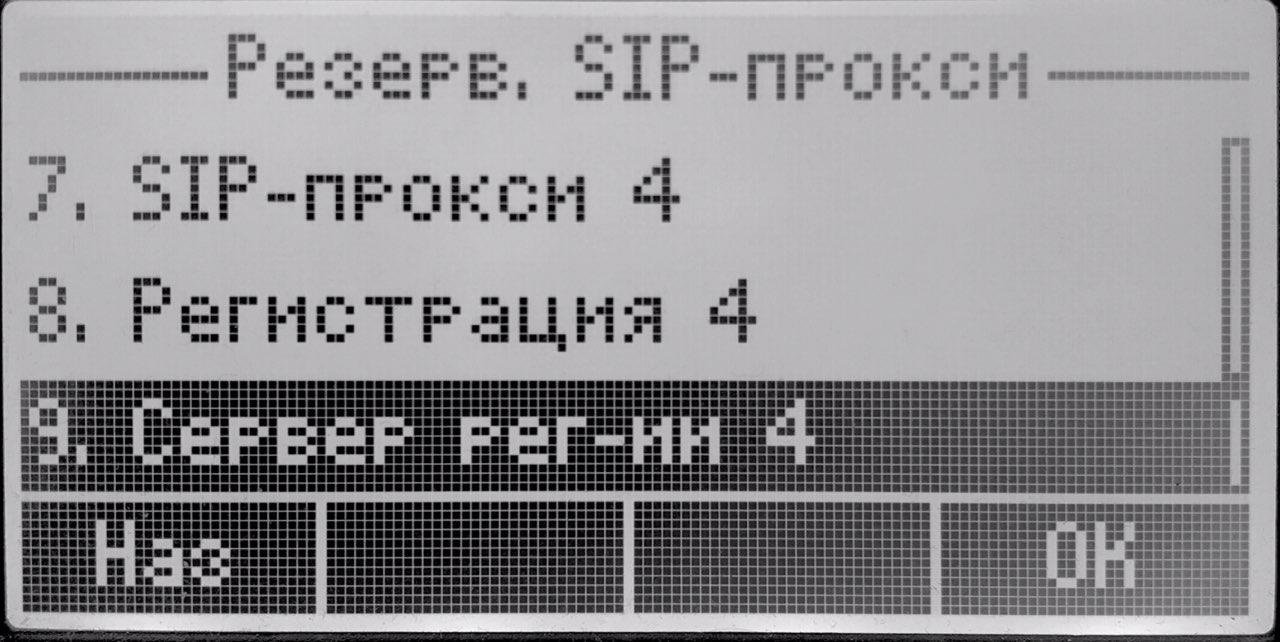
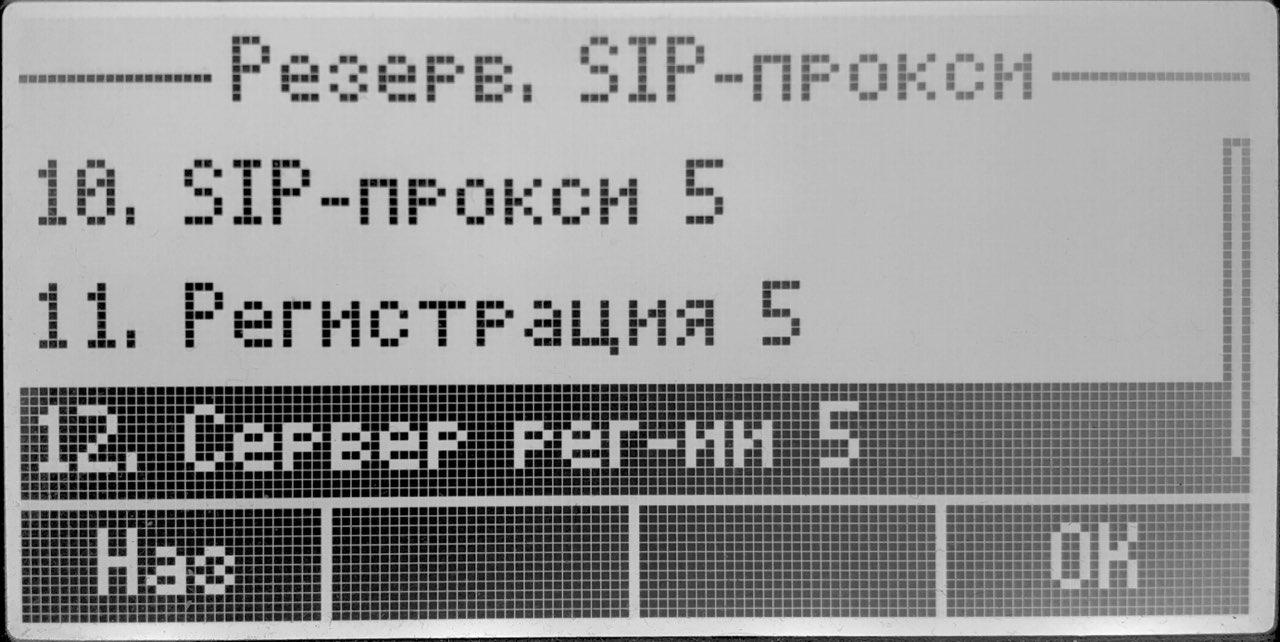
- Резерв. SIP-прокси — прокси, на которые телефон будет отправлять запросы в случае недоступности основного:
- SIP-прокси <2-5> — адрес прокси, на который телефон будет отправлять запросы в случае недоступности основного;
- Регистрация <2-5> — включить регистрацию на резервном SIP-прокси в случае недоступности основного;
- Сервер рег-ии <2-5> — адрес сервера регистрации, на котором телефон будет регистрироваться, в случае недоступности основного сервера регистрации.
Подраздел «Сеть»
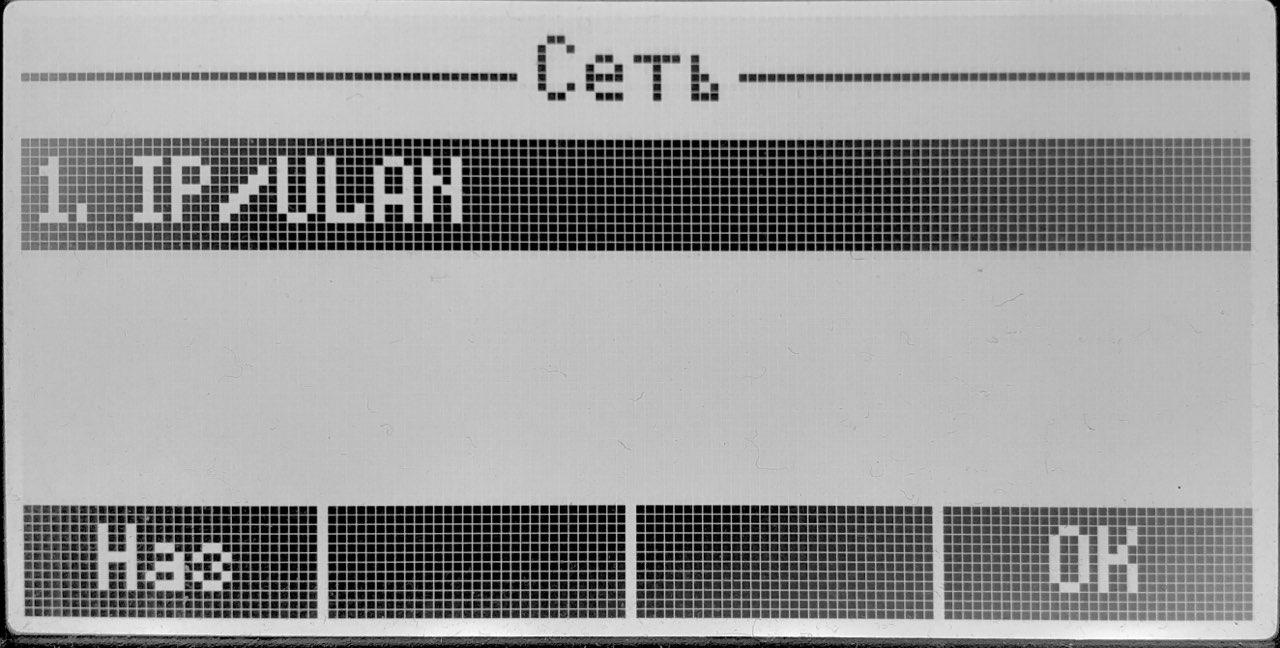
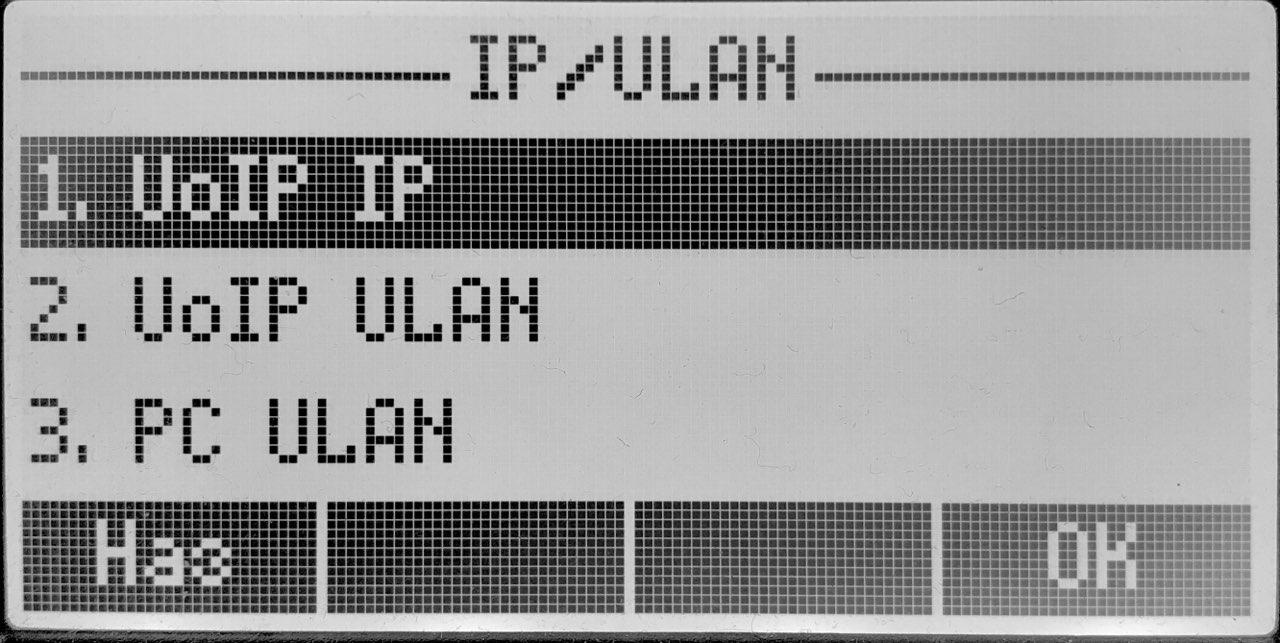
Подраздел, в котором выполняются настройки сети. Для настройки нужно перейти в подменю «IP/VLAN».
Подменю «VoIP IP»
Подменю для настройки режима работы сети.
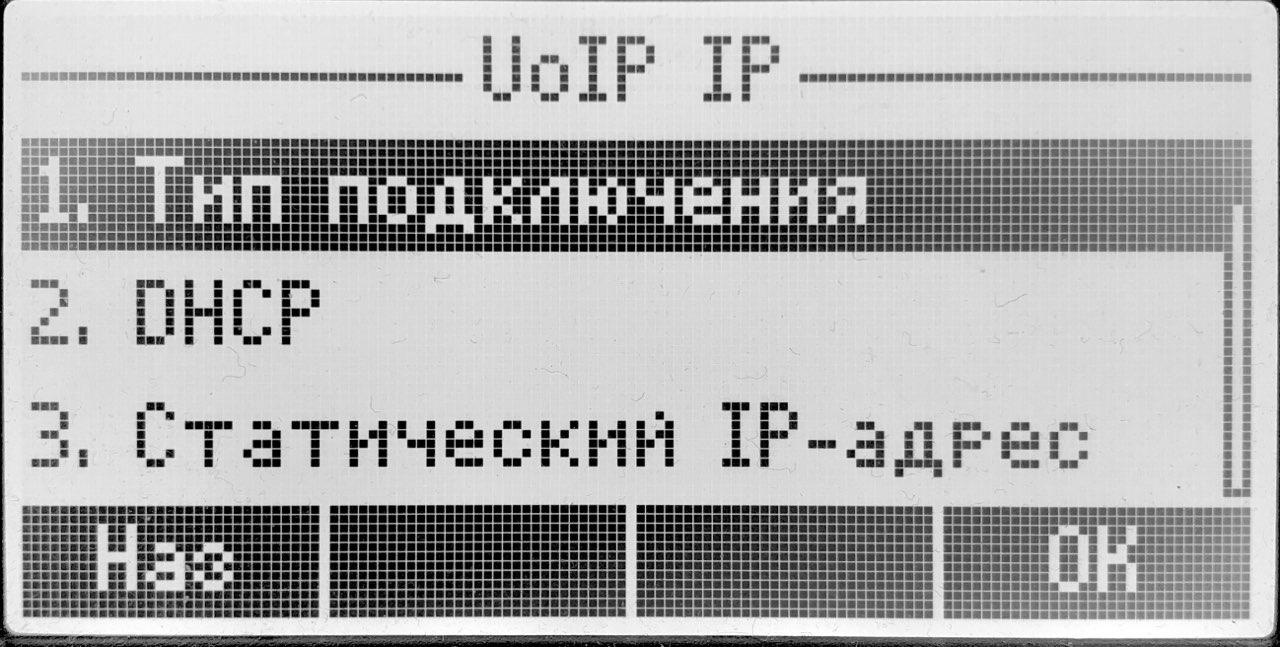
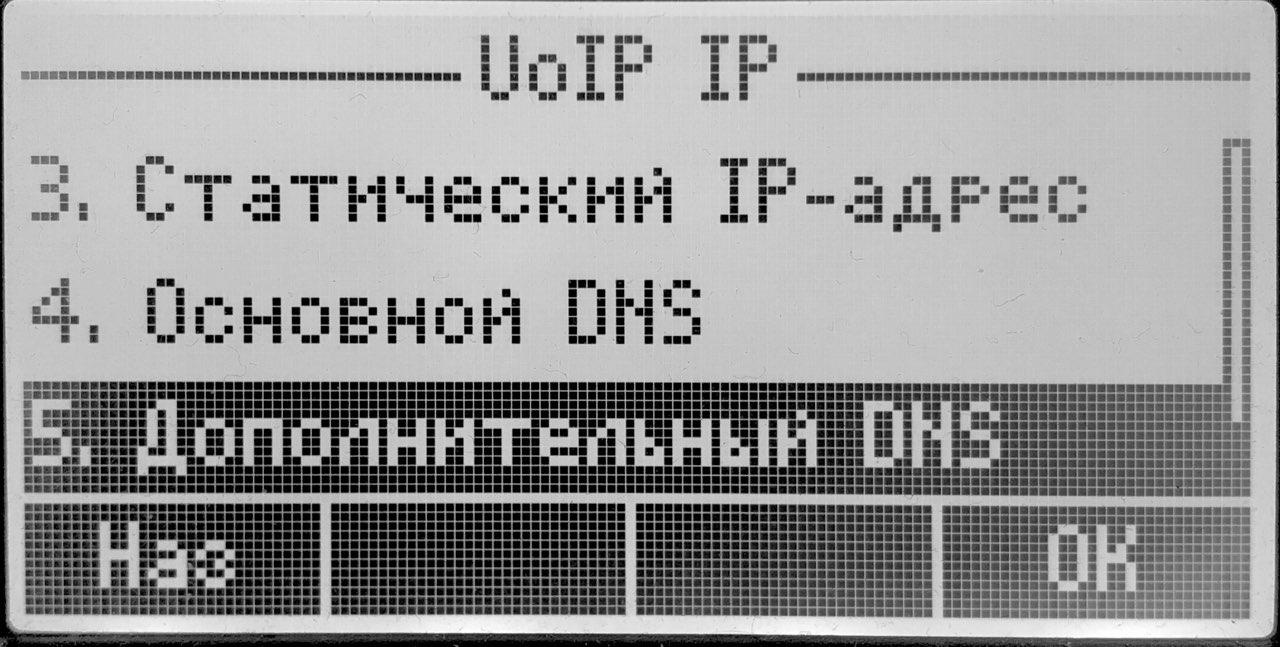
- Тип подключения — выбор протокола, по которому будет осуществляться подключение LAN-интерфейса устройства к сети передачи данных:
- DHCP — режим работы, при котором IP-адрес, маска подсети, адрес DNS-сервера, шлюз по умолчанию и другие параметры, необходимые для работы в сети, будут получены от DHCP-сервера автоматически;
- Стат. адрес — режим работы, при котором IP-адрес и все необходимые параметры на LAN-интерфейсе назначаются статически. Для настройки параметров необходимо перейти в подменю «Статический IP-адрес».
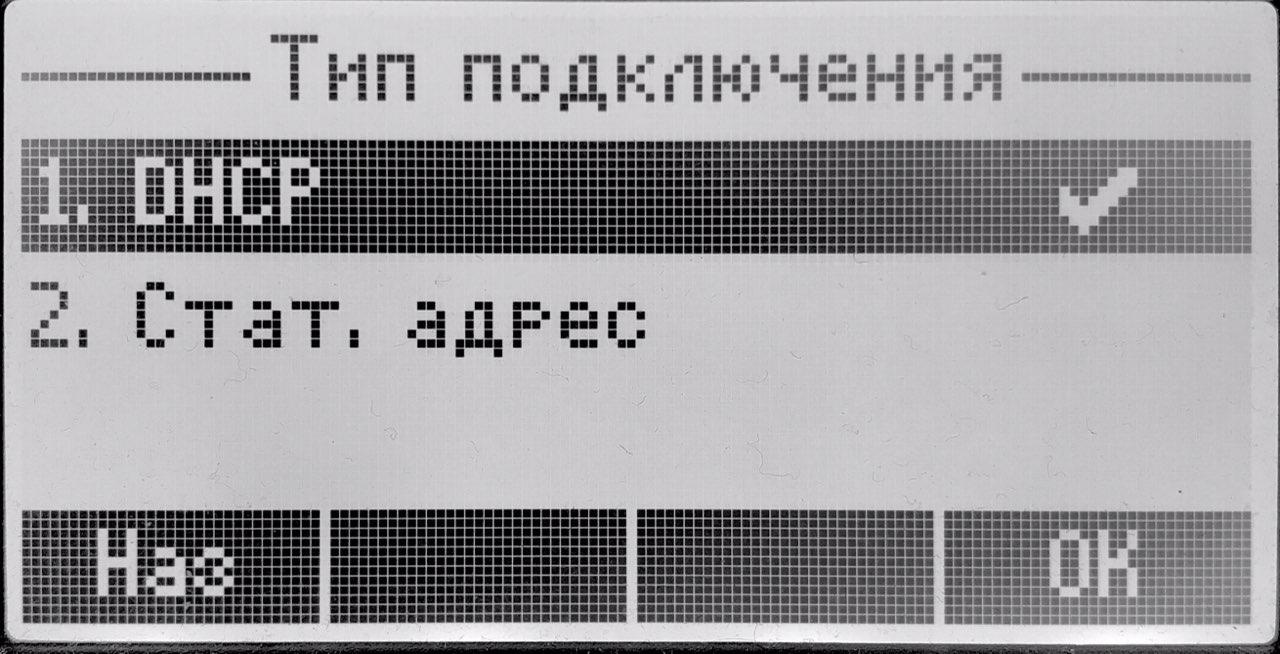
- DHCP → Запрос 132/133 опц. — при установленном флаге телефон будет запрашивать 132 и 133 DHCP опции для получения VLAN ID и 802.1P.
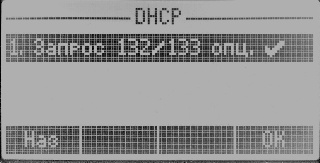
- Статический IP-адрес — настройка статических параметров сети:
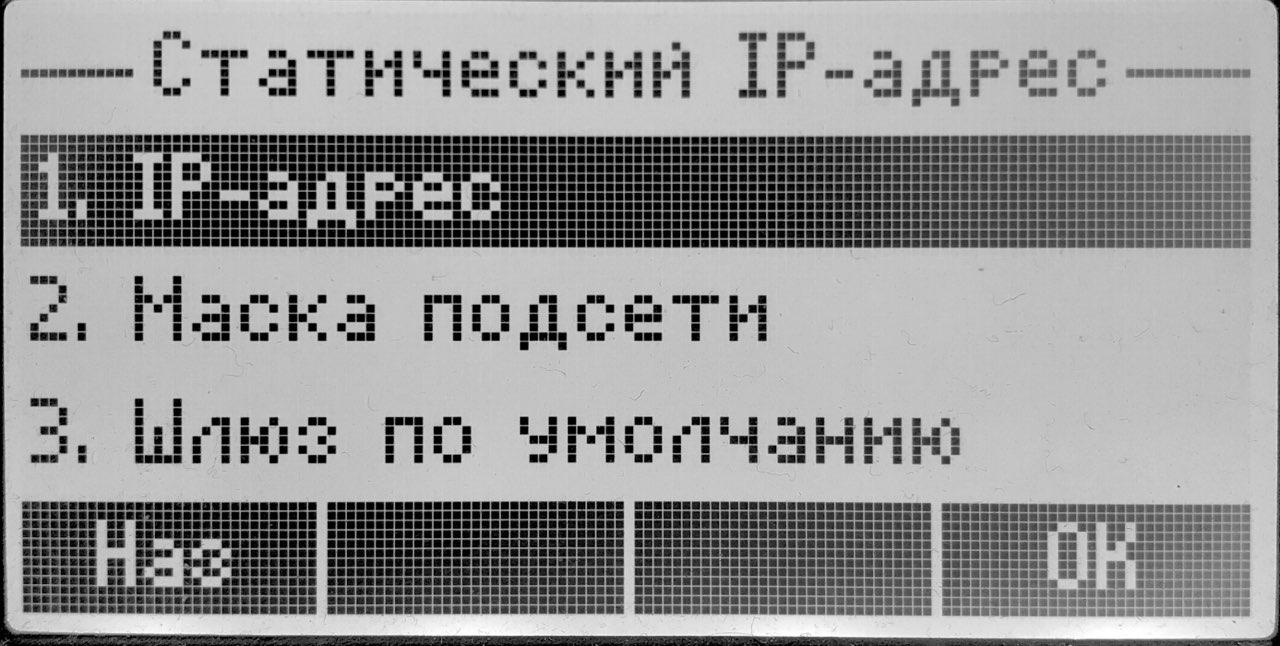
- IP-адрес — установка IP-адреса LAN-интерфейса устройства в сети передачи данных;
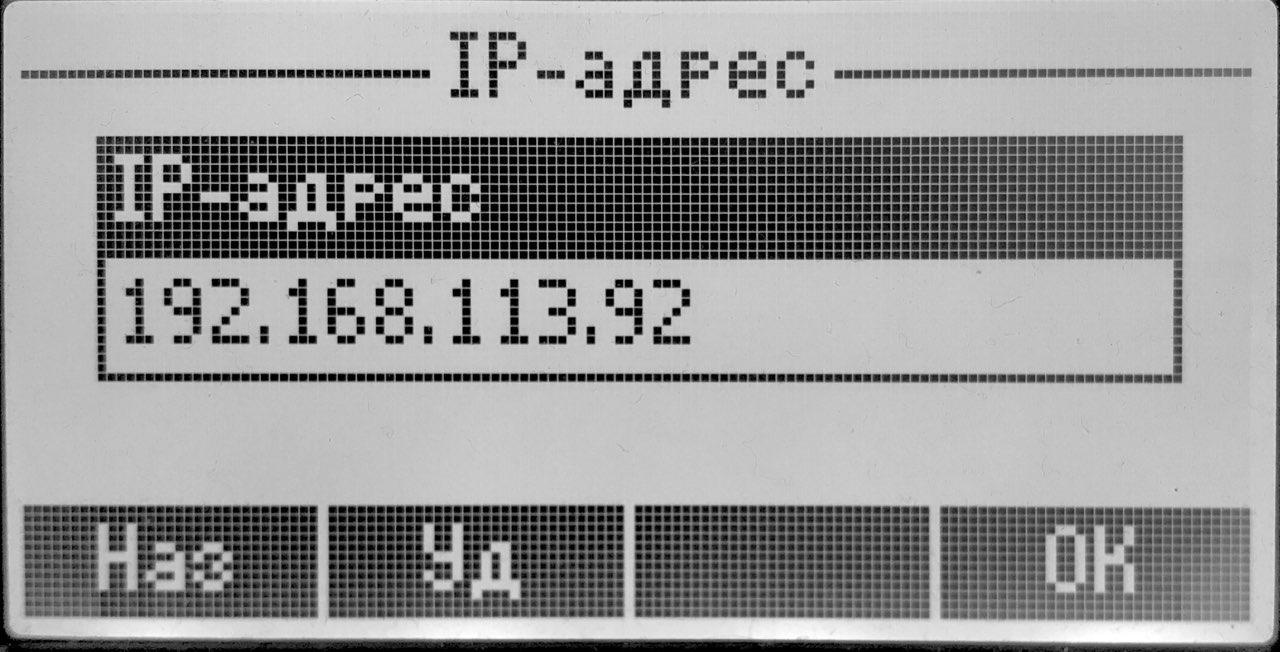
- Маска подсети — маска внешней подсети;
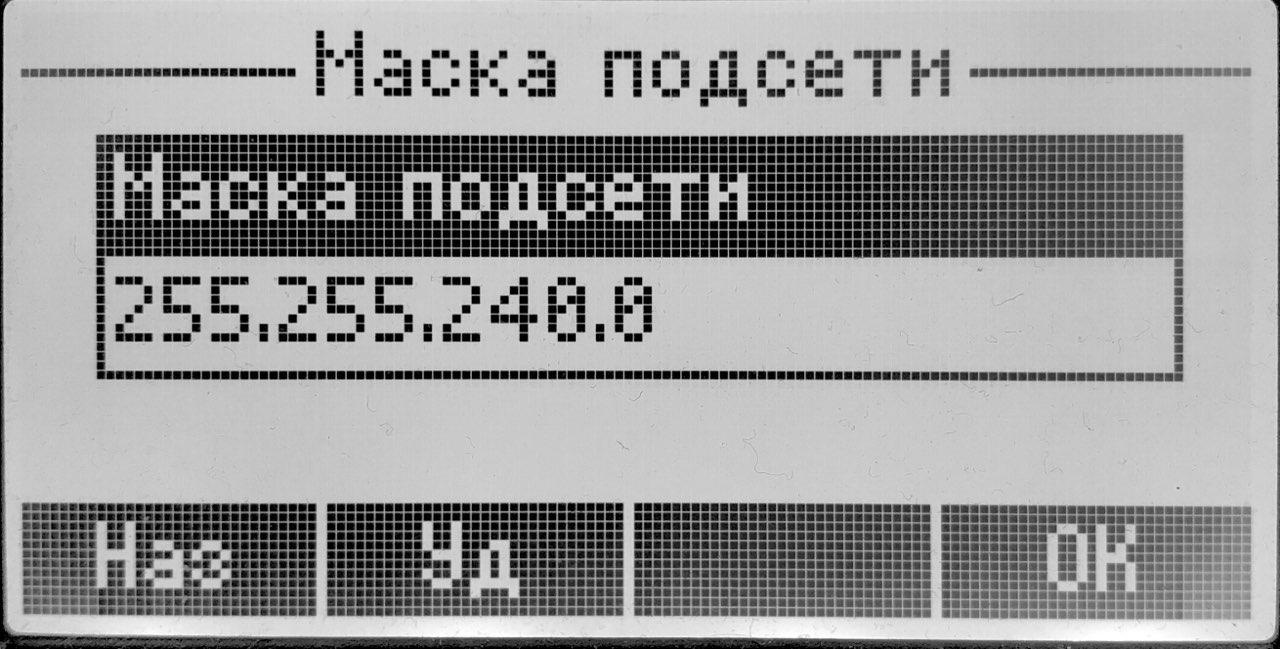
- Шлюз по умолчанию — адрес, на который отправляется пакет, если для него не найден маршрут в таблице маршрутизации;
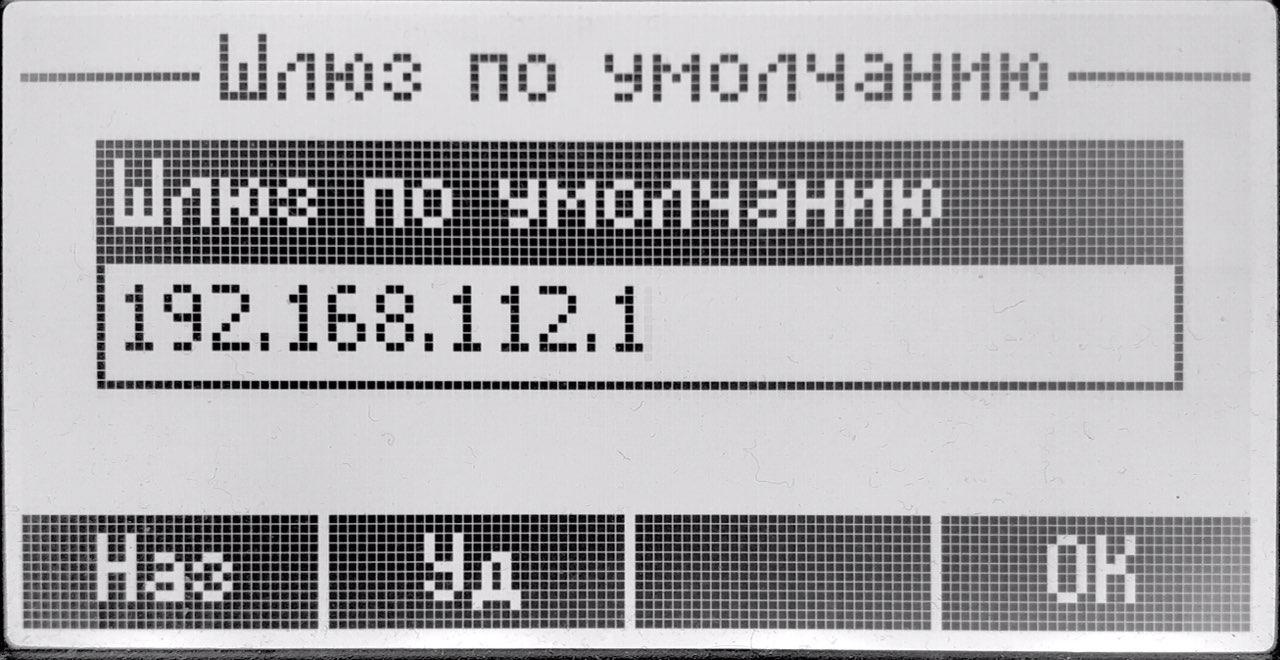
- Первичный DNS — адрес основного сервера доменных имён (используются для определения IP-адреса устройства по его доменному имени). Данное поле можно оставить пустым, если в нем нет необходимости;
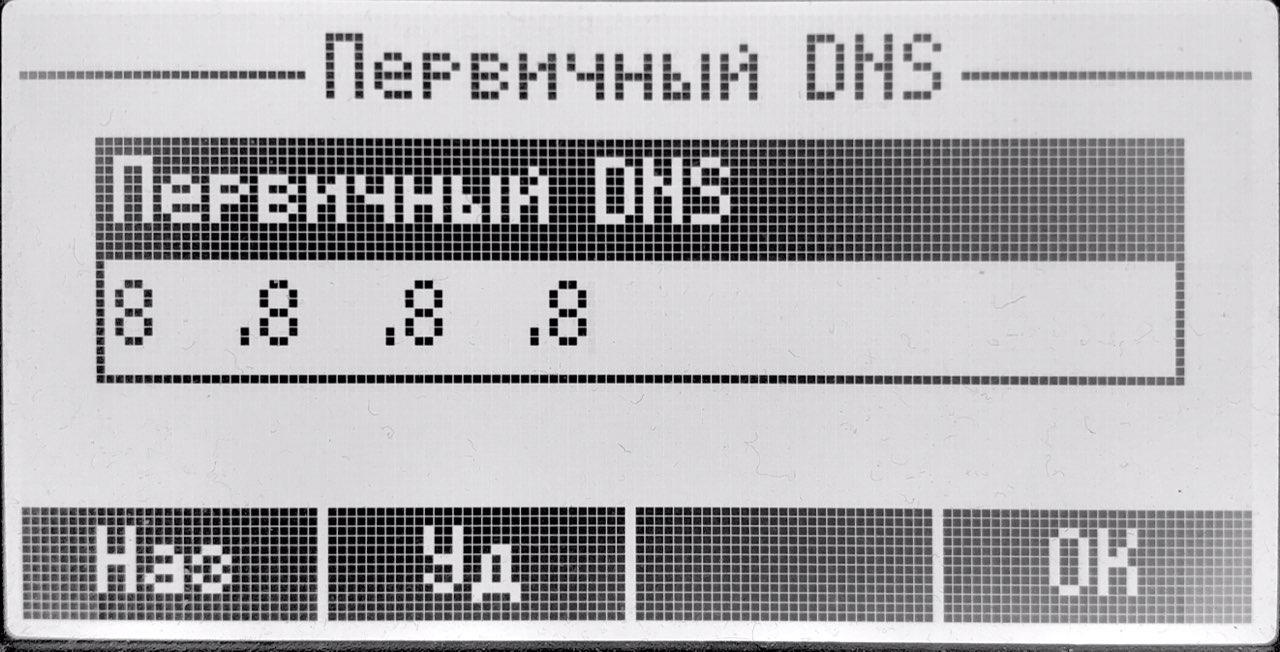
- Вторичный DNS — адрес дополнительного сервера доменных имён (используются для определения IP-адреса устройства по его доменному имени). Данное поле можно оставить пустым, если в нем нет необходимости;
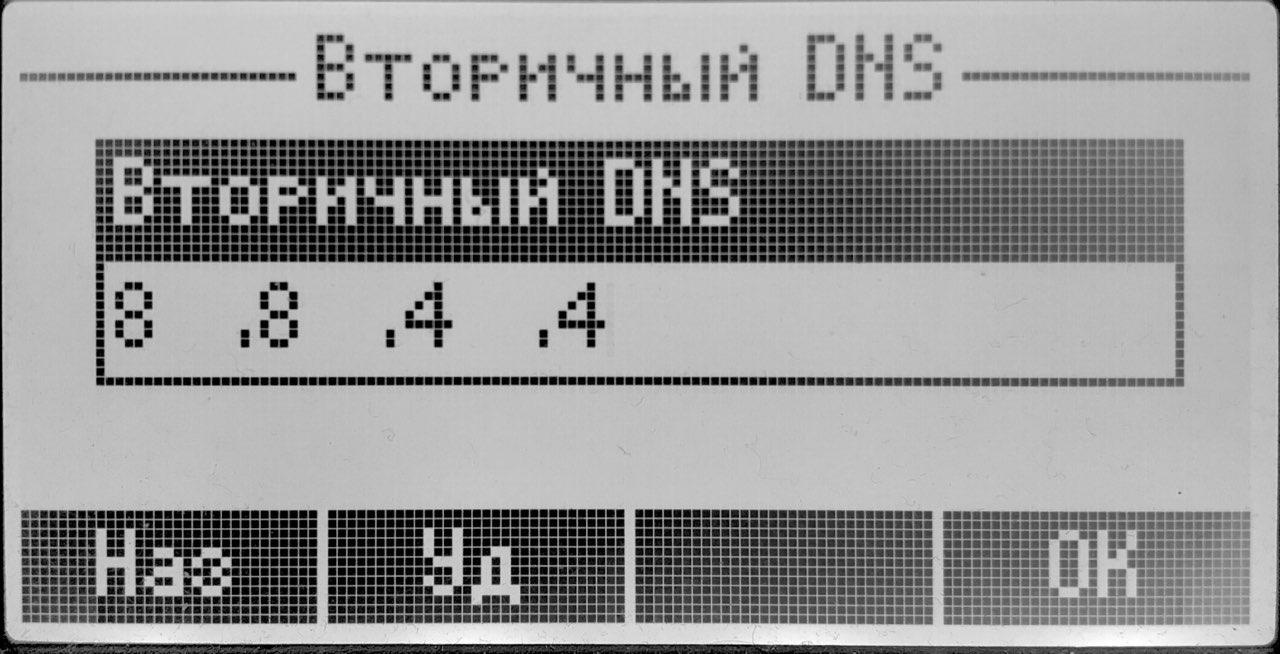
Подменю «VoIP VLAN»
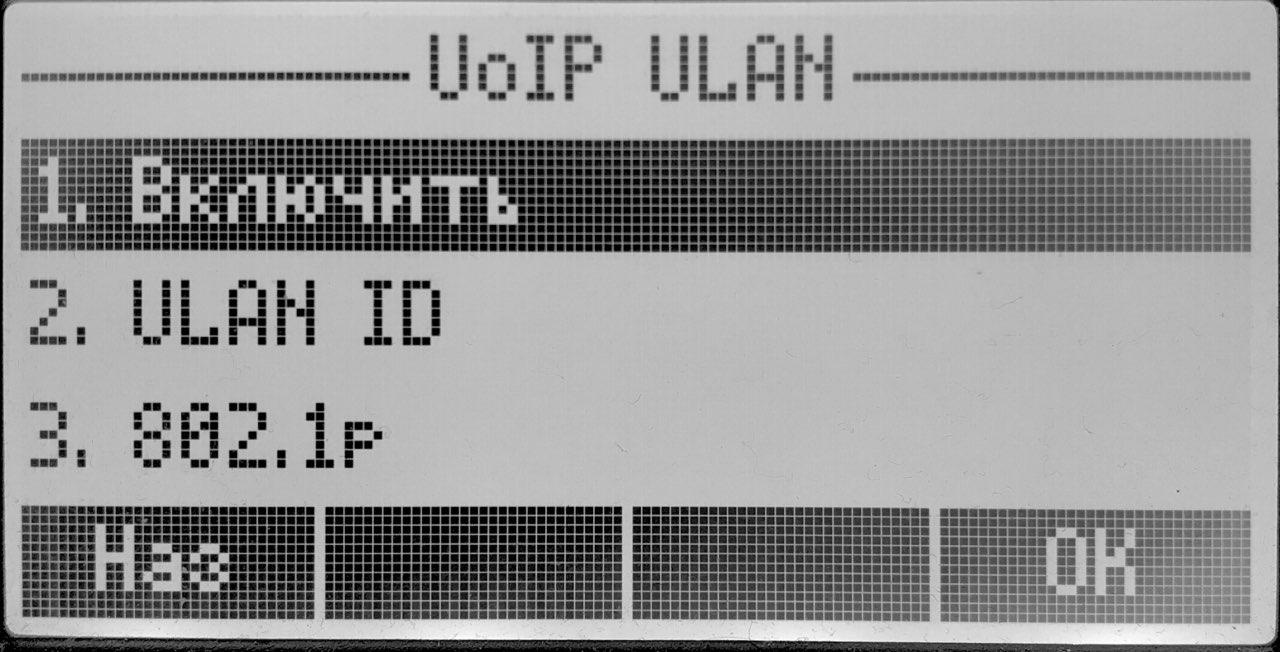
- Включить — при установленном флаге использовать для выхода в сеть идентификатор VLAN, прописанный в поле «VLAN ID».
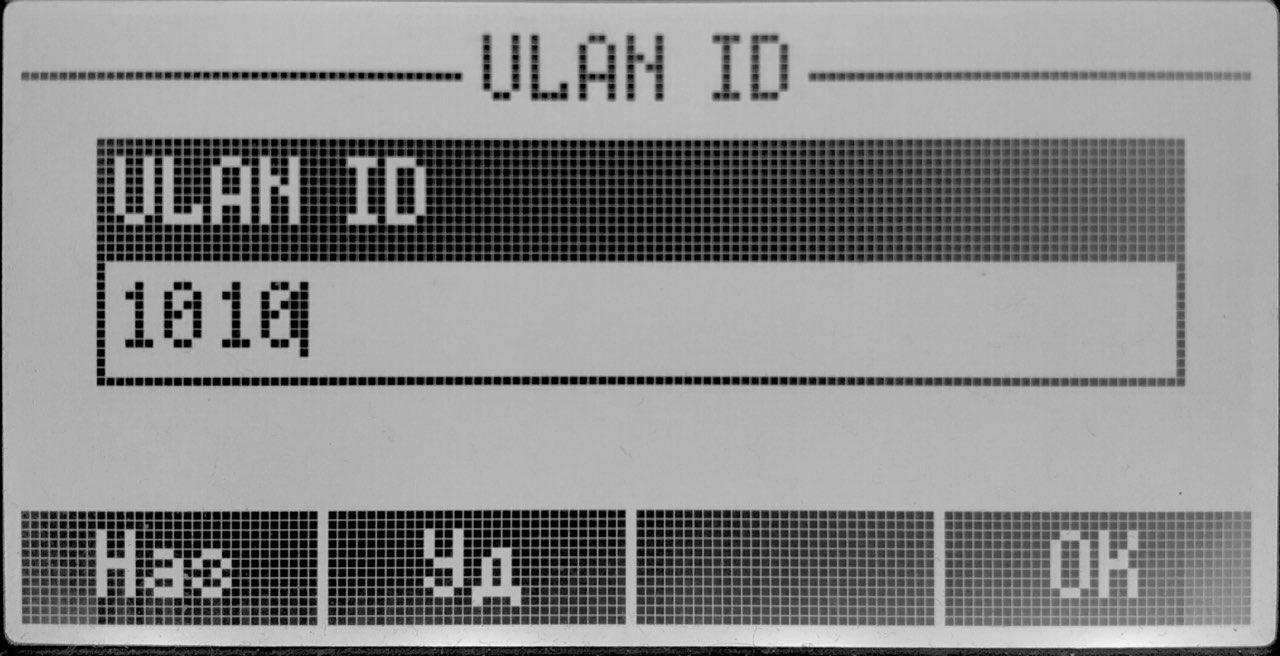
- VLAN ID — идентификатор VLAN, используемый для данного сетевого интерфейса;
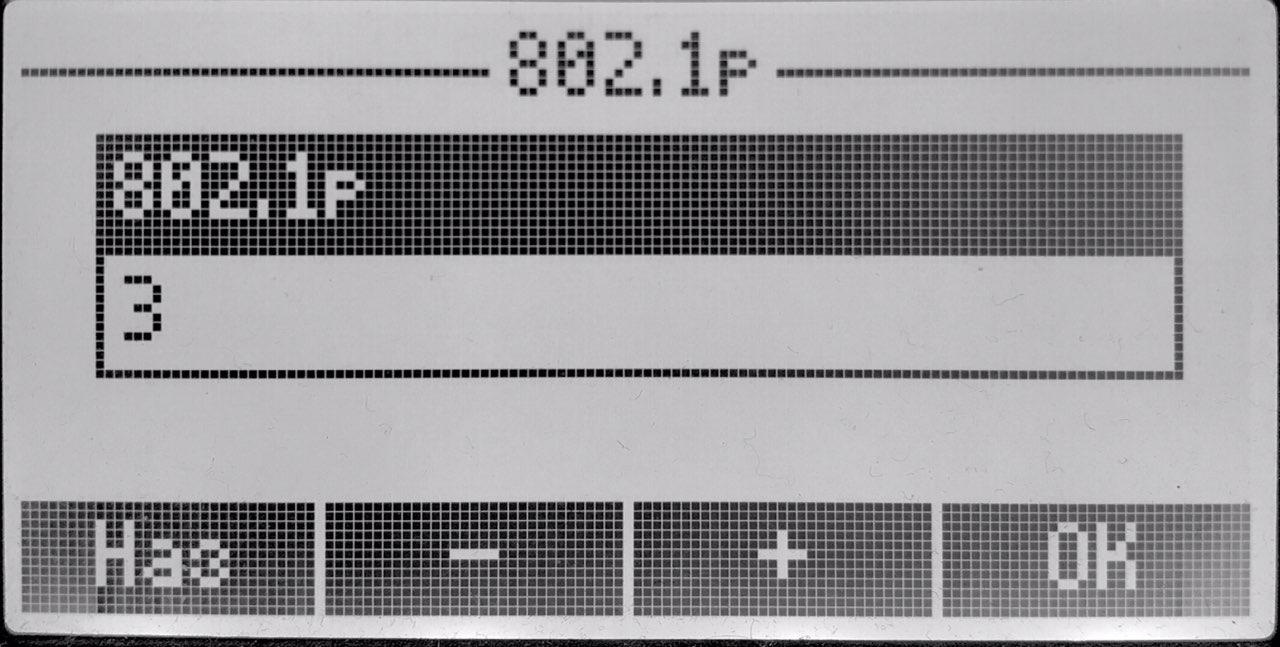
- 802.1p — признак 802.1P (другое название CoS — Class of Service), устанавливаемый на исходящие с данного интерфейса IP-пакеты. Принимает значения от 0 (низший приоритет) до 7 (наивысший приоритет).
Подменю «VLAN ПК»
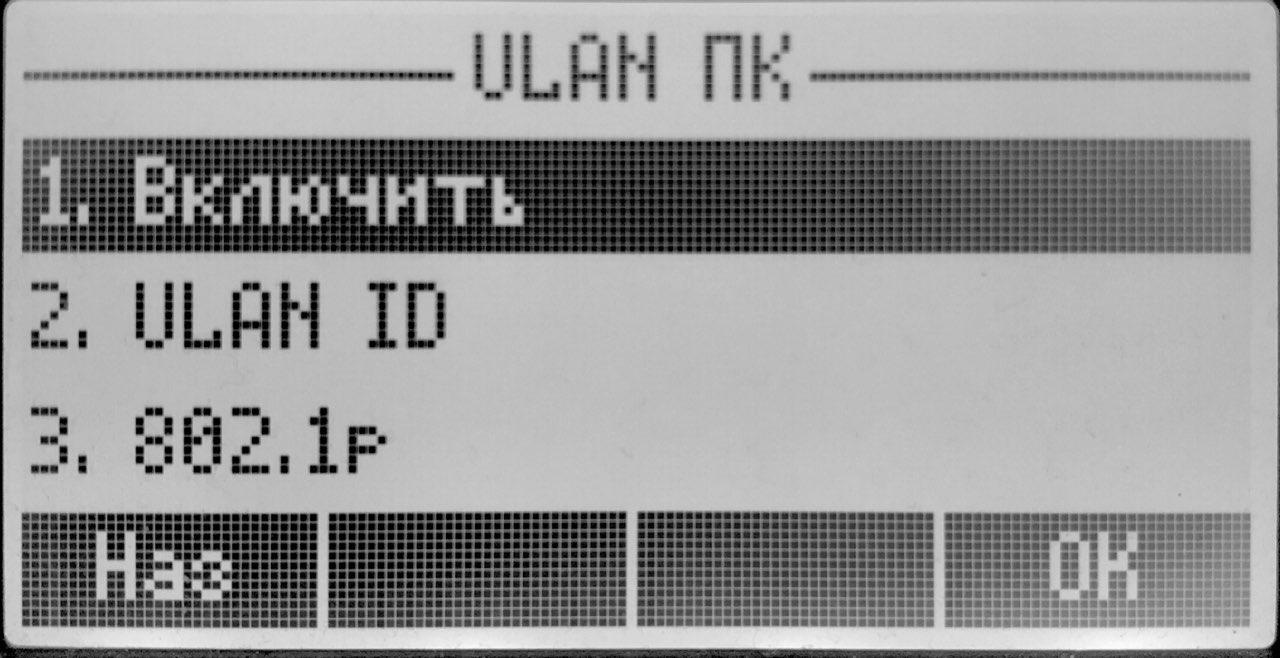
- Включить — при установленном флаге использовать для выхода в сеть идентификатор VLAN, прописанный в поле «VLAN ID» для устройства, подключенного в порт РС;
- VLAN ID — идентификатор VLAN, используемый для данного сетевого интерфейса;
- 802.1p — признак 802.1P (другое название CoS — Class of Service), устанавливаемый на исходящие с данного интерфейса IP-пакеты. Принимает значения от 0 (низший приоритет) до 7 (наивысший приоритет).
Подраздел «Автоконфигурирование»
В данном подразделе выполняется настройка параметров автоконфигурирования:
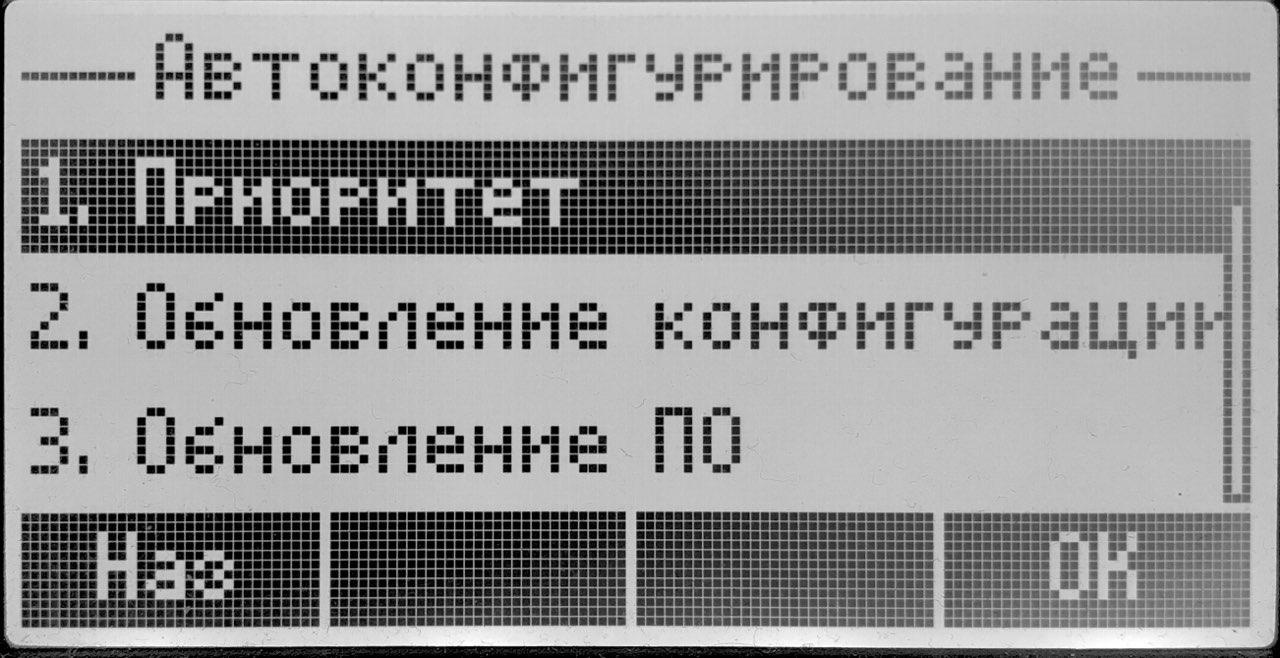
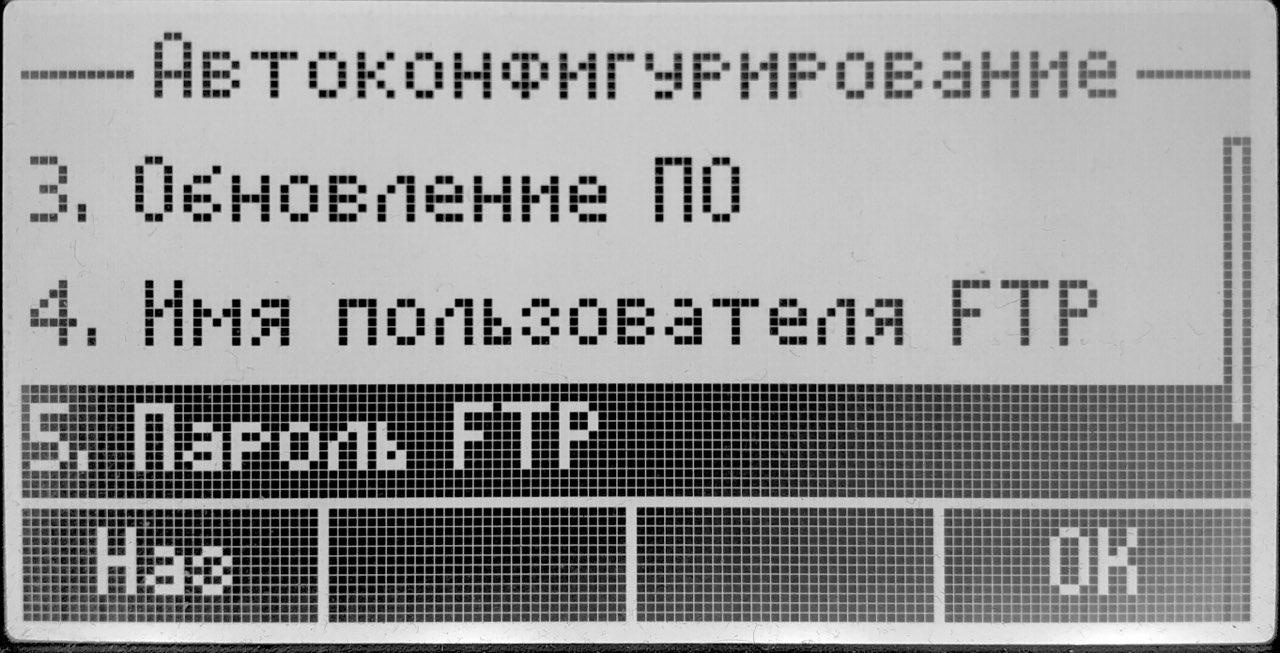
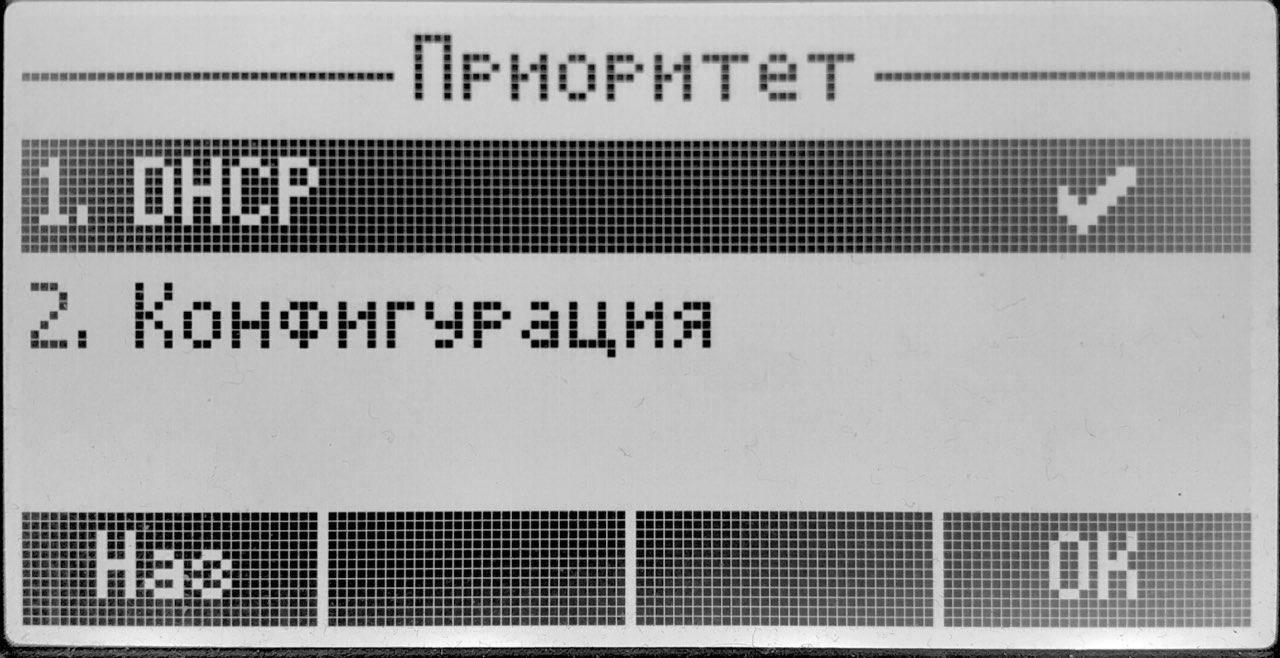
Подменю «Приоритет»
Подменю для настройки приоритета автоматического обновления конфигурации. Параметр определяет, откуда необходимо взять названия и расположение файлов конфигурации и программного обеспечения:
- DHCP — пути к файлам конфигурации и программного обеспечения определяются из DHCP опций 43, 66 и 67 (для этого необходимо для услуги Интернет выбрать протокол DHCP).
- Конфигурация — пути к файлам конфигурации и программного обеспечения определяются соответственно из параметров «Файл конфигурации» и «Файл ПО»;
Подменю «Обновление конфигурации»
Подменю для настройки параметров автоматического обновления конфигурации:
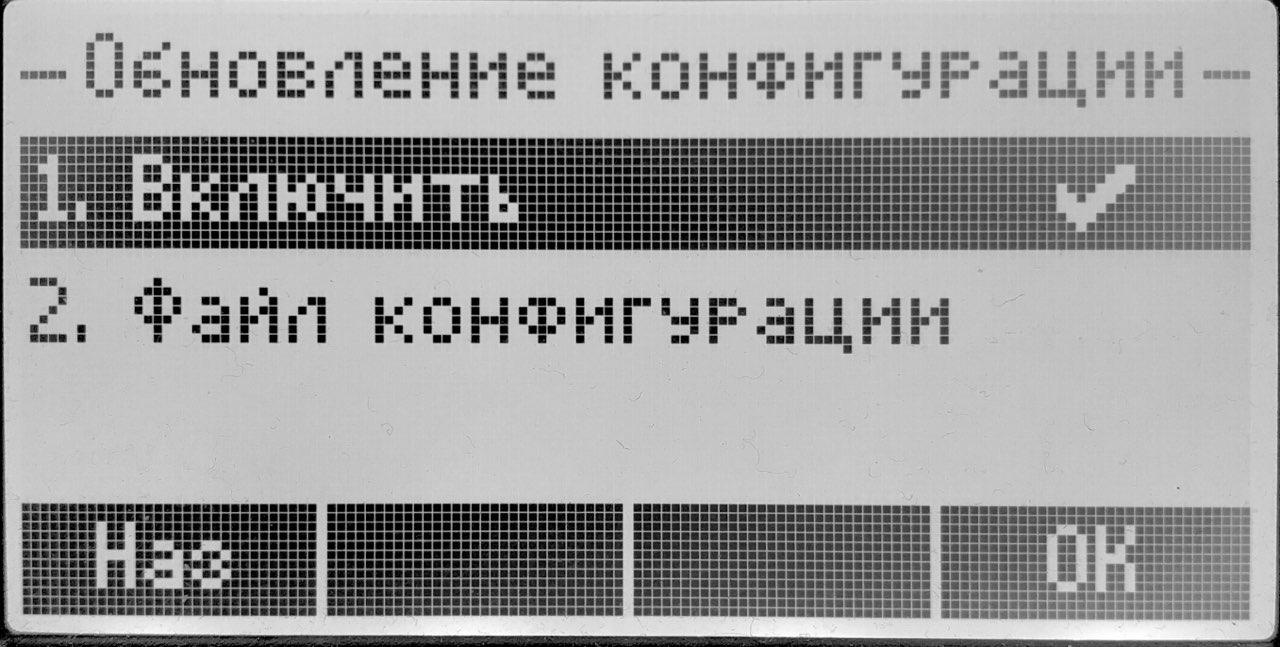
- Включить — при установленном флаге активируется автоматическое обновление конфигурации;
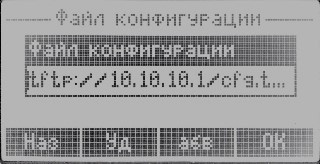
- Файл конфигурации — полный путь к файлу конфигурации — задается в формате URL (на данный момент возможна загрузка файла конфигурации по протоколам TFTP, HTTP, HTTPS и FTP):
- tftp://<server address>/<full path to cfg file>;
- http://<server address>/<full path to cfg file>;
- https://<server address>/<full path to cfg file>;
- ftp://<server address>/<full path to cfg file>;
где <server address> — адрес HTTP-, HTTPS-, TFTP- или FTP-сервера (доменное имя или IPv4),
<full path to cfg file> — полный путь к файлу конфигурации на сервере.
Подменю «Обновление ПО»
Подменю для настройки параметров автоматического обновления ПО:
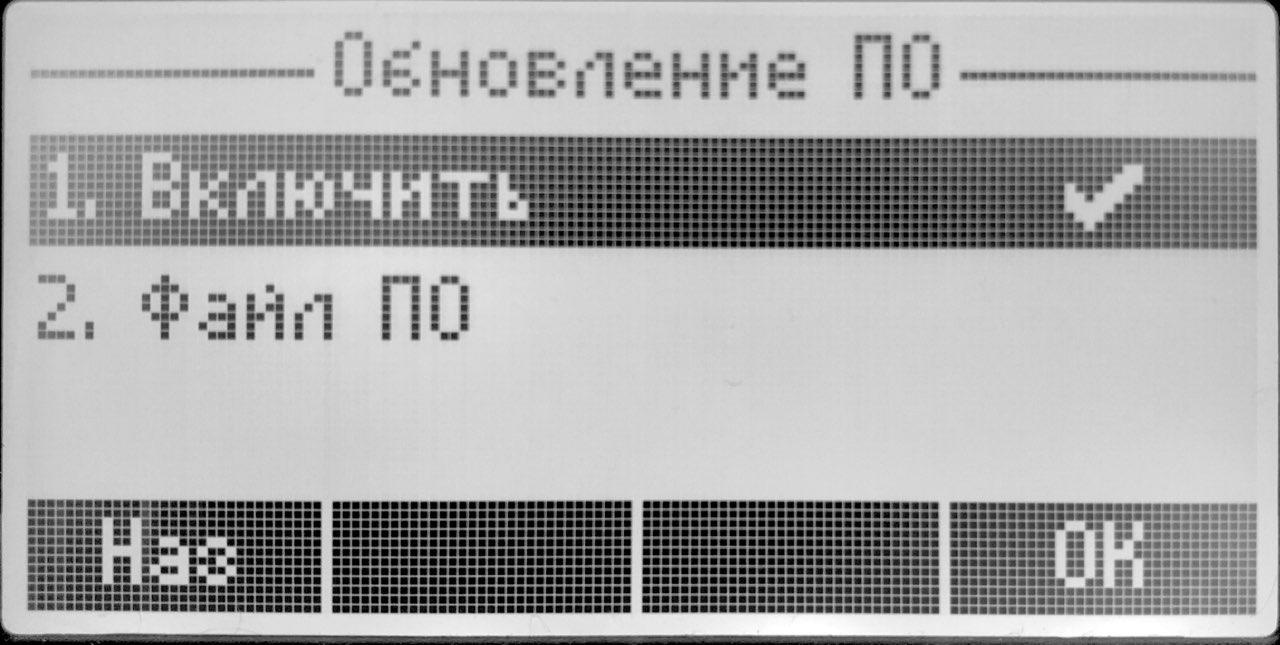
- Включить — при установленном флаге активируется автоматическое обновление ПО;
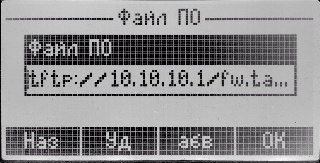
- Файл ПО — полный путь к файлу программного обеспечения — задаётся в формате URL (на данный момент возможна загрузка файла ПО по протоколам TFTP, HTTP, HTTPS и FTP):
- tftp://<server address>/<full path to firmware file>;
- http://<server address>/<full path to firmware file>;
- https://<server address>/<full path to firmware file>;
- ftp://<server address>/<full path to firmware file>;
где <server address> — адрес HTTP-, HTTPS-, TFTP- или FTP-сервера (доменное имя или IPv4), <full path to firmware file> — полный путь к файлу ПО на сервере.
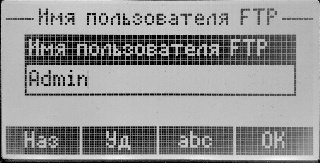
Подменю «Имя пользователя FTP»
Имя пользователя для доступа к FTP — имя пользователя для доступа к FTP-серверу в случае использования FTP-сервера для загрузки конфигурации/ПО.
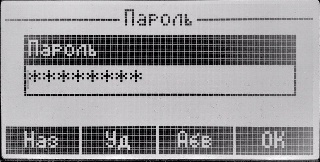
Подменю «Пароль FTP»
Пароль FTP — пароль для доступа к FTP-серверу в случае использования FTP-сервера для загрузки конфигурации/ПО.
Детальное описание алгоритма автоматического обновления на основе протокола DHCP приведено в приложении «Алгоритм работы автоматического обновления устройства на основе протокола DHCP».
Подраздел «Перезагрузка»
В данном разделе выполняется перезапуск устройства.
Подраздел «Сброс настроек»
В данном разделе выполняется сброс настроек устройства по умолчанию.
При сбросе конфигурации будут также сброшены:
|
Раздел «История»
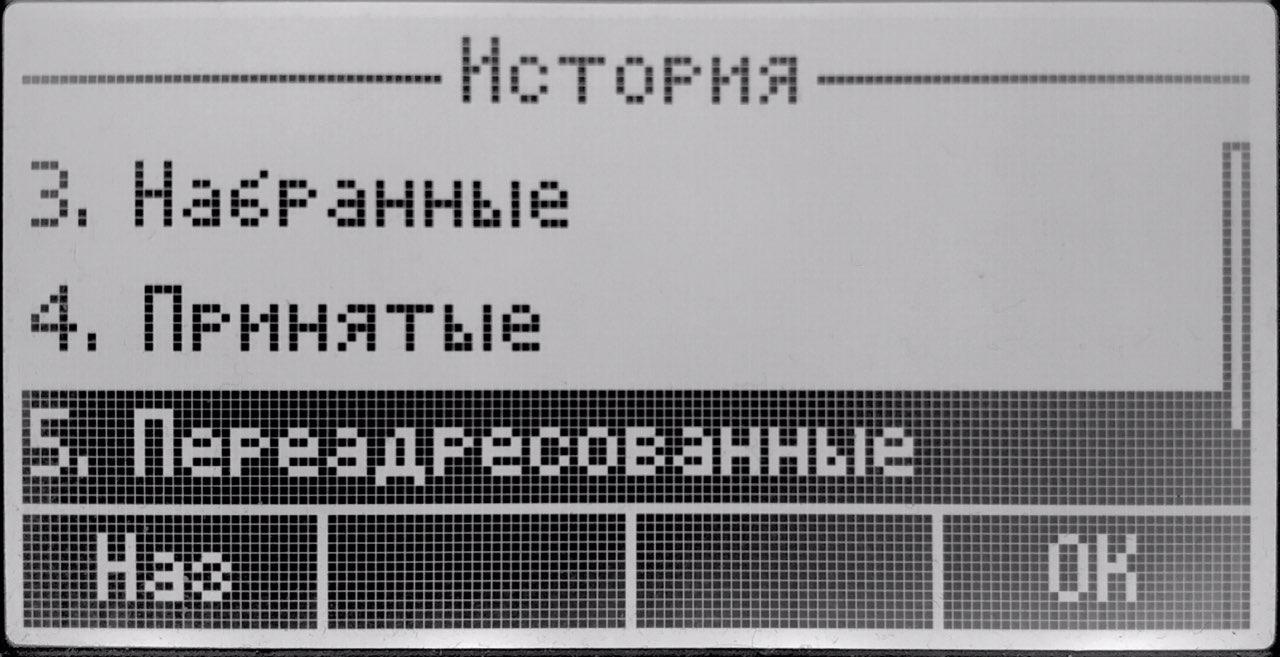
Раздел для просмотра истории вызовов на телефоне:
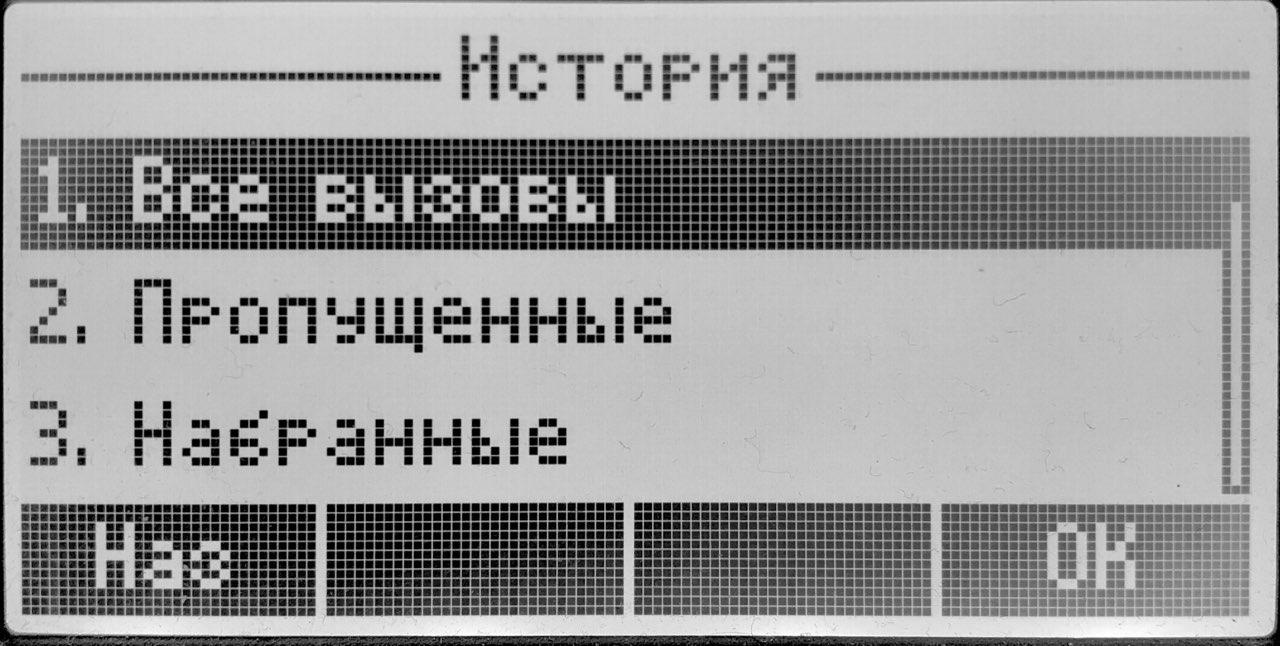
- Все вызовы — на данной странице отображаются все вызовы;
- Пропущенные — на данной странице отображаются пропущенные вызовы;
- Набранные — на данной странице отображаются набранные вызовы;
- Принятые — на данной странице отображаются принятые вызовы;
- Переадресованные — на данной странице отображаются вызовы, которые были переадресованы услугой «переадресация» (CFU, CFB, CFNR).
Раздел «Контакты»
Раздел с телефонными книгами: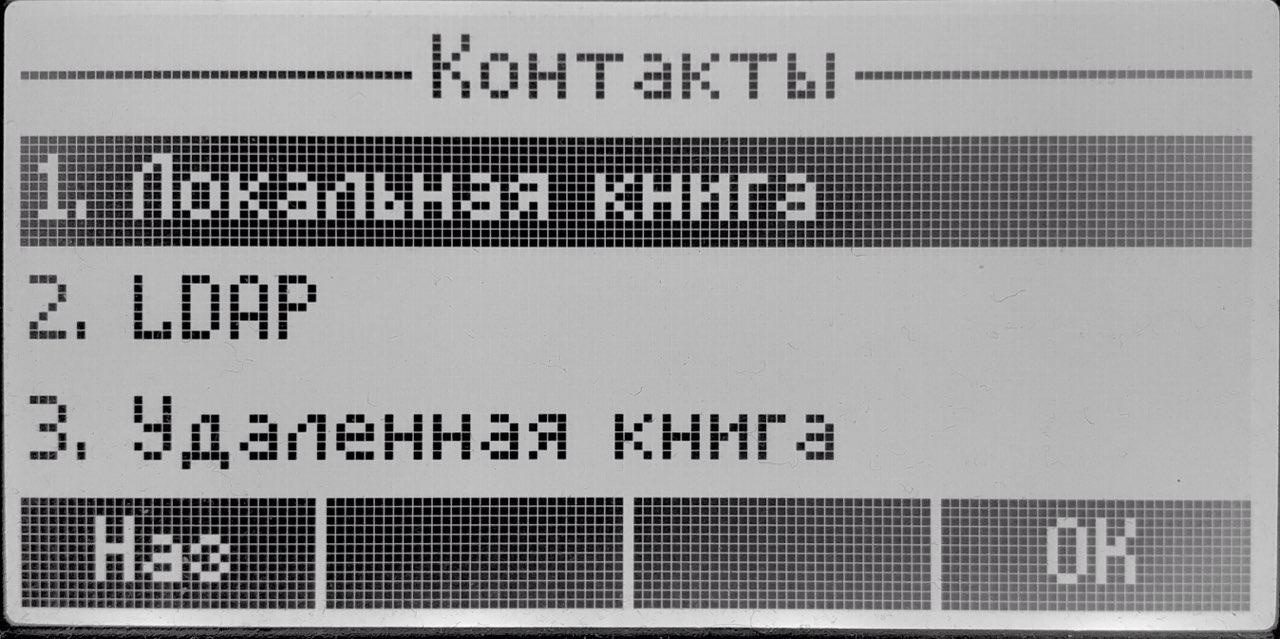
- Локальная книга — телефонная книга, которая хранится на устройстве. Контакты можно добавлять вручную или загрузить книгу в формате xml или csv через web-интерфейс (см. в разделе «Управление локальной телефонной книгой»);
- LDAP — телефонная книга LDAP (см. в разделе «Управление телефонной книгой LDAP»);
- Удаленная книга — телефонная книга, загружаемая с сервера (см. в разделе «Управление удаленной телефонной книгой»).
Раздел «Выбор пользователя»
Раздел для выбора пользователя. По умолчанию выбран пользователь «Пользователь», который имеет доступ только к разрешенным элементам меню. Доступ к элементам экранного меню настраивается в web-интерфейсе в подменю «Доступ» в разделе «Доступ к элементам экранного меню для непривилегированного пользователя».
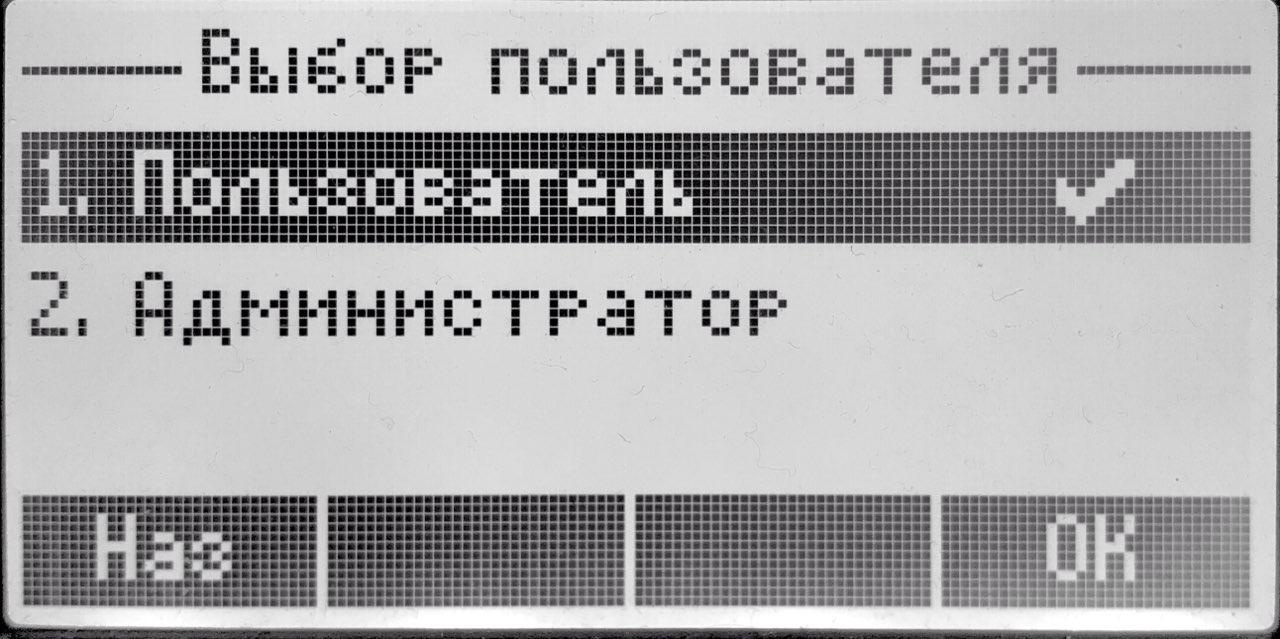
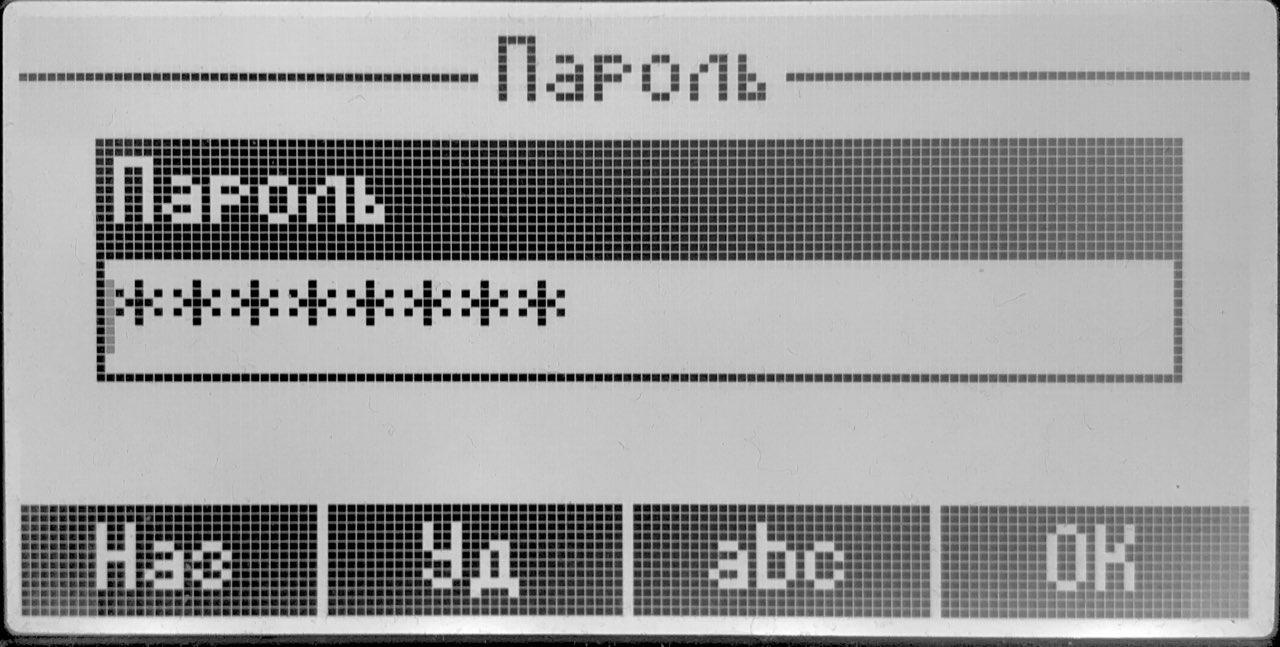
Также есть возможность выбрать пользователя «Администратор», набрав пароль, который задан в web-интерфейсе в подменю «Пароли».
Раздел «Сообщения»
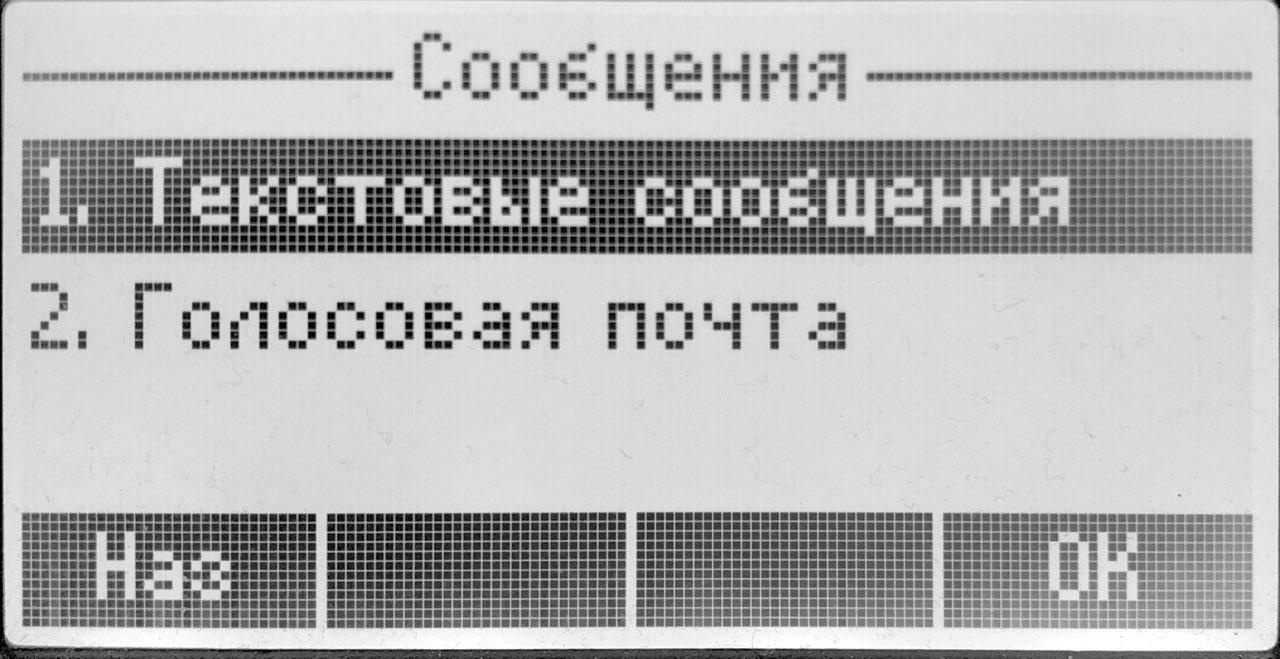
Раздел для просмотра текстовых сообщений и голосовой почты:
Подраздел «Текстовые сообщения»
Подраздел для отправки и просмотра текстовых сообщений:
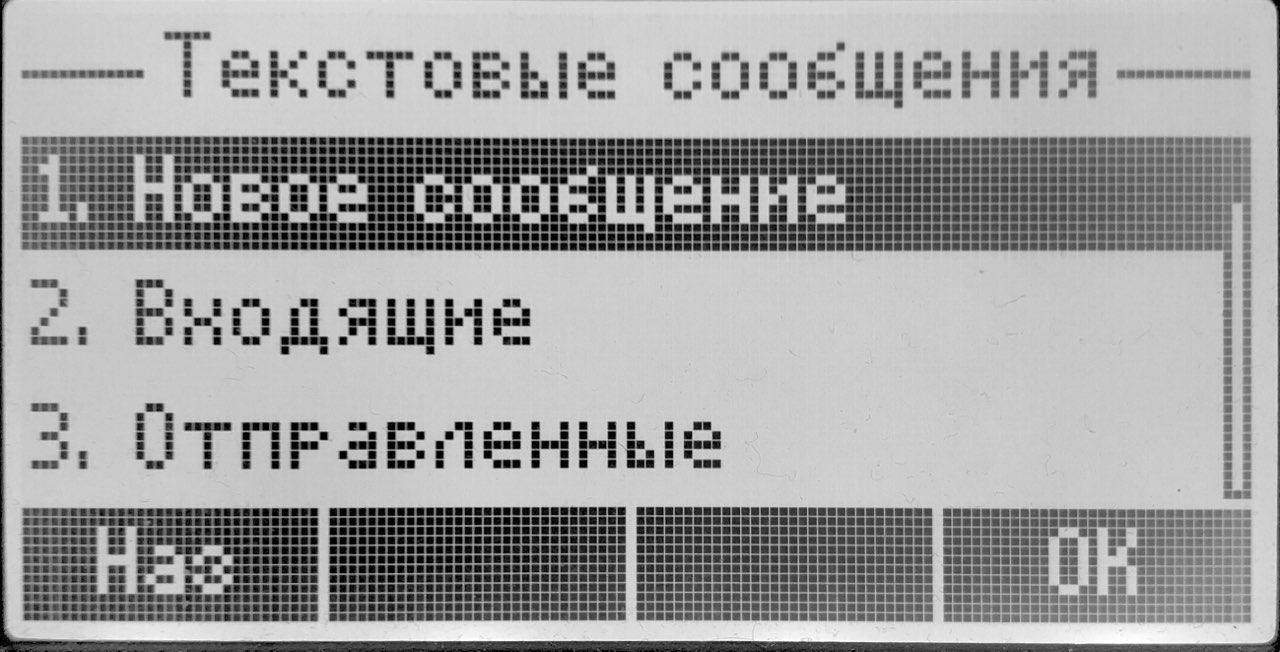
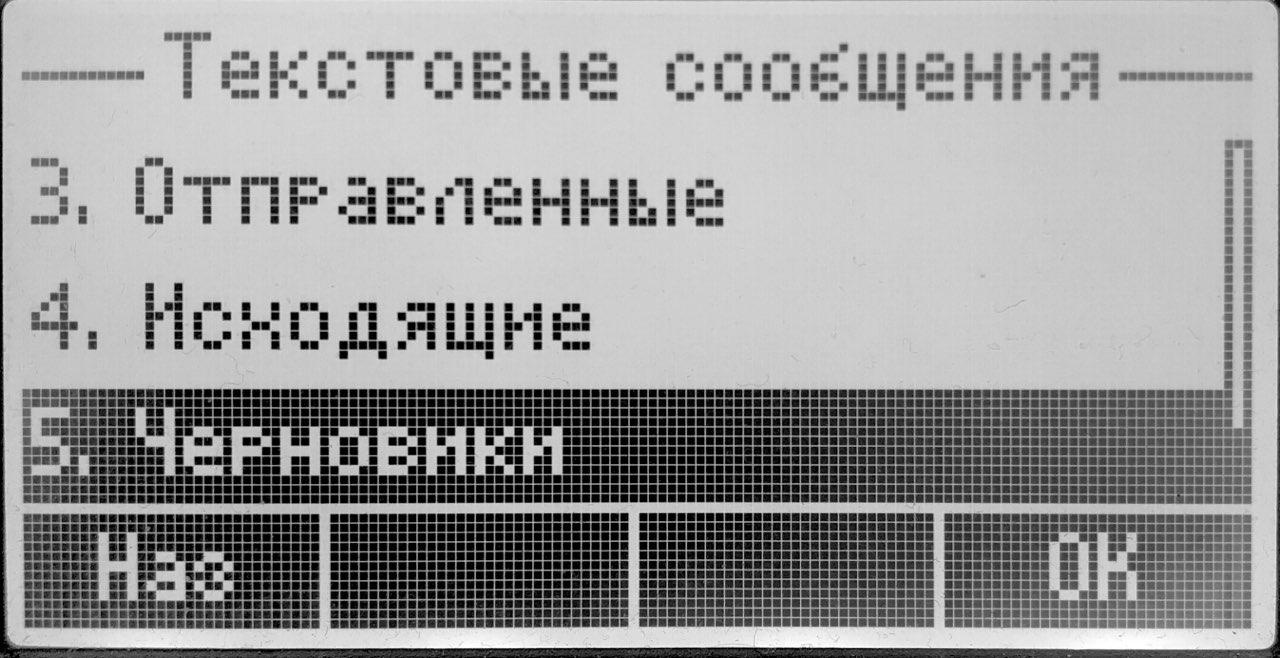
- Новое сообщение — подменю для отправки текстового сообщения;
- Входящие — подменю, в котором отображаются входящие сообщения;
- Отправленные — подменю, в котором отображаются отправленные сообщения;
- Исходящие — подменю, в котором отображаются исходящие сообщения;
- Черновики — подменю с черновиками.
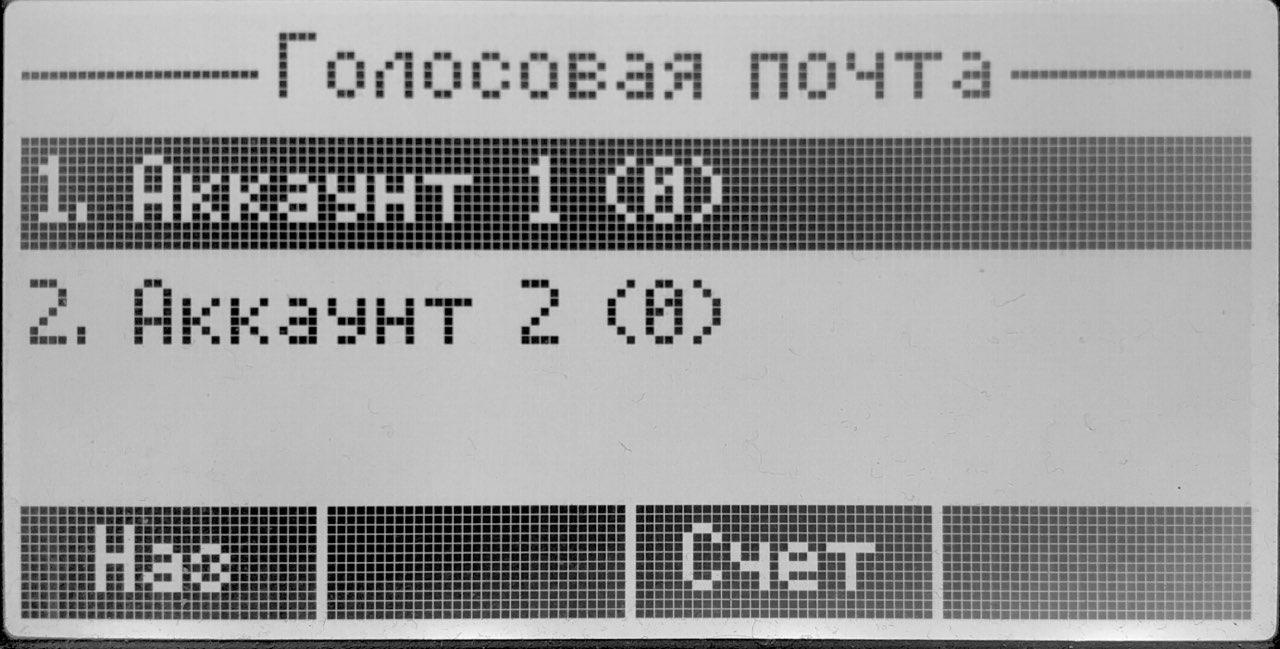
Подраздел «Голосовая почта»
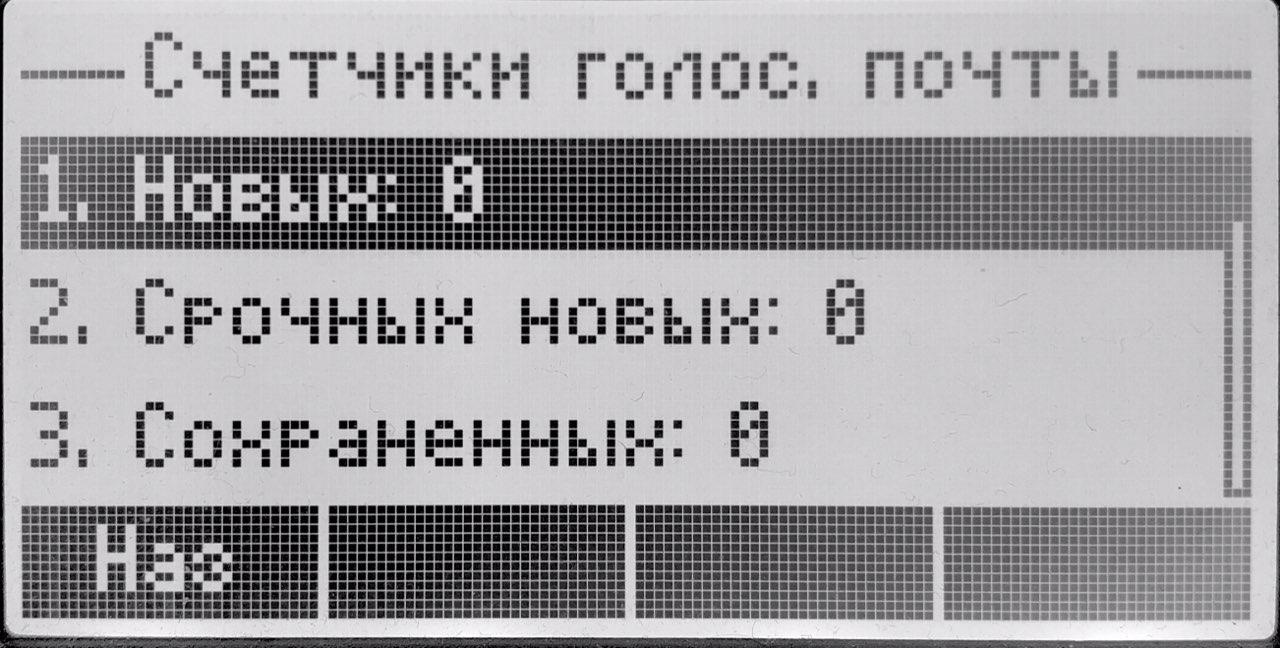
Подраздел для просмотра голосовой почты для каждого аккаунта. При нажатии на клавишу «Счет» появится страница «Счетчики голос. почты», в которой отображается количество новых, срочных новых и сохраненных сообщений.