Для того чтобы настроить Samba-сервер и получить доступ к USB-накопителю подключенному в маршрутизатор, необходимо выбрать один из 3-х способов настройки приведенных ниже:
Обратите внимание, что роутер поддерживает носители объемом до 2ТБ. |
1. Анонимный доступ с чтением
Для настройки Samba-сервера в режиме анонимного доступа с правами только на чтение необходимо:
- Вставить USB-накопитель в USB-порт маршрутизатора.
- В web-интерфейсе на странице USB - Samba включить "Samba-сервер" и выбрать "Использовать анонимный доступ ко всем разделам", затем нажать "Применить".
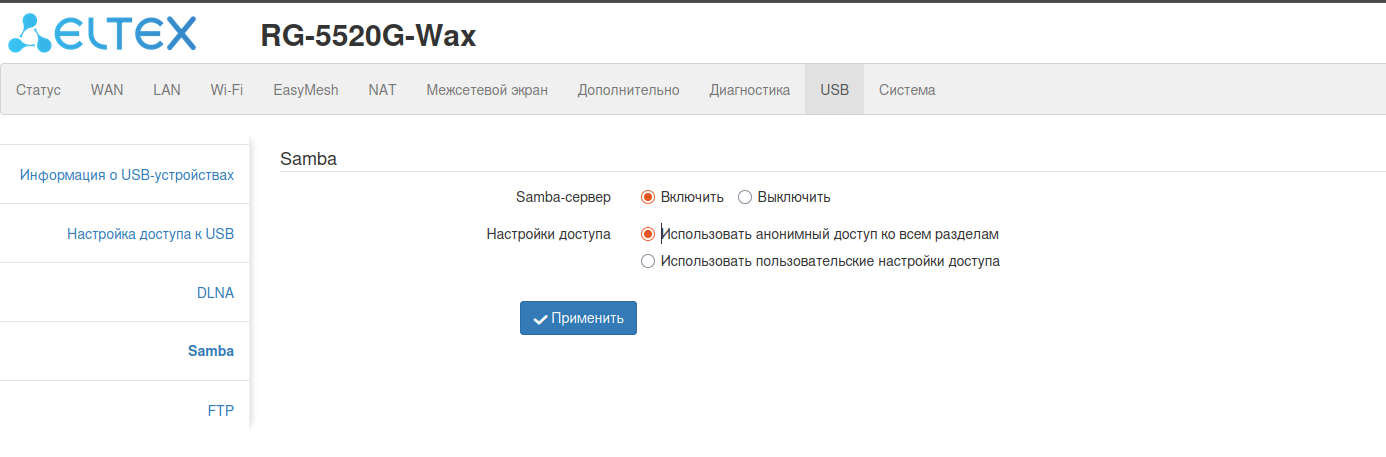
- Для настройки доступа к ресурсам Samba-сервера нужно выполнить следующие действия:
- Для клиентов Windows ввести в адресной строке проводника: smb: \\192.168.1.1
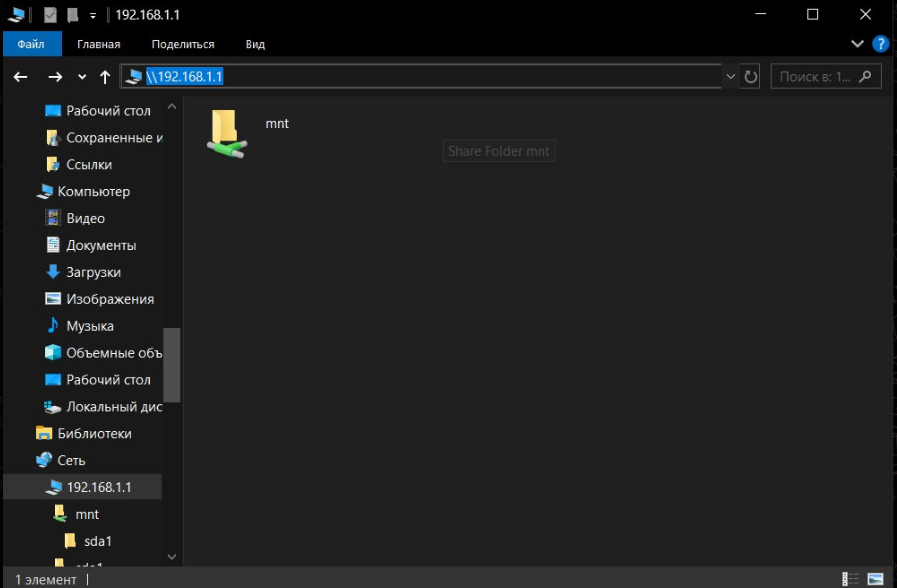
- Для клиентов Linux ввести в адресной строке проводника: smb://192.168.1.1

- Воспользоваться специализированным клиентскими приложениями, например, VLC media player
2. Анонимный доступ с чтением и записью
Для настройки Samba-сервера в режиме анонимного доступа с правами на чтение и запись необходимо:
- Вставить USB-накопитель в USB-порт маршрутизатора.
- В web-интерфейсе на странице USB - Samba включить "Samba-сервер" и выбрать "Использовать пользовательские настройки доступа". Далее выбрать настройки доступа и раздела как показано на скриншоте. Затем нажать "Применить".
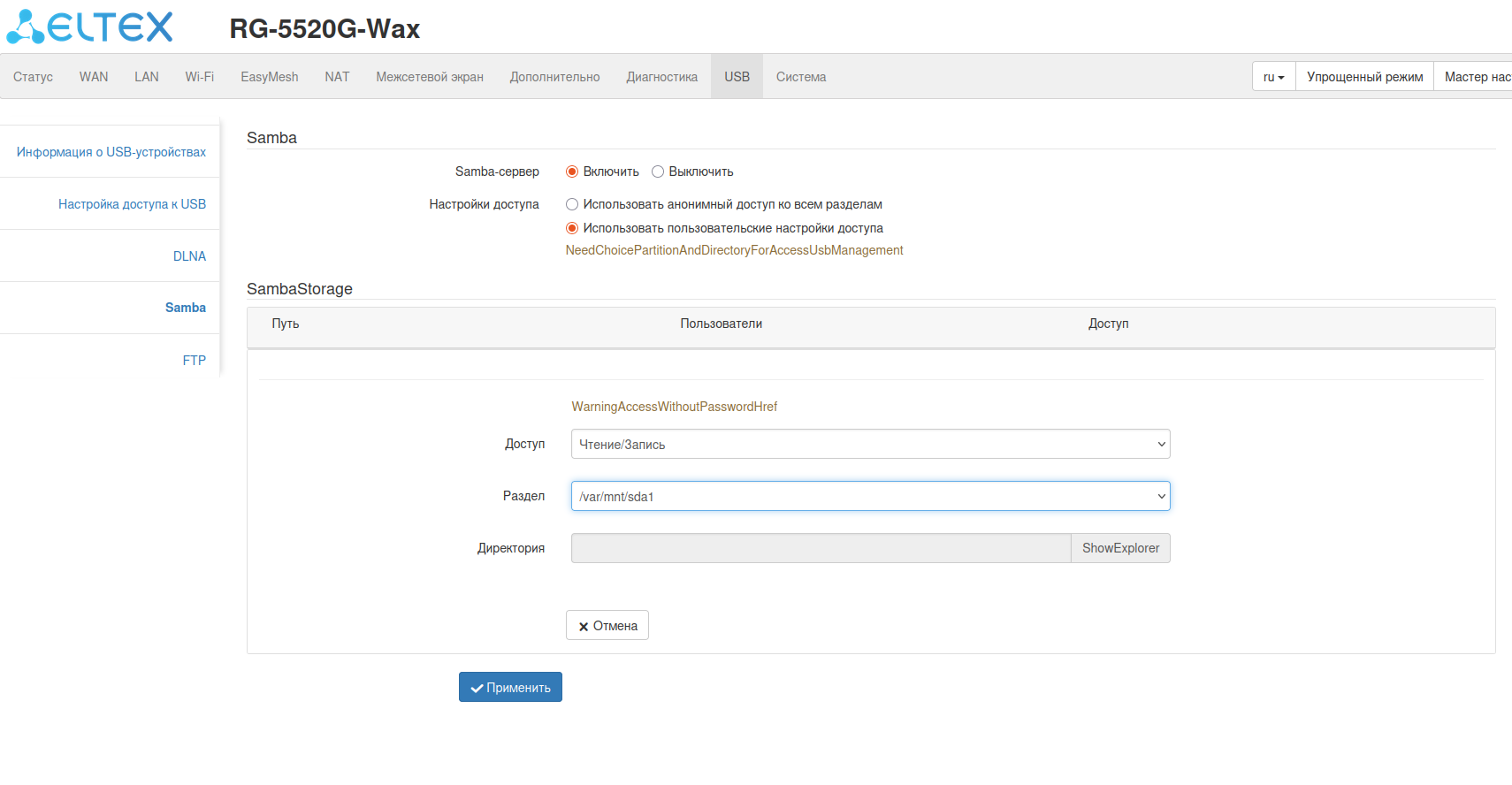
Раздел - путь к подключенному USB-накопителю или внутреннему диску.
Директория - директория (папка) внутри указанного раздела (например, флешки), к которой предоставляется доступ. "/" - корневой каталог всей флешки, "/имя" - определенная папка на флешке.
Чтобы настроить доступ только к определенной папке нужно выбрать раздел, и в поле директория из списка появившихся папок выбрать необходимую. Это удобно, если на флешке есть личные файлы, и нужно открыть доступ только к одному каталогу. - Для настройки доступа к ресурсам Samba-сервера нужно выполнить следующие действия:
- Для клиентов Windows ввести в адресной строке проводника: smb: \\192.168.1.1
- Для клиентов LInux ввести в адресной строке проводника: smb://192.168.1.1
- Воспользоваться специализированным клиентскими приложениями, например, VLC media player
3. Пользовательский доступ с вводом логина и пароля.
Для настройки Samba-сервера в режиме пользовательского доступа с вводом логина и пароля, с правами на чтение, либо чтение и запись необходимо:
- Вставить USB-накопитель в USB-порт маршрутизатора.
- В web-интерфейсе на странице USB - Настройка доступа к USB создать пользователя для доступа к общим сетевым ресурсам, ввести имя пользователя (логин) и пароль, затем нажать "Применить".
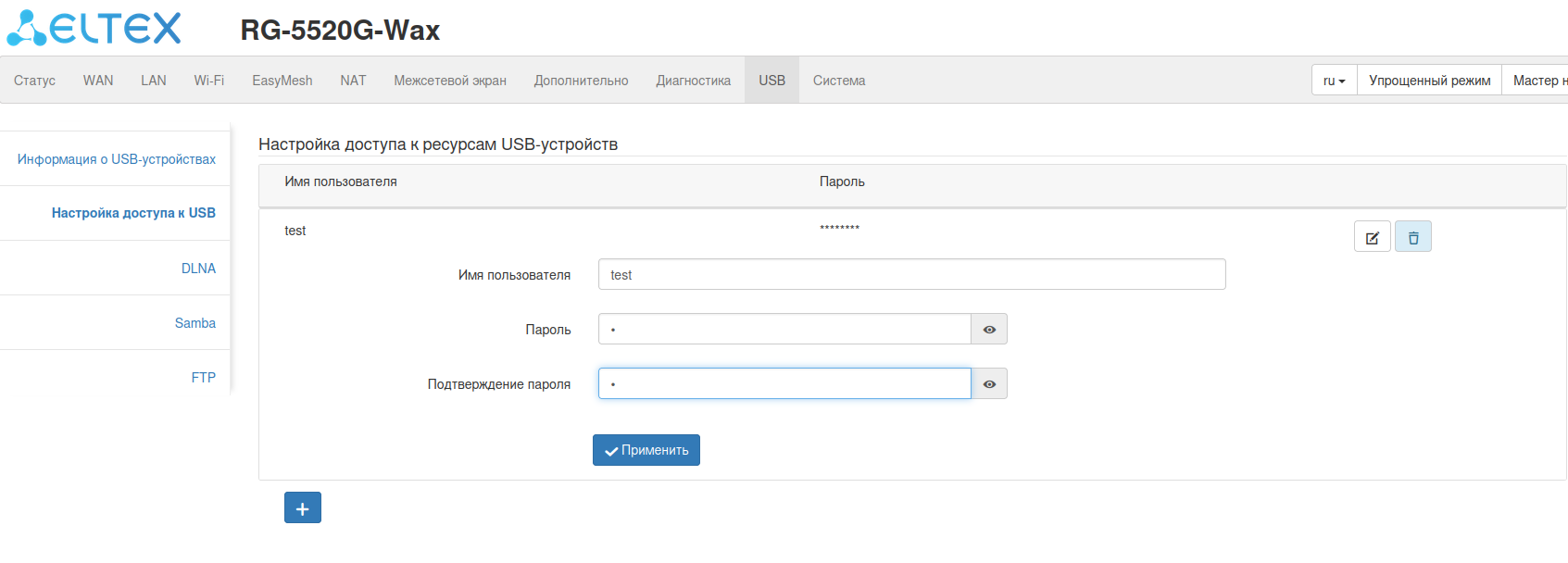
- В web-интерфейсе на странице USB - Samba включить "Samba-сервер" и выбрать "Использовать пользовательские настройки доступа". Далее выбрать нужного пользователя, доступ на чтение/чтение+запись и раздел. Затем нажать "Применить".
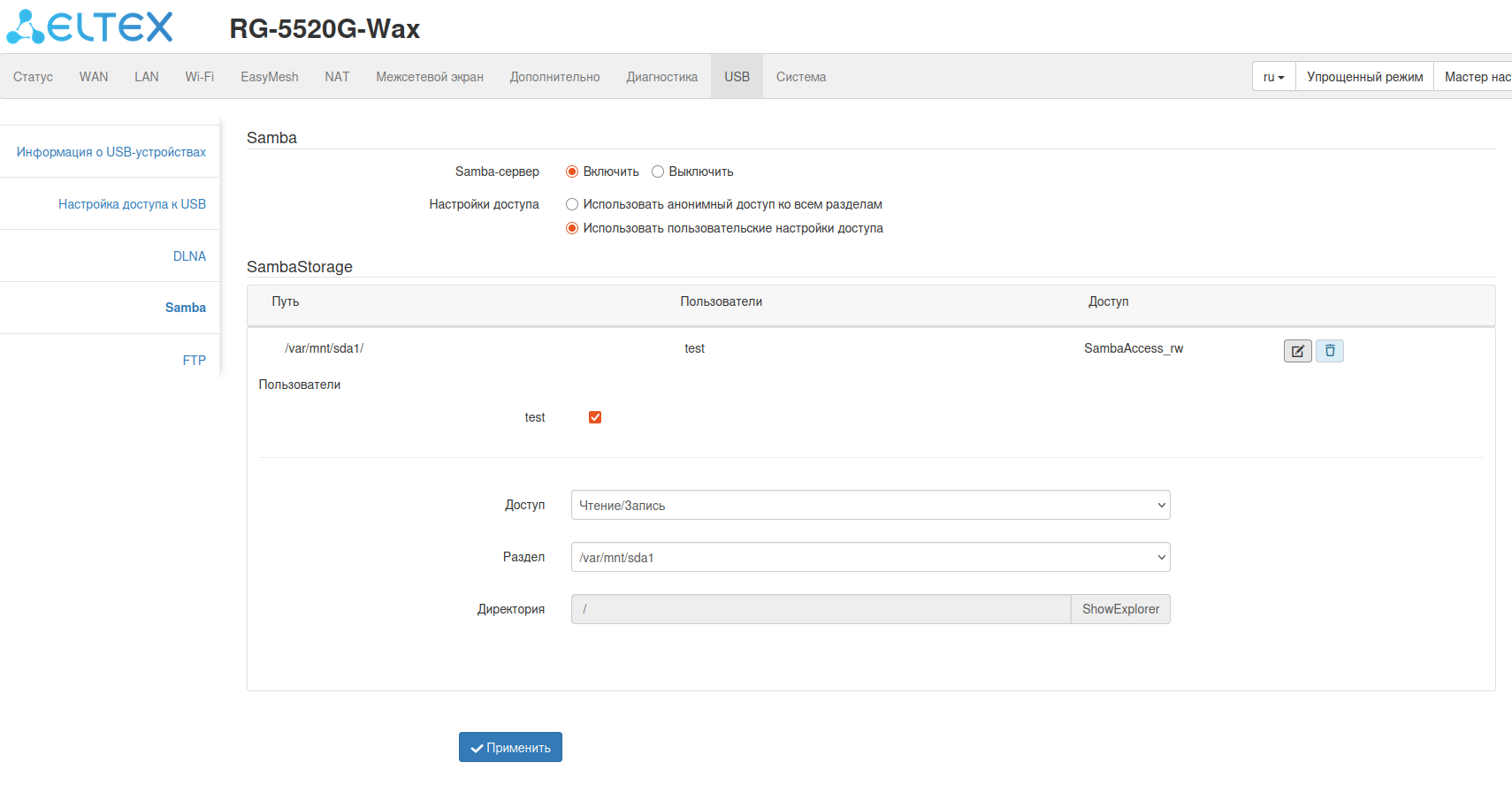
Раздел - путь к подключенному USB-накопителю или внутреннему диску.
Директория - директория (папка) внутри указанного раздела (например, флешки), к которой предоставляется доступ. "/" - корневой каталог всей флешки, "/имя" - определенная папка на флешке.
Чтобы настроить доступ только к определенной папке нужно выбрать раздел, и в поле директория из списка появившихся папок выбрать необходимую. Это удобно, если на флешке есть личные файлы, и нужно открыть доступ только к одному каталогу. - Для настройки доступа к ресурсам Samba-сервера нужно выполнить следующие действия:
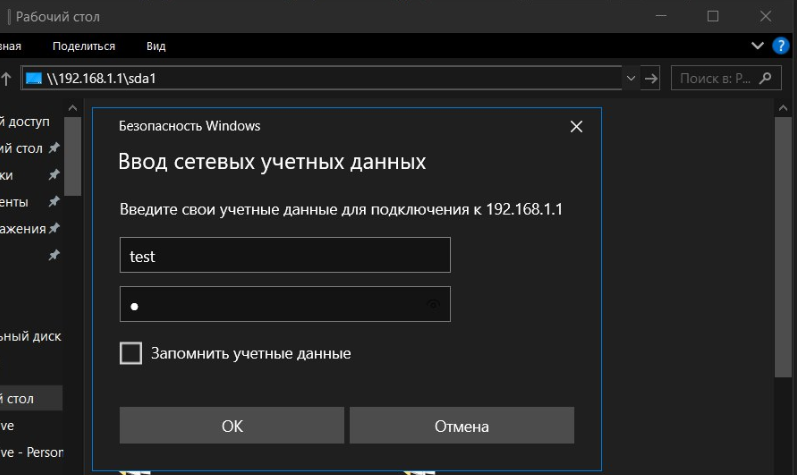
- Для Windows: \\192.168.1.1\sda1
- Для LInux: smb://192.168.1.1/sda1

- Воспользоваться специализированным клиентскими приложениями, например, VLC media player