Вызовы (Calls) — рабочая зона приложения, предназначенная для приема или совершения вызовов, общения в конференциях, просмотра и поиска в справочнике или истории вызовов. Если в настройках включен режим SIP-клиента, имеется возможность совершения вызовов и организации конференций с видео.
Страница содержит 3 вкладки:
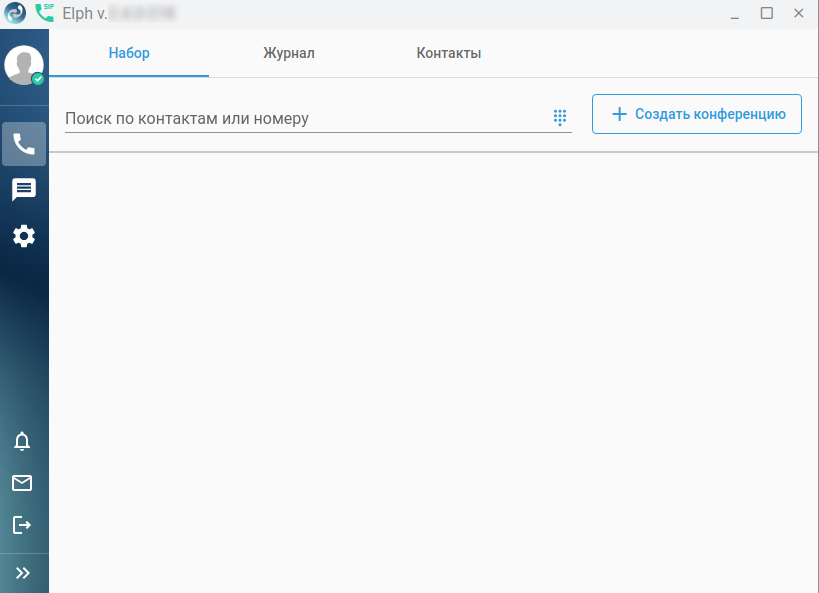
Позволяет организовать звонок или собрать конференцию.
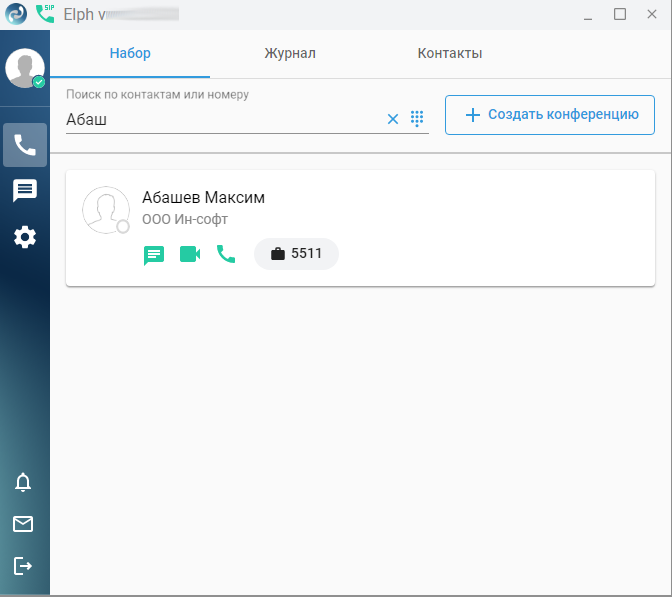
Поле «Поиск по контактам или номеру» используется для нахождения требуемого абонента. После начала набора символов производится поиск по неполному совпадению и, если абонент присутствует в справочнике, в результатах поиска будет предоставлена боле подробная информация о нём. Для перехода в чат-комнату с данным абонентом нажмите на иконку  , для совершения видеозвонка — на иконку
  , для совершения вызова — на иконку
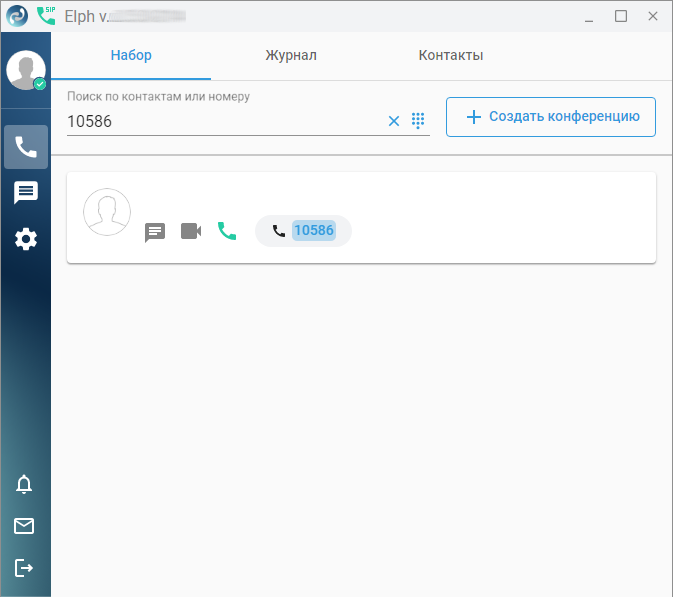
  . Если в справочнике введённого номера нет, будет доступна только кнопка позвонить .
Если в поле поиска был введён номер, можно осуществить вызов путём нажатия на клавишу Enter на клавиатуре.
| Абонент найден в справочнике | Абонент не найден в справочнике |
|---|---|
|
|
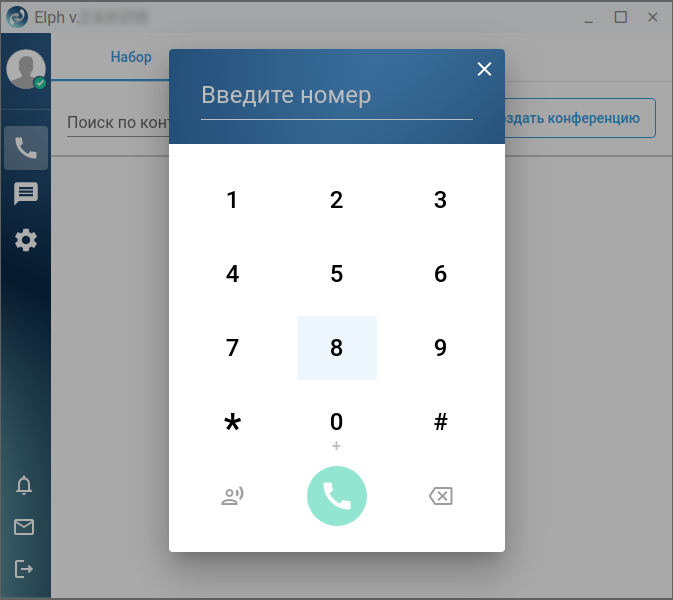
Также для набора номера можно воспользоваться иконкой номеронабирателя 
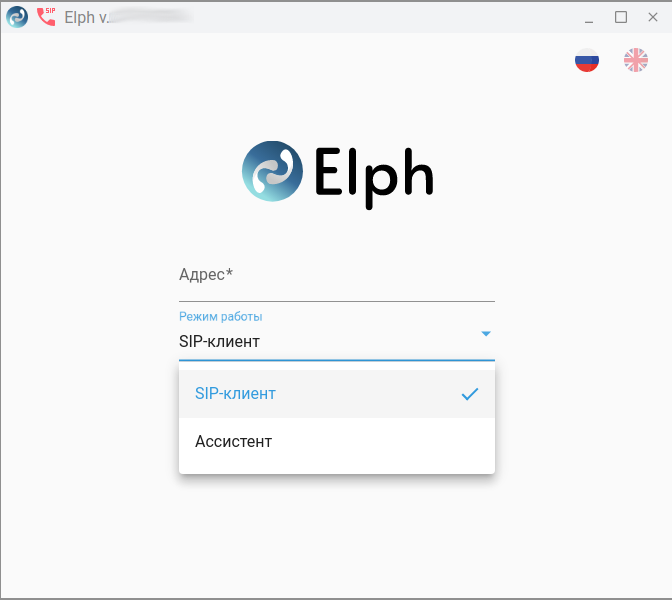
Приложение может работать с вызовами в двух режимах:
Набор функций для разных режимов отличается. При необходимости режим можно переключить в окне авторизации.
Для выполнения исходящего вызова выполните следующие действия:
нужного абонента из предложенного списка или на клавишу Enter на клавиатуре после ввода номера.Также можно вызвать собеседника из вкладки «Журнал» или «Контакты». В предложенном списке динамически отображается статус вызываемого абонента (свободен, абонент разговаривает, занят).
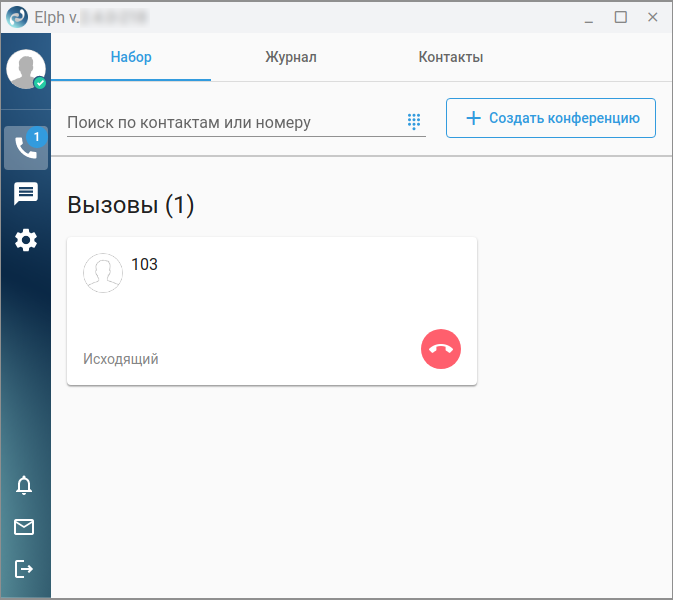
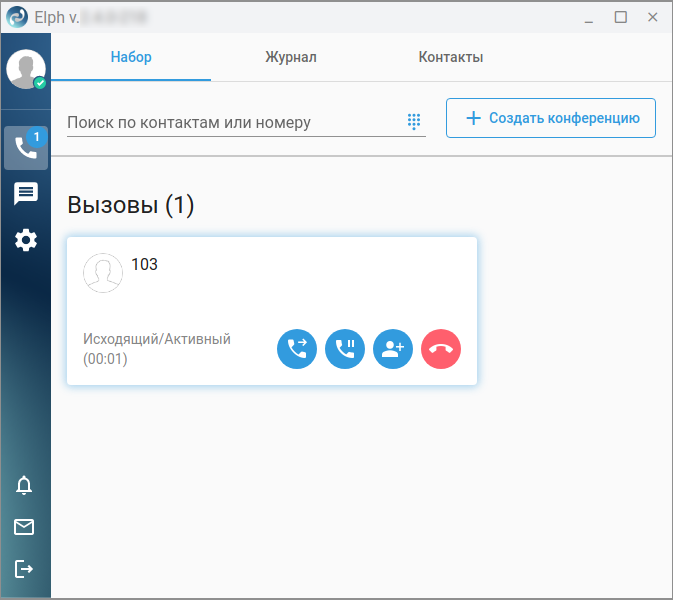
Одновременно идет вызов на аппарат номера, привязанного к приложению (Callback) и на номер собеседника. Если на телефонном аппарате у вас разрешено принятие интеркома, происходит автоподнятие трубки и включение громкой связи.
| Карточка вызова до ответа | Карточка вызова после ответа |
|---|---|
|
|
Функциональные кнопки для управления текущим вызовом:
| Перевод вызова |
| Удержание вызова |
| Снять с удержания |
| Пригласить пользователя |
| Начать запись разговора |
| Остановить запись разговора |
| Завершить вызов |
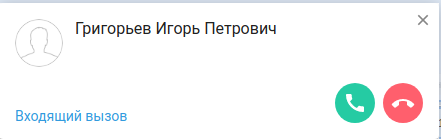
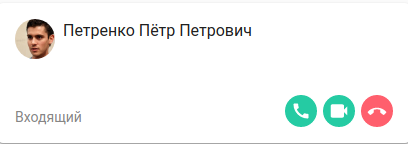
При поступлении входящего вызова появляется всплывающее окно, где вы можете принять или отклонить вызов.
Вы можете создать конференцию как из текущего вызова, нажав на кнопку Пригласить пользователя  в карточке активного вызова, так и сразу с рабочей зоны, нажав на кнопку Создать конференцию.
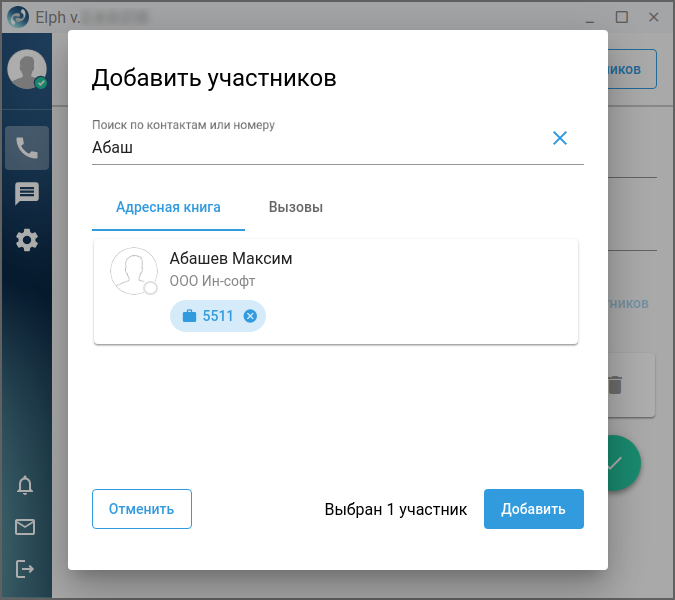
При нажатии на кнопку Пригласить пользователя появляется диалоговое окно «Добавить участников», в котором вы можете выбрать абонента из списка путём нажатия на значок с номером. Если список длинный, отфильтровать его по имени или номеру абонента. Повторное нажатие на номер отменит ранее сделанный выбор. Поиск работает по неполному совпадению. Когда все участники конференции выбраны, необходимо нажать кнопку Добавить, расположенную в нижнем правом углу окна и нажать кнопку Создать конференцию .
.
Аналогичный порядок действий, если вы изначально нажали на кнопку Создать конференцию.
Вызовы идут одновременно на всех участников конференции.
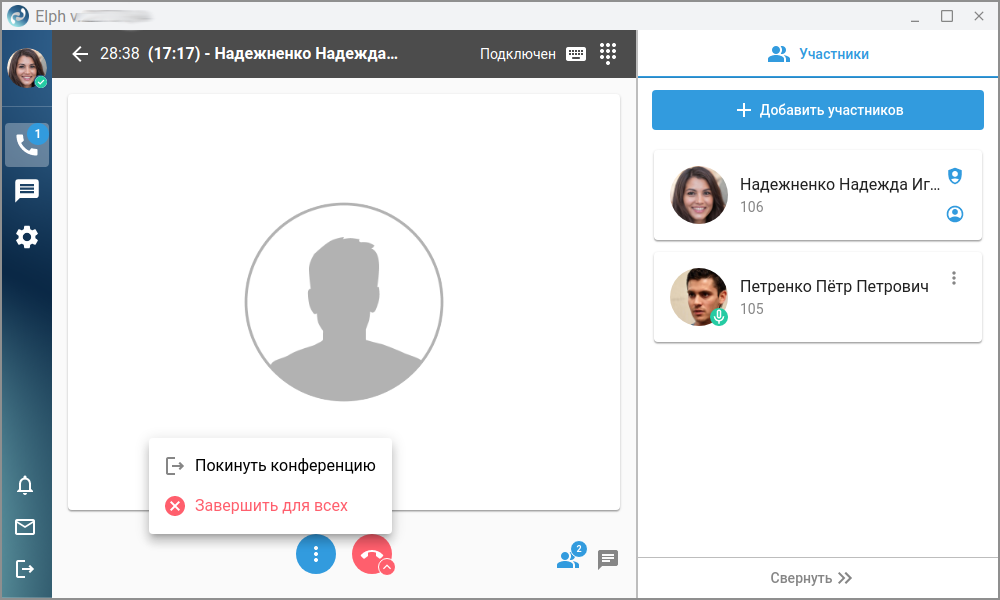
Организатор имеет возможность добавлять новых абонентов (кнопка Добавить участников), отключать существующих (в меню  , пункт «Отключить от конференции»), а также завершать конференцию по необходимости
  либо покинуть её. Участник может покинуть конференцию с помощью кнопки Покинуть конференцию
  . Кроме того, при нажатии на кнопку
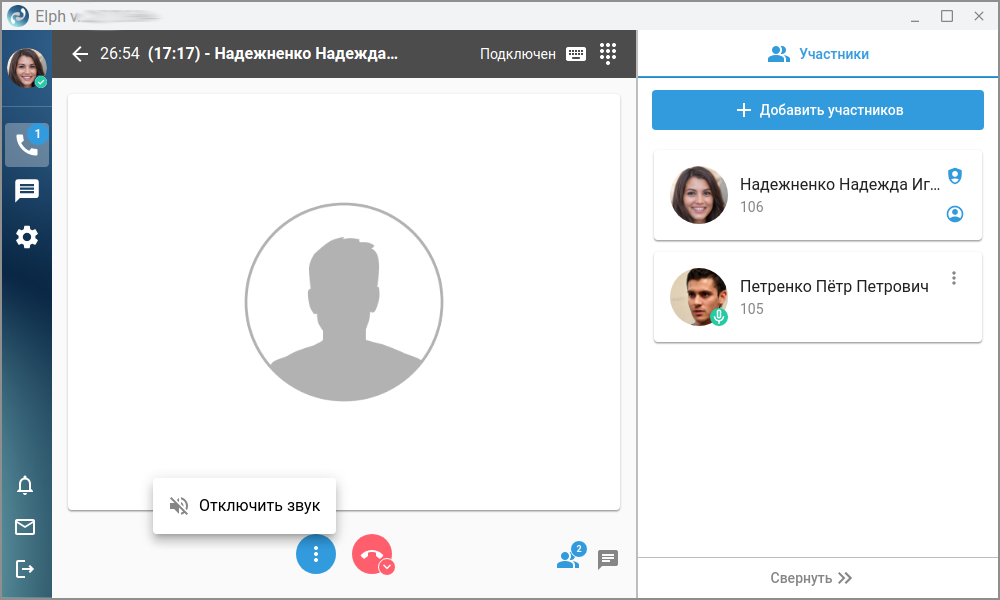
  для выбора становится доступна опция «Отключить звук», выключающая воспроизведение аудио.
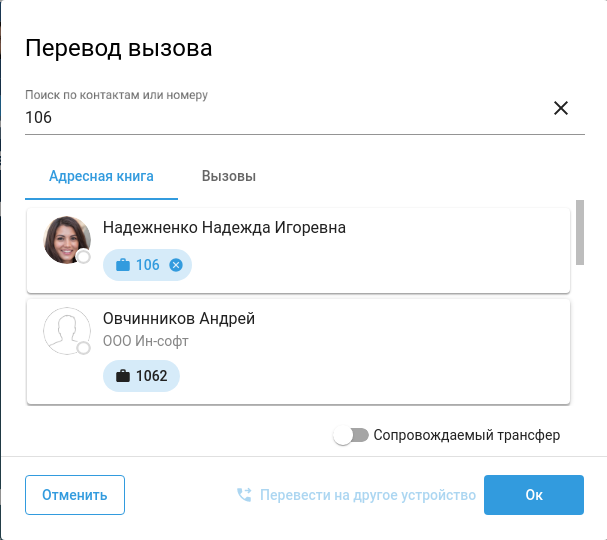
Если во время разговора необходимо перевести вызов другому абоненту, нажмите в карточке активного вызова кнопку  .
.
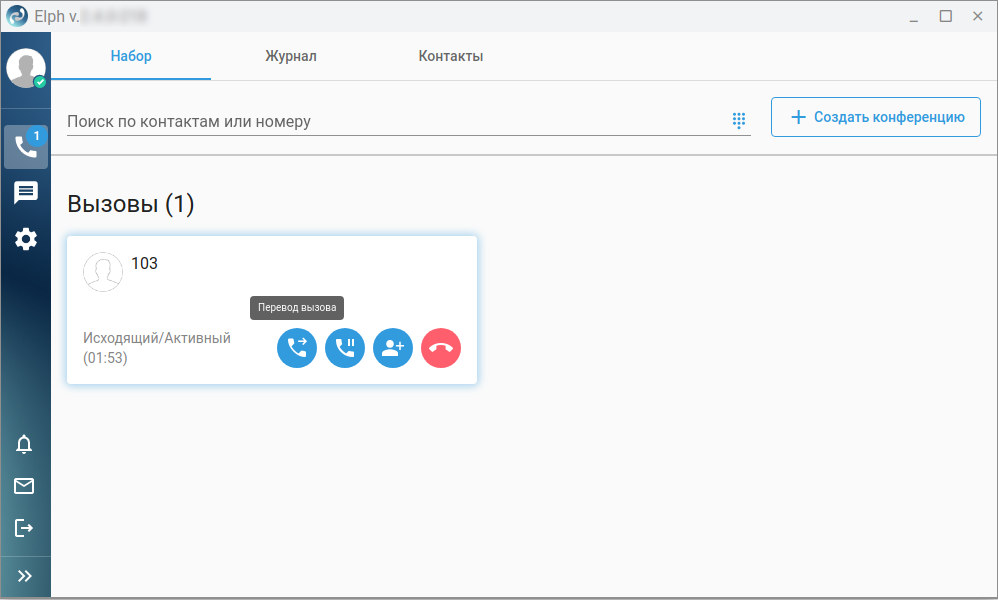
В появившемся поле введите номер или имя абонента, которому необходимо перевести вызов. Выберите тип перевода (сопровождаемый либо не сопровождаемый) и нажмите Ок.
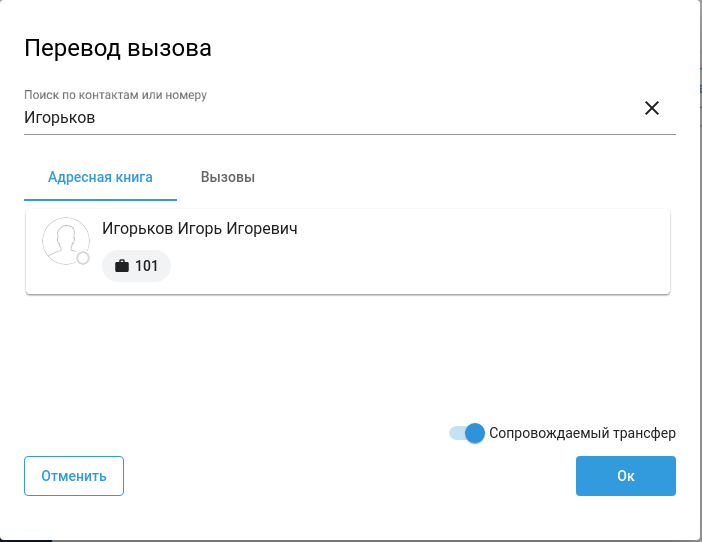
Если выбрали не сопровождаемый перевод, после нажатия на кнопку Ок текущий звонок будет сразу переведён на выбранный номер.
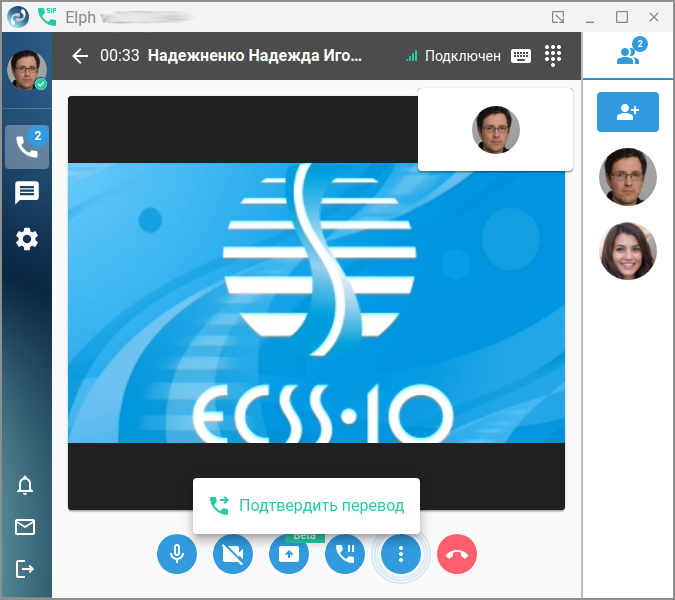
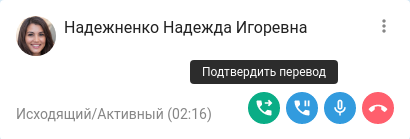
Если был выбран сопровождаемый перевод вызова, первоначально вы сможете пообщаться с удалённой стороной и затем окончательно связать двух абонентов с помощью кнопки Перевести вызов.
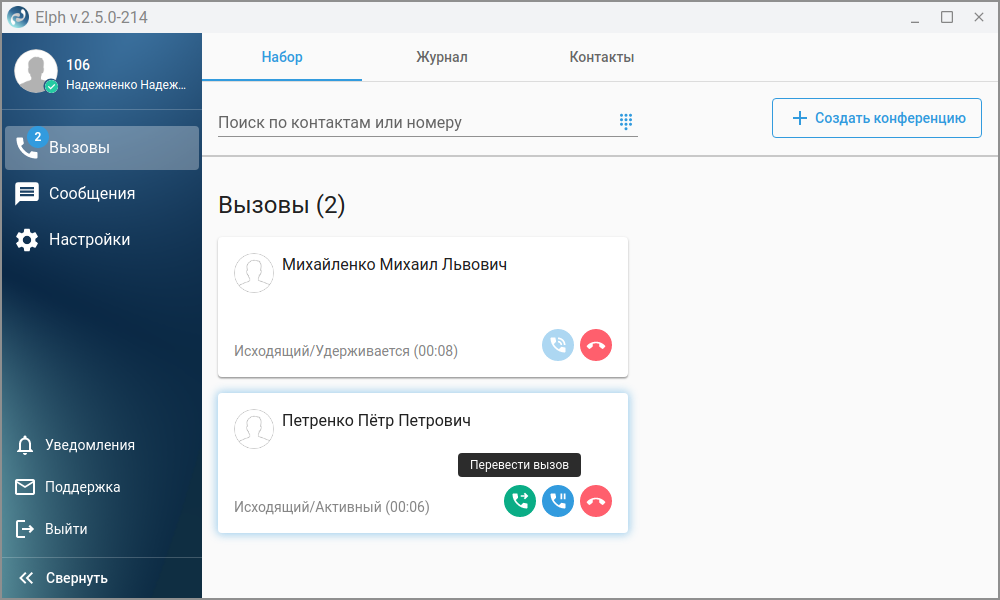
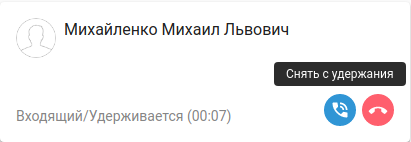
Приложение позволяет ставить на удержание собеседника. После установления соединения для постановки на удержание нажмите кнопку Удержание вызова  . Далее у вас есть возможность снять собеседника с удержания или закончить беседу.
Функция записи разговора реализуется после нажатия на кнопку Начать запись разговора  . В любой момент времени запись можно остановить, нажав кнопку
  .
.
После завершения вызова на вкладке «Вызовы» появится возможность прослушать запись, кликнув в журнале вызовов на записи иконку  для вызова контекстного меню.
Услуга перехвата вызовов для пользователя активируется администратором виртуальной АТС. Описание услуги приведено в разделе Перехват вызова (Pickup). Если входящий/исходящий вызов был перехвачен, в истории вызовов при нажатии иконку можно получить подробности об использовании сервиса.
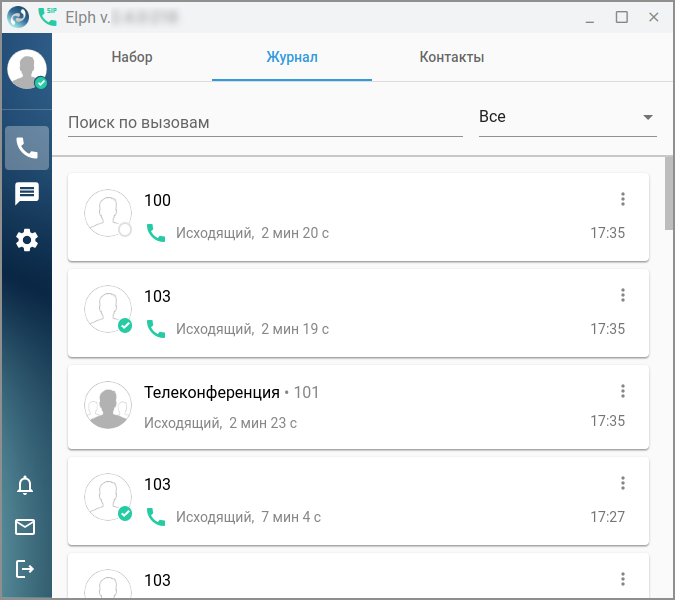
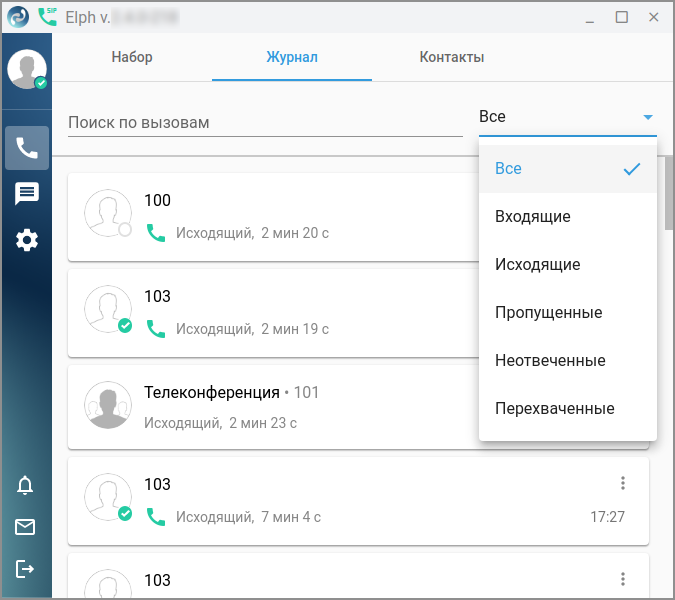
Для удобства и эффективного поиска присутствует возможность использования фильтров. Пример:
для вывода контекстного меню;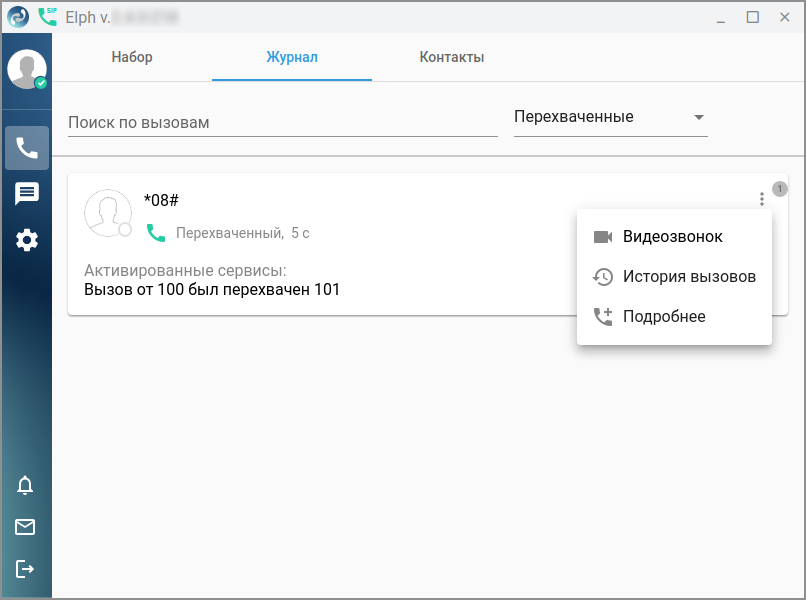
Для выполнения исходящего вызова выполните следующие действия:
Также можно вызвать собеседника из вкладки «Журнал» или «Контакты». В предложенном списке динамически отображается статус вызываемого абонента (свободен, абонент разговаривает, занят).
Во время совершения вызова отображается карточка вызываемого абонента.
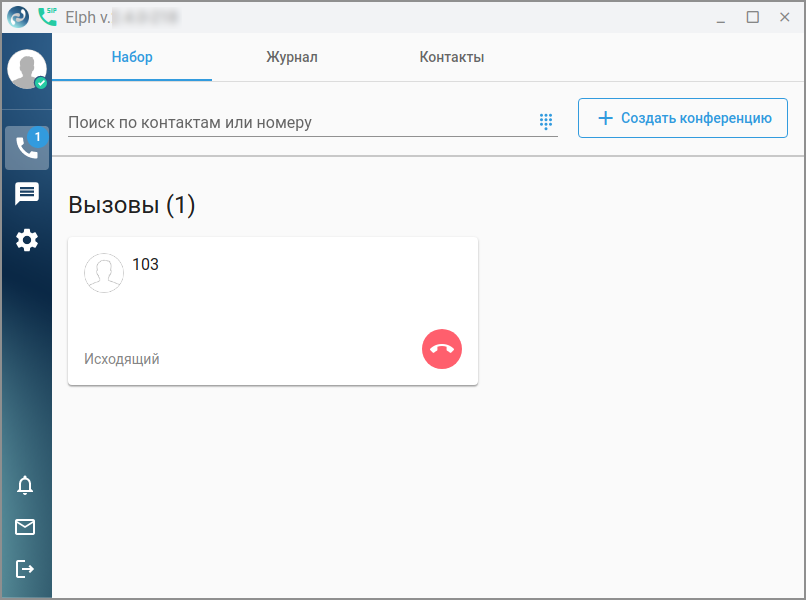
После ответа собеседника у вас отображается главное окно звонка. В верхней части указывается имя, номер собеседника и счётчик времени соединения. Справа — панель с участниками. В нижней части — функциональные кнопки управления.
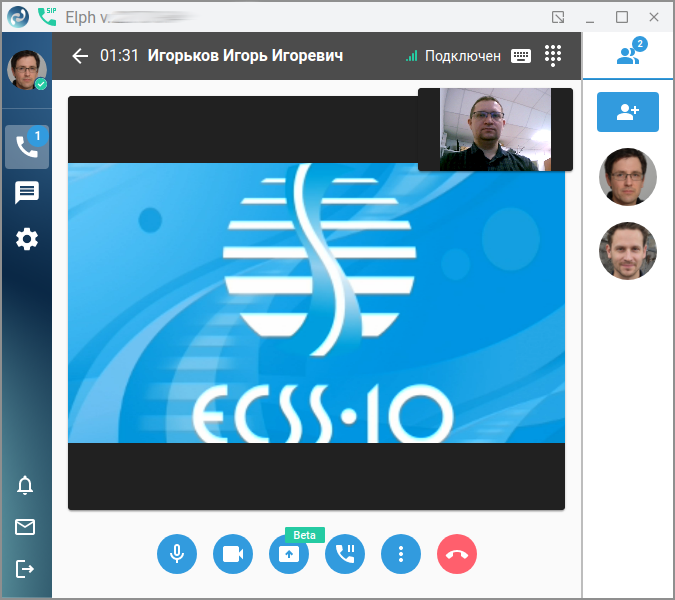
Функциональные кнопки для управления, доступные на экране вызова:
| Отключить микрофон |
| Включить микрофон |
| Отключить камеру |
| Включить камеру |
| Кнопка с доп. меню Перевести вызов, Подтвердить перевод в зависимости от статуса вызова |
| Удержание вызова |
| Снять с удержания |
| Пригласить пользователя |
| Демонстрация экрана |
| Завершить вызов |
Ниже представлен вид приложения, если панели слева и справа развёрнуты. Справа от имени участника отображается индикатор  , отражающий качество установленного соединения.
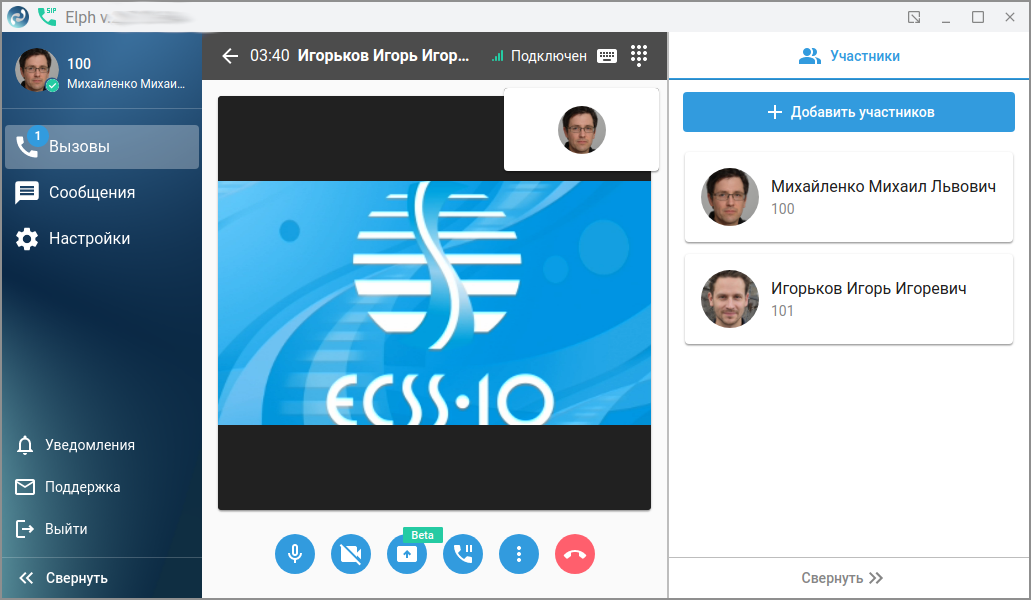
При поступлении входящего вызова у собеседника всплывает соответствующее уведомление, в рамках которого он может принять вызов с видео (при наличии камеры), без видео — отклонить.
В главном экране звонка нажмите кнопку с дополнительным меню и выберите пункт «Перевести вызов». В появившемся окне «Перевод вызова» с помощью переключателя «Сопровождаемый трансфер» определите, необходимо ли использовать данный тип трансфера. В случае отключения перевод вызова будет выполнен без сопровождения (напрямую без вашего предварительного общения с вызываемым абонентом).
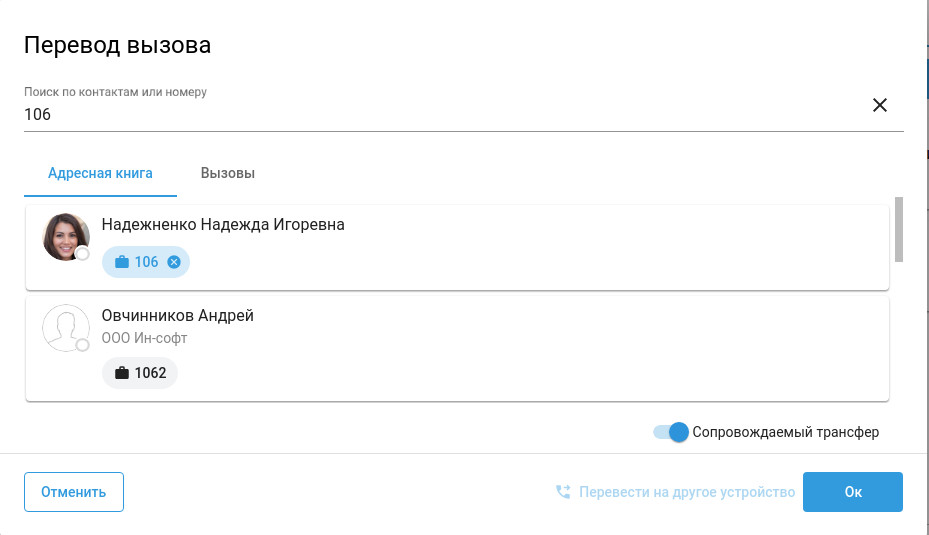
Если при переводе вызова переключатель в поле «Сопровождаемый трансфер» остался во включенном положении, то можно произвести звонок выбранному абоненту и переключить данного абонента на абонента, с которым изначально происходил разговор с помощью кнопки Подтвердить перевод из основного окна звонка либо с помощью мини карточки звонка (появляется при выходе из основного экрана звонка в закладку «Набор»).
Если при переводе вызова переключатель в поле «Сопровождаемый трансфер» перевели в выключенное положение, то после выбора интересующего вас абонента и нажатия на кнопку Ок происходит прямой перевод вашего текущего звонка на указанный номер.
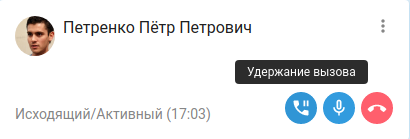
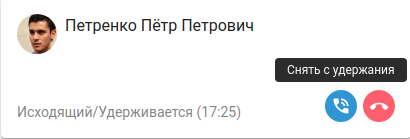
Нажатие на кнопку Удержание вызова  приводит к постановке текущего активного вызова на удержание, в этот момент, например, можно совершить другой вызов либо перейти в активную конференцию (если таковая создана).
Кнопка Удержание вызова доступна как на основной карточке звонка, так и на мини карточке. В случае нажатия на кнопку Удержание вызова в основной карточке звонка происходит автоматический переход в мини карточку звонка, а сама кнопка меняет свой вид, позволяя повторным нажатием снять звонок с удержания.
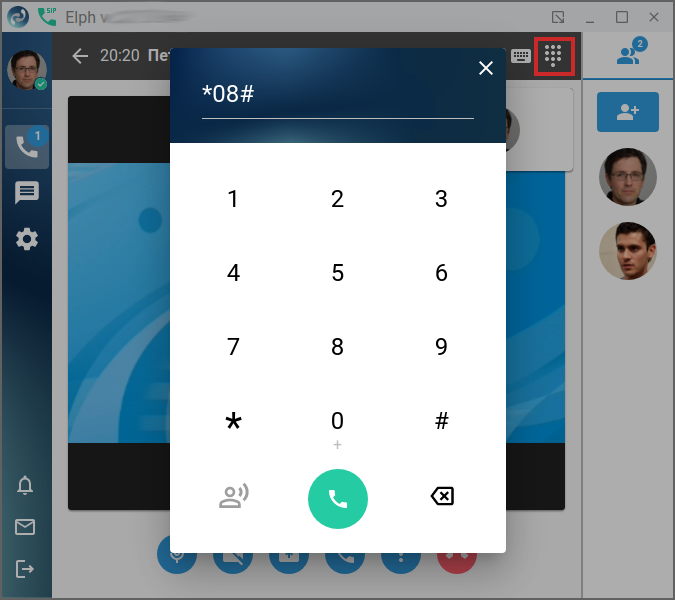
Услуга перехвата вызовов для пользователя активируется администратором виртуальной АТС. Описание услуги приведено в разделе Перехват вызова (Pickup). Сам перехват осуществляется с помощью номеронабирателя, доступного из основного экрана вызова либо из активной плашки вызова, если вы находитесь за пределами вкладки «Набор».

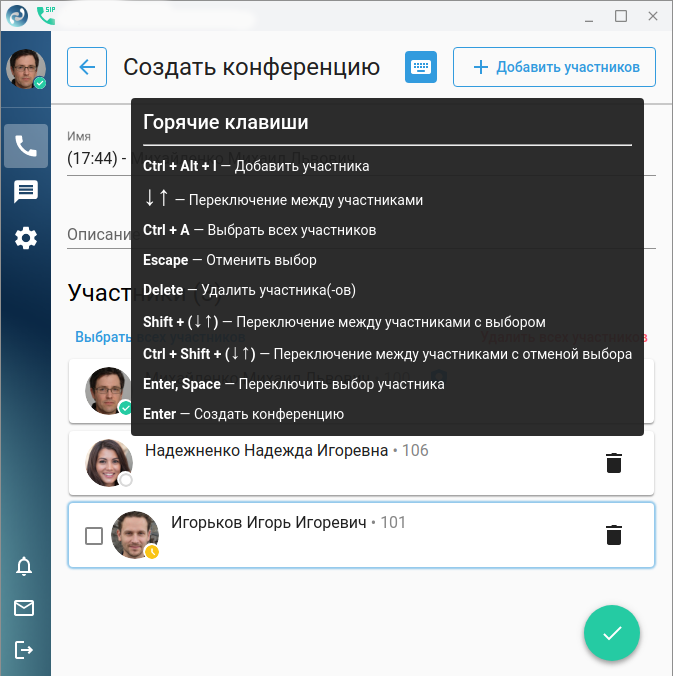
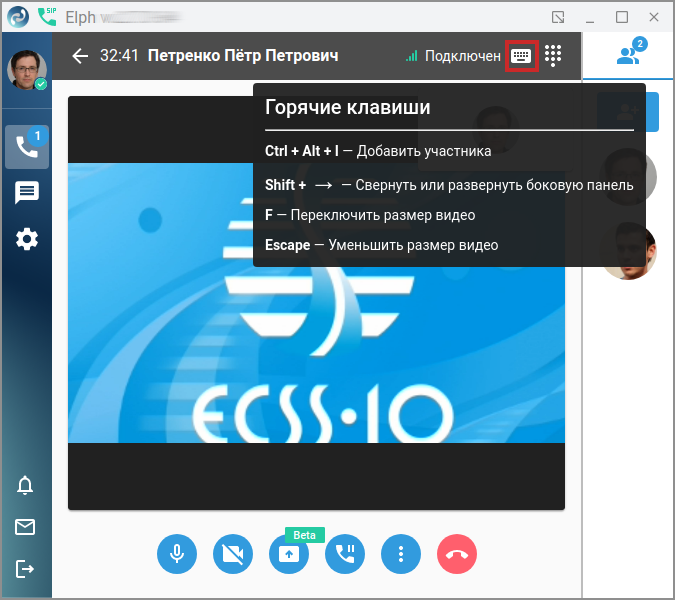
При нажатии на значок Горячие клавиши  выводится справка о том, какие клавиши клавиатуры можно использовать для совершения дополнительных действий.
Данная опция находится на стадии бета-тестирования и предоставляется в ознакомительных целях. |
При нажатии на клавишу Демонстрация экрана  открывается окно, в котором предлагается выбрать один из двух возможных вариантов демонстрации. Первый — демонстрация вашему собеседнику выбранного вами приложения (окна приложений). Второй — демонстрация всего экрана вашего компьютера.
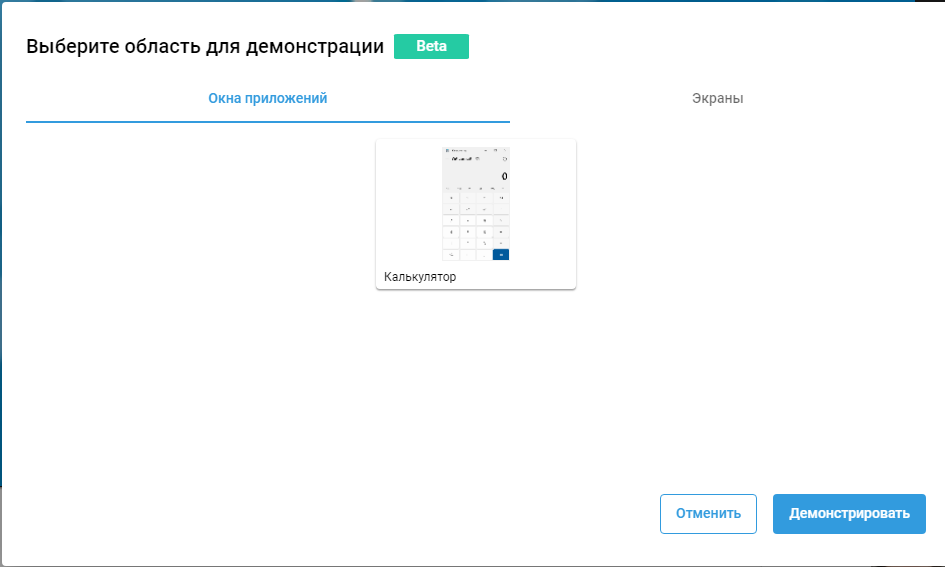
Для демонстрации приложения оно должно находиться в фоне (за экраном elph), в таком случае оно отобразится в области «Окна приложений», появится возможность его выбрать и нажать на кнопку Демонстрировать. Далее любые действия внутри выбранного приложения увидит текущий собеседник.
Для демонстрации экрана перейдите в закладку «Экраны», выберите экран, который нужно отобразить и нажмите кнопку Демонстрировать. Любые действия в области выбранного экрана увидит ваш текущий собеседник.
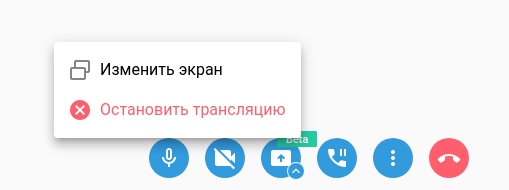
В любой момент возможно с помощью соответствующей кнопки и доп. меню либо прекратить трансляцию (опция Остановить трансляцию), либо вновь вернуться к выбору области демонстрации (кнопка Изменить экран).
Существует возможность создать конференцию из вызова. Сделать это можно двумя способами:
 .
.
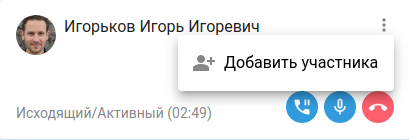
После нажатия на кнопку Добавить участников отображается стандартное окно, в котором, помимо участников вызова, можно добавить дополнительных участников либо нажатием на кнопку Отмена создать конференцию для текущих.
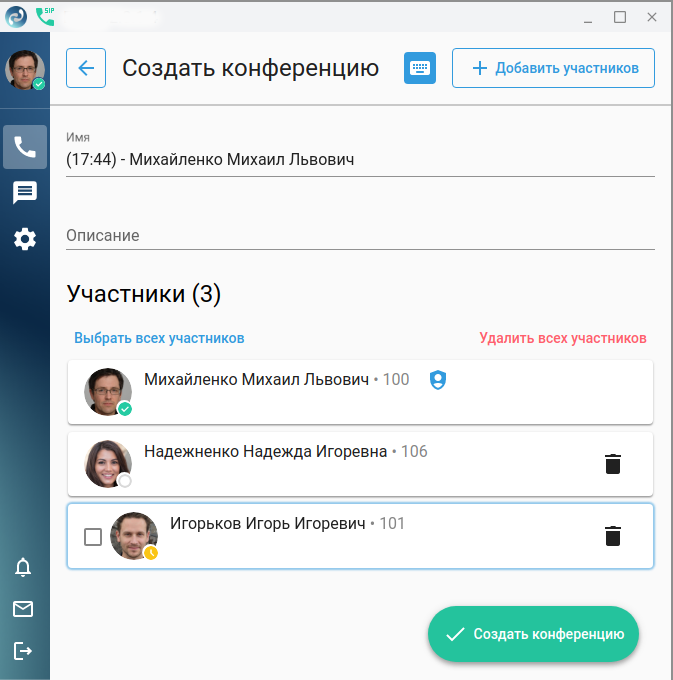
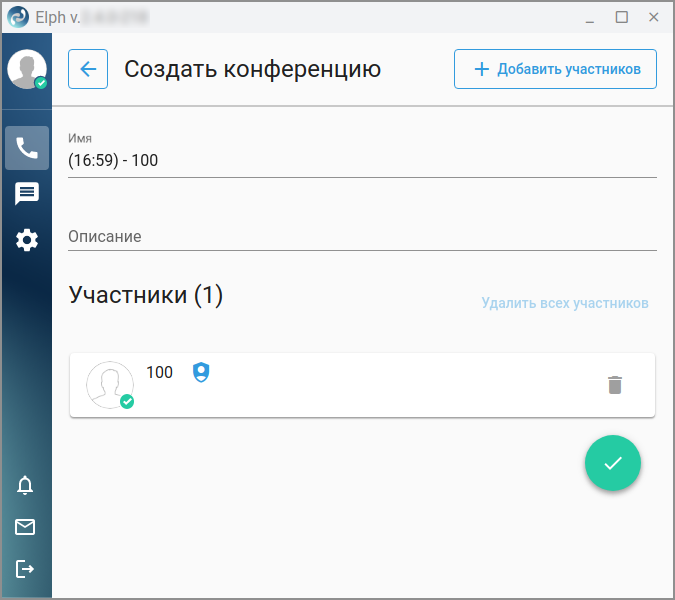
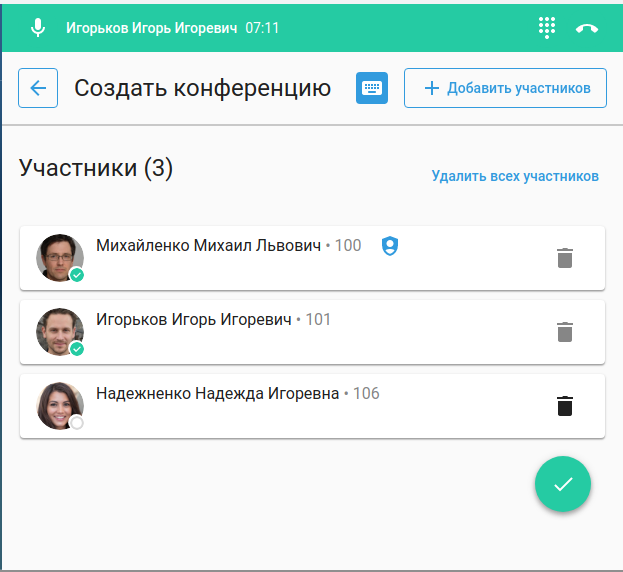
На экране «Создать конференцию» отображается список участников, которые окажутся в конференции после нажатия на кнопку Создать конференцию .
.
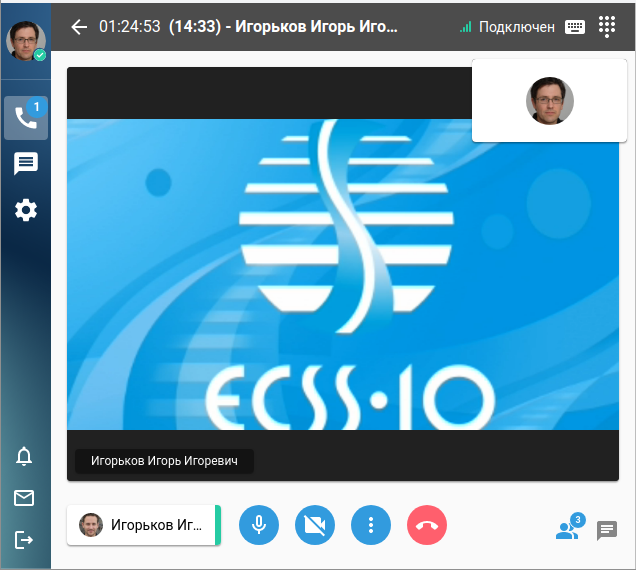
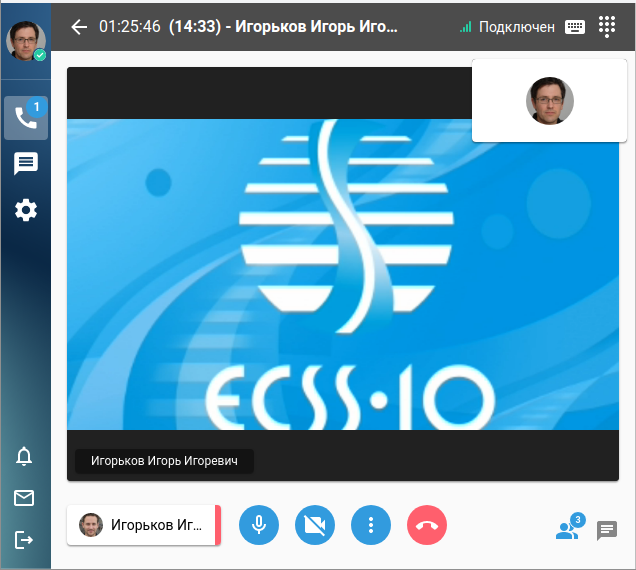
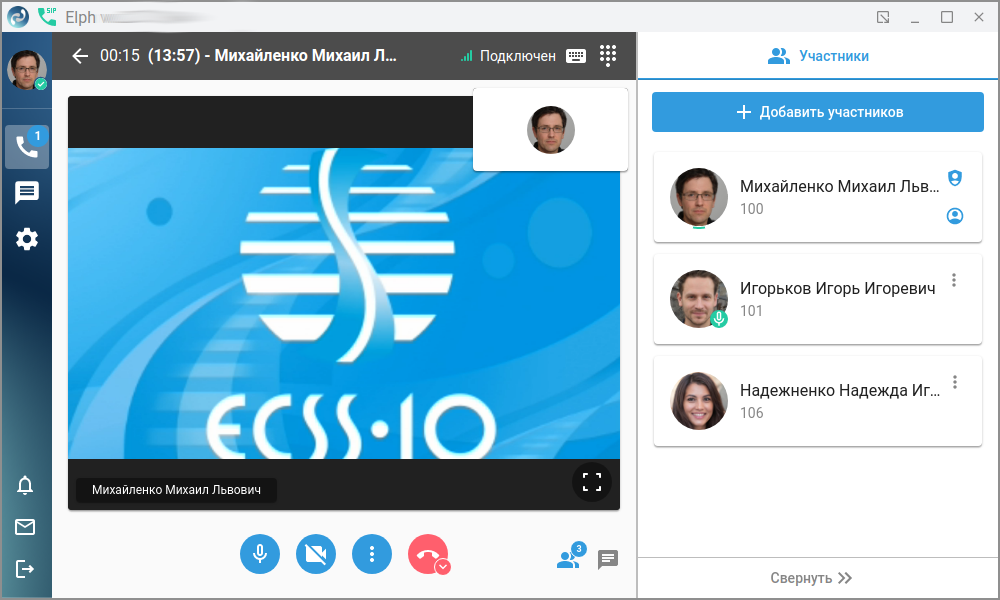
Ниже представлен вид окна конференции созданной из вызова.
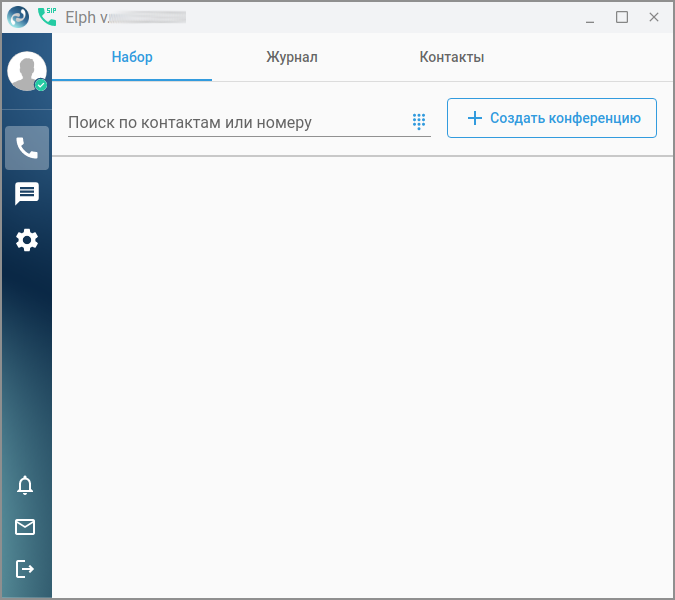
Для создания конференции с несколькими участниками нажмите во вкладке «Набор» кнопку Создать конференцию.
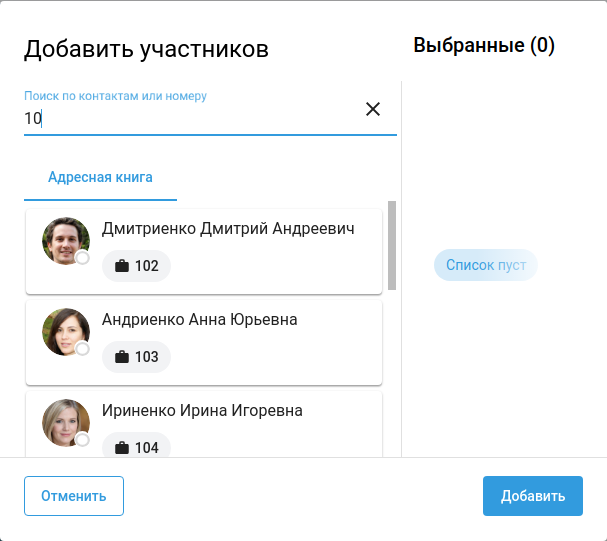
Внесите участников в конференцию с помощью кнопки Добавить участников. На данном этапе в конференцию можно добавить участников из адресной книги (закладка «Адресная книга»), текущего активного вызова (закладка «Вызовы») путём клика по найденному вызову либо из избранных контактов. Повторный клик приведёт к исключению выбранного контакта из списка участников конференции. Удалить ранее выбранных участников можно в панели справа с помощью значка корзины. Для удаления всех участников из списка выбранных следует нажать кнопку на Убрать всех. Кнопкой Добавить расположенной в нижнем правом углу экрана можно закрыть окно выбора участников и перейти к окну создания конференции.
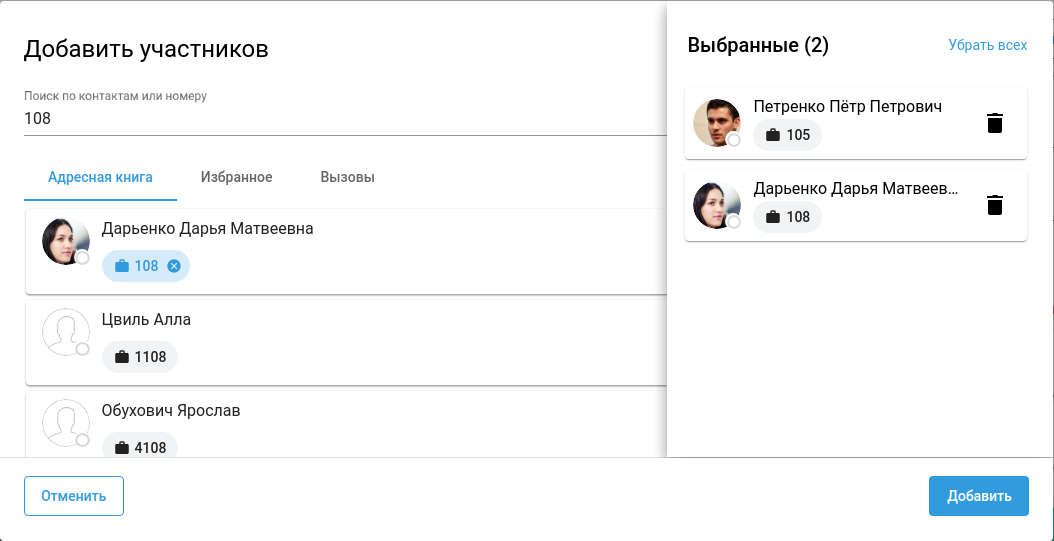
В окне «Создать конференцию» при необходимости можно удалить какого-либо участника, если он был добавлен по ошибке и добавить новых участников. Также управление данным процессом возможно при помощи горячих клавиш, доступных при нажатии на соответствующую иконку  . После формирования окончательного списка участников нажмите кнопку Создать конференцию.
|
|
|---|
Участники имеют возможность управлять камерой, микрофоном, громкостью воспроизведения. Также видны статусы микрофонов других участников, которыми управляет администратор конференции.
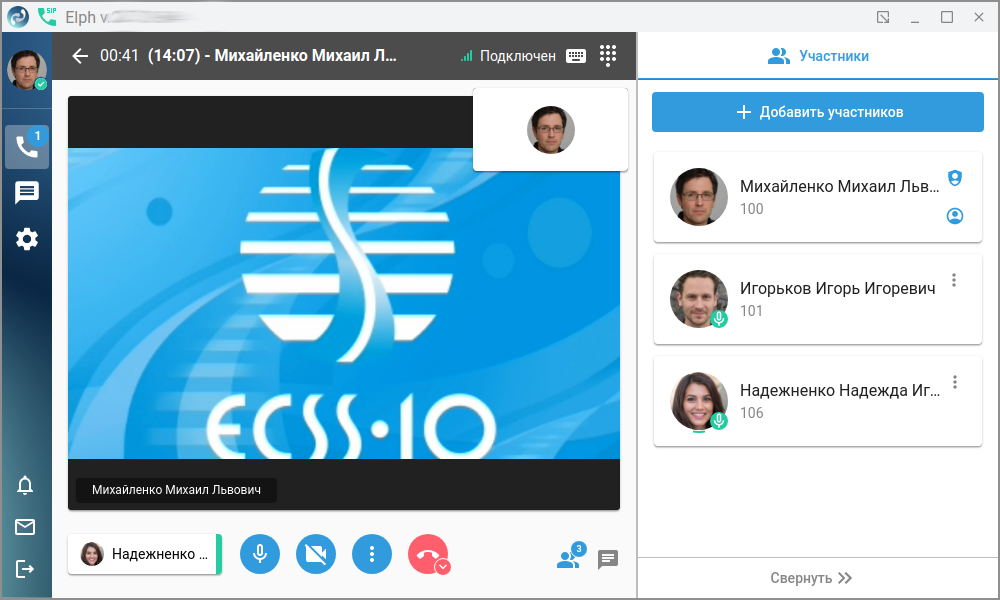
Функциональные кнопки для управления доступные на основном экране конференции.
| Отключить микрофон |
| Включить микрофон |
| Отключить камеру |
| Включить камеру |
| Кнопка с доп. меню Отключить звук, Включить звук |
| Покинуть конференцию (отображается только для участника) |
| Кнопка с доп. меню Покинуть конференцию, Завершить для всех (отображается только у создателя конференции) |
| Кнопка переключения к списку участников (также отображает количество участников конференции) |
| Кнопка переключения в окно чата конференции |
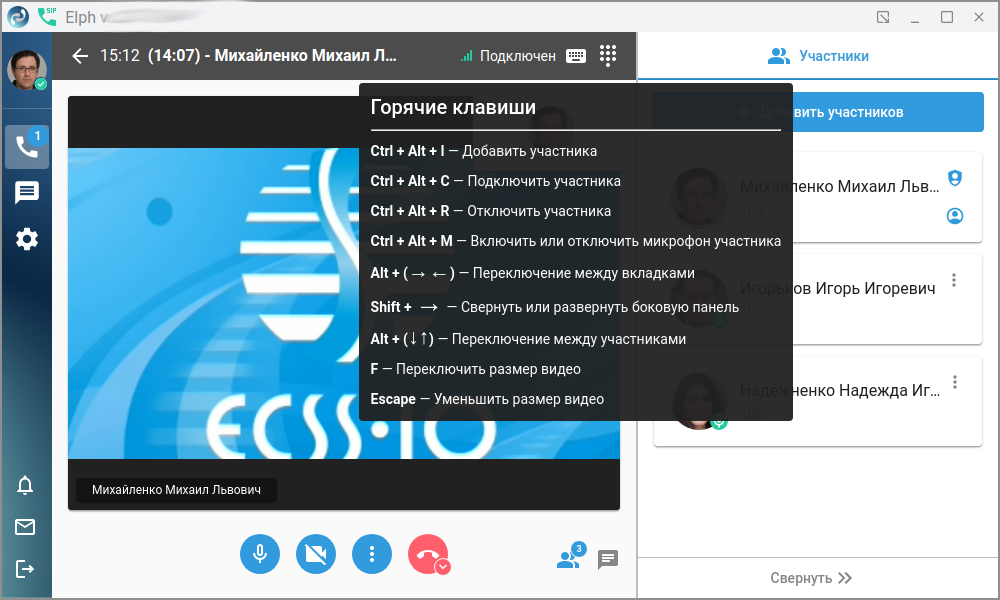
| Меню вызова справки по «Горячим клавишам» |
| Кнопка вызова номеронабирателя (используется для аутентификации в закрытой конференции) |
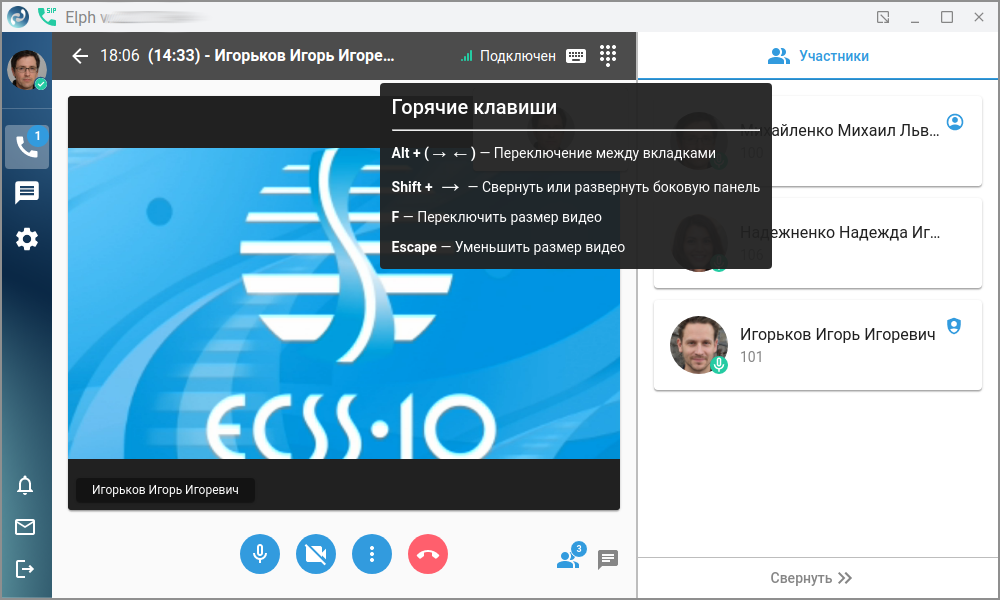
Администратору и обычному пользователю доступны возможности использования для управления горячих клавиш, представленных на рис. ниже. Под именем участника отображается индикатор , отражающий качество установленного соединения.
| Вид окна у администратора | Вид окна у пользователя |
|---|---|
|
|
Участники конференции могут общаться в чате участников конференции, нажав на соответствующую кнопку чата  . Панель чата позволяет форматировать текст, добавлять вложения, смайлики.
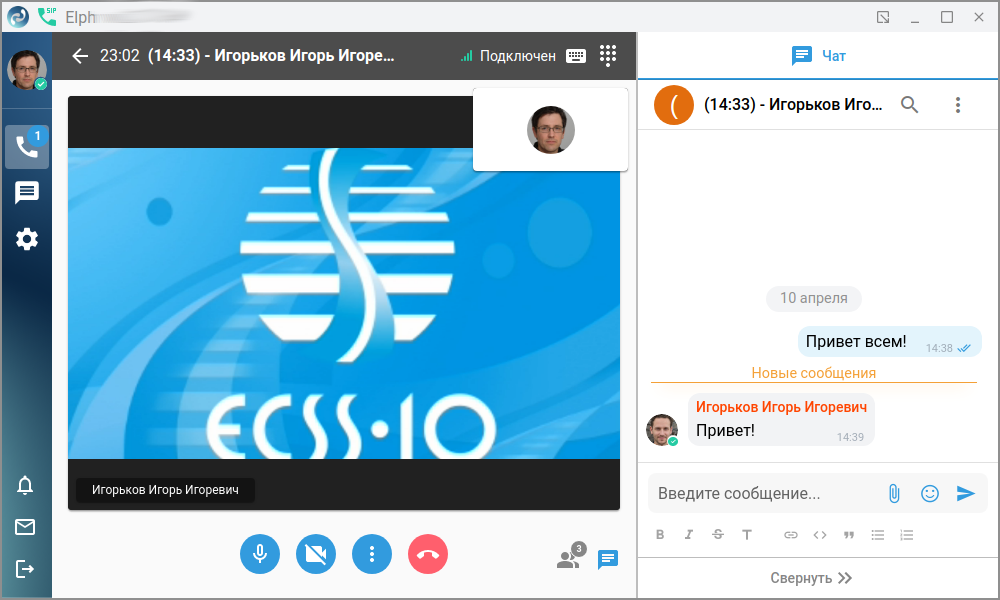
Только администратор может завершить созданную конференцию, при этом как и любой участник он может при необходимости покинуть её и вернуться.
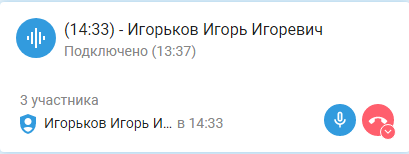
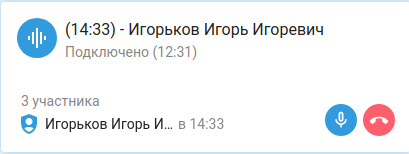
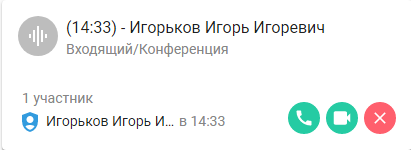
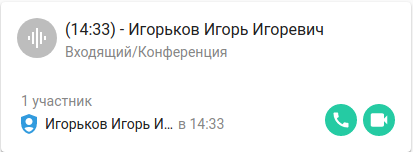
Вид мини-карточки администратора конференции | Вид мини-карточки участника конференции |
|
|
| Вид мини-карточки администратора конференции, после того как он её покинул. | Вид мини-карточки участника конференции, после того как он её покинул. |
|
|
Функциональные кнопки для управления доступные на мини-карточке конференции.
| Подключиться к конференции |
| Подключиться к конференции с видео |
| Отключить камеру |
| Включить камеру |
| Отключить микрофон |
| Включить микрофон |
| Кнопка завершить конференцию для всех |
| Покинуть конференцию (отображается только для участника) |
| Кнопка с доп. меню Покинуть конференцию, Завершить для всех (отображается только у создателя конференции) |
Если пользователь/администратор покидает основное окно конференции и переходит в любую закладку кроме вкладки «Набор» в верхней части окна, он видит зелёную плашку конференции.
Вид плашки у администратора конференции |
|
Вид плашки у участника конференции |
|
Функциональные кнопки для управления доступные на плашке конференции.
| Добавить участников (доступна для администратора конференции) |
| Отключить микрофон |
| Подключить микрофон |
| Отключить камеру |
| Включить камеру |
| Номеронабиратель (используется для аутентификации в закрытой конференции) |
| Кнопка покинуть конференцию (для администратора доступно доп. меню "Завершить для всех") |
При нажатии на значок чата в основном окне конференции участник конференции получает возможность общаться с другими участниками, обмениваться файлами, ставить реакции.
Функциональные кнопки для управления, доступные в чате.
| Жирный цвет текста |
| Курсив |
| Зачёркнутый текст |
| Заголовок |
| Ссылка |
| Код |
| Цитата |
| Маркированный список |
| Нумерованный список |
| Прикрепить файл |
| Выбор смайла |
| Отправка сообщения |
| Поиск по истории чата |
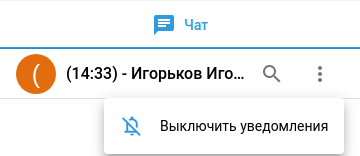
| Кнопка вызывающая доп. меню с опцией Выключить уведомления |
В окне чата пользователь имеет возможность осуществить поиск по истории чата. При нажатии на кнопку  выбрать опцию Выключить уведомления, отключающую уведомления от сообщений в чате.
Когда участники конференции подключаются или покидают её, другие пользователи видят соответствующие уведомления, которые некоторое время отображаются в нижнем левом углу.
| Участник присоединился к конференции | Участник покинул конференцию |
|---|---|
|
|
«Журнал» — страница истории вызовов с настраиваемым фильтром. Фильтр работает по неполному совпадению. Доступно нажатие по значку для набора номера.
Фильтр по направлению работает по следующим признакам:
Нажатие на иконку
в карточке вызова выводит контекстное меню, где возможно совершить видеовызов, написать в чат, просмотреть историю вызовов, добавить выбранный контакт в избранные контакты. Если в данном вызове использовались сервисы, возле иконки отобразится их количество, и в меню выведутся дополнительные пункты:
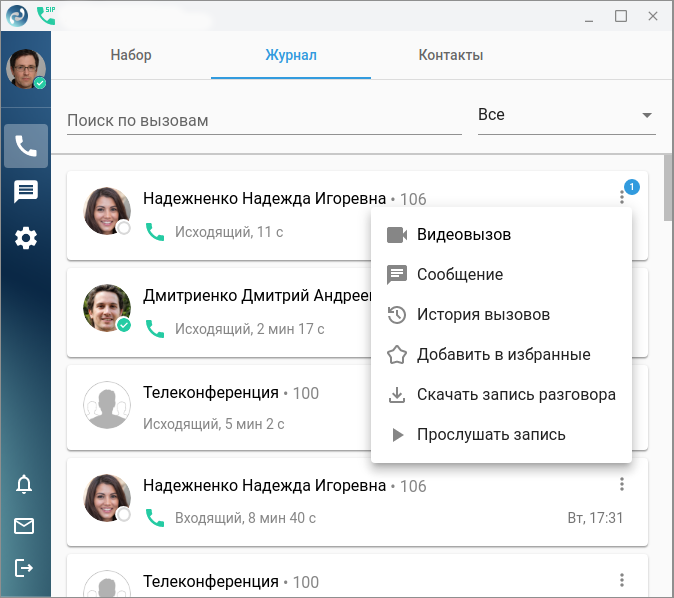
Например, можно прослушать запись разговора, а также просмотреть информацию об использованных сервисах:


В проигрывателе есть возможность регулировки громкости воспроизведения.
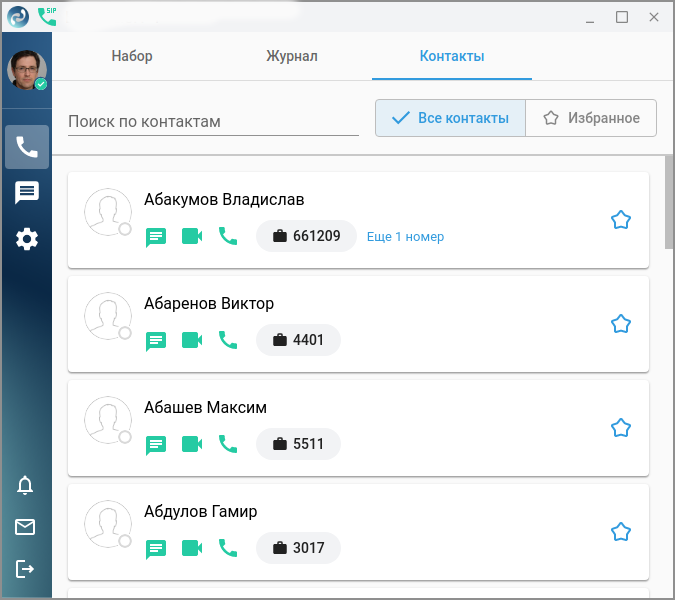
На вкладке «Контакты» вы можете выбрать собеседника для вызова либо переписки. Работает поиск как по имени, так и по номеру.
Для внутренних абонентов отображается статус:
| Свободен |
| Абонент разговаривает |
| Занят |
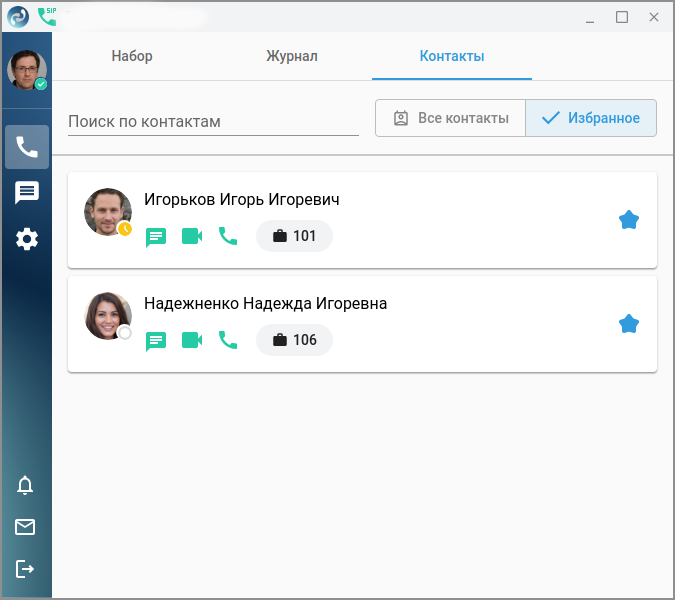
Вы можете добавлять либо удалять контакты из адресной книги в избранные с помощью нажатия на значок звёздочки. Удаление из избранных совершается повторным нажатием. Данные действия доступны в разделах «Набор», «Контакты». В разделе «Журнал» аналогичные действия доступны через контекстное меню контакта .
Избранные контакты отображаются в разделе «Контакты» → «Избранное».