Существует два способа добавления камер:
Перейдите на страницу Камеры.

Левой кнопкой мыши нажмите Добавить камеру и в открывшемся подменю выберите Ручное добавление.

На странице Ручное добавление камеры необходимо заполнить следующие поля:
После заполнения нажмите кнопку Добавить вручную в правом нижнем углу.
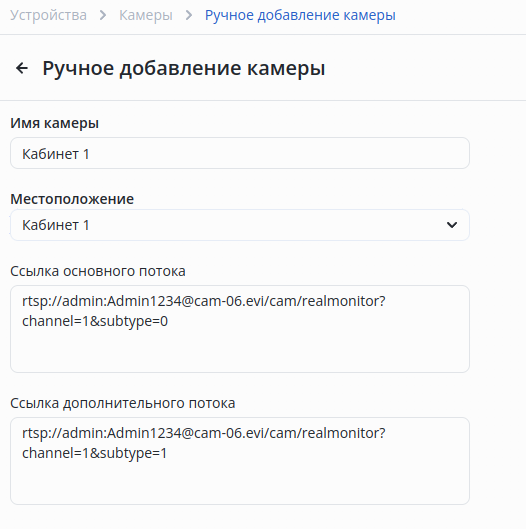
Добавленная камера отобразилась в списке.

Перейти на страницу Камеры.
Левой кнопкой мыши нажмите Добавить камеру и в открывшемся подменю выберите Мультидобавление камер.

Убедитесь, что добавляемые камеры поддерживают ONVIF. На некоторых камерах ONVIF может быть отключен по умолчанию. Для включения ONVIF перейдите в веб-интерфейс настроек камеры. Стоит также учесть, что на некоторых устройствах нельзя использовать системного пользователя admin для подключения через ONVIF. Рекомендуется создать отдельного пользователя для работы с ONVIF. |
Для поиска камер нажмите кнопку Обновить.
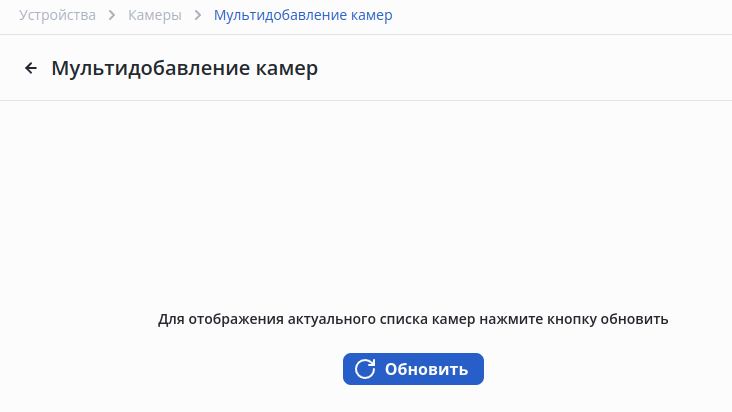
Поиск камер осуществляется только в локальной сети на сетевых интерфейсах сервера. |
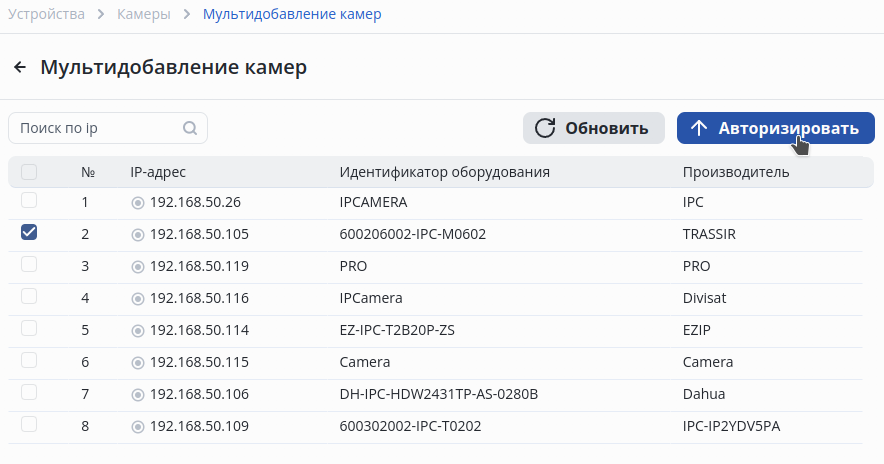
После завершения поиска камер отметьте камеры для авторизации.
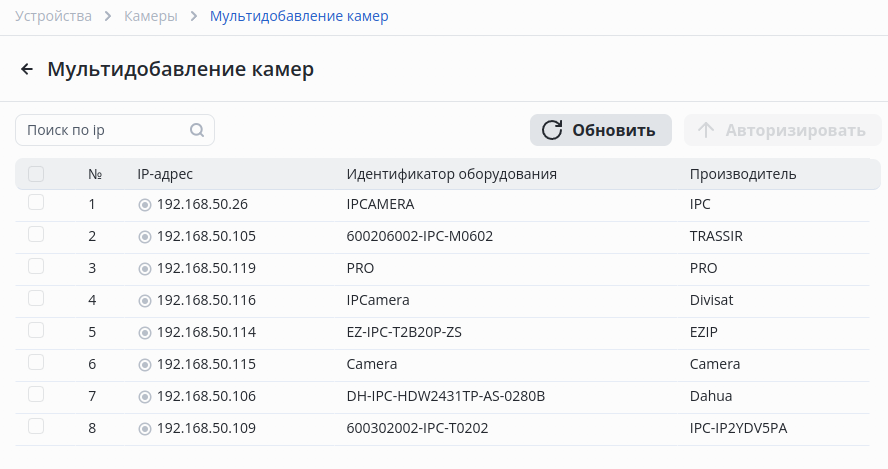
Нажмите кнопку Авторизовать.
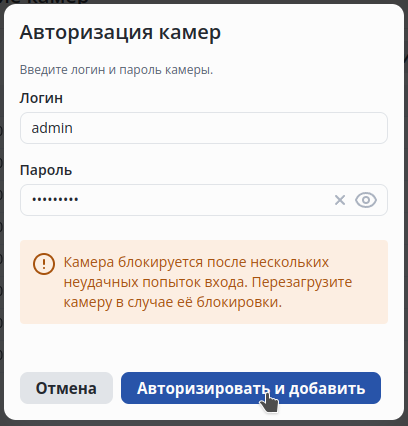
Введите данные от камер: Логин и Пароль, затем нажмите Авторизовать и добавить.
Если вы выбрали несколько камер для добавления, логин и пароль для них должен быть одинаковый. |
После успешного добавления внизу посередине экрана появится уведомление о том, что операция прошла успешно.

Камера пропадет из списка найденных камер.

Колонки Вендор и Модель заполняются только при добавлении камеры через Onvif. |