Для установки и функционирования vESR установленная версия Proxmox должна быть не ниже 8.1.4.
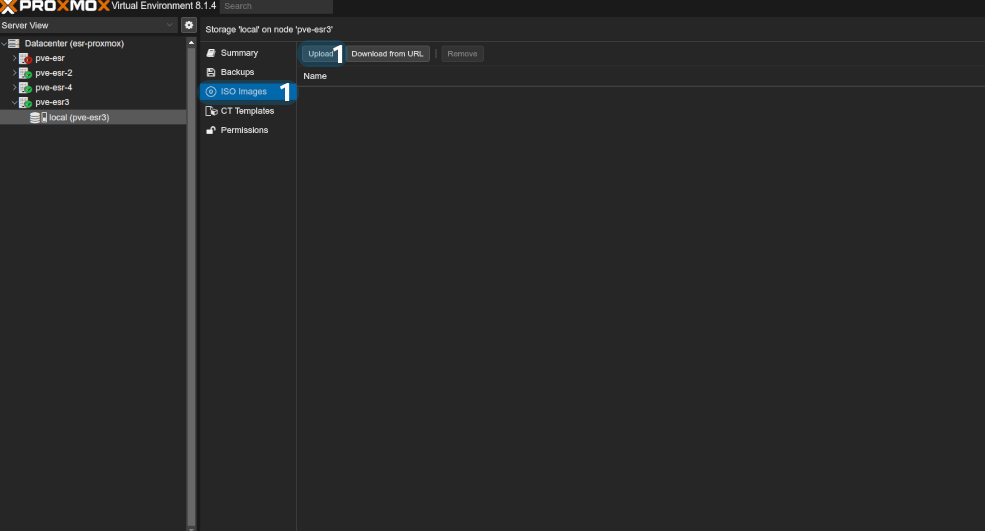
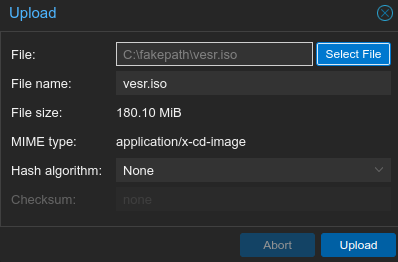
Шаг 1. Загрузите образ установщика vESR. Для этого выберите необходимое локальное хранилище для загрузки ISO-образа и загрузите этот образ, нажав кнопку "Upload" в разделе "ISO Images". Выберите файл с установщиком, нажмите "Upload" и ожидайте завершения загрузки:
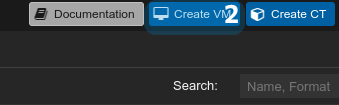
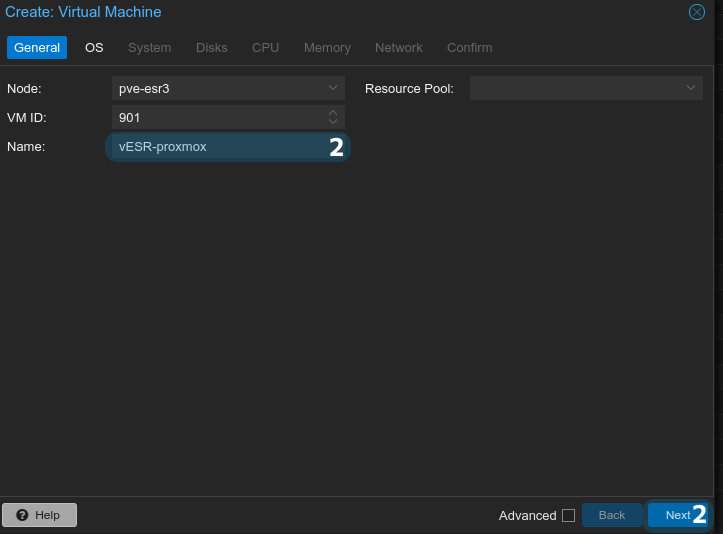
Шаг 2. Создайте виртуальную машину. Для этого нажмите "Create VM", укажите имя виртуальной машины и нажмите кнопку "Next":
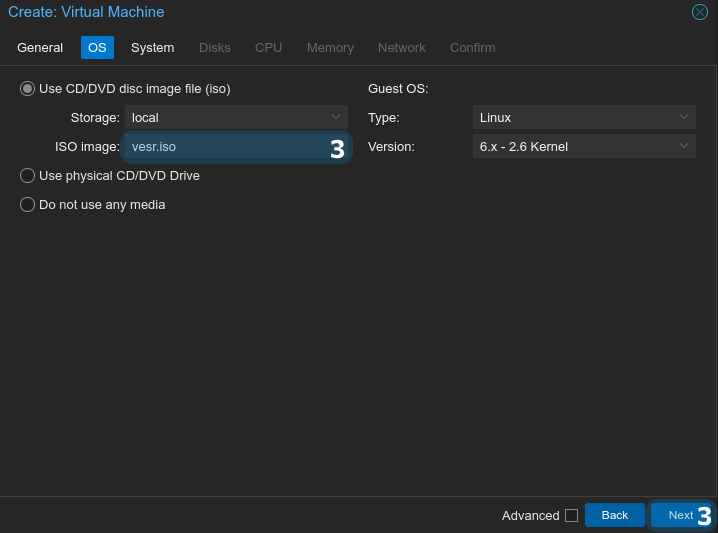
Шаг 3. Выберите из выпадающего списка предварительно загруженный образ установщика и нажмите "Next":
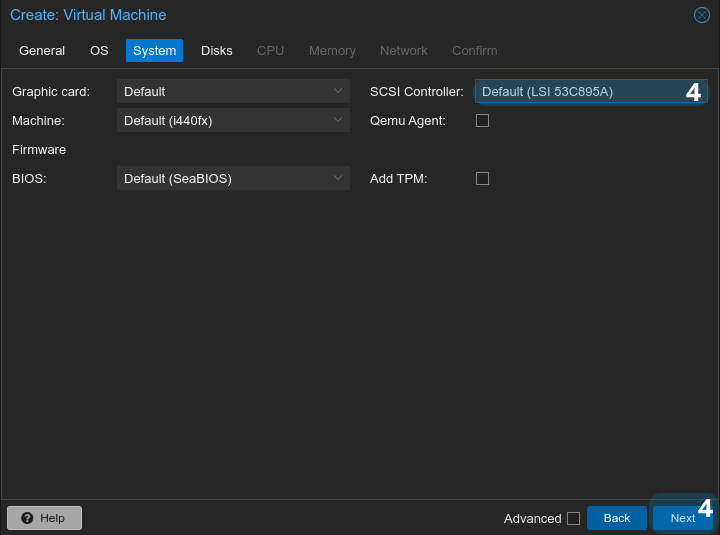
Шаг 4. Укажите для "SCSI Controller" значение "Default (LSI)" и нажмите "Next":
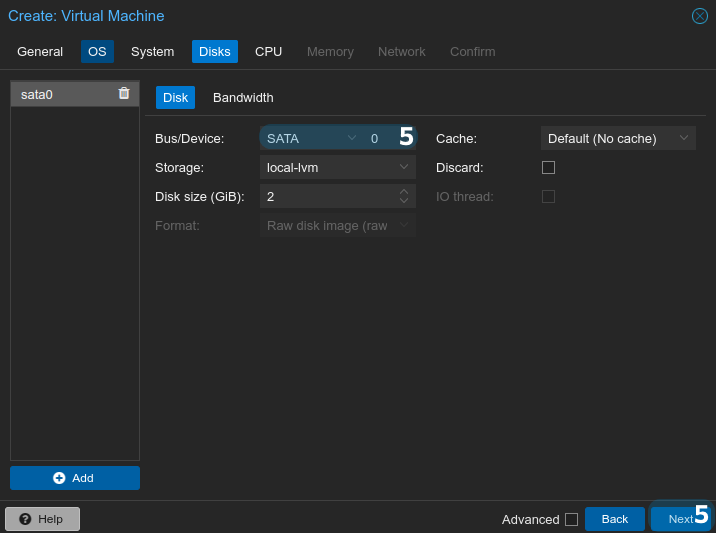
Шаг 5. В качестве "Bus/Device" укажите "SATA", размер диска должен быть не менее 500 МБ. Нажмите "Next":
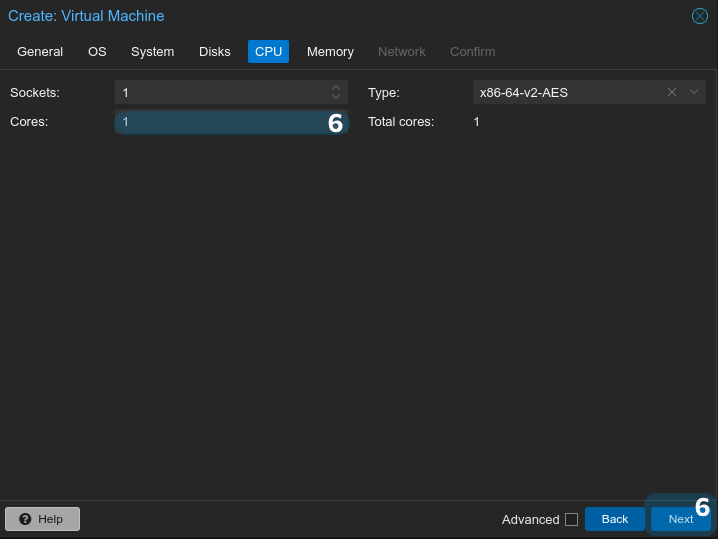
Шаг 6. Укажите необходимое для ваших целей количество ядер и нажмите "Next":
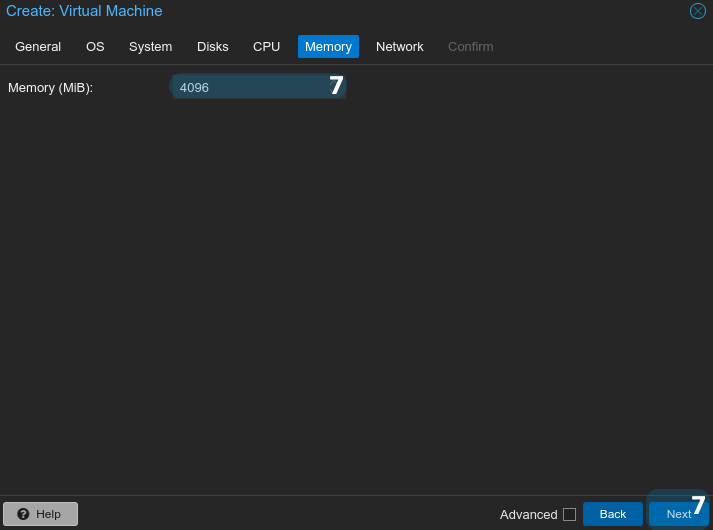
Шаг 7. Укажите объем оперативной памяти, выделяемый для vESR (не менее 3 ГБ) и нажмите "Next":
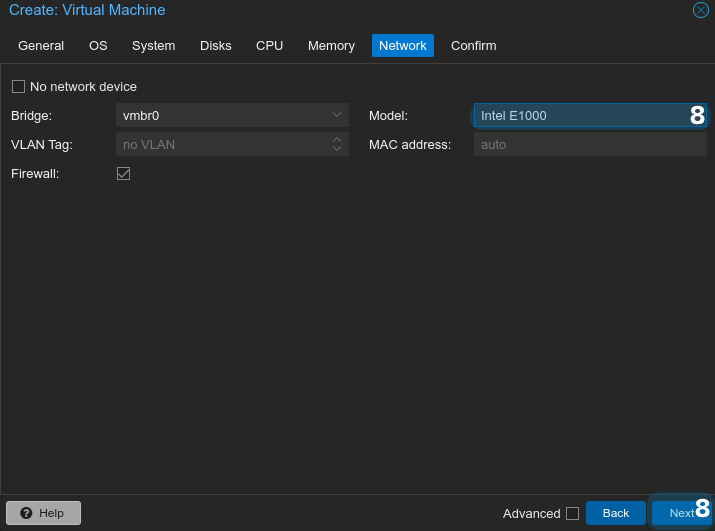
Шаг 8. В настройках сети в поле "Model" укажите название используемого сетевого адаптера и нажмите "Next":
Шаг 9. Проверьте корректность всех настроек и завершите создание виртуальной машины нажатием кнопки "Finish":
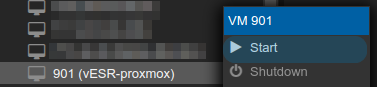
Для запуска созданной виртуальной машины выберете её в дереве слева, нажатием правой кнопки мыши вызовите контекстное меню и выберете "Start". VNC запускается двойным нажатием по нужной виртуальной машине.
Дальнейшие действия по установке vESR описаны в разделе Процесс установки vESR.
Для созданной виртуальной машины необходимо выполнить следующие шаги:
Шаг 1. Выберите созданный vESR в дереве слева и перейдите во вкладку "Hardware":
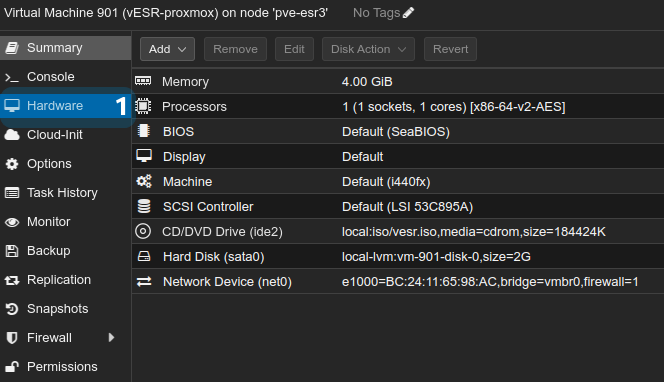
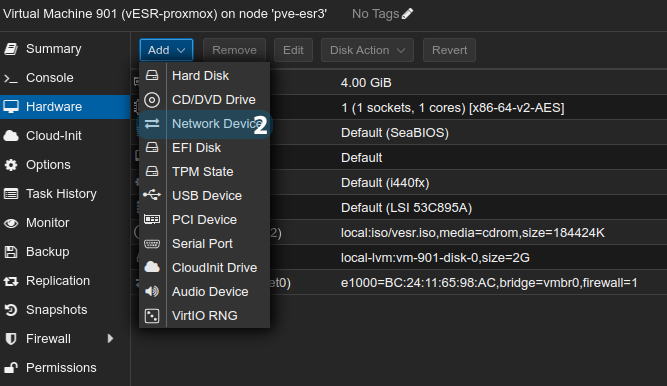
Шаг 2. Для добавления нового сетевого интерфейса откройте раскрывающийся список "Add" и выберите "Network device":
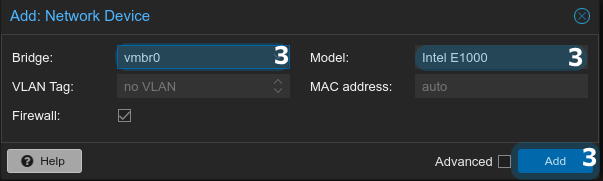
Шаг 3. Выберите необходимый сетевой мост и модель сетевой карты и нажмите "Add":
Шаг 4. Запустите vESR.
Настройки, приведённые в данном разделе, являются опциональными и не влияют на работоспособность системы. |
Чтобы передать последовательное устройство гипервизора созданной виртуальной машине, необходимо выполнить следующие шаги:
Шаг 1. Выберите созданный vESR в дереве слева и перейдите во вкладку "Hardware":
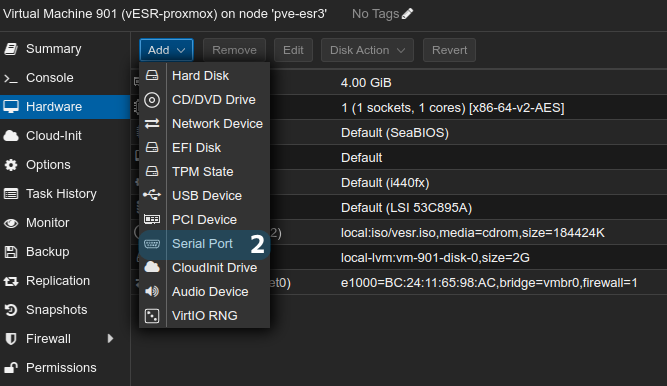
Шаг 2. Для добавления последовательного порта откройте раскрывающийся список "Add" и выберите "Serial Port":
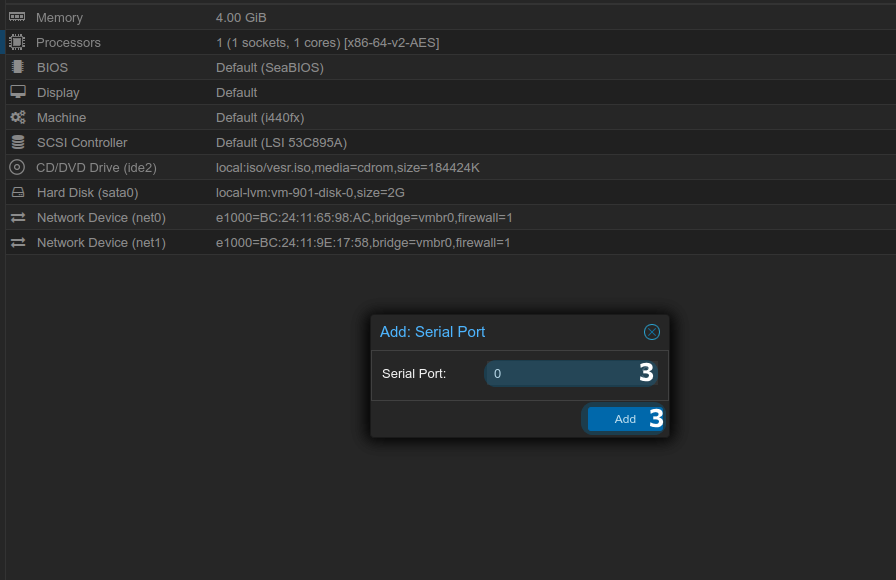
Шаг 3. Укажите необходимый номер последовательного порта и нажмите "Add":
Для того чтобы определить, какие последовательные порты распознаются ядром и соответствующие им имена /dev/ttyS*, воспользуйтесь dmesg в дополнение команды grep: # dmesg | grep ttyS Отсюда мы узнаём, что системе доступны последовательные порты с номерами 0 и 1. |
Шаг 4. Запустите vESR.
minicom -D /dev/ttyS0 |