Для установки и функционирования vESR установленная версия EVE-NG должна быть не ниже 6.2.0.
Шаг 1. EVE-NG позволяет включать в схемы виртуальные машины с использованием шаблона в формате .yml и образа диска .qcow2 (формат образа тома системы виртуализации QEMU). Поэтому для запуска vESR в EVE-NG необходимо получить из файла .iso файл формата .qcow2, следуя инструкции Установка vESR в системе виртуализации QEMU/KVM — пункты "Создание виртуальной машины" и "Установка vESR".
Создайте диск для дальнейшей установки на него ISO-образа:
|
Для системы виртуализации EVE-NG имеет значение название диска, который будет использоваться, в примере это "hda". |
Образ .qcow2 для импорта в EVE-NG готов.
Шаг 2. Подготовка шаблона. Создайте файл vesr.yml со следующим содержимым:
---
type: qemu
description: Eltex vESR
name: vESR
cpulimit: 1
icon: Router.png
cpu: 4
ram: 3072
qemu_nic: e1000
ethernet: 4
eth_format: gi1/0/{1}
console: telnet
shutdown: 1
qemu_arch: x86_64
qemu_version: 2.12.0
qemu_options: -machine type=pc,accel=kvm -serial mon:stdio -no-user-config -nodefaults -rtc base=utc -vga std>
... |
Настройки vESR должны соответствовать заданным при установке с iso на qcow2 (см. шаг 1):
cpu - соответствует -smp 4ram - соответствует -m 3G
Образ тома hda.qcow2 и шаблон vesr.yml подготовлены.
Шаг 1. Подключитесь к EVE-NG по SSH, создайте папку.
Имя шаблона будет связано с именем папки, в котором будет лежать подготовленный образ, поэтому оно должно обязательно начинаться с vesr-, далее указывается версия конкретного образа:
mkdir /opt/unetlab/addons/qemu/vesr-1.34 |
Шаг 2. Загрузите файл с образом виртуальной машины с локального компьютера в файловую систему EVE-NG.
Передайте файлы на EVE-NG, используя WinSCP или FileZilla, либо с помощью SCP:
scp hda.qcow2 root@198.51.100.2:/opt/unetlab/addons/qemu/vesr-1.34 |
Шаг 3. Выбор папки для загрузки .yml шаблона. В зависимости от производителя процессора, который используется для виртуализации сервера, будет выбрана папка для шаблона.
На сервере с помощью команды ниже проверьте наименование производителя процессора:
root@eve-ng:~# lsmod | grep ^kvm kvm_intel 466944 6 kvm 1388544 1 kvm_intel |
• Если процессор Intel, то файлы шаблонов должны находиться в "/opt/unetlab/html/templates/intel/"
• Если процессор AMD, то файлы шаблонов должны находиться в "/opt/unetlab/html/templates/amd/"
Шаг 4. Загрузка шаблона vesr.yml на сервер EVE-NG.
Посредством команды scp загрузите шаблон в папку, которую определили выше:
scp vesr.yml root@198.51.100.2:/opt/unetlab/html/templates/intel/ |
В примере описано создание шаблона на хостовой машине и передача его на EVE-NG. Также шаблон можно создавать сразу в необходимой папке в системе виртуализации. |
Шаг 5. Исправление права на чтение файлов.
Для этого запустите в EVE-NG скрипт:
root@eve-ng:~# /opt/unetlab/wrappers/unl_wrapper -a fixpermissions |
Шаг 6. Добавление vESR как ноды в лабораторию.
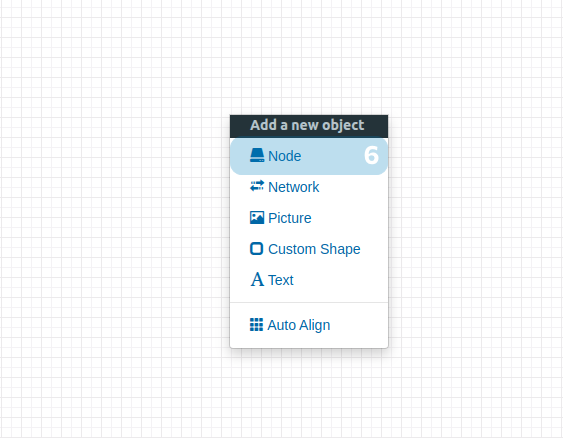
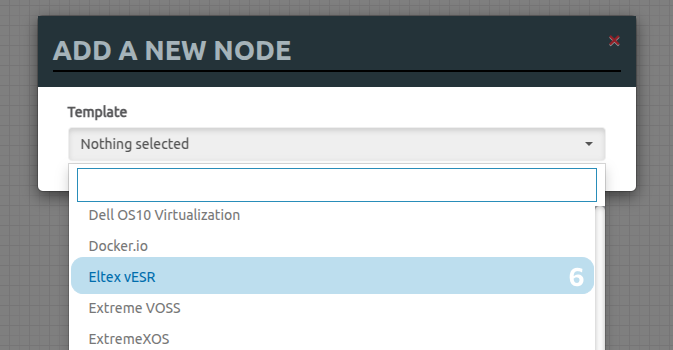
Перейдите в веб-интерфейс EVE-NG, в контекстном меню в лаборатории откройте пункт "Node" и в списке выберите "Eltex vESR":
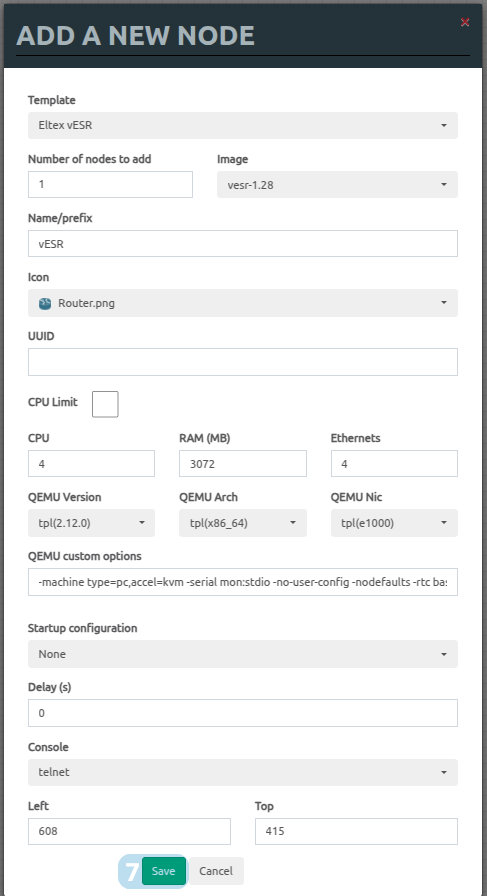
Шаг 7. Настройки vESR как ноды. Настройки импортируются из шаблона vesr.yml. На данном этапе достаточно убедиться, что всё корректно перенеслось и ничего менять не нужно (если значения не соответствуют — измените на те, что были указаны в шаблоне) Нажмите "Save" для сохранения настроек:
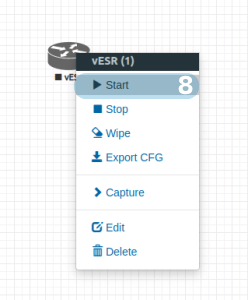
Шаг 8. Запуск ноды и определение Telnet-порта, по которому будет выполняться подключение к vESR. Выберите ноду, нажмите "Start":
Если после проделанных настроек vESR не запускается (нода не стартует), проверьте настройку виртуализации для VM EVE-NG. В настройках виртуальной машины на вкладке "Processors" необходимо включить пункты "Virtualize Intel VT-x/EPT or AMD-V/RVI" и "Virtualize CPU perfomance counters". |
Также для решения запуска vESR можно создать виртуальную машину в VirtualBox, экспортировать машину в формате .ova, а затем преобразовать .ova в hda.qcow2 |
При наведении на ноду в браузере снизу слева будет указан адрес, по которому доступно управление vESR:
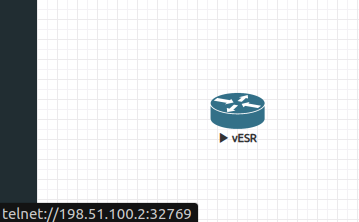
Таким образом, дальнейшее подключение к vESR производится через Telnet по порту 32796.
Шаг 1. Для подключения сетевого интерфейса добавьте в лабораторию сеть Net. Соедините линком объекты:
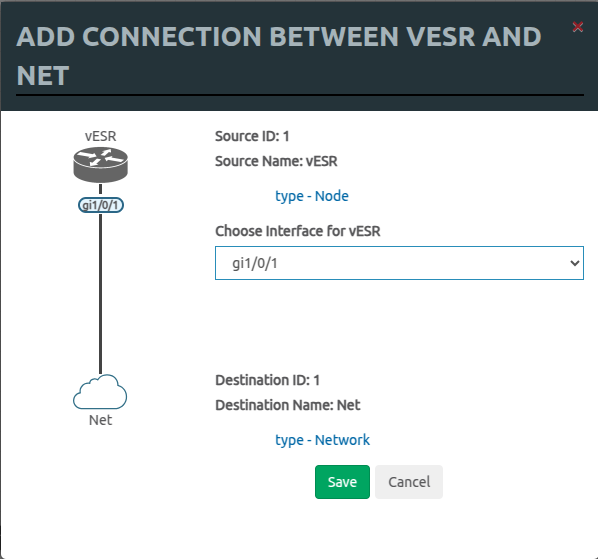
Перейдите в консоль для конфигурирования интерфейса vESR:
На vESR настройте IP-адресацию и проверьте IP-связность.
Теперь есть прямая IP-связность с хостом, возможность подключения к vESR по Telnet и SSH, а также обновления прошивки vESR, загрузки и выгрузки файлов. |