Eltex-Bob - RESTful API сервис, предназначенный для выгрузки информации о ТД в формате JSON в систему мониторинга. По умолчанию, к сервису можно обратиться по порту 9190, выполнив GET-запрос.
Для получения информации о количестве и состоянии устройств, сервису eltex-bob требуется доступ до БД MariaDB. Для защиты от DDoS, сервис имеет собственный кэш, который позволяет не нагружать БД. Кэш сервиса обновляется с периодом, регулируемым с помощью крон-выражения в конфигурационном файле сервиса, либо в файле .env при работе сервиса в докер-контейнере. По умолчанию eltex-bob обновляет кэш один раз в 10 минут.
За обновление информации в БД, необходимой для работы eltex-bob отвечает сервис eltex-ems. Сервис eltex-ems обладает собственным кэшем, в котором хранится информация об устройствах. Регулирование периода опроса устройств для актуализации информации в кэше осуществляется параметром «Период опроса устройства (ICMP/SNMP)» в меню «Администрирование – Настройка сервера – Системные модули - system». Уменьшением значения данного параметра можно добиться более частого обновления информации об устройствах в кэше сервиса. Обновление информации в БД по кэшу eltex-ems происходит с периодом 1 минута.
Доступные методы API:
С версии 1.34 добавлена новая настройка в файл конфигурации. h2.console.web-external-names=<IP-адрес>. В ней указывается внешний адрес сервера, на котором устанавливается Bob. Без указания данной настройки не будет работать диагностическая консоль сервиса. |
Предоставляет список ТД в формате JSON, который содержит:
Пример:
{
    "data": [
        {
            "grRegion":"Самарская",
            "vspNumber":"****-*****",
            "apID":"00-00-00-00-00-00",
            "apRtcGroup":"toor.pA",
            "grTB":"банк",
            "apGroup":"банк/Самарская/Доп.офис №****-****",
            "vspAddress":"******, Самара, Самарская, *",
            "apName":"****-****_Samarskaya_*_00:00:00:00:00:00",
            "grCity":"Самара"
        },
	]
} |
Возможные параметры запроса
curl -L http://localhost:9190/GetAPList |
Детализация информации по ТД , которая содержит :
Запрос:
curl -L http://localhost:9190/GetAPDetail/00-00-00-00-00-00 |
Ответ:
{
    "firmware-version":"1.0.0.0",
    "full-address":"Волгоград, Металлургов, *",
    "vsp":"****-*****",
    "city":"Волгоград",
    "serial-number":"",
    "ip":"127.0.0.1",
    "grTB":"банк",
    "office":"Доп.офис №****-****"
} |
Доступность ТД, которая содержит:
Запрос:
curl -L http://localhost:9190/GetAPAvailable/00-00-00-00-00-00 |
Ответ:
{
    "available": 0,
    "uptime": 67370
} |
Метрики ТД, которые содержат:
Запрос:
curl -L http://localhost:9190/GetAPPerformance/00-00-00-00-00-00 |
Ответ:
{
    "wifi_users": "5"
    "mac":"00-00-00-00-00-00"
} |
Для авторизации в сервисе доступно 2 способа:
Для ограничения доступа к сервису по IP-адресу, можно выполнить настройку nginx сервера с помощью ACL. Access Control List добавляется в конфигурационный файл nginx, пример :
location /api {
	allow 192.168.1.3/24;
	allow 127.0.0.1;
	deny all;
} |
deny - IP-address, с которого запрещен доступ;
allow - IP-address, с которого разрешен доступ.
В примере, доступ с IP-адреса 192.168.1.3 и 127.0.0.1 разрешен, остальным запрещен.
Eсли используется nginx для доступа к сервису eltex-bob, то следует настроить проксирование:
server {
	listen 80;
	server_name bob;
	location /api/ {
		proxy_pass http://localhost:9190/;
		proxy_set_header Host $host;
		proxy_set_header X-Forwarded-For $proxy_add_x_forwarded_for;
		proxy_set_header X-Real-IP $remote_addr;
		proxy_redirect default;
	}
} |
В EMS → "Администрирование" → "Права и пользователи" - > "Профили юридических лиц" необходимо добавить профиль, нажав на "+":
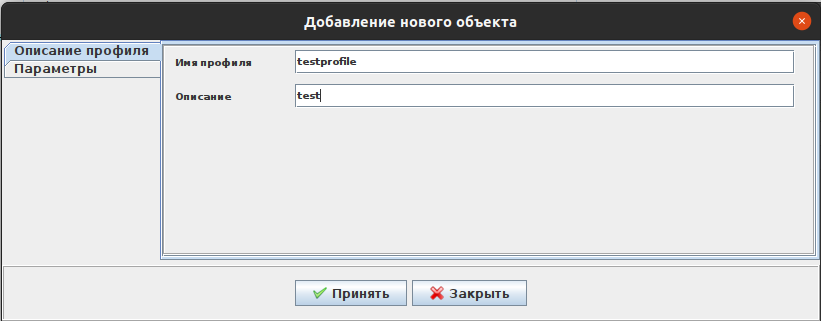
На вкладке "Описание профиля" заполнить поля "Имя профиля" и "Описание".
На вкладке "Параметры" нужно добавить новый объект и заполнить необходимые поля:
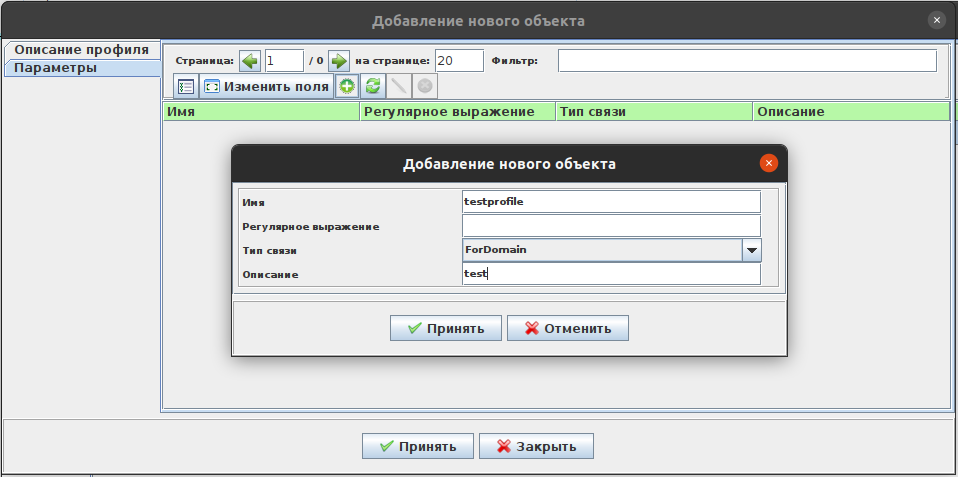
Добавление параметров не является обязательным! |
В EMS → "Администрирование" → "Права и пользователи" - > "Домены" нужно выбрать необходимый домен, нажать кнопку редактирования и добавить созданный профиль:
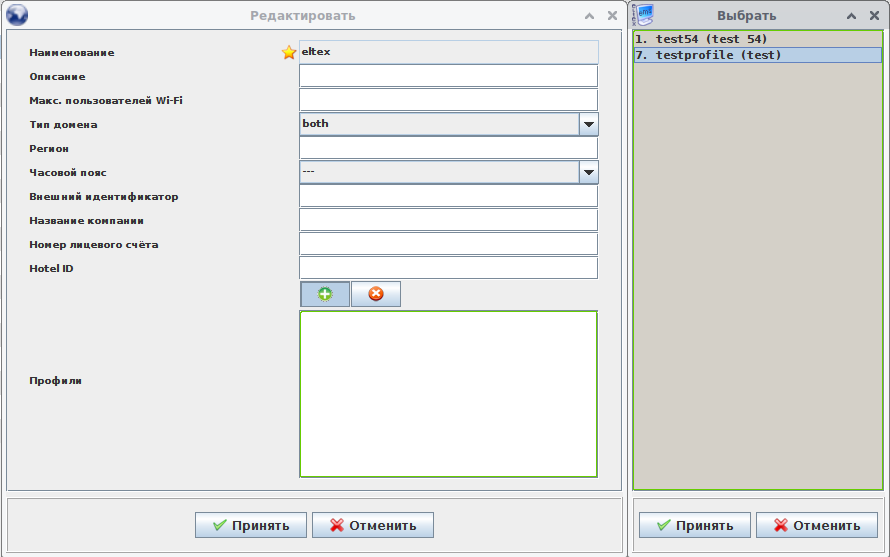
Новый профиль появится в списке:
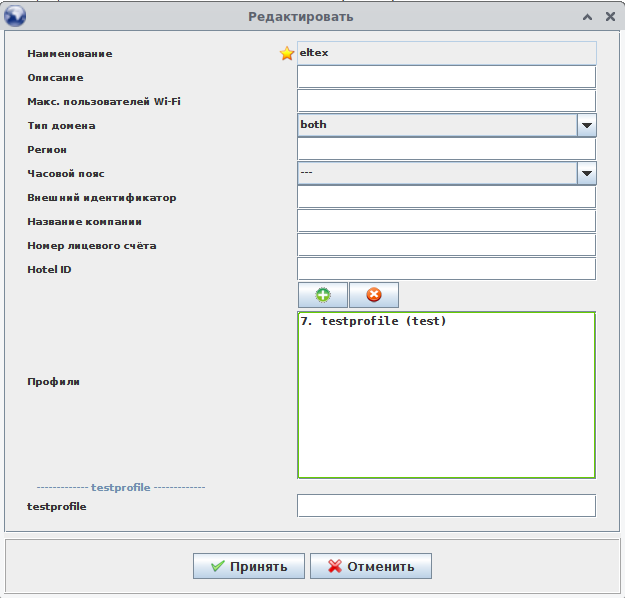
Обратим внимание на цифру слева от профиля- это id профиля, который в дальнейшем указывается в настройке "service.profile.id" .
Создание и привязка профиля является необходимым условием, т.к. именно привязка профиля к определенному домену указывает в какой ветке искать ТД и формировать информацию для выгрузки! |
При необходимости для профиля юридических лиц могут быть добавлены дополнительные параметры выгрузки. Добавление параметров в профиль юридических лиц рассмотрено выше. При настройке сервиса они указываются в параметре "service.profile.fields" (если параметров несколько - перечисляются через ","), в выгружаемую информацию по ТД будут добавляться только параметры указанные в настройке.
Заполнение параметров осуществляется непосредственно в домене, содержащем ТД. Для этого открываем "Администрирование" → "Права и пользователи" - > "Домены", выбираем нужный домен, содержащий ТД и нажимаем кнопку редактирования:
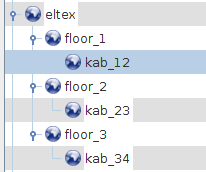
Заполняем параметр для домена:
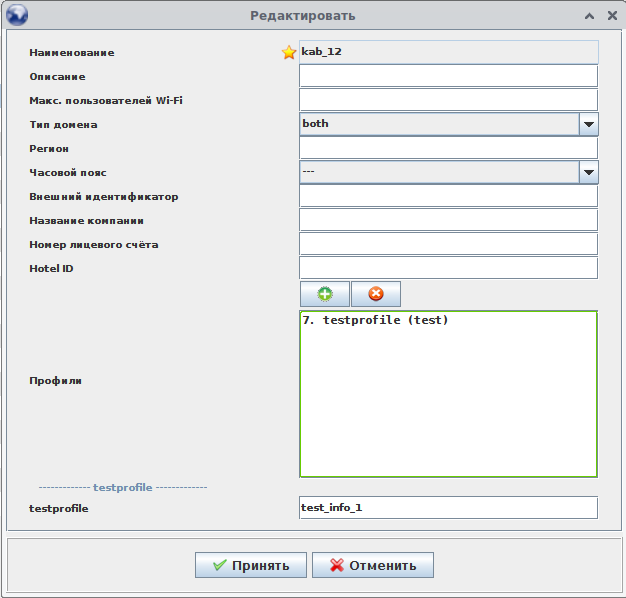
и нажимаем кнопку "Принять".
Аналогично заполняется информация для других доменов.
Выгрузка информации для указанных в настройке параметров осуществляется независимо от их заполненности. Если параметр не заполнен - в выгрузке будет указано значение "null". |
Основной конфигурационный файл:
# The Datasource Mysql properties spring.application.name=bob h2.console.enabled=true h2.console.web-external-names=127.0.0.1 h2.console.port=9111 h2.user=sa h2.password=1234 spring.datasource.url=r2dbc:mysql://localhost:3306/eltex_ems?useSSL=false&useJDBCCompliantTimezoneShift=true&useLegacyDatetimeCode=false&serverTimezon$ spring.datasource.username=javauser spring.datasource.password=javapassword spring.datasource.hikari.maximum-pool-size=20 service.profile.id=1 service.profile.fields=vsp,grTB,officeName service.profile.mapper=sberbank spring.mvc.favicon.enabled=false mac.splitter=- auth.enabled=false auth.username=user auth.password=password server.port=9190 server.cron=0 */10 * ? * * |
h2.console.enabled=true h2.console.web-external-names=127.0.0.1 h2.console.port=9111 h2.user=sa h2.password=1234 |
Для предотвращения возможности доступа к консоли с дефолтным логином/паролем по умолчанию она отключена! После установки пакета требуется включить её:
Сменить дефолтный пароль:
Указать внешний адрес сервера, где установлен сервис Bob
Выполнить перезапуск сервиса:
|
spring.datasource.url=r2dbc:mysql://localhost:3306/eltex_ems?useSSL=false&useJDBCCompliantTimezoneShift=true&useLegacyDatetimeCode=false&serverTimezone=UTC spring.datasource.username=javauser spring.datasource.password=javapassword |
spring.datasource.hikari.maximum-pool-size=10 |
service.profile.id=1 service.profile.fields=vsp,grTB,officeName service.profile.fields=testprofile |
mac.splitter=- |
auth.enabled=true |
auth.username=user auth.password=password |
excel.config.file=/etc/eltex-bob/excel_config.yaml |
server.port=9190 |
server.cron=0 */10 * ? * * |
Задается в формате крон выражений spring. Формат отличается от UNIX формата тем, что содержит 6 символов, где первый символ отвечает за секунды.
Файл инициализации сервиса.
# AP Monitoring service # Initial size of Java heap JAVA_INIT_HEAP=128m # Maximum size of Java heap JAVA_MAX_HEAP=256m # Additional arguments to pass to java JAVA_OPTS="-XX:+HeapDumpOnOutOfMemoryError -XX:HeapDumpPath=/var/log/eltex-bob" |
| Параметры | Описание |
|---|---|
JAVA_INIT_HEAP | Количество памяти, выделяемое на работу сервиса при старте. Рекомендуется выставлять равное JAVA_MAX_HEAP. |
JAVA_MAX_HEAP | Максимальное количество памяти, которое может зарезервировать сервис |
JAVA_OPTS | Дополнительные опции для запуска jvm |
Настройки логирования сервиса.
<?xml version="1.0" encoding="UTF-8"?>
<Configuration>
    <Properties>
        <Property name="maxSize" value="5MB"/>
        <Property name="maxCount" value="7"/>
        <Property name="logDir" value="/var/log/eltex-bob"/>
        <Property name="defaultPattern" value="%d{ISO8601} [%t] %-5p %logger{1} %C{1}.%M(line:%L). %m%n"/>
        <Property name="gelfHost" value="udp:lab3-test.eltex.loc"/>
        <Property name="gelfPort" value="12201"/>
        <Property name="gelfLevel" value="OFF"/>
        <Property name="filenamePrefix" value="eltex-bob"/>
        <Property name="rootLevel" value="ERROR"/>
    </Properties>

    <Appenders>

        <RollingFile name="SPRING-INFO"
                     fileName="${logDir}/${filenamePrefix}-spring.log"
                     filePattern="${logDir}/%d{yyyyMMdd}.%i.log">
            <ThresholdFilter level="DEBUG" onMatch="ACCEPT" onMismatch="DENY"/>
            <PatternLayout>
                <pattern>${defaultPattern}</pattern>
            </PatternLayout>
            <Policies>
                <SizeBasedTriggeringPolicy size="${maxSize}"/>
            </Policies>
            <DefaultRolloverStrategy max="${maxCount}"/>
        </RollingFile>

        <RollingFile name="SERVICE"
                     fileName="${logDir}/${filenamePrefix}.log"
                     filePattern="${logDir}/%d{yyyyMMdd}.%i.log">
            <PatternLayout>
                <pattern>${defaultPattern}</pattern>
            </PatternLayout>
            <Policies>
                <SizeBasedTriggeringPolicy size="${maxSize}"/>
            </Policies>
            <DefaultRolloverStrategy max="${maxCount}"/>
        </RollingFile>

        <Gelf name="Gelf"
              host="${gelfHost}"
              port="${gelfPort}"
              version="1.1"
              facility="${filenamePrefix}"
              extractStackTrace="true"
              originHost="%host{fqdn}"
              maximumMessageSize="8192">
            <Field name="thread" pattern="%t"/>
            <Field name="level" pattern="%level"/>
            <Field name="severity" pattern="%-5level"/>
            <Field name="logger" pattern="%logger{1}"/>
            <Field name="location" pattern="%C{1}.%M(line:%L)"/>
        </Gelf>
    </Appenders>

    <Loggers>

        <Root level="${rootLevel}">
            <AppenderRef ref="Gelf" level="${gelfLevel}"/>
        </Root>

        <Logger name="org.springframework" level="ERROR">
            <AppenderRef ref="SPRING-INFO"/>
        </Logger>

        <Logger name="org.eltex.softwlc.bob" level="ERROR">
            <AppenderRef ref="SERVICE"/>
        </Logger>

    </Loggers>
</Configuration>
|
<Property name="maxSize" value="5MB"/> |
<Property name="maxCount" value="7"/> |
<Property name="logDir" value="/var/log/eltex-bob"/> |
<Property name="gelfLevel">${env:GELF_LEVEL:-OFF}</Property>
<Property name="gelfHost">${env:GELF_HOST:-udp:lab3-test.eltex.loc}</Property>
<Property name="gelfPort">${env:GELF_PORT:-12201}</Property> |
<Property name="rootLevel" value="ERROR"/> |
Сервис может быть запущен в docker-контейнере. Для этого необходимо подготовить файл с переменными окружения .env и docker-compose.yml.
version: "3"
services:
  bob:
    image: ${ELTEX_HUB}/eltex-bob:${SWLC_VERSION}
    ports:
      - 9190:${BOB_PORT}
      - 9111:${BOB_H2_CONSOLE_PORT}
    volumes:
      - /etc/timezone:/etc/timezone:ro
    environment:
      - server.port=${BOB_PORT}
      - server.cron=${BOB_CRON}
      - spring.datasource.url=${BOB_DB_URL}
      - spring.datasource.username=${BOB_DB_USERNAME}
      - spring.datasource.password=${BOB_DB_PASSWORD}
      - service.profile.id=${BOB_SERVICE_PROFILE_ID}
      - service.profile.fields=${BOB_SERVICE_PROFILE_FIELDS}
      - service.profile.mapper=${BOB_SERVICE_PROFILE_MAPPER}
      - h2.console.enabled=${BOB_H2_CONSOLE_ENABLED}
      - h2.console.port=${BOB_H2_CONSOLE_PORT}
      - h2.user=${BOB_H2_USER}
      - h2.password=${BOB_H2_PASSWORD}
      - BOB_LOG_LEVEL=${BOB_LOG_LEVEL}
      - BOB_CONSOLE_LOG_LEVEL=${BOB_CONSOLE_LOG_LEVEL}
      # Настройка перенаправления логов в Graylog
      - GELF_LEVEL=${GELF_LEVEL}
      - GELF_HOST=${GELF_HOST}
      - GELF_PORT=${GELF_PORT}
      - TZ=${TZ}
|
ELTEX_HUB=hub.eltex-co.ru/softwlc SWLC_VERSION=1.34-<tag> # Bob ENV BOB_PORT=9190 BOB_CRON=0 */10 * ? * * BOB_DB_URL=r2dbc:mysql://<ip_mariadb_server>:3306/eltex_ems?useSSL=false&useJDBCCompliantTimezoneShift=true&useLegacyDatetimeCode=false&serverTimezone=UTC BOB_DB_USERNAME=javauser BOB_DB_PASSWORD=javapassword BOB_DB_HIKARI_MAXIMUM_POOL_SIZE=1 BOB_SERVICE_PROFILE_ID=1 BOB_SERVICE_PROFILE_FIELDS=vsp,grTB,officeName BOB_SERVICE_PROFILE_MAPPER=testprofile #Доступ к консоли BOB_H2_CONSOLE_ENABLED=true h2.console.web-external-names=<IP-адрес> BOB_H2_CONSOLE_PORT=9111 BOB_H2_USER=sa BOB_H2_PASSWORD=h2bob # Настройка логгирования BOB_CONSOLE_LOG_LEVEL=INFO BOB_LOG_LEVEL=INFO GELF_LEVEL=OFF GELF_HOST=udp:<ip_graylog_server> GELF_PORT=12201 #Настройка часового пояса TZ=Asia/Novosibirsk |
Рекомендуется обязательно включить консоль сервиса и сменить дефолтный пароль для доступа к ней:
|
Вместо <tag> необходимо указать актуальную версию, которую можно посмотреть по ссылке. Вместо <ip_mariadb_server> необходимо указать ip-адрес сервера MariaDB. |
Файлы .env и docker-compose.yml должны находиться в одной папке. Контейнер запускается командой:
docker-compose up -d |
Запуск сервиса
BOB_PORT - порт, на котором сервис будет работать внутри контейнера;
ELTEX_HUB - URL репозитория Элтекс;
SWLC_VERSION - версия образа;
Подключение к БД (MariaDB)
BOB_DB_URL - URL для подключения к БД MariaDB;
BOB_DB_USERNAME - Логин подключения к БД;
BOB_DB_PASSWORD - Пароль подключения к БД;
Параметры фильтрации
BOB_CLIENT_PROFILE - id профиля юридических лиц;
BOB_CLIENT_PROFILE_FIELDS - имя профиля юридических лиц.
Параметры логгирования
BOB_CONSOLE_LOG_LEVEL - уровень логгирования сервиса в консоль;
BOB_LOG_LEVEL - уровень логгирования сервиса;
Параметры доступа к консоли:
Настройка перенаправления логов на сервер Graylog
GELF_LEVEL - уровень логов, перенаправляемых в Graylog
GELF_HOST - адрес хоста Graylog
GELF_PORT - порт хоста Graylog
Настройка часового пояса
По умолчанию доступ к диагностической консоли сервиса (далее "консоль") по умолчанию отключен, для предотвращения несанкционированного доступа с дефолтным логином паролем. Рекомендуется заранее при установке сервиса включить доступ и сменить дефолтный логин пароль. Подробное описание параметром приведено выше.
h2.console.enabled=true h2.console.web-external-names=<IP-адрес> h2.console.port=9111 h2.user=sa h2.password=pa$$w0rd |
В файле ".env"
BOB_H2_CONSOLE_ENABLED=true
BOB_H2_CONSOLE_PORT=9112
BOB_H2_USER=admin
BOB_H2_PASSWORD=testing123

В файле "docker-compose.yml"
      - h2.console.enabled=${BOB_H2_CONSOLE_ENABLED}
      - h2.console.port=${BOB_H2_CONSOLE_PORT}
      - h2.user=${BOB_H2_USER}
- h2.password=${BOB_H2_PASSWORD} |
После конфигурирования параметров требуется перезапустить сервис:
systemctl restart eltex-bob |
Или перезапустить контейнер:
docker-compose stop docker-compose up -d |
Подключение к консоли можно выполнить в любом браузере, введя адрес:
http://<IP-адрес сервиса>:<порт консоли> |
Откроется окно доступа:
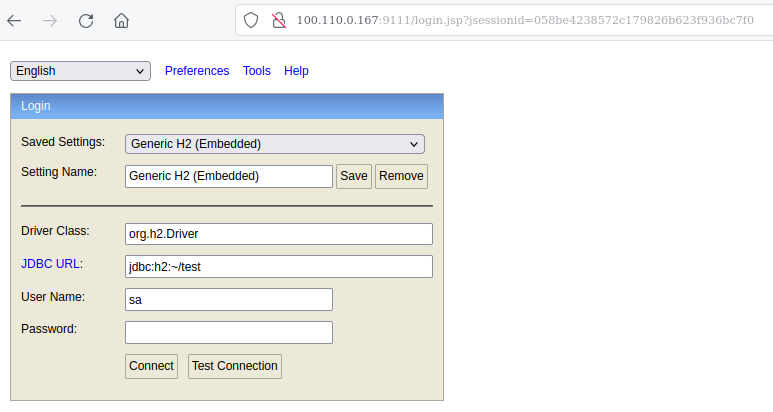
Потребуется ввести:
И нажать на кнопку "Test Connection", что бы проверить правильность введеных данных.
Если внизу появиться надпись "Test successful" - значит данные ведены правильно.
Повторно ввести пароль и нажать кнопку "Connect" - откроется окно консоли:
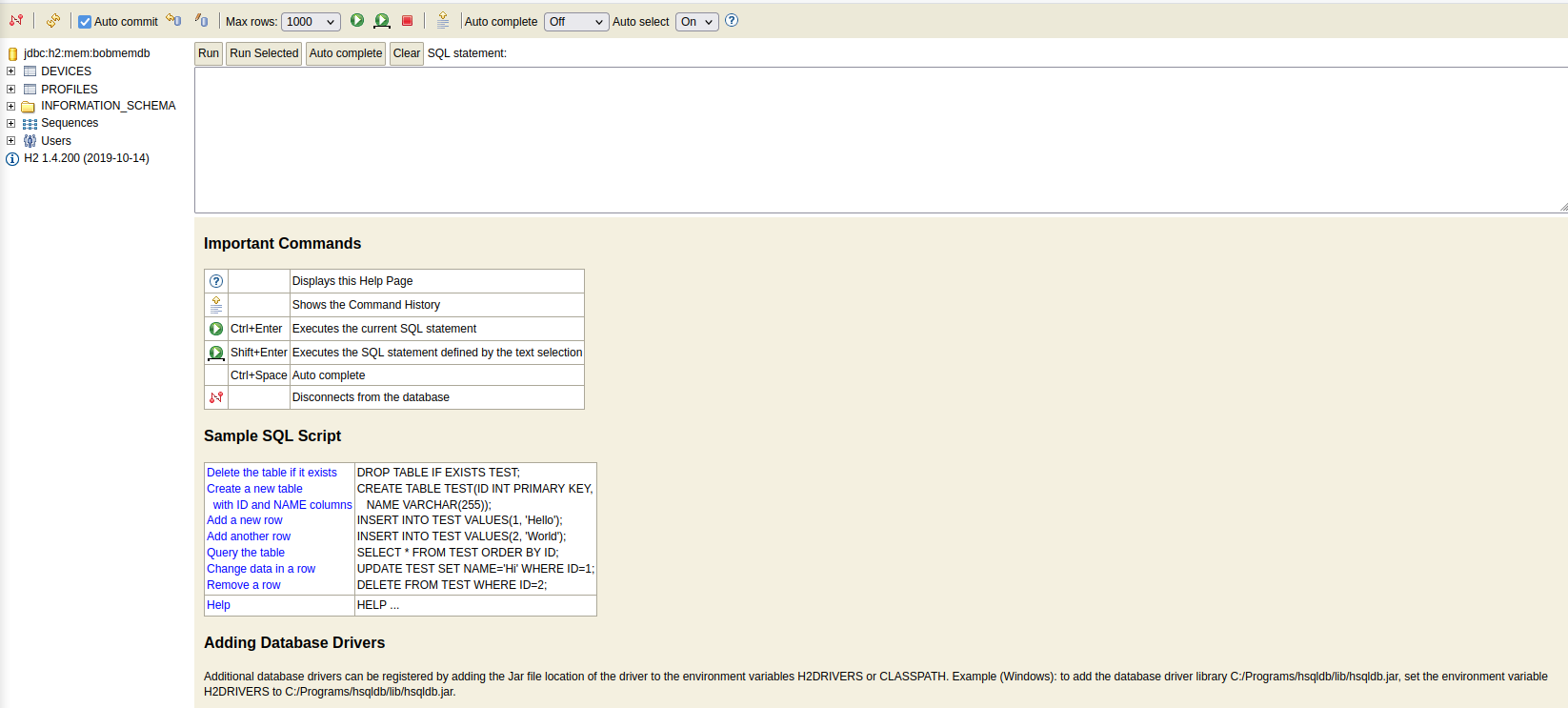
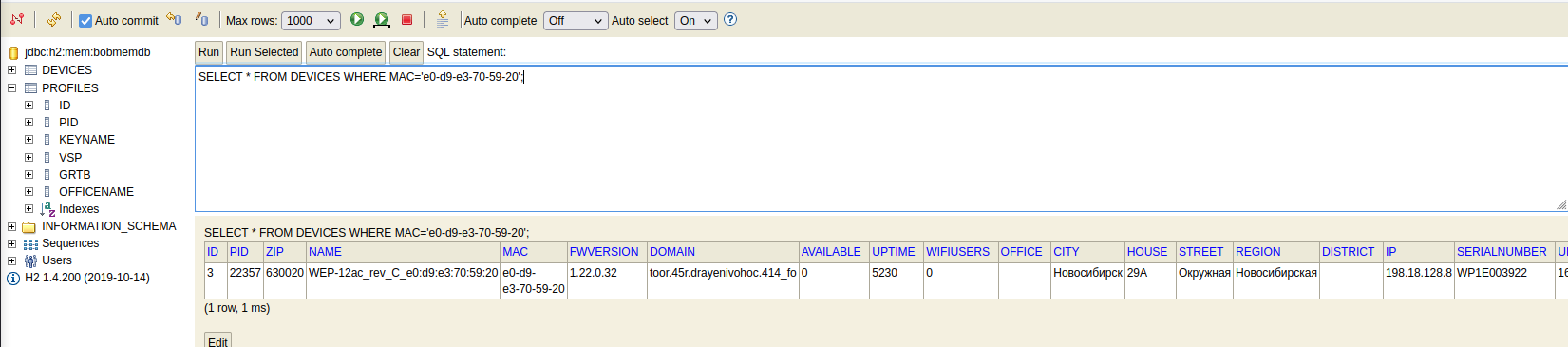
Для просмотра используются SQL команды, вводимые в окно наверху справа от информации о таблицах.
Для просмотра информации о всех ТД, которые находятся в кэше сервиса надо ввести команду "SELECT * FROM DEVICES;" и нажать кнопку "Run":
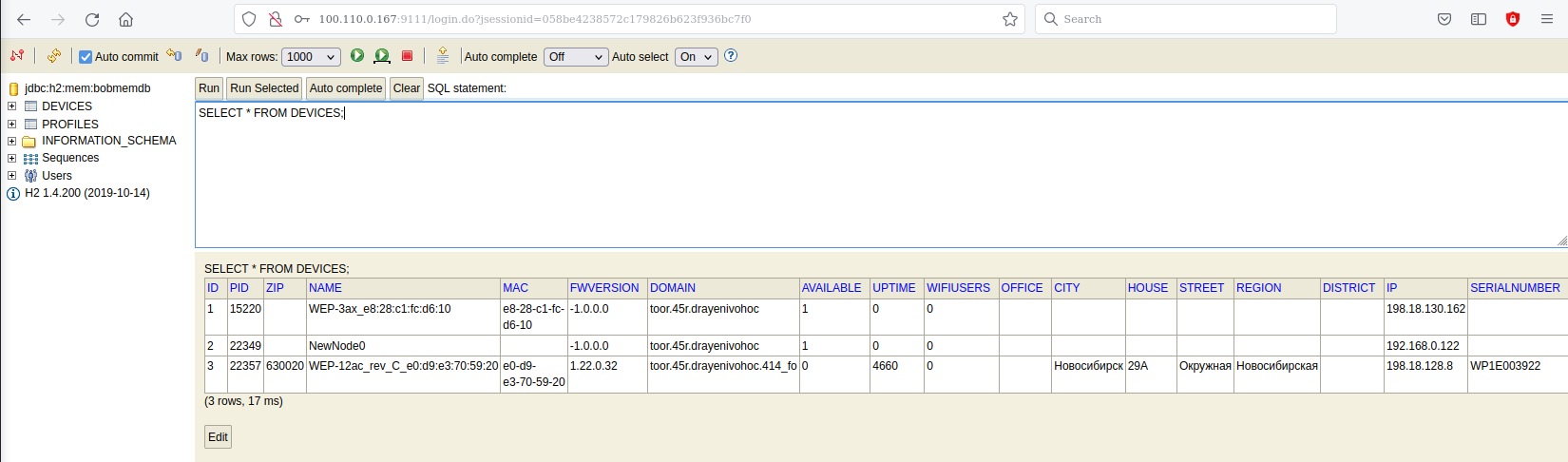
Для просмотра информации по отдельной ТД по её MAC-адресу ввести "SELECT * FROM DEVICES WHERE MAC='e0-d9-e3-70-59-20';". Следует обратить внимание, что разделитель MAC-адреса надо указывать к в настройке "mac.splitter":