Схема резервирования SoftWLC 1+1 представляется 2 нодами active-active. Связь баз данных осуществляется при помощи ProxySQL+GaleraCluster.
Принципиальные схемы резервирования:
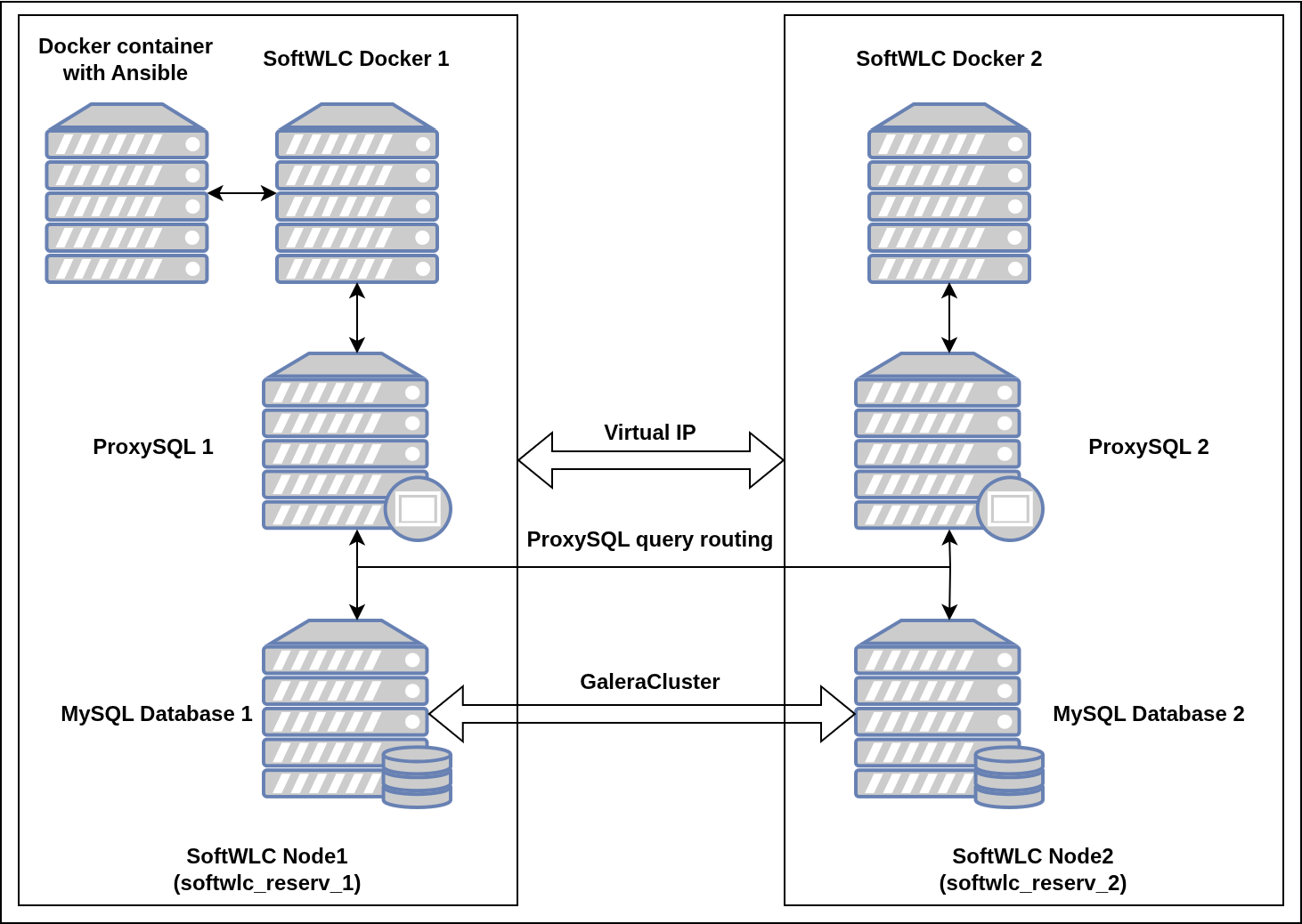
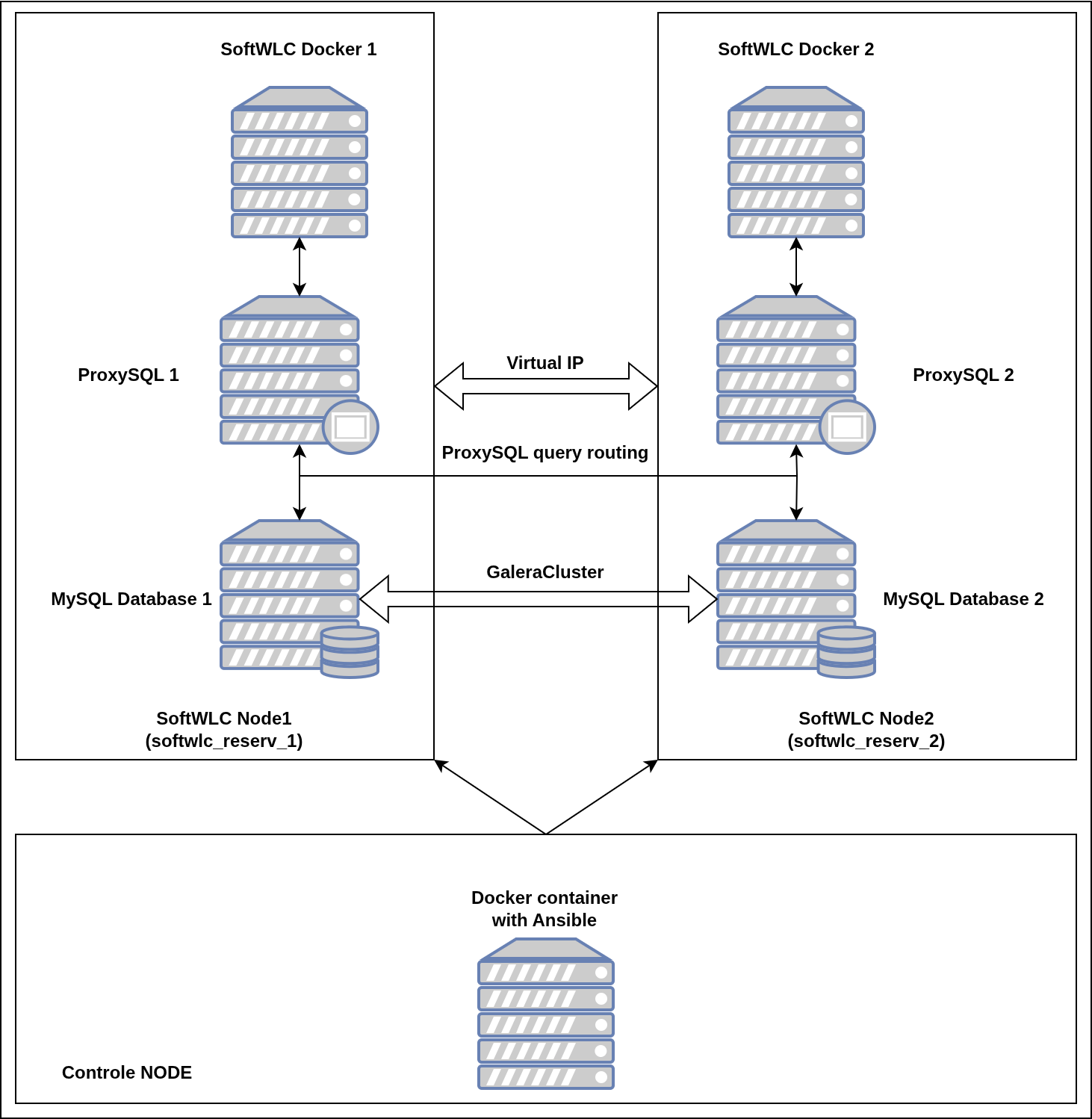
Для настройки схемы резервирования 1+1 при помощи Ansible необходимо минимум 2-е ноды.
Также необходимо скачать и установить скрипт и плейбуки Ansible на хост согласно используемой схеме, указанных выше.
Перед установкой обязательно необходимо выполнить обновление пакетов на всех серверах с помощью команд sudo apt update && sudo apt upgrade |
Более подробно про установку скриптом в Docker с помощью плейбуков Ansible можно посмотреть здесь: v1.37_Пошаговая установка SoftWLC в Docker через Ansible скриптом-установщиком |
В операционной системе необходимо создать отдельную директорию, где будет находиться сам скрипт, конфигурационные файлы, данные и плейбуки для Ansible. В качестве примера будет создана директория ansible в домашней директории пользователя.
mkdir /home/<имя пользователя>/ansible |
Переходим в созданную директорию
cd /home/<имя пользователя>/ansible |
Далее, необходимо загрузить скрипт установщик по ссылке из репозитория и разместить его в созданной ранее директории.
Данную операцию также можно выполнить из терминала:
wget http://archive.eltex.org/wireless/help/softwlc-latest/eltex-softwlc-helper-ansible-latest.sh |
Следующим шагом необходимо выдать права на исполнение файла eltex-softwlc-helper-ansible-latest.sh:
sudo chmod +x eltex-softwlc-helper-ansible-latest.sh |
Все действия со скриптом необходимо проводить с использованием sudo |
Для установки SoftWLC в схеме резервирования 1+1 необходимо запустить скрипт с флагом --reservation-install
sudo ./eltex-softwlc-helper-ansible-latest.sh --reservation-install |
После запуска скрипт запросит следующие параметры:
При повторном запуске в различных ситуациях могут потребоваться дополнительные действия от пользователя 1) Запрос на создание бэкапа конфигурации. При выборе Y, нажатии на Enter, создастся архив с файлами конфигурации Ansible. Выбор по умолчанию - Y.
2) Запрос на замену параметров в файлах директории softwlc-ansible/*. При выборе Y все файлы в директории softwlc-ansible (за исключением my_softwlc/*) будут заменены на дефолтные из архива. Выбор по умолчанию - N.
3) Запрос на замену параметров в файлах директории my_softwlc/*. При выборе Y все файлы в директории my_softwlc будут заменены на дефолтные из sample/*, удаляя все настройки пользователя, если таковые были. Выбор по умолчанию - N.
|
sudo ./eltex-softwlc-helper-ansible-latest.sh --reservation-install Extract SoftWLC installer... Do you want to backup your configuration files ? [Y/n] (default="Y"): Backup has been completed! You already have a softwlc-ansible configuration directory. Do you want to replace this configuration with default parameters from the archive? [y/N] (default="N"): Prepare my_softwlc directory... You already have my_softwlc configurations. Do you want to replace this configuration with default parameters from inventory/sample ? [y/N] (default="N"): Ansible playbooks preparation is complete Setup HOSTS for reservation installation Enter virtual IP address (blank for last used): Vitual IP set to: 192.168.1.100 Enter gateway IP address (blank for last used): Gateway IP set to: 192.168.1.1 List of prepared hosts: softwlc_reserv_1 softwlc_reserv_2 Information note Ansible uses SSH with existing OS credentials to access machines. Next, you will be asked to provide details for connecting via SSH to the hosts you specified. In the future, it is recommended to add the generated ssh key and use it (via "private_key_file" in ansible.cfg for example) to increase the security of the connection. More information (Official Ansible Web site): https://docs.ansible.com/ansible/latest/reference_appendices/config.html Setup credentials for HOST: softwlc_reserv_1 Enter address for HOST: softwlc_reserv_1 (blank for last used): 192.168.1.2 softwlc_reserv_1 will be configured at the: 192.168.1.2 Enter SSH user login for HOST: softwlc_reserv_1 (blank for last used): Enter SSH user password for HOST: softwlc_reserv_1 (blank for last used): Enter sudo password for HOST: softwlc_reserv_1 (blank for last used): Setup credentials for HOST: softwlc_reserv_2 Enter address for HOST: softwlc_reserv_2 (blank for last used): 192.168.1.3 softwlc_reserv_2 will be configured at the: 192.168.1.3 Enter SSH user login for HOST: softwlc_reserv_2 (blank for last used): Enter SSH user password for HOST: softwlc_reserv_2 (blank for last used): Enter sudo password for HOST: softwlc_reserv_2 (blank for last used): Starting Ansible docker container SWLC_VERSION=1.37 CURR_FILE_VERSION_NAME=softwlc-ansible-1.37 ELTEX_HUB=hub.eltex-co.ru/softwlc |
После указания необходимых данных скрипт запустит установку SoftWLC и схемы резервирования. Итогом должно стать сообщение:
      Installation of Eltex SoftWLC finished successfully.

      URLs of SoftWLC components:
      Eltex.EMS Server management (internal) IP: <virtual_ip>
      Eltex.EMS Server external IP: <virtual_ip>

      Eltex.EMS GUI: http://<virtual_ip>:8080/ems/jws
          login: admin
          password: <empty>

      Portal constructor: http://<virtual_ip>:8080/epadmin
          login: admin
          password: password

      Wi-Fi customer cabinet (B2B): http://<virtual_ip>:8080/wifi-cab
          login: admin
          password: password
|
Следующим шагом необходимо перейти к веб-интерфейсу личного кабинета на каждом сервере, адрес "http://<ip-адрес сервера>:8080/wifi-cab". Внутри личного кабинета перейти во вкладку "Сервисы и тарифы" для генерации токенов eltex-doors в БД.
На этом установка схемы резервирования SoftWLC завершена. Остальные возможности скрипта и углублённые настройки можно найти здесь.