В данном разделе приведены описание функций и настройка приложения Elph Desktop.
Ниже приводится общее описание интерфейса приложения, подробное описание функциональности и использования приведено в соответствующих разделах.
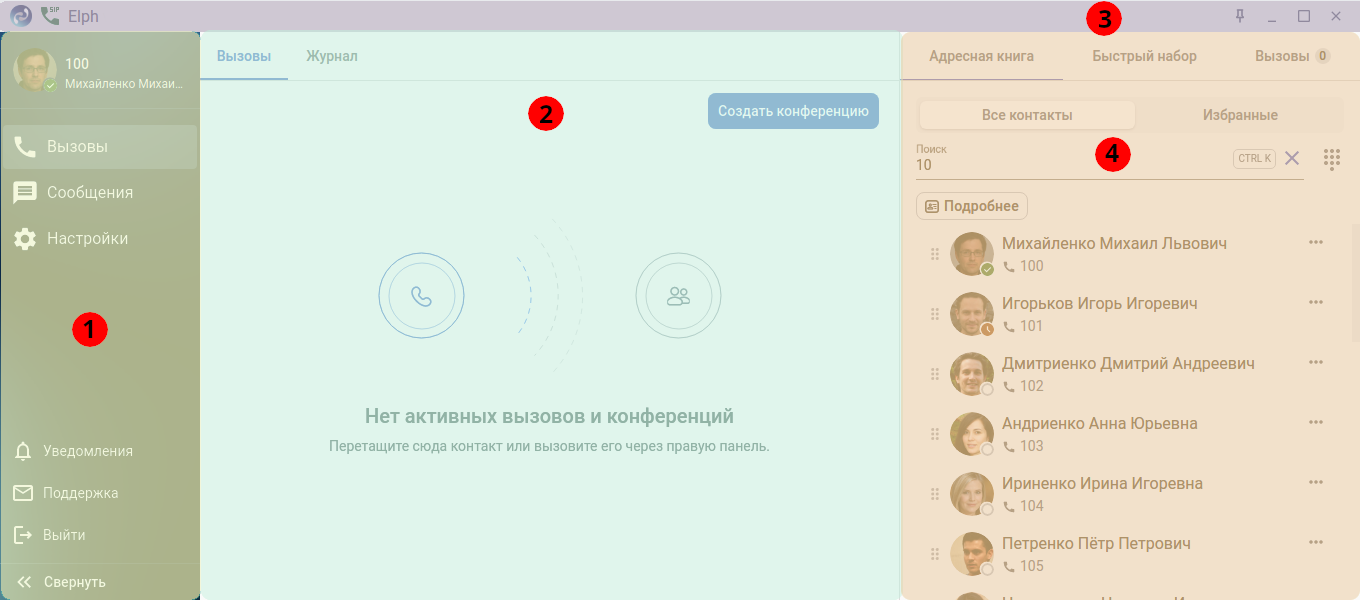
Окно приложения состоит из четырёх частей: слева — функциональная панель меню с вкладками (1), по центру — соответствующая рабочая область (2), сверху — панель управления (3), справа — панель доступа к адресной книге, быстрому набору и вызовам (4).
Размеры окна можно изменять, передвигать, разворачивать на полный экран, а также сворачивать в системный трей. В настройках также можно включить расположение «Поверх всех окон».
Размеры и положение окна запоминаются при выходе из приложения.
| Основные области |
|
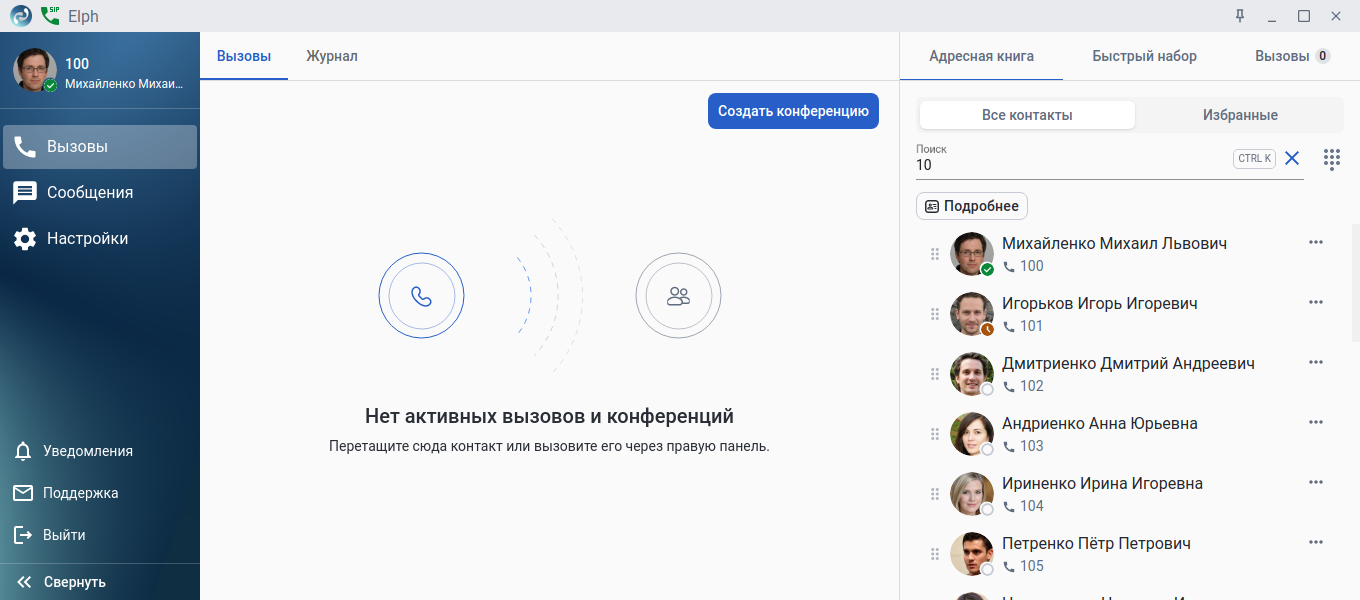
| Оригинальный вид приложения |
|

Элементы панели управления:
| Статус регистрации SIP-клиента. Красный цвет — не зарегистрирован, зеленый — зарегистрирован. Справа от статуса отображен номер версии Elph |
| Свернуть приложение |
| Развернуть приложение |
| Свернуть приложение в трей |
| Закрепить окно с приложением |
| Открепить окно с приложением |
Панель меню располагается в левой части рабочей области и разделена на следующие элементы:
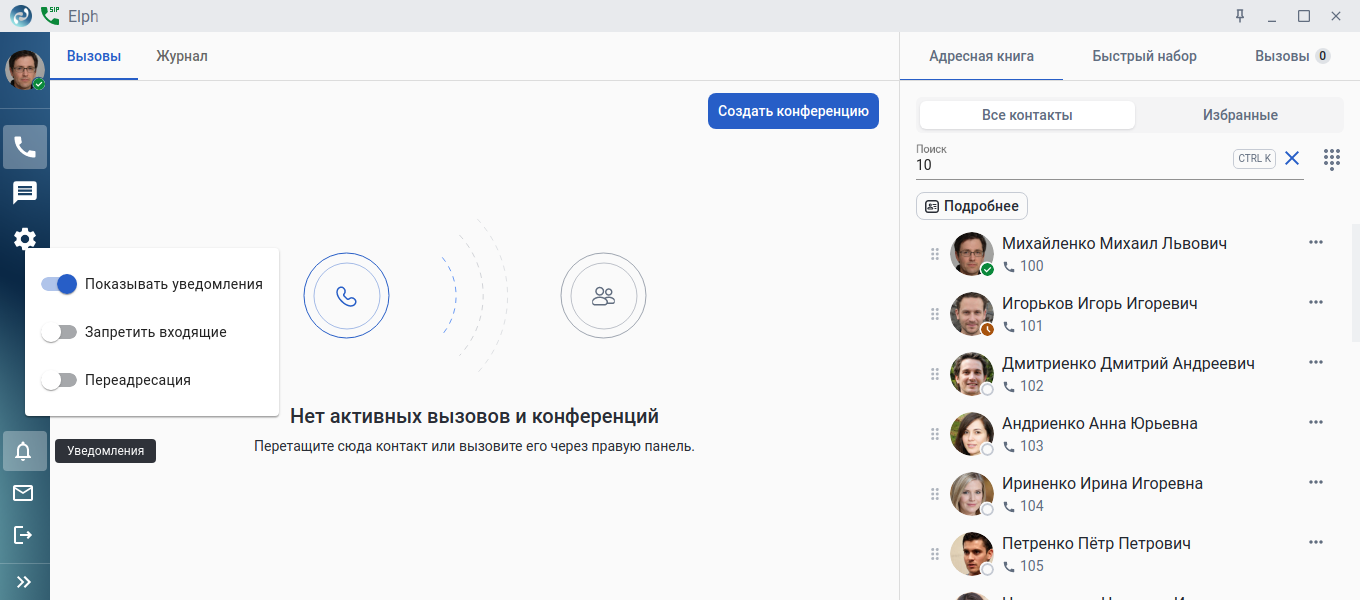
Центральная область приложения отображает информацию в зависимости от выбранного раздела (Вызовы, Сообщения, Настройки) в панели меню:
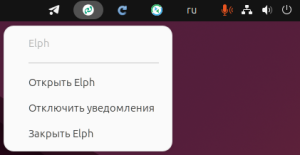
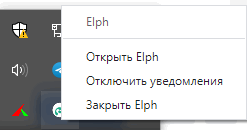
При клике на иконку приложения правой кнопкой мыши в системном трее выводится контекстное меню, с помощью которого можно свернуть приложение в трей, включить/отключить уведомления либо закрыть его.
Вид трея в ОС Windows:
Вид трея в ОС Linux: