| На данный момент поддерживается установка сертификатов с помощью AuP для телефонных аппаратов Eltex VP-17P (прошивка не ниже 1.4.1-b122) и VP-30P (прошивка не ниже 1.3.3-b66). |
Чтобы телефонный аппарат получил файлы сертификатов, необходимо выполнить ряд действий:
Для загрузки сертификатов необходимо зайти в web-интерфейс AuP и перейти на страницу "Настройки":
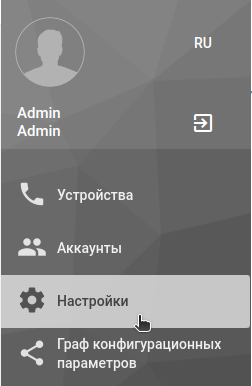
Далее во вкладку "Файлы":

Здесь можно загрузить файлы сертификатов с помощью кнопки "Добавить файл":
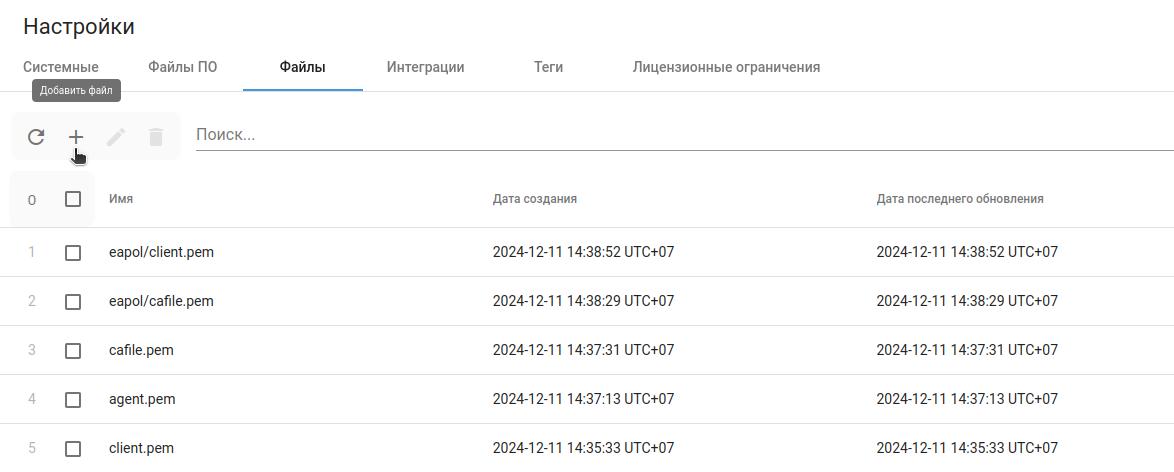
После нажатия требуется выбрать файл на компьютере и задать ему имя на сервере. Таким образом можно загрузить на сервер все необходимые файлы сертификатов.
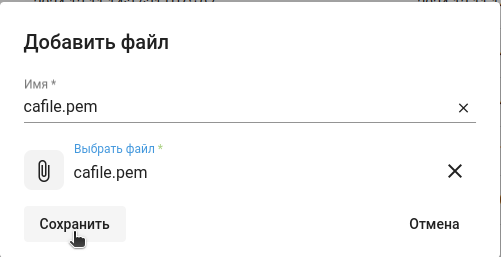
Загрузка сертификатов завершена, теперь они доступны для скачивания телефонными аппаратами.
Чтобы телефонный аппарат успешно скачал сертификаты, обязательно должны быть настроены три параметра конфигурации в узле настроек  :
:
Данный параметр настраивается стандартным образом, как и в любых других случаях
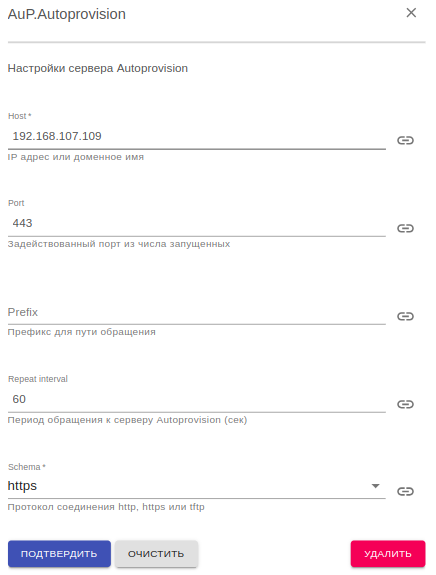
"Host" — здесь задаём адрес сервера AuP;
"Port" — для https указываем порт 443;
"Schema" — данный параметр задаёт протокол соединения, в данном случае выбираем "https".
Для успешного скачивания файлов сертификатов необходимо настроить маппинг всех файлов с помощью параметра AuP.Static.Files:
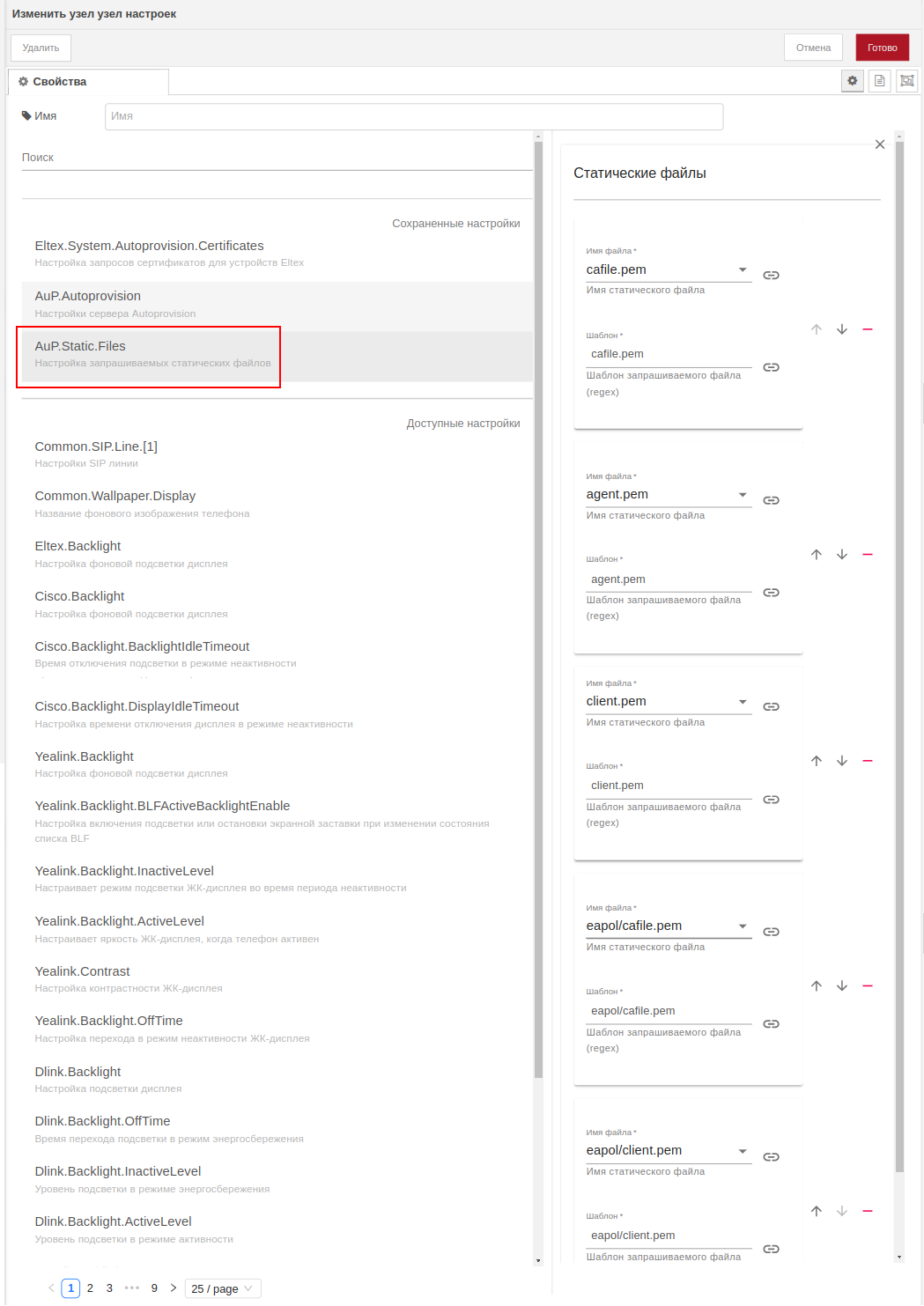
На рисунке мы видим уже настроенный узел AuP.Static.Files для всех файлов сертификатов.
В параметре "шаблон" необходимо чётко задать имена файлов сертификатов, которые ожидает телефонный аппарат. |
Подробнее о работе со статическими файлами можно прочитать в разделе "2.11 Работа со статическими файлами".
Конфигурация, отправленная на устройство должна выглядеть следующим образом:
[
  {
    "flatten_value": {
      "eltex.system.autoprovision.certificates.enable": true,
      "eltex.system.autoprovision.certificates.manifest_url": "https://192.168.107.109:443/certificates_manifest",
      "eltex.system.autoprovision.certificates.mode": "Periodic",
      "eltex.system.autoprovision.certificates.period": 50
    },
    "property_uuid": "f0ef84f2-ac61-4fe1-96f9-97471f382c96"
  },
  {
    "flatten_value": {
      "aup.autoprovision.host": "192.168.107.109",
      "aup.autoprovision.port": 443,
      "aup.autoprovision.repeat_interval": 60,
      "aup.autoprovision.schema": "https"
    },
    "property_uuid": "1e3afbb5-935e-4ca1-a119-3f0bb19d1a12"
  },
  {
    "flatten_value": {
      "aup.static.files": [
        {
          "pattern": "cafile.pem",
          "uuid": "d5845adf-0b75-4023-9799-0ead2659a073"
        },
        {
          "pattern": "agent.pem",
          "uuid": "29dfba9b-48c1-4eb7-8886-8600ab0d9ac0"
        },
        {
          "pattern": "client.pem",
          "uuid": "2dd83bfb-d86c-402b-b185-7046ca0334ff"
        },
        {
          "pattern": "eapol/cafile.pem",
          "uuid": "299cc44f-ad23-4de0-91fd-b8109dbb919a"
        },
        {
          "pattern": "eapol/client.pem",
          "uuid": "7c1a51cb-72be-46ac-b3f5-e06069a6ae77"
        }
      ]
    },
    "property_uuid": "8bc28db0-4268-11ef-bac3-0800200c9a66"
  }
] |
Если всё настроено верно, то на странице "Устройства" в списке скачиваемых телефонным аппаратом файлов можно увидеть скачанные сертификаты
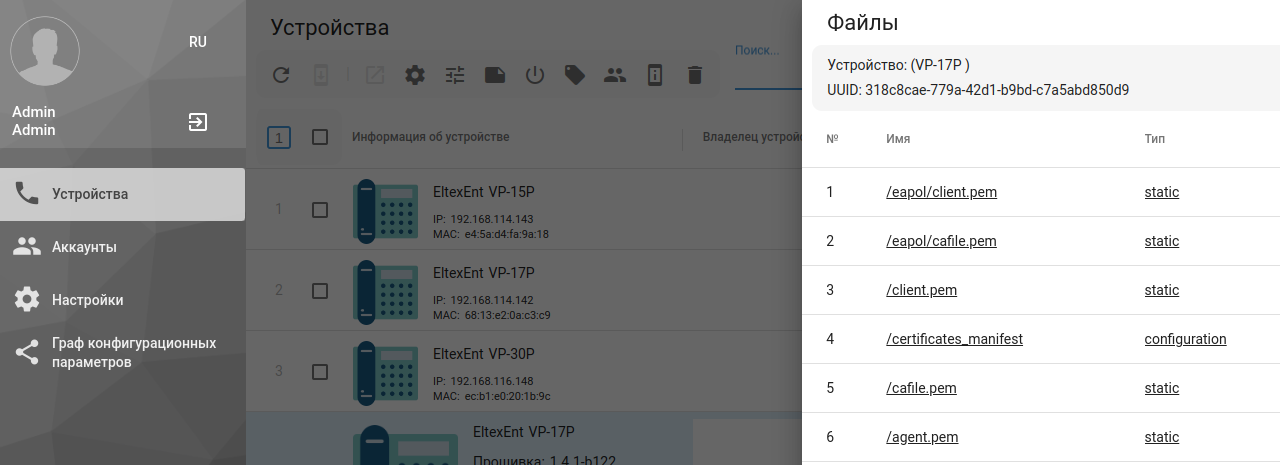
При нажатии на "certificates_manifest" откроется содержимое файла:
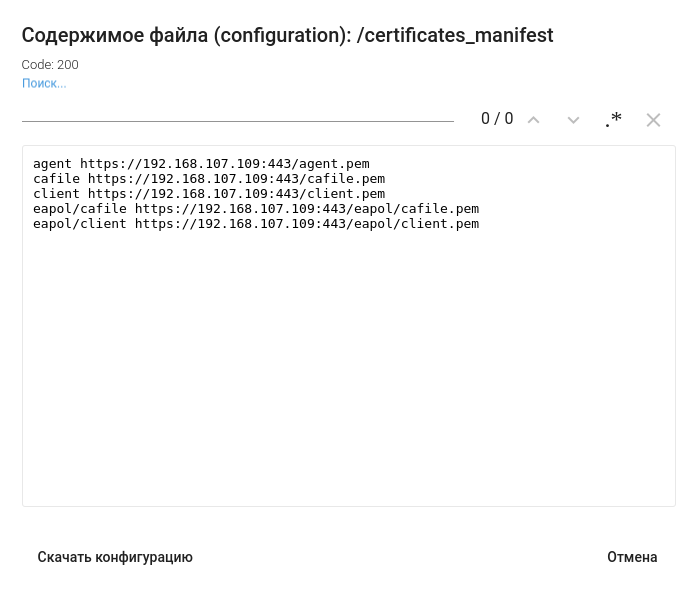
Здесь задан абсолютный путь до всех файлов сертификатов, по которым телефонный аппарат будет обращаться за сертификатами. Путь состоит из адреса сервера AuP и имени файла сертификата.