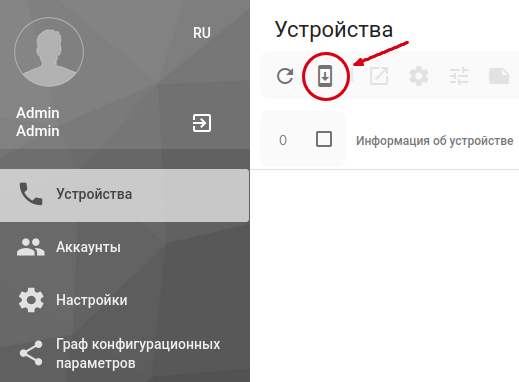
1. Войдите в web управления системой AuP в раздел «Устройства» (https://<AUP IP ADDRESS>/frontend/devices).
2. Нажмите кнопку Добавить мобильного клиента.
|
|---|
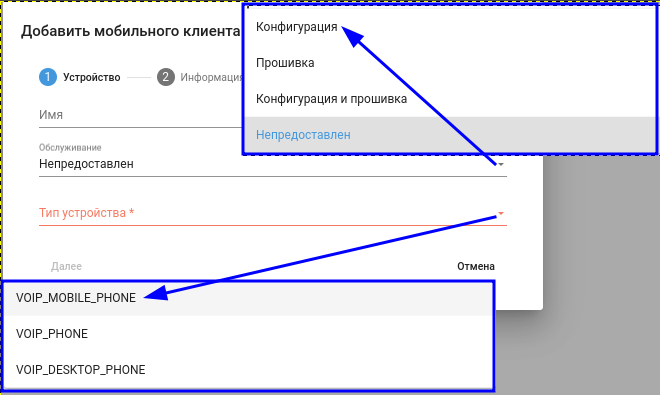
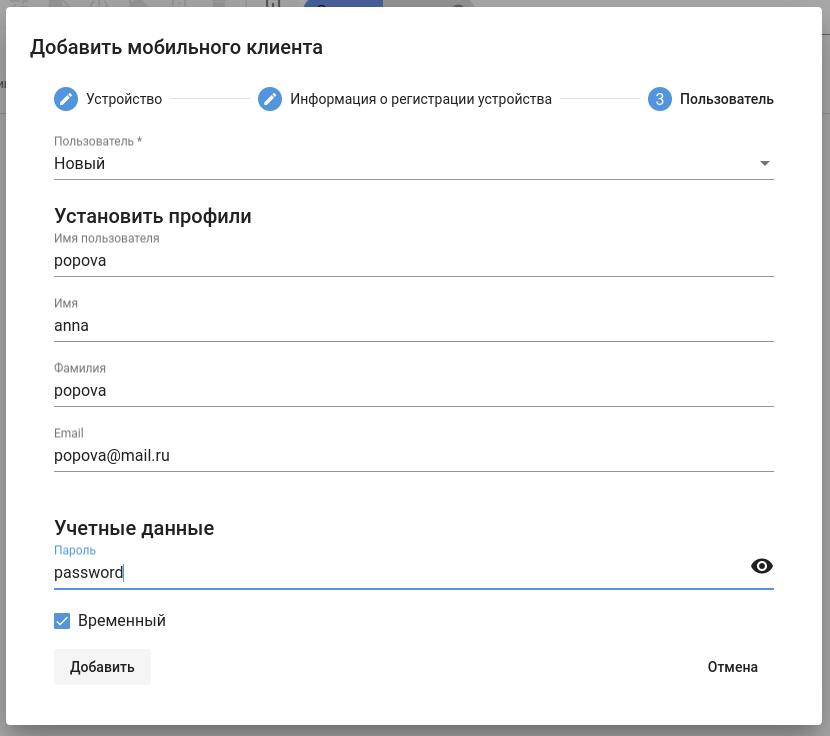
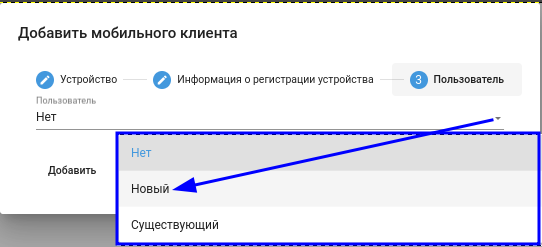
3. В диалоговом окне добавления устройства заполните необходимые поля.
| 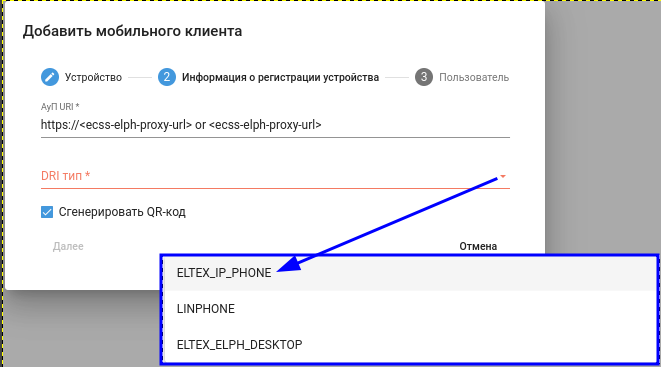 |
|---|---|
 |
|
Пользователь — Новый, чтобы создать нового пользователя. Существующий, чтобы выбрать пользователя из ранее созданных/импортированных.
Обратите внимание: "Пользователь" — это не аккаунт абонента, который отображается на странице "Аккаунты". Речь идёт о пользователе AuP с правами чтения конфигураций. |
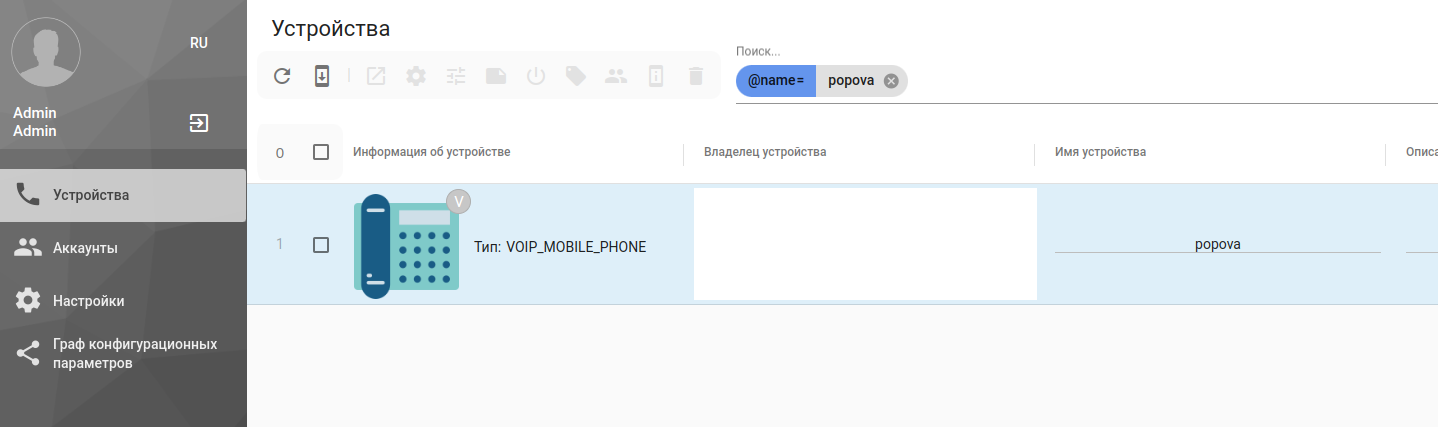
1. После создания устройства скопируйте его идентификатор и перейдите в «Граф конфигурационных параметров».
|
|---|
2. В графе настройте цепочку для Elph. Принцип построения не отличается от других телефонных аппаратов. Вставьте идентификатор в необходимый узел.
3. В узле конфигурационных параметров введите настройки для: Common.SIP.Line.[X]; Eltex.Ipphone.ConferenceServer; Eltex.IPphone.ChatServer. Более подробная инструкция настройки описана в разделе: 2.11 Пошаговая настройка телефонного аппарата в системе Autoprovision.
4. Выполните добавление всех параметров, разверните цепочку и отправьте конфигурацию.
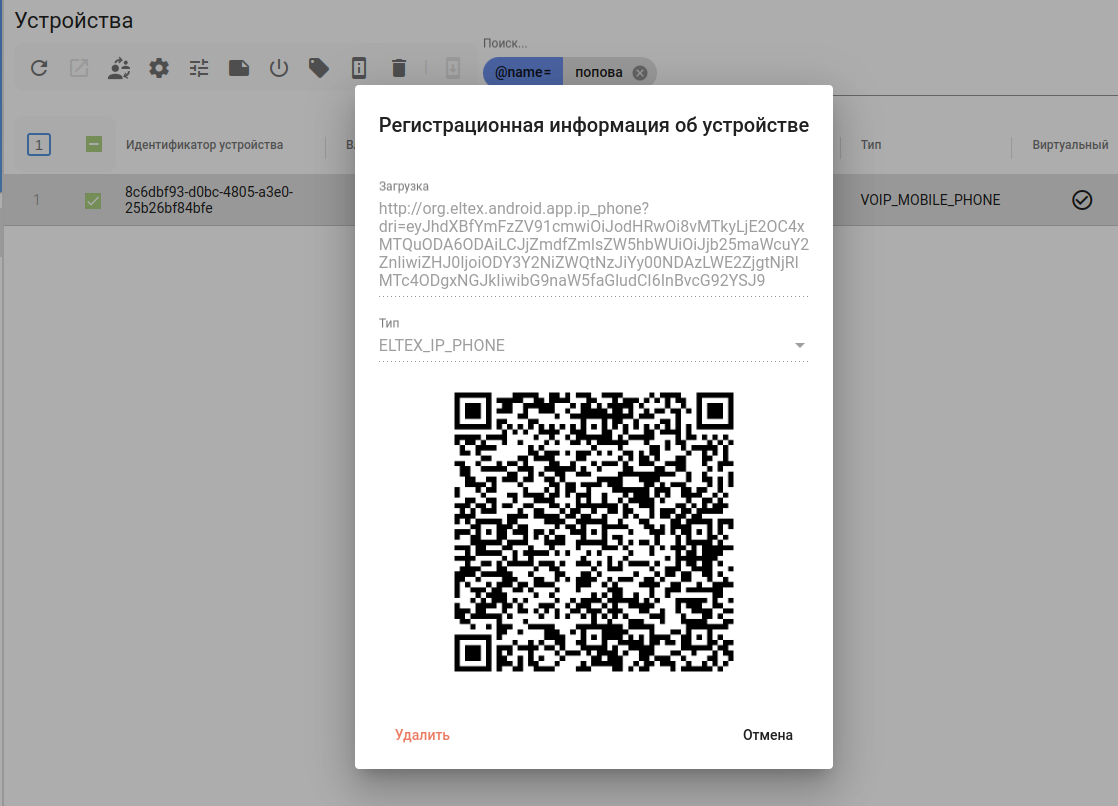
5. Перейдите в раздел устройств и отобразите регистрационную информацию для нужного устройства нажатием кнопки Регистрационная информация об устройстве.
|
|---|
6. Отсканируйте предложенный QR-код приложением либо введите ссылку вручную.
7. Введите авторизационные данные, заданные в шаге 3 при добавлении устройства.
После чего приложение скачает предложенную конфигурацию и произойдет регистрация.
Крайне важно, чтобы на сервере AUP и мобильном клиенте было синхронизировано время. Неверные дата и время на мобильном устройстве приведут к отказу в авторизации. |
В Elph Android 2.2 и в более новых версиях используется ECSS Elph Proxy. В таком случае для корректной работы AUP и Elph на AuP необходимо:
1. Изменить параметр KEYCLOAK_ENDPOINT в конфигурационном файле .env и установить его равным URL ECSS Elph Proxy
KEYCLOAK_ENDPOINT="https://<ecss-elph-proxy-url>" |
2. Перезапустить AuP
./ecss-aup.sh down && ./ecss-aup.sh up |
3. При добавлении устройств рекомендуется использовать AUP URL с адресом ECSS Elph Proxy: