После того, как устройство AVAYA будет добавлено в список ваших устройств, вам необходимо:
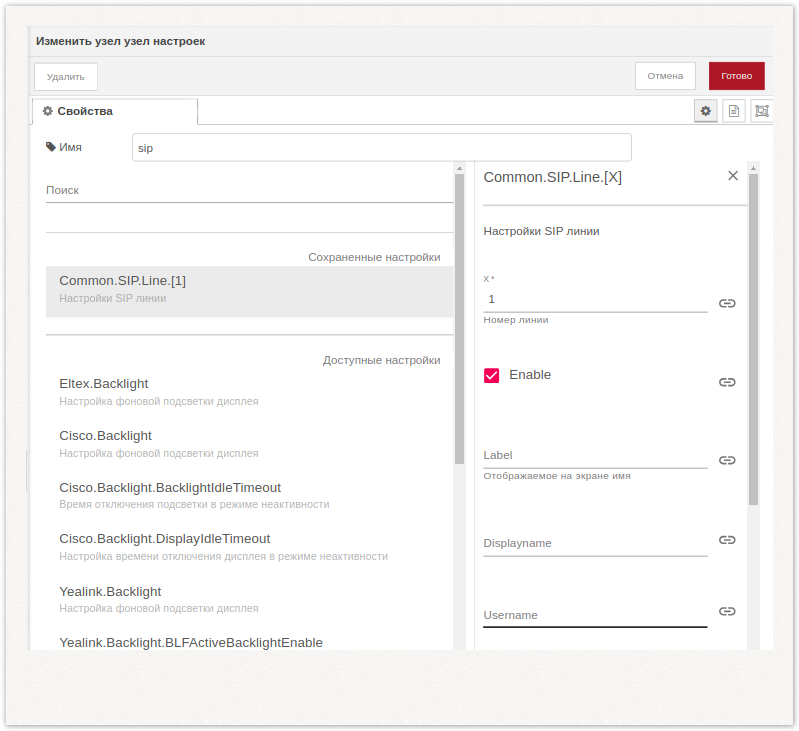
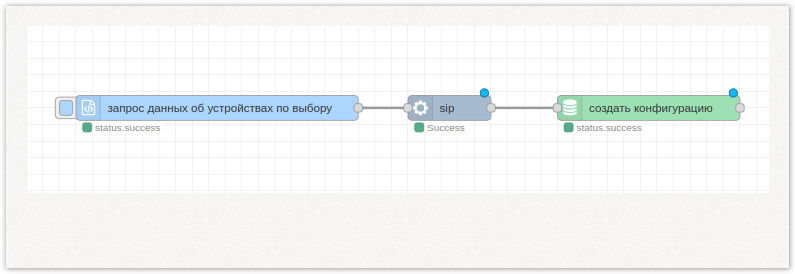
Далее устройство AVAYA готово к получению конфигурации. Необходимо, чтобы устройство AVAYA отправило GET-запрос для получения конфигурации.
Особенность устройств AVAYA в том, что после любого изменения конфигурации требуется ручной перезапуск устройства. Только после перезапуска устройство отправит запрос для получения конфигурации. |
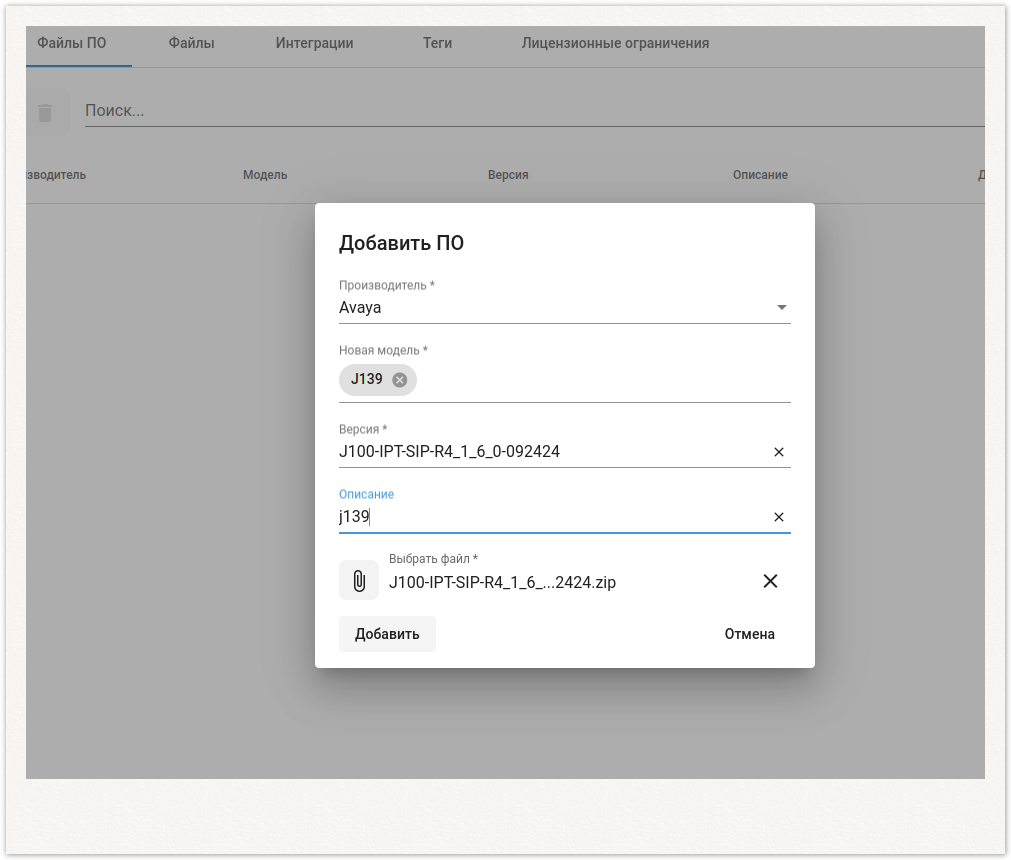
С официального сайта необходимо скачать архив необходимой прошивки.
"Производитель" — указываем название вендора AVAYA;
"Модель" — указываем модель устройства;
"Версия" — можно указать цифрами версию самой прошивки, пример: 4.1.0.0.9;
"Описание" — поле необязательное.
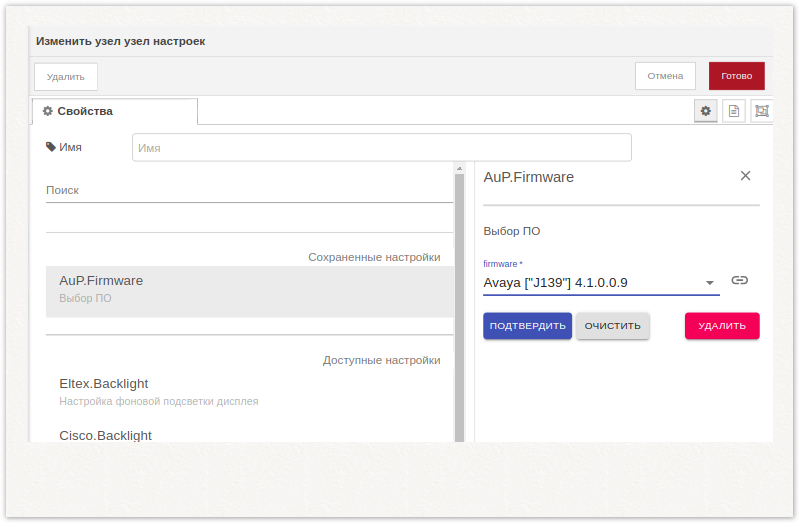
Устройство должно перезагрузиться, скачать прошивку и установить её.
Чтобы устройство смогло скачать прошивку, необходимо, чтобы в "списке устройств" был установлен "Метод обслуживания"— "Конфигурация и прошивка". |
В "Графе конфигурационных параметров" в блоке "узел настроек" необходимо выбрать и настроить параметр Avaya.PhoneKey.[X]:
Если мы укажем номер клавиши "1" то по счету она будет считаться клавишей "11" и так по порядку. Отчет клавиш идет слева направо, сверху вниз.
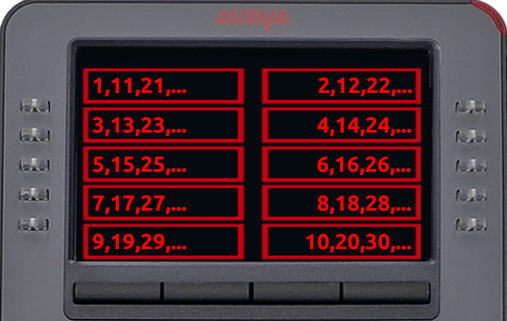
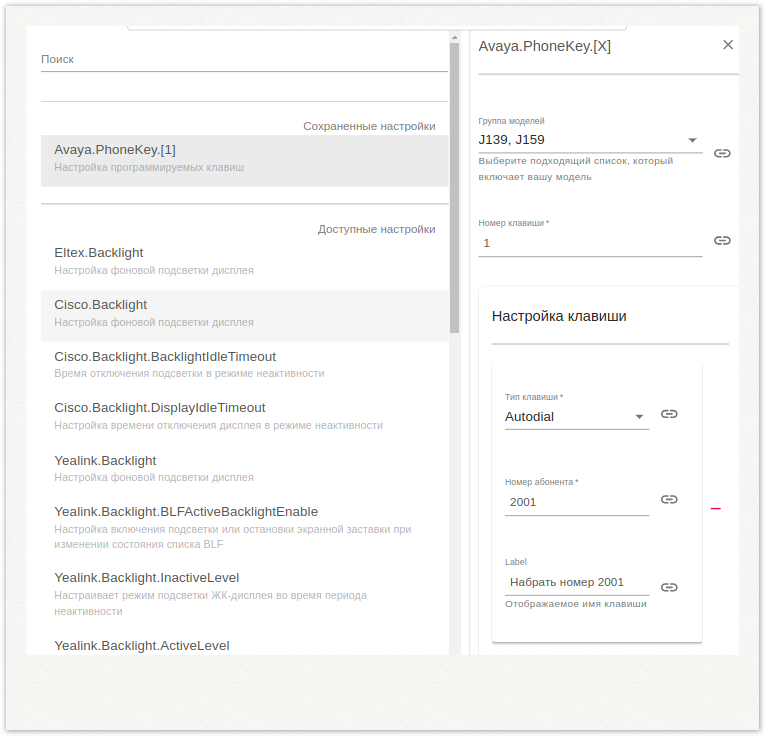
В web-интерфейсе можно выгрузить текстовый конфигурационный файл во вкладке "Management", подвкладка "Configuration" в формате .txt
В данном файле будут записаны все параметры активных конфигураций.
SET SIP_CONTROLLER_LIST 192.168.0.1:5060;transport=tcp Параметр, идущий после SET (к примеру, SIPDOMAIN) указывает на названия параметра. Параметр, идущий после названия, указывает на его значение "ecss1". |
В "Графе конфигурационных параметров" в блоке "узел настроек" для изменения этих параметров необходимо выбрать Avaya.AdditionalOptions.
C помощью этой настройки мы можем сменить любую заданную конфигурацию на телефоне AVAYA.
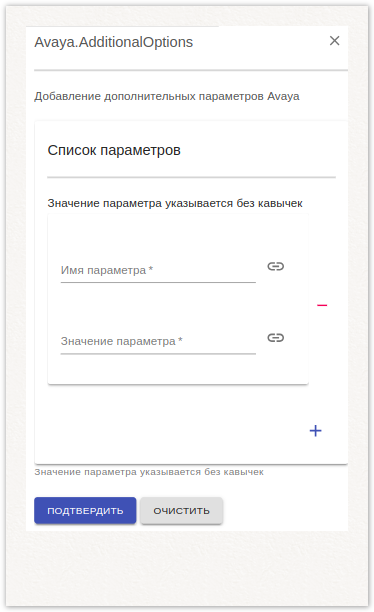
В "Графе конфигурационных параметров" в блоке "узел настроек" при помощи параметра Avaya.Dialplan мы можем ввести в конфигурацию необходимый план нумерации.