Версия ПО 1.22.0 |
выгружать шаблоном SL-10 |
В настоящем руководстве изложены назначение, основные технические характеристики, конструктивное исполнение, порядок установки и рекомендации по начальной настройке устройства SL-10-WBZ.
Примечания содержат важную информацию по использованию и настройке устройства. |
Подсказки содержат дополнительную информацию, советы или рекомендации по использованию и настройке устройства. |
SL-10-WBZ — локальный центр управления умным домом (далее устройство), разработанный для организации единой системы управления, конфигурирования и мониторинга умных устройств ELTEX. Основное преимущество SL-10-WBZ — возможность работы без доступа в Интернет в рамках одного объекта (дома).
Использование SL-10-WBZ с мобильным приложением Eltex Home позволяет:
Возможность удаленного подключения к SL-10-WBZ через сеть Интернет необходимо уточнить у вашего поставщика услуг умного дома. |
Технические характеристики
Аппаратные возможности:
– 16560 DMIPS
– 2 ГБ RAM
Сеть:
Поддержка протоколов IP, ARP, HTTP, DHCP, ICMP, NTP, TCP, UDP, RTSP, MQTT, SSDP, Matter over Wi-Fi
Интерфейсы:
– 1 × 10/100BASE-T (RJ-45)
– 3 × USB 2.0
– 1 × MicroSD
– Интерфейс «Умный дом» — радиоинтерфейс для управления системой «Умный дом»
– Wi-Fi
– 2.4 ГГц b/g/n
– 5 ГГц a/n/ac
– Zigbee 2.4 ГГц1
Беспроводная сеть Wi-Fi:
– Двухдиапазонный Wi-Fi IEEE 802.11a/b/g/n/ac, 2.4/5 ГГц
– Встроенная антенна
Физические характеристики:
– Потребляемая мощность: не более 17 Вт
– Допустимая нагрузка USB-порта: 2 × 0,6 А; 1 × 1,2 А
– Рабочий диапазон температур: от 0 до +40 °С
– Габариты (Ш × В × Г): 128 × 119 × 28 мм
– Масса: 0,16 кг
– Срок службы не менее 5 лет
Характеристики электропитания:
– Адаптер питания: 12 В, 2 A
– Батарея CR2032 для RTC
|
Локальный центр управления умным домом SL-10-WBZ выполнен в пластиковом корпусе размерами
128 × 119 × 28 мм.
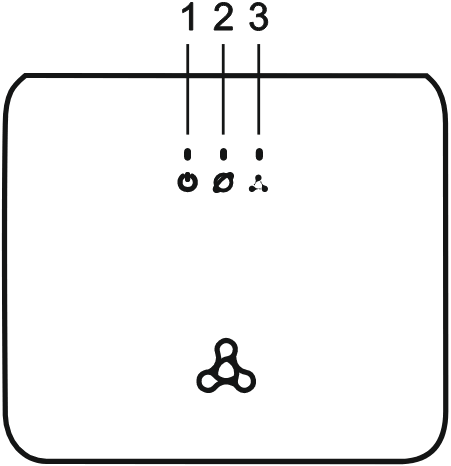
Рисунок 1 — Верхняя панель SL-10-WBZ
Описание световой индикации верхней панели устройства:
| Иконка | Индикатор | Состояние индикатора | Состояние устройства | |
|---|---|---|---|---|
| 1 |
| Power | зеленый, горит | включено питание, нормальная работа центра |
| зеленый, мигает | идет обновление центра | |||
|
| Network | зеленый, горит | установлено соединение с подключенным сетевым устройством |
| зеленый, мигает | есть проблемы с сетью (нет доступа в локальную сеть, нет доступа в глобальную сеть) | |||
3 |
| Sys | зеленый, горит | все сервисы запущены, нормальная работа центра |
| зеленый, мигает | возможные проблемы: не работает какой-либо из ключевых сервисов недоступно подключаемое к платформе устройство (Wi-Fi/Z-Wave/Zigbee/Matter over Wi-Fi) ошибки при работе с внешним накопителем |
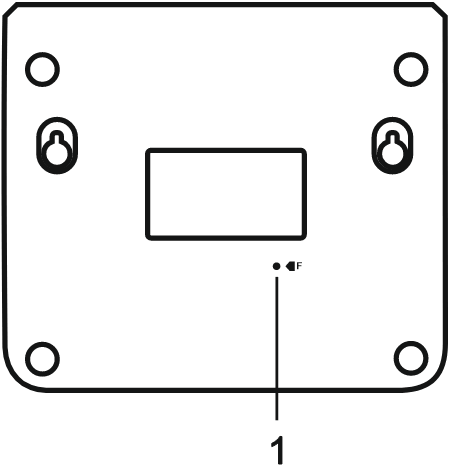
Рисунок 2 — Нижняя панель SL-10-WBZ
| Элемент нижней панели | Описание | |
|---|---|---|
| 1 | F | Кнопка сброса к заводским настройкам |
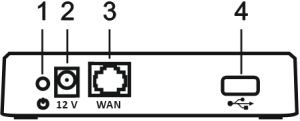
Рисунок 3 — Задняя панель SL-10-WBZ
| Элемент задней панели | Описание | |
|---|---|---|
| 1 |
| Кнопка включения/отключения питания устройства |
| 2 | 12 V | Разъем для подключения адаптера питания |
| 3 | WAN | Разъем WAN для подключения к сети |
| 4 |
| Разъем USB для подключения внешних USB-устройств |
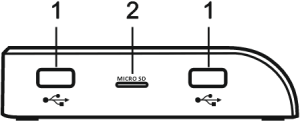
Рисунок 4 — Правая боковая панель SL-10-WBZ
| Элемент правой боковой панели | Описание | |
|---|---|---|
| 1 |
| Разъем USB для подключения внешних USB-устройств |
| 2 | MICRO SD | Разъем для MicroSD-карты |
Нажмите кнопку «F» на нижней панели устройства и удерживайте в течение 6 секунд. Все индикаторы на верхней панели начнут мигать. Начнется перезагрузка устройства. По завершении загрузки все индикаторы на верхней панели загорятся. После сброса платформа удалит все добавленные устройства, пользователей и все свои настройки.
Также сброс к заводским настройкам доступен в web-интерфейсе (подробнее в Web-интерфейс SL-10-WBZ).
Список необходимого оборудования:
Скачайте мобильное приложение Eltex Home в Play Market или App Store. Для этого в поиске введите название «Eltex Home» или воспользуйтесь QR-кодом ниже. Также приложение доступно в магазинах Rustore и Huawei AppGallery.
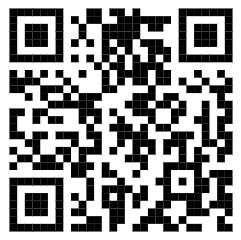
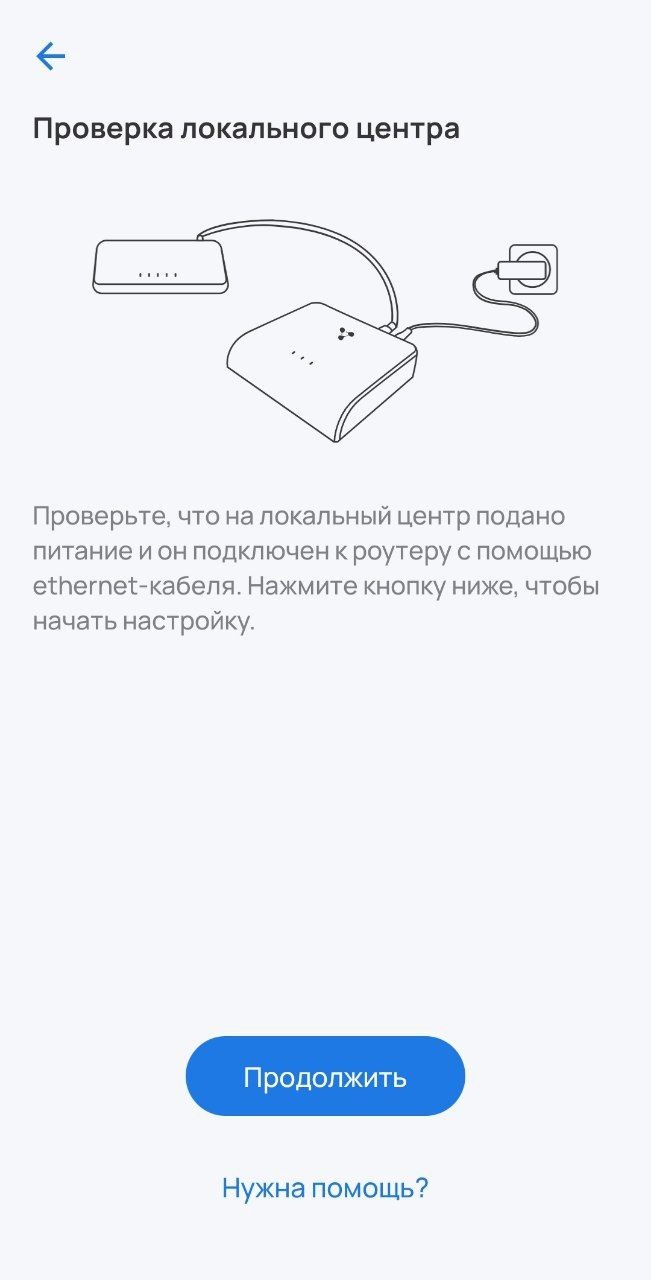
Подключите SL-10-WBZ к сети 220 В через адаптер питания 12 В, 2 A. Соедините WAN-порт центра с LAN-портом роутера, организующего вашу домашнюю Wi-Fi сеть, с помощью Ethernet-кабеля из комплекта. После этого включите SL-10-WBZ, используя кнопку питания, расположенную на задней панели.
Если вы планируете использовать видеокамеры и запись архива с них, то необходимо подключить внешнее хранилище (USB Flash накопитель, внешний жесткий диск и т. д.) в USB-порт или в разъем для MicroSD-карты.
Для работы с устройствами Zigbee необходимо подключение внешнего Zigbee-адаптера к одному из USB-портов локального центра. Рекомендуется использовать адаптер Sonoff Zigbee 3.0 USB Dongle Plus-E.
Как только все светодиоды на верхней панели центра загорятся, устройство будет доступно для настройки.
Итоговая схема подключения по Ethernet будет выглядеть следующим образом:

После этого через web-интерфейс локального центра можно настроить подключение SL-10-WBZ по Wi-Fi (подробнее в Web-интерфейс SL-10-WBZ).
SL-10-WBZ может работать без доступа в интернет, но если он требуется, а на роутер нет возможности дать доступ, то на платформе есть поддержка 4G-модемов. Перед использованием 4G-модема включите функцию удаленного доступа. Проверьте его работу через мобильное приложение и уже после этого подключите 4G-модем.
После этого, при необходимости, вы можете использовать SL-10-WBZ и без подключения к роутеру, но в таком случае управлять и подключать можно будет только Z-Wave устройства, для Wi-Fi устройств необходимо подключение к точке доступа 2.4 ГГц.
Работа с локальным центром осуществляется с помощью мобильного приложения Eltex Home.
Если учетная запись еще не создана, необходимо зарегистрироваться в приложении Eltex Home.
Если учетная запись уже существует, пропустите шаги, описанные в данном разделе, и перейдите к разделу Вход. |
О возможности интеграции SL-10-WBZ необходимо уточнить у вашего поставщика услуг умного дома. |
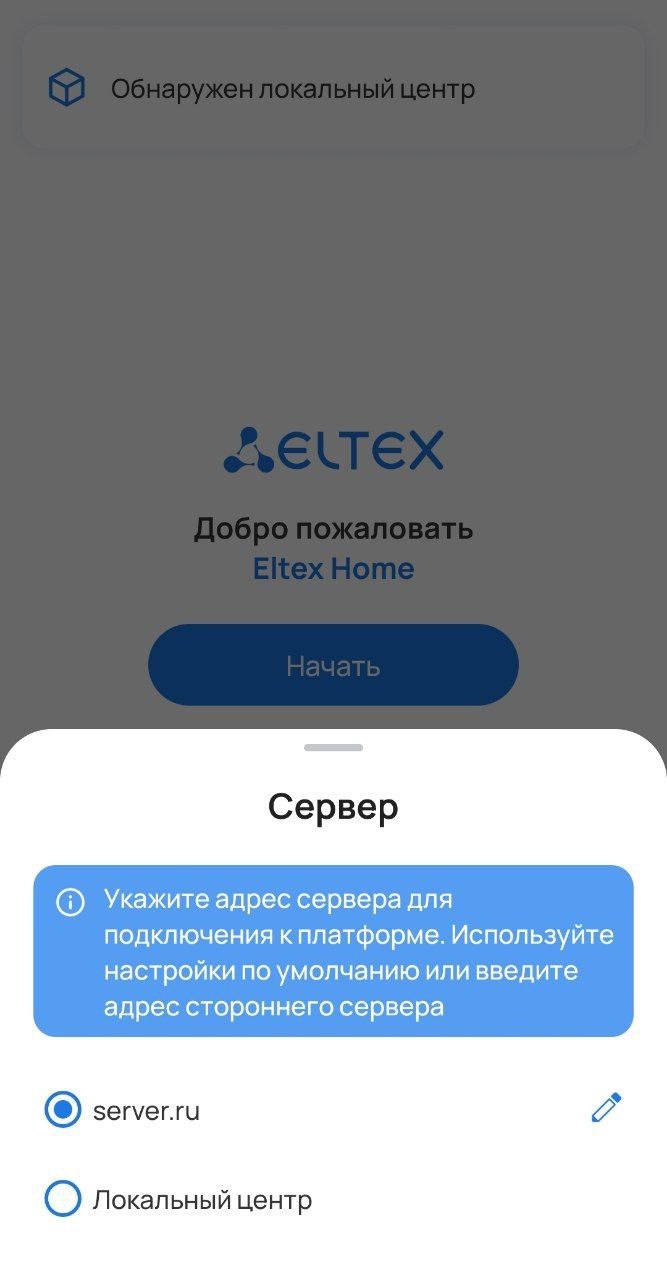
Откройте приложение. Нажмите на кнопку «Выбор сервера», укажите сервер и убедитесь, что выбран необходимый пункт (например, на скриншоте указан server.ru).
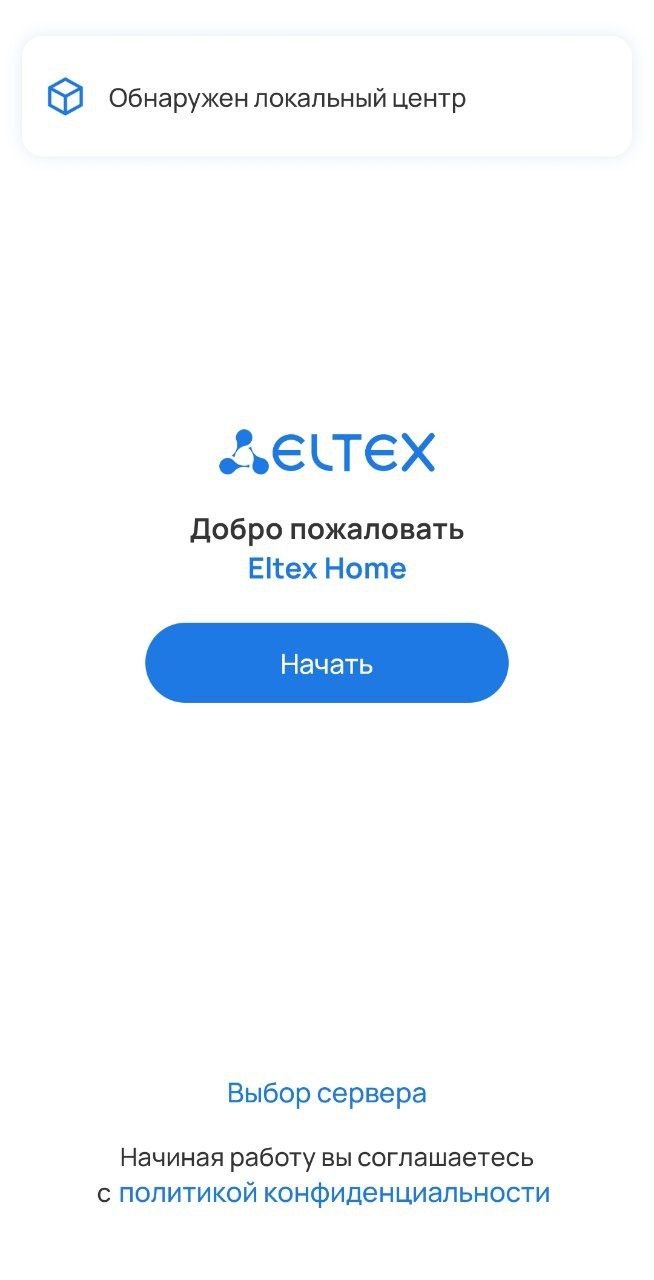
После этого нажмите кнопку Начать.
Затем нажмите кнопку Зарегистрироваться.
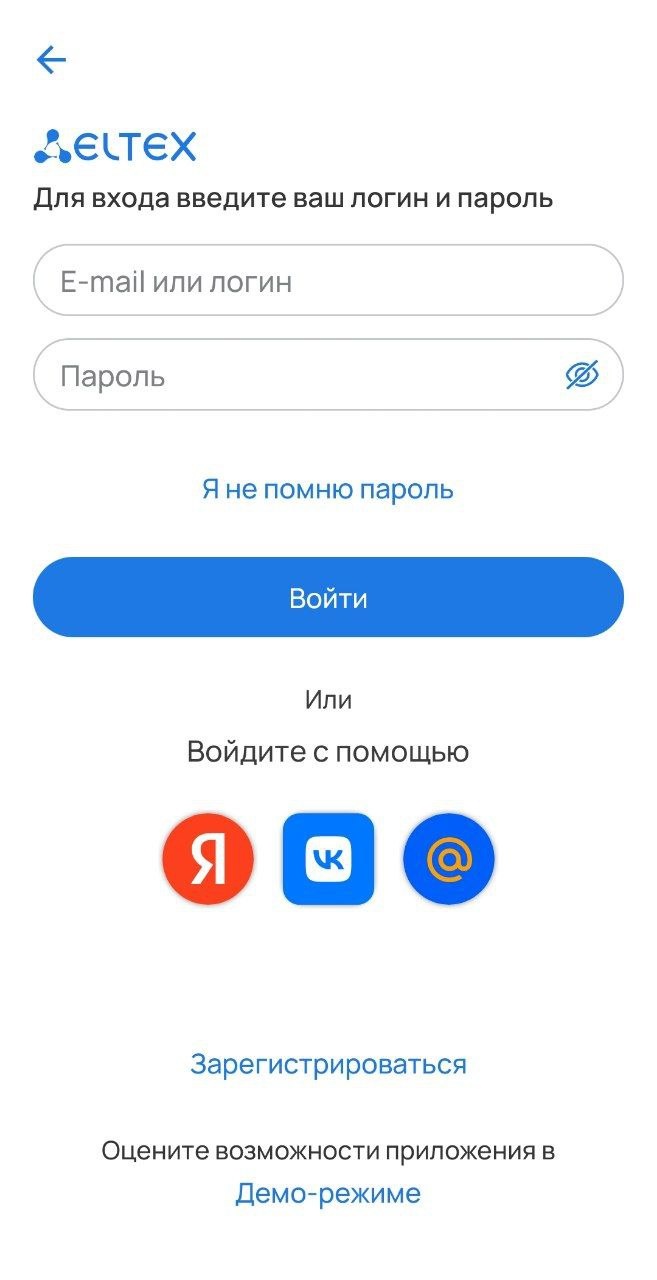
Введите адрес почты для регистрации и нажмите кнопку Далее.

Придумайте пароль и подтвердите его. Введите символы с экрана в соответствующее поле для проверки безопасности. Нажмите кнопку Зарегистрироваться.
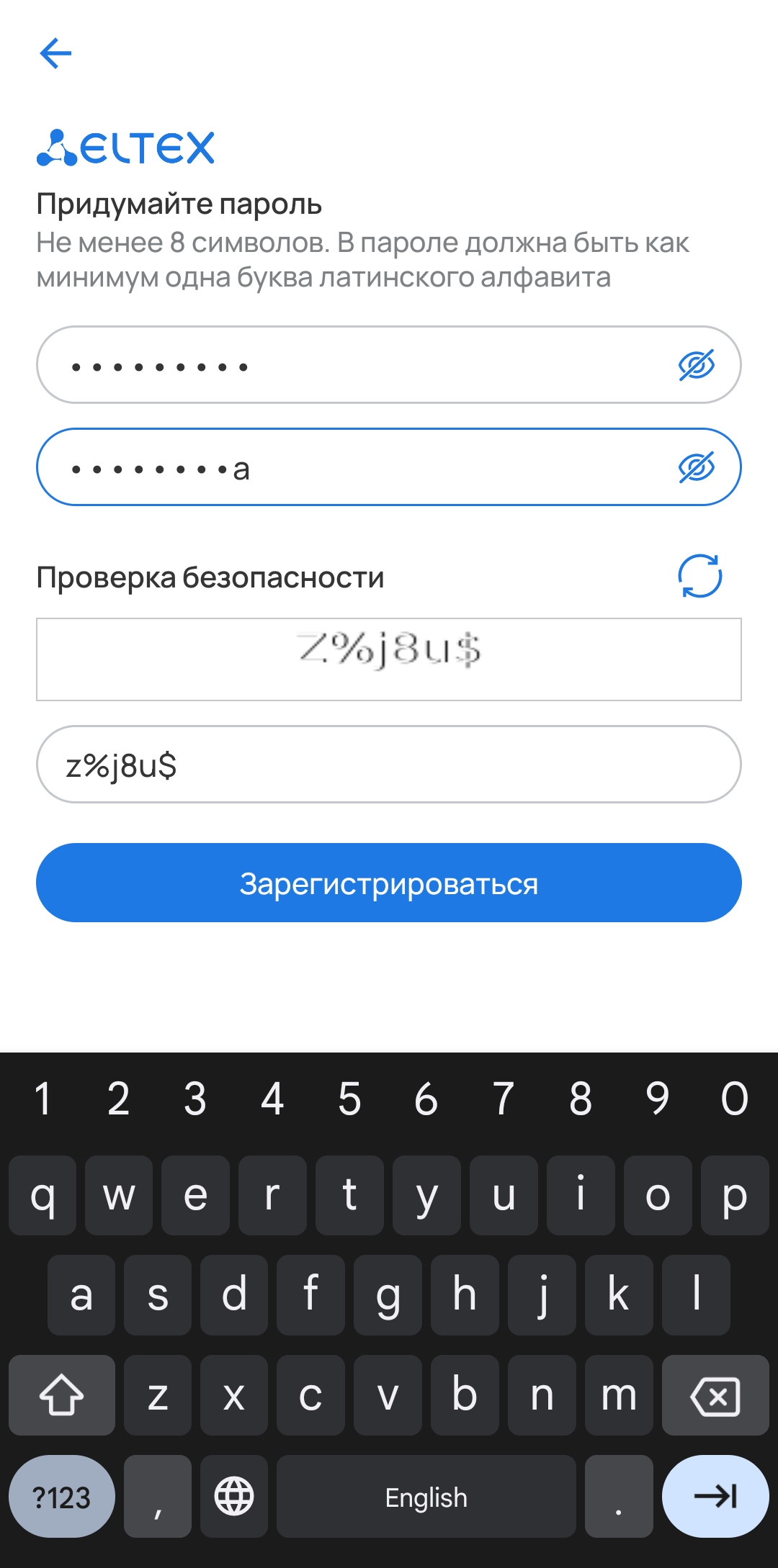
На указанный в форме e-mail будет отправлено уведомление со ссылкой для активации учетной записи и дальнейшими инструкциями. Перейдите по ссылке. Откроется форма авторизации и отобразится уведомление об успешной регистрации учетной записи.
Введите логин и пароль от учетной записи в соответствующие поля.
Логин и пароль выдаются сотрудником технической поддержки или при самостоятельной регистрации. |
Нажмите кнопку Войти.
На экране дом нажмите на карточку Добавить устройство.
Если в доме уже есть устройства, нажмите на иконку  в верхней правой части страницы дома и во всплывающей панели выберите пункт Устройство.
Во всплывающей панели выберите пункт Локальный центр.
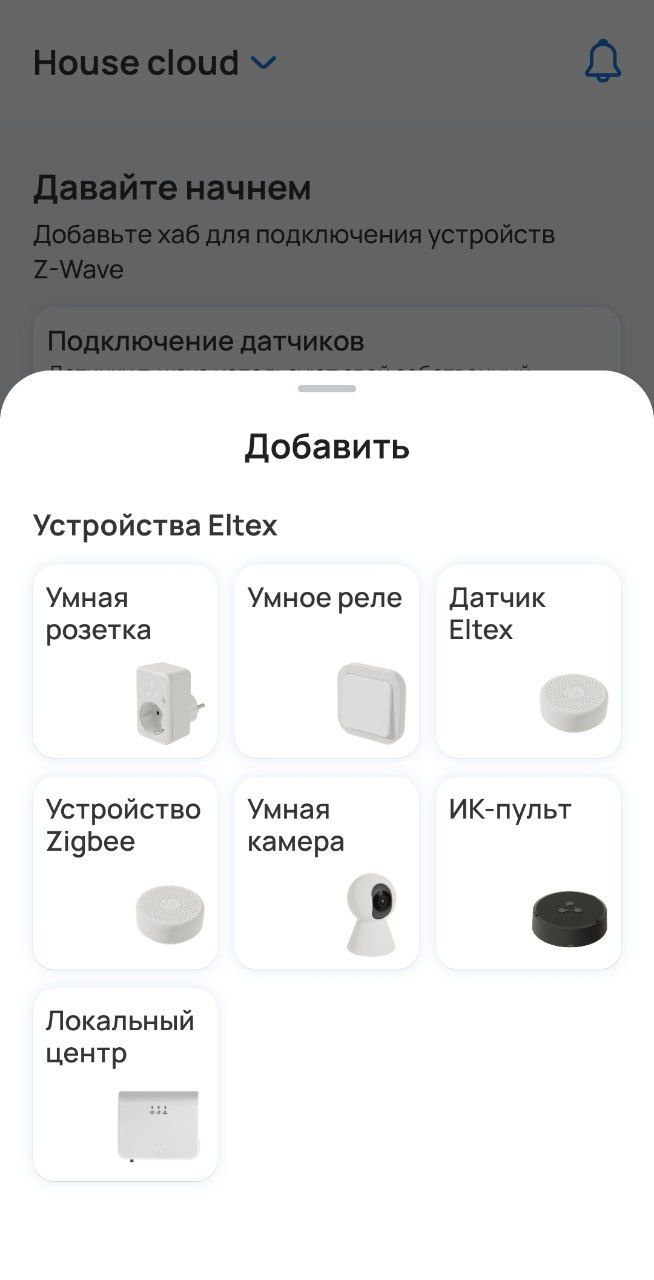
Убедитесь, что локальный центр подключен так, как представлено на схеме на экране приложения. Нажмите Продолжить.
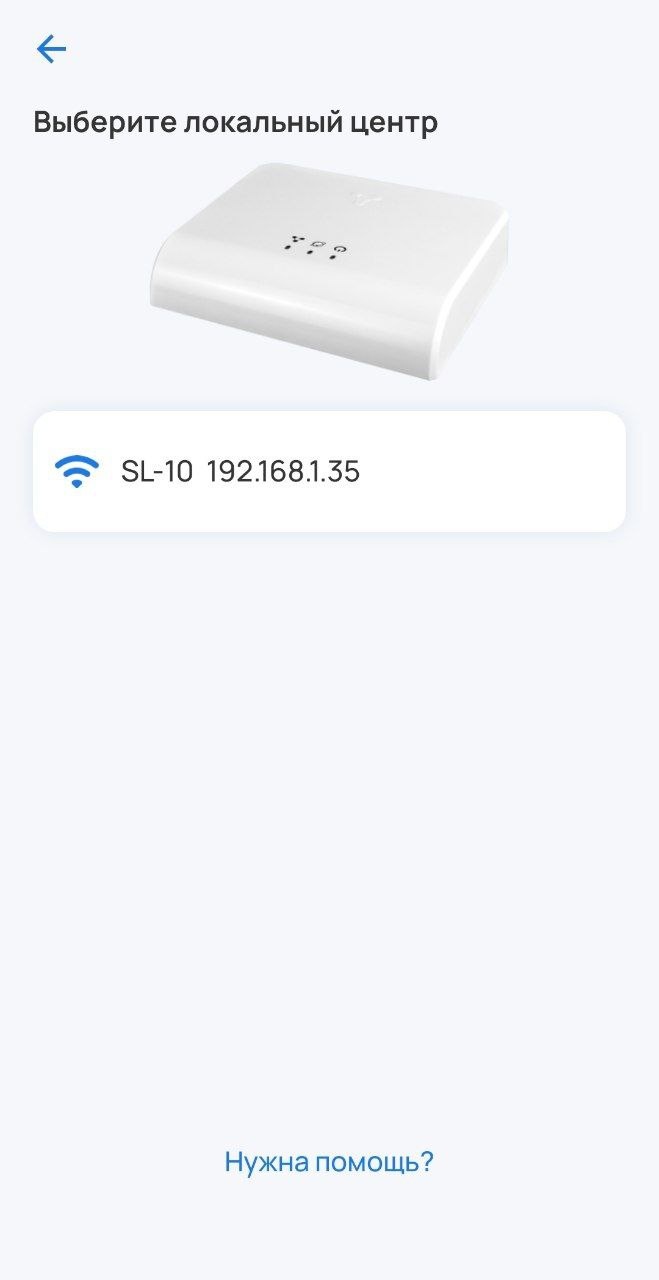
Для обнаружения локального центра подключитесь к той сети Wi-Fi, которая находится с SL-10-WBZ в одной локальной сети.
Выберите обнаруженный локальный центр.
Если не удаётся обнаружить локальный центр, необходимо:
|
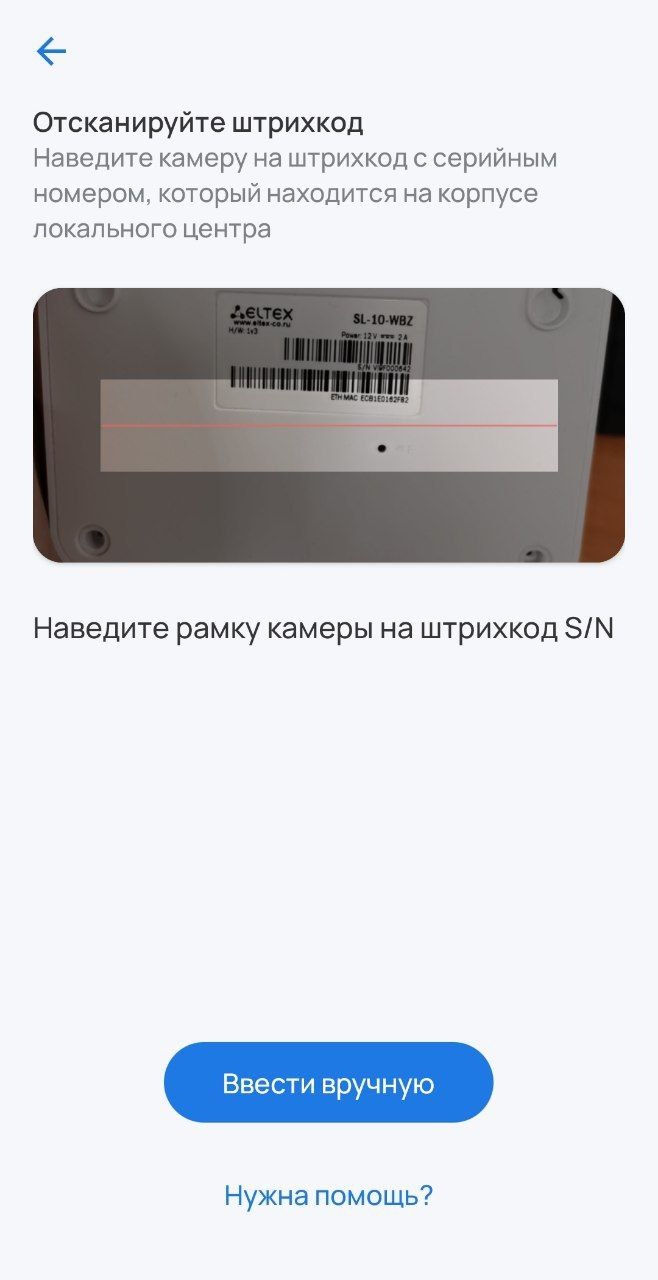
Отсканируйте штрихкод, который находится на корпусе устройства, или введите серийный номер SL-10-WBZ вручную. Нажмите Продолжить.

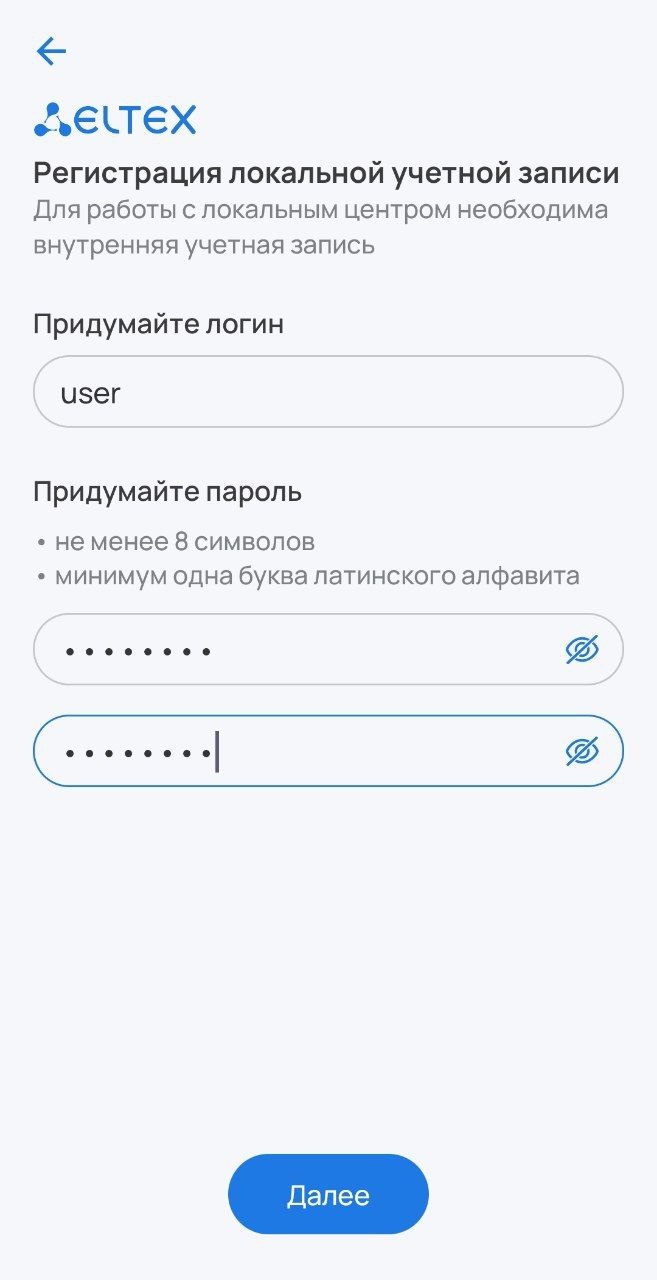
Зарегистрируйте локальную учётную запись для работы с локальным центром и нажмите Далее.
Если локальная учетная запись была создана ранее, на данном этапе потребуется ввести новые учетные данные. |
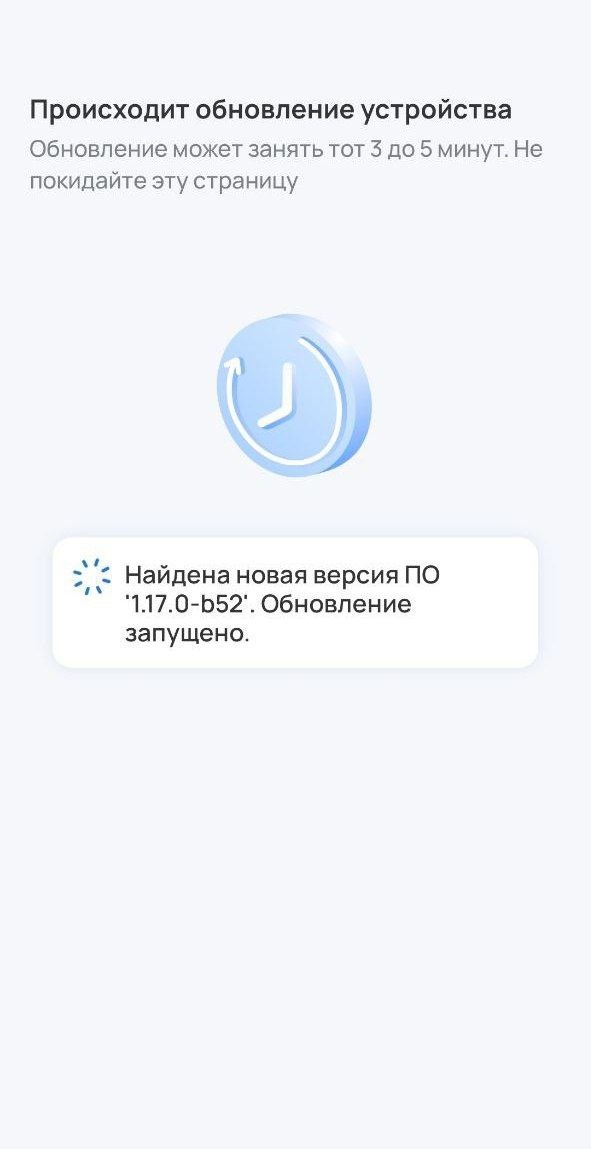
После этого локальный центр может начать обновление ПО, которое занимает от 3 до 5 минут. В случае если уже установлена актуальная версия ПО, обновление будет пропущено.
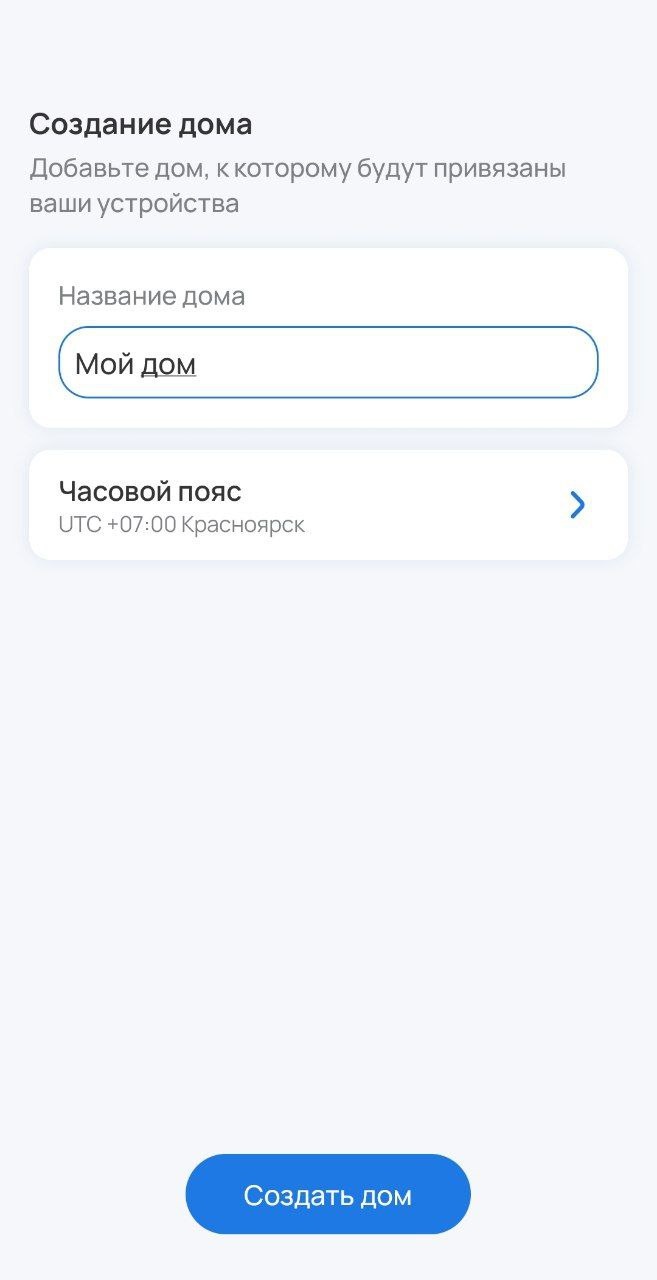
Задайте название локальному дому, который будет создан после добавления локального центра. Если нужно, измените часовой пояс (определяется автоматически). Нажмите Создать дом.
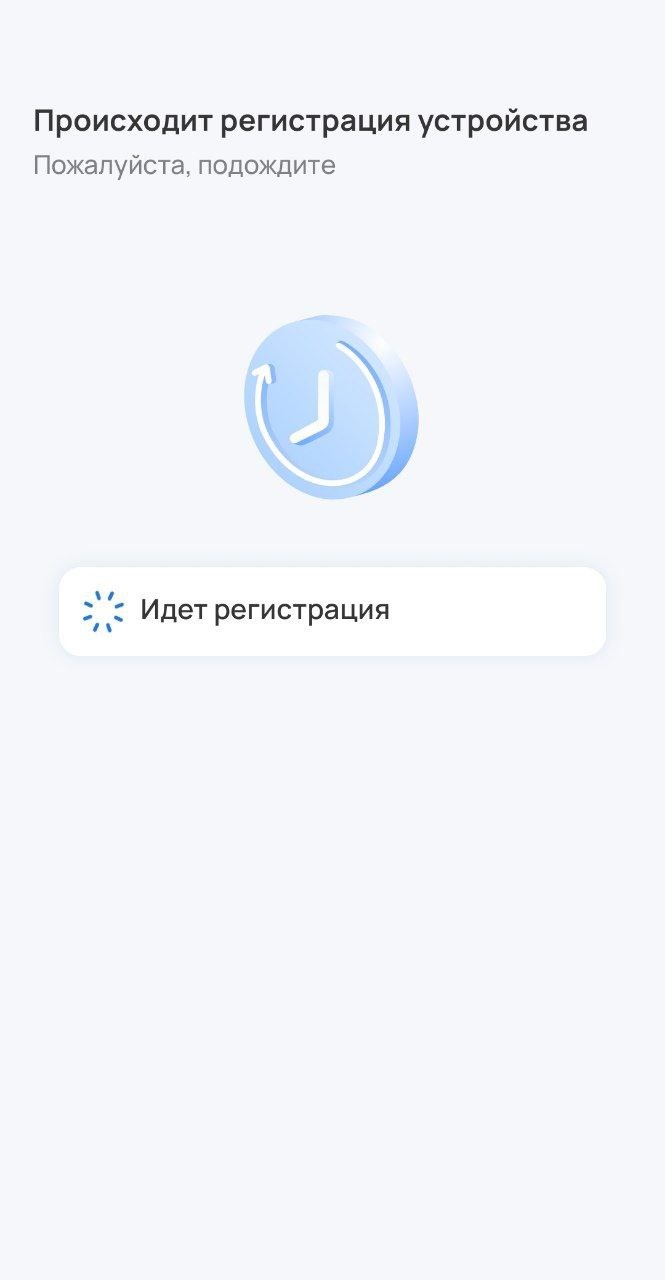
Ожидайте регистрации локального центра на платформе.
После добавления локального центра нажмите Перейти к дому.
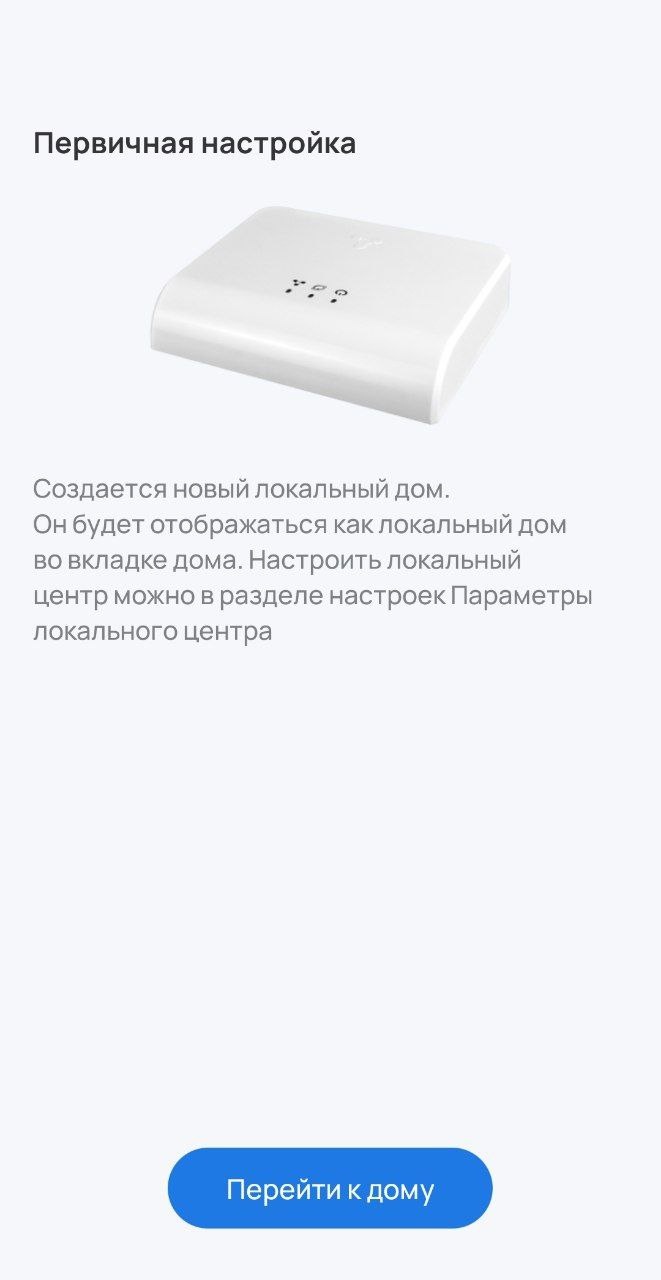
Также можно подключиться к локальному центру напрямую. Подробнее см. в руководстве «Мобильное приложение Eltex Home».
Подключение к локальному центру напрямую исключает возможность работы с платформой через удаленный доступ, а также возможность обращения в техподдержку через мобильное приложение. |
Дальнейшая работа с мобильным приложением описана в руководстве «Мобильное приложение Eltex Home».


