|| DeviceType | Локальный центр управления умным домом |
|| DeviceName | SL-10-WBZ |
|| DocTitleAdditional | Web-интерфейс. Описание |
|| fwversion | 1.22.0 | |
|

Вход
Убедитесь, что предварительно были выполнены подключение SL-10-WBZ к роутеру по Ethernet и регистрация в мобильном приложении Eltex Home. |
Откройте браузер и введите в адресную строку IP-адрес вашей локальной платформы (см. в разделе «О платформе» руководства «Мобильное приложение Eltex Home»).
При вводе адреса локального центра в браузерной строке необходимо использовать протокол https. Пример: https://192.168.1.33 |
Введите логин и пароль от своей учётной записи.
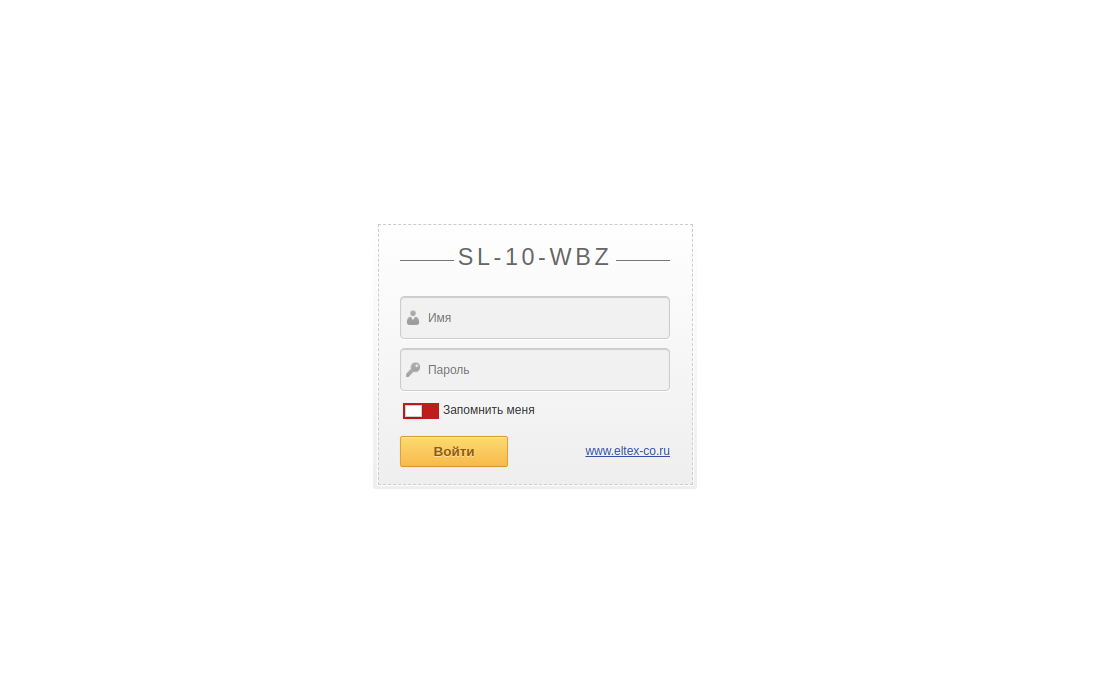
При успешной авторизации откроется страница настроек.
Меню
При нажатии на кнопку Меню открывается список со следующими пунктами:

 Настройки
Раздел настроек содержит следующие вкладки:
- Система,
- Сеть,
- Настройки IoT,
- Push-уведомления,
- Сохранение/Восстановление/Сброс.
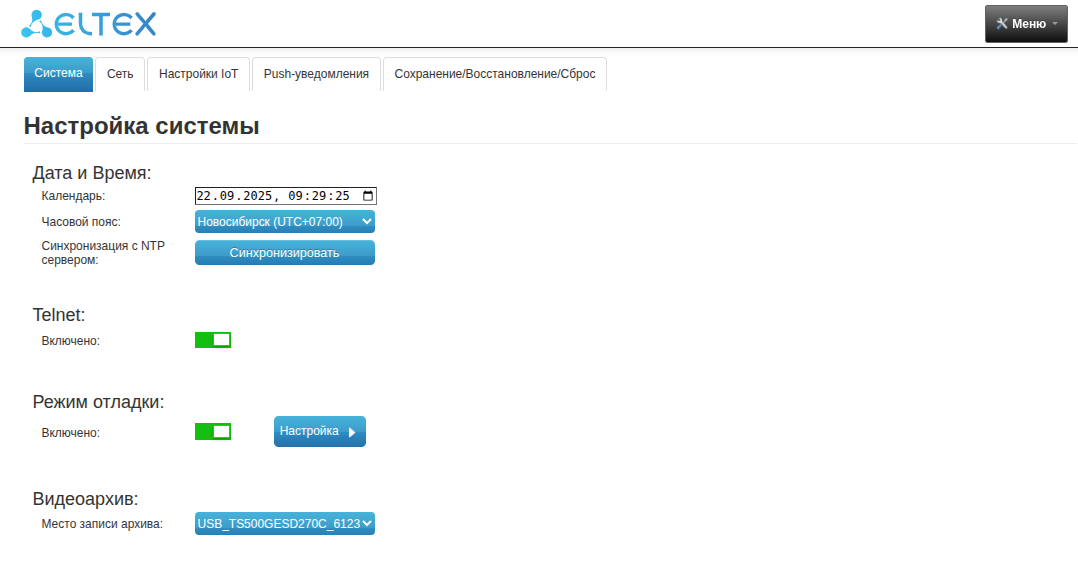
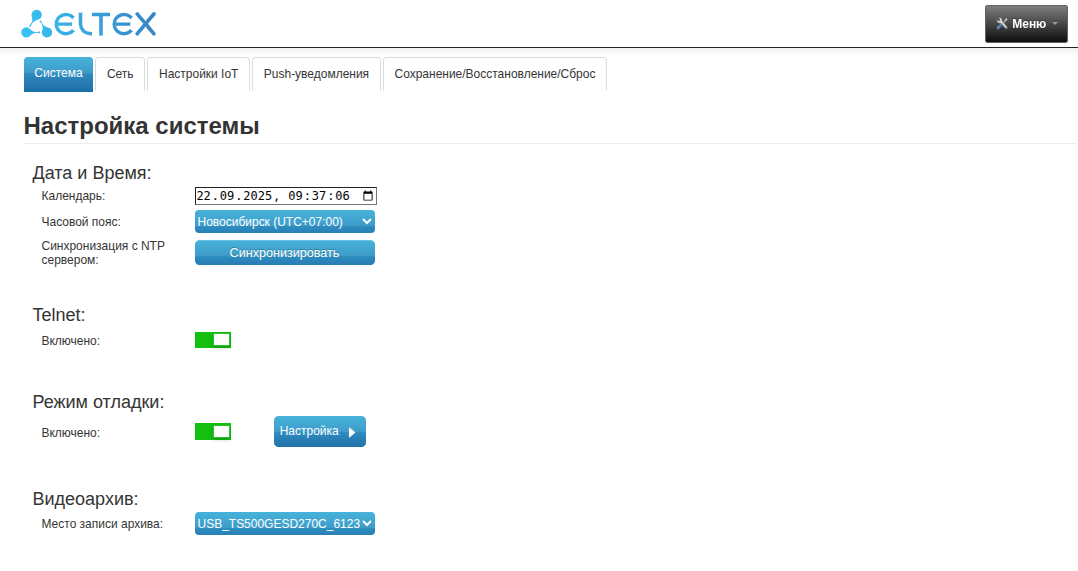
Система
На данной вкладке вы можете:
- Установить дату и время.
- Синхронизировать время с NTP-сервером.
- Включить/отключить Telnet-сервер.
- Включить/отключить режим отладки.
- Выбрать внешний накопитель для записи архива с подключенных камер.
Сеть
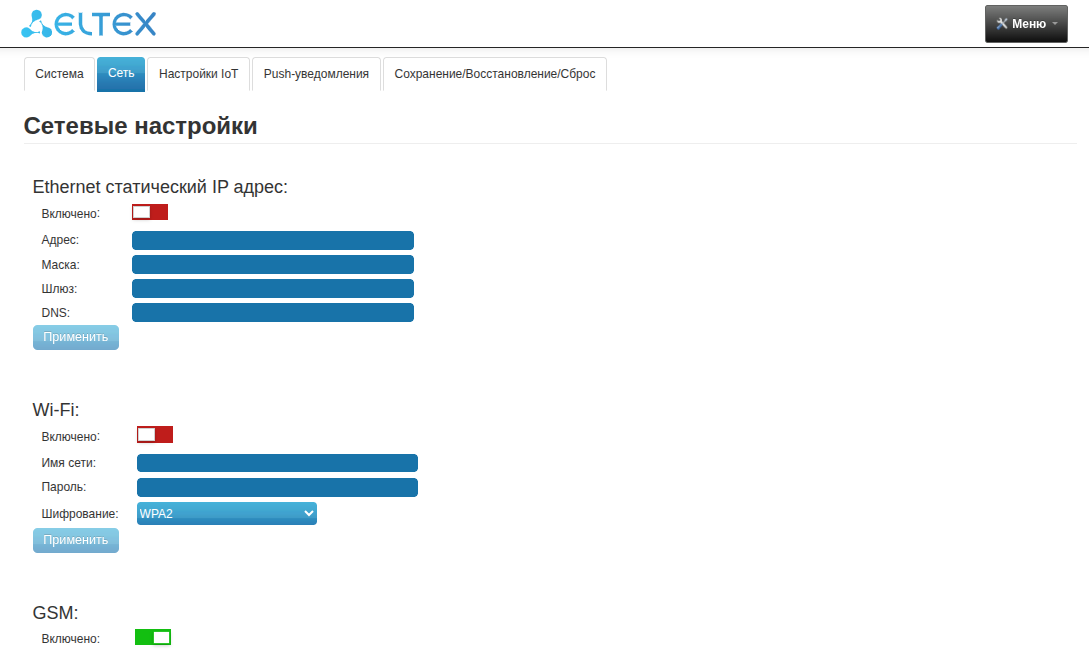
На данной вкладке вы можете:
- Задать статический IP-адрес для Ethernet-подключения.
- Подключить SL-10-WBZ по Wi-Fi к своей точке доступа (необходимо указать имя сети (SSID), пароль и тип шифрования). SL-10-WBZ поддерживает подключение по 2.4 и 5 ГГц.
- Включить/отключить 4G-модем (GSM).
Подключение по Wi-Fi может происходить до 5 минут. После отключения Ethernet-кабеля рекомендуется перезапустить SL-10-WBZ. |
Настройки IoT
На данной вкладке вы можете:
- Включить/отключить сервис Z-Wave. После отключения сервиса добавление Z-Wave устройств и текущие Z-Wave устройства не будут доступны.
- Сбросить сервис Z-Wave. При этой процедуре все ваши Z-wave устройства будут удалены.
- Включить/отключить сервис Zigbee. После отключения сервиса добавление Zigbee-устройств и текущие Zigbee-устройства не будут доступны.
- Установить протокол и скорость передачи данных для работы с Zigbee-устройствами.
- Сбросить сервис Zigbee. При этой процедуре все ваши Zigbee-устройства будут удалены.
- Включить/отключить сервис Matter. После отключения сервиса добавление Matter-устройств и текущие Matter-устройства не будут доступны.
- Установить уровень отладки логирования для сервиса Matter.
- Сбросить сервис Matter. При этой процедуре все ваши Matter-устройства будут удалены.
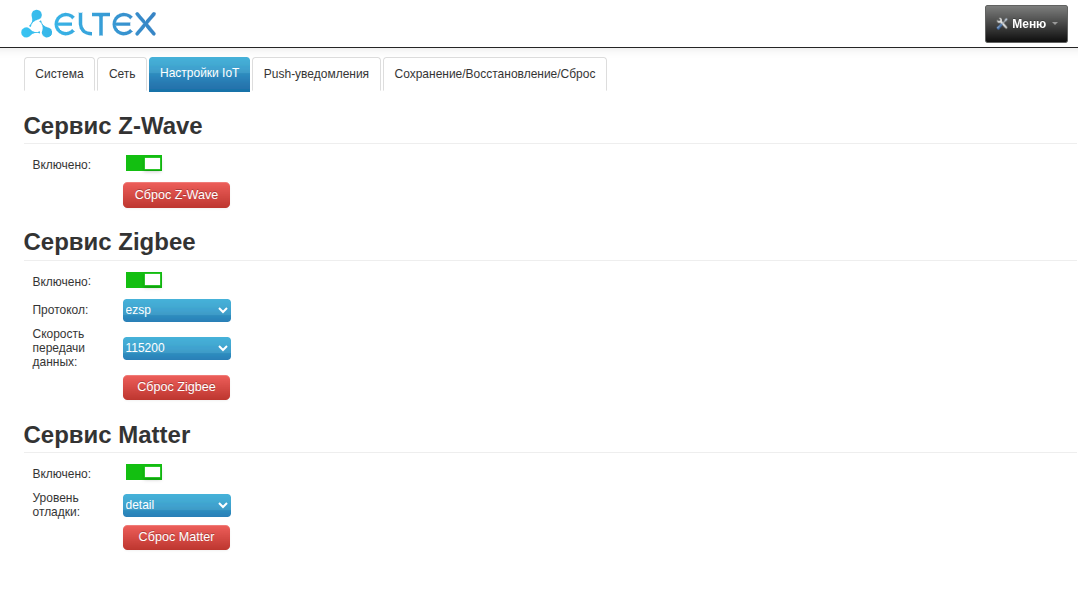
Протокол, используемый по умолчанию: ezsp со скоростью 115200 Для работы сервиса Zigbee рекомендуется использовать: Sonoff Zigbee 3.0 USB Dongle Plus-E |
Если вы используете иной Zigbee dongle, то необходимо установить один из следующих протоколов:
- zstack
- ezsp
- deconz
- zigate
- ember
И выбрать скорость передачи данных:
Чтобы узнать, с каким протоколом и скоростью работает ваш dongle, смотрите информацию в инструкции dongle.
Push-уведомления
На данной вкладке вы можете:
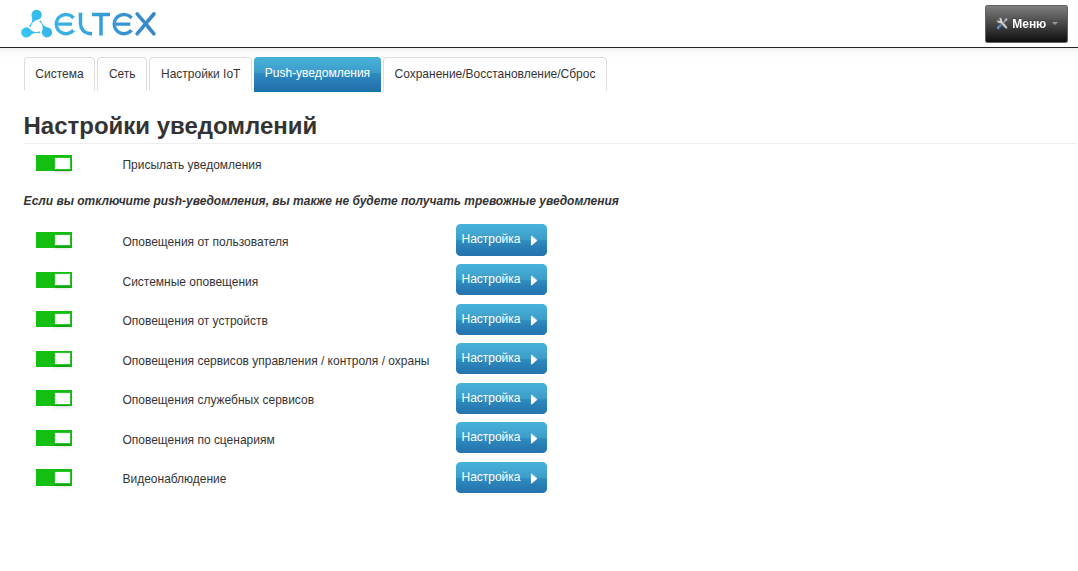
- Включить/отключить все уведомления.
Если вы отключите push-уведомления, вы также не будете получать тревожные уведомления |
- Настроить уведомления для конкретных сервисов:
- Оповещения от пользователя;
- Системные оповещения;
- Оповещения от устройств;
- Оповещения сервисов управления/контроля/охраны;
- Оповещения служебных сервисов;
- Оповещения по сценариям;
- Видеонаблюдение.
Сохранение/Восстановление/Сброс
На данной вкладке вы можете:
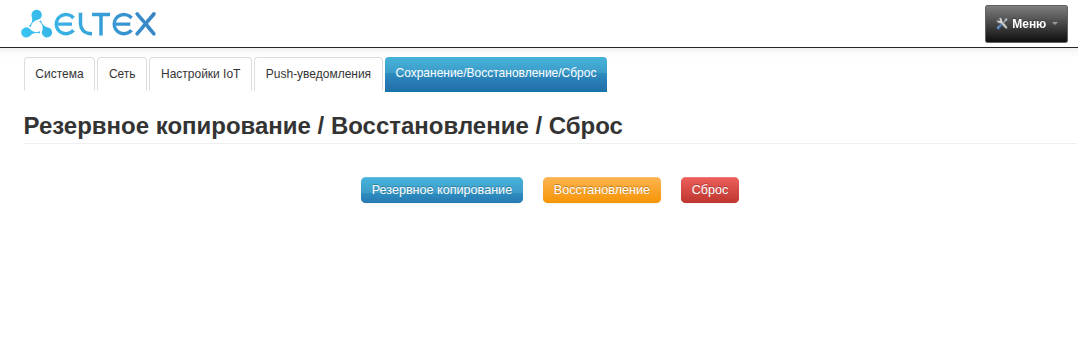
- Сделать резервную копию настроек устройства;
- Восстановить настройки устройства с помощью резервной копии;
- Сбросить устройство до заводских настроек.
Z-Wave устройства не включены в резервную копию и при восстановлении настроек не добавятся обратно на SL-10-WBZ. |
После восстановления резервной копии рекомендуется перезапустить SL-10-WBZ для корректной работы сервисов центра с учётом внесенных изменений. |
Восстановить настройки можно одним из способов:
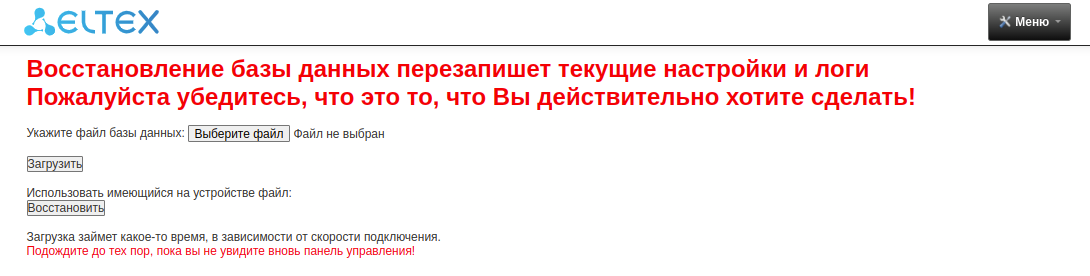
- Нажать кнопку Выберите файл, найти нужный файл на вашем персональном компьютере и нажать кнопку Загрузить.
- Восстановить настройки устройства из автоматического backup, Нажать на кнопку Восстановить для восстановления настроек из автоматического backup. Автоматический backup создается ежедневно в 08:00 (МСК).
 Пользователи
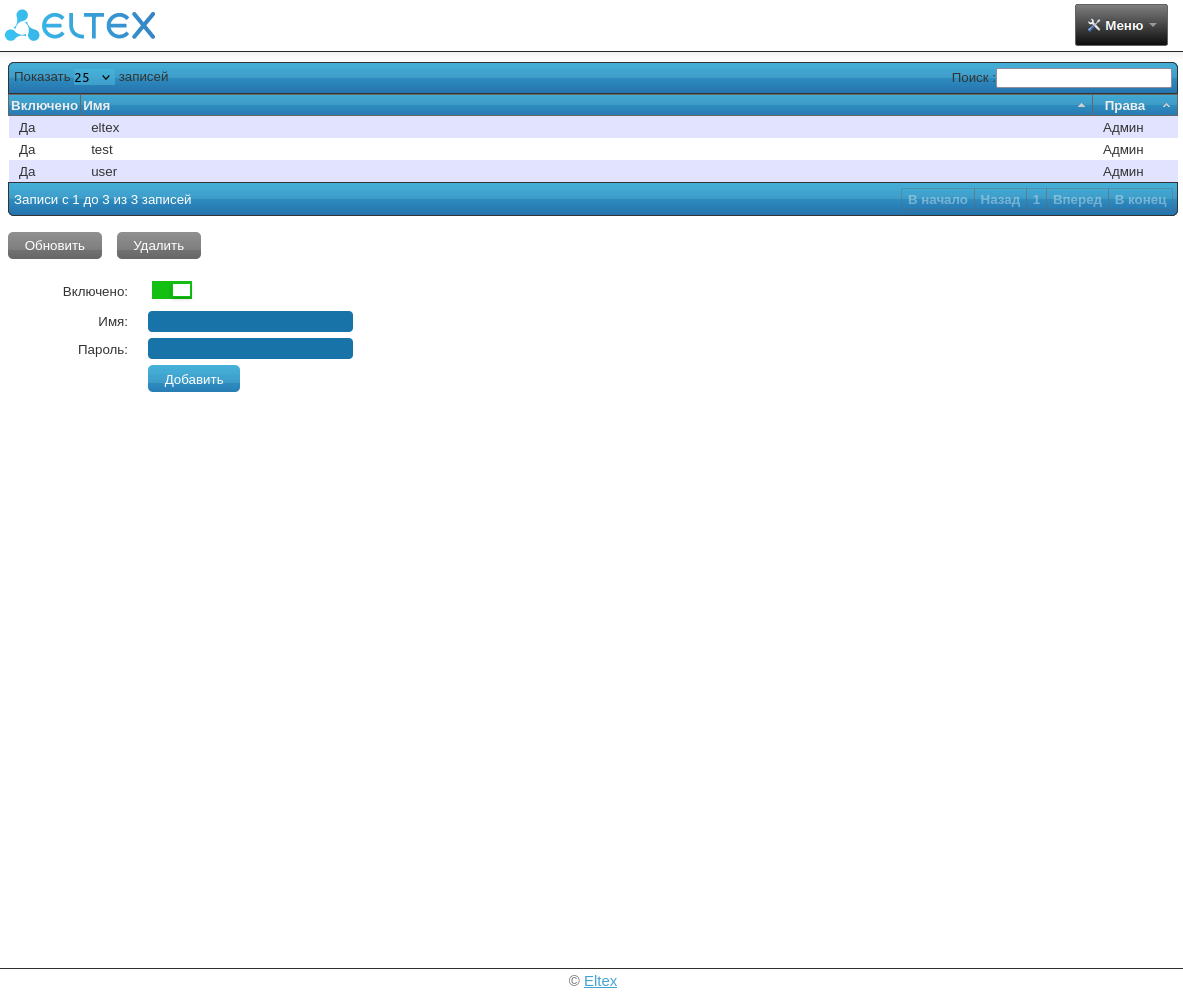
На данной странице представлены функции управления пользователями: добавление пользователя, изменение имени и пароля, удаление пользователя, включение/отключение пользователя.
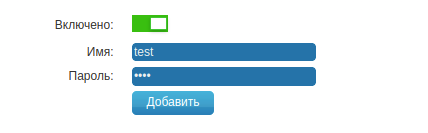
Для добавления пользователя введите Имя и Пароль в соответствующие поля и нажмите Добавить.
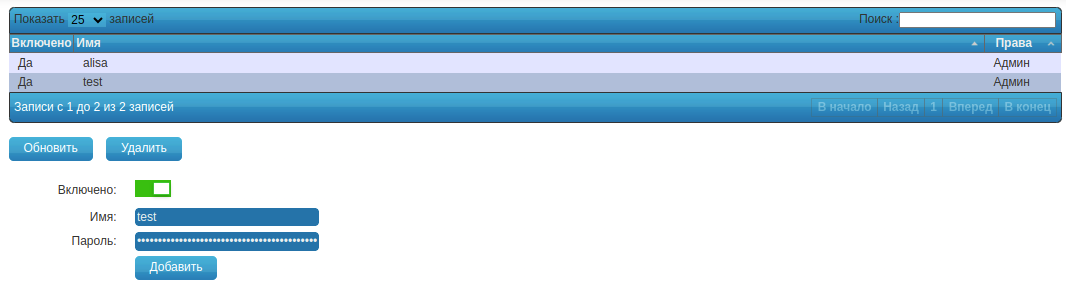
Для изменения пароля необходимо выбрать пользователя, ввести новый пароль в поле Пароль и нажать кнопку Обновить.
 Камеры
На данной странице вы можете добавить камеру с RTSP-потоком.
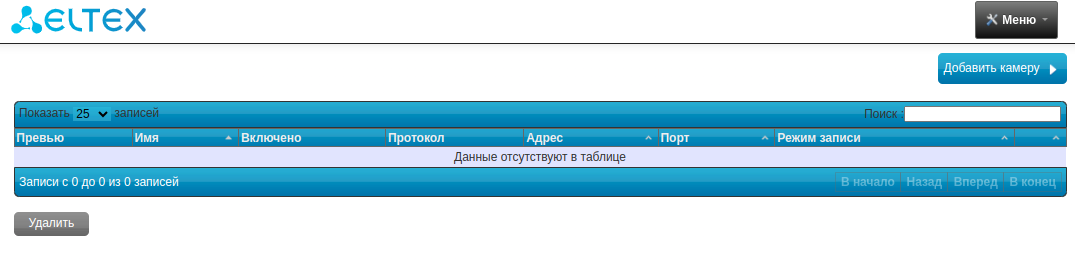
В левом верхнем углу нажмите кнопку Добавить камеру, укажите название и ссылку на RTSP-поток.
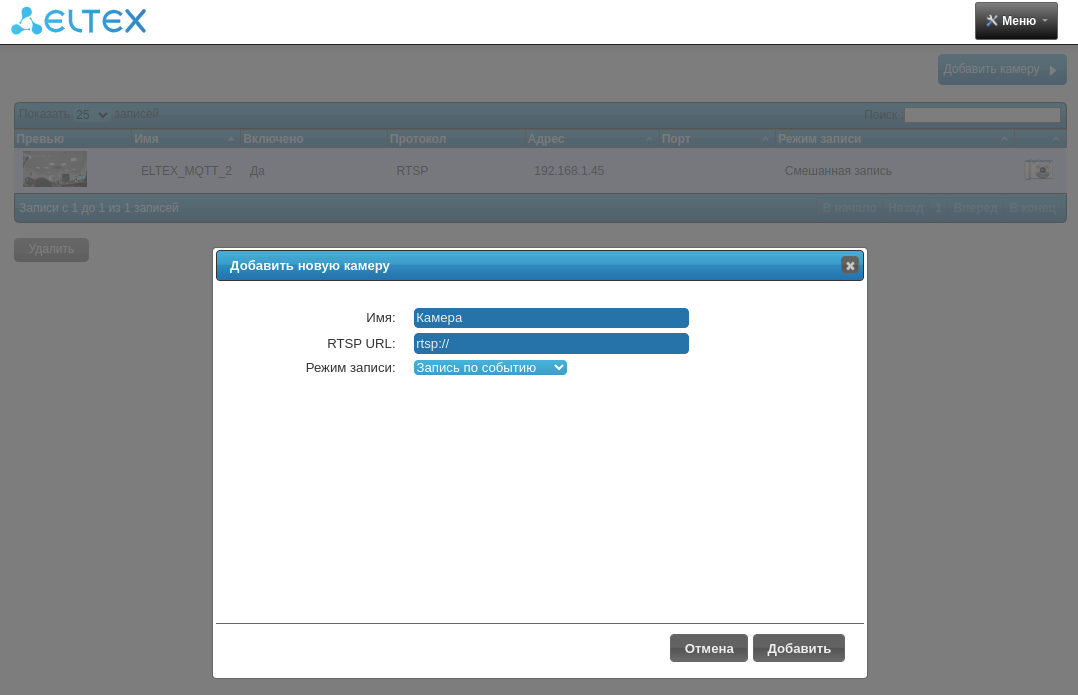
Выберите доступный режим записи:
- Выключен — архив и события не записываются;
- Постоянная запись — поток с камеры записывается непрерывно, события не записываются;
- Запись по событию — записывается только тот отрезок времени, в течение которого происходило какое-либо событие, например, сработка охраны;
- Смешанная запись — записывается как непрерывный поток с камеры, так и события, которые будут отображаться на таймлайне.
Нажмите Добавить (Add).
После добавления камеры отобразятся её название, IP-адрес и режим записи. Отредактировать данные или посмотреть видео можно только в мобильном приложении.
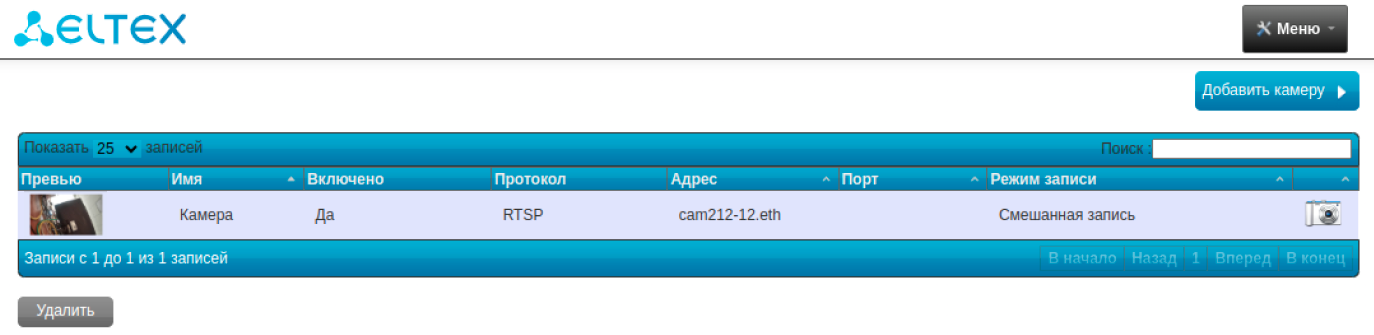
При нажатии на кнопку  можно скачать скриншот последнего кадра LIVE-потока.
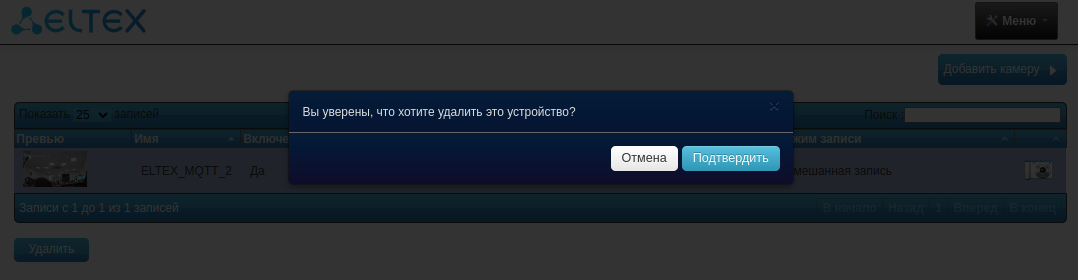
Также можно удалить камеру на данной странице, нажав кнопку Удалить и подтвердив данное действие.
 Проверить обновления
На данной странице можно обновить платформу и добавленные устройства, включить/отключить автоматическое обновление устройств и изменить интервал автообновления. Выберите интересующий способ обновления, нажав на один из пунктов:
- Магазин Eltex;
- Обновление с USB устройства (локальное обновление);
- Удалённый сервер.
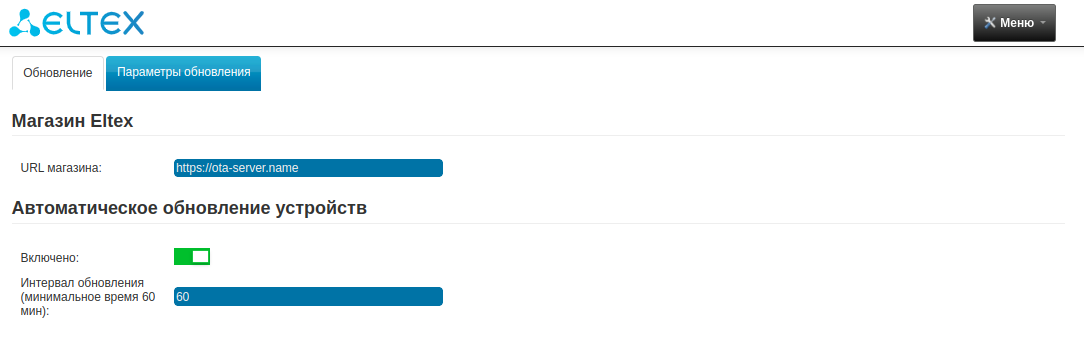
По умолчанию автообновление устройств включено. |
В пункте Магазин можно обновить платформу из магазина Eltex.
Для этого необходимо ввести адрес магазина на вкладке Параметры обновления и проверить наличие обновлений.


В пункте Обновление с USB устройства можно запустить ОТА-обновление через подключенный внешний накопитель, просканировав подключенные накопители на наличие прошивки.
Файл прошивки должен находиться в корневом каталоге накопительного устройства. |

В пункте Удаленный сервер можно обновить свою платформу по ОТА, указав ссылку до прошивки, лежащей на сервере.

Во вкладке Параметры обновления можно включить/отключить автоматическое обновление устройств и изменить интервал автообновления.
 Журнал
На данной странице можно:
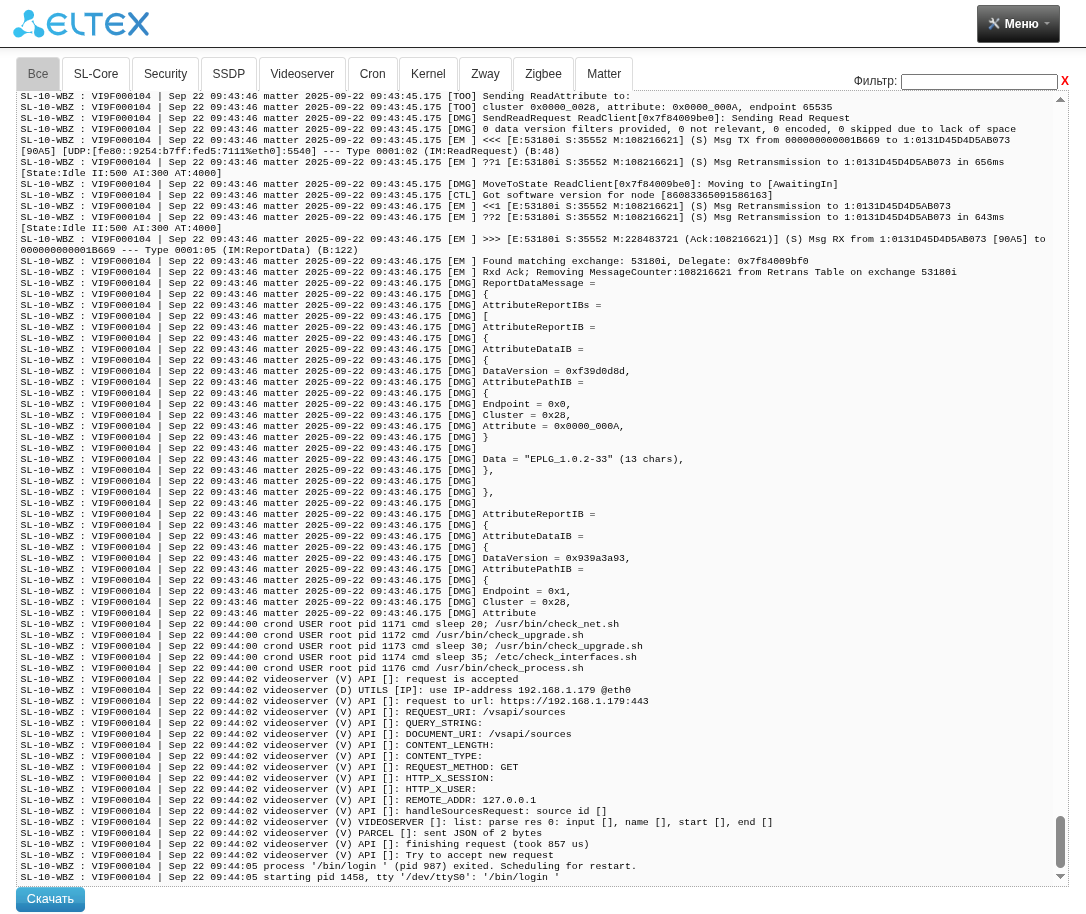
- Отслеживать логирование платформы по основным сервисам. Журналы разделены на следующие категории:
- Все логи — журнал, куда входят записи из всех логов;
- Sl-Core — лог умного дома, ключевой сервис платформы;
- Security — лог сервиса охраны;
- SSDP — лог протокола обнаружения SL-10-WBZ в локальной сети;
- Videoserver — лог видеосервера, который необходим для диагностики проблем с камерами, архивом и пр.;
- Cron — лог, отображающий работу скриптов по заданному им расписанию;
- Kernel — лог ядра, необходим в случаях возникновения проблем с обнаружением платформы или подключении удаленного доступа;
- Zway — лог сервиса Zway, который отвечает за взаимодействие с Z-Wave устройствами.
- Zigbee — лог сервиса Zigbee, который отвечает за взаимодействие с Zigbee-устройствами.
- Фильтровать записи логов по вхождению символов в поле «Фильтр»;
- Скачивать логи на устройство нажатием на кнопку
 ;
; - Включать/отключать логирование на удаленный syslog-сервер с указанием адреса и порта сервера;
- Включать/отключать логирование на внешний носитель с указанием внешнего накопителя (место записи).
При включении логирования на syslog-сервер/внешний носитель логи не будут выгружаться целым файлом, как при обычном скачивании, а будут записываться с того момента, когда была включена функция. |

 Перезагрузить систему
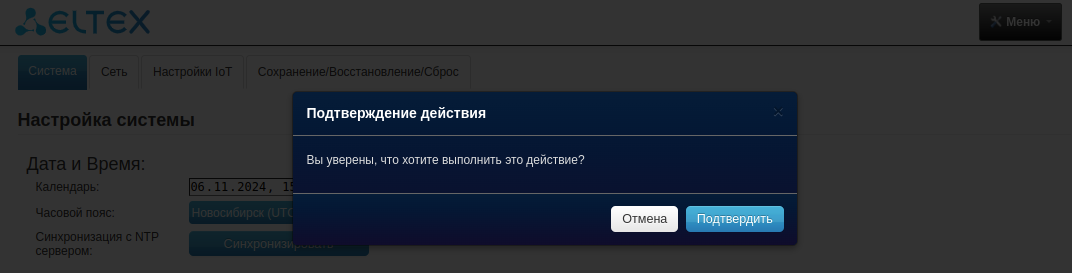
Служит для перезагрузки системы из web-интерфейса.
 Выход
Выход
Служит для деавторизации из web-интерфейса.