Версия ПО 1.35 |
|
Платформа ELIS (Eltex IoT System) разработана для организации единой системы управления, конфигурирования и мониторинга устройств Интернета вещей (датчиков, камер и т. п.).
Использование данной системы с графическим веб-интерфейсом и мобильным приложением позволяет:
Работа с платформой ELIS может осуществляться с помощью:
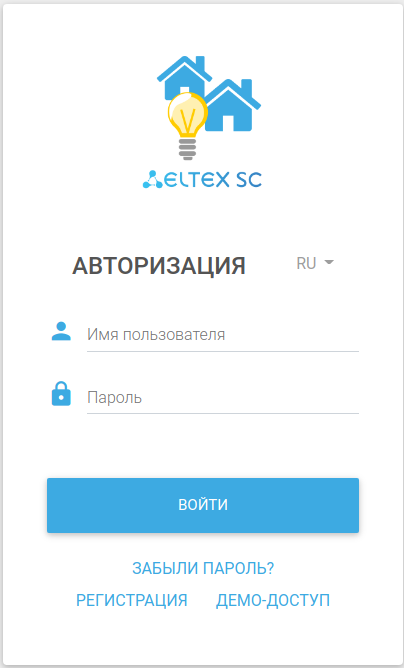
Для начала работы с платформой умного дома откройте браузер и введите в адресную строку IP-адрес/домен вашей платформы.
В примере ниже в качестве адреса сервера используется адрес по умолчанию: |
Откроется форма следующего вида:
Если учетная запись еще не создана, необходимо зарегистрироваться на платформе.
Если учетная запись была создана ранее, то пропустите шаги, описанные в данном разделе, и перейдите к разделу Вход. |
Нажмите кнопку Регистрация в нижней части формы. Откроется форма следующего вида:
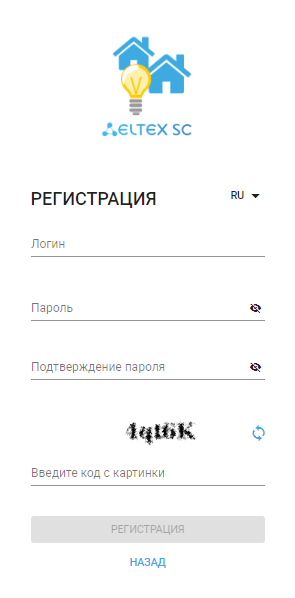
Заполните все обязательные поля и нажмите кнопку Регистрация.
На указанный e-mail будет отправлено уведомление со ссылкой для активации учетной записи и дальнейшими инструкциями. При переходе по ссылке откроется страница авторизации и отобразится уведомление об успешной регистрации учетной записи.
Если открыть ссылку через мобильное приложение Eltex Home, регистрация учетной записи также будет осуществлена. |
Введите логин и пароль от учетной записи в соответствующие поля.
Логин и пароль выдаются сотрудником технической поддержки или при самостоятельной регистрации. |
Нажмите кнопку Войти.
После авторизации в web-браузере перейдите на страницу Управление домами.
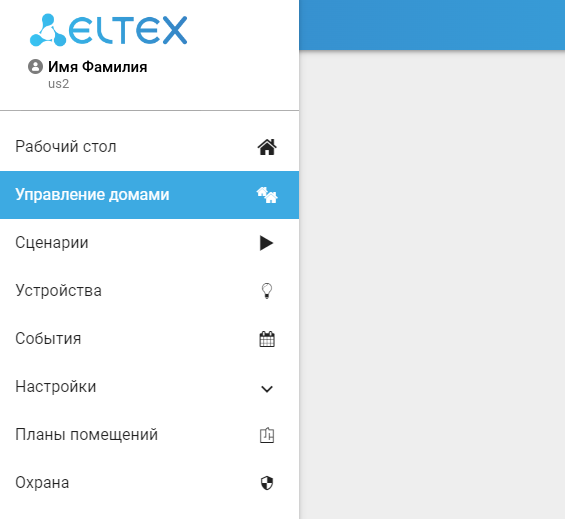
Для начала работы необходимо добавить дом, в котором вы будете размещать ваши устройства. Нажмите кнопку  .
.
Откроется страница добавления нового дома:

Заполните поля и нажмите кнопку  . Откроется страница редактирования дома.
Для добавления новых устройств необходимо добавить хаб:
 . Откроется страница со списком хабов:
2. Нажмите кнопку  .
.
Перед первым подключением устройства необходимо убедиться в его корректной настройке: В адресной строке браузера введите IP-адреc, указанный на наклейке со штрихкодом на нижней панели устройства. Авторизуйтесь, используя учетные данные. Данные по умолчанию для RG-5440G-WZ:
В веб-интерфейсе перейдите в раздел Система → Умный Дом. В данном разделе должны быть корректны следующие настройки:
Флаг «Включить сервис Умный Дом» должен быть установлен. |
Во время обновления ПО хаба не допускается его отключение от сети питания. Необходимо дождаться завершения процедуры обновления (до 10 мин, в зависимости от установленной версии ПО). В противном случае это может привести к поломке устройства. |
3. Заполните поля. Введите имя и MAC-адрес хаба. Нажмите .
.
MAC-адрес указан на наклейке на нижней панели устройства и может состоять из цифр 0-9 и латинских букв a, b, c, d, e, f. Поле не чувствительно к регистру, поэтому при вводе регистр букв можно не учитывать. |
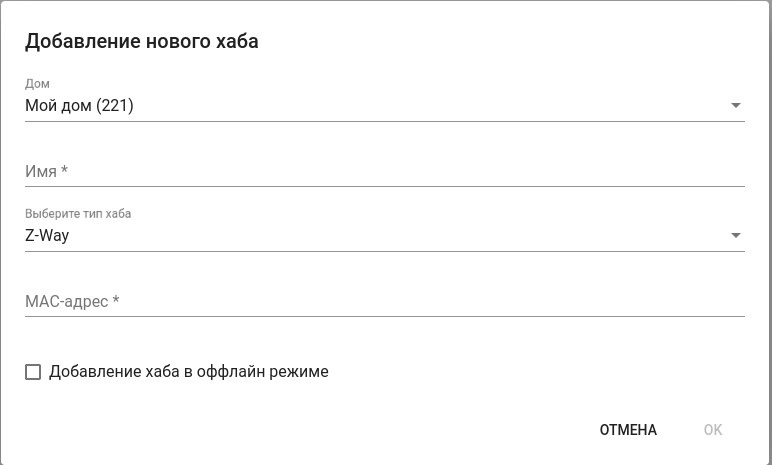
4. Нажмите . Система предложит сразу перейти на страницу Устройства для добавления к хабу устройств умного дома. Нажмите ДА, чтобы перейти к добавлению.

Платформа поддерживает работу со следующими типами устройств:
Через веб-интерфейс можно добавлять только устройства, подключаемые по протоколу Z-Wave.
1. На странице Устройства нажмите кнопку  .
.
 Откроется окно Добавление нового устройства.
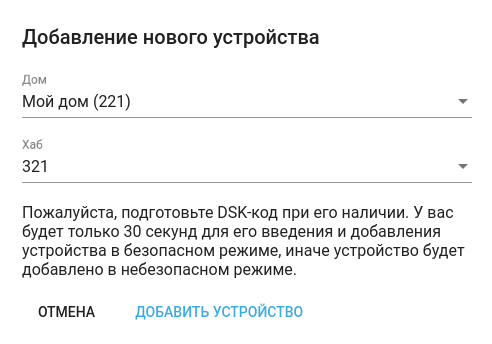
2. Выберите ваш дом и ваш хаб в соответствующих выпадающих списках. Далее нажмите кнопку.
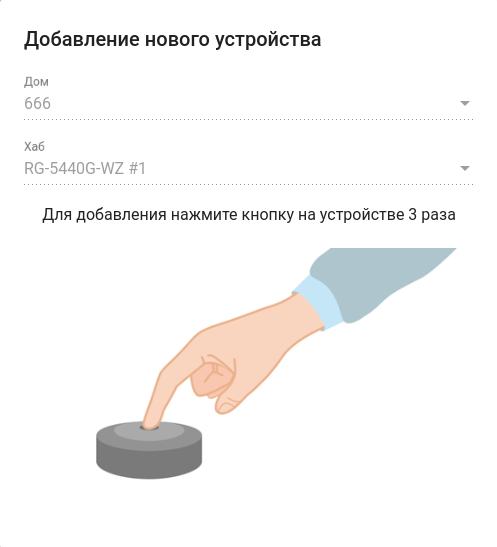
3. Чтобы устройство перешло в режим сопряжения с хабом, несколько раз нажмите на сервисную кнопку на корпусе устройства или внутри него (в зависимости от типа устройства). В данном примере нужно нажать сервисную кнопку на корпусе добавляемого устройства 3 раза.
Для добавления устройств, поддерживающих подключение по модели безопасности S2, потребуется ввести код DSK, который представляет собой последние 5 цифр DSK-ключа и обычно располагается на наклейке устройства рядом с QR-кодом. Помимо безопасного режима можно добавлять устройства в небезопасном режиме. В таком случае ввод кода DSK не требуется. |
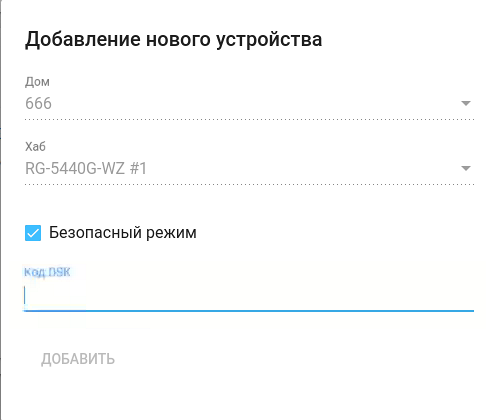
4. Введите код DSK. Нажмите кнопку Добавить и дождитесь окончания добавления устройства.
Если неверно ввести код DSK, то платформа всё равно добавит устройство, но в небезопасном режиме, а также выдаст сообщение о том, что введен неверный код. Для исправления этой ситуации нужно удалить устройство и добавить его снова, используя корректный DSK-ключ. |


При успешном добавлении в веб-интерфейсе отобразится плитка устройства с изображением его типа.
Скачайте мобильное приложение Eltex Home в Play Market или App Store. Для этого в поиске введите название «Eltex Home» или воспользуйтесь QR-кодом ниже.

Если учетная запись еще не создана, необходимо зарегистрироваться на платформе.
Если учетная запись уже существует, пропустите шаги, описанные в данном разделе, и перейдите к разделу Вход. |
Откройте приложение. Нажмите кнопку Начать.
Нажмите кнопку Зарегистрироваться.

Введите адрес почты для регистрации и нажмите кнопку Далее.

Придумайте пароль и подтвердите его. Введите символы с экрана в соответствующее поле для проверки безопасности. Нажмите кнопку Зарегистрироваться.

На указанный в форме e-mail будет отправлено уведомление со ссылкой для активации учетной записи и дальнейшими инструкциями. Перейдите по ссылке. Откроется форма авторизации и отобразится уведомление об успешной регистрации учетной записи.
Введите логин и пароль от учетной записи в соответствующие поля.
Логин и пароль выдаются сотрудником технической поддержки или при самостоятельной регистрации. |
Нажмите кнопку Войти.
После входа в учетную запись отобразится баннер с возможностями приложения. Нажмите Начать.
Далее будет предложено добавить устройство умного дома.
| Wi-Fi устройства умного дома можно добавлять в приложение напрямую. Для добавления устройств Z-Wave и Zigbee необходимо будет сначала добавить хаб или роутер умного дома, работающий по соответствующему протоколу: датчики и другие устройства Z-Wave/Zigbee будут подключаться уже к нему. |
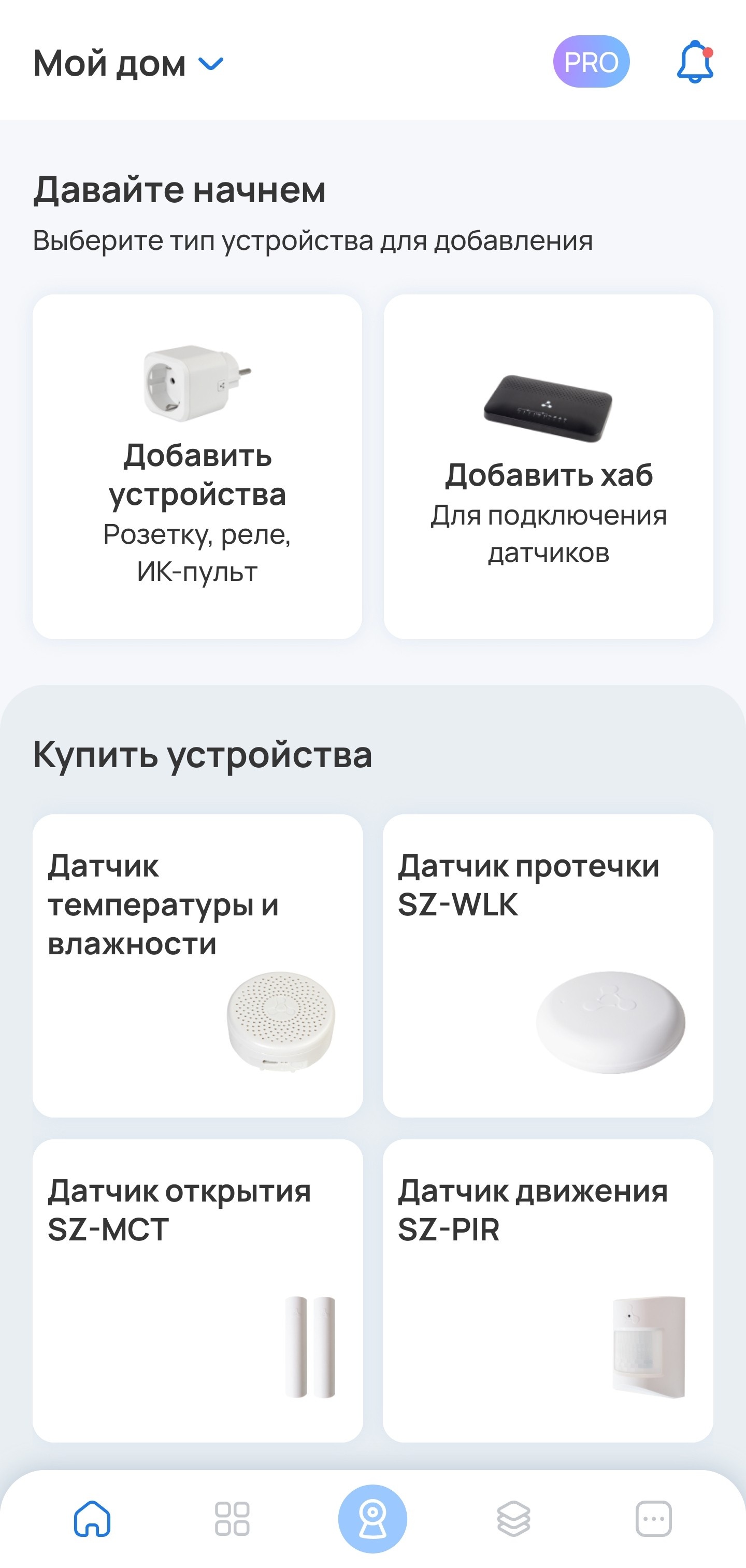
Для устройств Z-Wave/Zigbee сначала потребуется добавить хаб или роутер.
Для устройств Wi-Fi ничего делать не требуется. Можно сразу перейти к добавлению устройств. |
Для успешного добавления устройства в систему необходимо разрешить приложению Eltex Home доступ к местоположению. |
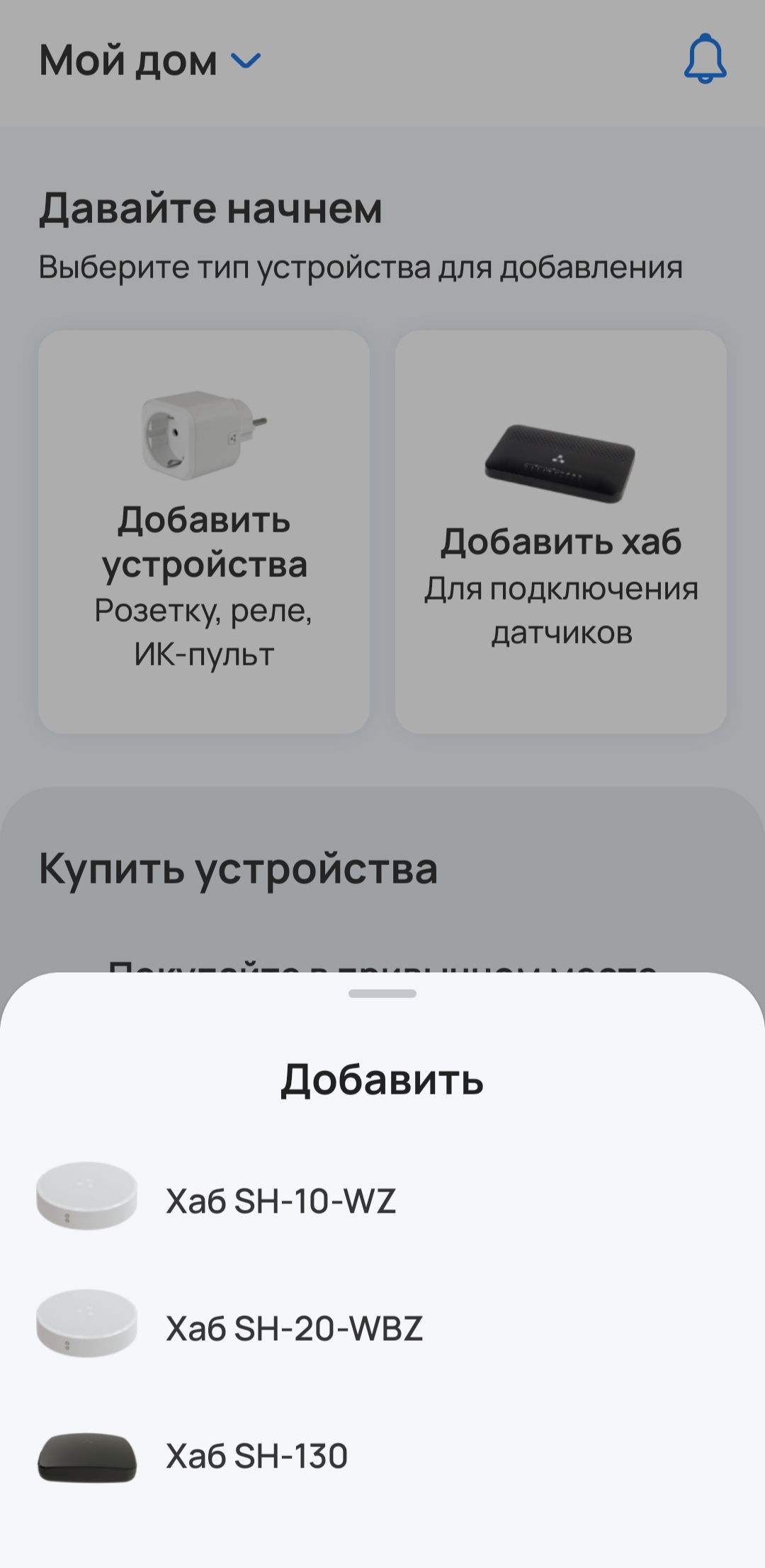
На главном экране перейдите в раздел Добавить хаб.
Если в приложении уже есть устройства, нажмите на иконку  в правом верхнем углу экрана и выберите пункт Устройство.
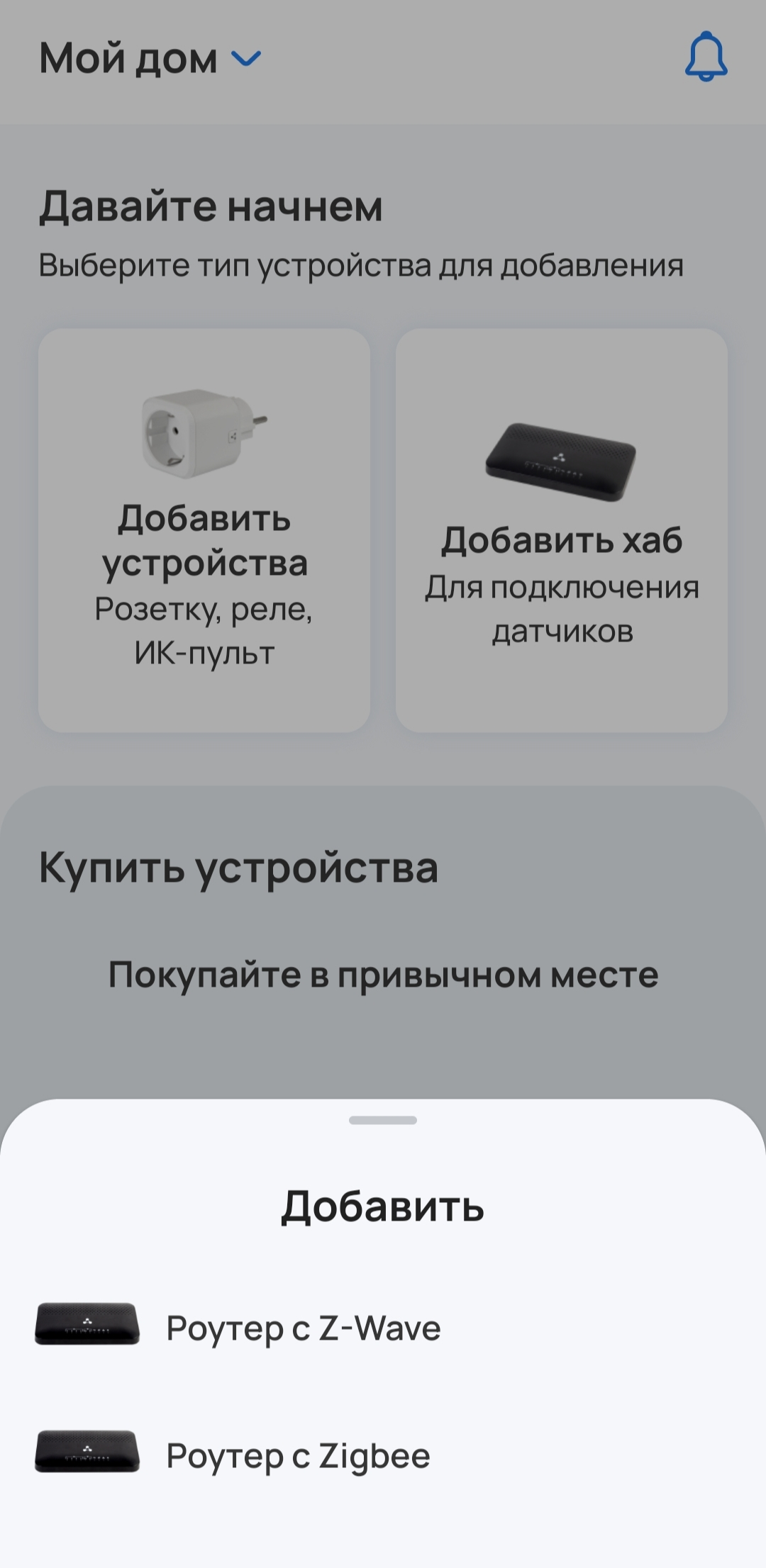
Выберите тип добавляемого устройства: хаб или роутер.
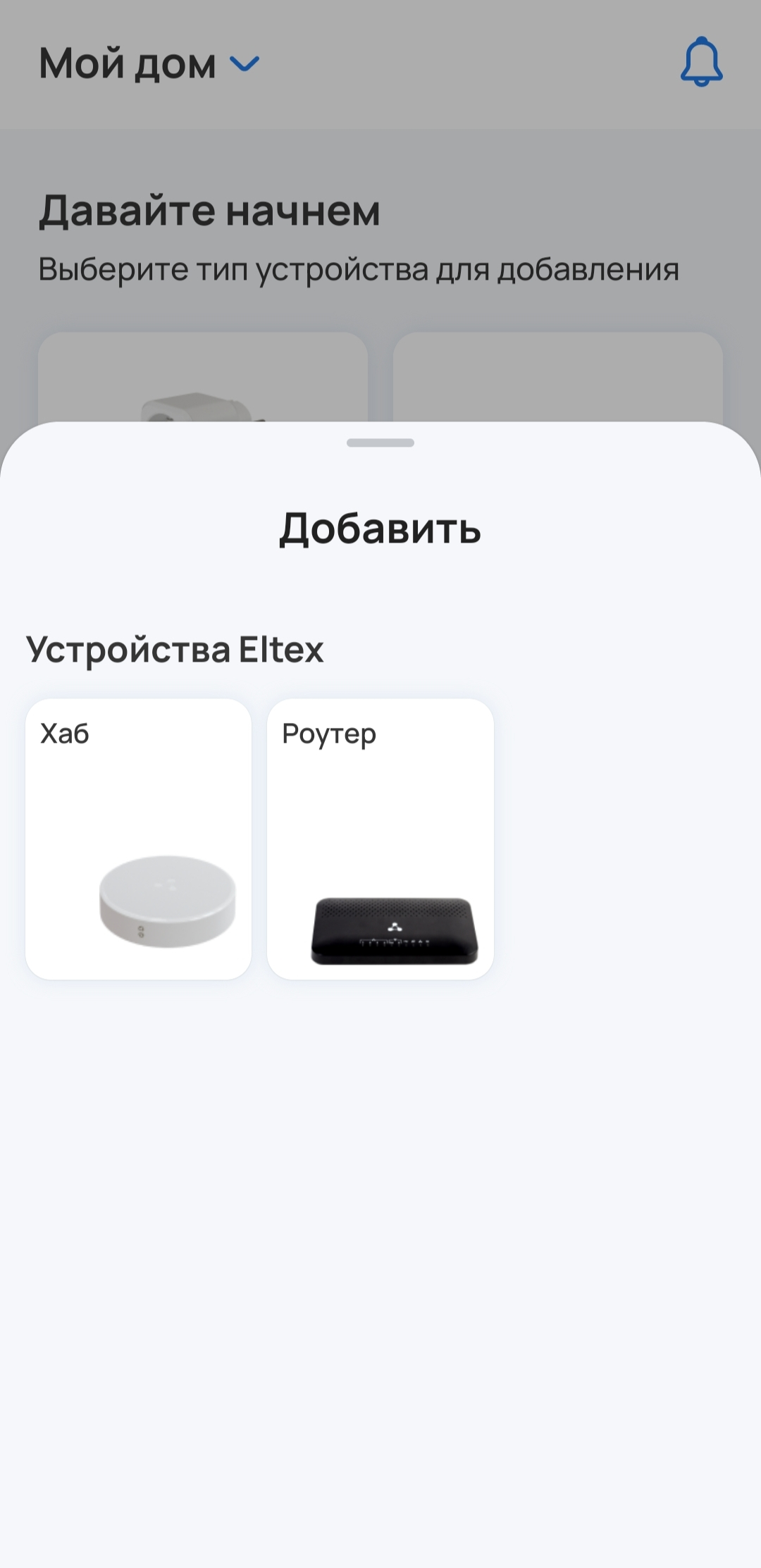
В случае выбора типа «хаб»:
Выберите хаб, который необходимо добавить: SH-10-WZ, SH-20-WBZ или SH-130.
1. При необходимости выберите дом, в который будет добавлен хаб, или создайте его.
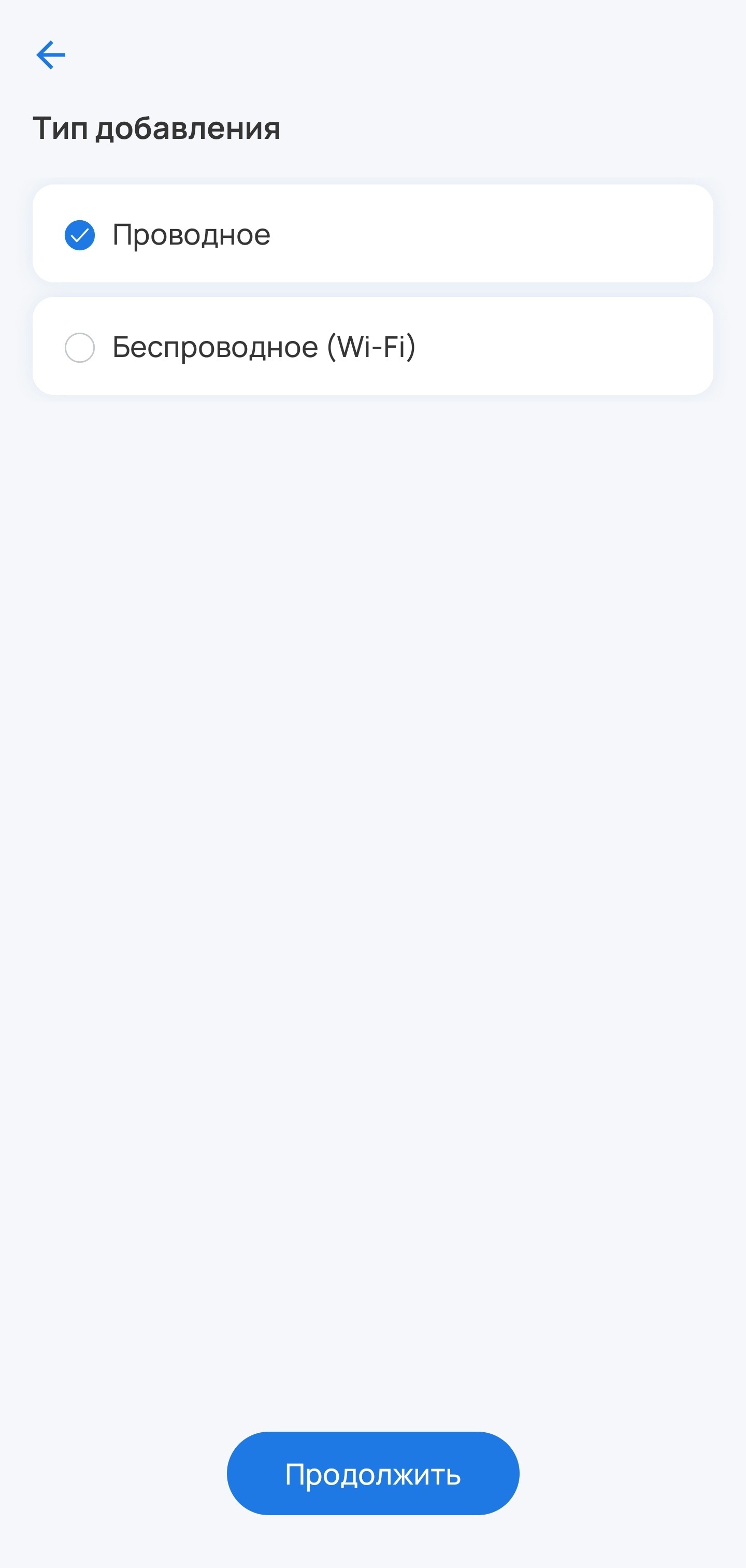
2. Выберите тип подключения: проводное или беспроводное.
3. Подключите хаб к сети переменного тока через адаптер питания из комплекта. Дождитесь загрузки устройства.
4. Разрешите приложению Eltex Home доступ к камере смартфона.
5. (Только для проводного способа подключения) С помощью Ethernet-кабеля из комплекта подключите LAN-порт хаба к LAN-порту роутера или иного устройства, организующего вашу Wi-Fi сеть.
6. Нажмите Сканировать.

7. Сканируйте камерой смартфона QR-код, размещенный на наклейке на корпусе хаба.
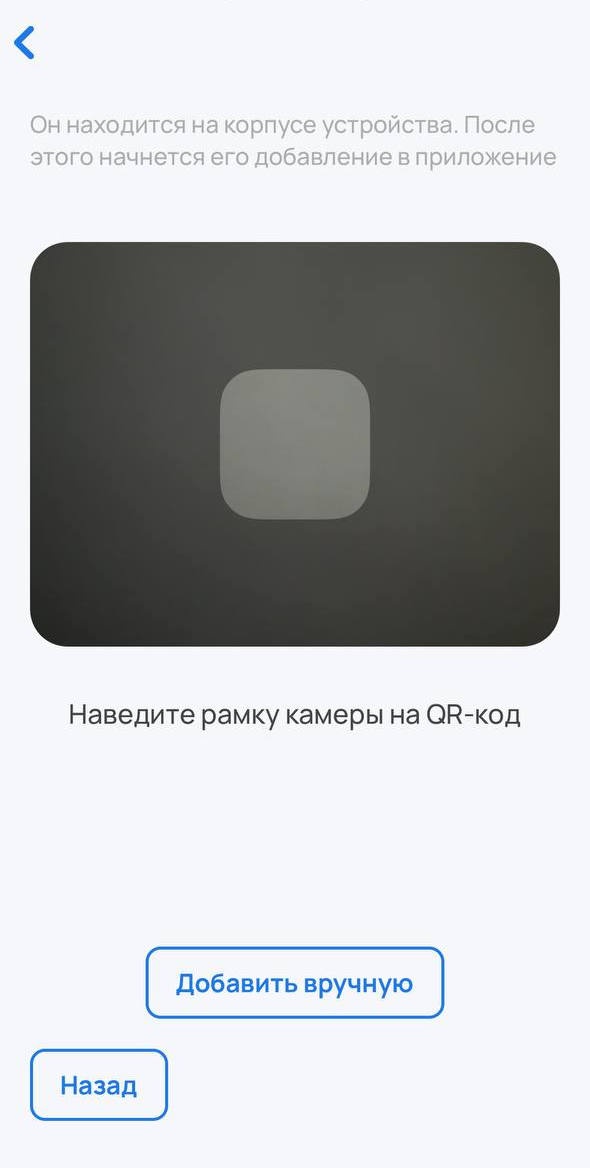
Хаб также можно добавить в ручном режиме. Для этого нажмите на кнопку Добавить вручную и выполните действия согласно выбранному способу добавления хаба:
|
8. (Только для беспроводного способа подключения) Укажите вашу домашнюю сеть (2.4 ГГц), которая используется для подключения к Интернету. Введите пароль от нее и нажмите Далее. Примите запрос на переподключение.
После подключения к домашней сети начнется процесс передачи на хаб указанных параметров и его инициализация. Данная процедура требует некоторого времени. Не отключайте хаб от сети питания. |
Когда соединение с платформой будет установлено, в приложении отобразится уведомление об этом. Также произойдет возврат на главную страницу приложения.
В случае выбора типа «роутер»:
Выберите роутер, который необходимо добавить: роутер с Zigbee или роутер c Z-Wave.
1. Разрешите приложению Eltex Home доступ к камере. Сканируйте камерой смартфона нижний штрихкод на наклейке устройства для автоматического добавления.
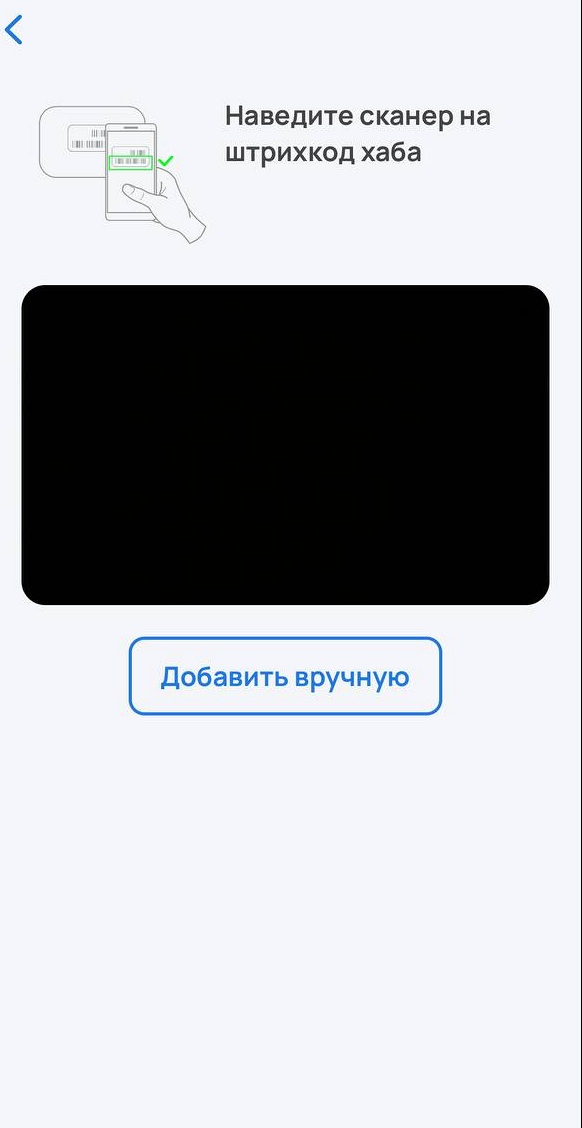
Роутер также можно добавить вручную. Для этого нажмите кнопку Добавить вручную и введите MAC-адрес роутера, указанный на корпусной наклейке, в соответствующее поле. MAC-адрес может состоять из цифр 0-9 и латинских букв a, b, c, d, e, f. Поле не чувствительно к регистру, поэтому при вводе регистр букв может быть как верхним, так и нижним. |
Далее следуйте инструкциям в приложении.
В случае возникновения ошибок при добавлении хаба или роутера необходимо:
|
Статус добавленного устройства можно посмотреть на странице Еще → Хабы. Устройство должно отображаться как доступное.
Теперь можно приступить к добавлению устройств умного дома.
Приложение поддерживает работу со следующими типами устройств:
Устройства подключаются к платформе по протоколу Z-Wave, Zigbee или по Wi-Fi.
Для успешного добавления устройства в систему необходимо разрешить приложению Eltex Home доступ к камере и местоположению. |
Если в доме еще нет устройств, перейдите в карточку Добавить Устройство на странице дома.
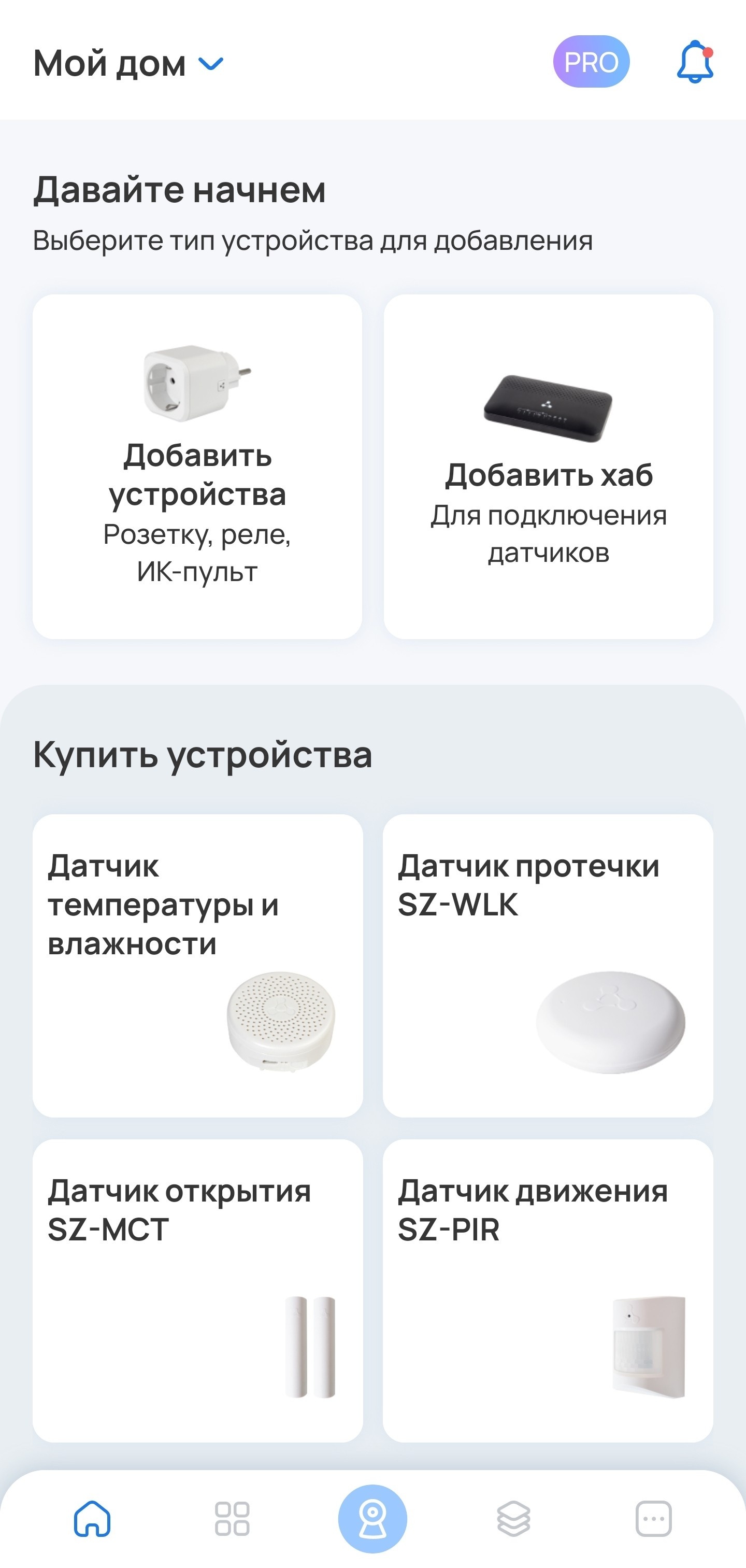
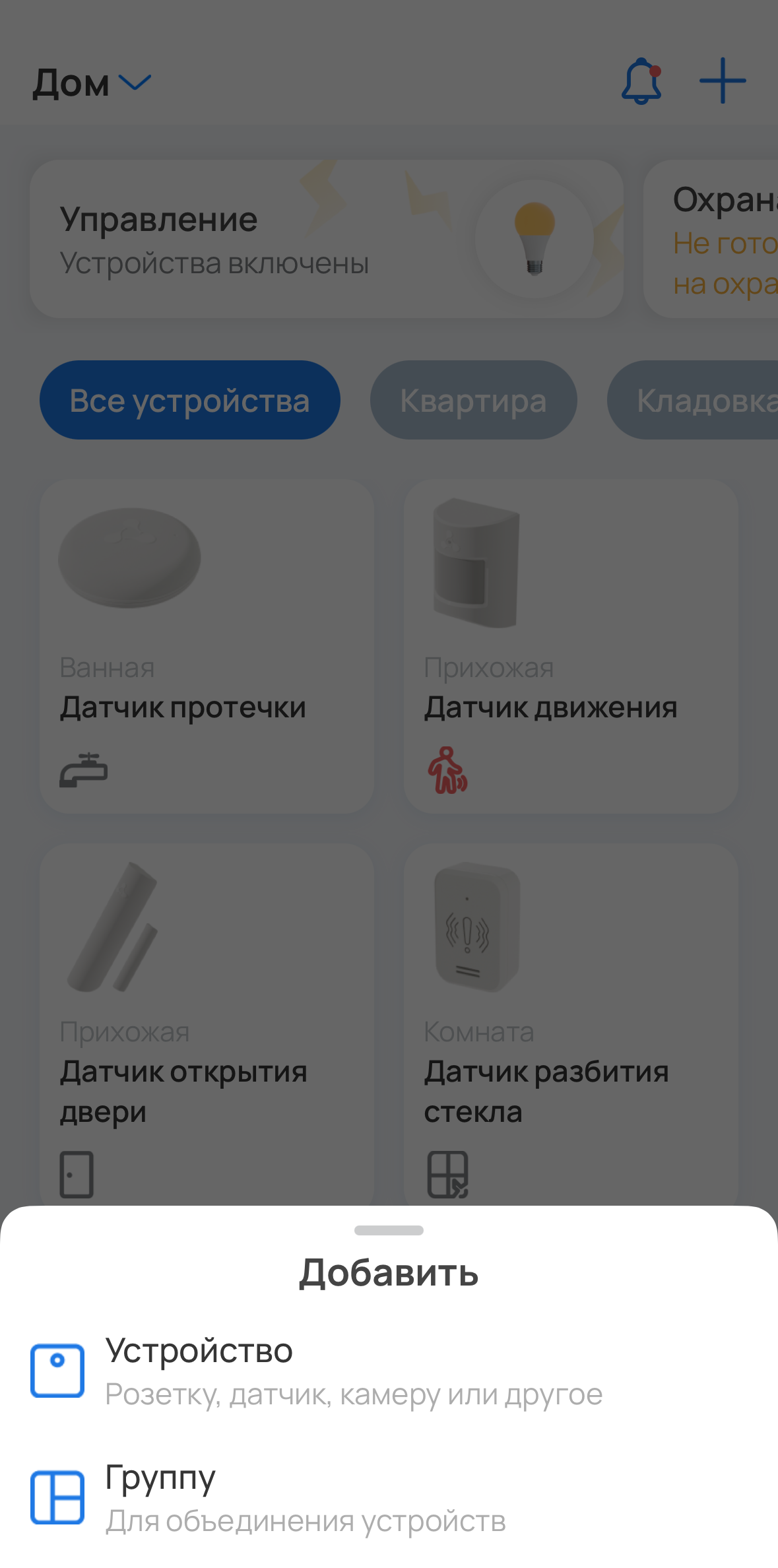
Если в доме есть устройства, нажмите на иконку в правом верхнем углу экрана и во всплывающем окне выберите пункт Устройство.
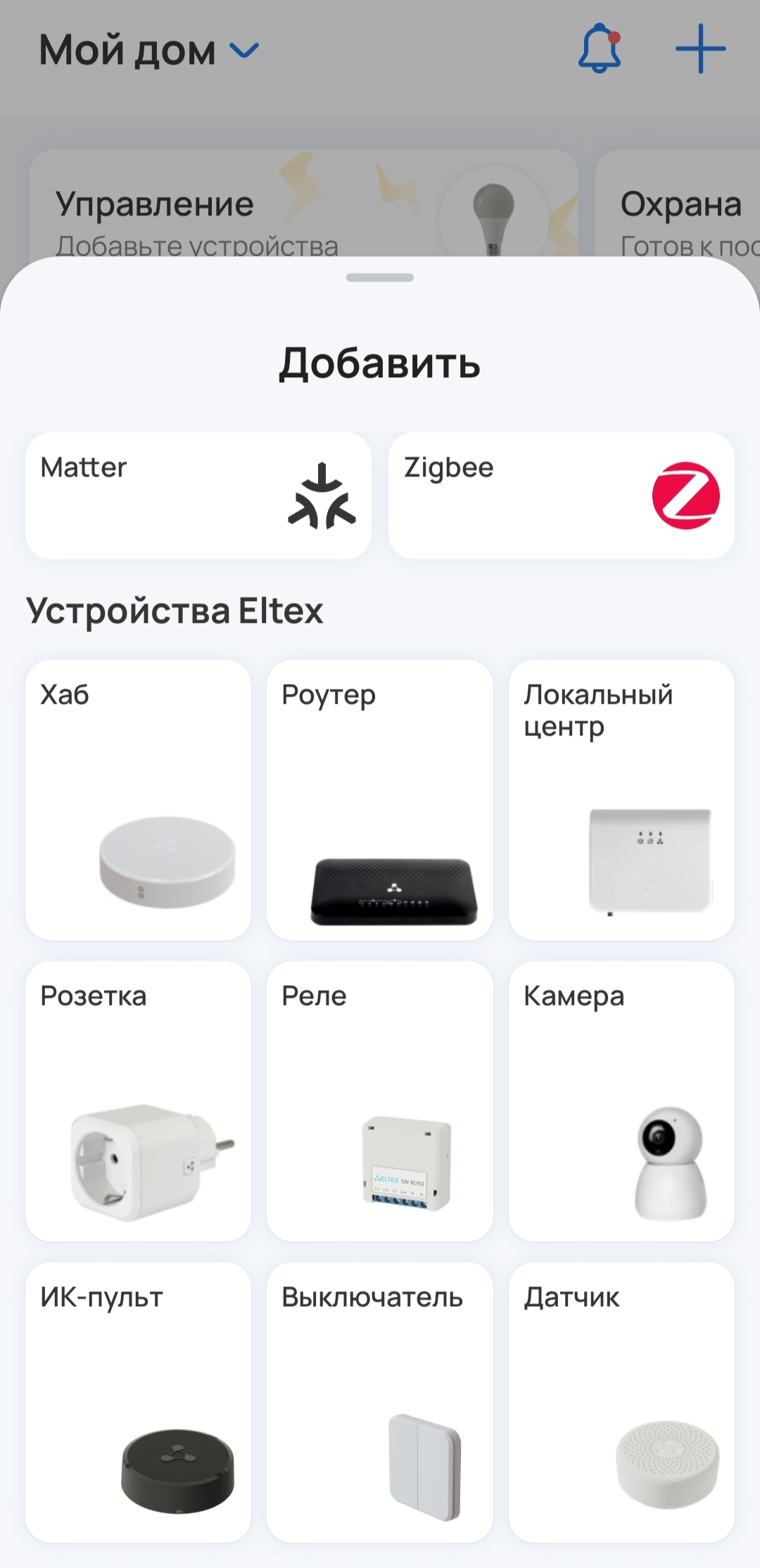
Выберите устройство, которое вы хотите добавить.
Если необходимо добавить на платформу умного дома устройство, работающее по протоколу Z-Wave, следуйте инструкциям в данном разделе.
Датчики и другие устройства Z-Wave можно добавлять в систему умного дома двумя способами:
1. По QR-коду (рекомендуется, описан ниже);
2. Вручную (описан в документах v1.35_v2.15_Web. Работа с устройствами умного дома и Мобильное приложение Eltex Home).
Добавление по QR-коду
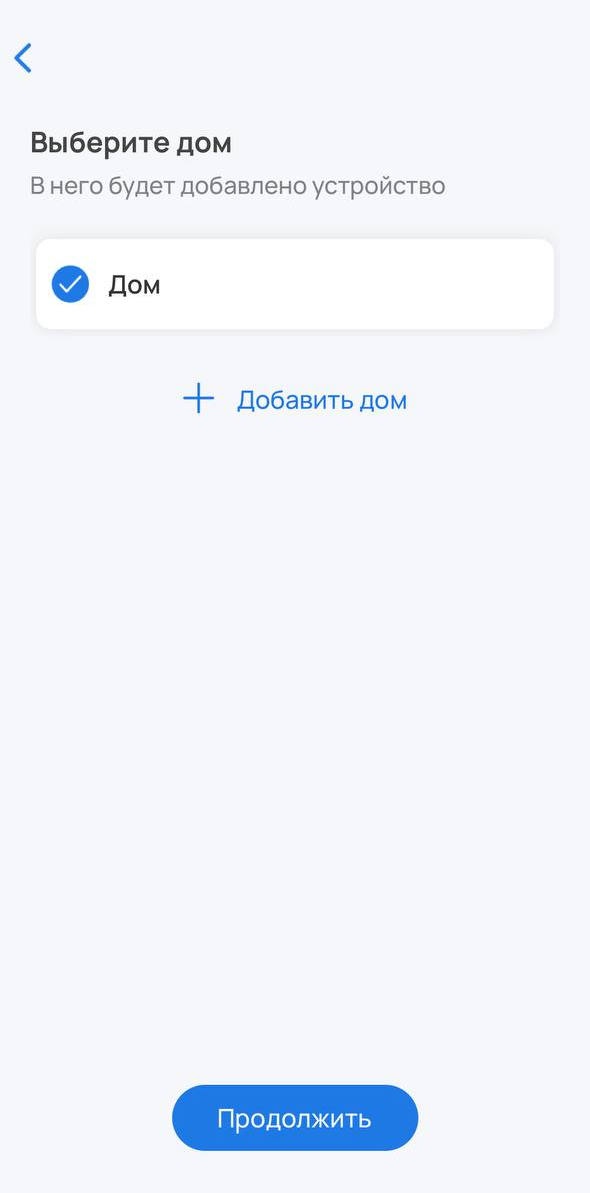
1. Выберите дом, в который необходимо добавить устройство, и нажмите Продолжить.
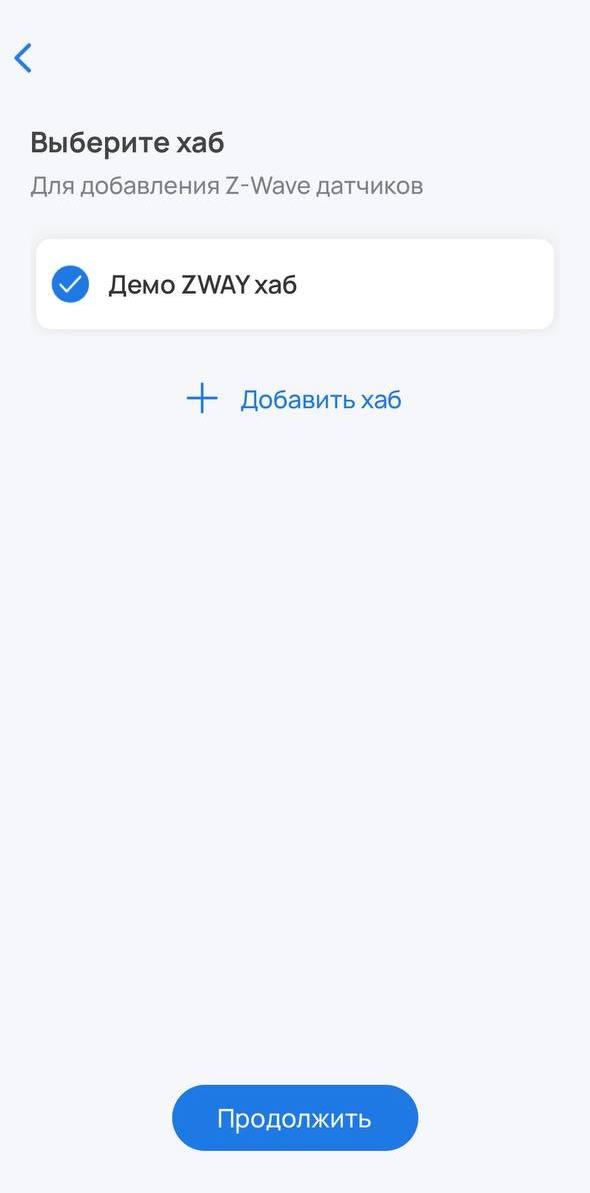
2. Из списка выберите хаб (роутер) и нажмите Продолжить. Если он не добавлен, нажмите Добавить хаб и следуйте инструкции.
3. Сканируйте камерой смартфона QR-код, размещенный на наклейке на корпусе устройства.
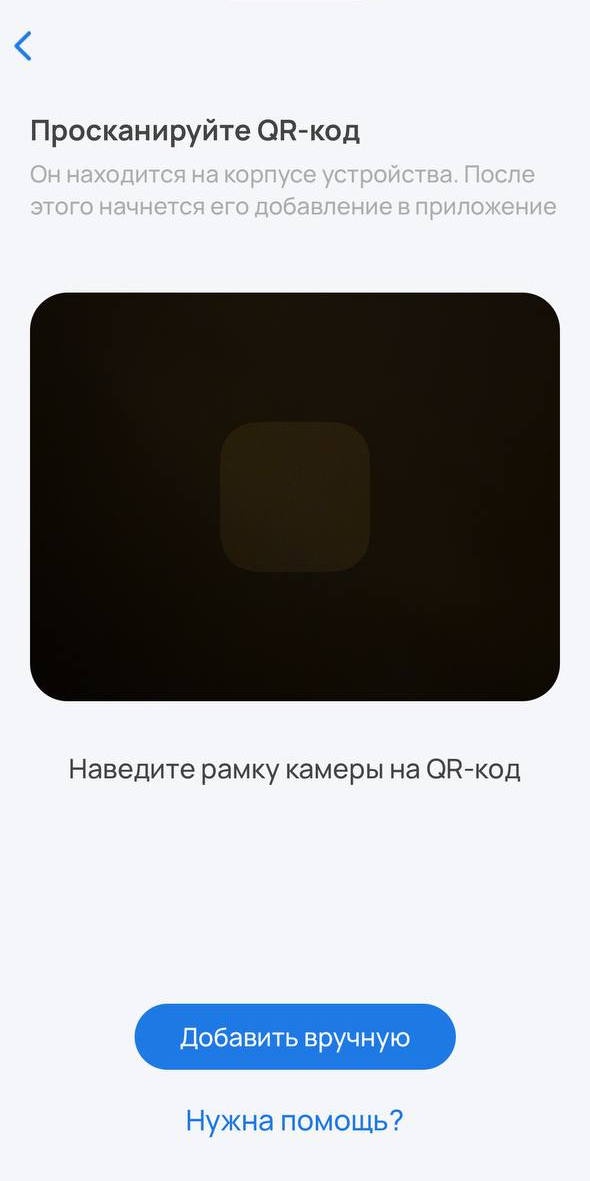
4. После распознавания данных с QR-кода включите устройство (извлеките изолятор) и нажмите Продолжить в приложении.

5. Устройство будет добавлено, и платформа создаст виртуальное устройство. Нажмите Готово.
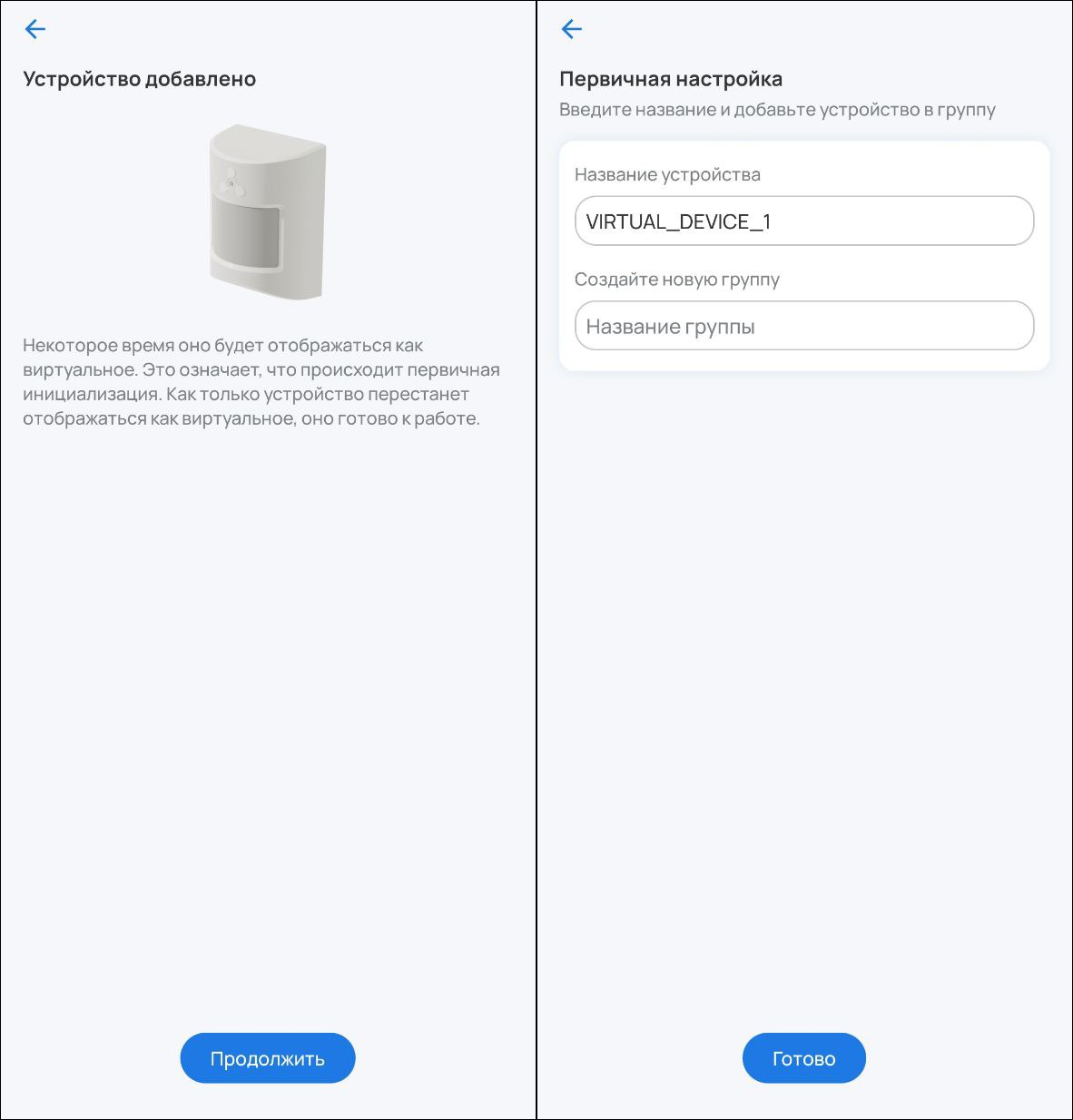
Ожидайте окончания процесса инициализации устройства (может занять до пяти минут).
Когда устройство будет добавлено, в платформе отобразится плитка с его изображением, типом и состоянием.

Если необходимо добавить на платформу умного дома устройство Zigbee, следуйте инструкциям в данном разделе.
1. Выберите дом, в который необходимо добавить устройство, и нажмите Продолжить.
2. Из списка выберите хаб и нажмите Продолжить. Если необходимый хаб не добавлен, нажмите Добавить хаб и следуйте инструкции.
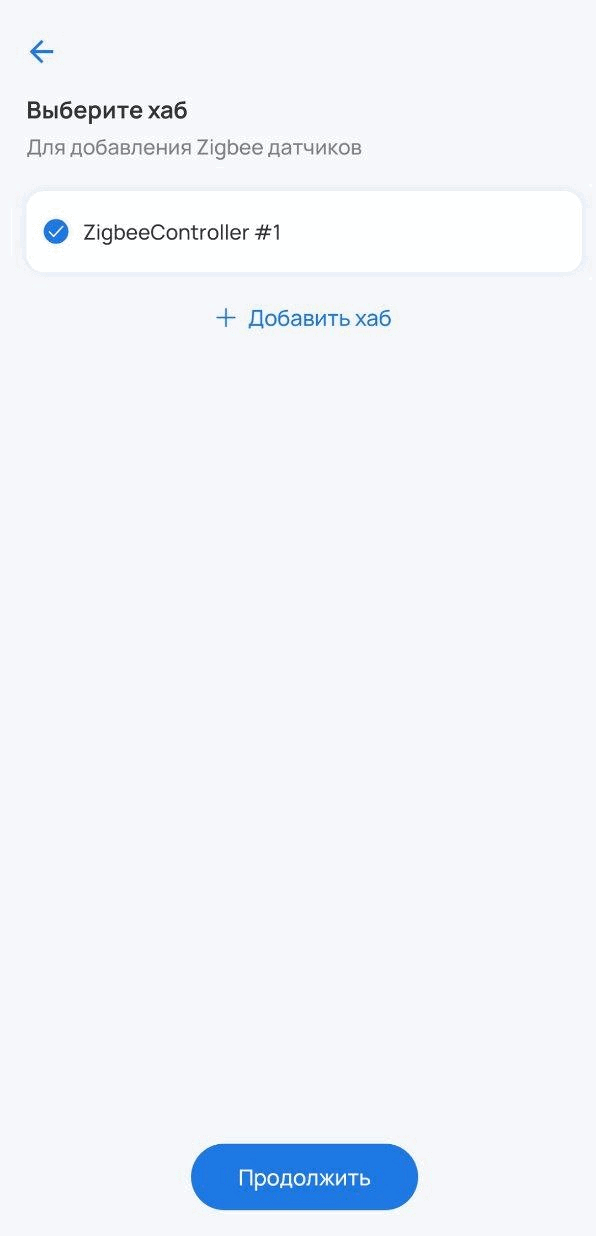
3. Следуйте инструкциям на экране и нажмите Продолжить.
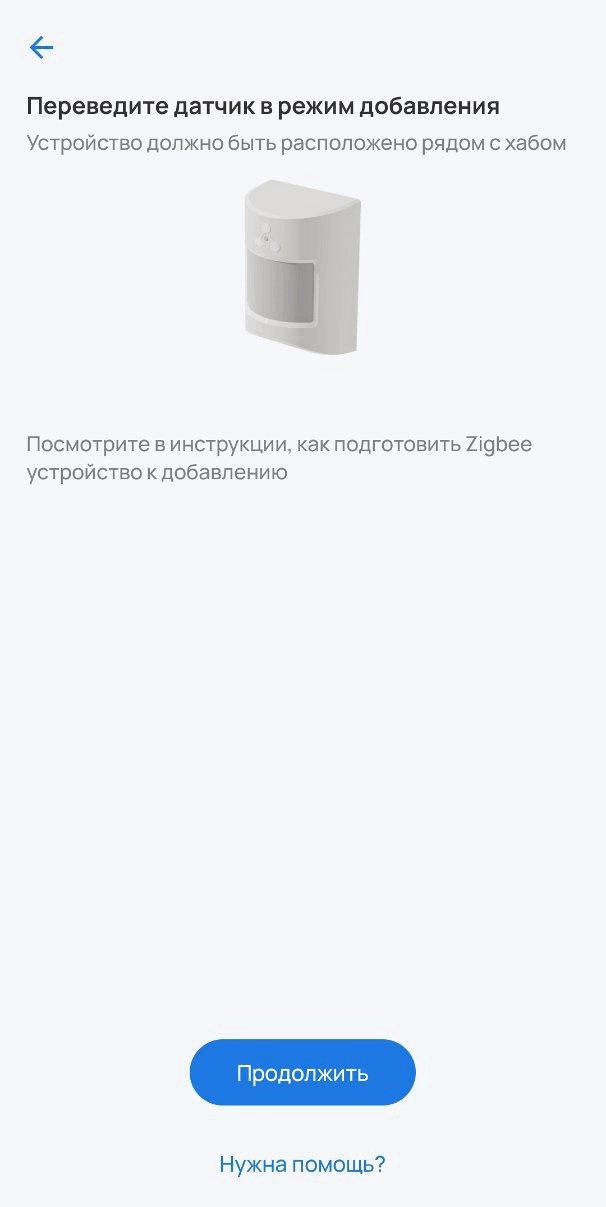
Ожидайте окончания процесса инициализации устройства (может занять до пяти минут).
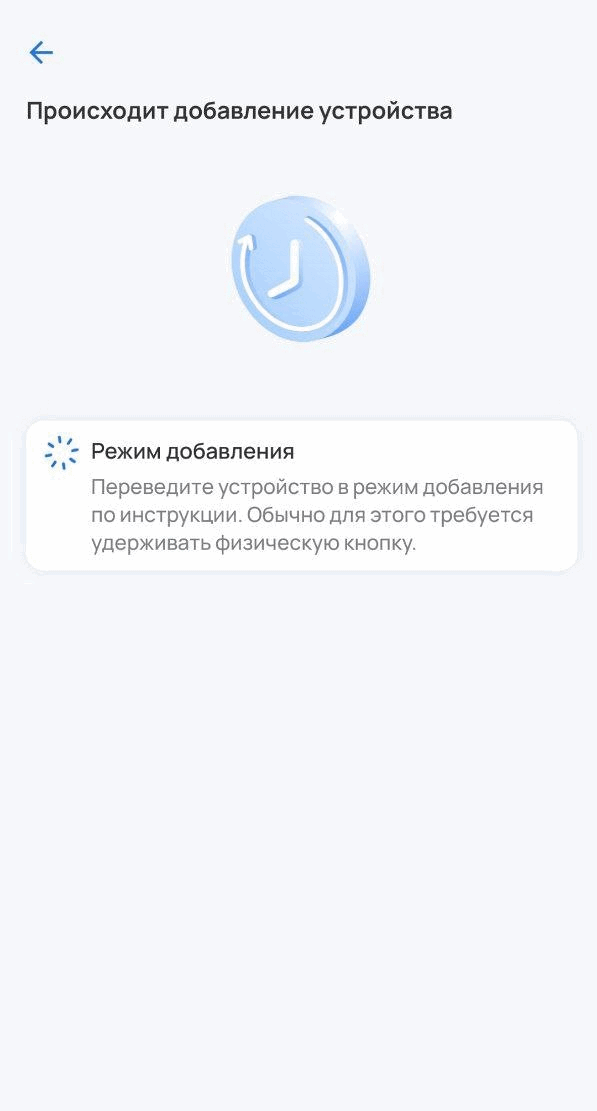
Когда устройство будет добавлено, в платформе отобразится плитка с его изображением, типом и состоянием.
Добавление устройств Wi-Fi доступно только через мобильное приложение Eltex Home. Перед началом добавления убедитесь, что смартфон подключен к домашней сети Wi-Fi на частоте 2.4 ГГц. |
Устройства Wi-Fi можно добавлять в систему умного дома двумя способами:
1. По QR-коду (рекомендуется, описан ниже);
2. Вручную (описан в документе Мобильное приложение Eltex Home).
Добавление по QR-коду
Для успешного добавления устройства в систему необходимо разрешить приложению Eltex Home доступ к камере и местоположению. |
1. Выберите дом, в который необходимо добавить устройство Wi-Fi, и нажмите Продолжить.
2. Сканируйте камерой смартфона QR-код, размещенный на наклейке на корпусе устройства.
3. Следуйте инструкциям приложения.
Если при добавлении переключение на первоначальную сеть Wi-Fi не происходит автоматически, тогда в настройках телефона перейдите в раздел Wi-Fi, выберите свою первоначальную сеть Wi-Fi вручную и вернитесь в приложение Eltex Home. Добавление устройства продолжится автоматически. |
Если планируется работа устройства с голосовыми помощниками, в карточке устройства перейдите в настройки и введите в поле Имя устройства его новое название. Пишите кириллицей, без пунктуации и спецсимволов. Между словами и числами ставьте пробелы. Подтвердите изменения. |
4. (Только для ИК-пульта) После добавления настройте пульт как описано в разделе Работа с ИК-пультом SW-IRC01.
Процесс добавления камер описан в разделе Мобильное приложение Eltex Home.
В данном разделе приведено краткое описание устройств производства Eltex.
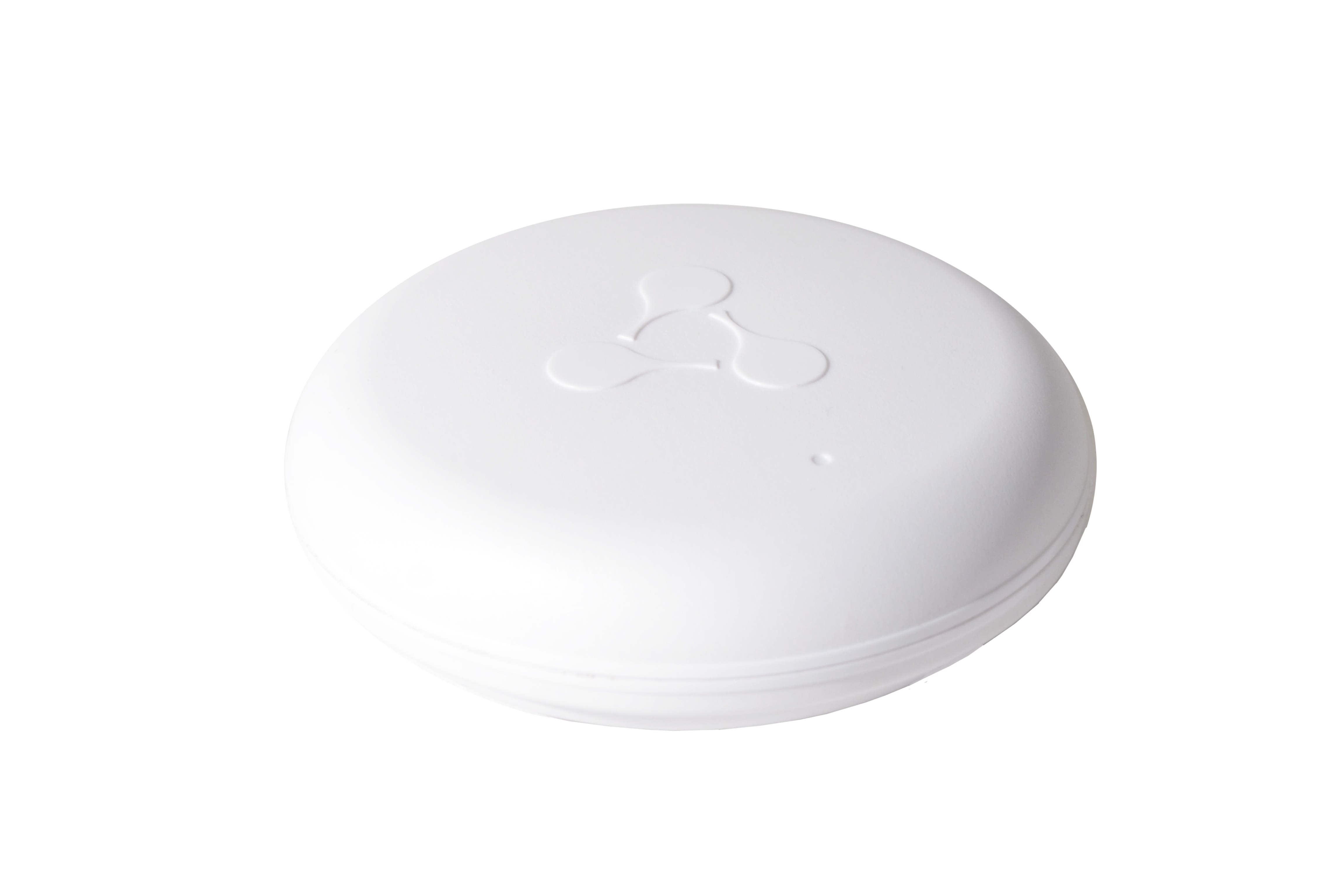
При наличии хаба с Z-Wave к платформе можно подключать различные датчики, которые регистрируют события в доме, и другие устройства, работающие по протоколу Z-Wave. Перед началом добавления устройства изучите его инструкцию.
Некоторые датчики поддерживают режим FLiRS. Такие датчики имеют возможность получать команды от хаба в режиме реального времени, а не только во время активации сенсоров или при фиксированном по времени опросе датчика.
Особенности работы датчиков с FLiRS:
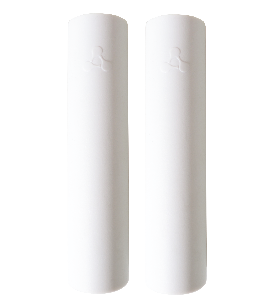
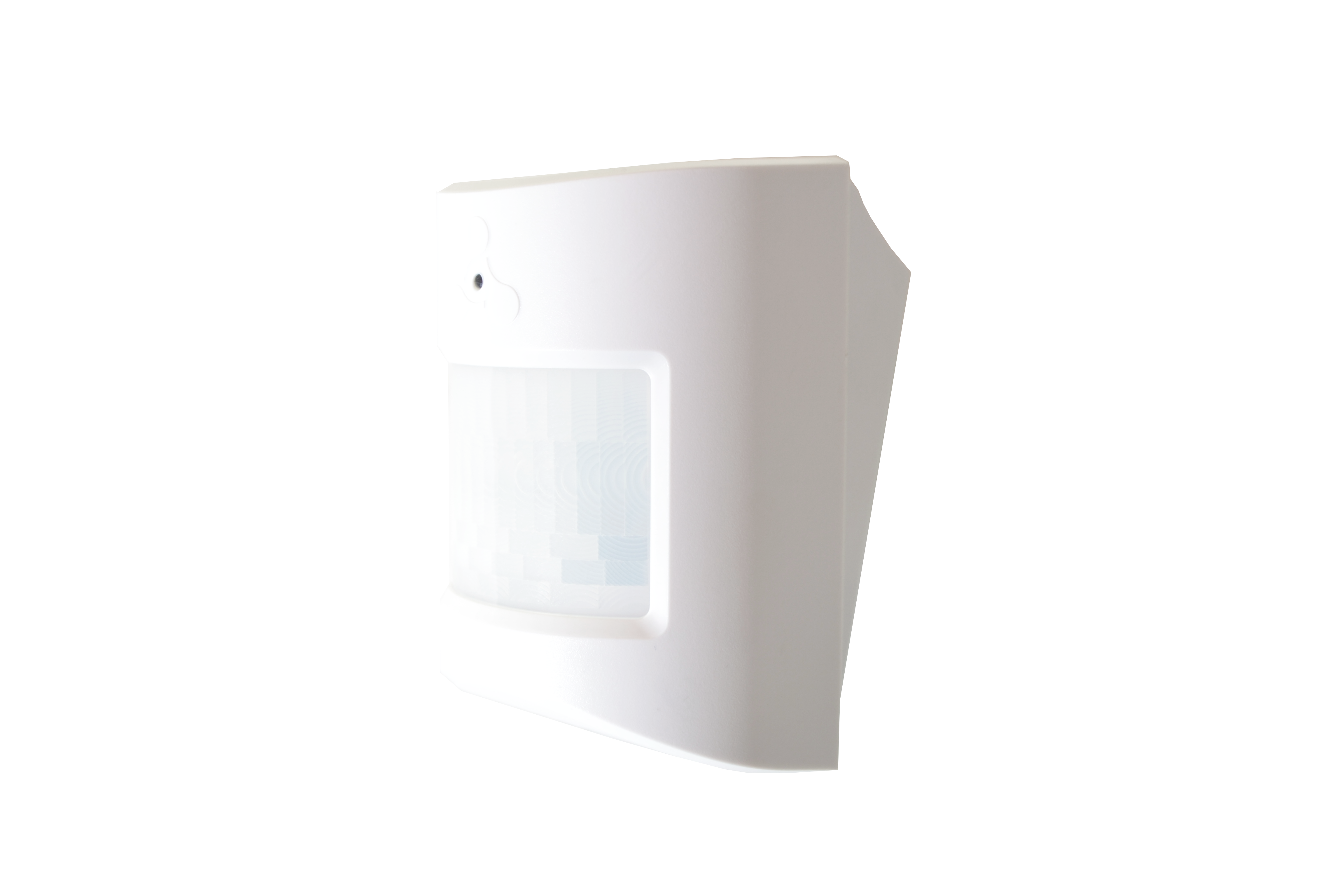
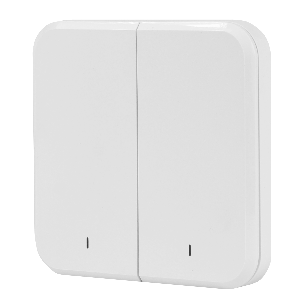
На рисунках ниже приведены примеры устройств Eltex, работающих по Z-Wave:

Для удаленного управления умным домом к платформе можно подключать Wi-Fi устройства с помощью мобильного приложения Eltex Home.
Перед началом подключения изучите инструкцию из комплекта устройства. В некоторых случаях достаточно просто включить устройство, чтобы оно перешло в режим добавления.