Версия ПО 1.35 |
|
Платформа ELIS разработана для организации единой системы управления, конфигурирования и мониторинга устройств Интернета вещей (датчиков, Wi-Fi реле, камер и т. п.).
Использование данной системы с графическим веб-интерфейсом и мобильным приложением позволяет:
В данной инструкции описаны действия по добавлению устройств умного дома, их настройке и работе через веб-интерфейс.
В платформу умного дома ELIS можно добавлять устройства умного дома, работающие по протоколам Wi-Fi и Z-Wave.
1. Через веб-интерфейс можно добавить только устройства, работающие по Z-Wave. Процесс добавления будет описан ниже в данном разделе.
2. Устройства, работающие по Wi-Fi, можно добавить в приложении Eltex Home. Процесс добавления описан в руководстве Мобильное приложение Eltex Home.
Термины:
| Перед монтажом устройства необходимо добавить его к хабу Z-Wave. Если хаб Z-Wave еще не добавлен в платформу умного дома, сделайте это. Процедура добавления хаба описана в руководстве v1.35_v2.15_Web. Интерфейс пользователя. Описание. |
К хабу Z-Wave можно подключить устройства, которые сообщают о возникновении протечки, движении, открытии окон/дверей.
Устройства можно добавить двумя способами:
1. Добавление в ручном режиме. Требует нажатия на кнопку на самом устройстве (часто для этого необходимо вскрытие), но является более быстрым способом.
2. Добавление с помощью QR-кода. Не требует нажатия на кнопку, но устройство может быть добавлено как сразу, так и в течение нескольких часов.
Добавление устройств с помощью QR-кода доступно в мобильном приложении Eltex Home. Подробнее о данном способе добавления описано в руководстве Мобильное приложение Eltex Home в разделе Добавление устройств Z-Wave. |
Перед добавлением устройств умного дома ознакомьтесь с инструкцией, входящей в комплект: проверьте элементы питания и изучите информацию по монтажу. Так как устройства работают по беспроводной технологии по протоколу Z-Wave (869 МГц), в процессе добавления следует размещать их на расстоянии не более двух метров от хаба, чтобы предотвратить их возможное удаление на недоступное для работы расстояние. |
Когда хаб подключен к платформе, к нему можно добавлять устройства умного дома. Для этого:
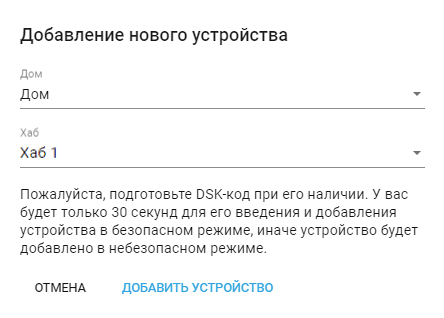
3. Чтобы устройство перешло в режим сопряжения с хабом, несколько раз нажмите на сервисную кнопку на корпусе устройства или внутри него (в зависимости от типа устройства). В данном примере нужно нажать сервисную кнопку на корпусе добавляемого устройства 3 раза.
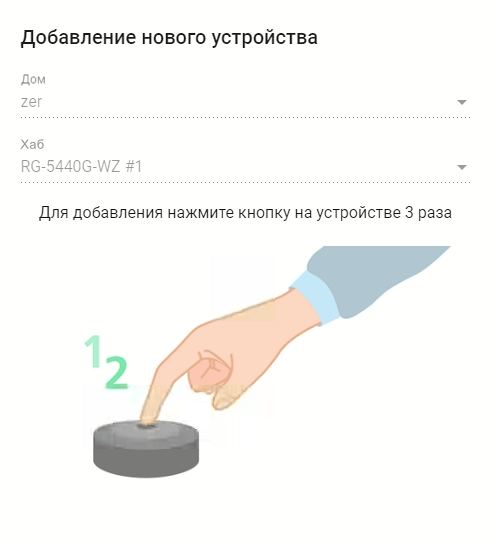
Для добавления устройств, поддерживающих подключение по модели безопасности S2, потребуется ввести код DSK, который представляет собой последние 5 цифр DSK-ключа и обычно располагается на наклейке устройства рядом с QR-кодом. Помимо безопасного режима можно добавлять устройства в небезопасном режиме. В таком случае ввод кода DSK не требуется. |
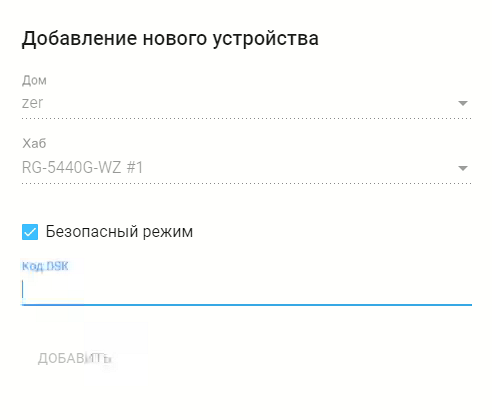
Нажмите кнопку Добавить и дождитесь окончания добавления устройства.
Если неверно ввести код DSK, то платформа всё равно добавит устройство, но в небезопасном режиме, а также выдаст сообщение о том, что введен неверный код. Для исправления этой ситуации нужно удалить устройство и добавить его снова, используя корректный DSK-ключ. |


4. При удачном добавлении в веб-интерфейсе отобразится плитка устройства.
Таким же образом можно добавить все устройства, если их несколько. Дождитесь, когда будет определён тип устройства и его параметры.

Иконки замков около названий устройств означают следующее:
 — данное устройство подключено в безопасном режиме и поддерживает спецификацию безопасности S2;
 — данное устройство подключено в небезопасном режиме (поддержка S2 присутствует, но на данный момент не используется).
Если в течение двух минут добавления устройства не произошло, хаб прервёт процесс сопряжения и платформа выведет на экран сообщение: "Превышено время ожидания! Устройство не было переведено в режим добавления". Если устройство не удаётся добавить в платформу, выполните сброс его параметров к заводским настройкам и попытайтесь снова. Процедура сброса устройств может отличаться, поэтому ознакомьтесь с инструкцией к конкретному устройству. |
После отображения плитки устройства рекомендуется выполнить проверку его работы, а именно вызвать срабатывание основного параметра. Например, в случае датчика движения, проведите перед ним рукой, после чего проверьте изменение состояния устройства в платформе. Датчик дыма можно проверить нажатием на тестовую кнопку.
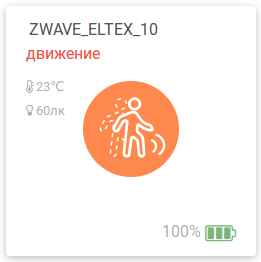
После этого устройства можно установить в помещении дома согласно инструкции из их комплекта.
На данный момент интеграция со сторонними сервисами (Алиса, Салют и т. д.) осуществляется для пультов, добавленных через шаблон или через режим обучения в веб-интерфейсе.
Для добавления пульта через веб-интерфейс перейдите на сайт eltexhome.ru и введите ваш логин и пароль.
Перейдите на вкладку «Устройства» и выберите карточку с вашим пультом SW-IRC01.
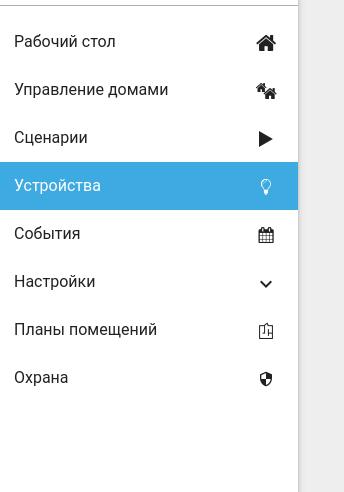

В подразделе «ИК устройства» в нижней части карточки нажмите кнопку Добавить.

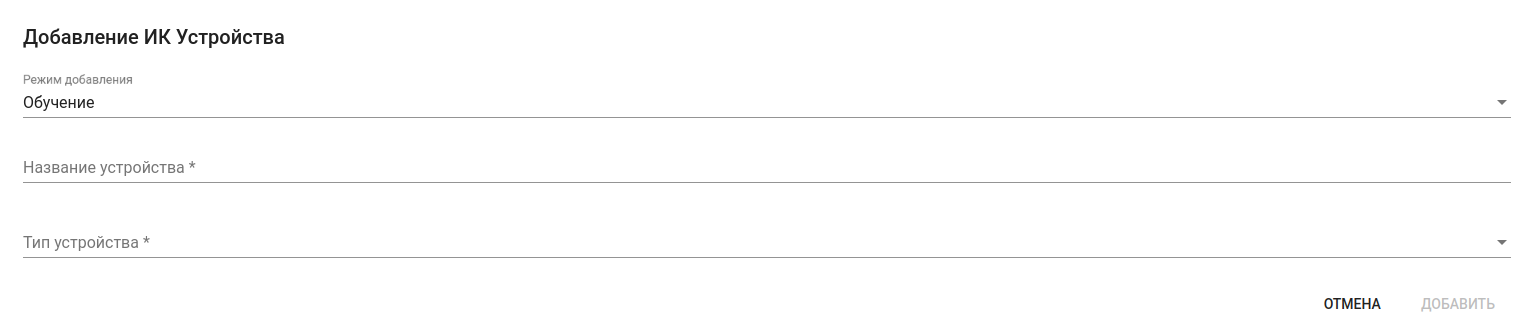
В открывшемся меню введите название устройства и выберите его тип из списка (телевизор, кондиционер и т. д.), режим добавления оставьте «Обучение».
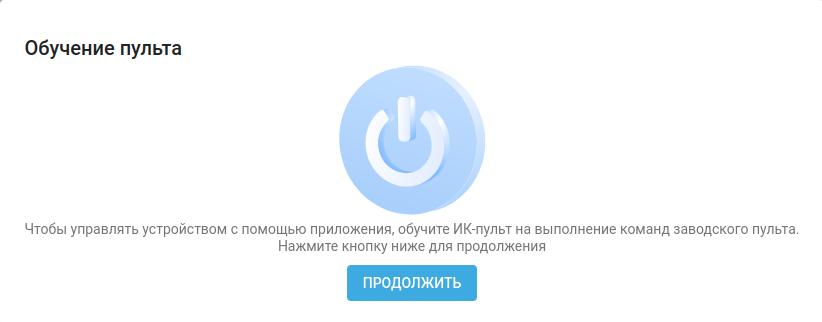
Следуйте инструкциям на экране.
Выберите устройство, нажав на его плитку в разделе Устройства. Откроется страница Настройки устройства:

Пример страницы устройства — датчик движения SZ-PIR
На странице Настройки устройства можно изменить название устройства на произвольное, например «Датчик движения».
Также устройству можно задать параметры:
 ;
;Для охранных датчиков также возможно задание следующих параметров:
Для Wi-Fi реле SW-RLY01, SW-RLY02 можно дополнительно настраивать режимы работы с различными типами выключателей (каналов). |
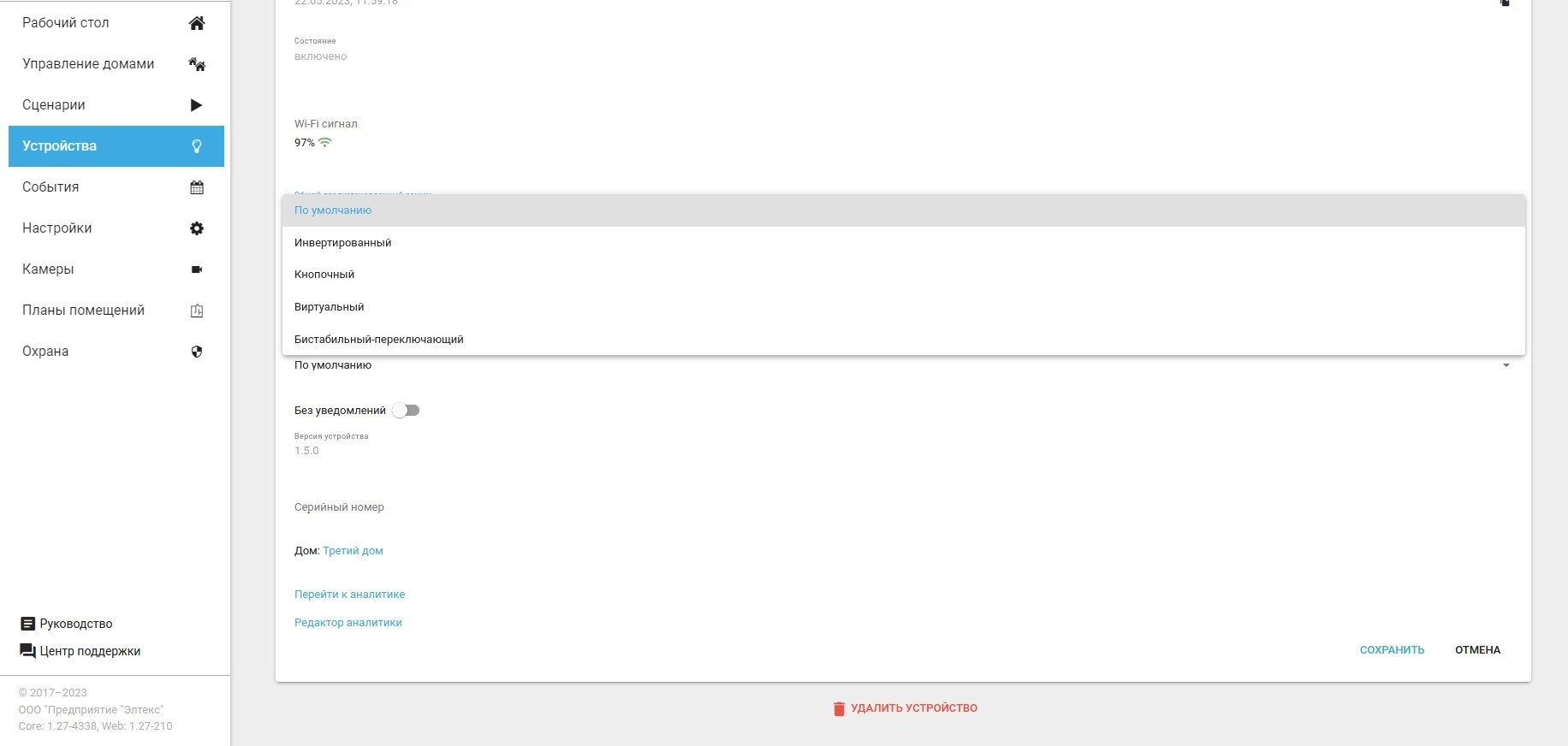
В полях Общий предустановленный режим и Предустановленный режим для SW-RLY01 доступно 5 режимов работы:
Режим для классических выключателей с двумя фиксированными положениями. Если реле изменит состояние при получении радиокоманды, то для переключения его в изначальное состояние потребуется два раза переключить настенный выключатель. Состояние выключателя соответствует состоянию реле (например, вкл/выкл).
Режим для классических выключателей с двумя фиксированными положениями. Каждое нажатие будет приводить к смене состояния реле на противоположное. Это режим по умолчанию для любого реле, необходимый для того, чтобы положения двухклавишного выключателя и реле были синхронизированы после управления как с самого выключателя, так и с приложения.
Режим подходит для выключателей звонкового типа с одним фиксированным положением. Каждое нажатие/комбинация нажатий будет приводить к смене состояния реле на противоположное.
Режим для выключателей звонкового типа с одним фиксированным положением. Каждое нажатие/комбинацию нажатий можно настроить на управление виртуальными каналами. Например, сценарий следующего вида: При нажатии на кнопку → Выключить все каналы освещения в доме.
Режим для классических выключателей с двумя фиксированными положениями. Каждое нажатие будет приводить к смене состояния реле на противоположное. Настройка режимов может выполняться отдельно для каждого из каналов либо сразу для всех. Чтобы настроить сразу два канала, достаточно выставить настройку для Канала 3.
Для SW-RLY02 доступны режимы «по умолчанию» и «инвертированно-кнопочный».
Режим для звонковых выключателей нормально-замкнутого типа.
По окончании действий нажмите кнопку Сохранить, чтобы применить новые параметры, или кнопку Отмена для выхода без изменений.
На странице каждого устройства отображается базовая информация о нем:
Набор параметров может быть больше, если на устройстве несколько сенсоров. Например, датчик движения производителя Philio включает в себя сенсоры движения, температуры и освещенности. |
Перейдите на страницу настроек выбранного устройства.
Нажмите кнопку Удалить устройство. Откроется всплывающее окно, и хаб перейдет в режим удаления.
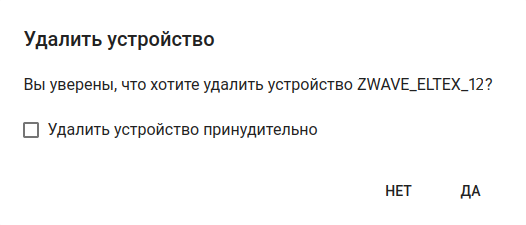
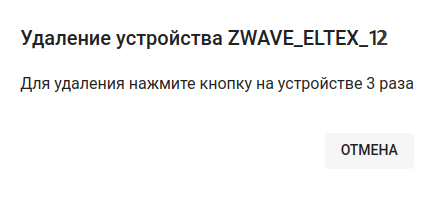
Нажмите сервисную кнопку на устройстве три раза. После этого хаб начнет удаление устройства.
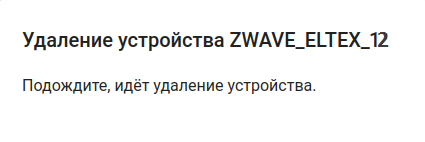
При успешном выполнении операции устройство будет удалено из базы данных платформы.
Если удалить устройство не удалось, произведите сброс к заводским настройкам. Если удаления устройства снова не произошло, нажмите Удалить принудительно. |
После этого устройство не будет отображаться в платформе, а информация о нем в хабе будет удалена.
Может понадобиться при возникновении проблем в работе с платформой или хабом, которые требуют принудительной отвязки устройств умного дома от хаба.
Чтобы сбросить устройство к заводским настройкам, нажмите сервисную кнопку на нем 6 раз. При этом произойдет одиночное мигание светодиода — показатель того, что устройство сброшено. Если светодиод не среагировал, зажмите сервисную кнопку на 20-30 секунд, после чего повторите процедуру сброса.
Процедура сброса может отличаться в зависимости от типа устройства. Изучите инструкцию из комплекта. |
Далее устройство можно привязать к тому же или к другому хабу.
При наличии хаба с Z-Wave в платформу можно добавить датчики, которые регистрируют события в доме, и другие устройства, работающие по технологии Z-Wave.
Некоторые датчики поддерживают режим FLiRS. Такие датчики имеют возможность получать команды от хаба в режиме реального времени, а не только во время активации сенсоров или при фиксированном по времени опросе датчика.
Особенности работы:
Ниже представлены описания устройств Eltex, работающих по технологии Z-Wave.
Датчик протечки, работающий по технологии Z-Wave. При обнаружении протечки датчик уведомляет об этом хаб умного дома.

Документация для датчика SZ-WLK rev.B доступна по ссылке.
Датчик температуры и влажности, работающий по технологии Z-Wave.
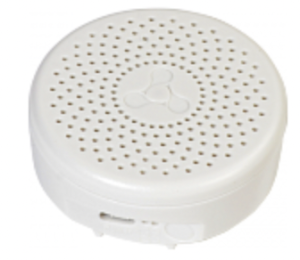 Документация для датчика SZ-AIR-HT01 rev.D доступна по ссылке.
Магнитоконтактный датчик открытия/закрытия. При отдалении его составных частей друг от друга датчик уведомляет об этом хаб умного дома.
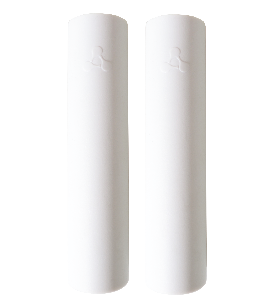
Документация для датчика SZ-MCT rev.C/rev.C1/rev.D1 доступна по ссылке.
Датчик движения, работающий по технологии Z-Wave. При обнаружении проникновения в охраняемое пространство датчик уведомляет об этом хаб умного дома.
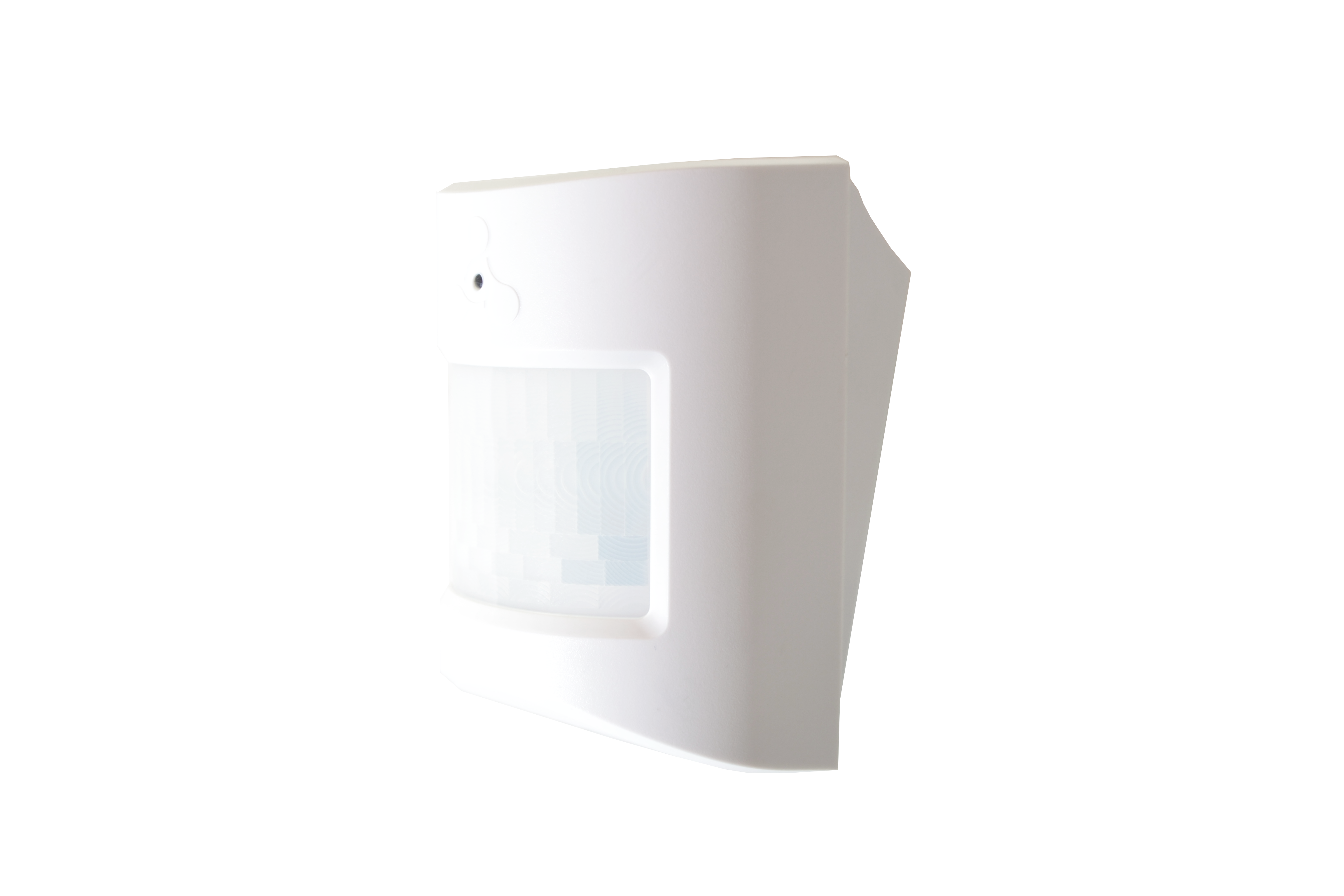
Документация для датчика SZ-PIR rev.C доступна по ссылке.
Датчик дыма, работающий по технологии Z-Wave. При обнаружении задымления помещения датчик уведомляет об этом хаб умного дома.
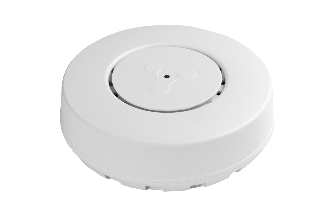
Документация для датчика SZ-SMK доступна по ссылке.
Двухклавишный беспроводной выключатель, работающий по технологии Z-Wave. Позволяет управлять другими устройствами умного дома, такими как Wi-Fi реле и розетки, а также запускать настроенные сценарии.
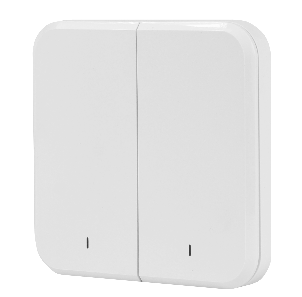
Документация для выключателя SZ-SBR доступна по ссылке.
В платформу можно добавить Wi-Fi устройства для удаленного управления освещением и бытовыми приборами. Процесс добавления описан в руководстве Мобильное приложение Eltex Home.
Перед началом подключения изучите инструкцию из комплекта устройства. В некоторых случаях достаточно просто включить устройство, чтобы оно перешло в режим добавления.
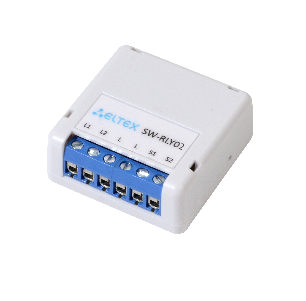
Устройство для удаленного управления освещением. Устройство поддерживает работу как с лампами накаливания, так и со светодиодными источниками освещения. Не требует подключения нулевой линии.
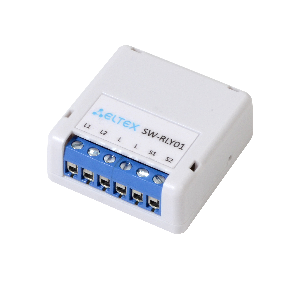
Устройство для удаленного управления освещением. Устройство поддерживает работу как с лампами накаливания, так и со светодиодными источниками освещения. Работает с нулевой линией.
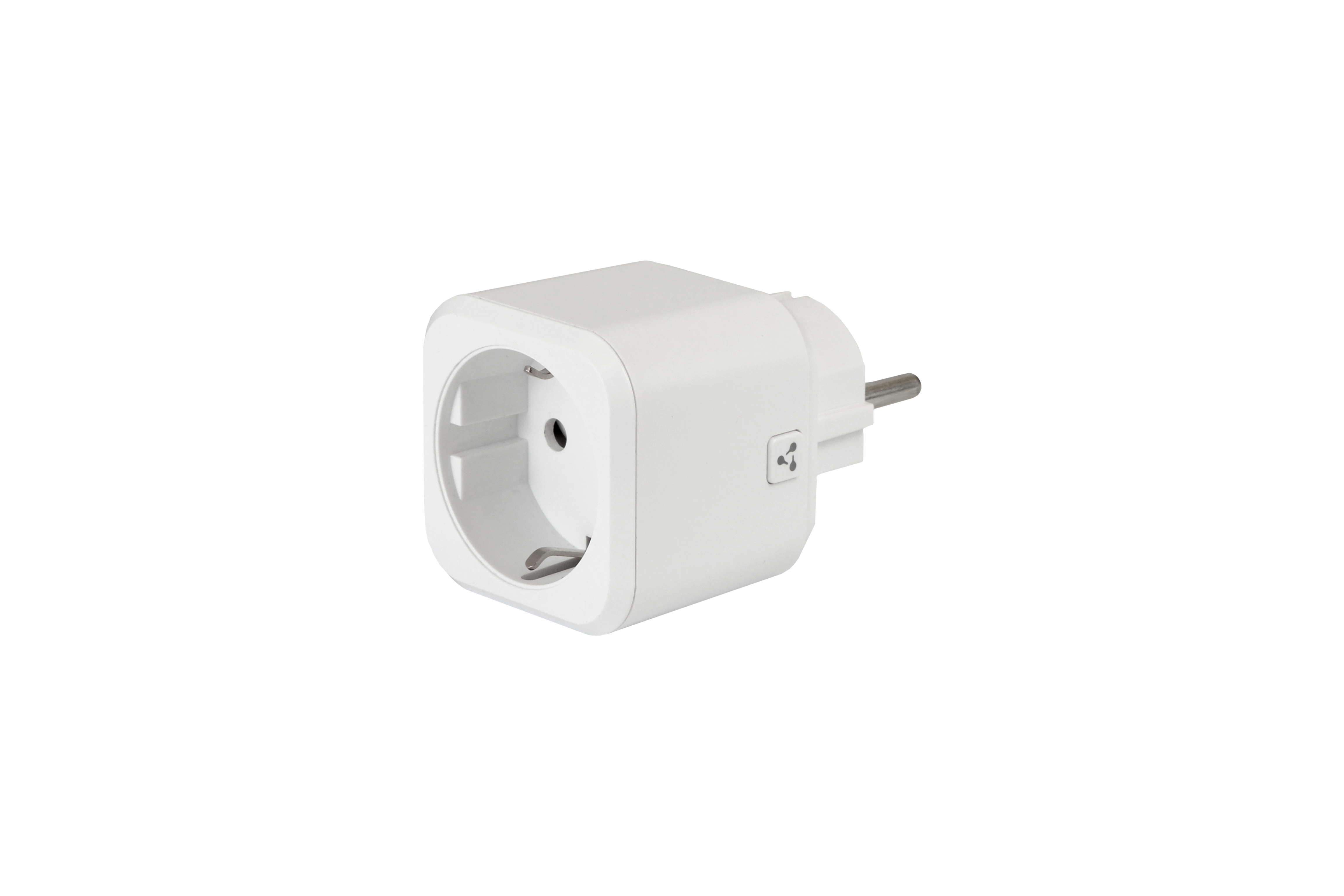
Устройство для удаленного управления бытовой техникой суммарной мощностью до 3 кВт. Розетка фиксирует параметры напряжения, силы тока и мощности. Устройство является исполнительным элементом в сценариях умного дома.

Устройство для удаленного управления бытовой техникой суммарной мощностью до 3 кВт. Розетка фиксирует параметры напряжения, силы тока и мощности. Устройство является исполнительным элементом в сценариях умного дома.
Устройство для удаленного управления техникой, например телевизором, люстрой, ТВ-приставкой или кондиционером, а также другими устройствами, которые поддерживают ИК-соединение, с помощью приложения Eltex Home.
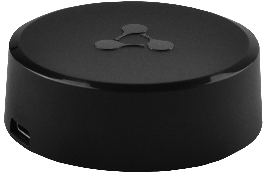
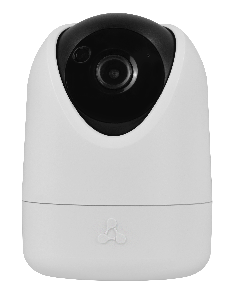
Устройство для видеомониторинга помещения в режиме реального времени.
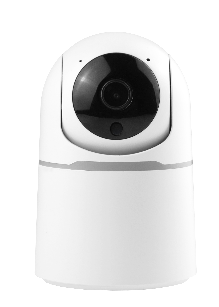
Устройство для видеомониторинга помещения в режиме реального времени.
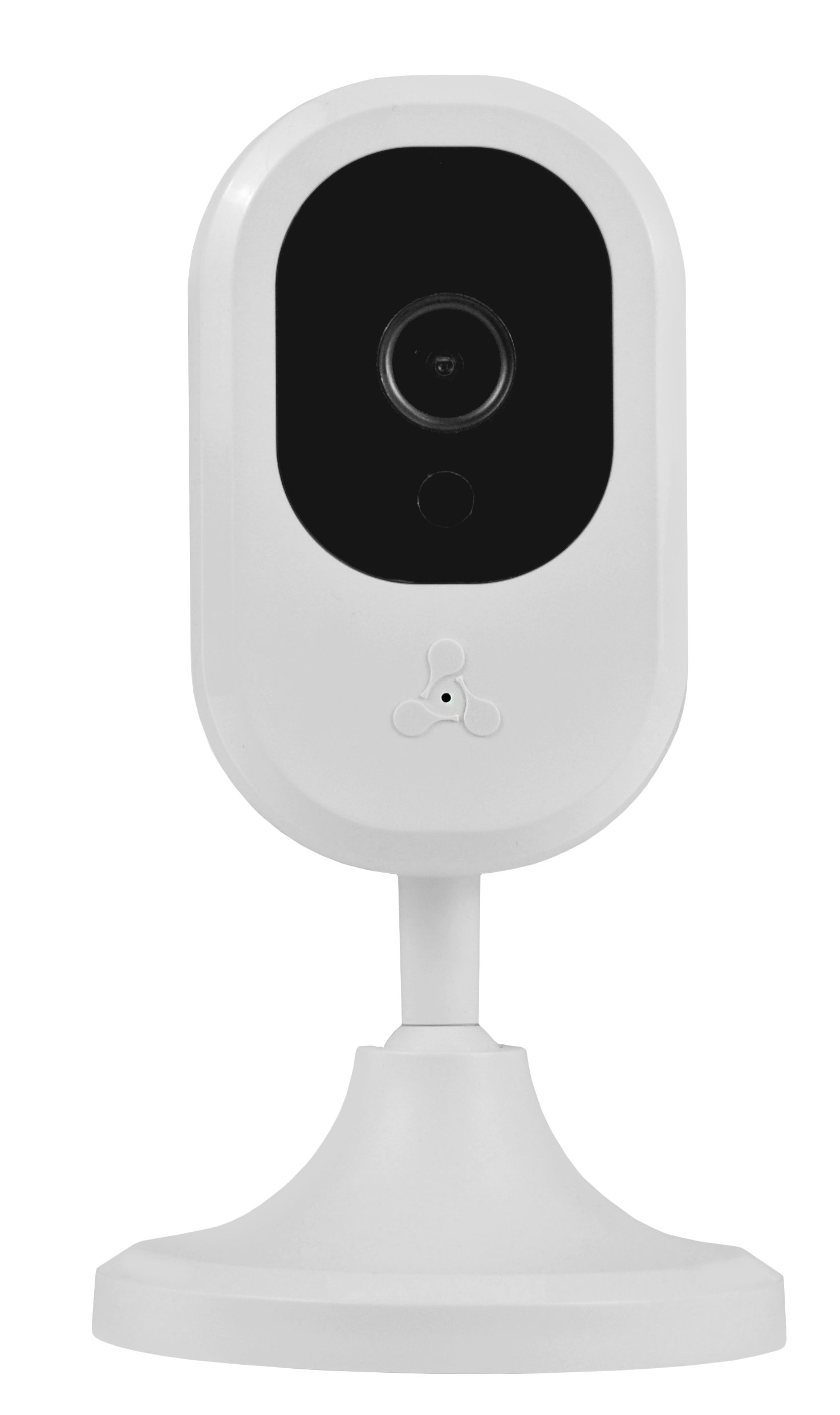
Устройство для видеомониторинга помещения в режиме реального времени.

Устройство для видеомониторинга помещения в режиме реального времени.