Версия ПО 2.15.0 |
|
Мобильное приложение Eltex Home является полноценным аналогом веб-интерфейса платформы умного дома ELIS. Приложение позволяет настроить все элементы умного дома, а также выполнить подключение оборудования «с нуля».
Скачайте мобильное приложение в Google Play или App Store. Для этого введите название «Eltex Home» в поиске или воспользуйтесь QR-кодом ниже:

Также приложение доступно в магазинах Rustore и Huawei AppGallery.
В зависимости от наличия SL-10-WBZ в запланированной системе умного дома опции входа будут отличаться. Использование SL-10-WBZ обязательно, если предполагается работа устройств без доступа к сети Интернет в рамках одного объекта. Подключение к SL-10-WBZ возможно: 1. Через платформу умного дома ELIS (рекомендуется); 2. Напрямую. При подключении к SL-10-WBZ напрямую (без интеграции в платформу умного дома ELIS) функции удалённого подключения и обращения в центр поддержки будут недоступны. |
Откройте приложение.
В качестве адреса сервера используется адрес по умолчанию: При необходимости укажите другой адрес сервера платформы ELIS. Для этого нажмите на кнопку Выбор сервера в нижней части экрана. Нажмите на иконку |

Нажмите кнопку Начать.
Если учетная запись уже существует, пропустите шаги, описанные в данном разделе, и перейдите к разделу Вход. |
Если учетная запись еще не создана, необходимо зарегистрироваться в приложении Eltex Home.
Нажмите кнопку Зарегистрироваться.

Введите адрес почты для регистрации и нажмите кнопку Далее.

Придумайте пароль и подтвердите его. Введите символы с экрана в соответствующее поле для проверки безопасности. Нажмите кнопку Зарегистрироваться.

На указанный в форме e-mail будет отправлено уведомление со ссылкой для активации учетной записи и дальнейшими инструкциями. Перейдите по ссылке. Откроется форма авторизации и отобразится уведомление об успешной регистрации учетной записи.
Введите логин и пароль от учетной записи в соответствующие поля.
Логин и пароль выдаются сотрудником технической поддержки или при самостоятельной регистрации. |
Нажмите кнопку Войти.
После первого входа в учетную запись отобразится баннер с возможностями приложения. Нажмите Начать.
Далее будет предложено добавить устройство умного дома.
| Wi-Fi устройства умного дома можно добавлять в приложение напрямую. Но для организации работы Wi-Fi устройств без доступа к сети Интернет потребуется добавить локальный центр SL-10-WBZ. Также для добавления любых устройств умного дома, работающих по протоколам Z-Wave/Zigbee/Matter over Wi-Fi, необходимо будет сначала добавить локальный центр, хаб или роутер умного дома, работающий по соответствующему протоколу: датчики и другие устройства Z-Wave/Zigbee/Matter over Wi-Fi будут подключаться уже к нему. |

Для добавления датчиков и других устройств, работающих по протоколам Z-Wave, Zigbee и Matter over Wi-Fi, а также для организации работы Wi-Fi, Z-Wave, Zigbee и Matter over Wi-Fi устройств без доступа в сеть Интернет или использования опции удаленного доступа, сначала потребуется добавить локальный центр SL-10-WBZ.
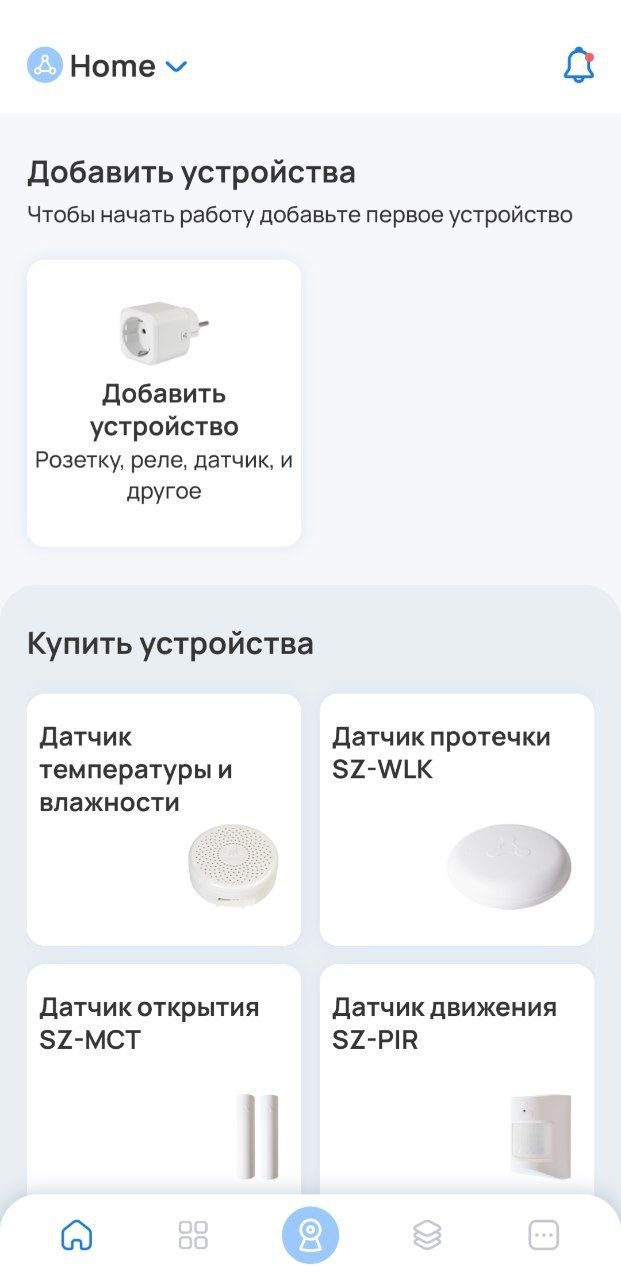
На экране дома нажмите на карточку Добавить устройства.
Если в доме уже есть устройства, нажмите на иконку  в верхней правой части страницы дома и во всплывающей панели выберите пункт Устройство.
Из списка устройств выберите Локальный центр.

Убедитесь, что локальный центр подключен так, как представлено на схеме на экране приложения. Нажмите Продолжить.
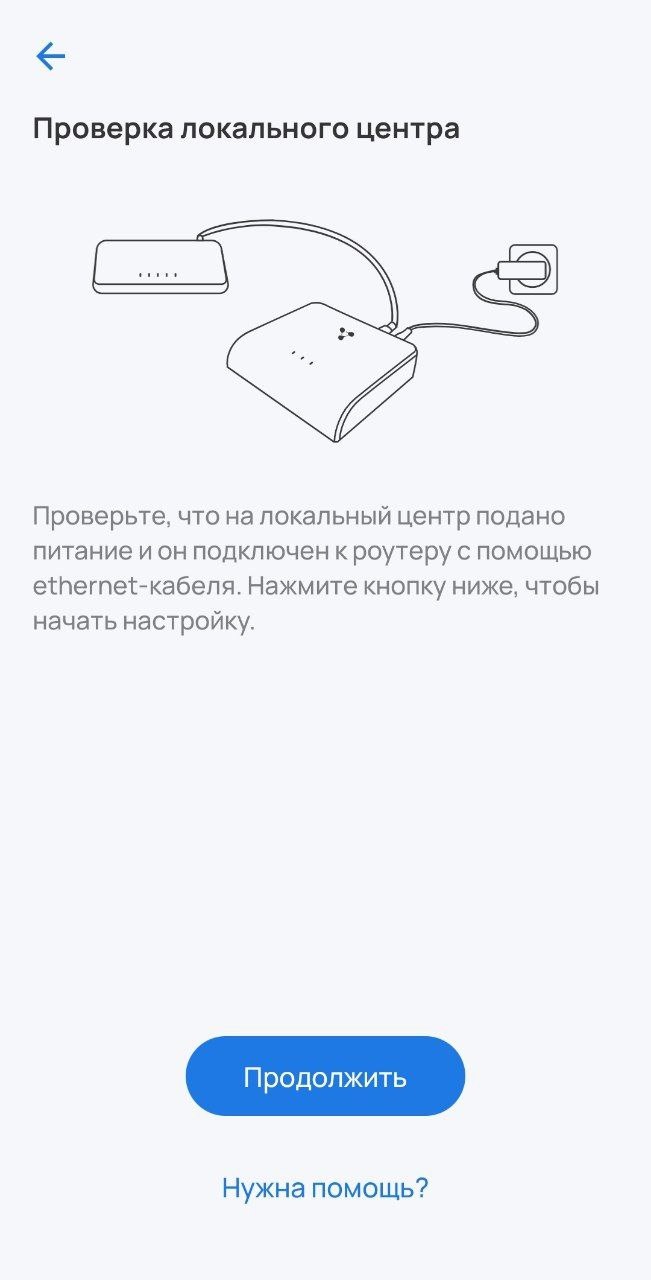
Убедитесь, что вы подключены к той сети Wi-Fi, которая находится с SL-10-WBZ в одной локальной сети.
Выберите обнаруженный локальный центр.
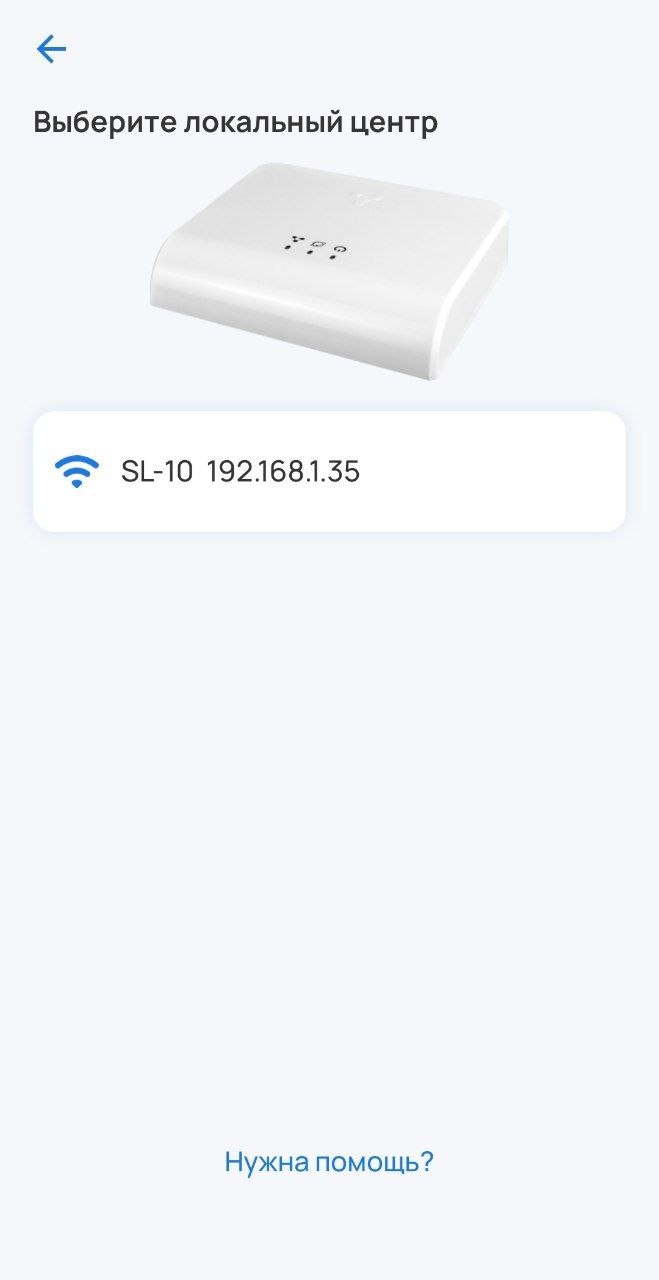
Если не удаётся обнаружить локальный центр, необходимо:
|
Отсканируйте штрихкод, который находится на корпусе устройства, или введите серийный номер SL-10-WBZ вручную. Нажмите Продолжить.
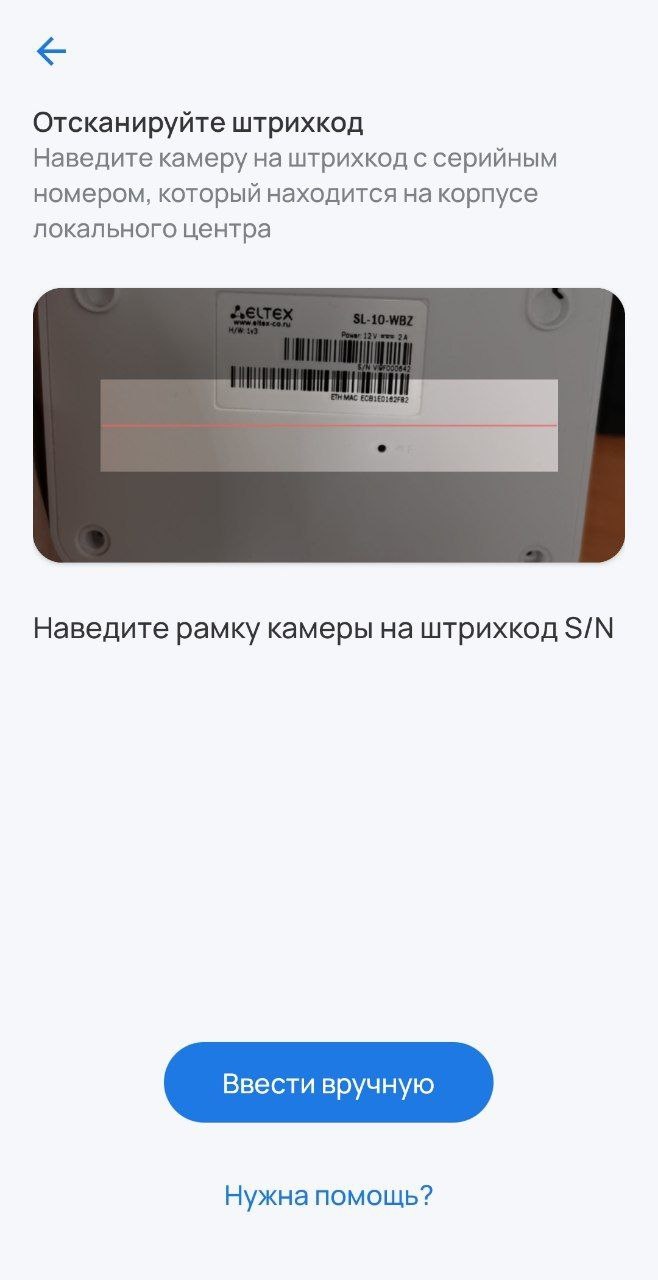

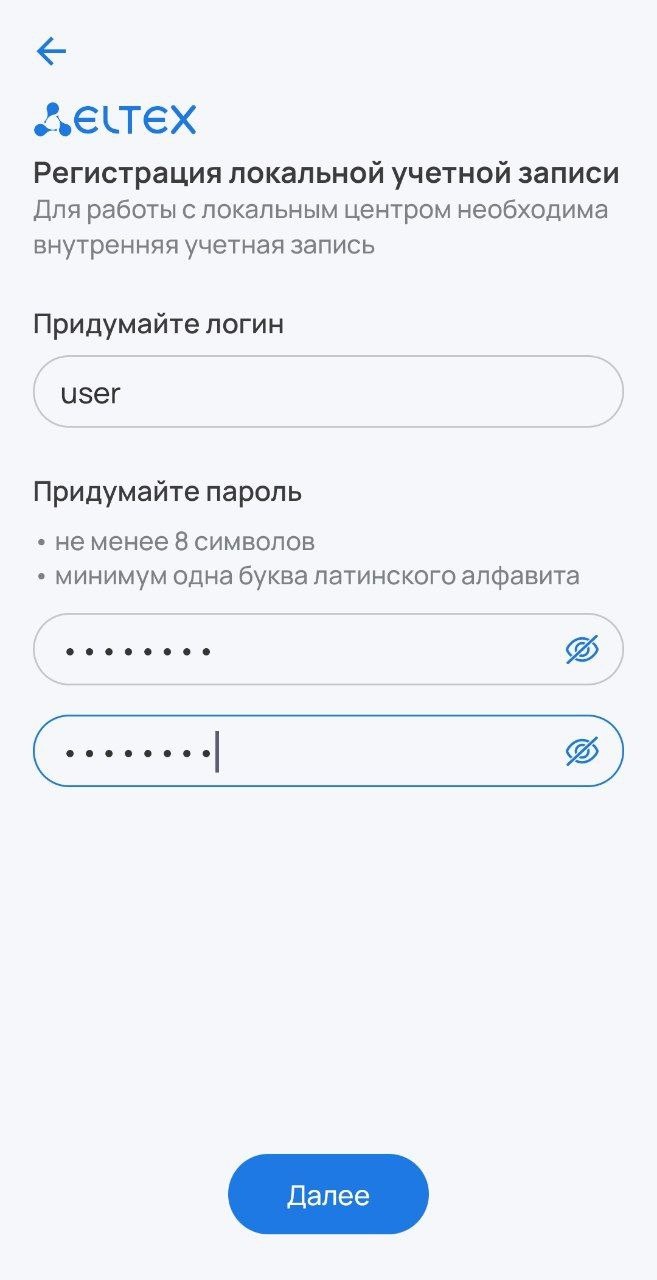
Зарегистрируйте локальную учётную запись для работы с локальным центром и нажмите Далее.
Если локальная учетная запись была создана ранее, на данном этапе потребуется ввести новые учетные данные. |
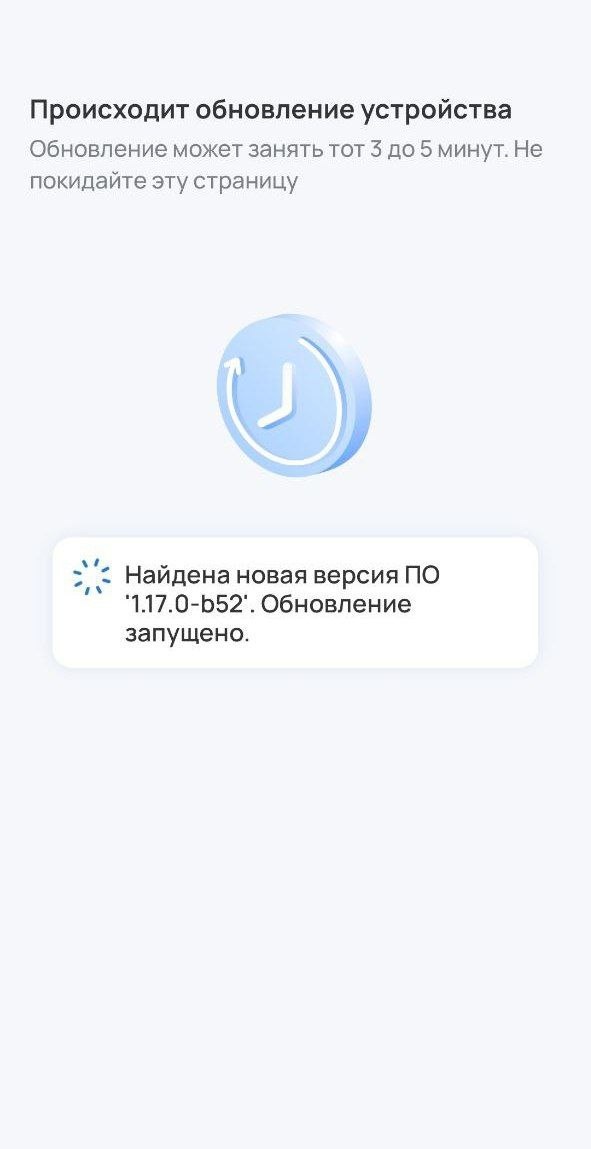
После этого локальный центр может начать обновление ПО, которое занимает от 3 до 5 минут. В случае если уже установлена актуальная версия ПО, обновление будет пропущено.
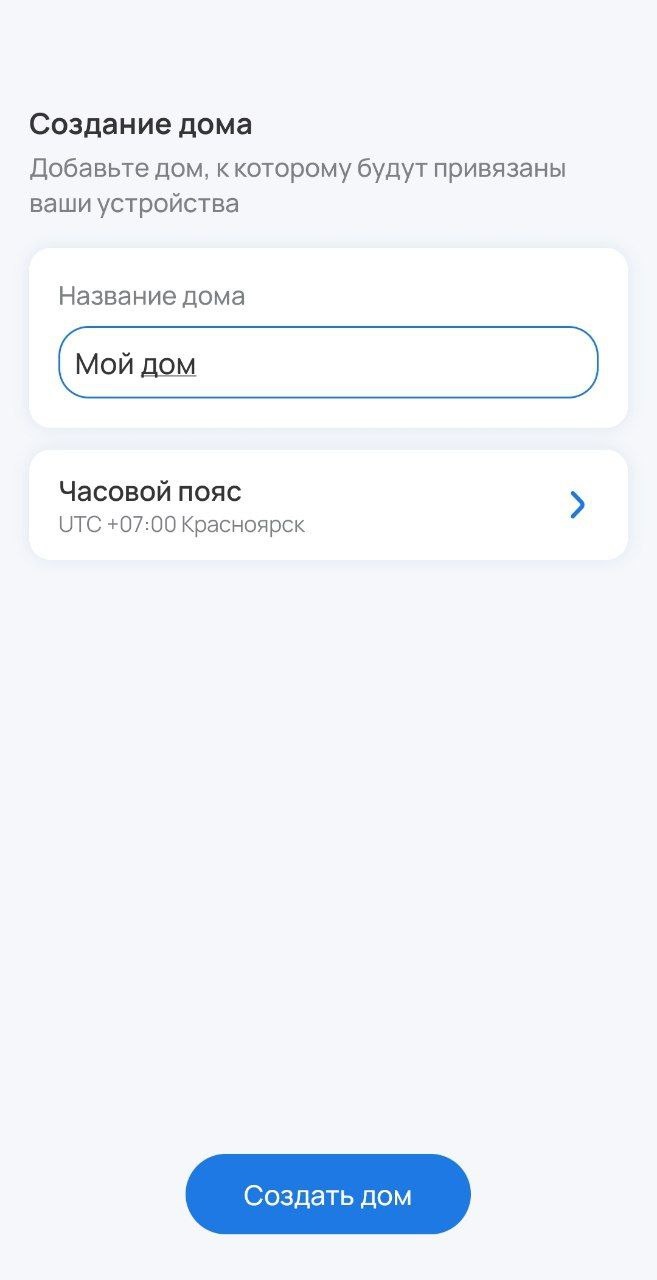
Задайте название локальному дому, который будет создан после добавления локального центра. Нажмите Создать дом.
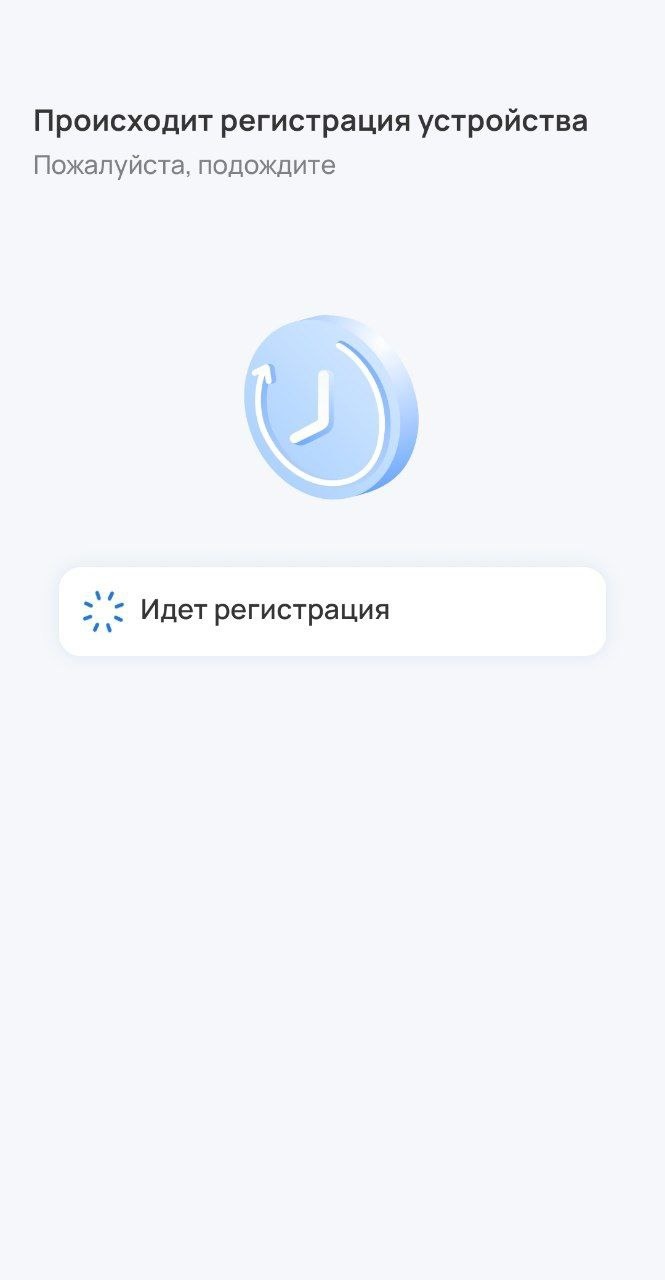
Ожидайте регистрации локального центра на платформе.
После добавления локального центра нажмите кнопку Перейти к дому.
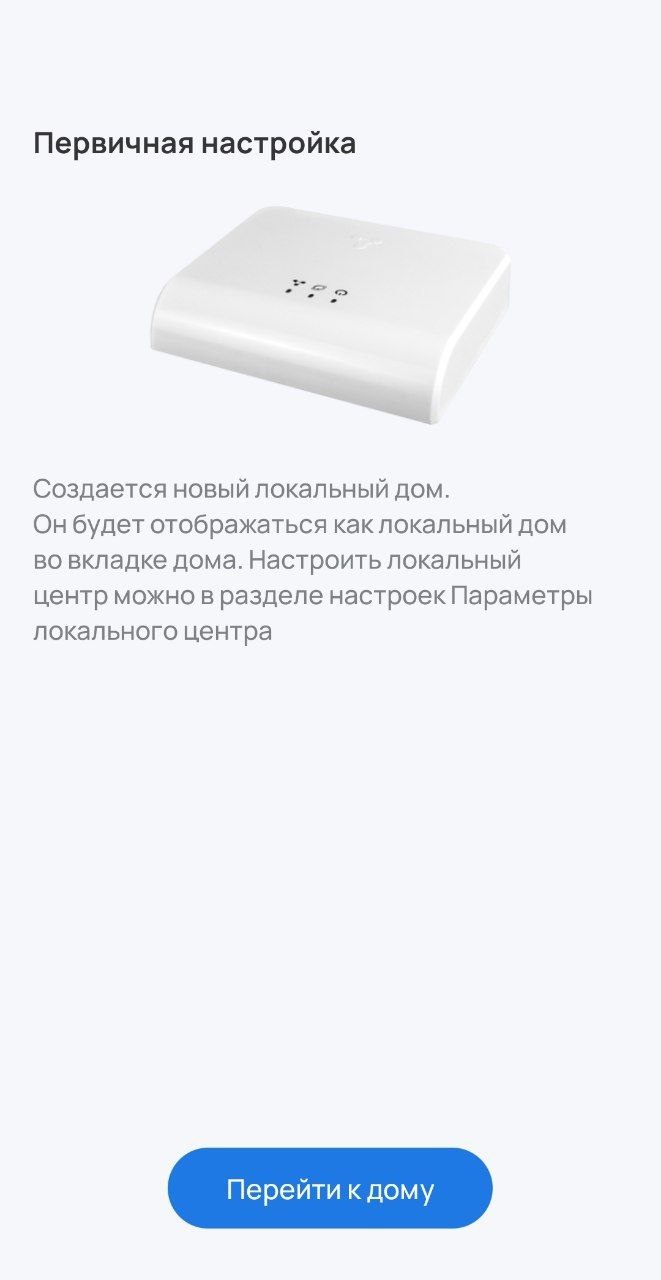
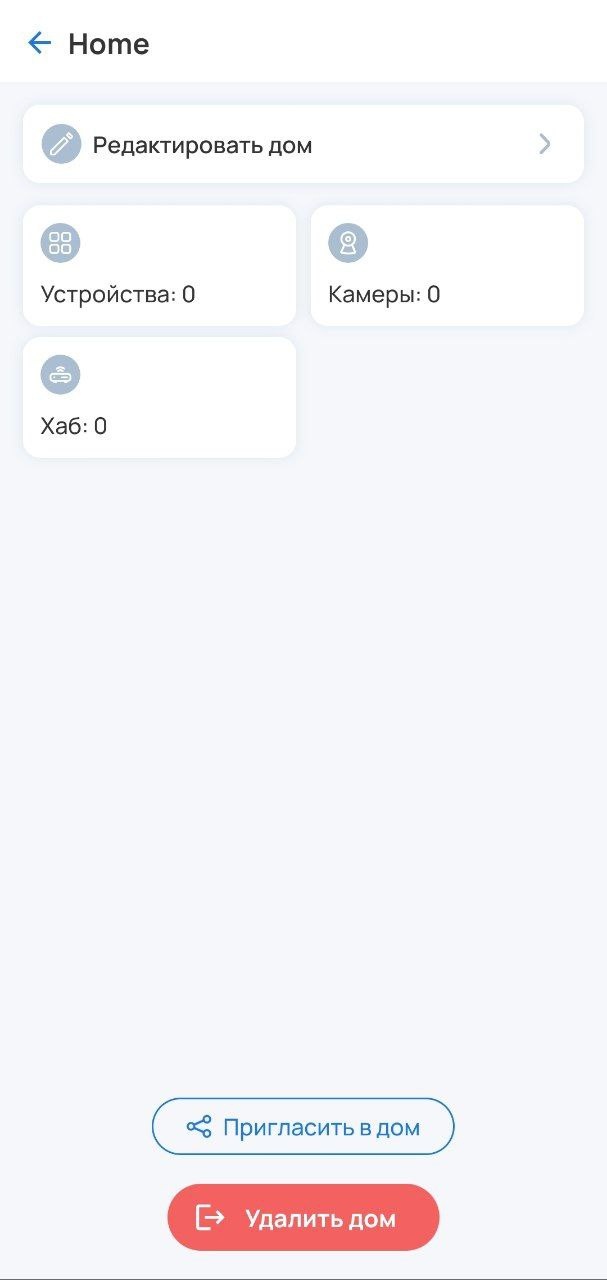
Для перехода между облачным и локальным домом или их редактирования откройте экран Дом, нажмите на название дома и выберите нужный из списка.

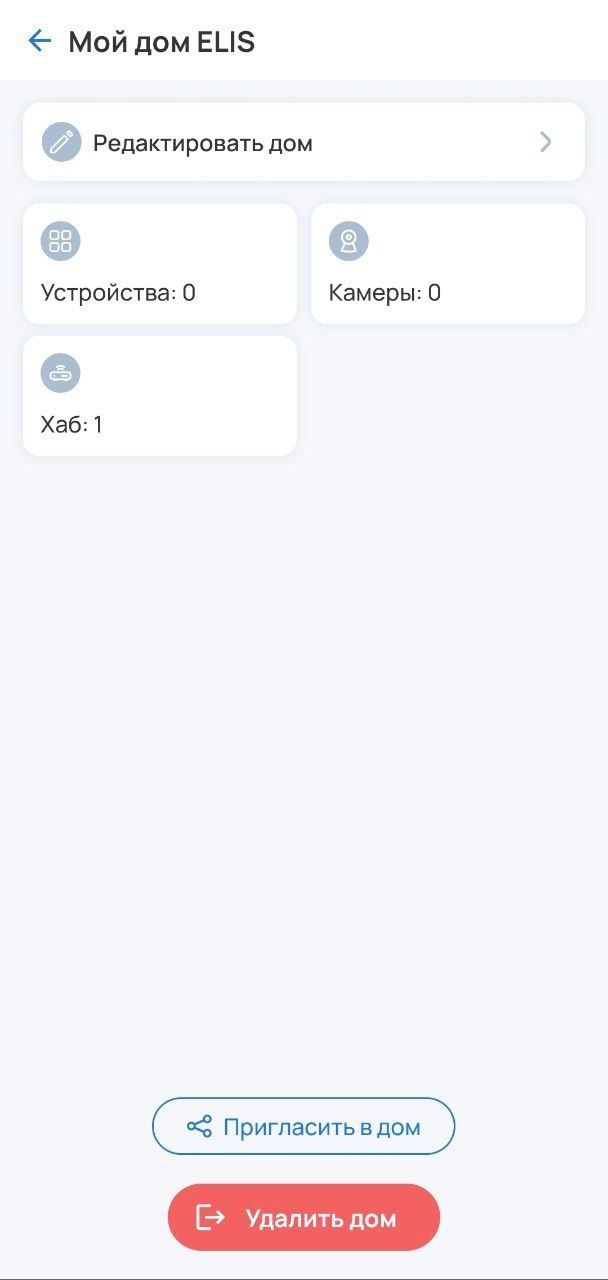
При открытии экрана редактирования  в панели Дома есть возможность Пригласить в дом другого пользователя с облачной учётной записью и Удалить дом. Также можно изменить название дома.
Для добавления датчиков и других устройств, работающих по протоколам Z-Wave/Zigbee/Matter over Wi-Fi, сначала потребуется добавить хаб или роутер (со встроенным хабом).
На главном экране перейдите в карточку Добавить хаб.
Если в приложении уже есть устройства, нажмите на иконку в правом верхнем углу экрана и выберите пункт Устройство.
Для успешного добавления устройства в систему необходимо разрешить приложению Eltex Home доступ к камере и местоположению. |
Выберите тип добавляемого устройства: хаб (SH-10-WZ/SH-20-WBZ/SH-130) или роутер (с Zigbee/c Z-Wave).

В случае выбора типа «хаб»:
Выберите хаб, который необходимо добавить: SH-10-WZ, SH-20-WBZ или SH-130.

1. При необходимости выберите дом, в который будет добавлен хаб, или создайте его.
2. Выберите тип подключения: проводное или беспроводное.

3. Подключите хаб к сети переменного тока через адаптер питания из комплекта. Дождитесь загрузки устройства.
4. Разрешите приложению Eltex Home доступ к камере смартфона.
5. (Только для проводного способа подключения) С помощью Ethernet-кабеля из комплекта подключите LAN-порт хаба к LAN-порту роутера или иного устройства, организующего вашу Wi-Fi сеть.
6. Нажмите Сканировать.

7. Сканируйте камерой смартфона QR-код, размещенный на наклейке на корпусе хаба.

Хаб также можно добавить в ручном режиме. Для этого нажмите на кнопку Добавить вручную и выполните действия согласно выбранному способу добавления хаба:
|
8. (Только для беспроводного способа подключения) Укажите вашу домашнюю сеть (2.4 ГГц), которая используется для подключения к Интернету. Введите пароль от нее и нажмите Далее. Примите запрос на переподключение.
После подключения к домашней сети начнется процесс передачи на хаб указанных параметров и его инициализация. Данная процедура требует некоторого времени. Не отключайте хаб от сети питания. |
Когда соединение с платформой будет установлено, в приложении отобразится уведомление об этом. Также произойдет возврат на главную страницу приложения.
В случае выбора типа «роутер»:
1. Выберите роутер, который необходимо добавить: роутер с Zigbee или роутер c Z-Wave.

2. Разрешите приложению Eltex Home доступ к камере. Сканируйте камерой смартфона нижний штрихкод на наклейке устройства для автоматического добавления или добавьте хаб вручную. Для этого нажмите кнопку Добавить вручную и введите MAC-адрес хаба, расположенный на наклейке, в соответствующее поле.

MAC-адрес может состоять из цифр 0-9 и латинских букв a, b, c, d, e, f. Поле не чувствительно к регистру, поэтому при вводе регистр букв может быть как верхним, так и нижним. |
Далее следуйте инструкциям в приложении.
В случае возникновения ошибок при добавлении хаба или роутера с хабом необходимо:
|
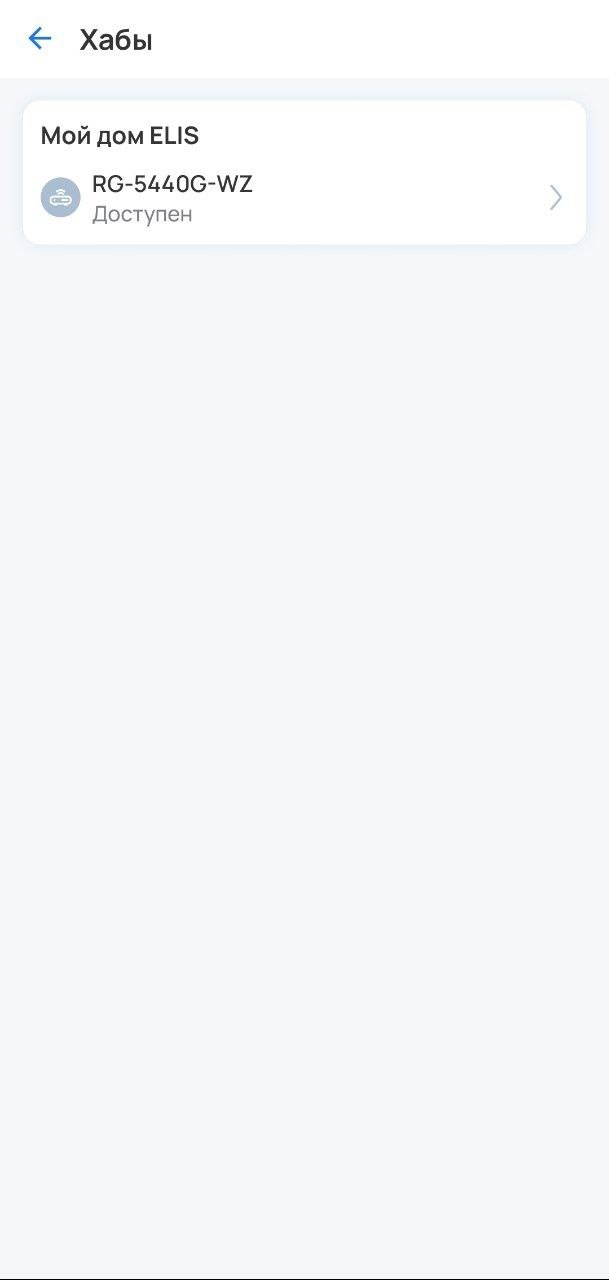
Статус добавленного устройства можно посмотреть на странице Еще → Хабы. Устройство должно отображаться как доступное.

Если необходимо изменить имя хаба, введите его в соответствующее поле и нажмите на иконку  в правом верхнем углу экрана. в правом верхнем углу экрана. |
Теперь можно приступить к добавлению датчиков и других устройств умного дома.
Приложение поддерживает работу со следующими типами устройств:
| Для успешного добавления устройства в систему необходимо разрешить приложению Eltex Home доступ к камере и местоположению. |
Для добавления устройства перейдите в карточку Добавить устройство на экране дома.
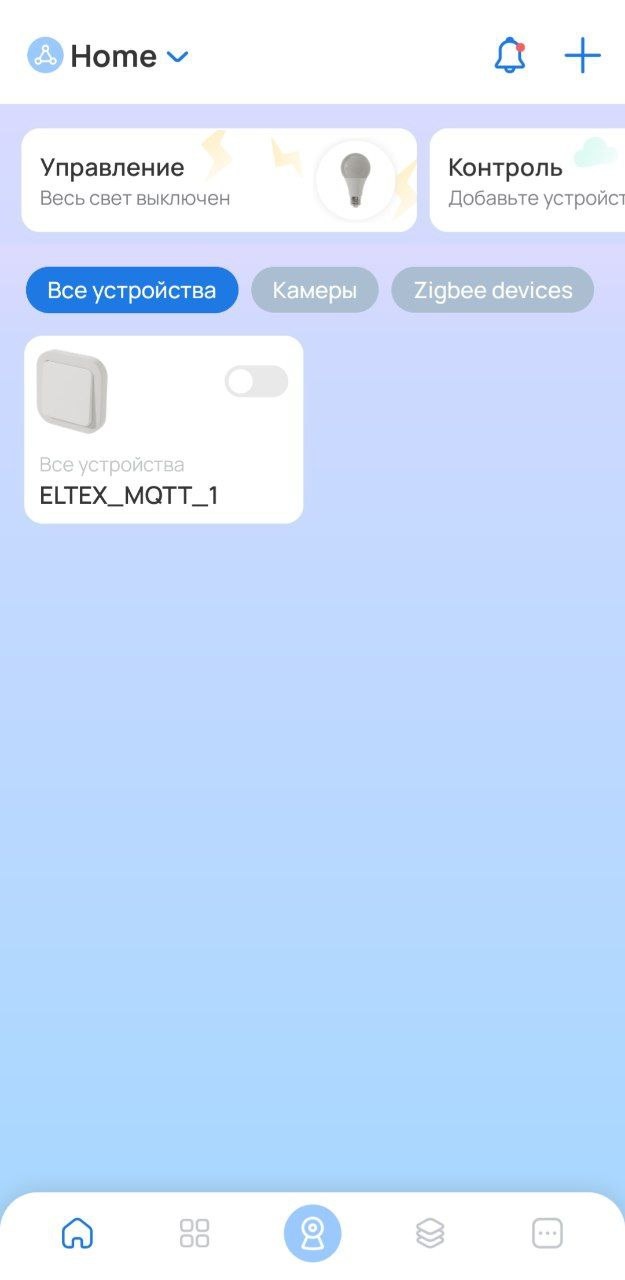
Если в доме уже есть устройства, нажмите на иконку в правом верхнем углу экрана и во всплывающей панели выберите пункт Устройство.
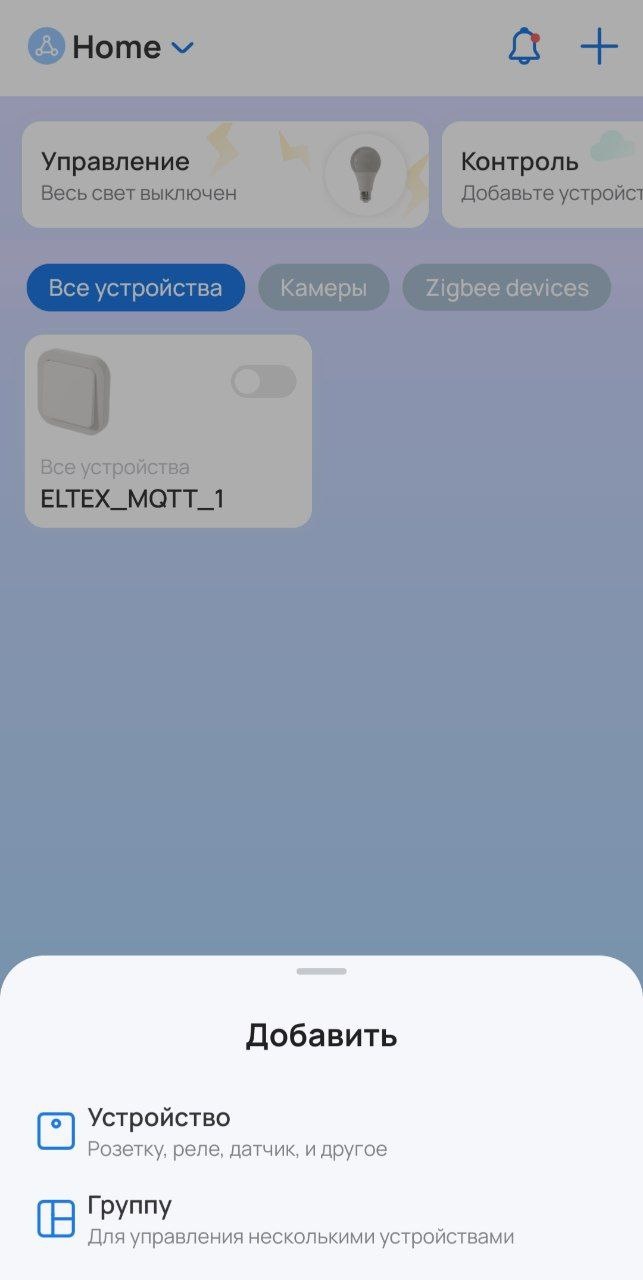
Устройства подключаются к платформе по протоколам Z-Wave, Zigbee, Matter over Wi-Fi или по Wi-Fi.
При наличии хаба SH-10-WZ/SH-20-WBZ, роутера c Z-Wave или локального центра SL-10-WBZ. |
Если необходимо добавить на платформу умного дома датчик или другое устройство Z-Wave, следуйте инструкциям в данном разделе.
1. По QR-коду (рекомендуется);
2. Вручную.
1. Выберите тип добавляемого устройства Датчик или Выключатель.

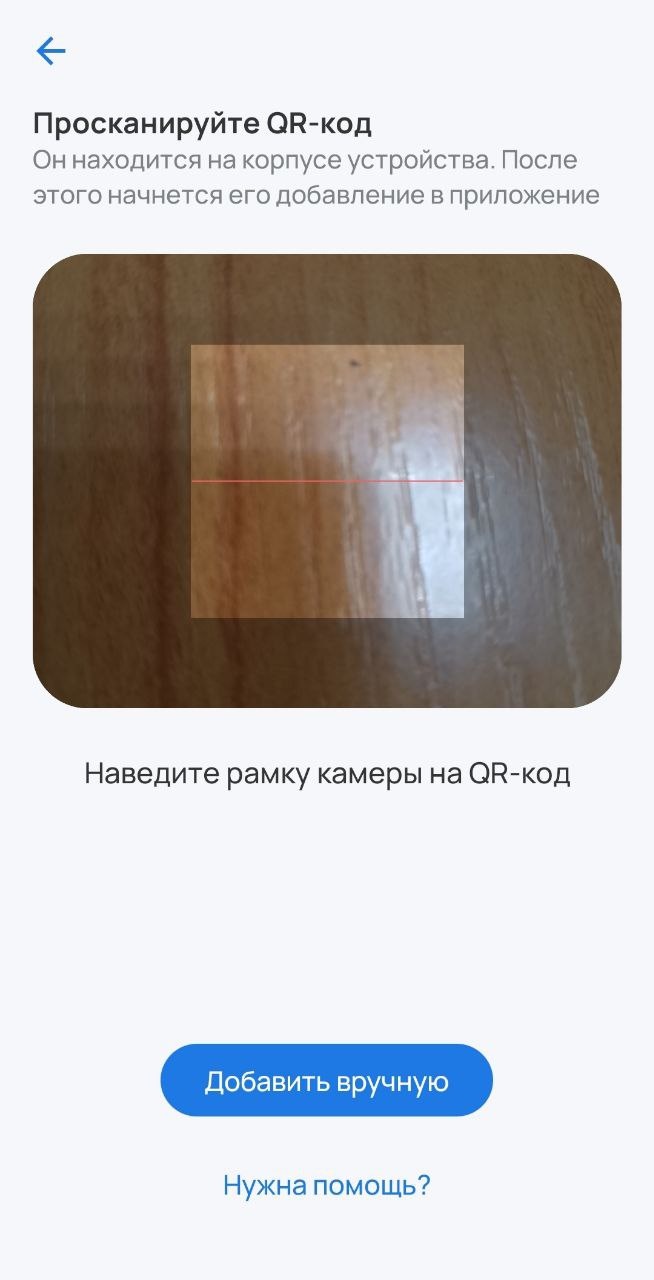
2. Просканируйте камерой смартфона QR-код, расположенный на корпусе устройства.
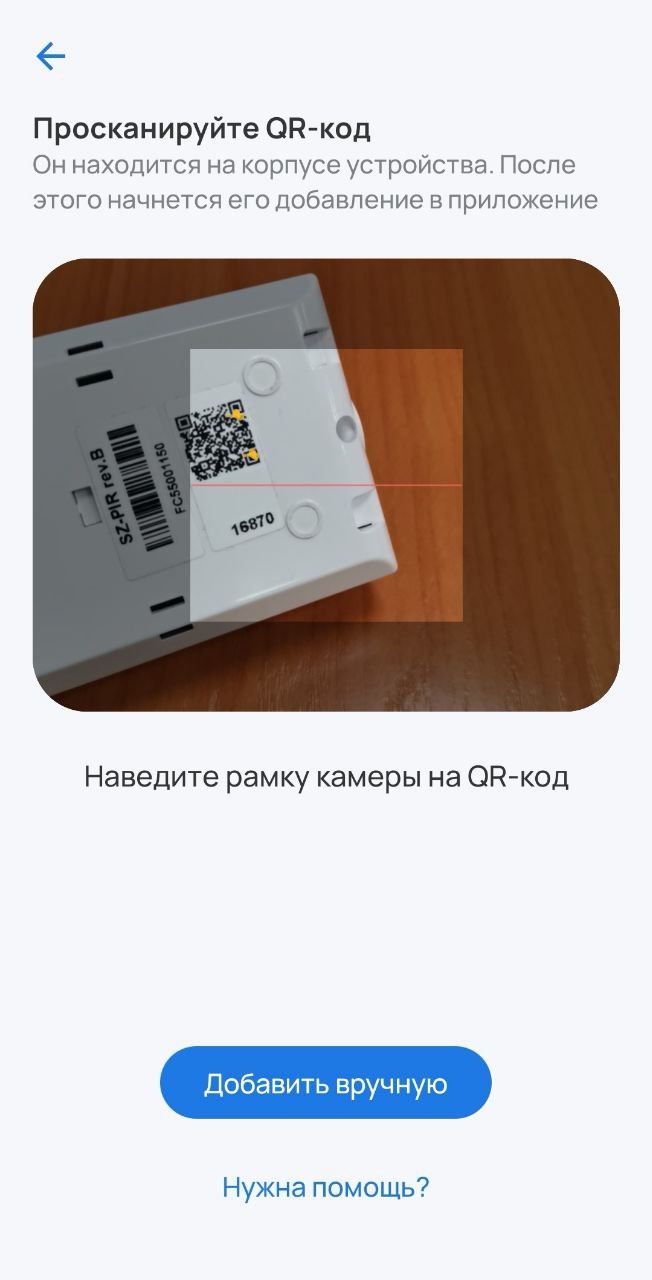
3. После распознавания данных с QR-кода включите устройство (извлеките изолятор) и нажмите Продолжить в приложении.
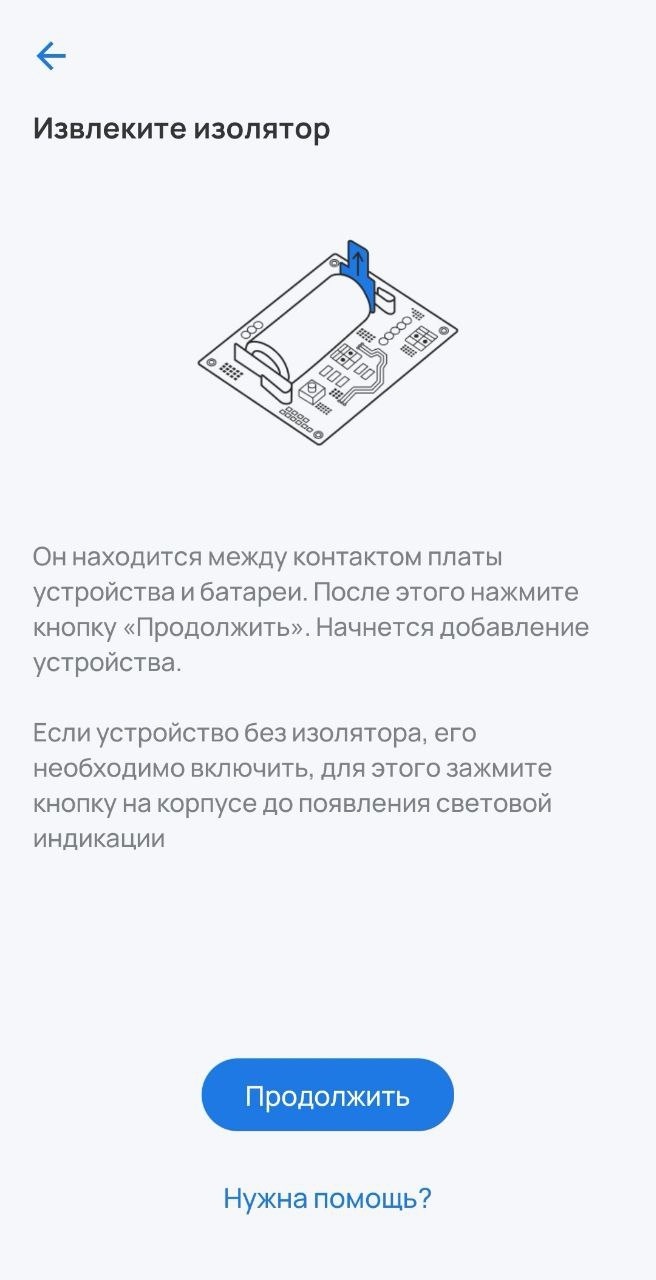
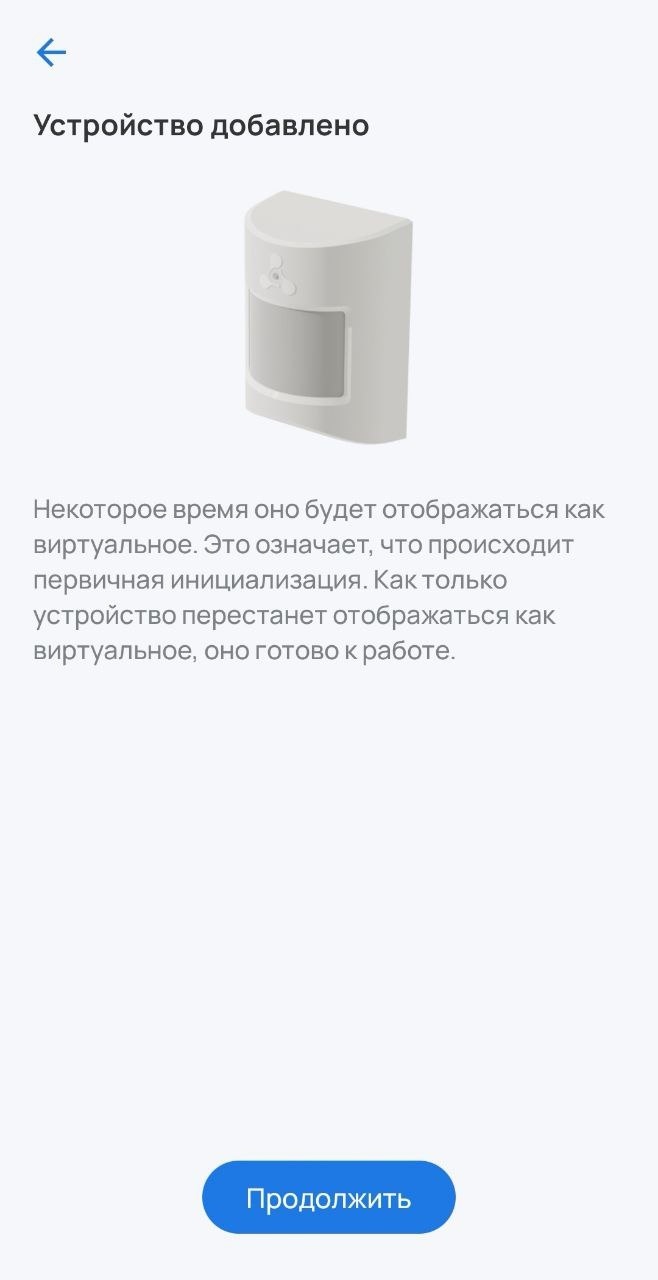
4. Нажмите Продолжить и произведите первичную настройку устройства. Введите название устройства и при желании задайте группу, указав название в соответствующем поле. Нажмите Готово.

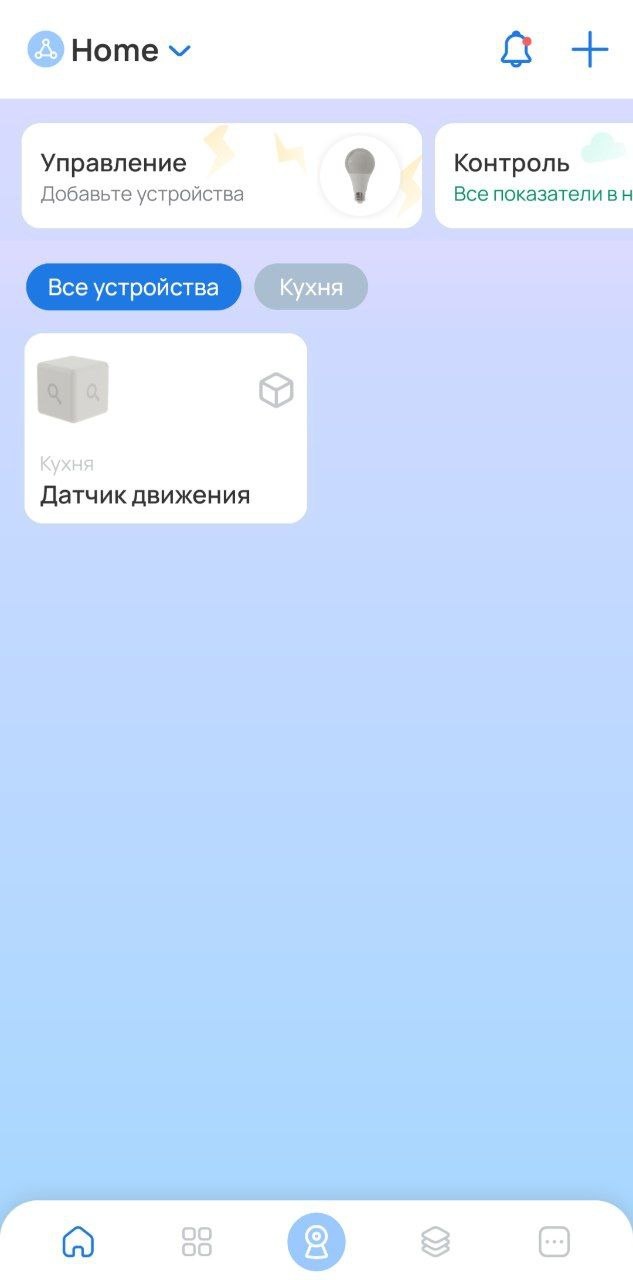
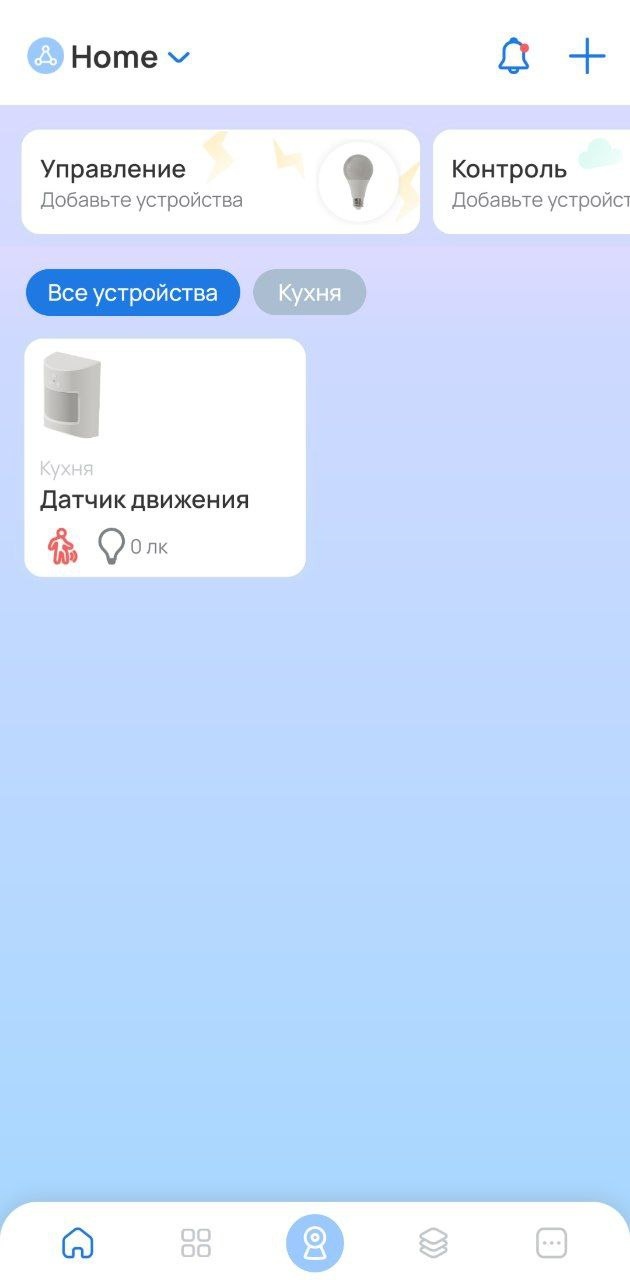
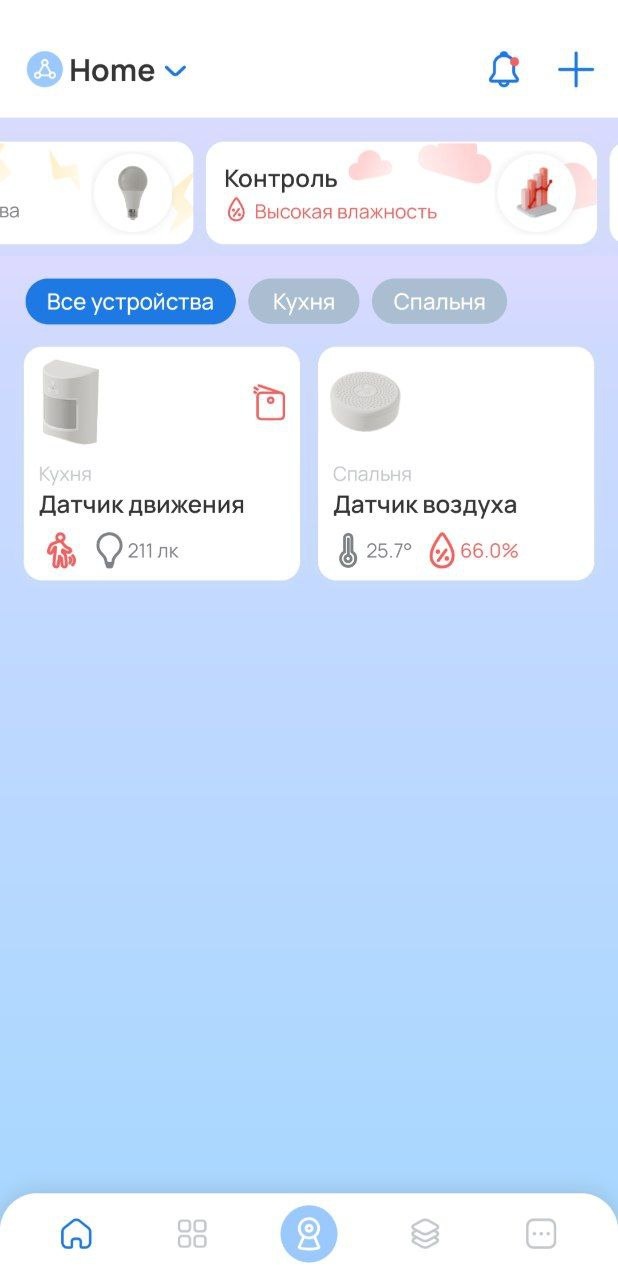
Ожидайте окончания процесса инициализации устройства (может занять около пяти минут). Когда устройство будет добавлено, на главном экране отобразится плитка с его изображением, типом и состоянием.
1. Выберите тип добавляемого устройства Датчик или Выключатель.

2. Выберите способ добавления Добавить вручную.
3. Подготовьте устройство к режиму добавления. При первом добавлении включите устройство (извлеките изолятор). При дальнейших добавлениях сбросьте устройство к заводским настройкам при помощи быстрого шестикратного нажатия на сервисную кнопку или иным, указанным в инструкции к устройству, способом. Нажмите Продолжить.
Расположение и наличие сервисной кнопки может варьироваться в зависимости от типа и производителя устройства (может отсутствовать или находиться внутри корпуса). Для ознакомления с процедурой сброса к заводским настройкам воспользуйтесь инструкцией из комплекта. |

4. Нажмите сервисную кнопку на добавляемом устройстве 3 раза (процедура может отличаться, следуйте инструкции).
При добавлении располагайте устройство Z-Wave в непосредственной близости с локальным центром/хабом. |

5. Для добавления устройств, поддерживающих модель безопасности S2, потребуется ввести 5-значный код DSK, указанный на наклейке на корпусе устройства. Введите код и нажмите Готово.
Если не вводить код DSK, устройство добавится в небезопасном режиме. |

6. После успешного добавления произведите первичную настройку устройства. Введите название устройства и при желании задайте группу, указав название в соответствующем поле. Нажмите Готово.

Также приложение может предложить автоматическую отправку уведомлений о событиях добавленного устройства. Если это не нужно, снимите соответствующий флаг и нажмите Далее.

На главном экране отобразится плитка с изображением устройства, его типом и состоянием.
Если в течение трех минут добавления устройства не произошло, локальный центр/хаб прервет процесс сопряжения, а в приложении отобразится сообщение об этом. |
Для просмотра подробной информации об устройстве нажмите на его плитку.

При наличии хаба SH-20-WBZ, роутера с Zigbee или локального центра SL-10-WBZ. В случае использования SL-10-WBZ убедитесь, что подключен внешний Zigbee-адаптер. Рекомендуется использовать адаптер Sonoff Zigbee 3.0 USB Dongle Plus-E. |
1. Выберите тип добавляемого устройства Zigbee.

2. Подготовьте устройство к режиму добавления. Нажмите Продолжить.

При добавлении располагайте устройство в непосредственной близости с хабом/локальным центром. |
Ожидайте окончания процесса инициализации устройства (может занять до пяти минут).

3. После успешного добавления проведите первичную настройку устройства. Введите название устройства и при желании задайте или выберите группу, указав название в соответствующем поле. Нажмите Готово.
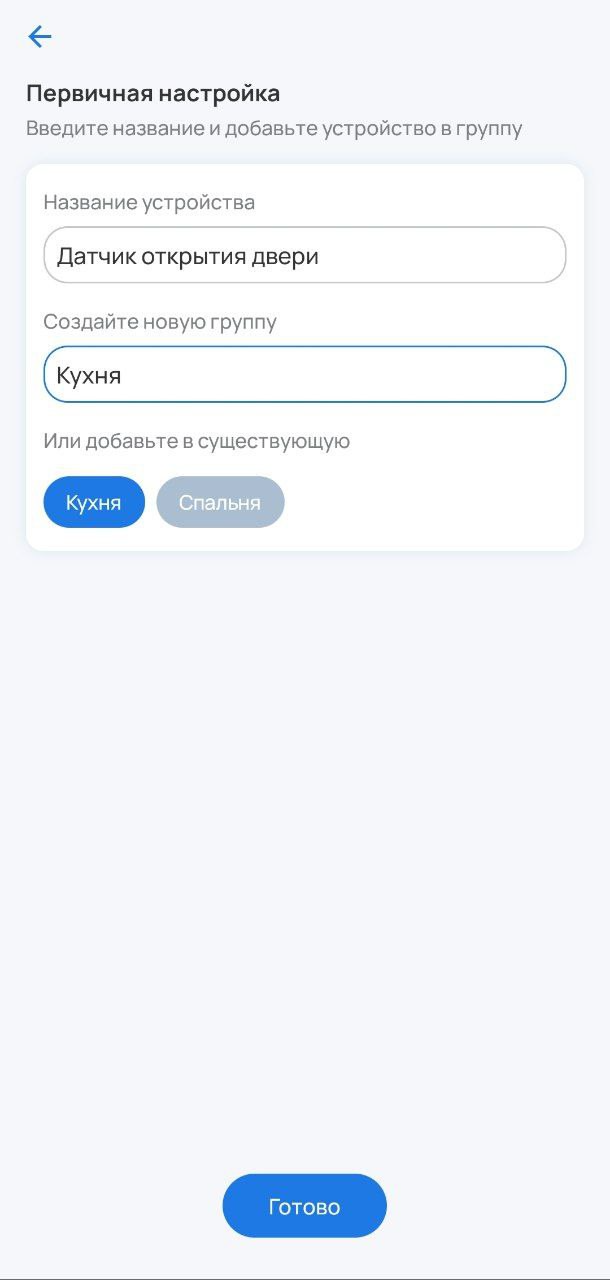
На главном экране отобразится плитка с изображением устройства, его типом и состоянием.
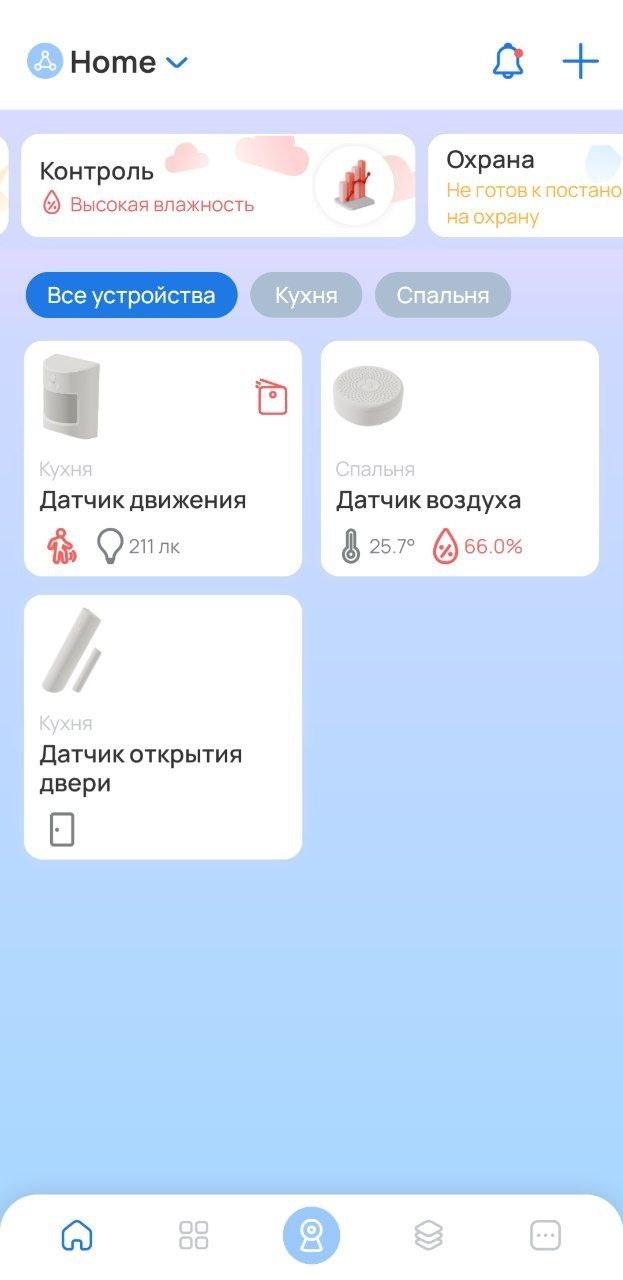
Если в течение трех минут добавления устройства не произошло, локальный центр/хаб прервет процесс сопряжения, а в приложении появится сообщение об этом. |
Для просмотра подробной информации об устройстве нажмите на его плитку.
Доступно добавление на платформу ELIS или на локальный центр/хаб (для возможности участия устройств в локальных сценариях). |
В случае использования локального центра SL-10-WBZ перед началом добавления убедитесь, что смартфон подключен к одной сети Wi-Fi с центром. |
Реле, розетки и ИК-пульты Wi-Fi можно добавлять в систему умного дома двумя способами:
1. По QR-коду (рекомендуется);
2. Вручную.
Для успешного добавления устройства в систему необходимо разрешить приложению Eltex Home доступ к камере и местоположению. |
1. Выберите тип добавляемого Wi-Fi устройства («Розетка», «Реле» или «ИК-пульт»). В примере будет использоваться «Розетка».

2. Наведите камеру смартфона на QR-код, расположенный на корпусе устройства.

3. Убедитесь, что индикатор на устройстве быстро мигает, и нажмите Индикатор мигает в приложении.

Если индикатор не мигает, нажмите на сервисную кнопку 6 раз (процедура сброса может отличаться, воспользуйтесь инструкцией из комплекта). Устройство будет сброшено к заводским настройкам и перейдет в режим добавления автоматически. |
4. Выберите из списка доступную сеть Wi-Fi или Добавьте сеть вручную. Для этого укажите имя сети, которую будет использовать добавляемое устройство, и пароль от нее. Нажмите Продолжить.


5. Разрешите подключение к устройству.


Если при добавлении переключение на первоначальную сеть Wi-Fi не происходит автоматически, то в настройках телефона перейдите в раздел Wi-Fi, выберите свою первоначальную сеть Wi-Fi вручную и вернитесь в приложение Eltex Home. Добавление устройства продолжится автоматически. |
6. После успешного добавления проведите первичную настройку устройства. Введите название устройства и при желании задайте группу, указав название в соответствующем поле. Нажмите Готово.
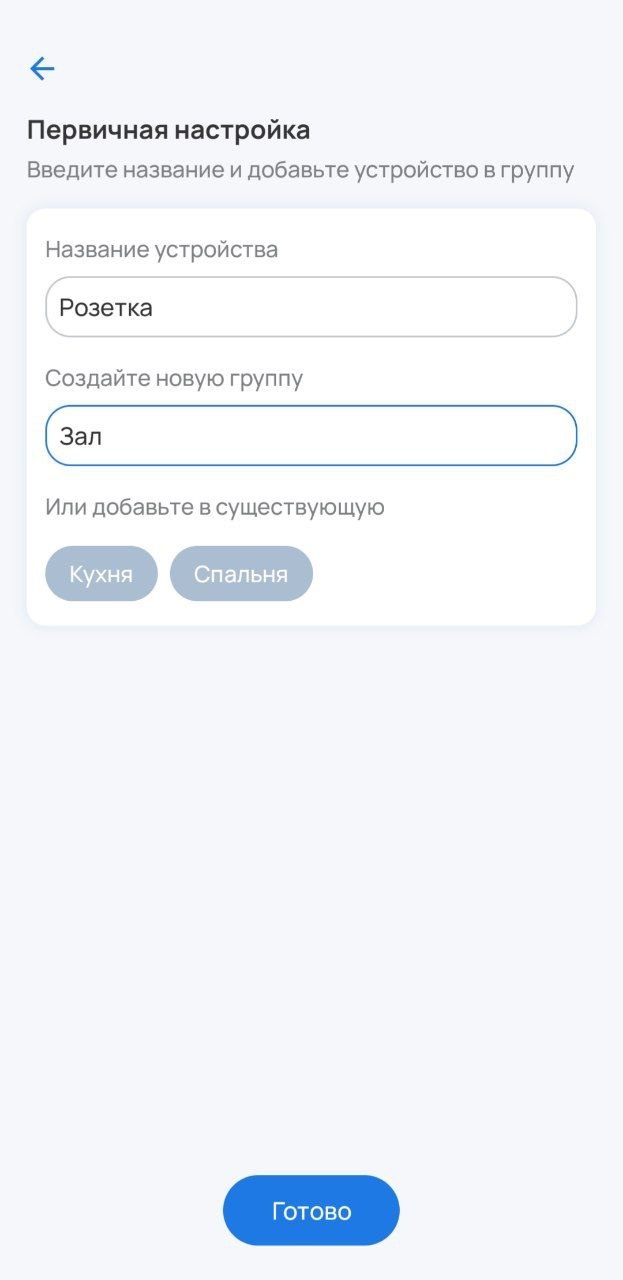
7. (Только для ИК-пульта) После добавления настройте пульт как описано в разделе Работа с ИК-пультом SW-IRC01.
На главном экране отобразится плитка с изображением устройства, его типом и состоянием.
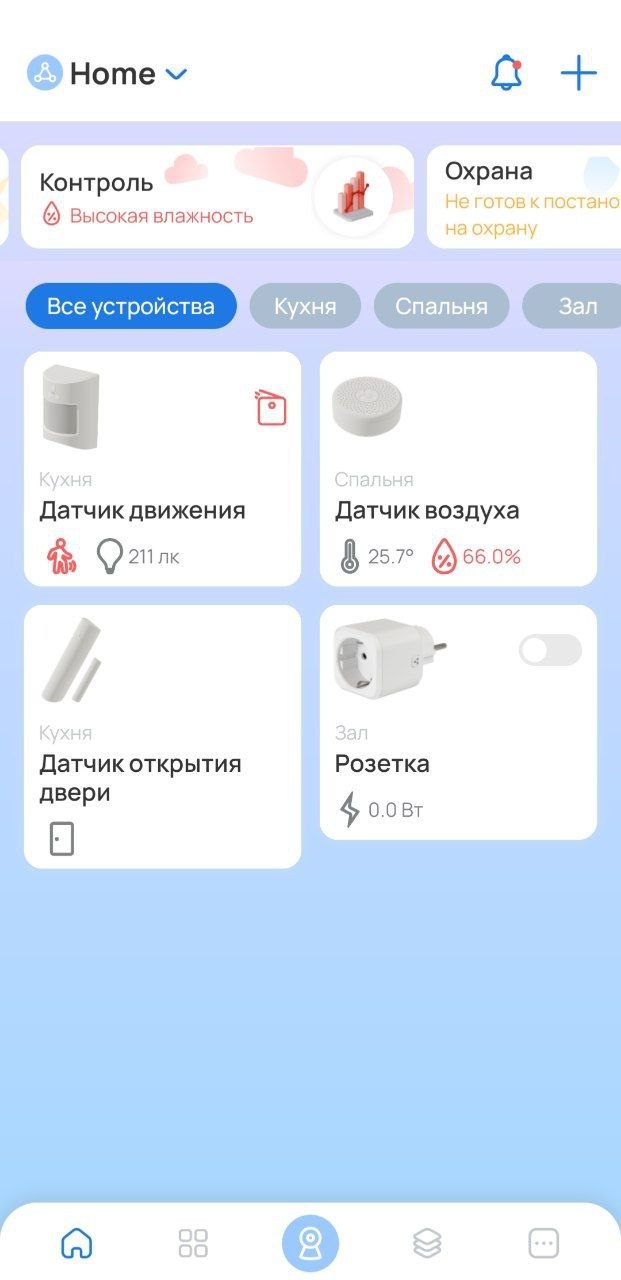
1. Выберите тип добавляемого Wi-Fi устройства («Розетка», «Реле» или «ИК-пульт»). В примере будет использоваться «Реле».

2. Нажмите Добавить вручную.

3. Убедитесь, что индикатор на устройстве быстро мигает, и нажмите Индикатор мигает в приложении.

Если индикатор не мигает или мигает медленно, нажмите на сервисную кнопку 6 раз (процедура сброса может отличаться, воспользуйтесь инструкцией из комплекта). Устройство будет сброшено и перейдет в режим добавления автоматически. |
4. Выберите из списка доступную сеть Wi-Fi или Добавьте сеть вручную. Для этого укажите имя сети, которую будет использовать добавляемое устройство, и пароль от нее. Нажмите Продолжить.


5. Передайте добавляемому устройству настройки и данные о сети. Для этого подключитесь к добавляемому устройству по Wi-Fi. Нажмите Продолжить.

6. Выберите из списка сеть с именем ELTEX-SW-XXXXXX, где X — это последние цифры MAC-адреса добавляемого устройства.

Пароль от сети ELTEX-SW-XXXXXX — это серийный номер добавляемого устройства, расположенный на корпусе устройства, но со вторым символом, указанным в нижнем регистре.
Пример: серийный номер устройства FC9C006164. Пароль от Wi-Fi сети устройства будет выглядеть следующим образом: Fc9C006164.
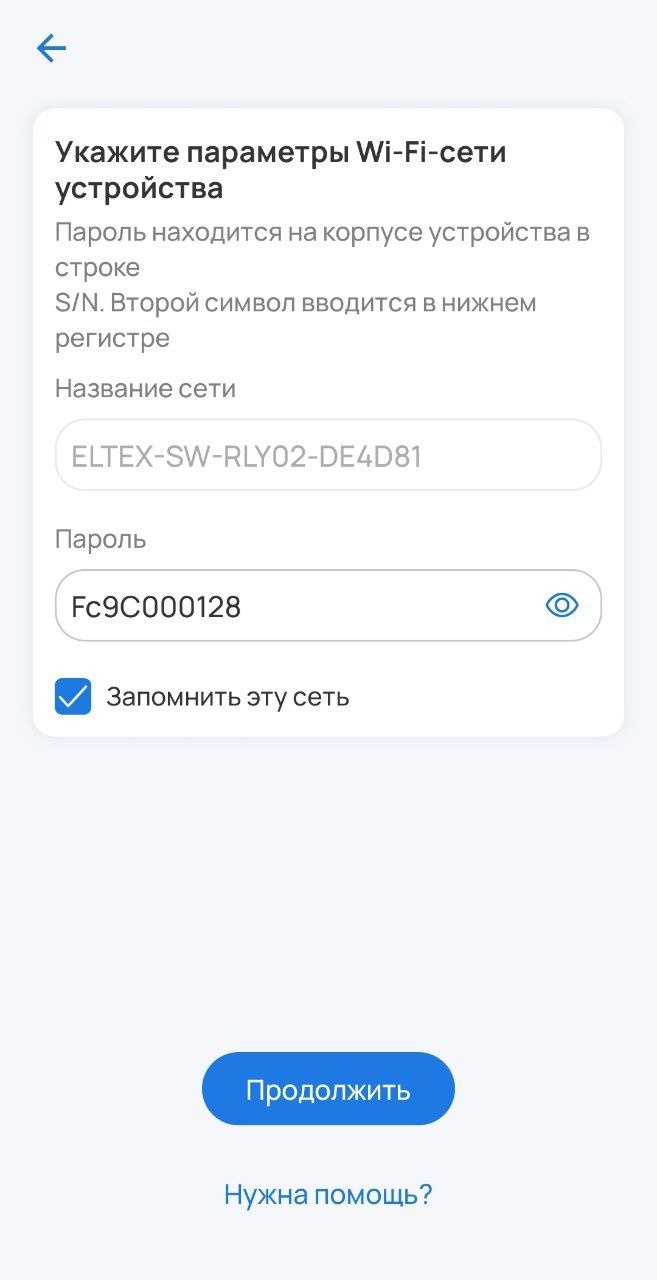
7. После подключения к сети Wi-Fi устройства нажмите кнопку Далее.
8. Разрешите подключение к устройству.
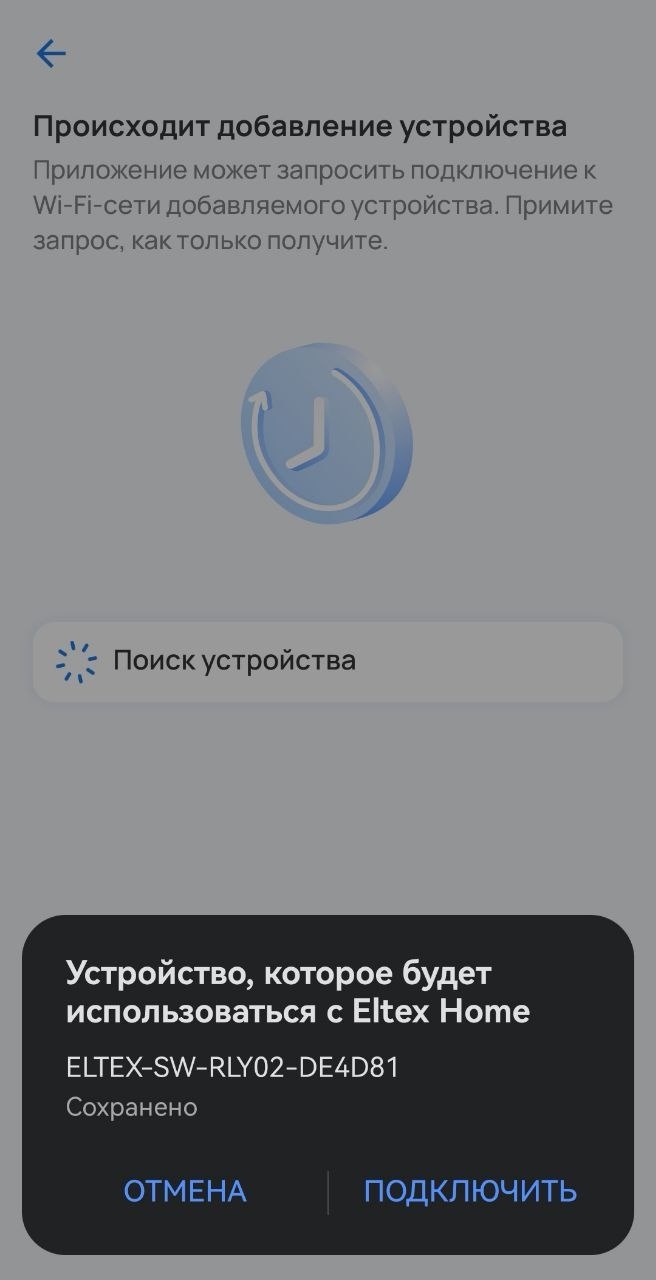
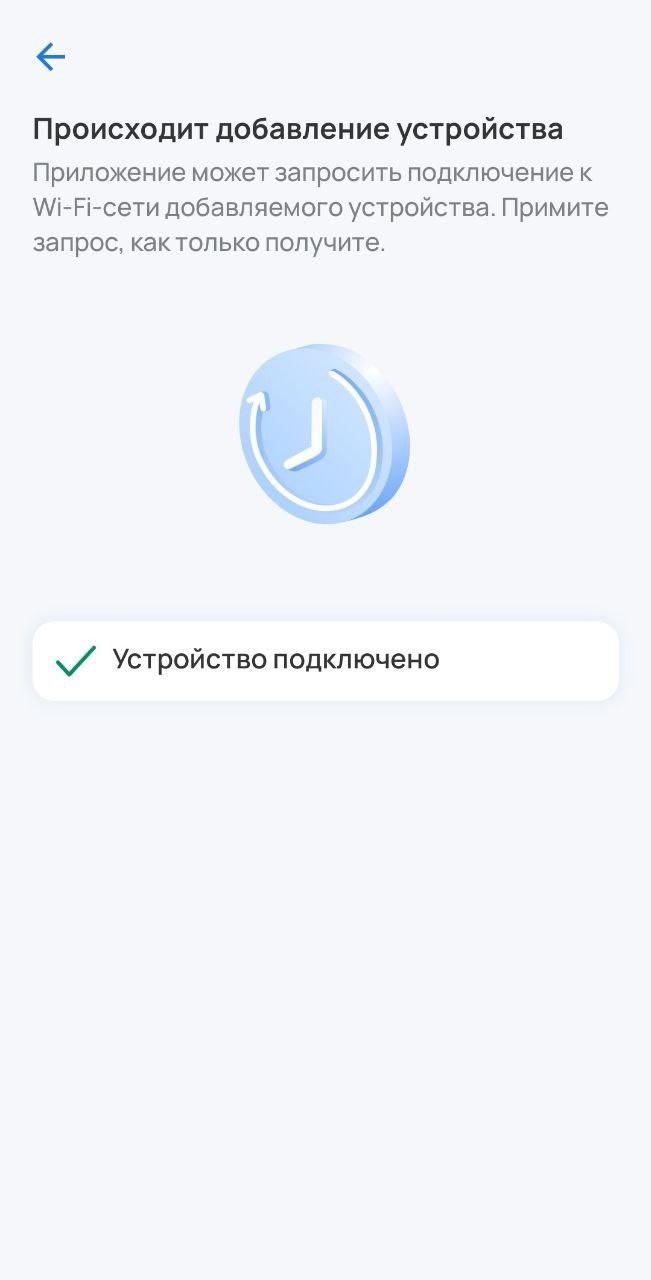
Если при добавлении переключение на первоначальную сеть Wi-Fi не происходит автоматически, тогда в настройках телефона перейдите в раздел Wi-Fi, выберите свою первоначальную сеть Wi-Fi вручную и вернитесь в приложение. Добавление устройства продолжится автоматически. |
9. После успешного добавления проведите первичную настройку устройства. Введите название устройства и при желании задайте группу, указав название в соответствующем поле. Нажмите Готово.
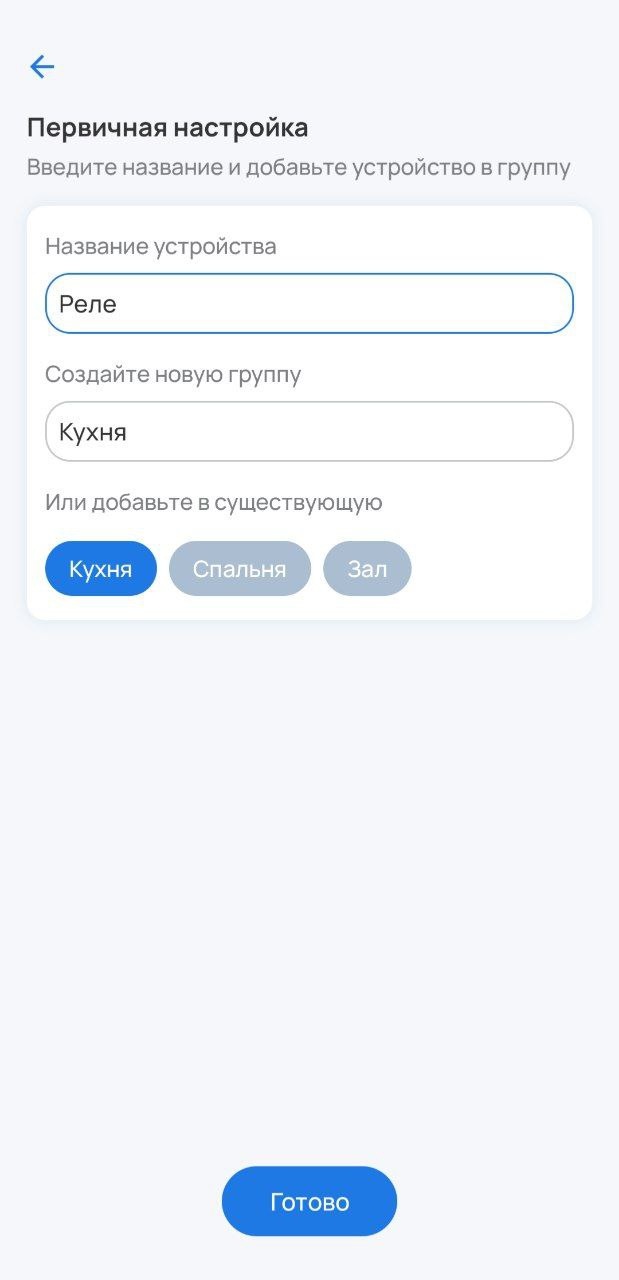
На главном экране отобразится плитка с изображением устройства, его типом и состоянием.
Данный вариант добавления устройства не является безопасным и допустим в тех случаях, когда была утеряна наклейка с серийным номером (или плохо читаются символы) либо устройство находится в труднодоступном месте. |
В процессе добавления устройства можно перейти к добавлению устройства в аварийном режиме. Следуйте инструкциям в приложении:

На этапе ввода пароля необходимо 6 раз нажать на сервисную кнопку устройства (процедура может отличаться, воспользуйтесь инструкцией из комплекта). После этого устройство начнет регистрацию в Eltex Home:
Для успешного добавления устройства в систему необходимо разрешить приложению Eltex Home доступ к камере и местоположению. |
1. Выберите тип добавляемого устройства Камера.

2. Убедитесь, что камера готова к подключению, как описано на экране, и нажмите кнопку Продолжить.

3. Выберите вашу сеть Wi-Fi из списка или нажмите Добавить сеть вручную. Для добавления сети вручную укажите имя сети, которую будет использовать добавляемое устройство, и пароль от нее. Нажмите Продолжить.
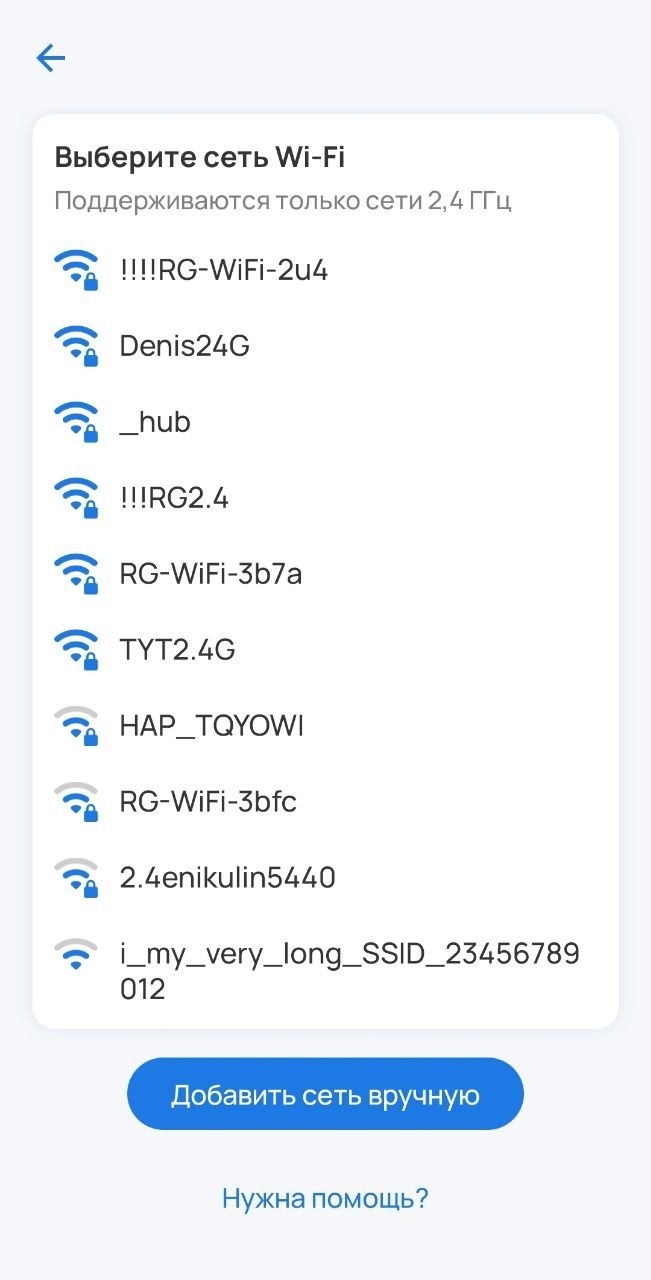
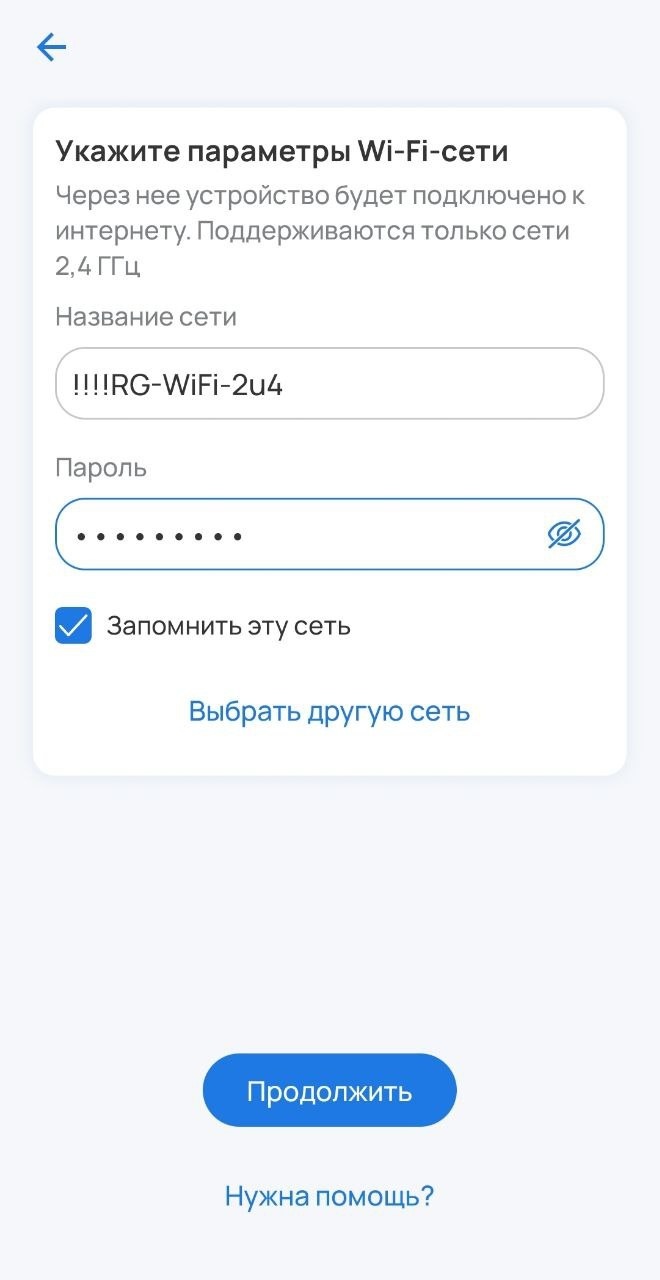
4. Выберите тип подключения. Камеру можно подключить посредством сканирования QR-кода или с помощью звука.
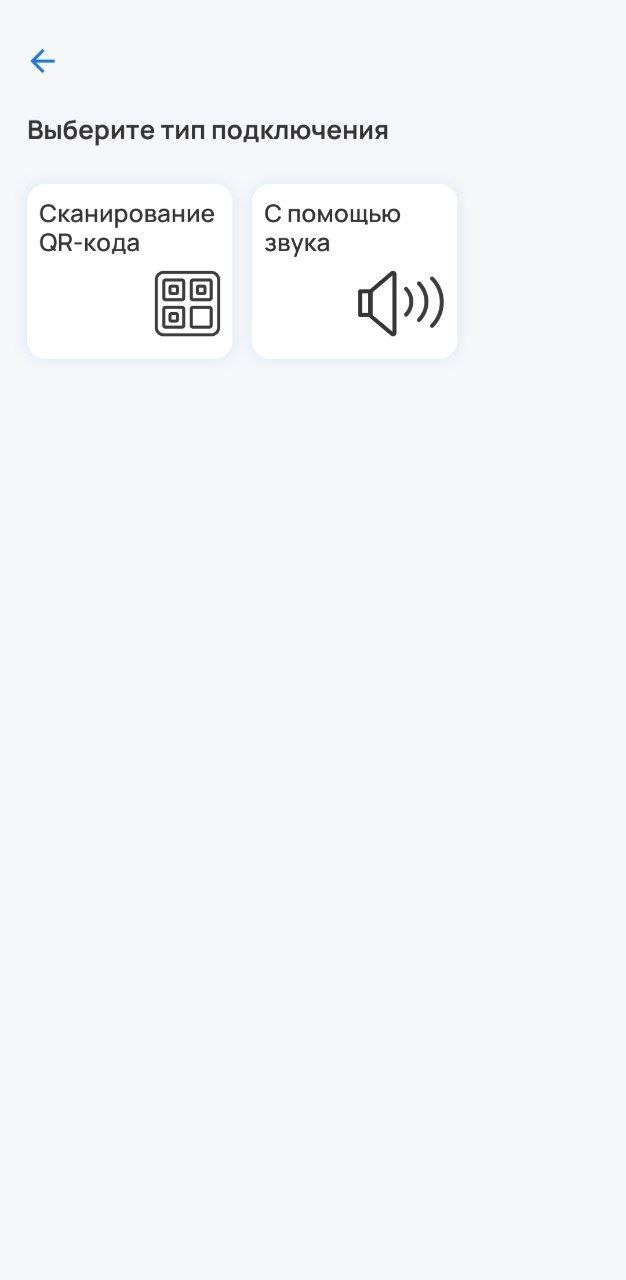
5. В зависимости от выбранного варианта, просканируйте QR-код камерой смартфона или проиграйте звук (может быть достаточно громким) по кнопке воспроизведения.
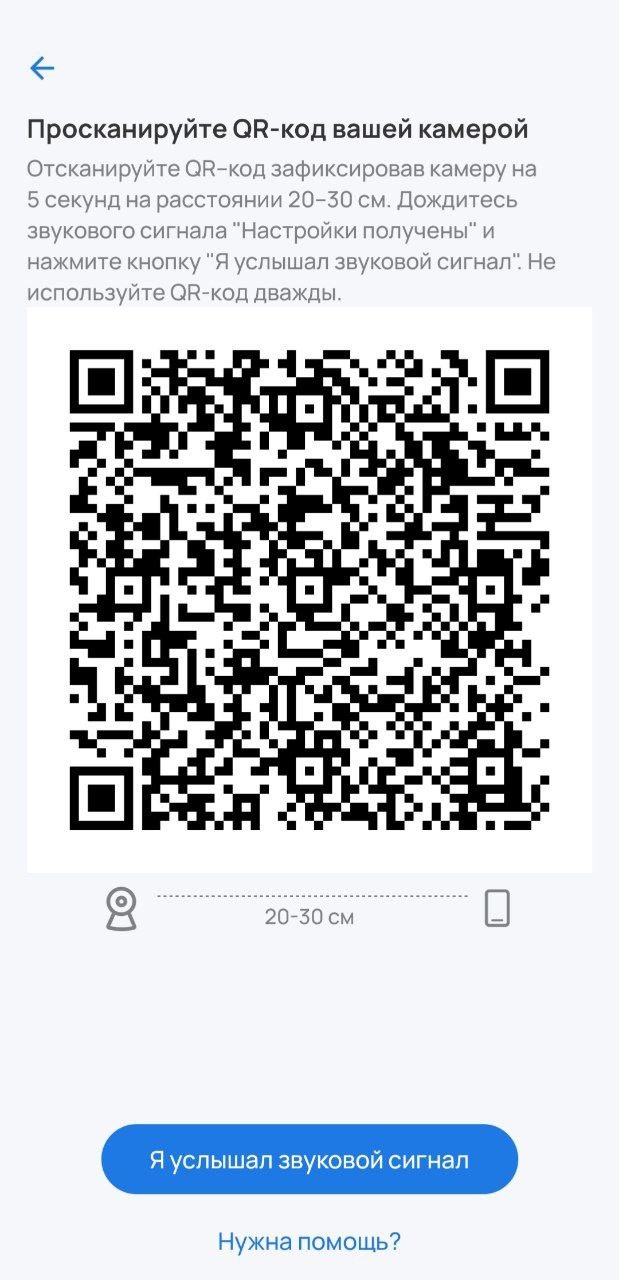
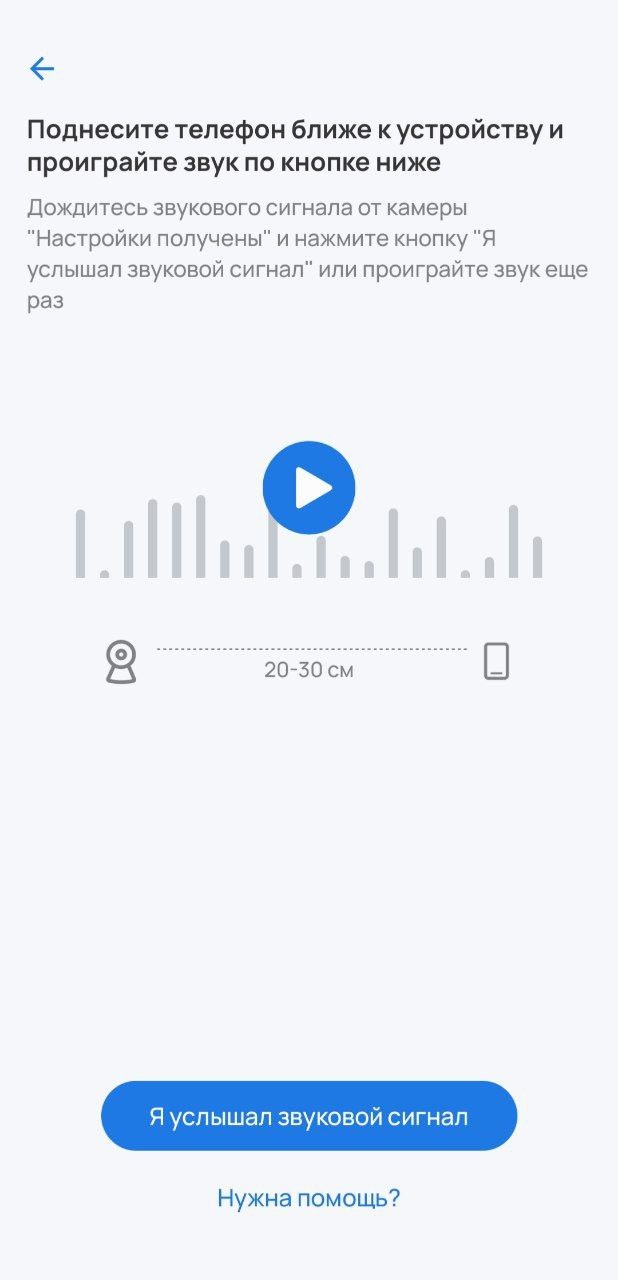
6. При получении сигнала от камеры нажмите кнопку Я услышал звуковой сигнал.
7. После успешного добавления проведите первичную настройку устройства. Введите название устройства и при желании задайте группу, указав название в соответствующем поле. Нажмите Готово.

Добавленные камеры отображаются в отдельной области на главном экране.

В случае использования локального центра SL-10-WBZ доступно добавление RTSP-потоков через веб-интерфейс. Более подробно данная функция описана в руководстве «SL-10-WBZ Web-интерфейс. Описание». |
Добавьте ИК-пульт на платформу тем же способом, как и любое другое Wi-Fi устройство.
| При добавлении на локальный центр статус добавленного ИК-пульта можно посмотреть в меню настроек (Ещё → Параметры локального центра → ИК-пульты). Он должен отображаться как доступный. |
1. Выберите тип добавляемого устройства ИК-устройство.

2. Выберите тип устройства и его бренд.
Если необходимого типа устройства нет в списке, пропустите последующие шаги и выполните настройку согласно разделу Ручное добавление. |

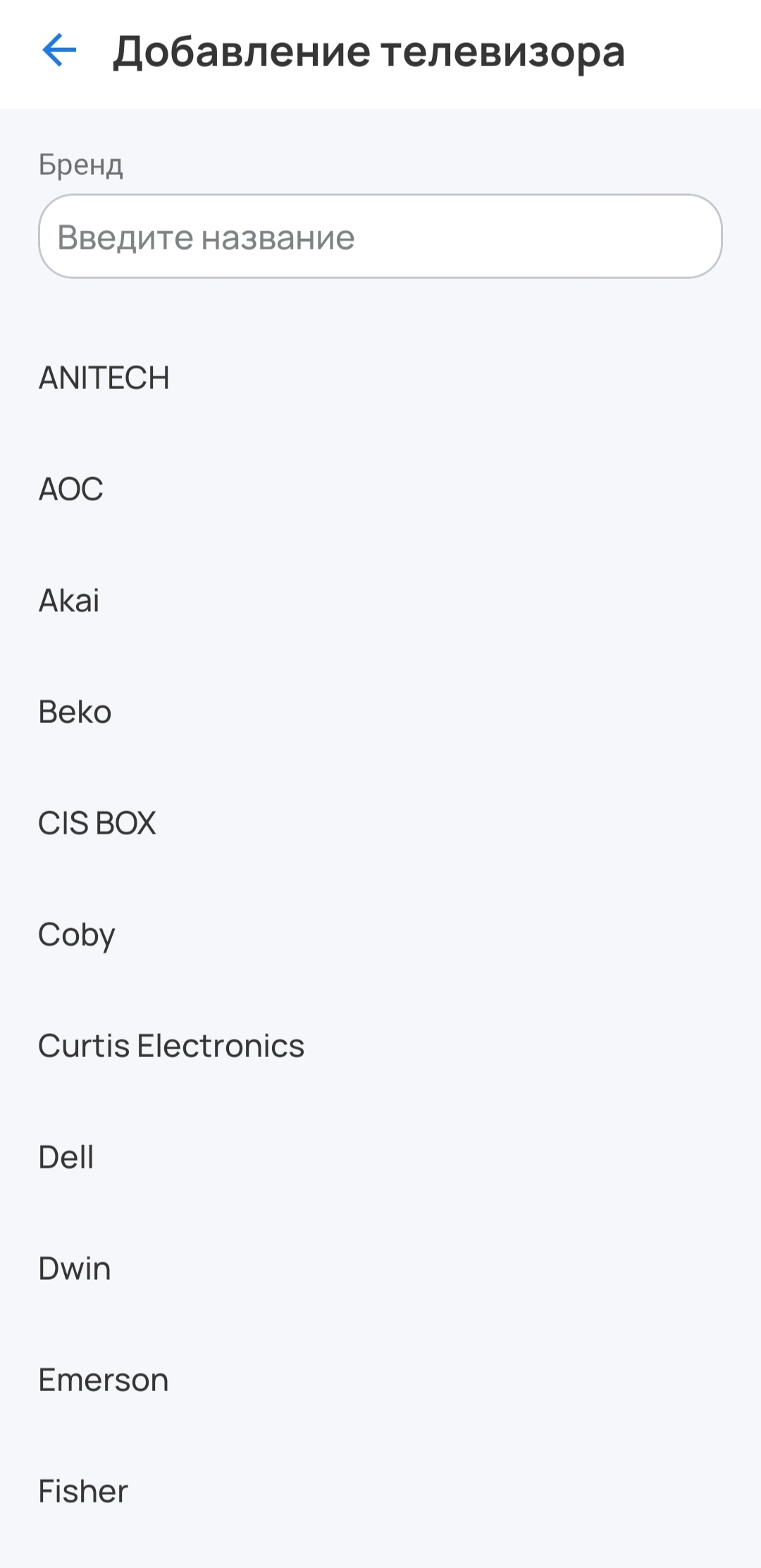
3. Далее следуйте инструкциям на экране.

4. Введите название вашего устройства и нажмите Добавить. Оно будет доступно на экране со всеми устройствами вашего дома.

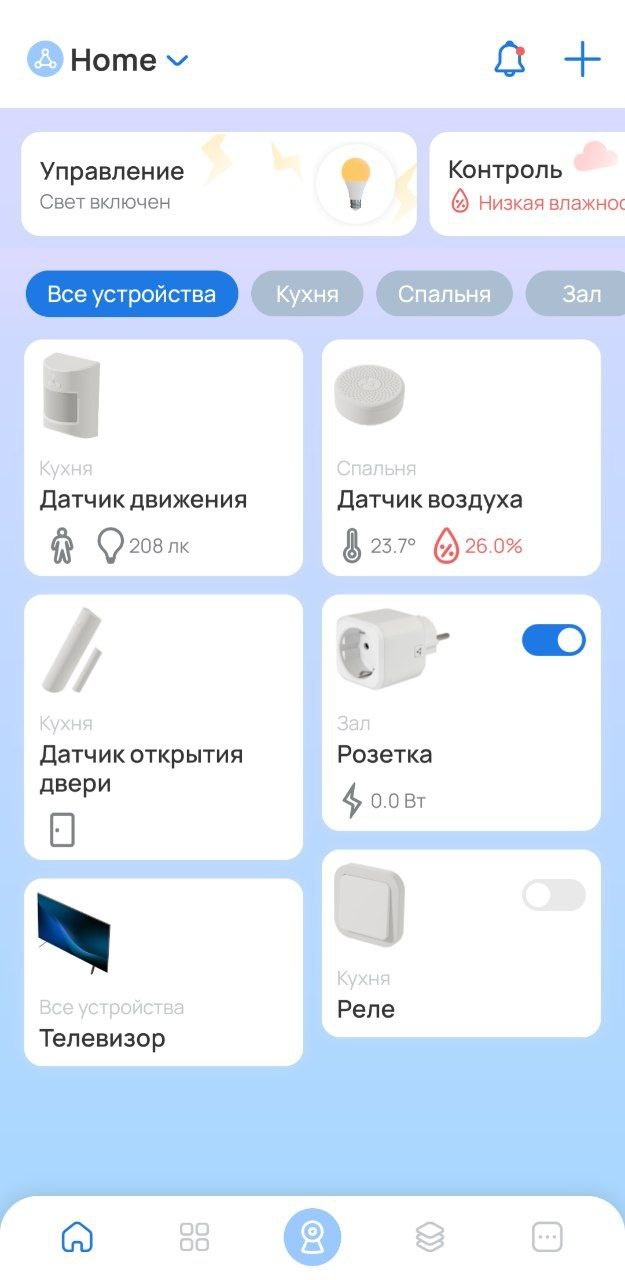
5. Теперь вы можете управлять всеми добавленными ИК-устройствами из одного приложения.
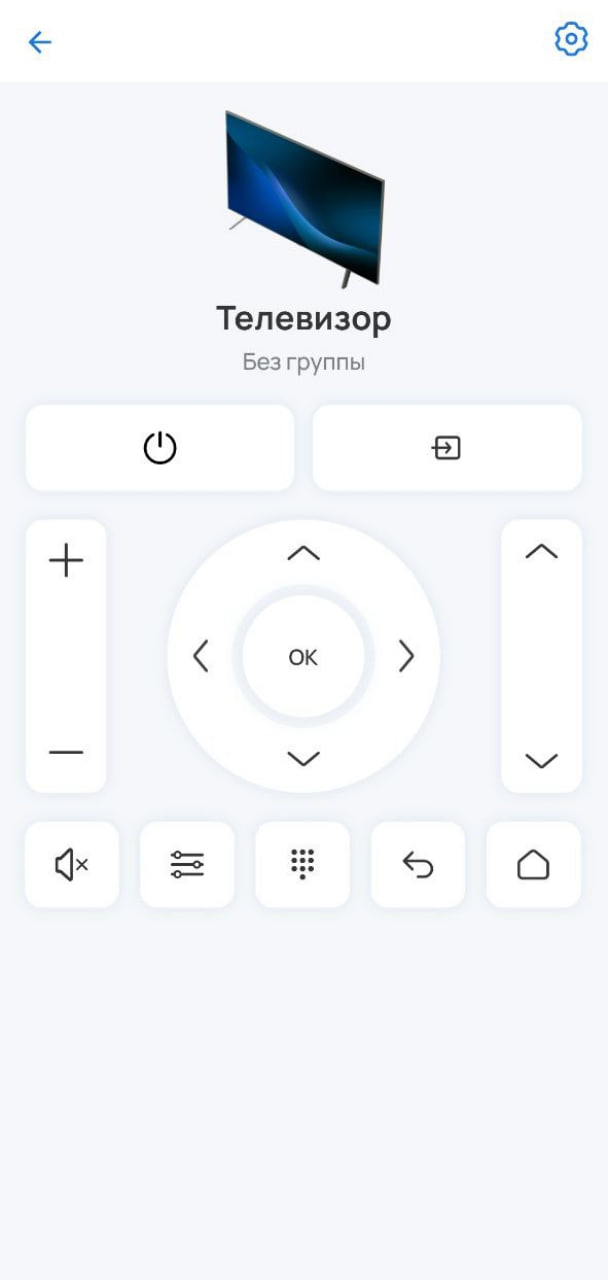
Чтобы управлять устройством, которого нет в списке, с помощью приложения, настройте ИК-пульт для выполнения команд. Для этого:
1. В разделе ИК устройство выберите опцию Ручное добавление:
2. Введите название устройства и следуйте инструкциям на экране.

3. Добавьте команду и введите ее название. Нажмите Продолжить:


4. Запрограммируйте команду. Для этого направьте пульт устройства на ИК-пульт SW-IRC01. На пульте устройства нажмите кнопку, функции которой хотите передать.
Светодиод на SW-IRC01 должен замигать. Если в течение нескольких секунд команда не отобразилась на экране, повторите процедуру программирования.


После добавления команды можно выбрать другие кнопки для передачи функций или отредактировать список созданных команд.
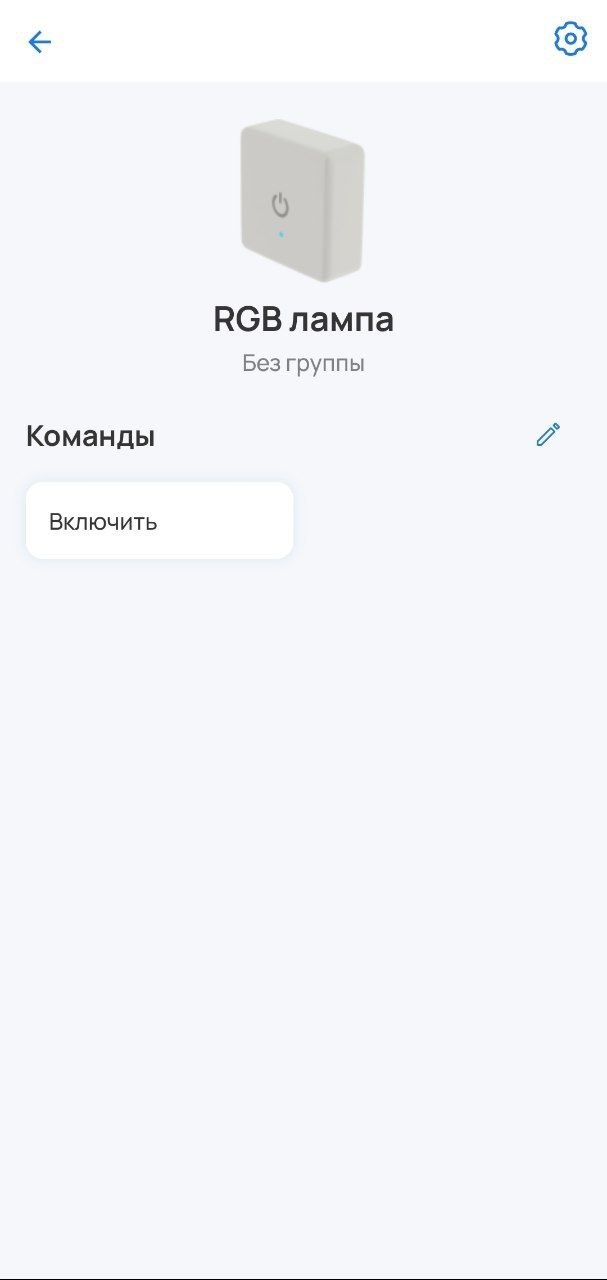


При наличии хаба SH-130 или локального центра SL-10-WBZ. |
В примере, представленном ниже, добавление розетки Matter описано с использованием локального центра SL-10-WBZ.
1. Выберите тип добавляемого устройства Matter.

2. Просканируйте QR-код, расположенный на корпусе устройства, камерой смартфона:

Также устройство можно добавить вручную. Для этого выберите способ Добавить вручную и следуйте инструкциям в приложении.
|
3. После добавления устройства произведите первичную настройку Matter-устройства согласно инструкциям в приложении:

4. Выберите из списка доступную сеть Wi-Fi или Добавьте сеть вручную. Для этого укажите имя сети, которую будет использовать добавляемое устройство, и пароль от нее. Нажмите Продолжить.
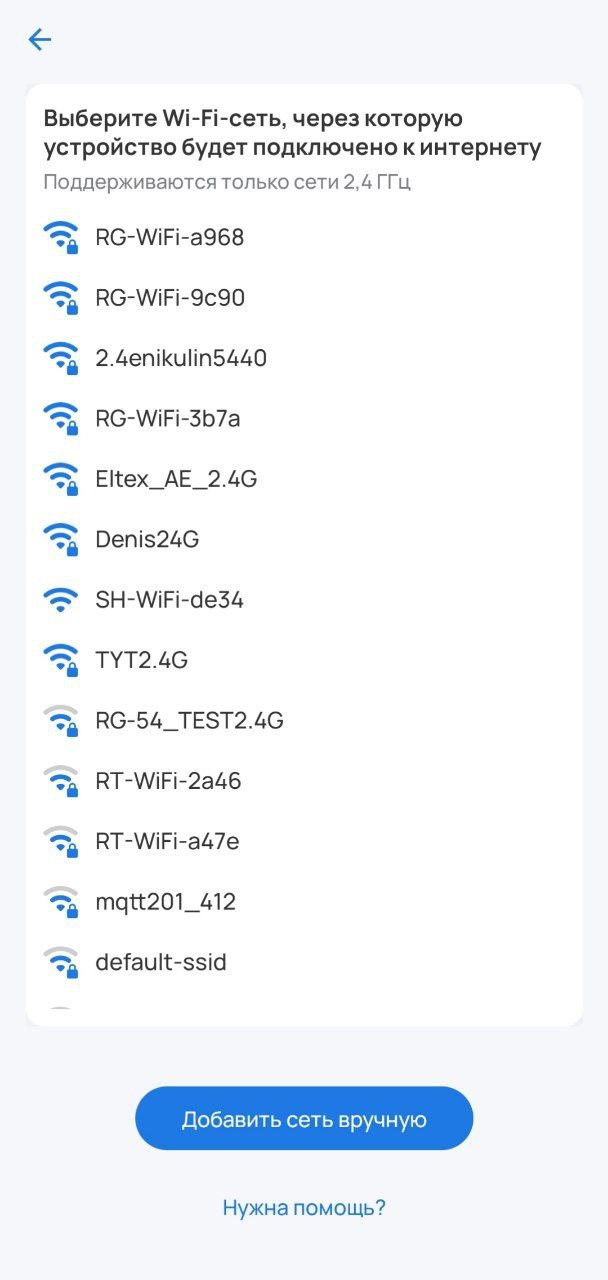
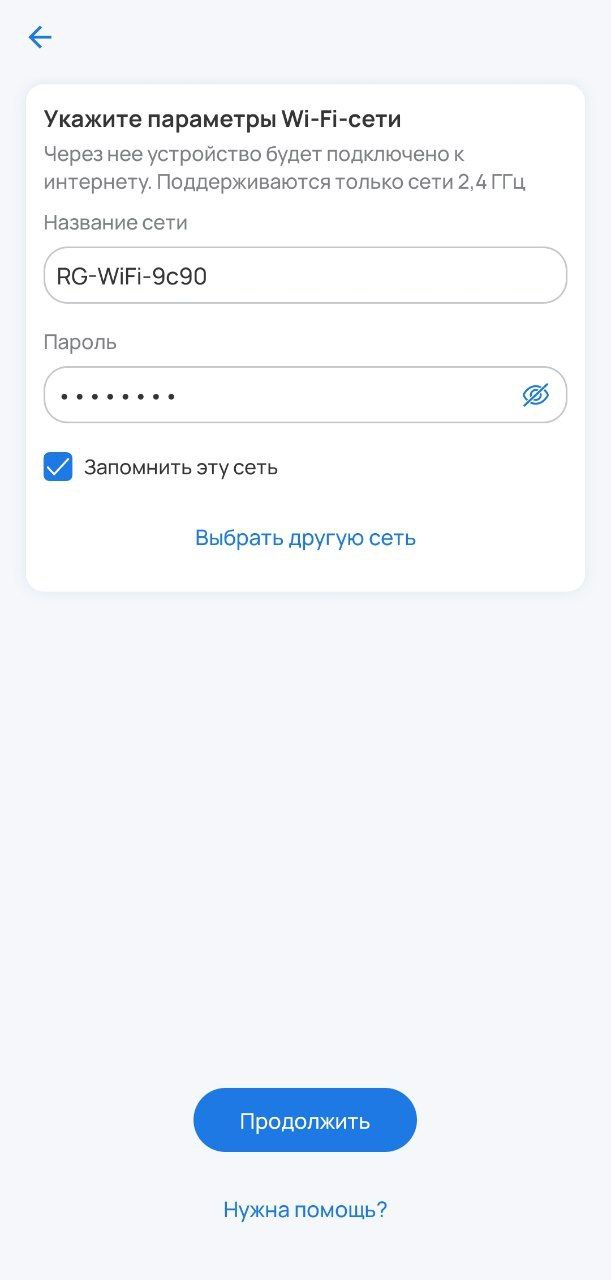
После этого произойдет поиск устройства и добавление его на платформу. Ожидайте окончания процесса инициализации устройства (может занять около пяти минут):
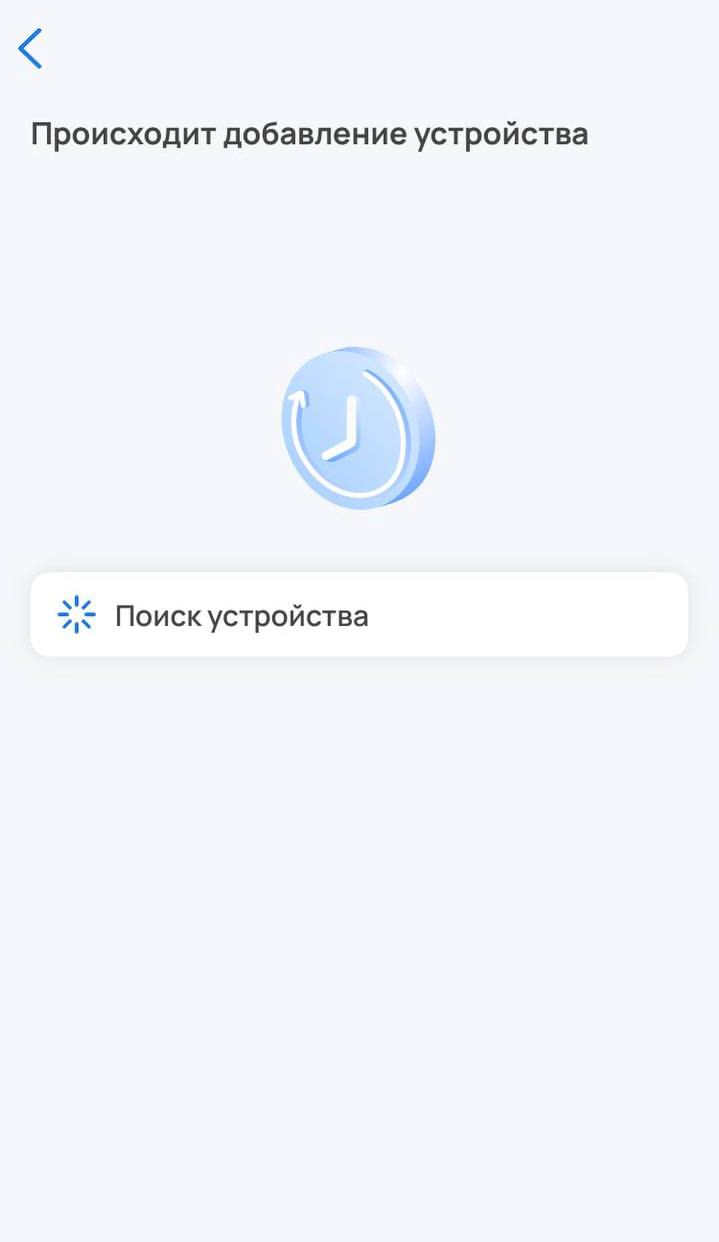
Когда устройство будет добавлено, на главном экране отобразится плитка с его изображением, типом и состоянием.

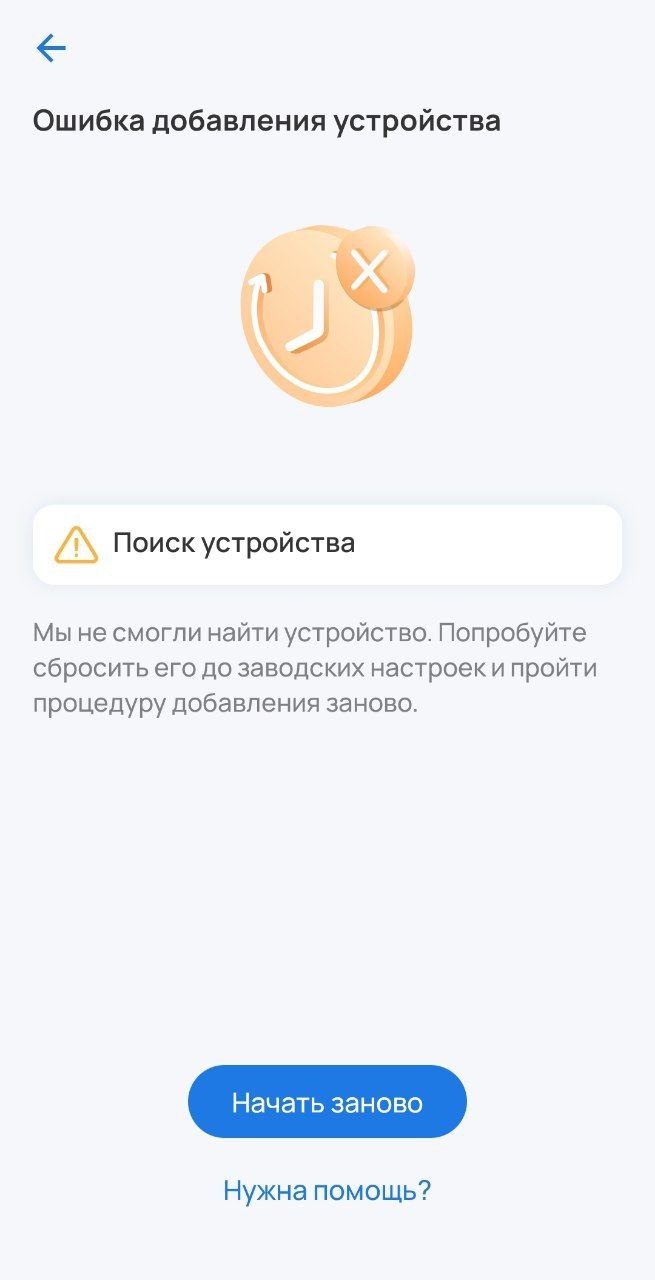
В данном разделе приведены примеры ошибок, которые могут возникнуть в процессе добавления устройств умного дома. Следуйте инструкциям в приложении для их решения.
1. Данный случай может возникнуть при отключении питания на добавляемом устройстве или отмене запроса на подключение со стороны пользователя:
2. Данный случай может возникнуть при отсутствии соединения с локальным центром:

3. Данный случай может возникнуть при неверном указании параметров сети или потере соединения локального центра/хаба/роутера с сетью во время регистрации устройства:
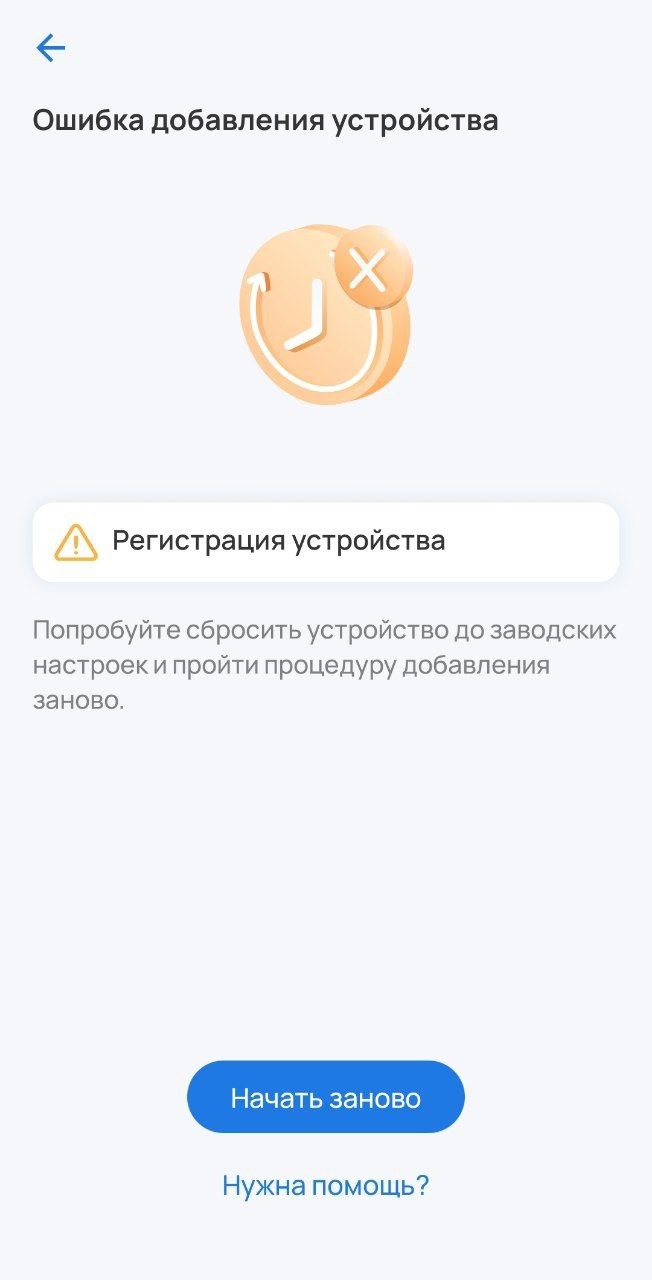
4. Данный случай может возникнуть при неверном указании адреса платформы или отсутствии соединения с платформой:

Если планируется работа устройства с голосовыми помощниками, в карточке устройства перейдите в настройки и введите в поле Имя устройства его новое название. Пишите кириллицей, без пунктуации и спецсимволов. Между словами и числами ставьте пробелы. Подтвердите изменения. |
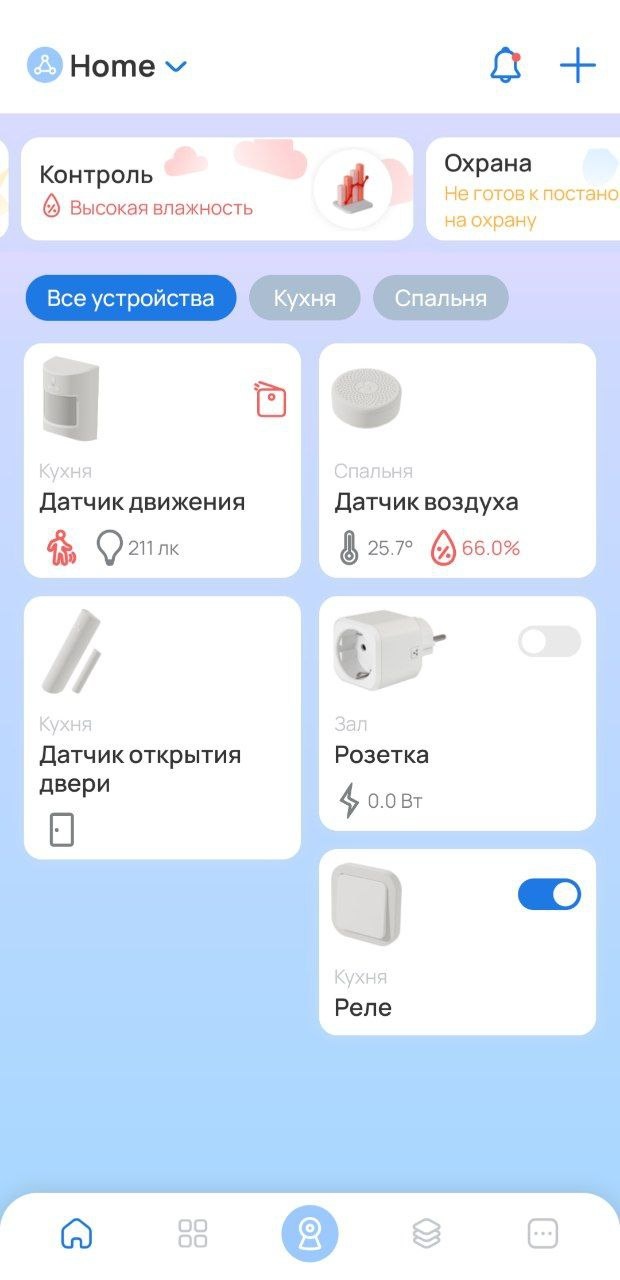
На главном экране можно просматривать все добавленные устройства, управлять ими, отслеживать их статусы и показатели, добавлять в группы, просматривать и редактировать карточки. Также здесь можно посмотреть истории и журнал событий или перейти к добавлению устройств.
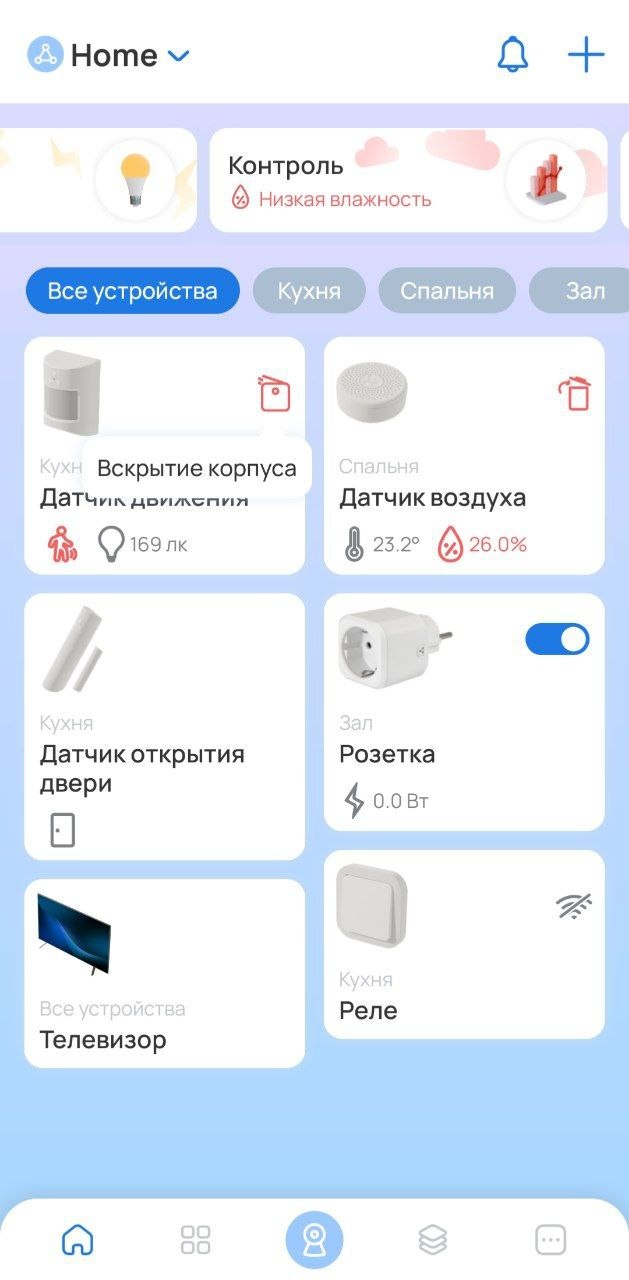
На плитке добавленного Wi-Fi устройства (например, розетки или реле) расположен переключатель, позволяющий напрямую управлять им с главного экрана. В случае когда устройство становится недоступно, переключатель заменяется на соответствующий статус  .
.
У Z-Wave устройств в нормализованном состоянии статусы не отображаются.
Статусы Z-Wave устройств:
 ;
; ;
; ;
; ;
; ;
; ;
; .
.Статусы Zigbee-устройств:
;;.В карточке можно управлять добавленным устройством, отслеживать его состояние, уровень заряда батареи и прочее.
Возможны следующие операции с подключенными устройствами:
Эти действия выполняются через кнопку настроек  в карточке устройства.


Чтобы запустить процесс удаления, нажмите кнопку Удалить устройство. После этого Wi-Fi устройство удалится самостоятельно. Для удаления Z-Wave устройства нужно нажать на сервисную кнопку 3 раза (процедура может отличаться, воспользуйтесь инструкцией из комплекта).
На главном экране нажмите на кнопку  . Откроется общий журнал, в который производится запись следующих событий:

Записи журнала отображаются во вкладке События:

Данная вкладка предусмотрена для каждого сервиса, а также для каждого устройства, кроме камер.
При желании добавленные устройства можно разбивать на группы для удобства управления ими.
Для создания группы перейдите в дом и нажмите на в правом верхнем углу экрана. Во всплывающем окне выберите пункт Группу.
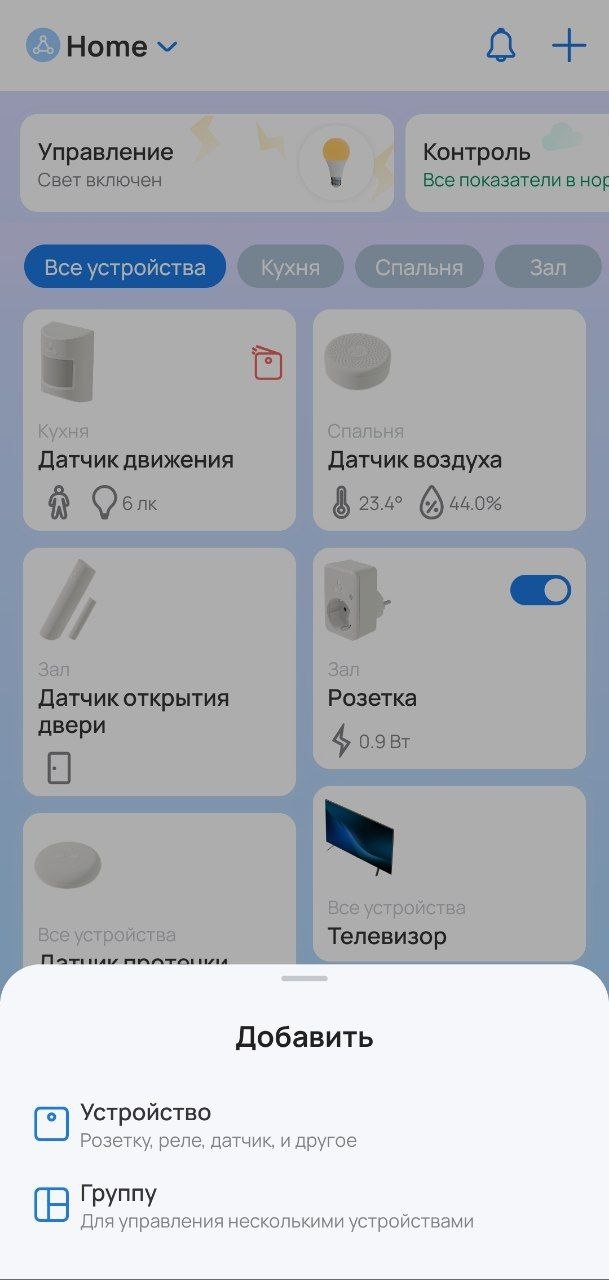
Отобразится следующая всплывающая панель:
 Для создания пустой группы впишите название и нажмите на кнопку Создать группу.
Для создания непустой группы впишите название и нажмите на кнопку Добавить устройства. Откроется экран со списком всех устройств. Выберите необходимые устройства и нажмите Продолжить:
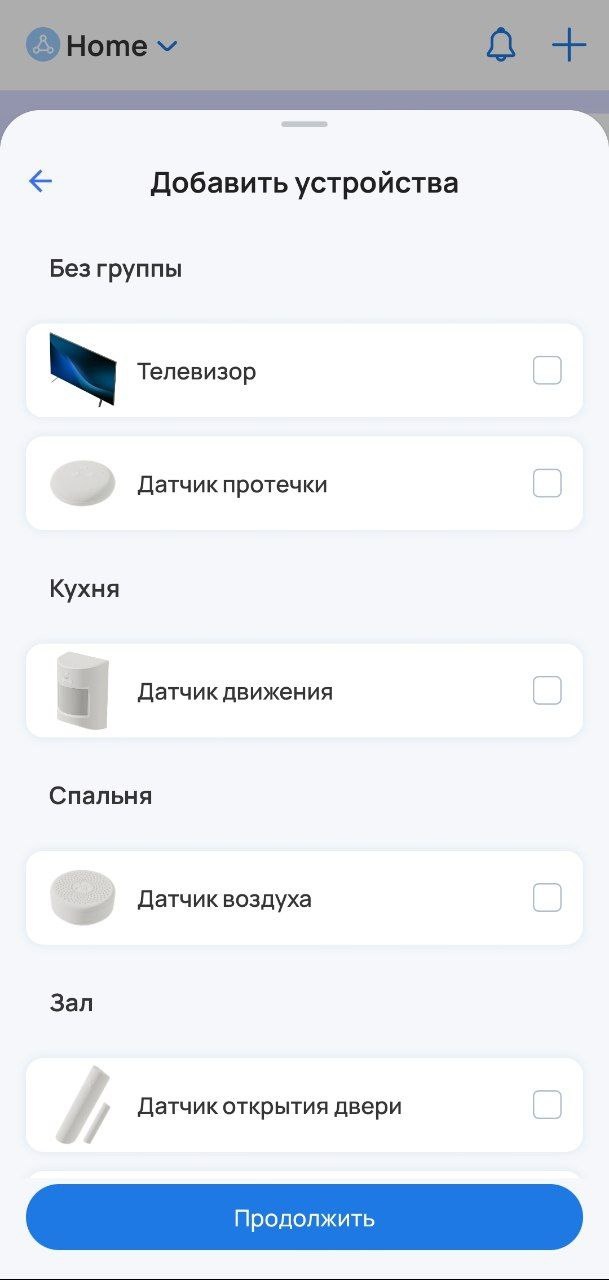
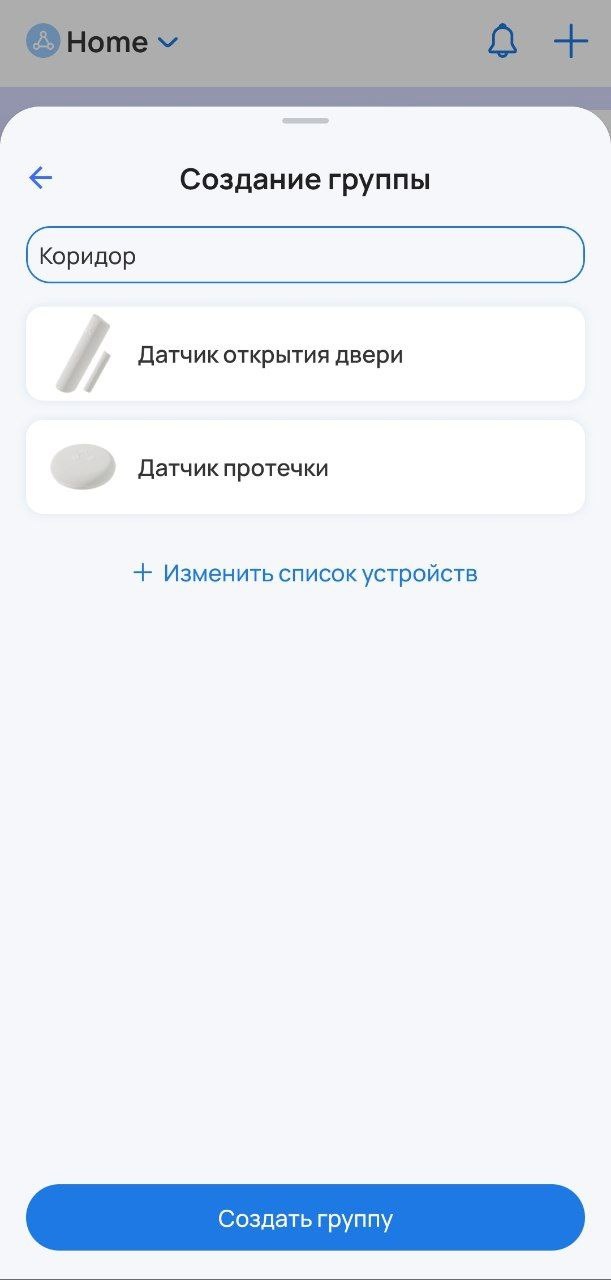
Проверьте, что необходимые устройства выбраны, и нажмите Создать группу:
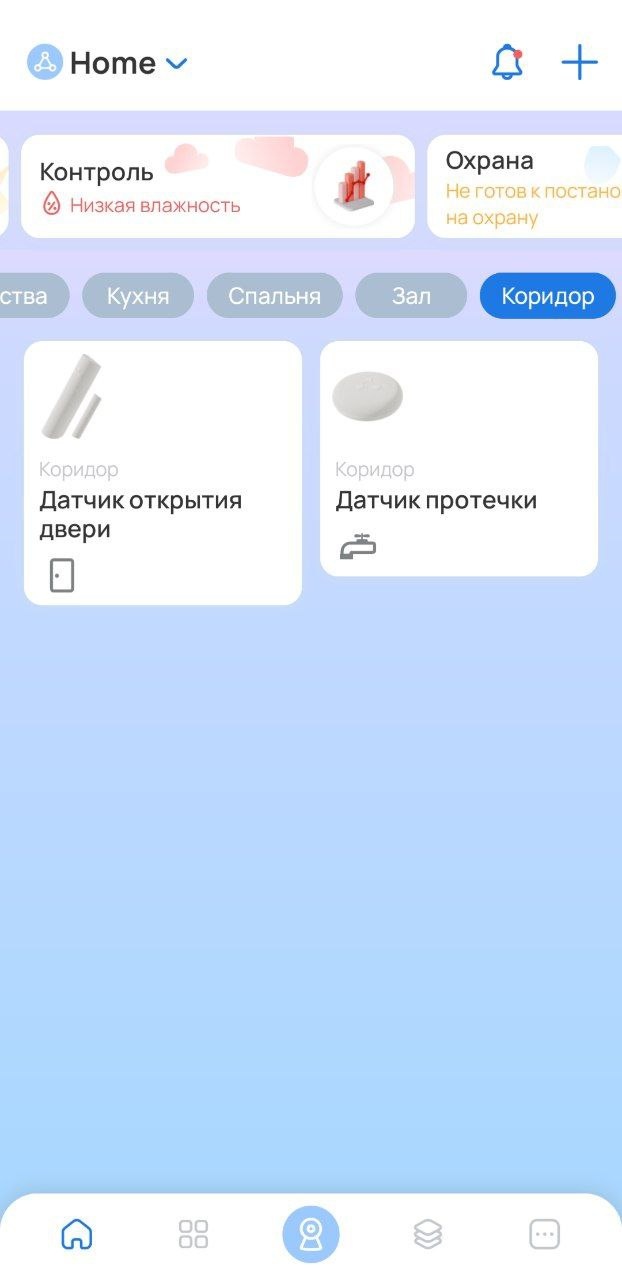
 Группа отобразится на главном экране. Для просмотра группы и ее устройств нажмите на вкладку с названием группы. Для быстрого перемещения между группами используйте свайпы влево/вправо.
Для редактирования/удаления группы зажмите вкладку группы. Откроется контекстное меню:
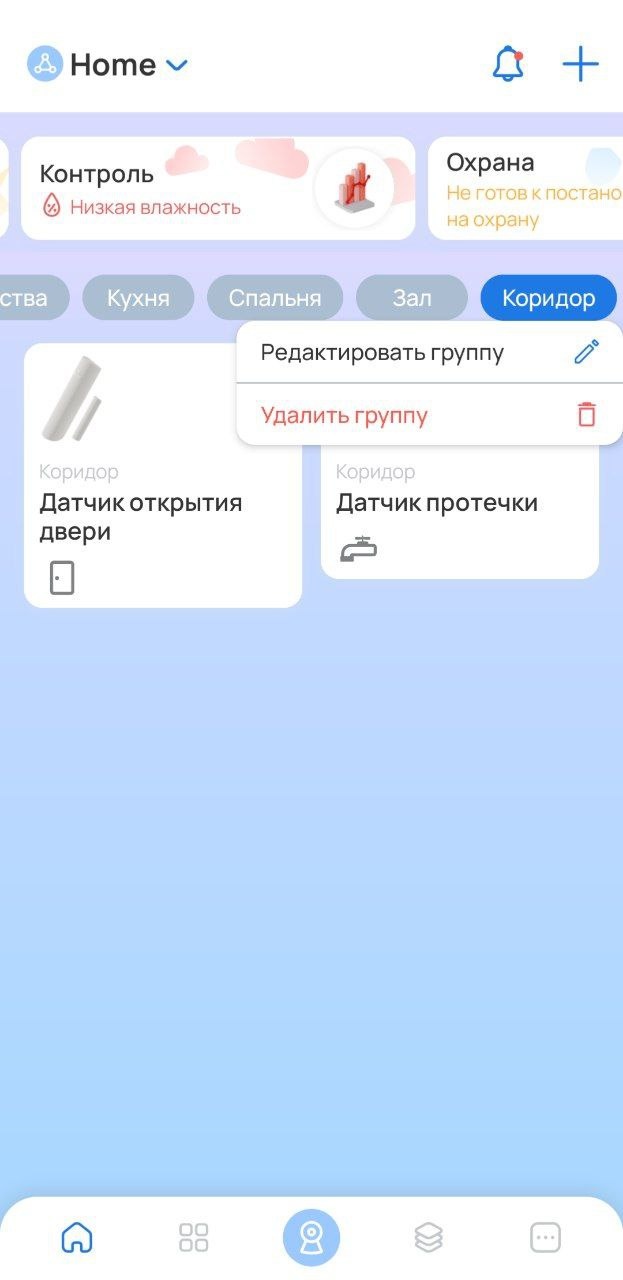 Для удаления группы нажмите Удалить группу.
Для редактирования группы нажмите Редактировать группу. Откроется всплывающая панель редактирования:
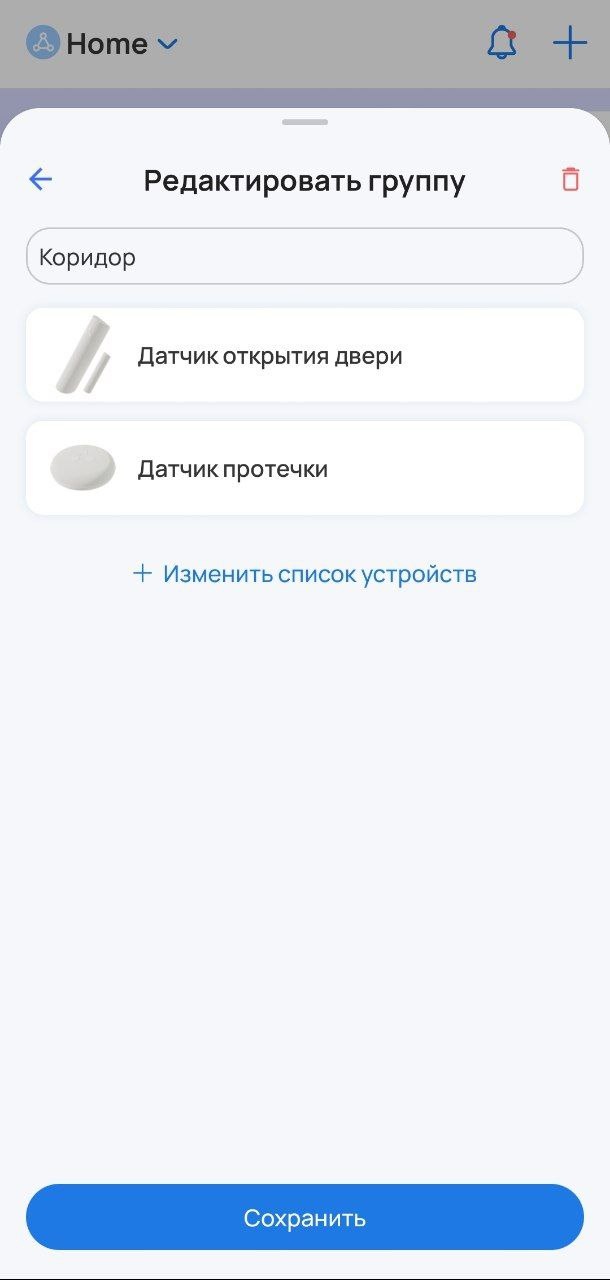
Для редактирования элементов группы нажмите на кнопку Изменить список устройств. Выберите устройства и нажмите Продолжить и Сохранить.
Таким образом настраивается группировка устройств, которая далее используется в сервисах Охрана, Управление, Контроль.
Из карточки редактирования также можно удалить группу нажатием на кнопку .
.
Сервисы созданы, чтобы разделить систему на управляемые элементы, подсистемы и настройки в рамках одной области действия. Для просмотра сервиса перейдите во вкладку Дом в нижней части экрана и выберите необходимый сервис в верхнем слайдере.
ELIS поддерживает два варианта работы с сервисом Охрана:
Первый вариант — упрощенный вариант охраны, не требующий подключения к пульту охраны, составления договора с охранной организацией и т. д. Достаточно добавить в дом хаб/роутер и охранные датчики. Датчики автоматически добавятся в охранную зону и будут готовы к постановке на охрану. В процессе работы с охраной участвует лишь сам пользователь.
Во втором варианте в процессе работы с охраной участвуют 3 стороны: администратор платформы, охранная организация и клиент. Инженер охраны осуществляет мониторинг за прикреплёнными к нему объектами и обладает правами настройки оборудования.
При активации сервиса Охрана для учетной записи, созданной до выпуска платформы версии 1.19.3, необходимо активировать сервис с использованием организации и пульта. Как только сервис инициализируется, необходимо отвязать пульт охраны от учетной записи для активации сервиса Охрана без использования организации. |
Пример работы с сервисом без использования организации и пульта
Для работы с сервисом «Охрана» достаточно добавить в дом охранные датчики и камеры. Датчики автоматически добавятся в охранную зону и будут готовы к постановке на охрану. Для камер же необходимо настроить специальный режим DVR (смешанная запись), при котором записываются как архив, так и отдельные события. В процессе работы с охраной участвует лишь сам пользователь.
Для просмотра списка подключенных устройств и камер, архива событий перейдите во вкладку Дом в нижней части экрана и нажмите на плитку сервиса Охрана.
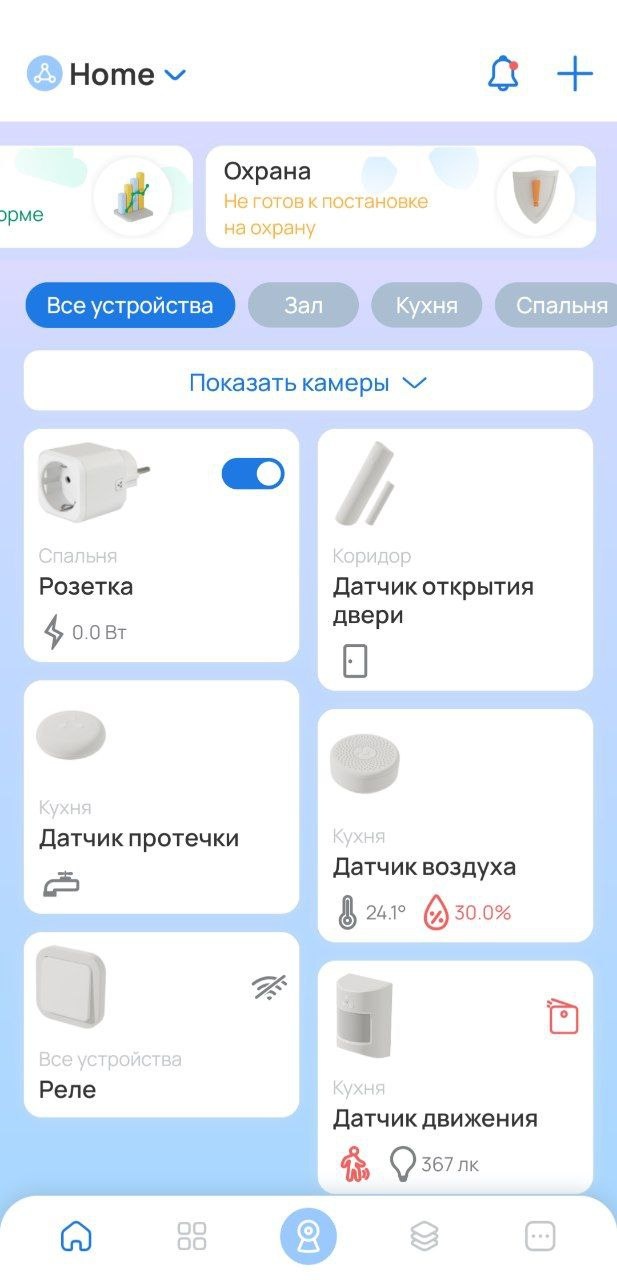
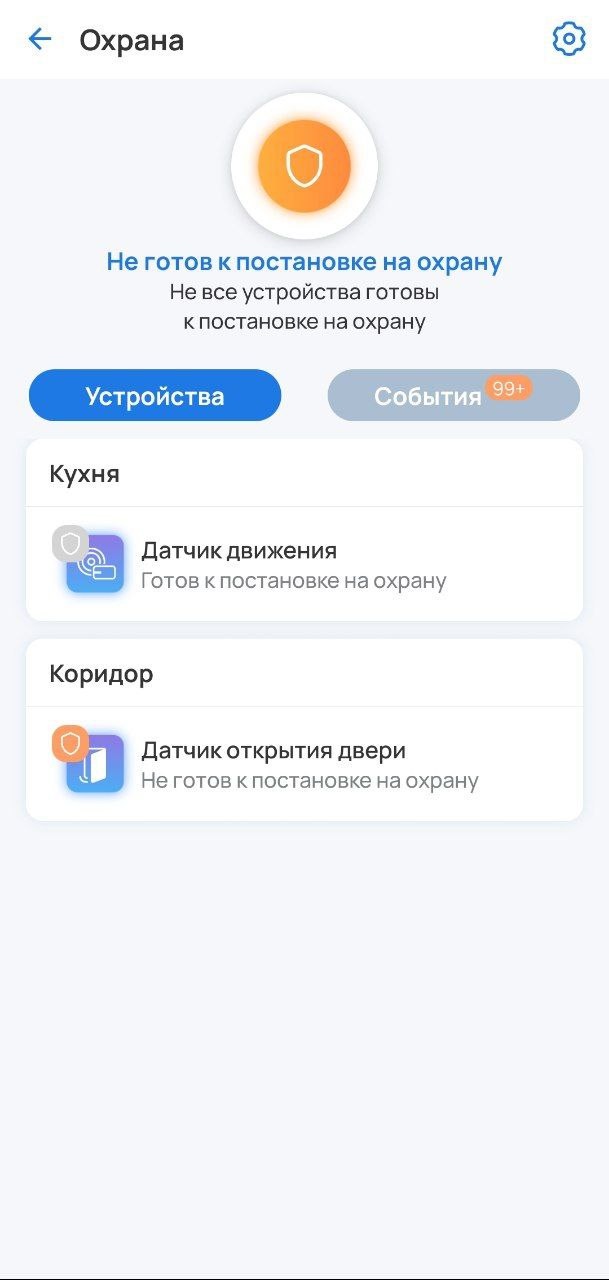
Для постановки дома на охрану нажмите и удерживайте кнопку  . Снятие дома с охраны осуществляется аналогичным образом.
Чтобы поставить дом на охрану, все устройства в доме должны отображаться со статусом «Готов к постановке на охрану». Для этого состояние устройств должно быть нормализованным. Например, если дверь открыта, датчик открытия/закрытия двери будет не готов к постановке на охрану, так как находится в недопустимом состоянии. |
После нажатия кнопки начнется процесс постановки на охрану. При успешном завершении постановки на охрану дополнительно придет PUSH-уведомление на телефон.
Спустя некоторое время в режим охраны должны перейти все датчики.

| Операции редактирования/удаления устройств, камер, домов запрещены на время охранного режима. |
При срабатывании датчика проникновения на телефон придет PUSH-уведомление и изображение с камеры, если она добавлена в охранный контур.
При работе с локальным центром для стабильного отображения изображения с камеры в PUSH-уведомлении рекомендуется активировать функцию удаленного доступа. |
Уведомления о проникновении выглядят следующим образом:

При нажатии на PUSH-уведомление с изображением откроется плеер, который запустит записанное во время проникновения событие.
Если в охрану добавлено несколько камер и они разнесены по разным группам, то PUSH-уведомление с изображением придёт только с той камеры, в группе с которой находится сработавший датчик. Но событие запишется и на остальных камерах. Если группы отсутствуют, то PUSH-уведомления придут со всех добавленных в охранный контур камер. |
После срабатывания датчиков проникновения доступно два действия:
Для перепостановки на охрану нажмите и удерживайте кнопку  .
.
| Перепостановка на охрану будет произведена успешно, только если состояние датчика было нормализовано. |
Для снятия с охраны нажмите и удерживайте соответствующую кнопку слева:
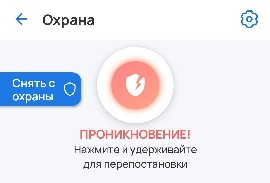
Процесс снятия с охраны:
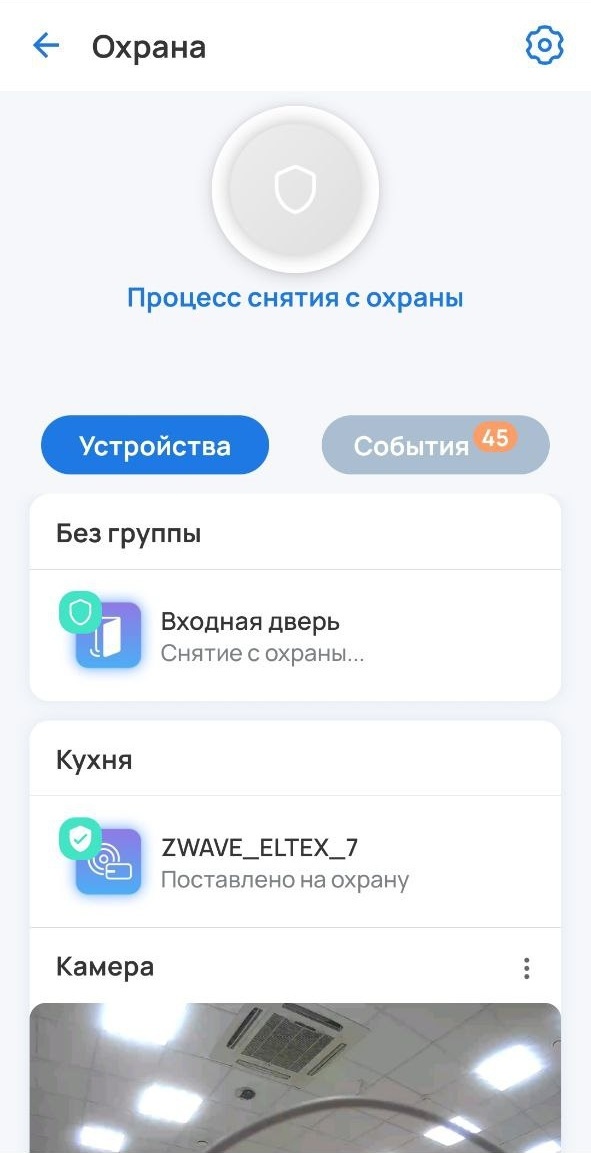
Для настройки сервиса нажмите кнопку  в правом верхнем углу экрана.
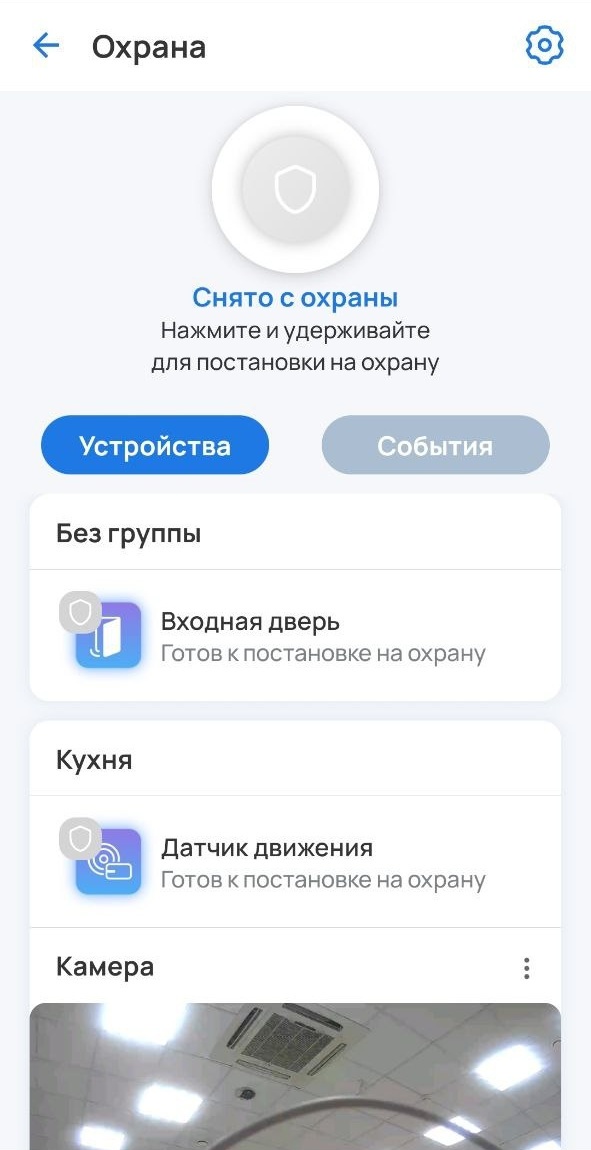
В настройках доступен выбор устройств, участвующих в сервисе Охрана. Для исключения устройства из сервиса охраны необходимо отметить его и удалить.
Также в настройках доступна опция включения/отключения сенсора датчика после его снятия с охраны. Для работы датчиков в бытовом режиме вне охраны необходимо активировать опцию Не отключать сенсор при снятии с охраны (установить флаг или сдвинуть тумблер вправо).

Для сохранения настроек нажмите на кнопку  в правом верхнем углу экрана.
Данная вкладка предназначена для хранения всех охранных событий. Пример отображаемых событий представлен на рисунке ниже:
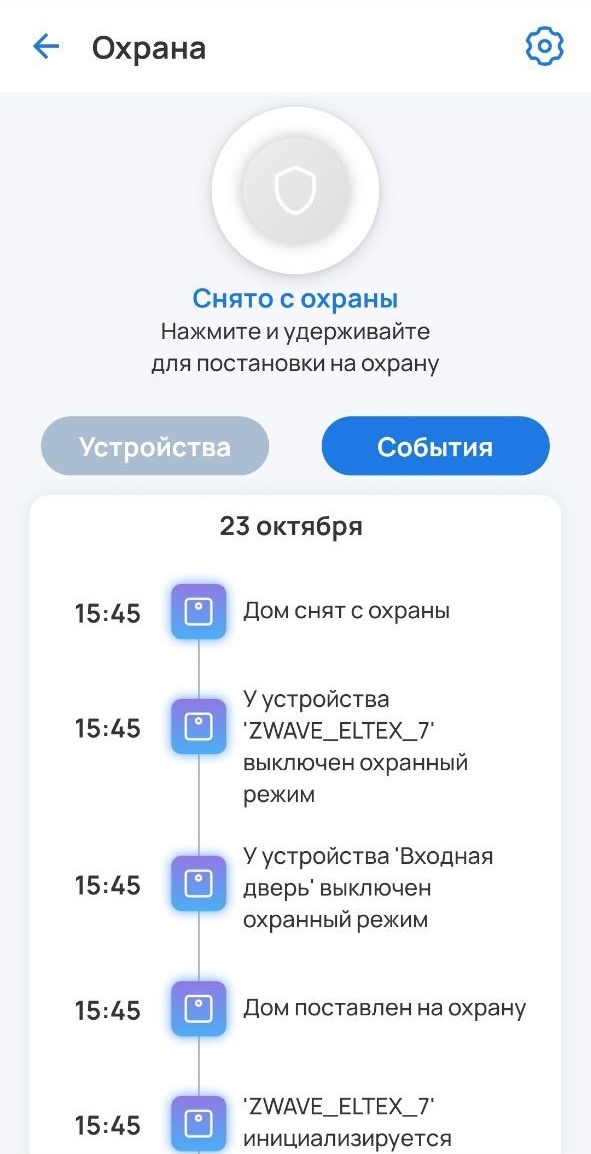
Если в контур охраны добавлена камера и она находится в той же группе, что и датчик, по которому произошла сработка, то в журнале отобразится следующее событие:

На экране Дом можно отслеживать статус сервиса Охрана, а также управлять им при зажатии иконки сервиса.
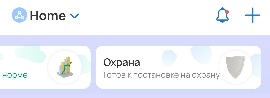
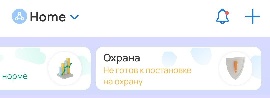
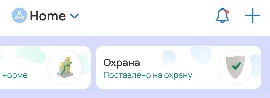
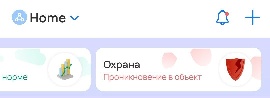
Сервис Контроль отвечает за мониторинг температуры, влажности и других показателей в помещении. Пример отображения сервиса Контроль в приложении Eltex Home:
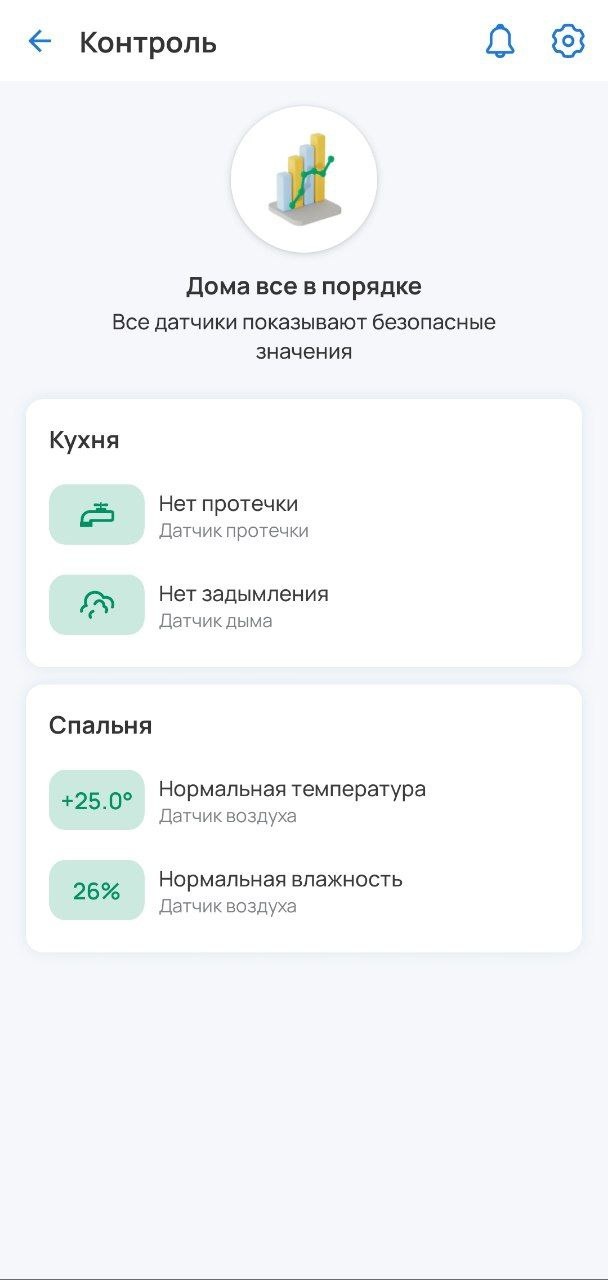

В приложении можно просматривать значения температуры и влажности на графиках, а также настраивать период, за который будут отображаться данные, и пороговые значения.
При выходе значений за установленные границы на экране сервиса отобразятся предупреждающие виджеты:
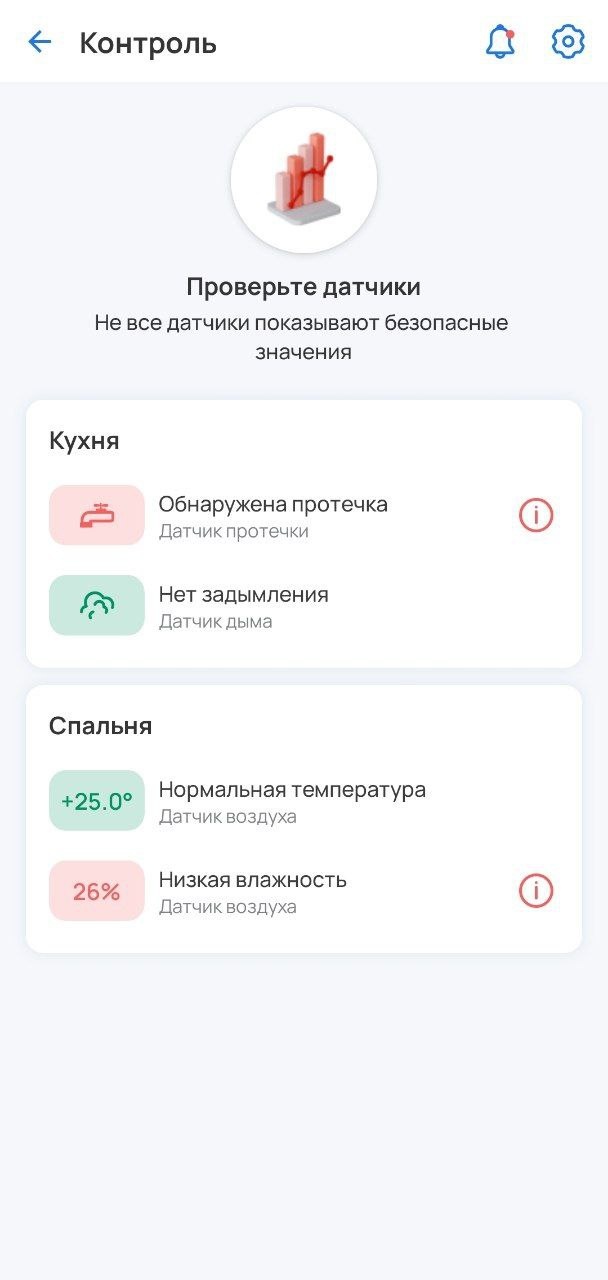
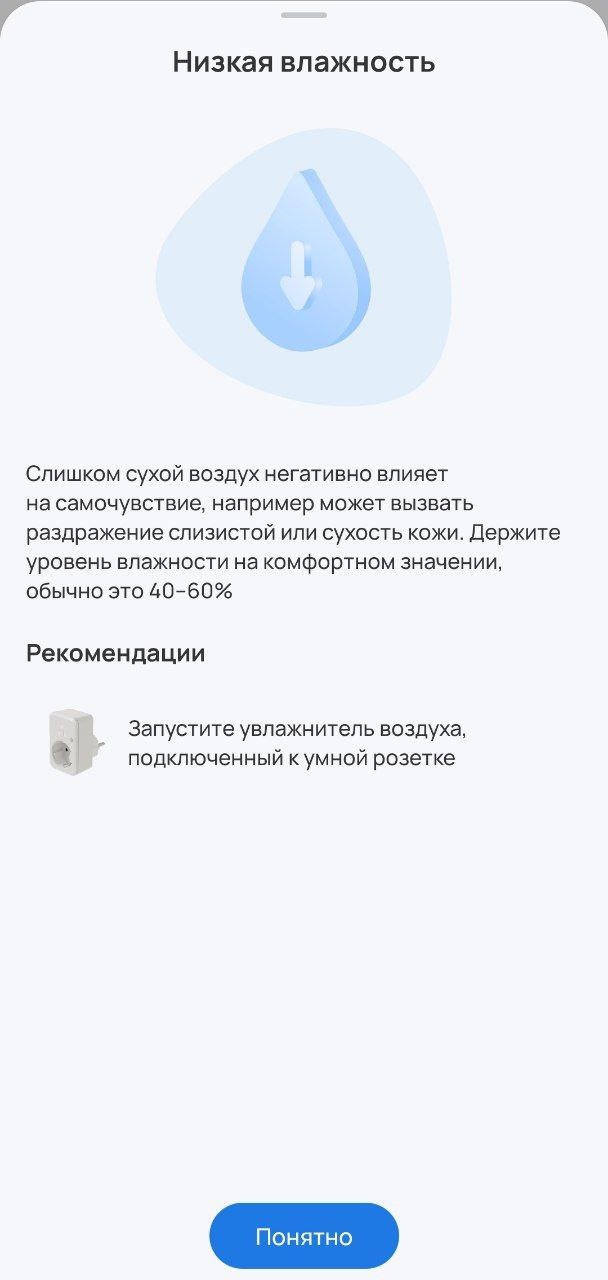
При обнаружении протечки или задымления на мобильное устройство придёт PUSH-уведомление со звуком и вибрацией (Android) либо звонок (iOS).
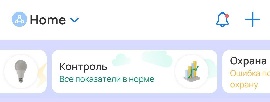
На экране Дом можно отслеживать статус и аварии сервиса Контроль. Если аварий больше одной, отобразятся иконки параметров, по которым обнаружены проблемы.
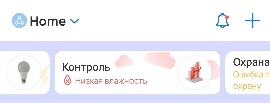
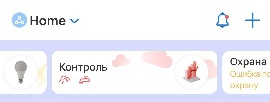
Для настройки сервиса нажмите на в правом верхнем углу экрана. В настройках доступен выбор каналов для устройств, участвующих в сервисе Контроль.
Отметьте те каналы, к которым вы хотите получить быстрый доступ.
Также в сервисе доступно включение/выключение звука и вибрации для уведомлений. Для этого отметьте соответствующую опцию в разделе Режим оповещения в нижней части экрана.
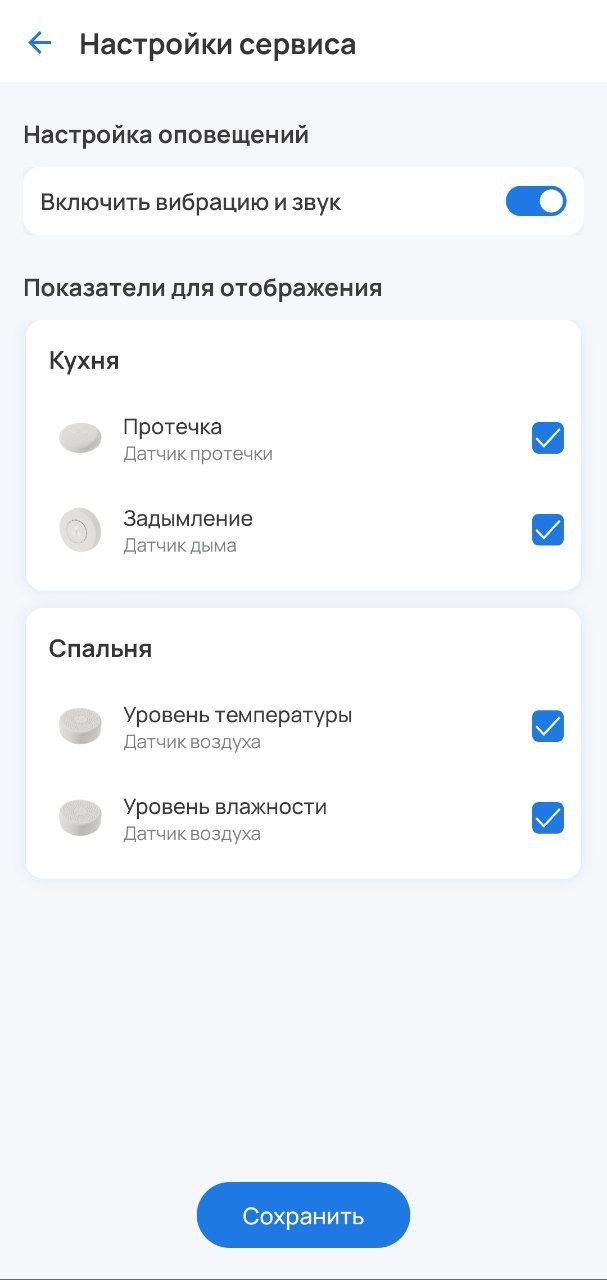
Для сохранения изменений нажмите на кнопку Сохранить.
Для просмотра оповещений сервиса нажмите на . Здесь хранятся все события, связанные с устройствами из сервиса Контроль.
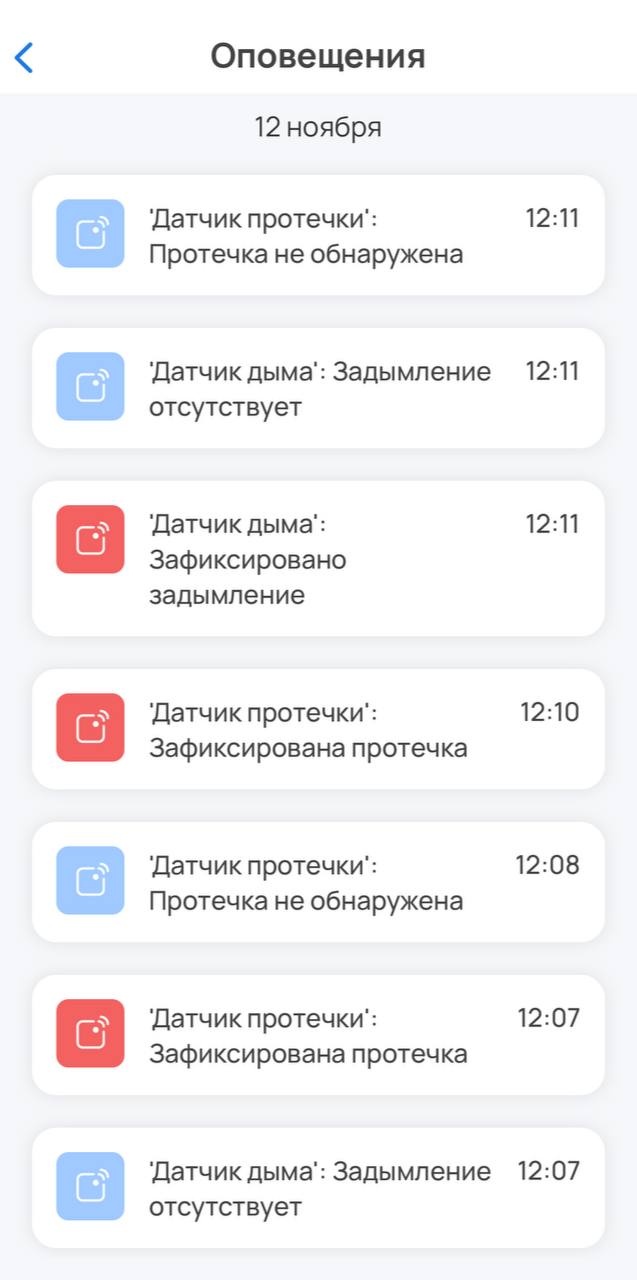
У пользователя есть возможность управлять устройствами, связанными с освещением. Например: реле, розетками или лампами.
После добавления такие устройства автоматически попадают в сервис Управление.
Пример экрана с добавленными устройствами представлен ниже:

Для включения/выключения всех источников света удерживайте кнопку:

Пример отображения элементов приложения при нажатии кнопки:

Для включения/выключения света в отдельной группе активируйте тумблер напротив ее названия:

Для включения/выключения отдельных каналов активируйте тумблер напротив названия канала:

На экране Дом можно отслеживать статус сервиса Управление, а также управлять им при зажатии иконки сервиса для включения/выключения устройств.
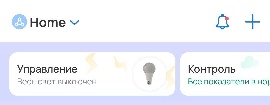
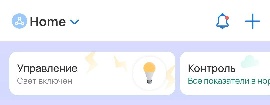
Для настройки сервиса нажмите на иконку в правом верхнем углу.
В списке элементов можно выбрать, какие каналы (устройства) будут участвовать в сервисе Управление.

Выберите каналы (устройства) и нажмите Сохранить.
Для просмотра оповещений сервиса нажмите на иконку в правом верхнем углу. Здесь хранятся все события, связанные с освещением.

Сервис Видеонаблюдение предназначен для контроля помещения через камеры и удаленного управления ими. Для перехода к сервису нажмите на иконку  в нижней части экрана. Пример отображения сервиса в приложении Eltex Home:

Над плитками камер отображаются вкладки групп. Для просмотра группы и ее устройств нажмите на вкладку с названием группы. Для быстрого перемещения между группами используйте свайпы влево/вправо.
Также на главном экране сервиса можно включить Приватный режим. В данном режиме для всех камер, включенных в сервис, выключается запись и трансляция видеопотока.
Для регулировки области обзора камеры используйте соответствующие стрелки. После нажатия на стрелку подождите несколько секунд, чтобы камера успела повернуться в заданную сторону.

Для возврата области обзора камеры к исходному положению нажмите кнопку Сброс.
Для выключения трансляции и записи нажмите на кнопку  .
.
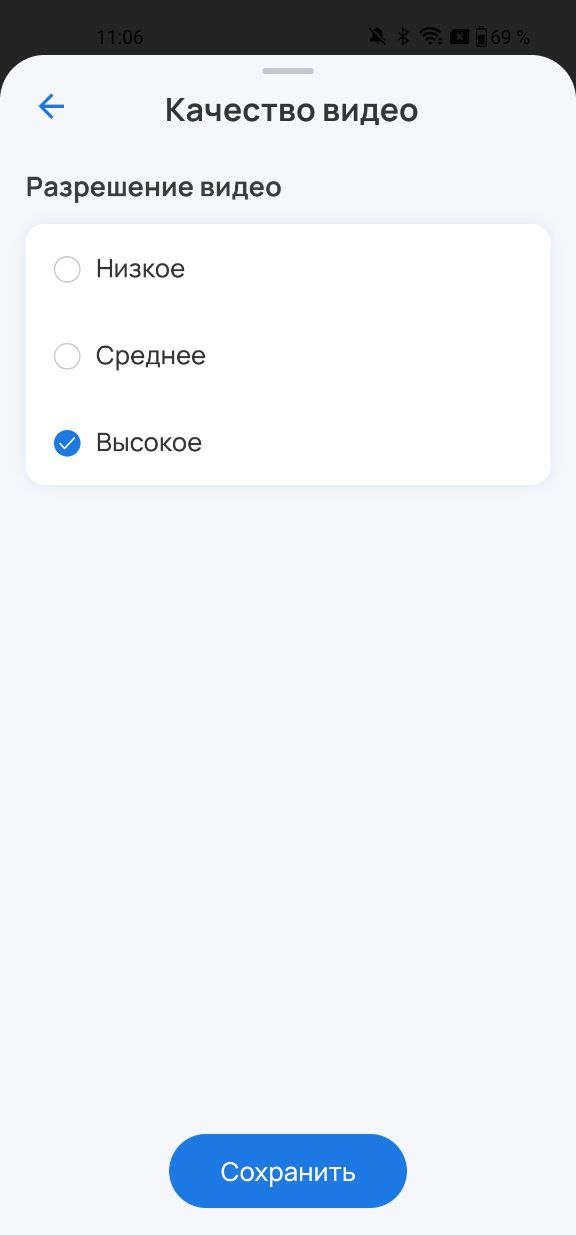
Для настройки качества трансляции нажмите на иконку  и выберите необходимый вариант из выпадающего списка.
Для сохранения скриншота нажмите на иконку  .
.
Для редактирования настроек нажмите на кнопку в правом верхнем углу.

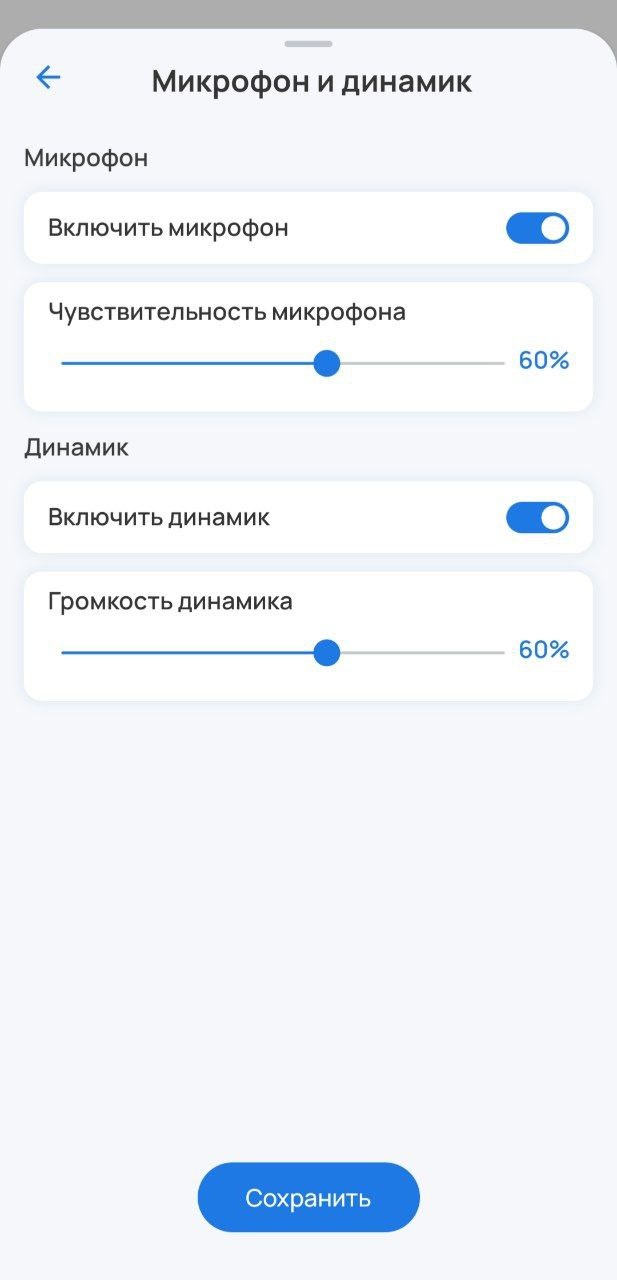
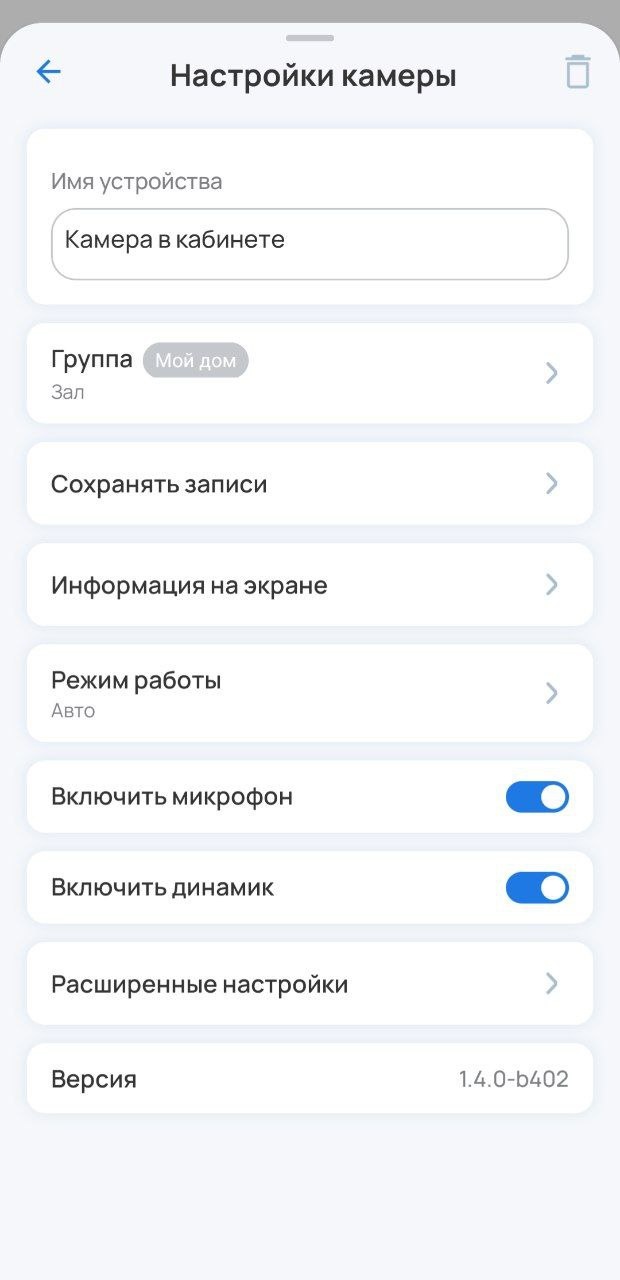
В меню настроек можно включить микрофон и/или динамик, просмотреть версию или удалить камеру. Также доступны подменю настроек, описание которых приведено ниже.
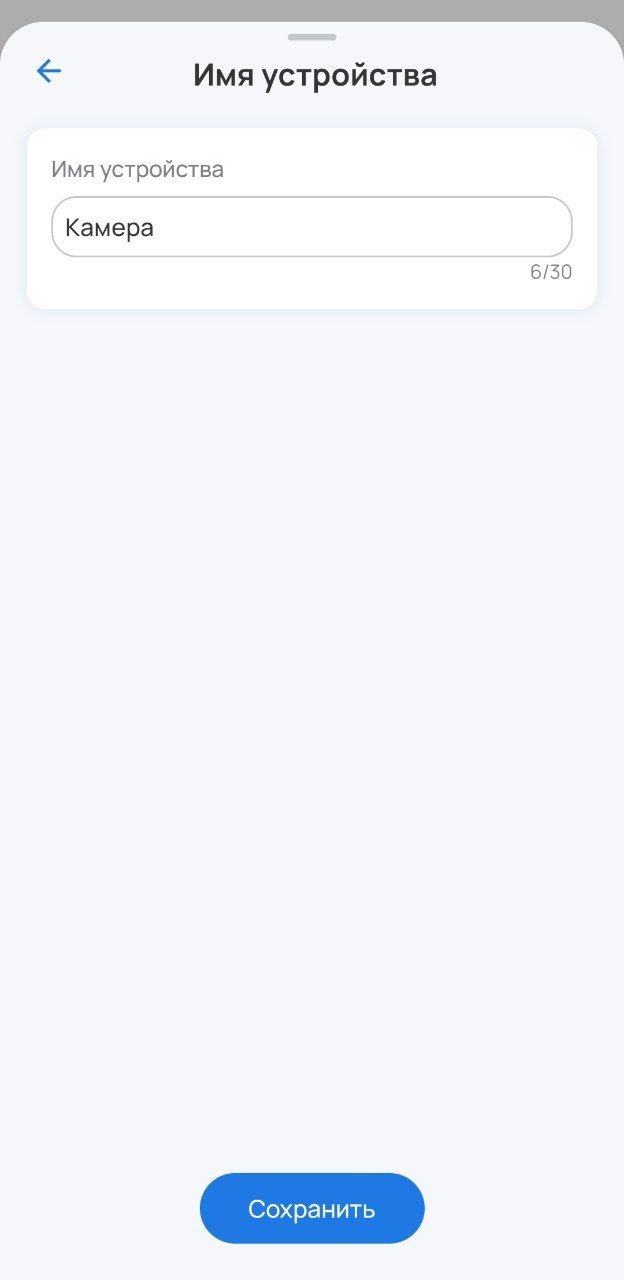
При нажатии на плитку откроется экран для изменения имени устройства. Введите название в поле и нажмите Сохранить.
В подменю можно создать новую группу для камеры или добавить ее в существующую группу.

Для платформы ELIS возможно 2 варианта сохранения записи: запись архива на SD-карту, подключенную в камеру, и запись облачного архива.


Для локального центра запись архива происходит на подключенный в локальный центр накопитель (USB-флеш-накопитель, SD-карта).
| Автоматически выбирается первое подключенное устройство. Выбрать внешний накопитель для записи архива можно в веб-интерфейсе, подробнее в руководстве SL-10-WBZ Web-интерфейс. Описание. |

Выполняются следующие настройки:
Доступные режимы записи:
Также в данном подменю можно управлять хранилищем и активировать цикличную перезапись при переполнении памяти.
Для локального центра цикличная перезапись всегда включена. |


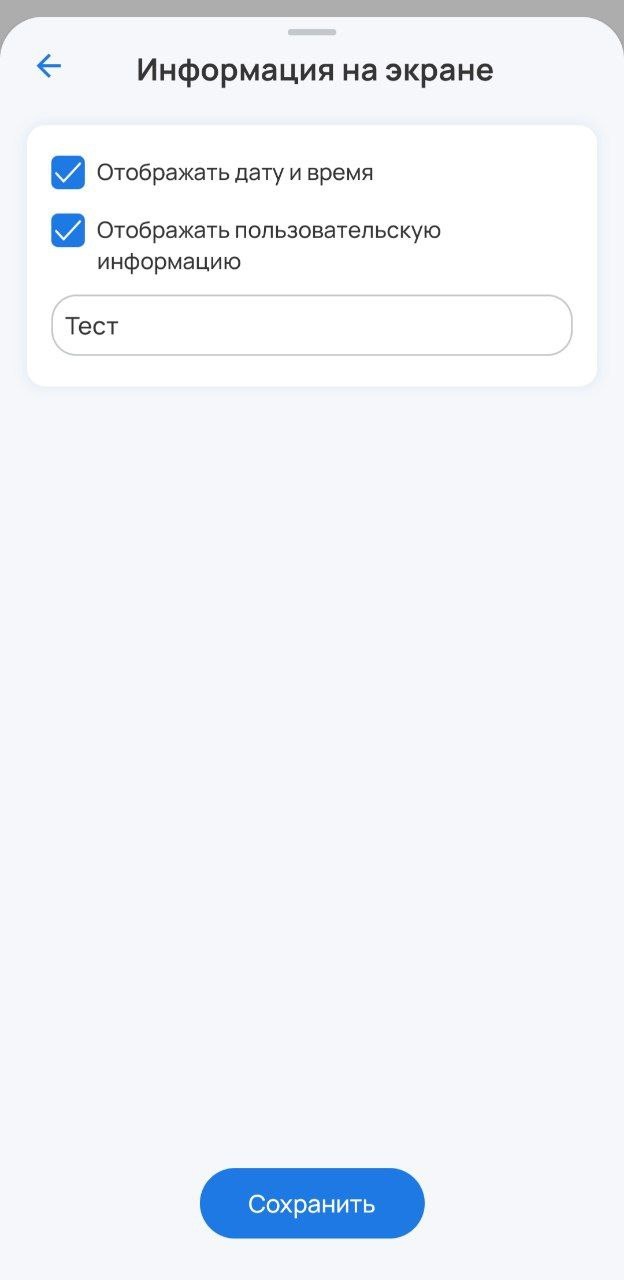
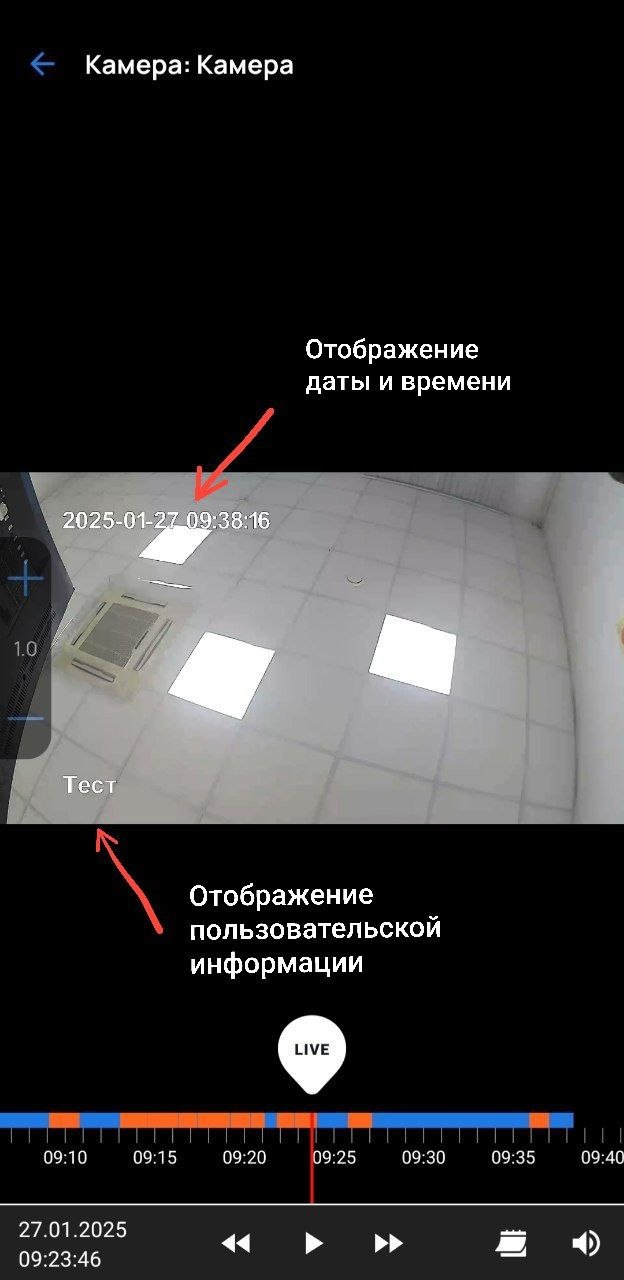
В подменю можно редактировать информацию, которая отображается поверх изображения с камеры. Это могут быть текущие дата и время или заданный пользователем текст.
В данном подменю можно задать дни и время, когда будет вестись запись с камеры.

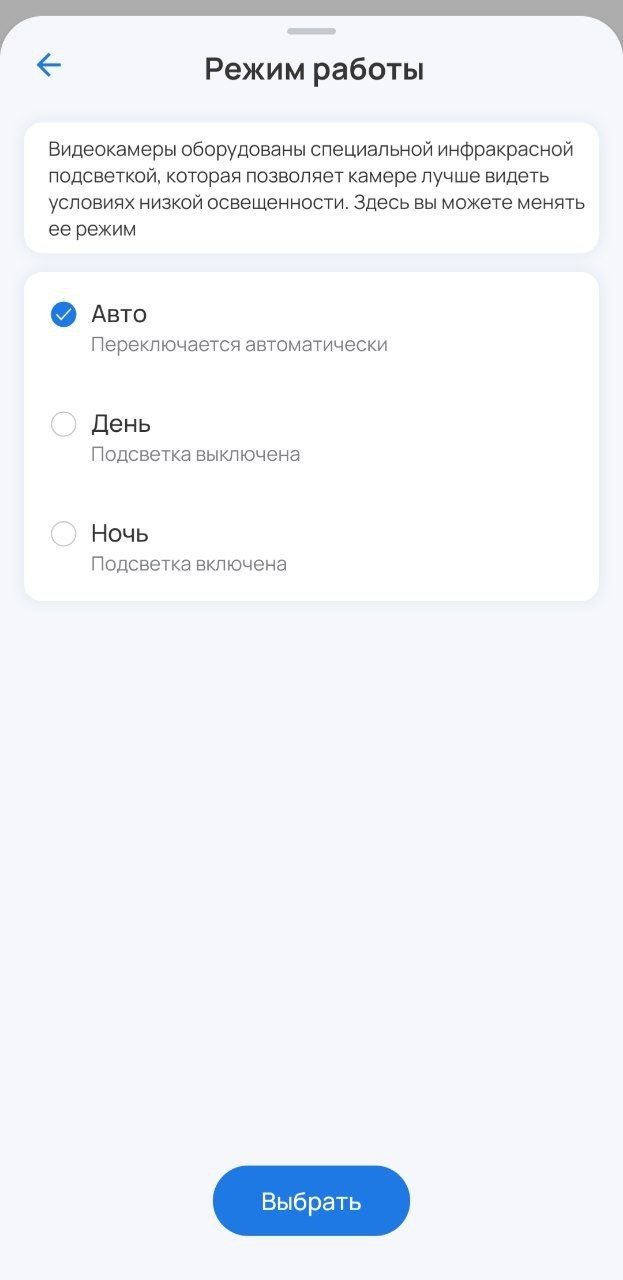
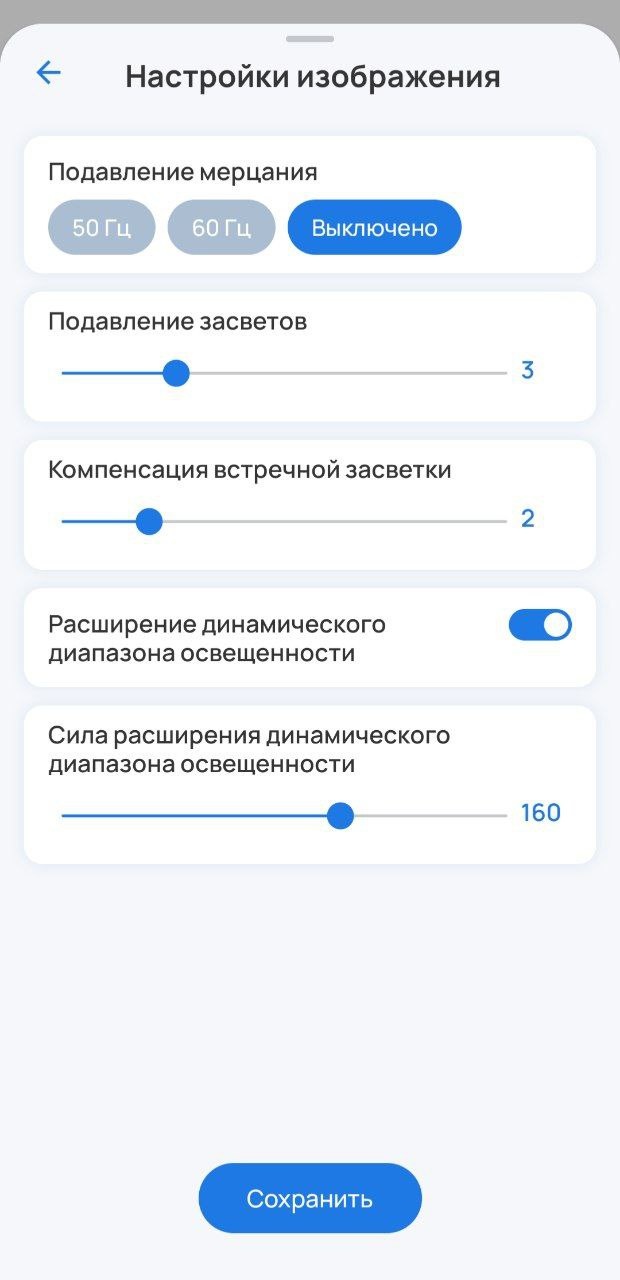
В подменю можно выбрать режим работы в зависимости от условий освещения, в которых работает камера.
В подменю можно активировать опцию обнаружения движения, повернуть изображение с камеры. При включении параметра Обнаружение движения камера, если она поддерживает данную функцию, начнет фиксировать движения, которые будут отображаться в плеере метками событий оранжевого цвета.
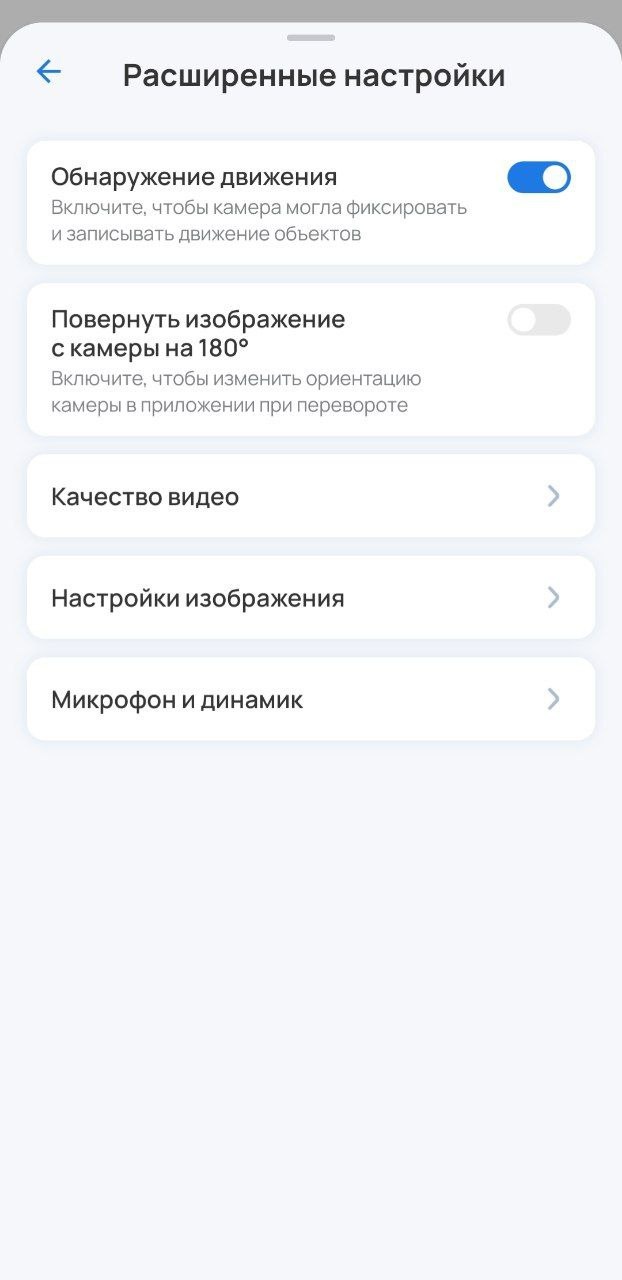
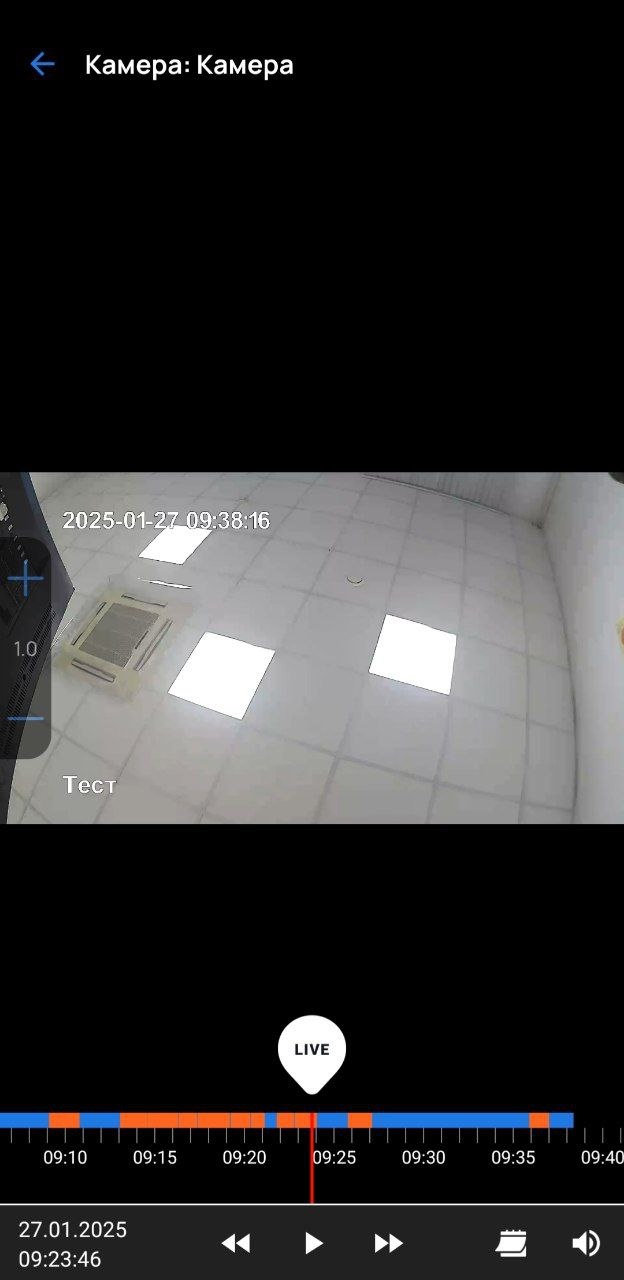
Также можно:
Чтобы открыть плеер, нажмите на изображение с камеры в её карточке. Плеер выглядит следующим образом:
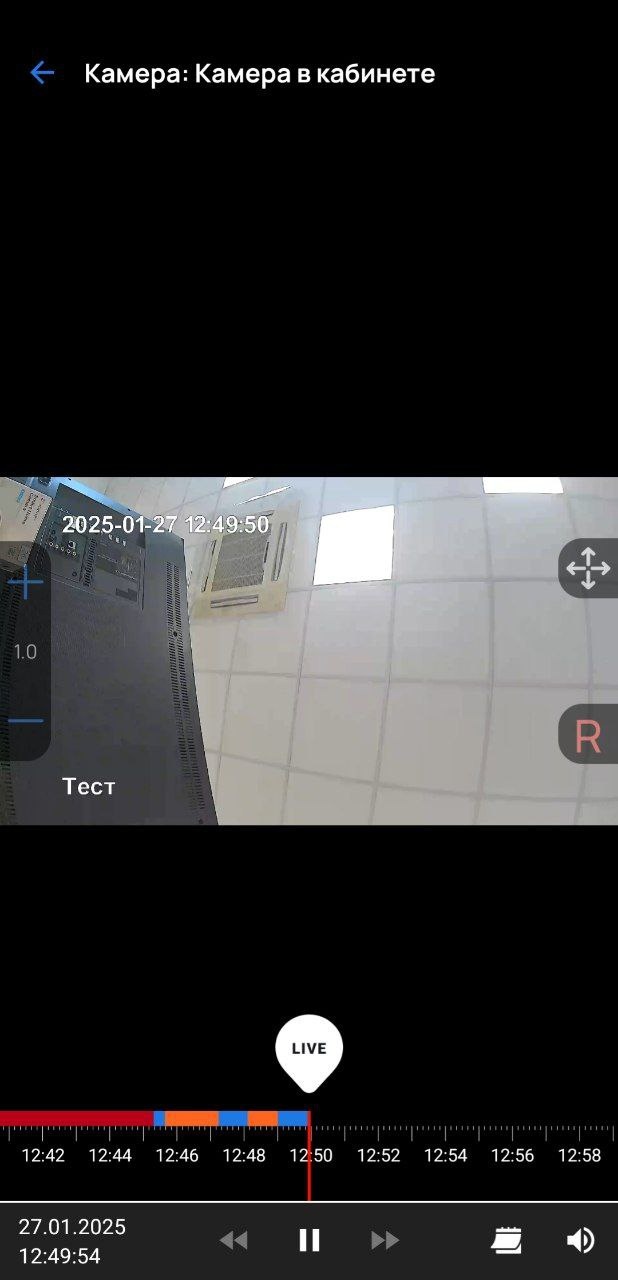
Панель инструментов состоит из:
Над временной меткой располагается кнопка LIVE, при нажатии на которую начнёт проигрываться живой поток.
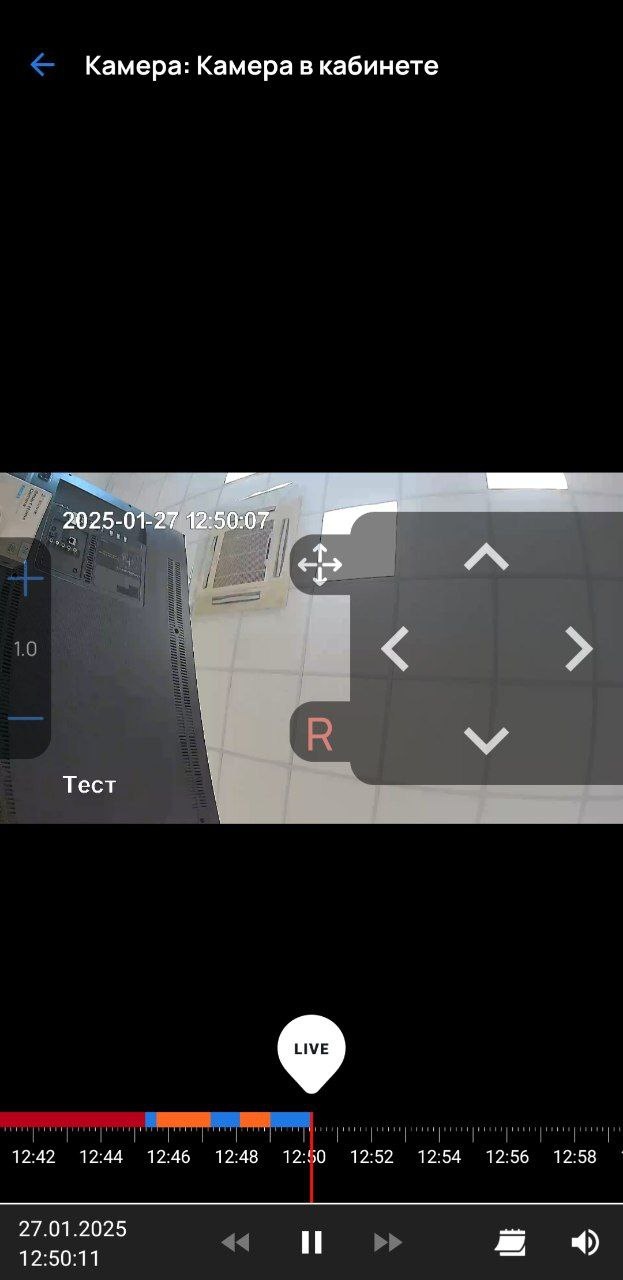
По центру с правой стороны располагается панель управления поворотом камеры. Верхняя кнопка  отвечает за раскрытие/закрытие пульта управления поворотом, нижняя
  — за сброс положения камеры до позиции по умолчанию (по центру). Пульт управления поворотом камеры состоит из 4 кнопок направления. Для поворота камеры необходимо производить однократные или продолжительные нажатия по одной из кнопок до достижения требуемого положения. Пульт выглядит следующим образом:
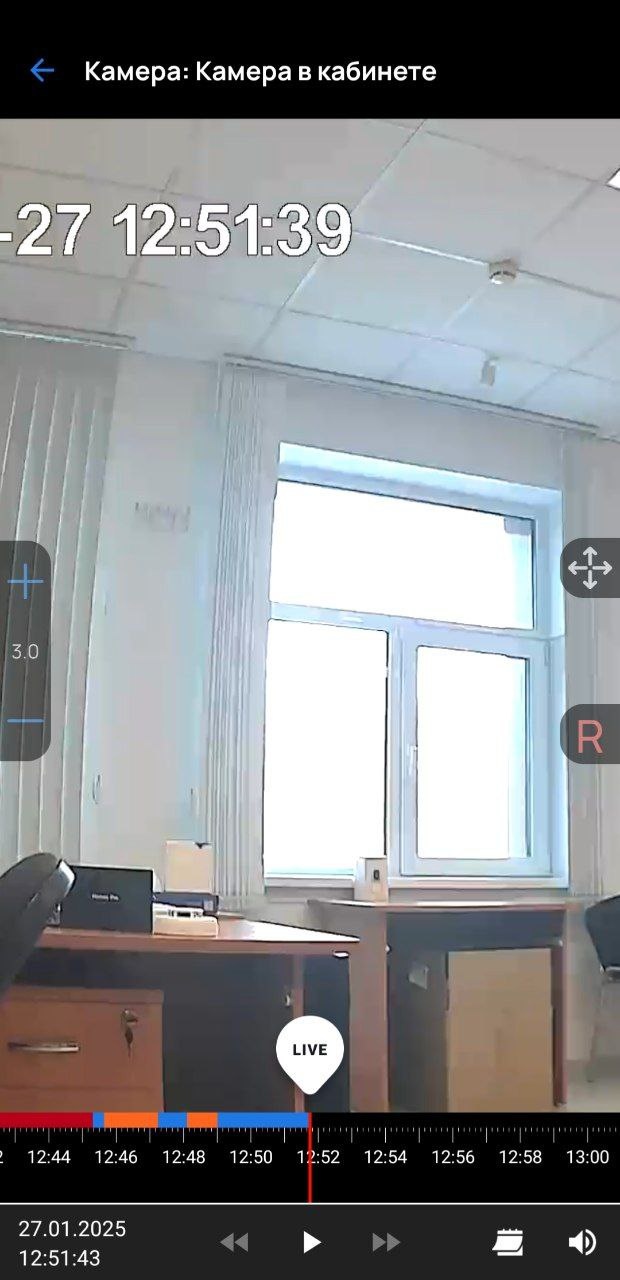
По центру с левой стороны располагаются кнопки масштабирования изображения. При помощи кнопок плюс и минус можно увеличивать или уменьшать масштаб. Пример масштабирования изображения:
На временной шкале содержатся:
Чтобы удалить камеру, зайдите в настройки камеры и нажмите на кнопку в правом верхнем углу.
Во вкладке Оповещения хранятся все события, связанные с камерой. Для перехода во вкладку нажмите на иконку в правом верхнем углу.
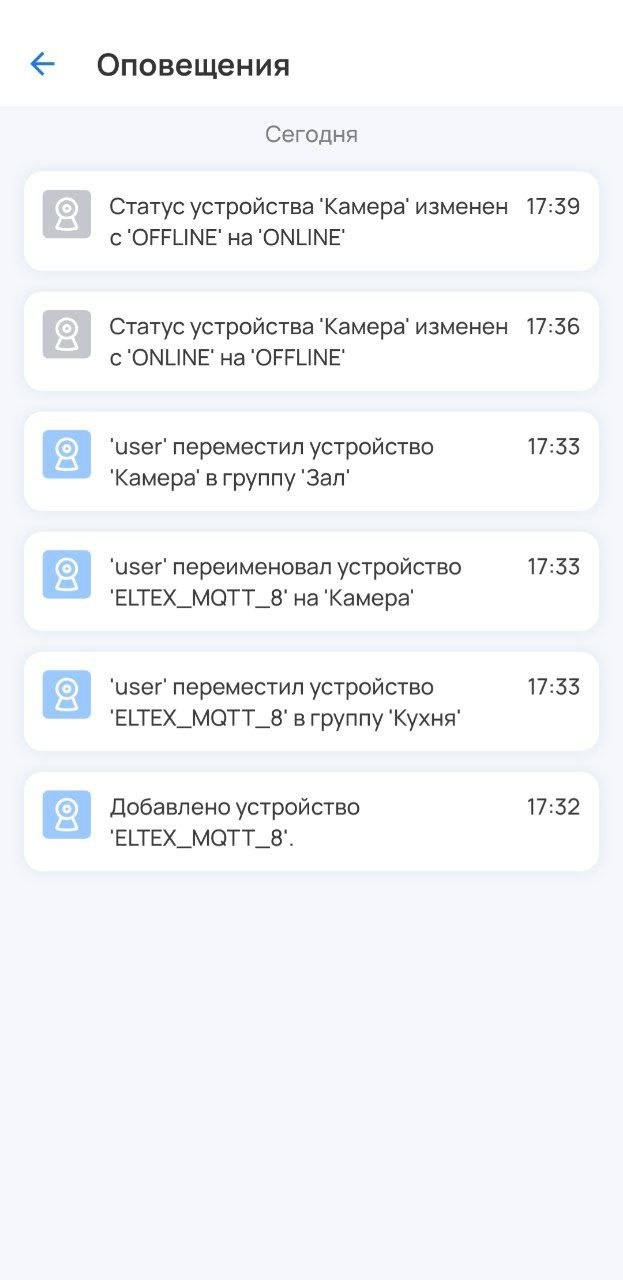
Для настройки сервиса нажмите на в правом верхнем углу экрана. В настройках доступен выбор устройств, участвующих в сервисе Видеонаблюдение.

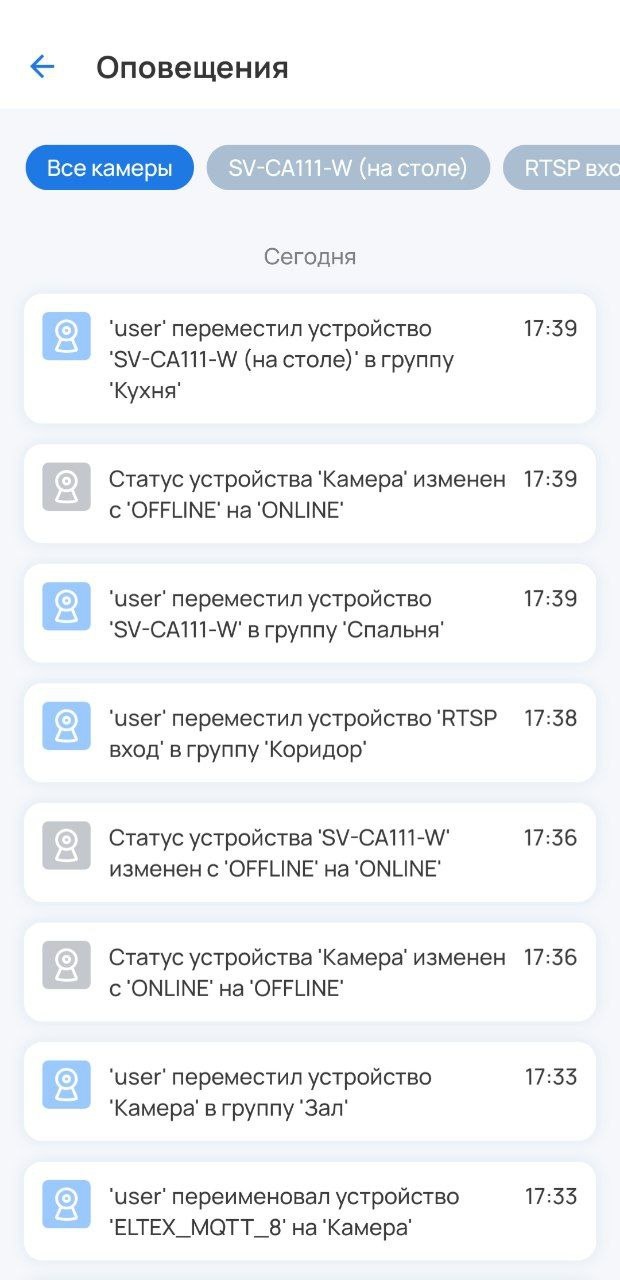
Во вкладке Оповещения хранятся все события, связанные с видеонаблюдением. Для перехода во вкладку нажмите на иконку в правом верхнем углу.
Над списком событий отображаются вкладки групп событий по отдельным камерам. Для просмотра списка событий по конкретной камере нажмите на нужную вкладку с названием камеры.
На экране Возможности можно ознакомиться с полезными материалами, которые отображает ваш поставщик услуг.
Сценарии позволяют настроить взаимодействие между устройствами в доме. Основная логика сценариев: при выполнении всех заданных условий платформа производит определенные заданные действия. Условия и действия можно комбинировать, создавая как простые, так и сложные, состоящие из нескольких звеньев, сценарии. Например, возможно создать сценарий, который отправляет уведомление при срабатывании датчика протечки только в будние дни с 9 до 18 часов.
При работе с платформой ELIS в приложении доступны предустановленные шаблоны сценариев, которые можно использовать в предложенном виде или скорректировать под свои требования.
Для просмотра шаблонов перейдите во вкладку Сценарии и в Каталоге сценариев нажмите Перейти.
В верхней части экрана можно перейти к сценариям конкретного сервиса или просмотреть доступные сценарии по всем сервисам во вкладке Все.

Для просмотра полных списков нажмите на стрелку рядом с интересующей категорией. В категории Уже есть устройства отображаются сценарии, которые можно реализовать с уже подключенными устройствами. В категории Не хватает устройств отображаются сценарии, для реализации которых текущих устройств недостаточно. В таких случаях приложение предлагает варианты устройств, которые можно добавить.
Для запуска сценария выберите его, скорректируйте параметры (если необходимо) и сохраните изменения.

Сценарий отобразится на странице сценариев.
Пользователь может самостоятельно добавить свой сценарий работы.
Типы условий:
Типы действий:
Условия и действия можно комбинировать, создавая как простые, так и сложные, состоящие из нескольких звеньев, сценарии. Например, возможно создать сценарий, который отправляет уведомление при срабатывании датчика протечки только в будние дни с 9 до 18 часов. Подробная информация об условиях и действиях приведена в соответствующем разделе.
Для добавления сценария перейдите во вкладку Сценарии и нажмите  в правом верхнем углу.
Выберите вид сценария, который необходимо создать:

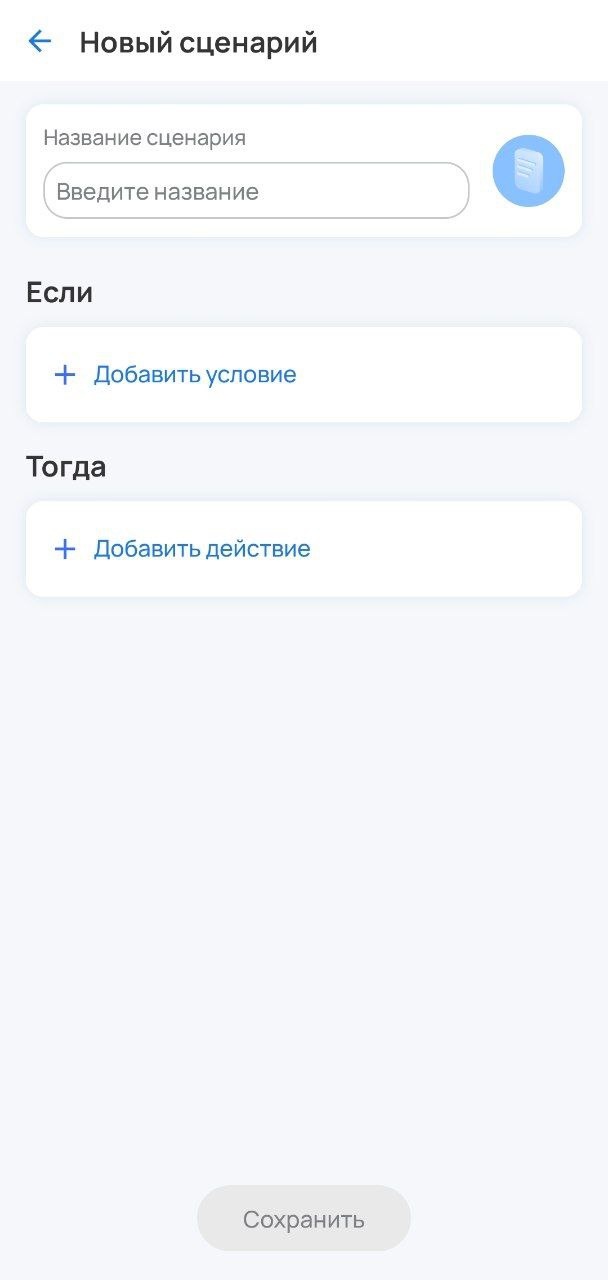
При выборе вида «Сценарий» отобразится следующий экран:

Введите название сценария, добавьте условия и действия. Нажмите Сохранить.

При выборе вида «Локальный сценарий» отобразится экран для настройки локальных сценариев: сценариев, которые будут храниться непосредственно на хабе умного дома SH-20-WBZ и выполняться вне зависимости от наличия интернета, в отличие от обычных сценариев.
Локальные сценарии доступны при наличии хаба умного дома SH-20-WBZ. Участие устройства Wi-Fi в сценарии возможно только при условии, что оно было добавлено непосредственно на хаб |
При работе с локальным центром SL-10-WBZ локальными являются все пользовательские сценарии, их работоспособность не зависит от наличия доступа в Интернет. |
Порядок добавления локальных сценариев аналогичен порядку добавления обычных сценариев (описан выше).
Раздел «Если» (Условия)
Возможно создать сценарии, содержащие следующие типы условий:
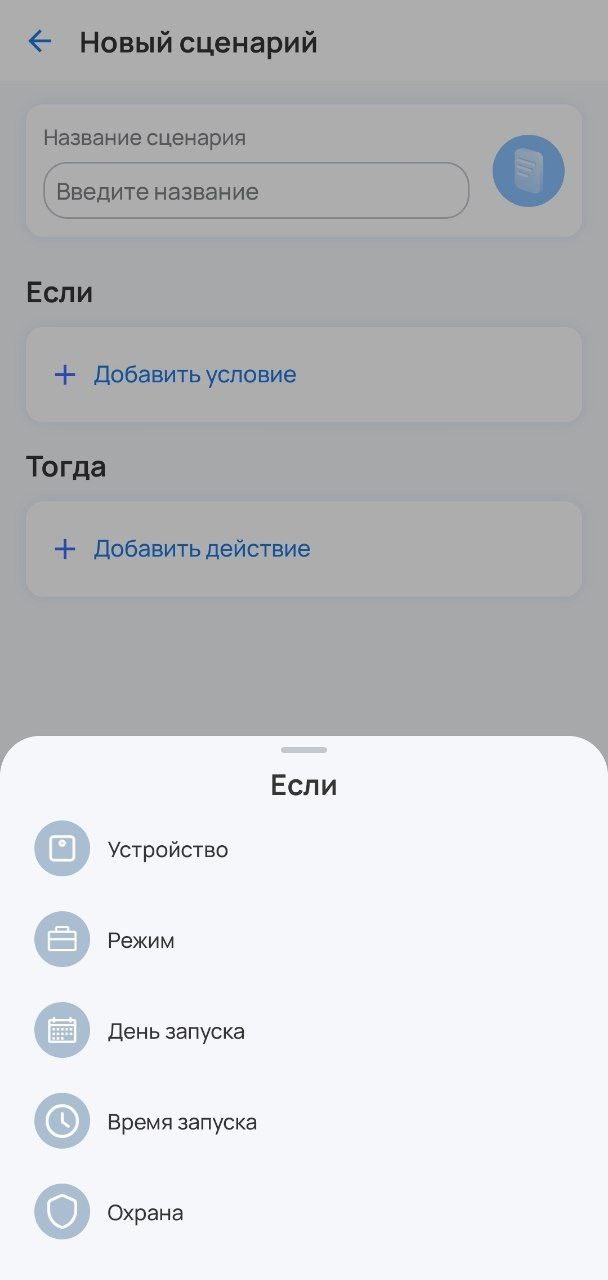
Между всеми условиями стоит логическая операция И, то есть для запуска сценария требуется одновременное выполнение всех условий.
При добавлении условия по устройству необходимо выбрать устройство, нужный параметр и значение.
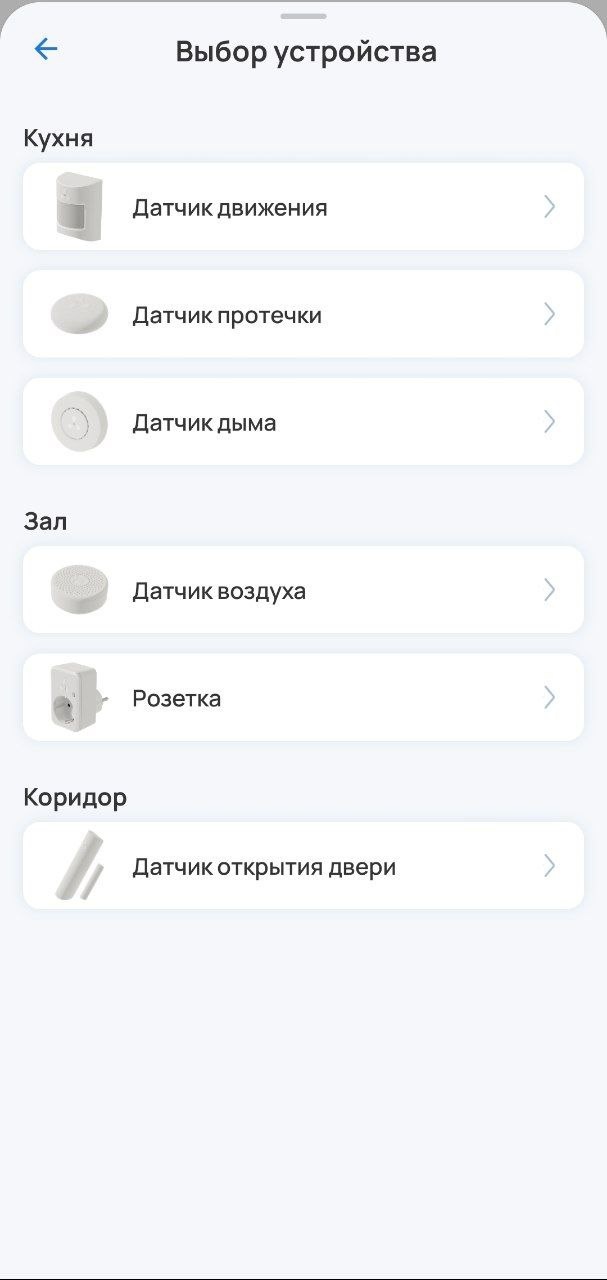

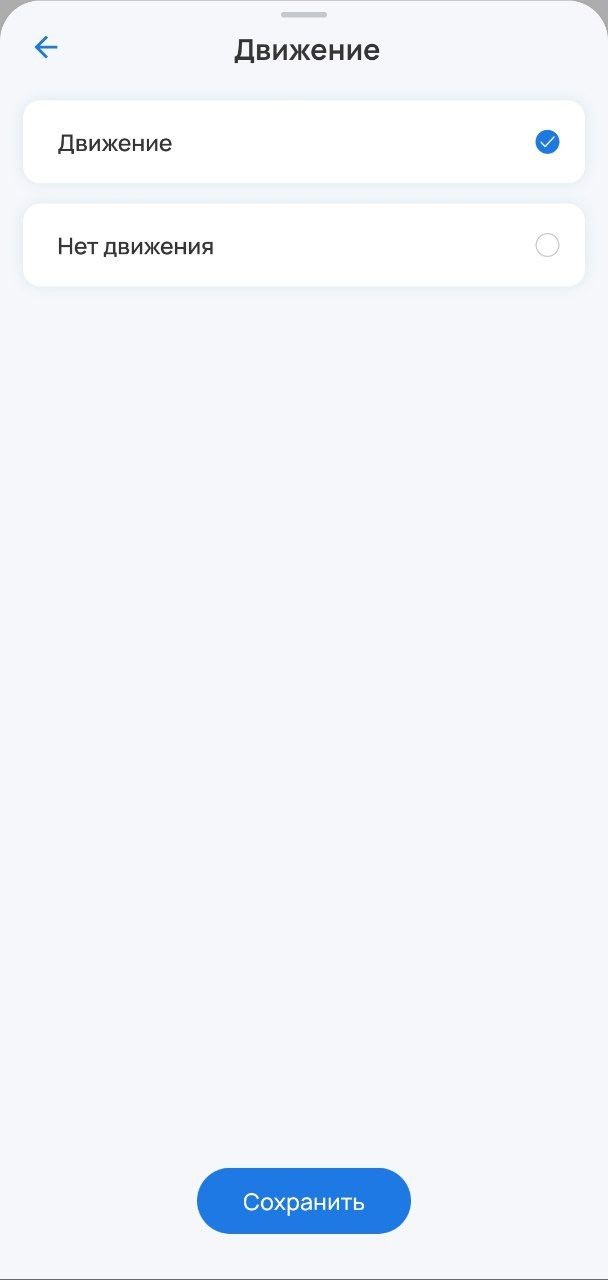
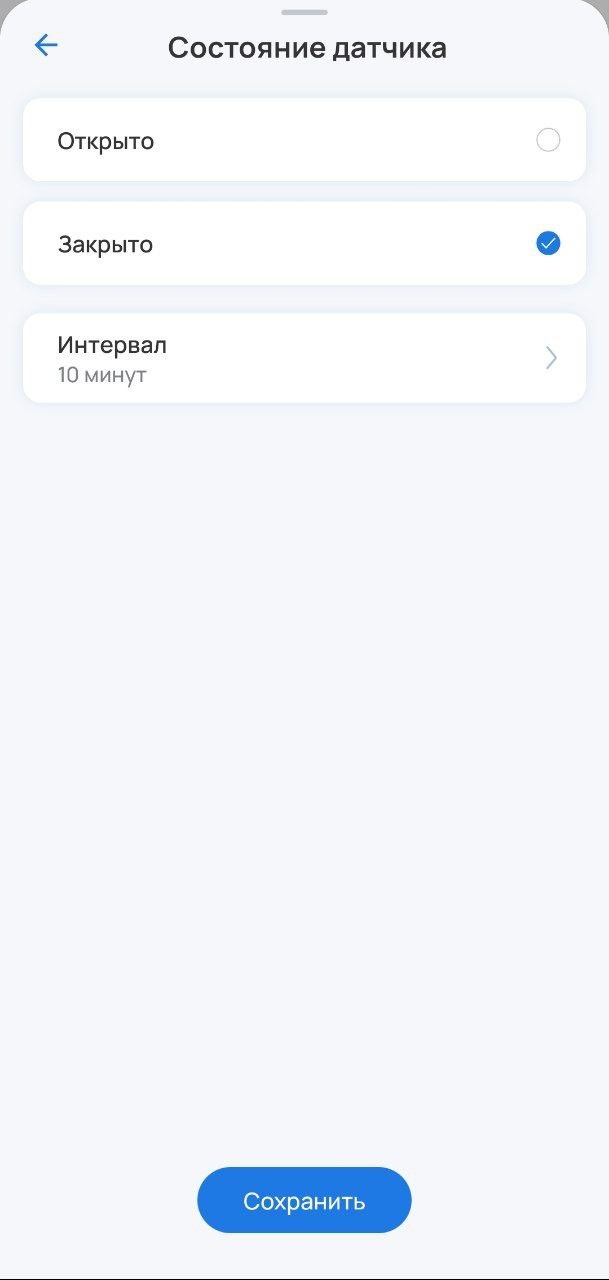
Для состояний Нет движения, Закрыто, Нет протечки, Нет задымления, Выключится можно задать интервал в минутах. Условие с интервалом выполнится, если устройство пробудет в указанном состоянии заданный интервал. Например, условие «Если датчик открытия закрыт 10 минут» выполнится после истечения 10 минут для датчика в закрытом состоянии. Если изменить состояние датчика, то таймер сбросится.
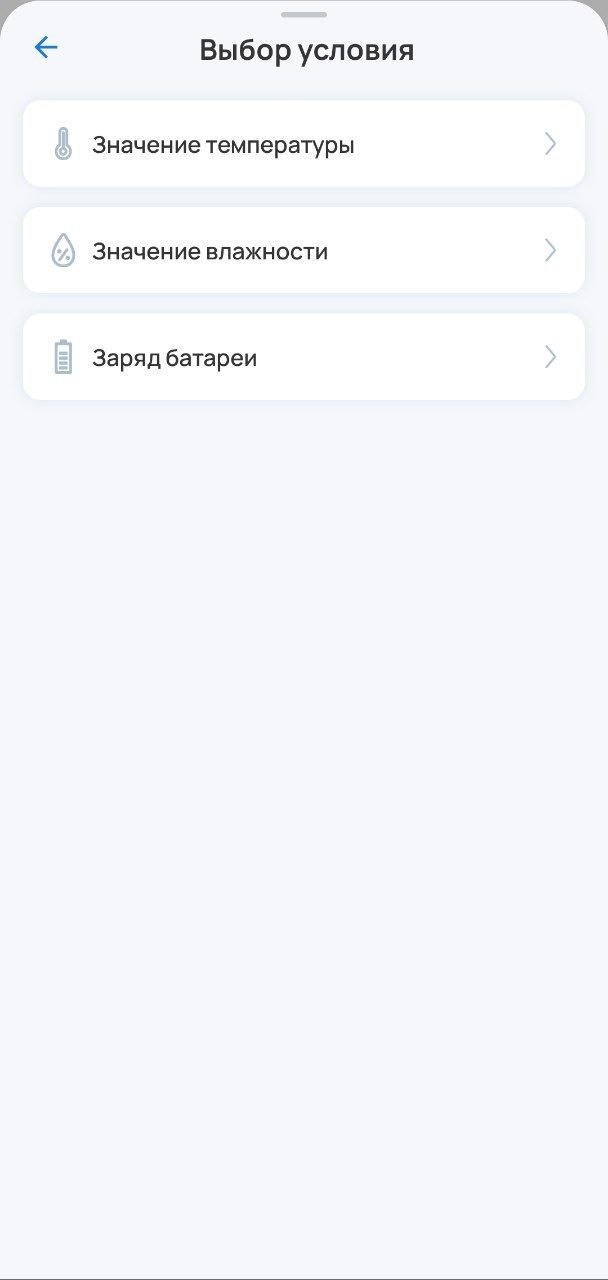
Для некоторых параметров нужно установить значение сравнения больше или равно либо меньше или равно, в таком случае сценарий запустится при достижении или пересечении заданного граничного значения.
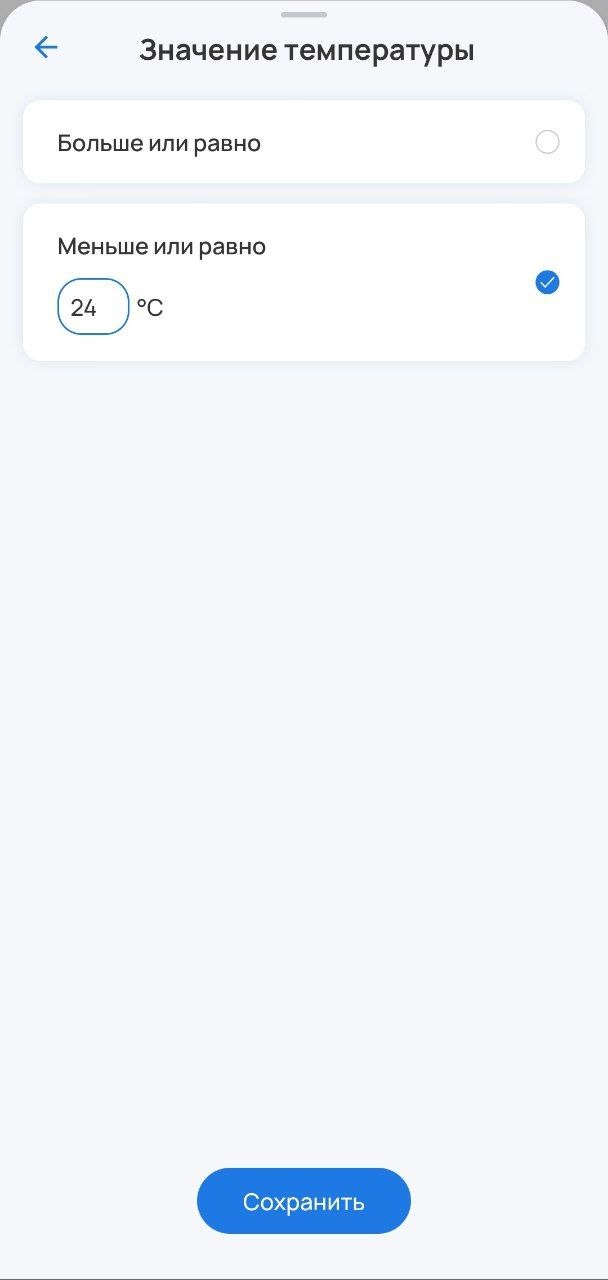
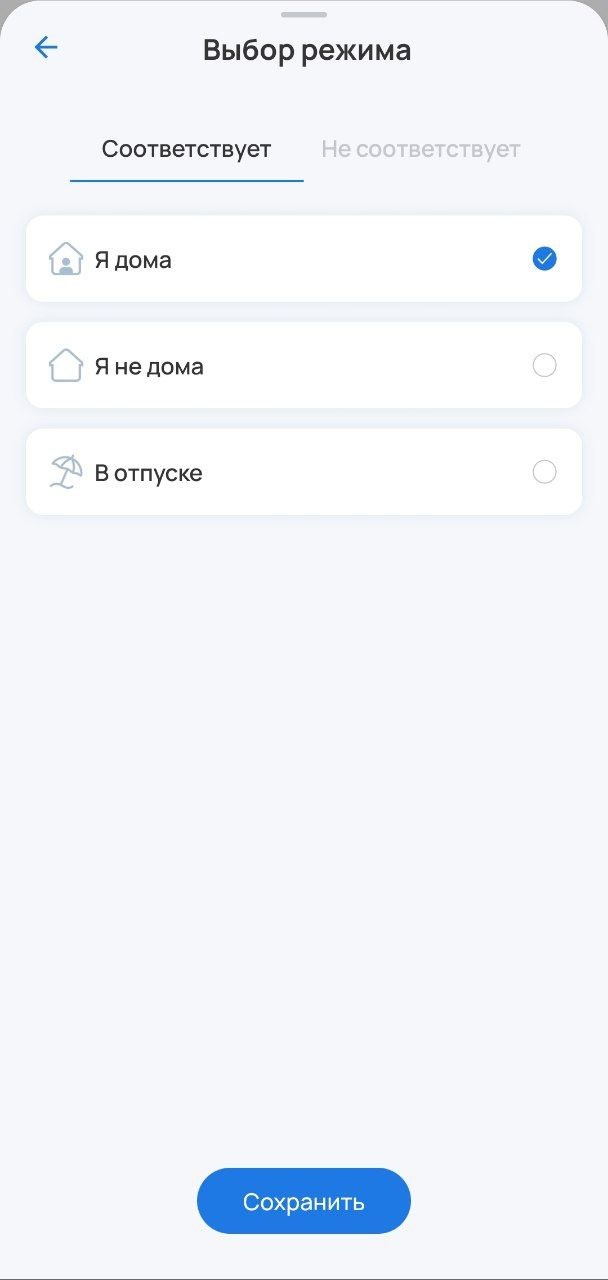
Условие по режиму дома позволяет управлять запуском сценария в зависимости от значения режима дома, который может менять пользователь — Я дома, Я не дома, В отпуске. Таким образом можно удобно разделить сценарии по группам запуска. Для добавления условия по режиму нужно выбрать оператор соответствия или несоответствия, а также сам режим. Например, если выбрать условие «Режим дома не соответствует «В отпуске», тогда сценарий будет запускаться только при режимах Я дома или Я не дома.
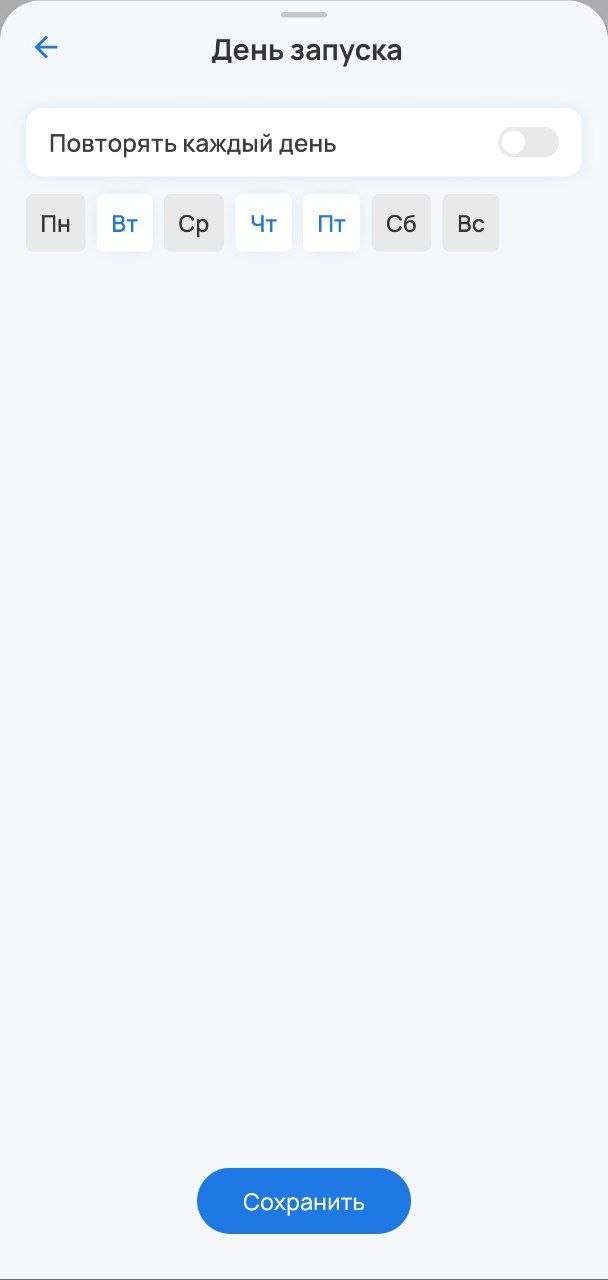
Условие по дню запуска помогает установить расписание запуска сценария по дням недели. Для добавления условия необходимо выбрать нужные дни недели.
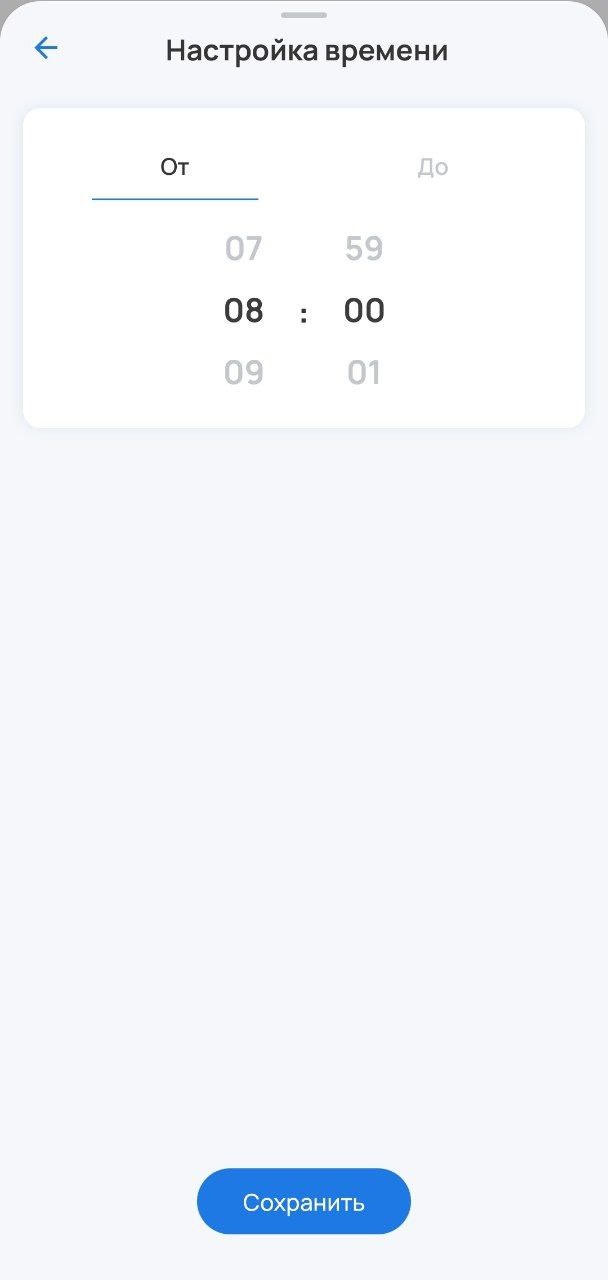
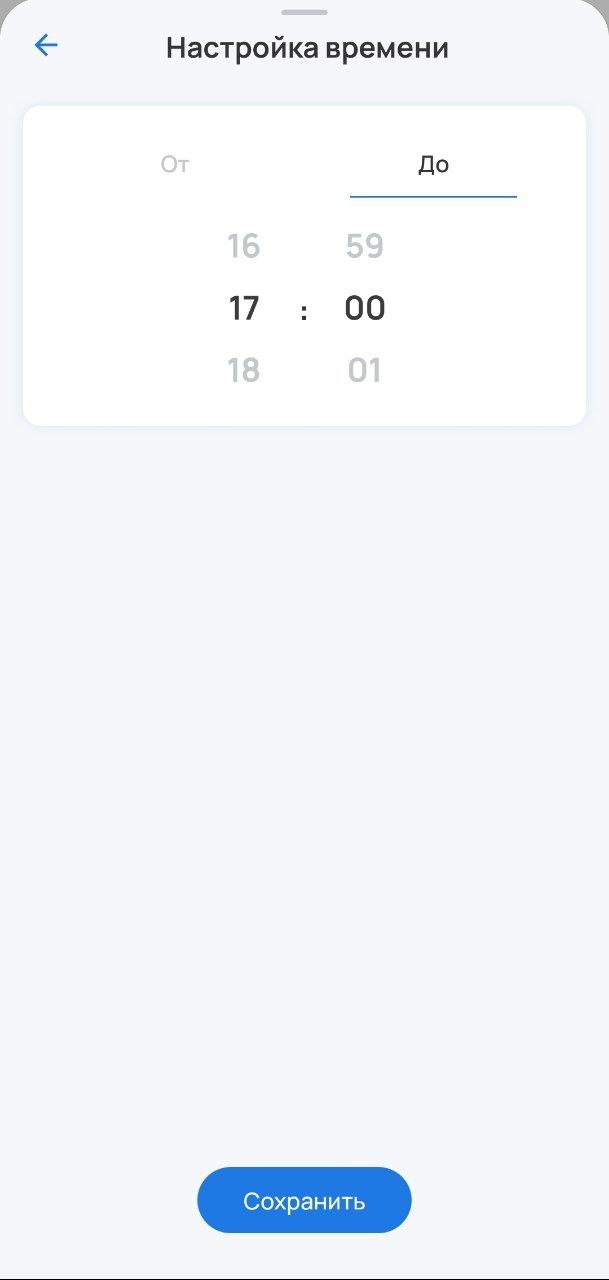
Сценарий по времени запуска запустит сценарий в конкретный промежуток дня. Для добавления условия необходимо выбрать начальную и конечную границы временного интервала.
Условие по режиму охраны позволяет управлять запуском сценария в зависимости от значения охраны — Проникновение, Снято с охраны, Поставлено на охрану. Для добавления условия по режиму охраны нужно выбрать оператор соответствия или несоответствия, а также сам режим охраны.
Например, если выбрать условие «Режим охраны не соответствует «Проникновение!», тогда сценарий будет запускаться только при режимах Снято с охраны или Поставлено на охрану.

Раздел «Тогда» (Действия)
Возможно создать сценарии, содержащие следующие типы действий:
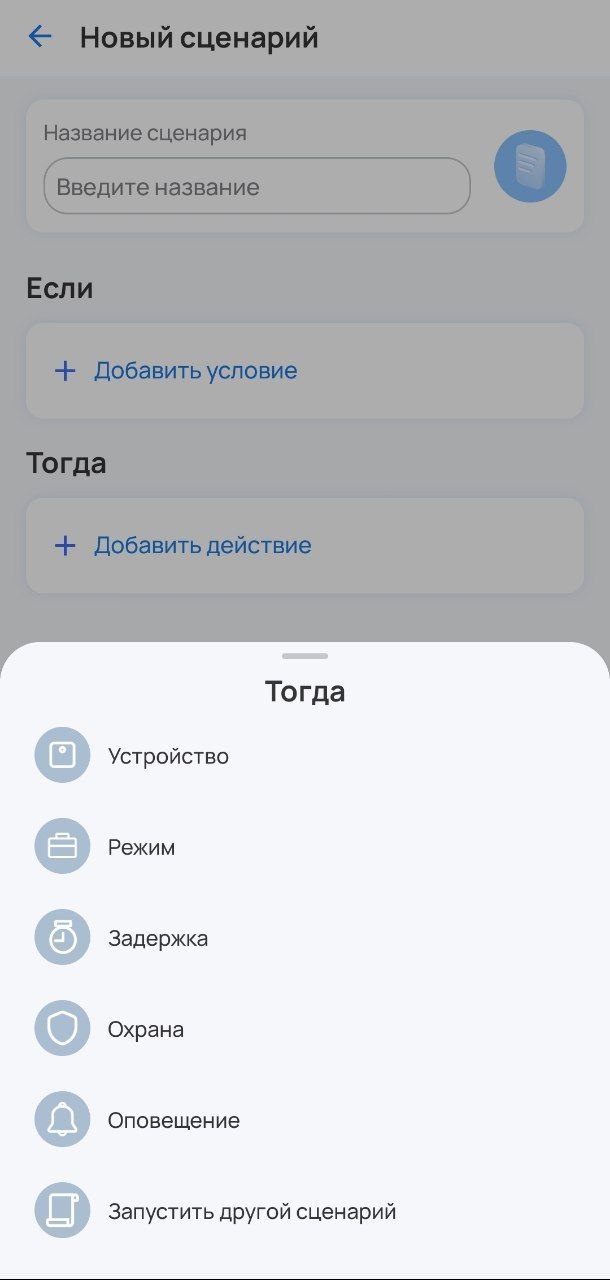
При добавлении действия по устройству (розетка, реле) необходимо выбрать устройство, нужный параметр и состояние.


Для добавления действия по ИК-устройства нужно выбрать требуемую команду.

Для добавления действия по камере нужно выбрать действие Отметит отрезок видео в плеере, предварительно подключив накопитель и настроив режим записи Смешанная запись или Запись по событиям. После выполнения действия запишется событие, которое можно будет просмотреть в видеоплеере камеры.

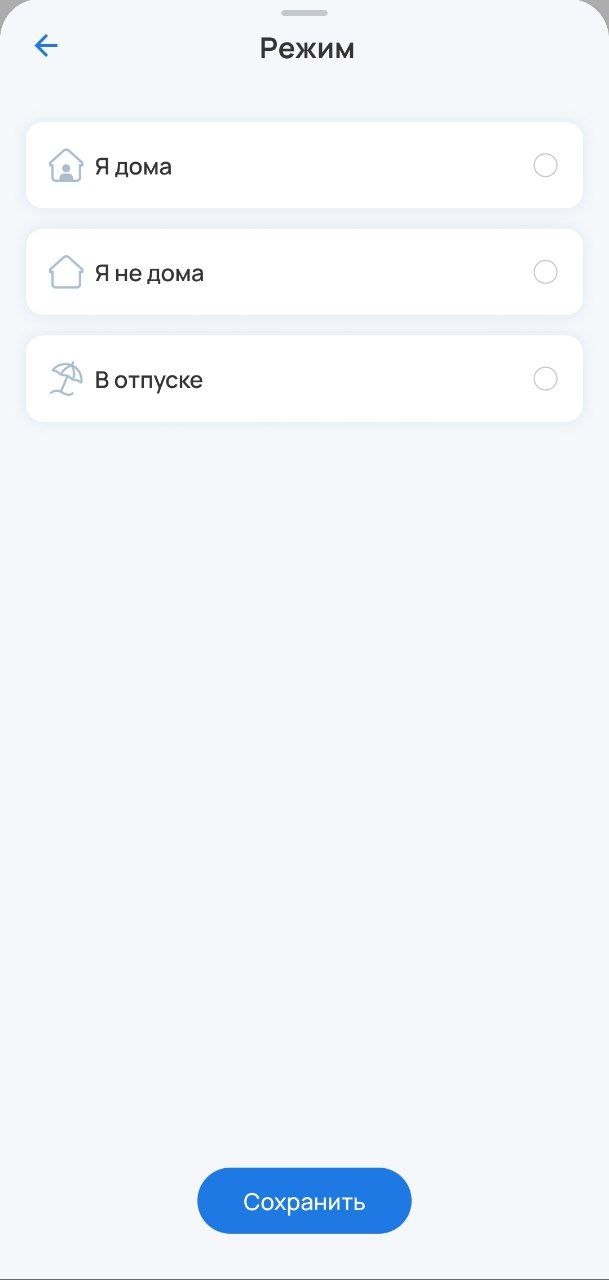
Для добавления действия по режиму дома необходимо выбрать режим дома, который установится после выполнения действия.
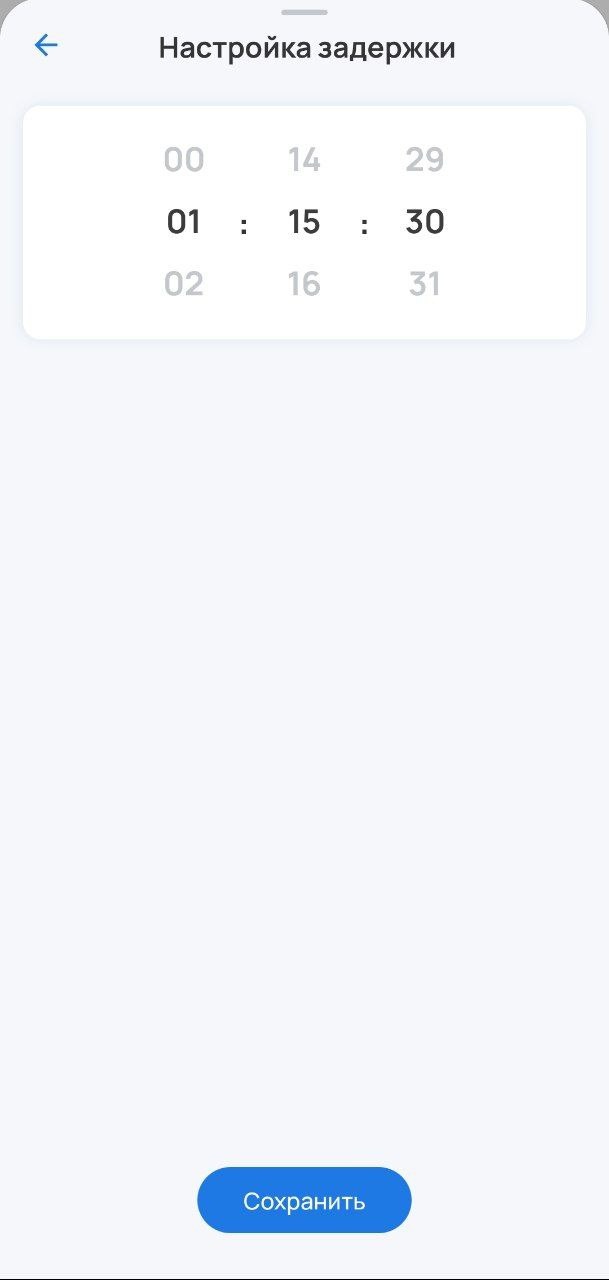
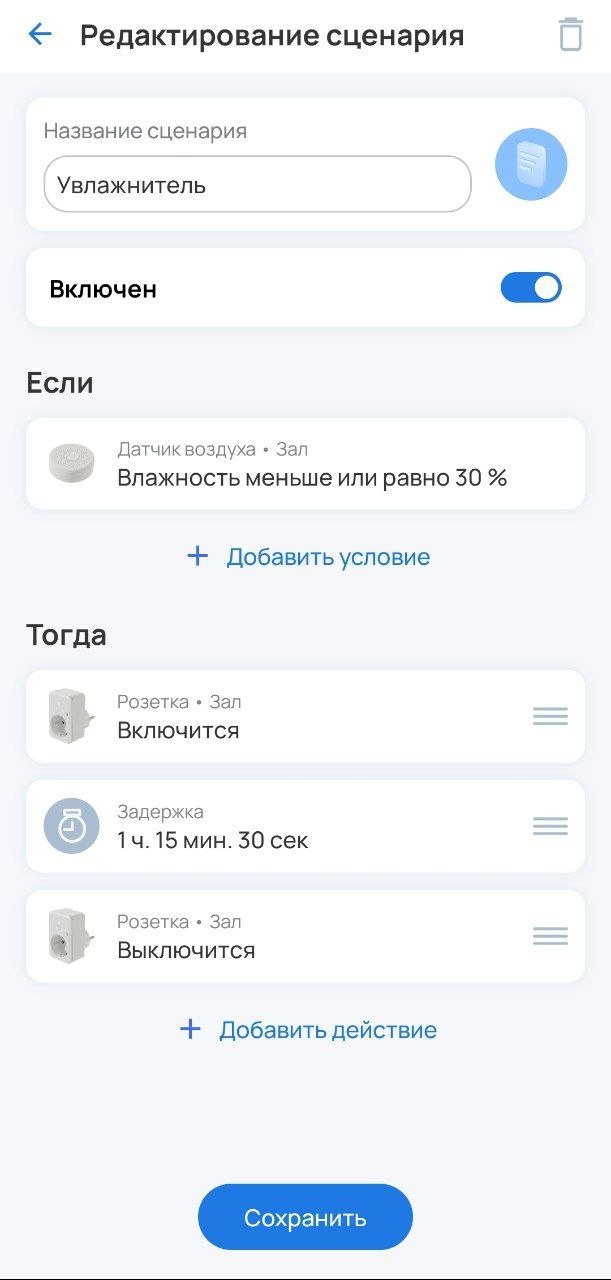
Также можно установить задержку между выполнением действий. Для этого необходимо установить значение задержки (часы, минуты, секунды) и разместить задержку между необходимыми действиями.
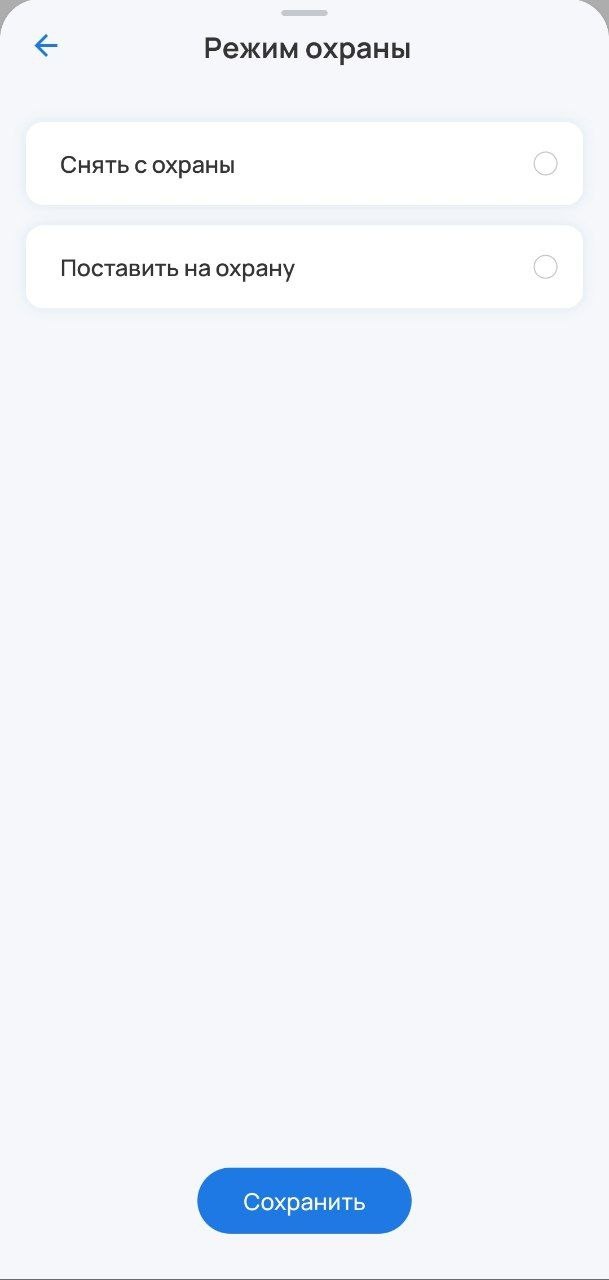
Для добавления действия по охране требуется выбрать режим охраны — Снять с охраны или Поставить на охрану.
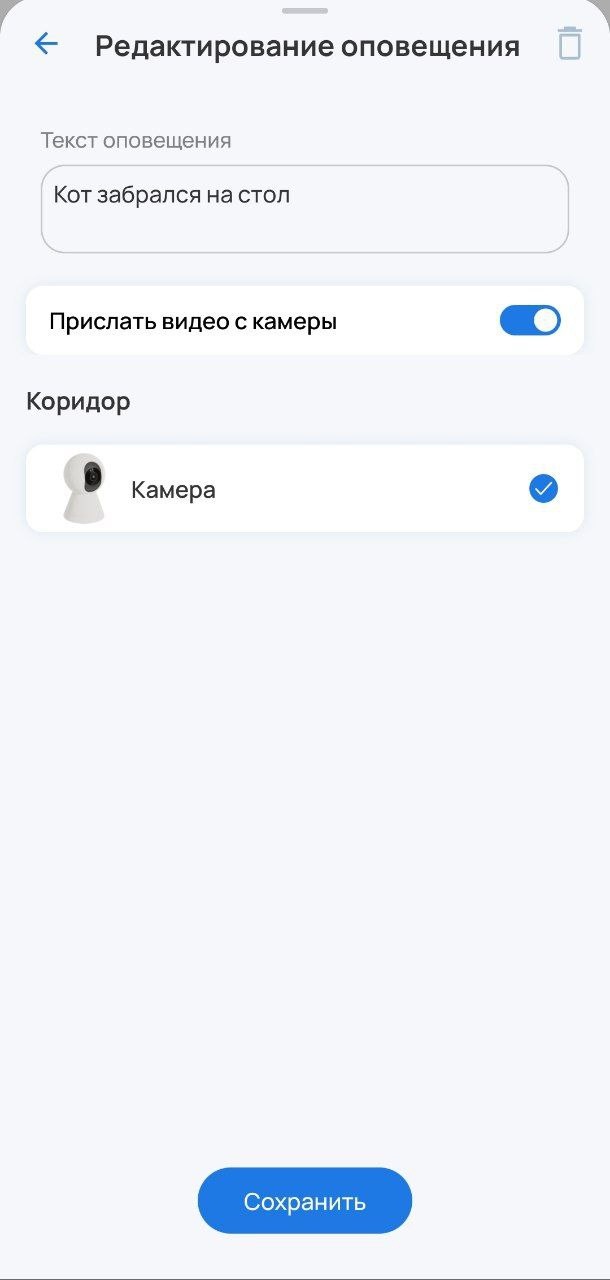
Для отправки оповещения необходимо ввести текст в соответствующее поле. Также можно выбрать камеру, с которой отправится текущий кадр потока и ссылка на просмотр момента по времени срабатывания действия.
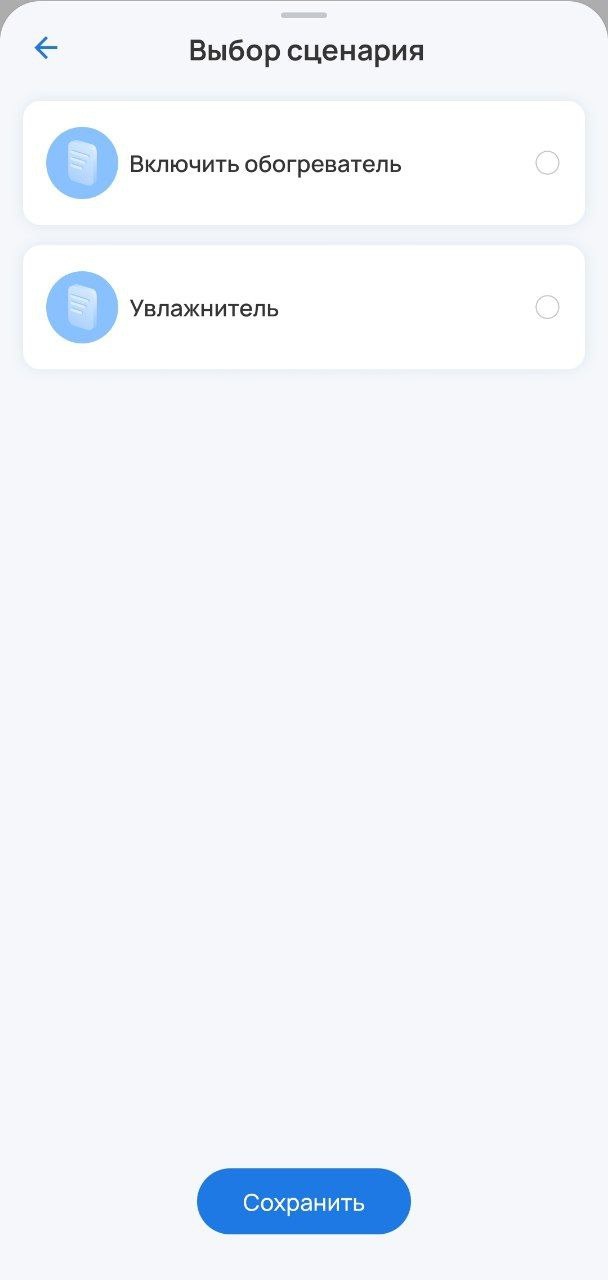
При добавлении действия по запуску другого сценария необходимо из списка выбрать нужный сценарий для запуска.
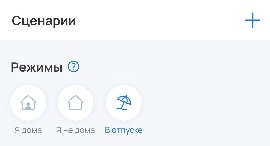
Режим дома задается пользователем путем нажатия на соответствующую иконку в сервисе Сценарии. При создании сценариев можно добавить в условие режим дома, тогда нужные действия будут выполняться при активации режима. При переключении режима можно запускать целую группу сценариев.
Во вкладке Ещё можно отключить все уведомления с платформы и деавторизоваться при нажатии на  .
.
На этом экране содержатся следующие разделы меню:

При подключении к локальному центру SL-10-WBZ напрямую разделы меню будут отличаться. Описание опций, которые дополнительно доступны при таком виде подключения, будет приведено в разделе Опции при подключении к SL-10-WBZ напрямую. |
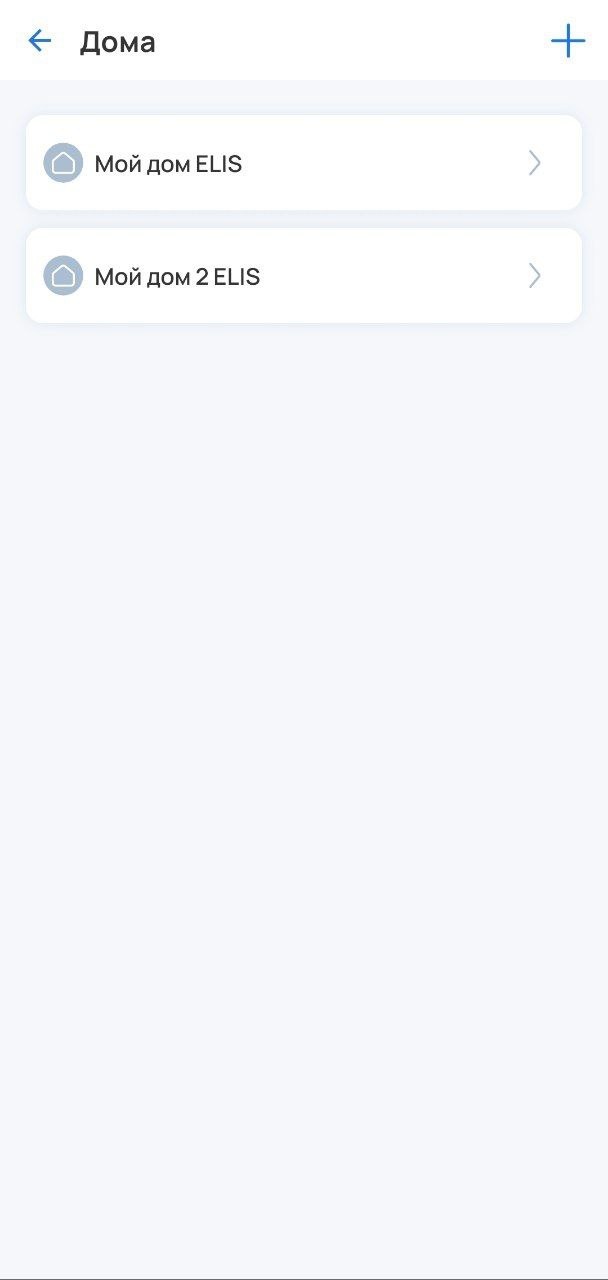
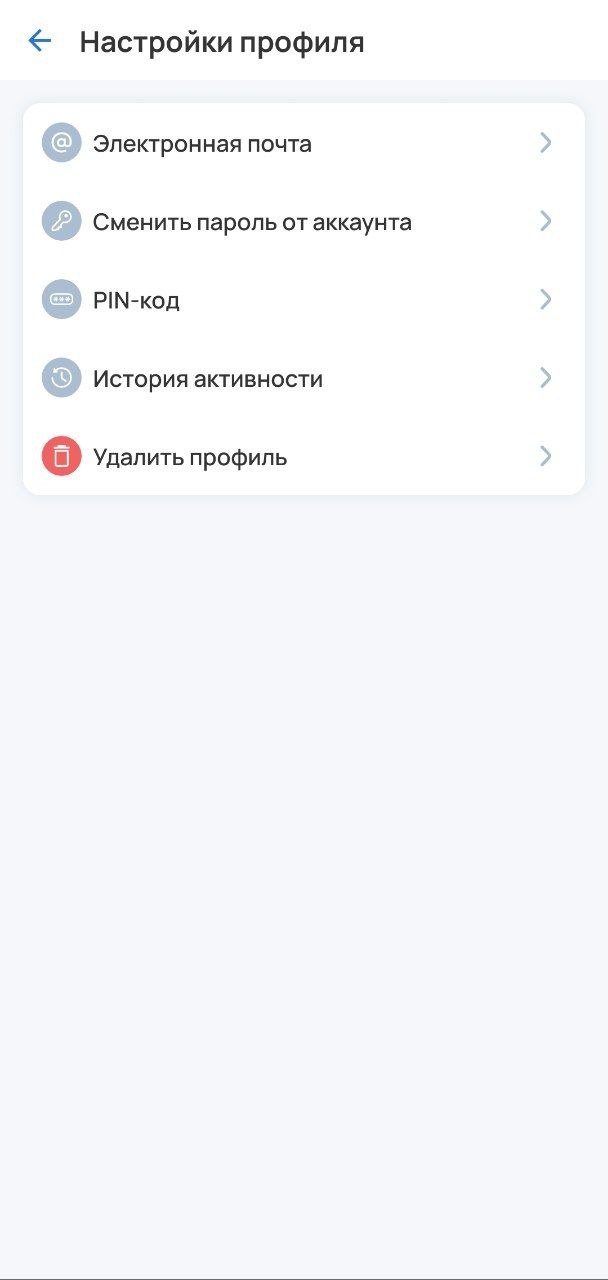
В разделе Центр поддержки доступны пункты Сообщить о проблеме и Созданные обращения. Если вам понадобилась помощь, нажмите Сообщить о проблеме. В открывшемся окне заполните поле Тема обращения, ниже опишите вашу проблему и нажмите кнопку Отправить.
Информацию о возможности обращения в Центр поддержки уточните у вашего поставщика услуг. |


В пункте Созданные обращения будут отображены ваши заявки и их текущий статус. При нажатии на заявку откроется чат с инженером технической поддержки.


В данном разделе можно посмотреть информацию об SL-10-WBZ.
Для отображения данного раздела необходимо зарегистрировать или использовать существующую учетную запись на облачной платформе server.ru и добавить локальный центр SL-10-WBZ по аналогии с другими устройствами. |


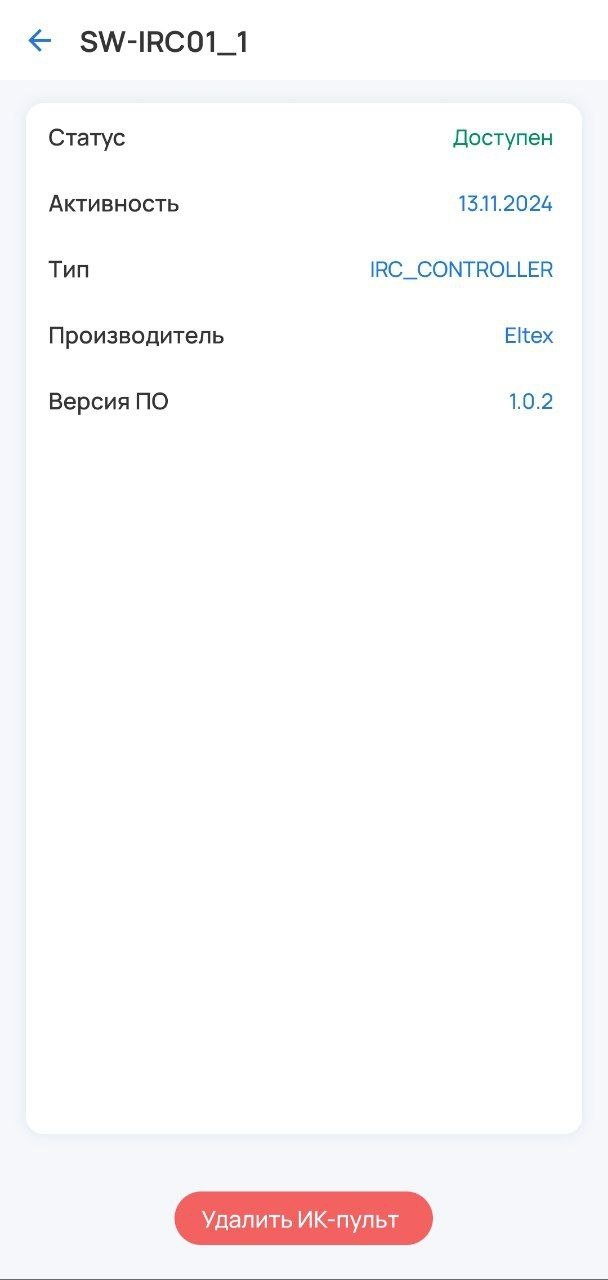


Возможность удаленного подключения к SL-10-WBZ через сеть Интернет необходимо уточнить у вашего поставщика услуг умного дома. |
1. В разделе Параметры локального центра выберите пункт Удаленный доступ (beta).
2. Установите флаг Удаленный доступ. При успешной активации на экране отобразится статус Соединение установлено.

Теперь вы можете управлять умным домом, находясь в любом месте с доступом в Интернет.
Для деактивации функции снимите флаг Удаленный доступ. Вы сможете управлять умным домом только в случае нахождения мобильного устройства с установленным приложением Eltex Home с платформой в одной локальной сети.
При обращении в техподдержку инженер может запросить активацию пункта Удаленная техподдержка. |
Подключение к локальному центру SL-10-WBZ напрямую исключает возможность работы с платформой через удаленный доступ, а также возможность обращения в техподдержку через мобильное приложение. |
1. Перед тем как зайти в мобильное приложение, необходимо подключиться к той сети Wi-Fi, которая находится с SL-10-WBZ в одной локальной сети. После этого мобильное приложение самостоятельно обнаружит SL-10-WBZ.
2. Откройте приложение. На экране входа вы увидите уведомление, что обнаружен локальный центр.
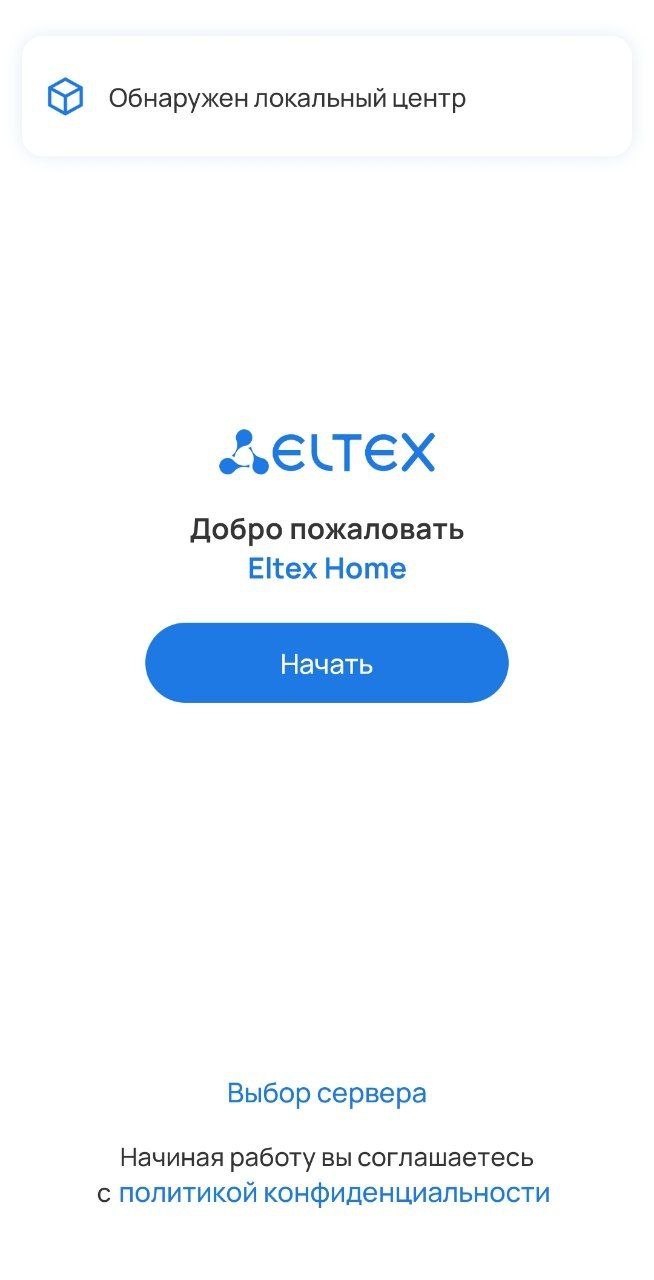
3. Нажмите кнопку Выбор сервера и выберите пункт Локальный центр.
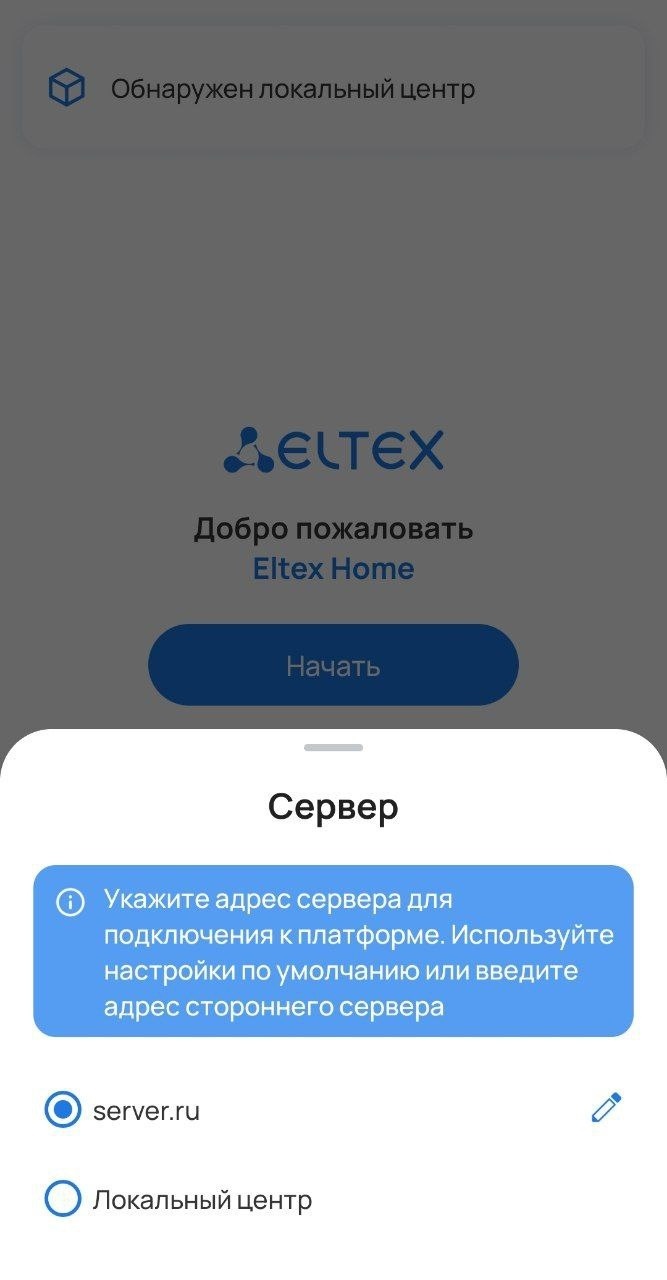
4. Нажмите кнопку Начать.
5. При отсутствии локальной учётной записи нажмите Зарегистрироваться. Придумайте логин и пароль, нажмите Далее.

6. Отсканируйте штрихкод, который находится на корпусе локального центра SL-10-WBZ, или введите серийный номер устройства вручную. Нажмите кнопку Зарегистрироваться.

7. Введите учётные данные для авторизации в локальном центре.
При подключении к SL-10-WBZ напрямую на экране «Еще» содержатся следующие разделы меню:
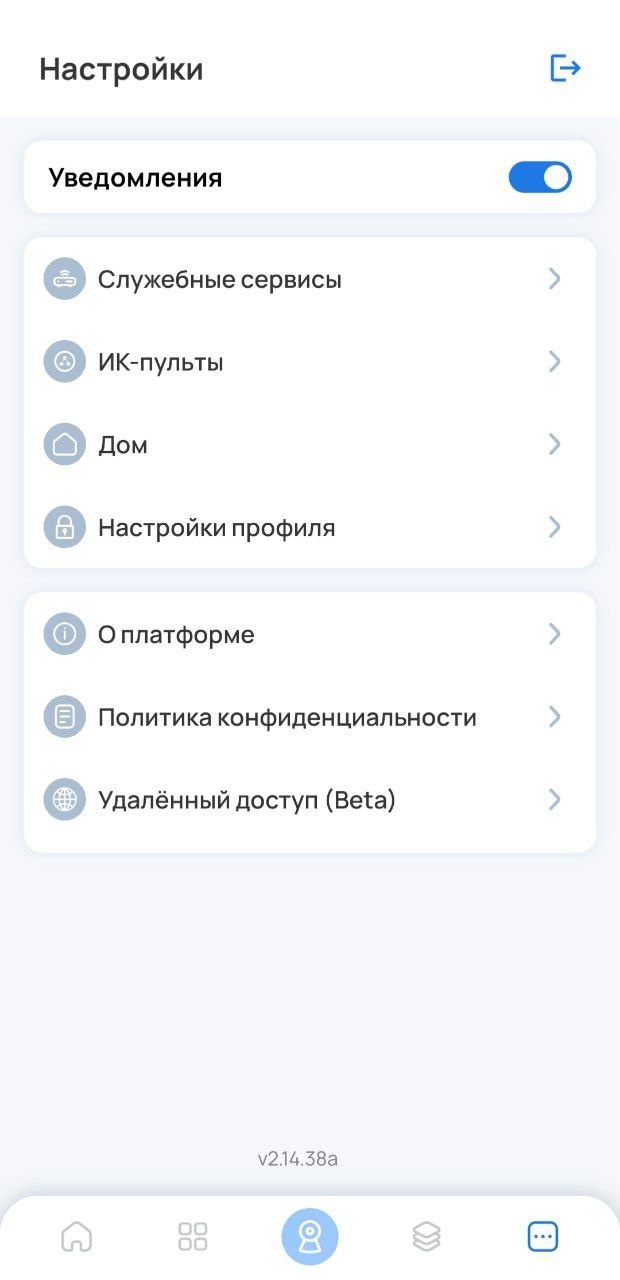
В данной части руководства описаны только разделы с опциями, которые доступны дополнительно при подключении к SL-10-WBZ напрямую. Описание разделов с общедоступными опциями приведено выше.

| Если планируется работа подключаемых устройств с голосовыми помощниками, в карточке устройства перейдите в настройки и введите в поле Имя устройства его новое название. Пишите кириллицей, без пунктуации и спецсимволов. Между словами и числами ставьте пробелы. |

Взаимодействие с устройствами с помощью виртуального голосового помощника Алиса происходит через приложение «Дом с Алисой». Приложение доступно в Play Market или App Store. Скачайте приложение любым удобным способом:
| По ссылке | Через поиск | По QR-коду | |
|---|---|---|---|
| Play Market | Дом с Алисой | По названию «Дом с Алисой» |
|
| App Store | Дом с Алисой |
1. Откройте приложение «Дом с Алисой», разрешите ему доступ к геолокации и войдите в свой аккаунт на Яндекс.
2. Свяжите вашу учетную запись Eltex Home c Яндекс ID. Подробное описание процедуры приведено в документации Яндекса.
Устройства, добавленные в Eltex Home, будут отображены в приложении «Дом с Алисой».
| Голосовое управление устройствами осуществляется с помощью колонки Яндекс.Станция, а также других устройств или приложений, в которых доступен голосовой помощник Алиса. |

Взаимодействие с устройствами с помощью виртуальных голосовых ассистентов Сбера происходит через приложение «Салют!». Приложение доступно в Play Market или App Store. Скачайте приложение любым удобным способом:
| В данный момент на платформе iOS доступно только для пользователей, у которых есть скачанное приложение «Салют!». |
| По ссылке | Через поиск | По QR-коду | |
|---|---|---|---|
| Play Market | Салют! | По названию «Салют! Умные устройства» |
|
| App Store | Салют! |
1. Откройте приложение «Салют!», разрешите ему доступ к геолокации и войдите в свой аккаунт в системе Сбера.
2. Свяжите вашу учетную запись Eltex Home cо Сбер ID. Подробное описание процедуры приведено в документации Сбера.
Устройства, добавленные в Eltex Home, будут отображены в приложении «Салют!».
| Голосовое управление устройствами осуществляется с помощью колонки Sberbox Time, а также других устройств или приложений, в которых доступны голосовые ассистенты Сбера. |

Взаимодействие с устройствами с помощью виртуального голосового помощника Маруся происходит через приложение «Маруся». Приложение доступно в Play Market или App Store. Скачайте приложение любым удобным способом:
| По ссылке | Через поиск | По QR-коду | |
|---|---|---|---|
| Play Market | Маруся | По названию «Маруся — голосовой помощник» |
|
| App Store | Маруся |
1. Откройте приложение «Маруся», разрешите ему доступ к геолокации и войдите в свой аккаунт VK.
2. Свяжите вашу учетную запись Eltex Home c VK ID. Подробное описание процедуры приведено в документации Маруси.
Устройства, добавленные в Eltex Home, будут отображены в приложении «Маруся».
| Голосовое управление устройствами осуществляется с помощью колонки VK Капсула, а также других устройств или приложений, в которых доступен голосовой помощник Маруся. |
 и в открывшемся всплывающем окне укажите IP-адрес или URL сервера платформы. Нажмите кнопку ОК (для Android) или кнопку Применить (для iOS).


