Перед началом работы с ACS в GUI Eltex.EMS необходимо добавить ACS в дерево устройств. Процедура добавления ACS в дерево устройств описано в документации ACS — Руководство по взаимодействию с интерфейсом EMS-ACS. |
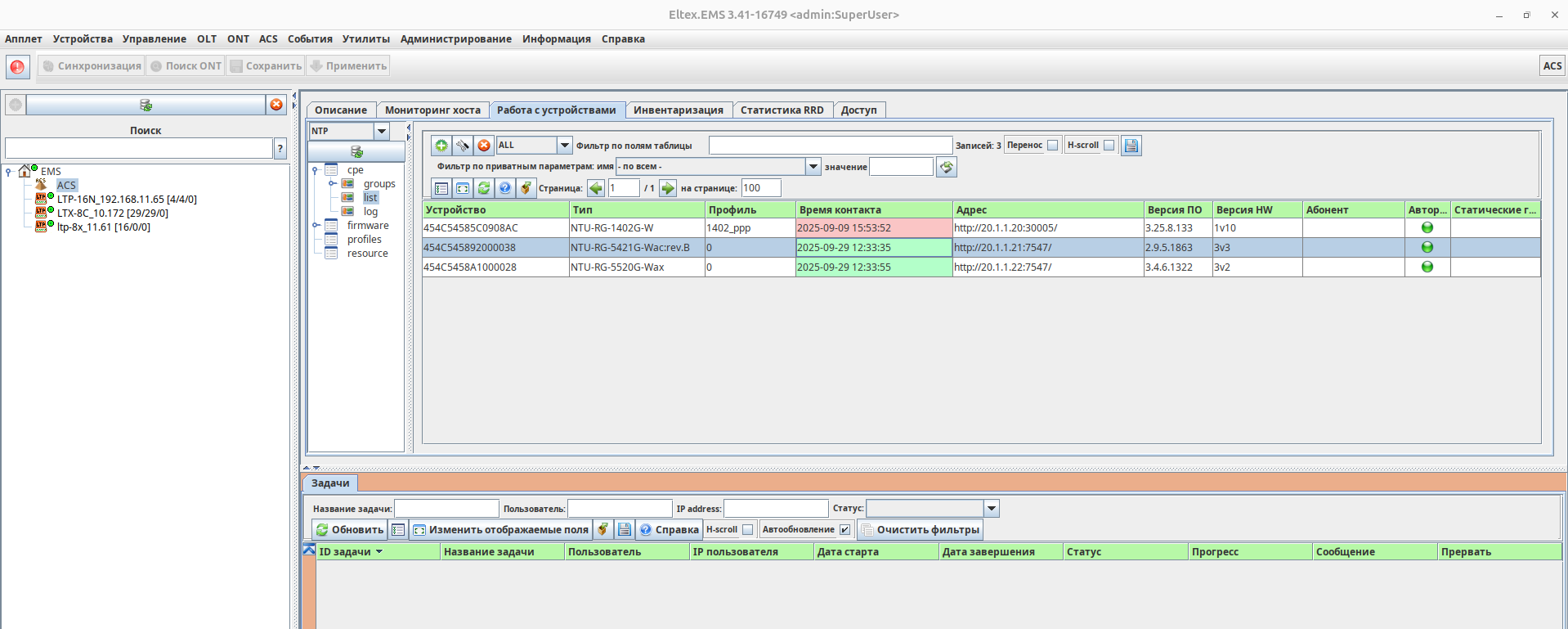
При корректной настройке сервисов по Приложению 1, ONT должны автоматически обратиться на внешний ACS-сервер и появиться в списке доступных устройств. Для просмотра списка ONT перейдите в дереве устройств EMS в раздел ACS, затем во вкладку «Работа с устройствами». После чего в дереве операций ACS выберите раздел «CPE» → «list». Для внешнего ACS-сервера существует понятие классы устройств. Класс — это группа устройств различных моделей, идентичных по предназначению и функционалу (ONT, голосовые шлюзы, STB, и т. д.). Для ONT выделяется класс под названием "NTP", вся работа с GPON ONT осуществляется в этом классе.
|
Формат отображения PON serial ONT в ACS view отличается от обычного CLI. В ACS серийные номера всегда отображаются в HEX-формате. |
Поле списка ONT, зарегистрированных на ACS-сервере, представлено в виде таблицы, содержащей параметры ONT. Ключевые из них:
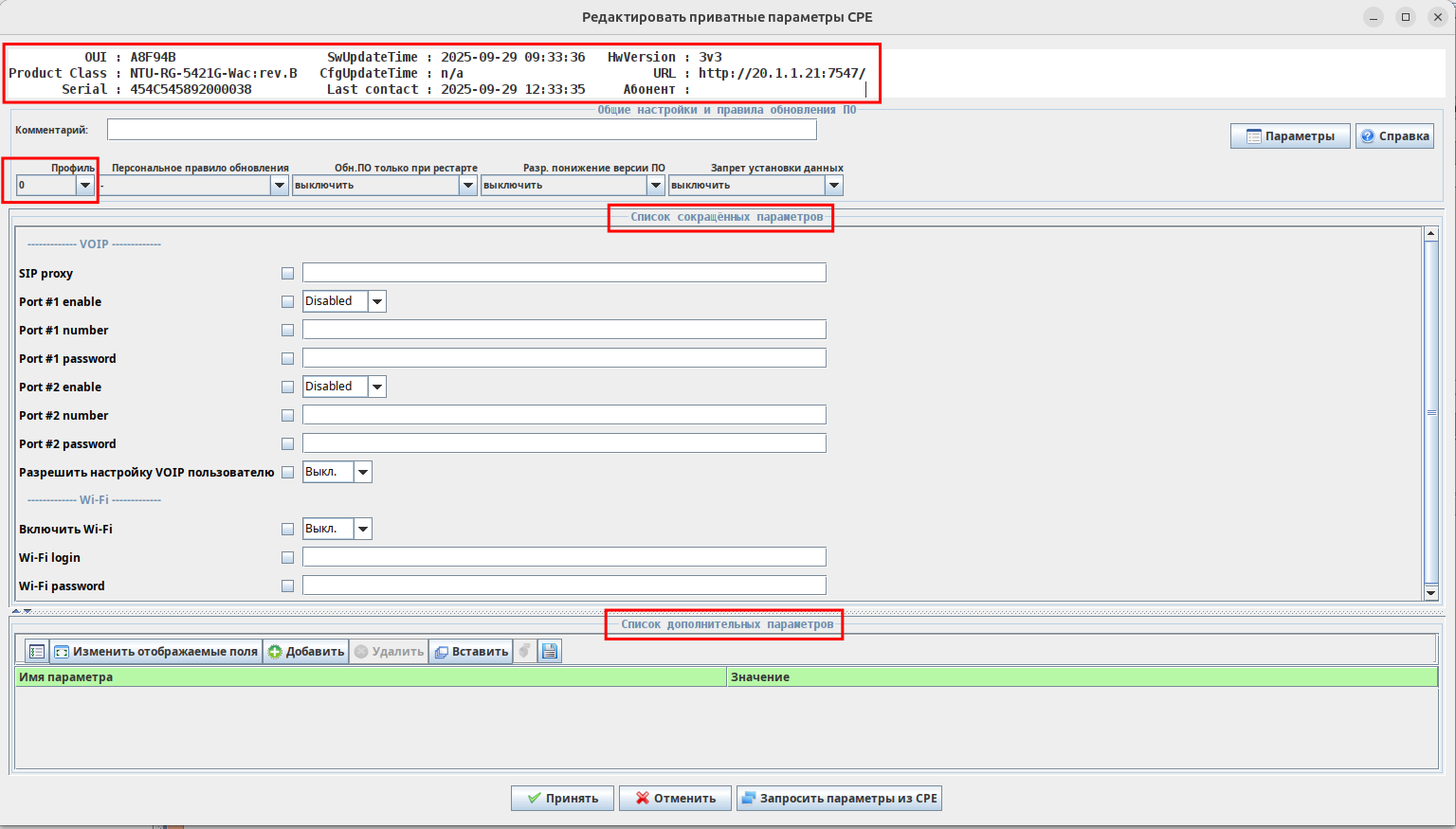
При двойном нажатии левой кнопкой мыши на выбранный в списке ONT, открывается окно редактирования параметров ONT.
|
В данном окне доступны следующие ключевые элементы:
Некоторые дополнительные параметры приведены Базе Знаний в статье Дополнительные property для настройки ONT. Также в Базе Знаний приведены готовые ACS-профили для различных моделей ONT под различные конфигурации, профили опубликованы в статье ACS профили и отдельные параметры ONT.
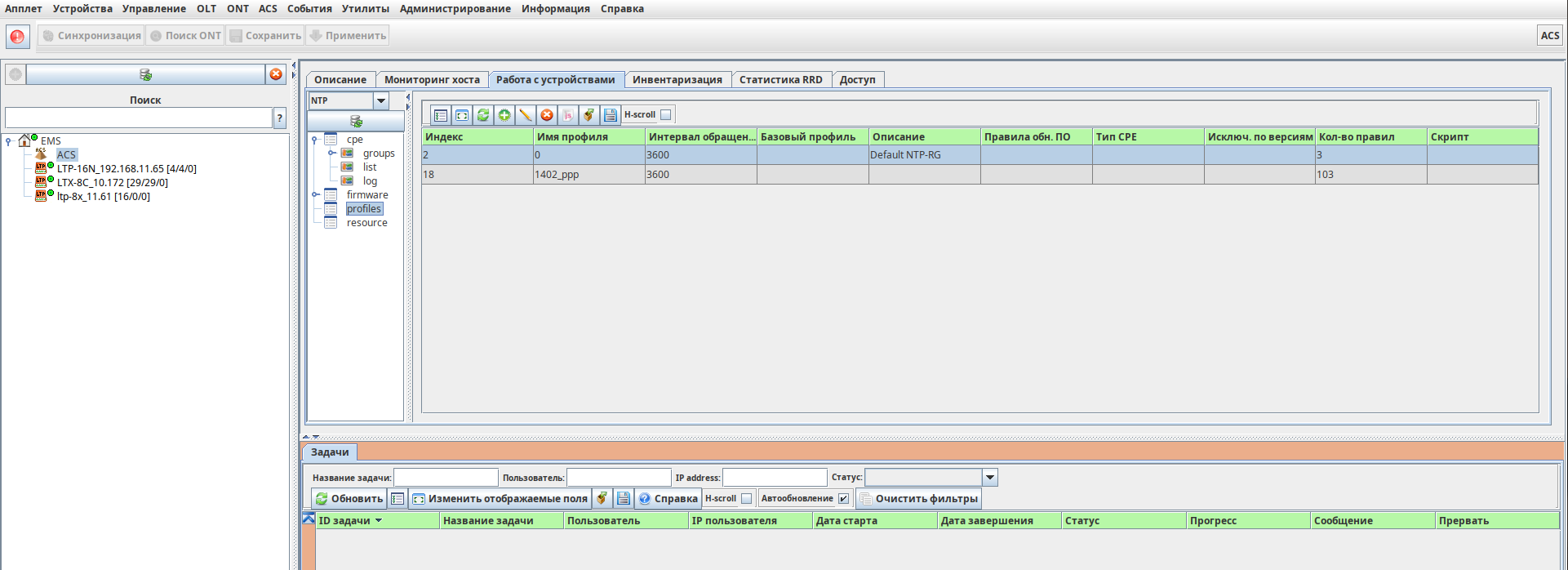
Для назначения ACS-профиля на ONT, профиль должен быть предварительно добавлен на ACS-сервер. Добавление ACS-профиля осуществляется в разделе «Работа с устройствами» → «Profiles». Рабочее пространство раздела управления ACS-профилями выглядит следующим образом:
|
По умолчанию на ACS всегда присутствует пустой профиль с именем "0", который не содержит каких-либо параметров. Данный профиль автоматически применяется ко всем новым обратившимся на ACS сервер ONT.
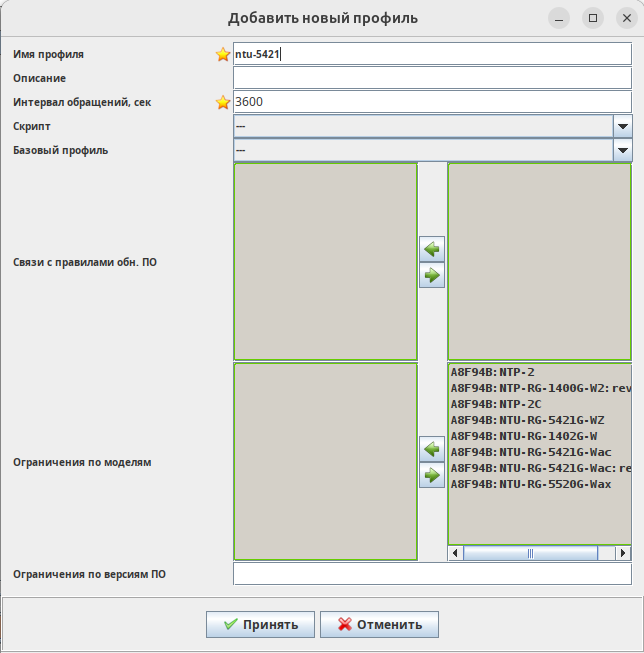
Для формирования нового ACS-профиля выберите иконку  . Далее появится окно добавления нового профиля, укажите в нем основную информацию:
После указания основной информации о профиле выберите кнопку "Применить".
|
В результате выполненных действий ACS-профиль появится в общем списке.
|
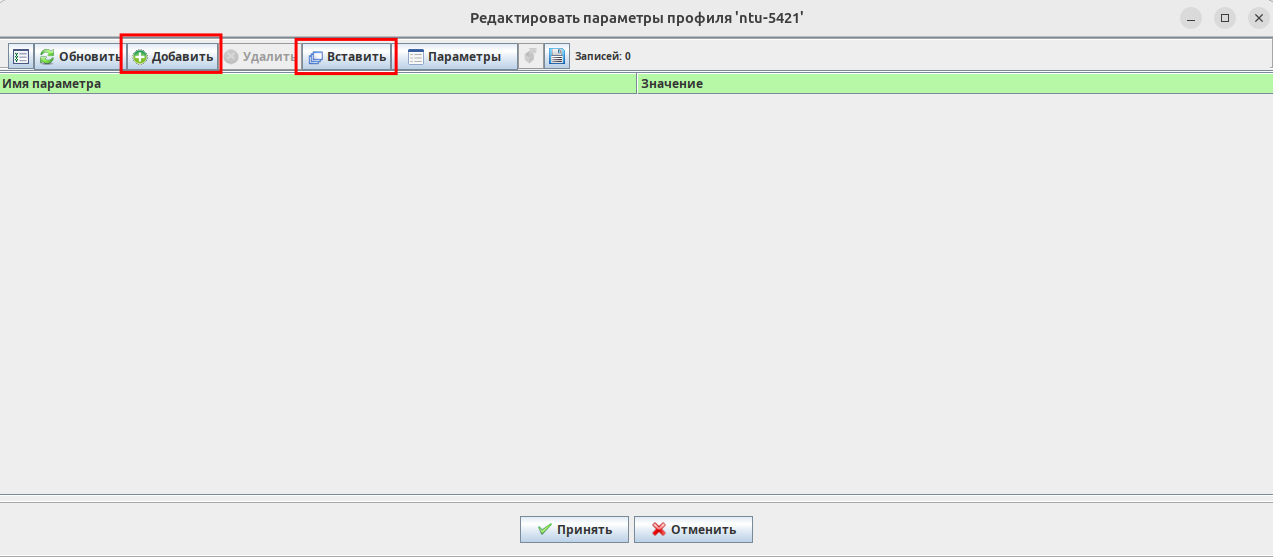
Далее необходимо осуществить наполнение ACS-профиля. Переход в режим редактирования профиля осуществляется двойным нажатием левой кнопкой мыши по выбранному профилю. Для вставки содержимого ACS-профиля могут быть использованы кнопки "Добавить" и "Вставить".
|
При нажатии на кнопку  параметры могут быть добавлены построчно.
|
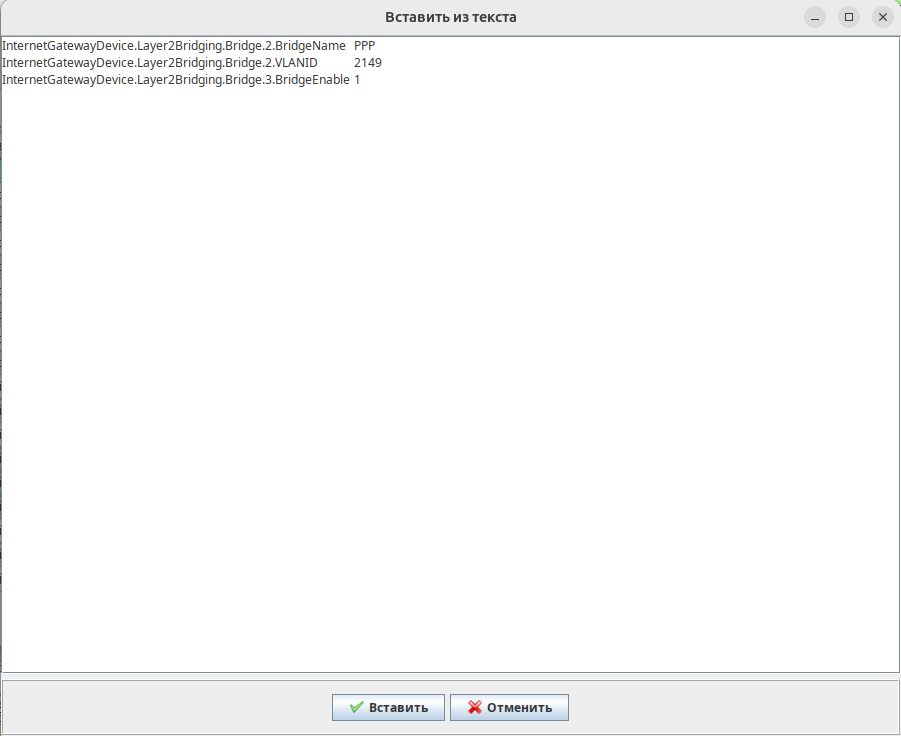
По кнопке  доступна вставка содержимого буфера обмена. При использовании кнопки "Вставить", содержимое ACS-профиля должно быть предварительно скопировано в буфер обмена, например, из текстового редактора. При вставке из буфера обмена профиль может быть вставлен полностью.
|
| Готовые ACS-профили для ONT NTU-RG-5520G-Wax и NTU-RG-5421G-Wac располагаются в разделах Приложение 2 и Приложение 3 соответственно. Профили в приложениях приведены в формате, в котором выполняется загрузка на встроенный ACS-сервер OLT. Перед загрузкой профиля на внешний ACS-сервер в содержимом профилей нужно удалить в каждой строке значения "set property" в начале строк и "nocheck" в конце строк. |
После добавления профиля на ACS-сервер необходимо вернуться в раздел, содержащий список ONT («CPE» → «list»).
Далее следует выполнить следующие шаги:
После успешного применения настроек назначенный ACS-профиль будет отображаться в общем списке устройств ONT.
|
После назначения профиля ACS или приватных параметров для быстрого и корректного применения настроек рекомендуется выполнить сброс ONT на заводские настройки.