IP-фабрика — концепция построения сети с несколькими уровнями взаимосвязи с целью упрощения архитектуры сети и сокращения расстояния между конечными точками обработки данных. Концепция подразумевает разделение сети на две топологии:
Для реализации этой концепции в ECCM разработаны инструменты, позволяющие обнаружить устройства и подготовить их для работы в составе фабрики.
IP-фабрика представляет собой единую структуру. Все конфигурации и настройки устройств, входящих в ее состав, должны быть определенным образом согласованы. Поэтому для устройств, входящих в IP-фабрику, недоступны операции конфигурирования и обновления из таблицы устройств. Все это выполняется через интерфейс работы с IP-фабрикой. |
На схеме ниже представлен пример архитектуры Leaf-Spine:

В структуре системы IP-фабрика представляет собой группу специального типа, поэтому создание фабрики схоже с созданием группы.
В дереве объектов перейдите на корневую группу, группу с группами или пустую группу и нажмите кнопку "Добавить объект". В открывшемся меню кнопки выберите пункт "Добавить группу".
В диалоговом окне "Создать группу" выберите тип "IP-фабрика": в окне отобразятся дополнительные параметры для IP-фабрики:

Для создания IP-фабрики задайте следующие параметры:
Также возможно настроить параметры обновления устройств на необходимую версию программного обеспечения (ПО) при первичной инициализации. Для активации этой возможности установите флаг "Обновить устройства":
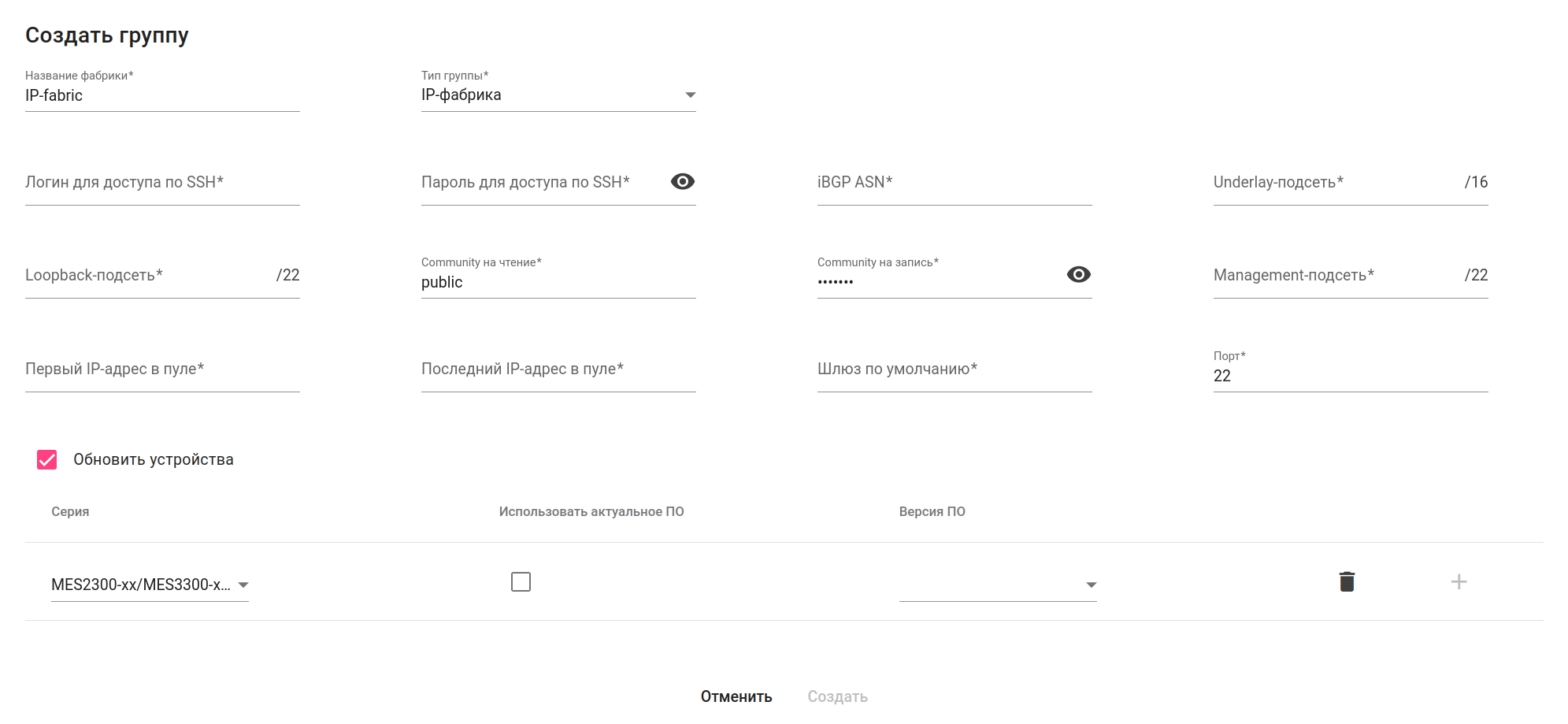
Для настройки обновления в рамках одной серии устройств доступны следующие параметры:
Для того, чтобы удалить настройки для обновления серии устройств, нажмите кнопку .
.
После задания параметров нажмите "Создать" для продолжения создания IP-фабрики или "Отменить" для выхода без сохранения настроек.
Для настройки новой фабрики необходимо выполнить несколько взаимосвязанных шагов, которые собраны в мастер настройки фабрики.
Для запуска мастера настройки на странице "Сеть" кликните по названию созданной IP-фабрики в дереве объектов, в панели управления дерева объектов нажмите на кнопку "Добавить объект" и выберите пункт "Инициализация".

Откроется диалоговое окно с первым шагом мастера настройки фабрики:

Работа мастера состоит из четырех шагов, последовательность которых отображена в верхней части окна. Для передвижения по шагам используются кнопки "Назад" и "Далее", расположенные в нижней части окна.
На странице выбора устройств кнопка "Назад" заменяется кнопкой "Отменить" и позволяет отменить запуск мастера. На остальных шагах при сворачивании диалогового окна работа мастера не прерывается, и он продолжает работать в фоновом режиме.
Если закрыть окно мастера, то процесс настройки IP-фабрики не прервется. Чтобы открыть мастер повторно на том же шаге, на котором процесс был прерван, нажмите на кнопку "Инициализация" в интерфейсе IP-фабрики или в меню кнопки "Добавить объект" панели управления дерева объектов выберите пункт "Инициализация". |
В состав ECCM входит DHCP-сервер, используемый для раздачи IP-адресов в процессе ZTP и инициализации IP-фабрик. Также он выполняет функции пассивного сканера сети, который обнаруживает устройства по отправляемым ими запросам DHCP-discover, перенаправленным на сервер от DHCP-relay-агентов. Это требуется, чтобы broadcast-запросы были преобразованы в unicast и содержали адрес сети, из которой они были получены. Запросы анализируются и фильтруются по содержащимся в них специальным опциям. Таким образом, система может составить список устройств Eltex, которые могут быть проинициализированы для работы в составе IP-фабрики.
Ниже приведена схема, иллюстрирующая принцип включения DHCP-relay в схему с использованием IP-фабрики:

Серверная сеть и сеть управления устройствами представляют собой отдельные L2-домены, между которыми должна быть разрешена маршрутизация. Необходимые маршруты должны быть прописаны на сервере ECCM.
Данные, собранные на основе DHCP-discover, сохраняются в отдельную таблицу обнаруженных устройств.
На первом шаге в диалоговом окне отображается список обнаруженных системой устройств:

В окне доступны следующие элементы:
На данном шаге необходимо обозначить, какие устройства будут настроены для работы на фабрике. Отметьте необходимые устройства и нажмите кнопку "Далее".
Лицензии, устанавливаемые на устройства для активации дополнительного функционала. Для работы IP-фабрики требуются лицензии на BGP и EVPN. Перед началом инициализации IP-фабрики система сопоставляет список имеющихся лицензий и список устройств, которые планируется проинициализировать. Если система обнаружит, что для каких-либо устройств не хватает лицензий, будет отображено предупреждение с предложением загрузить дополнительные лицензии:

Предупреждение содержит список серийных номеров устройств, для которых необходимы лицензии. Список можно сохранить в файл формата .csv (открывается любым текстовым редактором или Excel) с помощью кнопки "Экспортировать". Если подтвердить действие ("Да"), начнется процесс инициализации, а лицензии можно будет загрузить позже вручную. Если отменить действие ("Нет"), можно будет перейти в раздел управления лицензиями и загрузить необходимые файлы, а затем снова начать инициализацию. В этом случае лицензии будут загружены автоматически.
| Более подробно работа с лицензиями рассматривается в разделах "Лицензия" и "Лицензии на устройства". |
На данном шаге отображается прогресс первичной инициализации устройств. В процесс инициализации входит назначение устройству IP-адреса и опций для загрузки ПО и первоначальной конфигурации. После этого система ожидает момента, когда устройство загрузит необходимые файлы, и проверяет соответствие версии ПО ожидаемой.

В окне доступны следующие элементы:
Кнопка экспорта лога в файл .csv.
Для организации фабрики используется архитектура Leaf-Spine, и конфигурация каждого устройства зависит от того, какое место оно занимает в топологии. Система автоматически определяет связи между устройствами, но, во избежание ошибок в конфигурации, необходимо явно указать, какую роль в топологии занимает устройство.
На данном шаге необходимо распределить роли, в соответствии с которыми будет подготовлена и применена конфигурация на устройства. Для этого пользователю предоставляется список устройств, прошедших инициализацию и инструменты для назначения роли каждому устройству.
Таблица содержит следующие поля:
Чтобы назначить устройствам роль, установите соответствующие им флаги в колонке слева и нажмите на кнопку "Назначить роли" над таблицей. Роль будет назначена для всех выбранных устройств.
 После того как все роли будут назначены пользователем, система проверяет связи между устройствами. Если между устройствами установлены связи, не соответствующие указанной роли, на экране отобразится предупреждение об этом.
Конфигурация каждого устройства зависит от того, какие устройства его окружают, и какая роль ему назначена. Поэтому для ее генерации анализируется весь список устройств, прошедших первоначальную инициализацию. Бывают случаи, когда устройство было добавлено в список инициализации по ошибке, и не должно участвовать в IP-фабрике. Чтобы исключить такое устройство из фабрики, на шаге назначения ролей используйте кнопку "Удалить". При нажатии на кнопку на устройство будет отправлена команда для сброса конфигурации к заводским настройкам. После устройство будет удалено из системы: из фабрики и таблицы устройств, а также из списка DHCP-сервера.
| После того как устройство перезагрузится и вернет фабричные настройки, оно вновь начнет отправлять DHCP-discover'ы и будет обнаружено системой. Можно заново запустить процесс его инициализации, вернувшись на первый шаг мастера. |
Если проверка на предыдущем шаге прошла успешно, то система выполнит распределение устройств по POD-ам и отобразит таблицу с результатом:

Таблица содержит следующие поля:
POD — номер POD'а (группы внутри фабрики), в котором находится устройство.
Для отображения созданной топологии в графическом виде нажмите кнопку "Показать топологию IP-фабрики". Пример топологии представлен на рисунке ниже:

Условные обозначения:
| Условное обозначение | Роль |
|---|---|
| SuperSpine |
| Spine |
| Leaf |
Устройства, относящиеся к POD-ам, отображаются в соответствующих областях. На карте для предварительного просмотра топологии цвета устройств обозначают их роль.
Нажмите "Завершить" для подтверждения топологии. Начнется процесс конфигурирования IP-фабрики, а отображаемая карта будет сохранена и доступна в разделе "Карты сети".
| Данный шаг мастера предназначен исключительно для проверки всех данных перед началом генерации итоговых конфигураций и применением их на устройства. Для изменения ролей и удаления устройств необходимо вернуться на предыдущий шаг "Назначение ролей". Для добавления дополнительных устройств необходимо вернуться на первый шаг "Выбор обнаруженных устройств" и, если в сети были обнаружены новые устройства, произвести их инициализацию и распределить роли. |
Для перехода в интерфейс IP-фабрики кликните по ее названию в дереве объектов на странице "Сеть".
IP-фабрика представляет собой единую сущность, поэтому работа с устройствами, входящими в состав фабрики, несколько отличается от работы с остальными устройствами. Для работы с устройствами IP-фабрик реализован отдельный интерфейс. Ниже представлен пример уже проинициализированной IP-фабрики, содержащей устройства:
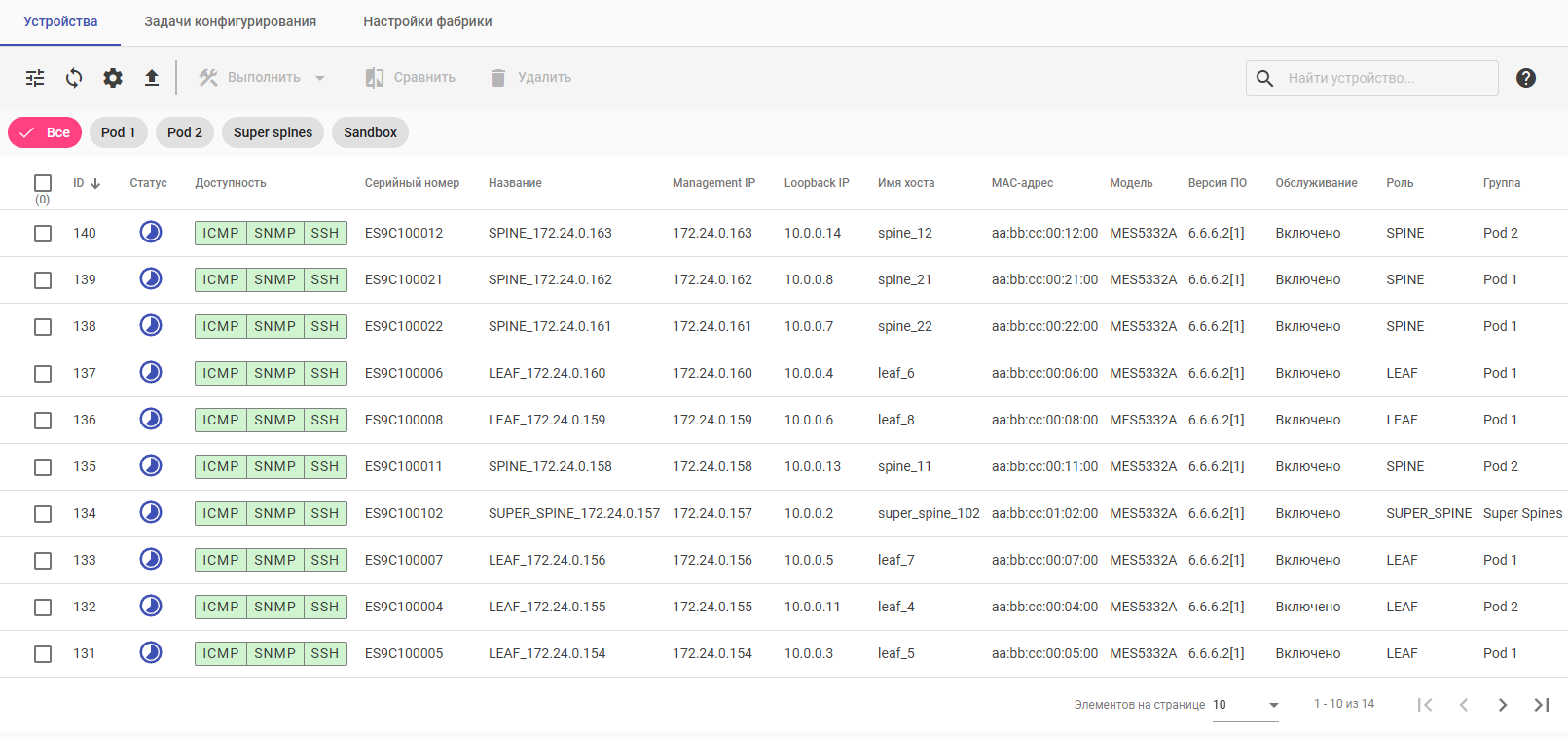
На странице отображаются:
Версия ПО — текущая версия ПО на устройстве;
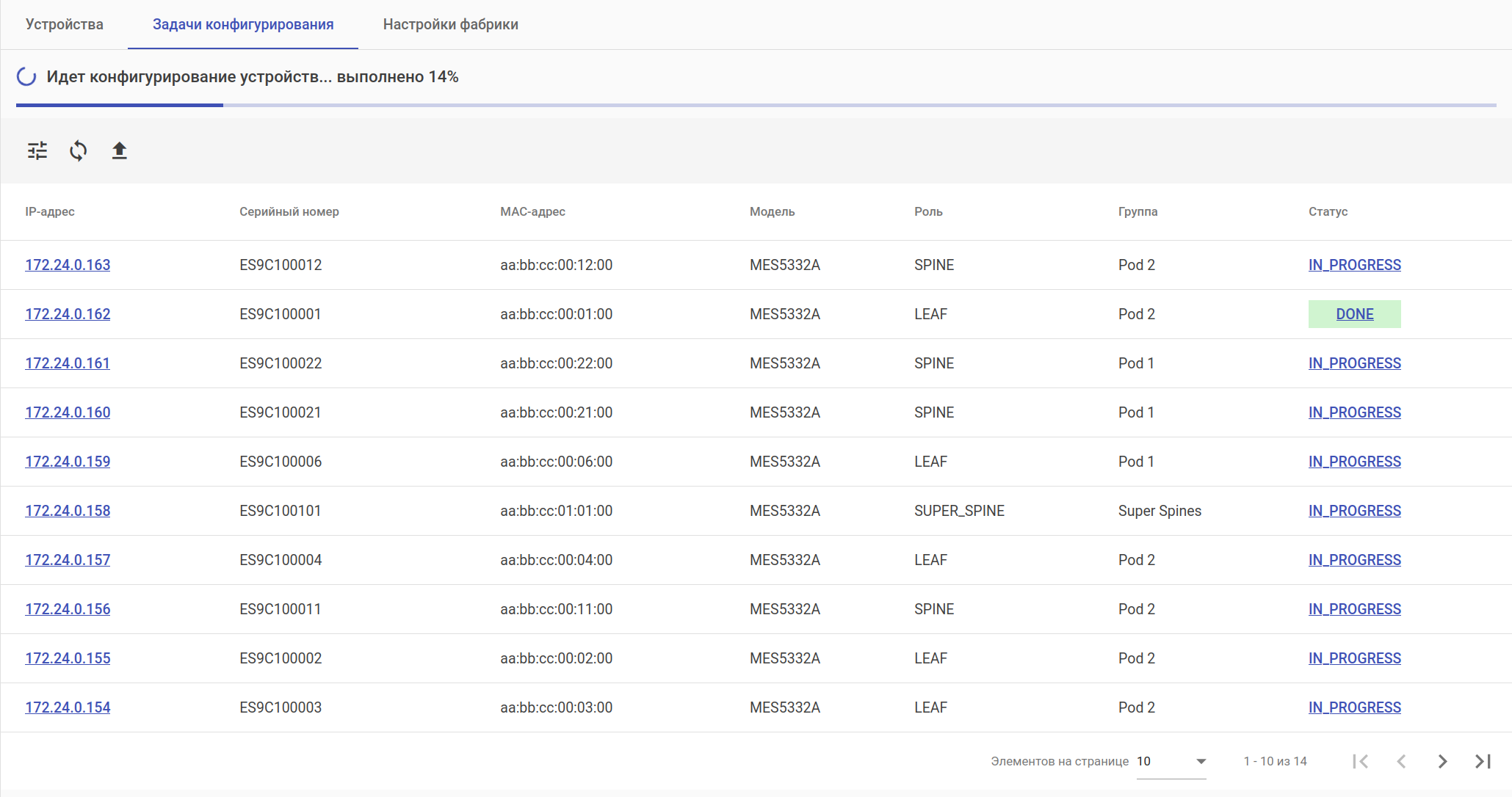
Раздел для отображения задач конфигурирования устройств в соответствии с их ролями в структуре IP-фабрики. Задачи запускаются автоматически, после того как подтверждена топология фабрики.
В разделе отображаются параметры IP-фабрики.

В окне доступны следующие виджеты:
В нижней части экрана доступна кнопка "Редактировать", которая открывает окно для изменения настроек:

Для того чтобы не обновлять серию устройств, нажмите кнопку  . Настройки для серии будут удалены. . Настройки для серии будут удалены. |


