Раздел для управления учетными записями пользователей системы.
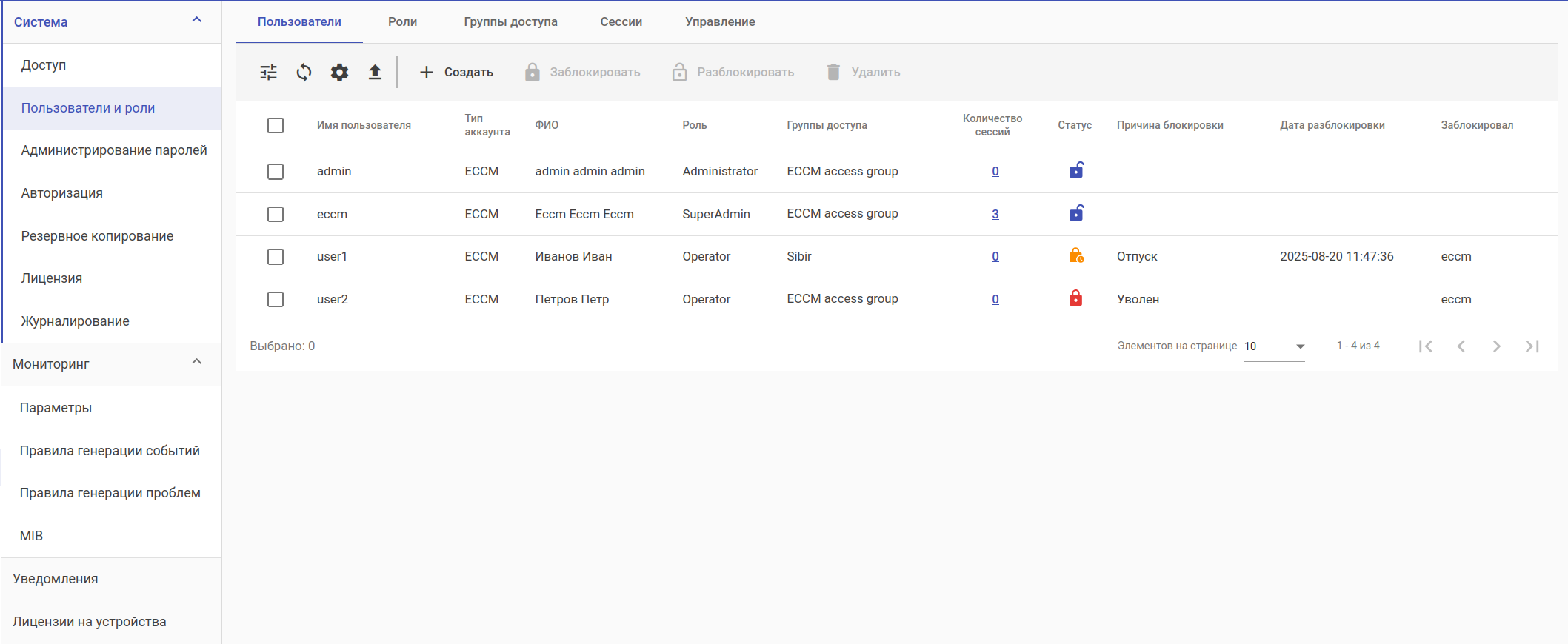
Во вкладке доступны следующие элементы:
Таблица состоит из следующих полей:
Для создания пользователя нажмите кнопку "Создать".
Для редактирования существующей учетной записи кликните левой кнопкой мыши по соответствующей строке.
Для блокировки или разблокировки группы пользователей выделите пользователей с помощью флагов и нажмите кнопку "Заблокировать" или "Разблокировать" соответственно.
Для удаления одного или нескольких пользователей выделите соответствующих пользователей с помощью флагов и нажмите кнопку "Удалить".
При редактировании возможен сброс пароля учетной записи с выдачей временного пароля. Изменение вступит в силу только после нажатия кнопки "Сохранить" в основном диалоговом окне. |
Нажмите кнопку "Создать". Откроется диалоговое окно "Создать пользователя", в котором необходимо указать параметры для новой учетной записи:

В окне доступны следующие элементы:
Роль — определяет набор привилегий, доступных пользователю в системе;
Поле "Роль" будет заблокировано, если включен переключатель "Получать роли для LDAP пользователей из LDAP" на виджете "Настройки" → "Система" → "Авторизация" → "LDAP". |
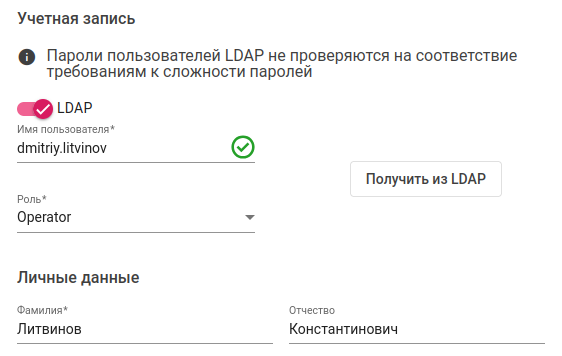
При включении переключателя типа учетной записи поле "Временный пароль" будет скрыто. Отобразится кнопка "Получить из LDAP", при нажатии на которую атрибуты личных данных пользователя заполнятся автоматически (согласно настройкам LDAP на странице "Настройки" → "Система" → "Авторизация"):
Если включен переключатель "Получать роли для LDAP пользователей из LDAP" на виджете "Настройки" → "Система" → "Авторизация" → "LDAP", то при нажатии на кнопку "Получить из LDAP" поле "Роль" будет заполнено автоматически согласно параметрам, настроенным в LDAP. Если включен переключатель "Получать группы доступа для LDAP пользователей из LDAP" на виджете "Настройки" → "Система" → "Авторизация" → "LDAP", то при нажатии на кнопку "Получить из LDAP" группы доступа будут автоматически установлены согласно параметрам, настроенным в LDAP. |
Кнопка "Добавить" будет заблокирована, если включен переключатель "Получать группы доступа для LDAP пользователей из LDAP" на виджете "Настройки" → "Система" → "Авторизация" → "LDAP". |
Нажмите на кнопку "Добавить" в разделе "Группы доступа" в диалоговом окне создания/редактирования пользователя. Откроется окно "Выбрать группу доступа":
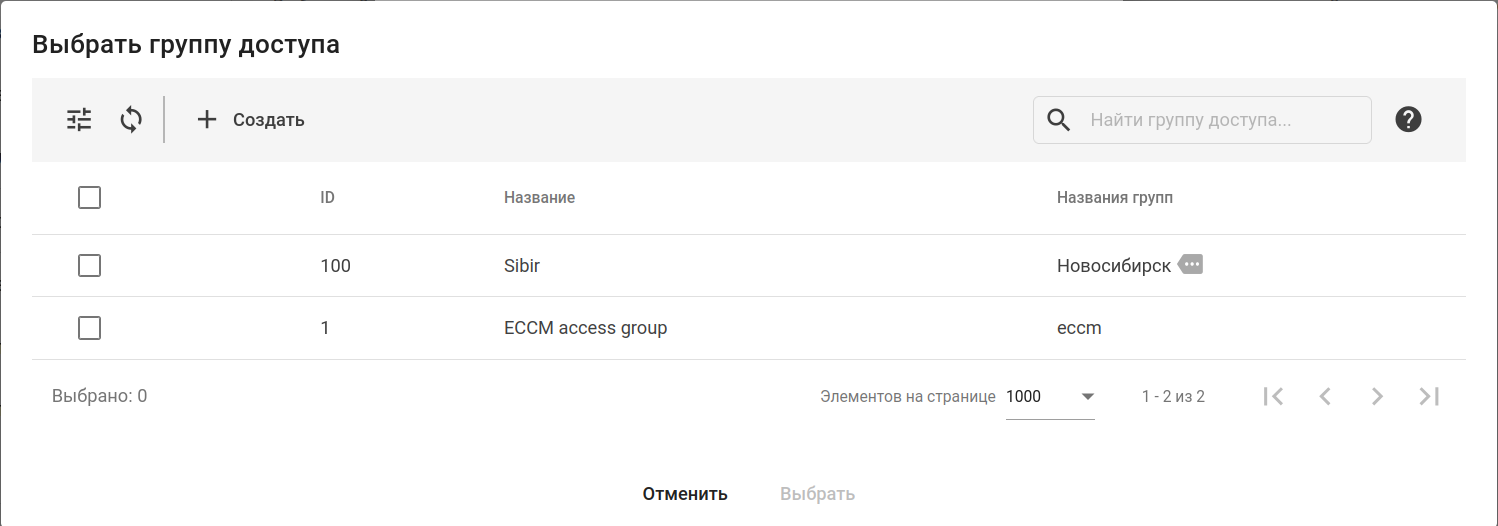
В окне доступны следующие элементы:
Кнопки фильтрации, обновления таблицы;
Кнопка создания новой группы доступа;
В таблице отображена информация о названии группы доступа и списке системных групп, включенных в группу доступа.
Чтобы добавить группу доступа пользователю, в таблице с помощью флагов выберите одну или несколько групп доступа и нажмите кнопку "Выбрать".
В случае если в таблице нет группы доступа с подходящим набором системных групп, нажмите кнопку "Создать", после чего откроется форма создания группы доступа. Интерфейс формы описан в разделе "Создание группы доступа".
Для блокировки одного или нескольких пользователей выделите соответствующие строки в таблице пользователей с помощью флагов и нажмите "Заблокировать" — будет открыто соответствующее окно:
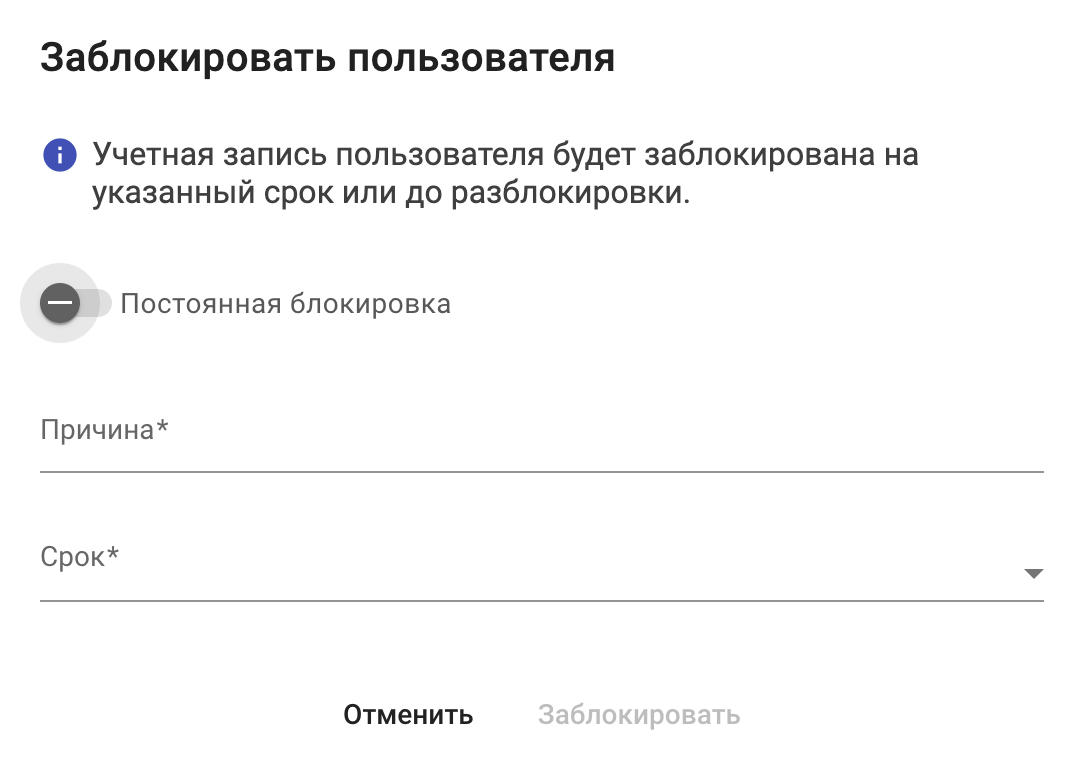
В окне доступны следующие элементы:
Поле "Срок" будет скрыто, если активирован переключатель "Постоянная блокировка". |
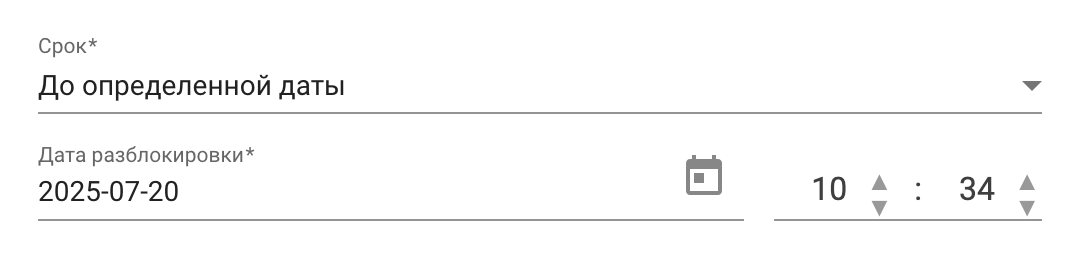
При выборе в поле "Срок" значения "До определенной даты" будут отображены поля выбора даты и времени:
|
Интерфейс для управления ролями пользователей системы.
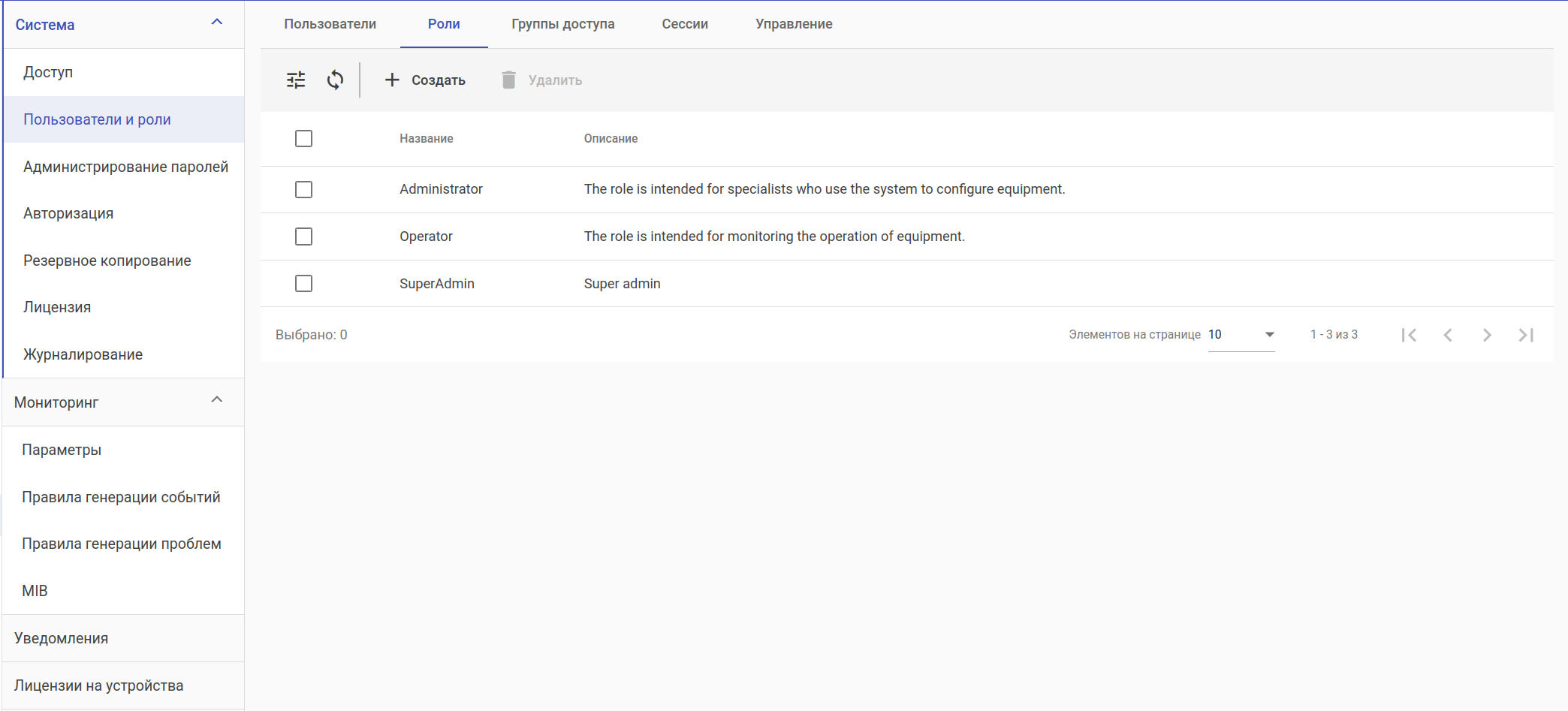 Во вкладке доступны:
Для редактирования существующей роли необходимо кликнуть левой кнопкой мыши по соответствующей строке. |
По умолчанию в систему добавлено три роли:
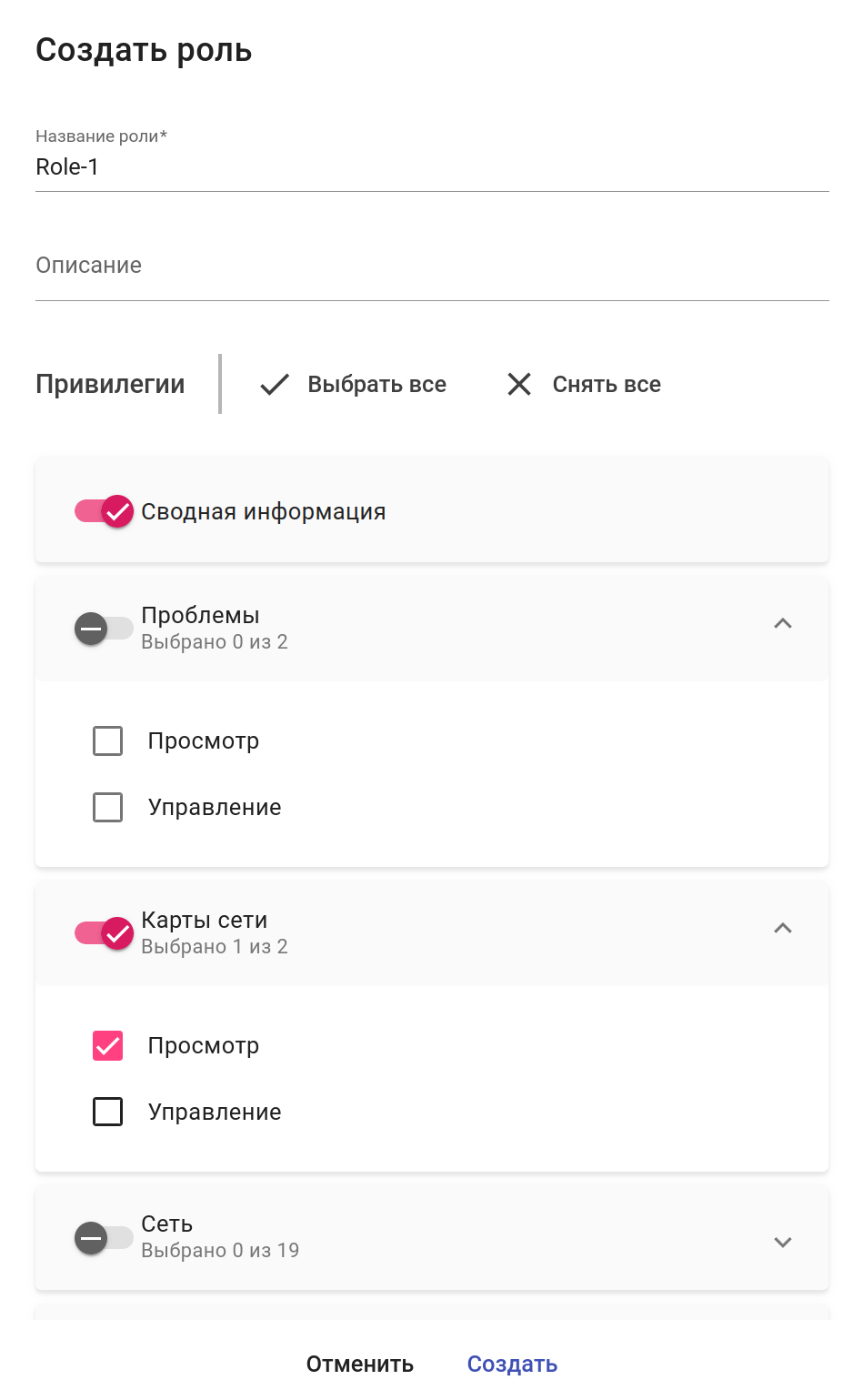
В окне доступны следующие элементы:
| Название привилегии | Описание | |||||
|---|---|---|---|---|---|---|
| Сводная информация | доступ к странице "Сводная информация" и информационным виджетам | |||||
| Проблемы | Просмотр | доступ к просмотру проблем на странице "Проблемы" | ||||
| Управление | доступ к управлению (закрытие и подтверждение) проблемами на странице "Проблемы" | |||||
| Карты сети | Просмотр | доступ к просмотру существующих карт сети на странице "Карты сети" | ||||
| Управление | доступ к управлению (создание, удаление, редактирование) картами сети на странице "Карты сети" | |||||
| Сеть | Дерево объектов | Просмотр | доступ к просмотру дерева объектов на странице "Сеть"
| |||
| Управление устройствами | доступ к управлению (добавление, удаление, перемещение, переименование) устройствами через панель управления дерева объектов
| |||||
| Управление группами | доступ к управлению (добавление, удаление, перемещение, переименование) группами через панель управления дерева объектов | |||||
| Управление IP-фабрикой | доступ к управлению (добавление, удаление, перемещение) IP-фабриками через панель управления дерева объектов
| |||||
| Устройства | Просмотр | доступ к просмотру информации об устройстве на странице устройства | ||||
| Сравнение конфигураций | доступ к функционалу сравнения конфигураций разных версий и устройств | |||||
| Конфигурирование | доступ ко вкладке "Управление" на странице устройства для просмотра и управления конфигурацией устройства | |||||
| Обновление ПО | доступ ко вкладке "Управление ПО" на странице устройства для просмотра и управления ПО устройства | |||||
| Мониторинг | доступ ко вкладке "Мониторинг" на странице устройства для просмотра метрик устройства | |||||
| Параметры | доступ ко вкладке "Параметры" на странице устройства для просмотра и настройки параметров доступа | |||||
| Терминал | доступ к эмулятору терминала устройства | |||||
Групповые операции над устройствами | Конфигурирование | доступ к функционалу группового конфигурирования устройств | ||||
| Перезагрузка | доступ к функционалу групповой перезагрузки устройств | |||||
| Синхронизация | доступ к функционалу группового обновления информации об устройствах | |||||
| Обновление ПО | доступ к функционалу группового обновления ПО устройств | |||||
БШПД
| Просмотр | доступ к просмотру страницы БШПД | ||||
| Управление | доступ к управлению элементами сети БШПД | |||||
| IP-фабрика | Просмотр | доступ к просмотру страницы IP-фабрики | ||||
| Конфигурирование | доступ к управлению и настройке IP-фабрики | |||||
Wireless
| Мониторинг | Просмотр | доступ к просмотру wireless-событий на странице "События → Wireless" и к просмотру мониторинга Wireless на странице группы и на странице устройства WLC | |||
| Управление | доступ к функционалу управления wireless-объектами мониторинга (регистрация и разрегистрация точек доступа, деаутентификация беспроводных клиентов) | |||||
| Конфигурирование | доступ к функционалу централизованного управления wireless-конфигурацией устройств WLC | |||||
Поиск в группе
| Описание интерфейсов | доступ к функционалу поиска интерфейсов устройств по их описанию в группе | ||||
| MAC-таблица (MES) | доступ к функционалу поиска MAC-адресов подключенных клиентов среди коммутаторов MES в группе | |||||
ПО | доступ к странице "ПО" для управления файлами ПО устройств, хранящимися в системе | |||||
| Шаблоны | доступ к странице "Шаблоны" для создания и редактирования шаблонов конфигураций устройств | |||||
| Инициализация устройств | доступ к странице "Инициализация устройств" для настройки ZTP | |||||
| Задачи | доступ к странице "Задачи" для просмотра результатов выполнения задач | |||||
| События | доступ к странице "События" для просмотра событий, произошедших с устройствами | |||||
| Уведомления | доступ к странице "Уведомления" для просмотра и управления уведомлениями, созданными в системе | |||||
| SNMP trap | доступ к странице "SNMP trap" для просмотра SNMP trap, полученных от устройств системой | |||||
| Syslog | доступ к странице "Syslog" для просмотра Syslog-сообщений, полученных от устройств системой | |||||
Настройки | Система | Доступ | доступ ко вкладке "Доступ" на странице "Настройки" для просмотра и настройки параметров доступа к устройствам | |||
| Пользователи и роли | доступ ко вкладке "Пользователи и роли" на странице "Настройки" для управления учетными записями, ролями, группами доступа и сессиями пользователей | |||||
| Администрирование паролей | доступ ко вкладке "Администрирование паролей" на странице "Настройки" для управления настройками сложности, сроком действия паролей и блокировкой учётных записей | |||||
| Авторизация | доступ ко вкладке "Авторизация" на странице "Настройки" для управления способами аутентификации в системе и настройки параметров подключения к LDAP-серверу | |||||
| Резервное копирование | доступ ко вкладке "Резервное копирование" на странице "Настройки" для импорта и экспорта списка устройств | |||||
| Лицензия | доступ ко вкладке "Лицензия" на странице "Настройки" для управления системной лицензией | |||||
Журналирование | Журнал безопасности | Просмотр | доступ к просмотру журнала безопасности во вкладке "Журнал безопасности" в разделе "Журналирование" страницы "Настройки" | |||
Управление | доступ к настройке периода хранения истории журнала безопасности во вкладке "Период хранения" в разделе "Журналирование" страницы "Настройки" | |||||
Журнал действий пользователей | Просмотр | доступ к просмотру журнала действий пользователя во вкладке "Журнал действий пользователя" в разделе "Журналирование" страницы "Настройки" | ||||
Управление | доступ к настройке периода хранения истории действий пользователя во вкладке "Период хранения" в разделе "Журналирование" страницы "Настройки" | |||||
| Мониторинг | Просмотр | доступ к просмотру настроек параметров мониторинга устройств, правил генерации событий и проблем, а также загруженных MIB-файлов в разделе "Мониторинг" страницы "Настройки" | ||||
| Управление | доступ к управлению параметрами мониторинга устройств, правилами генерации событий и проблем, а также возможности загрузки MIB-файлов в разделе "Мониторинг" страницы "Настройки" | |||||
| Уведомления | доступ ко вкладке "Уведомления" на странице "Настройки" для управления системными каналами уведомлений | |||||
| Лицензии на устройства | доступ ко вкладке "Лицензии на устройства" на странице "Настройки" для управления лицензиями устройств | |||||
Интерфейс для управления группами доступа. Группы доступа необходимы для управления доступом пользователей к системным группам (группам устройств). Таким образом, если пользователю будет доступна группа доступа, то ему будут доступны все системные группы, которые находятся в ней.
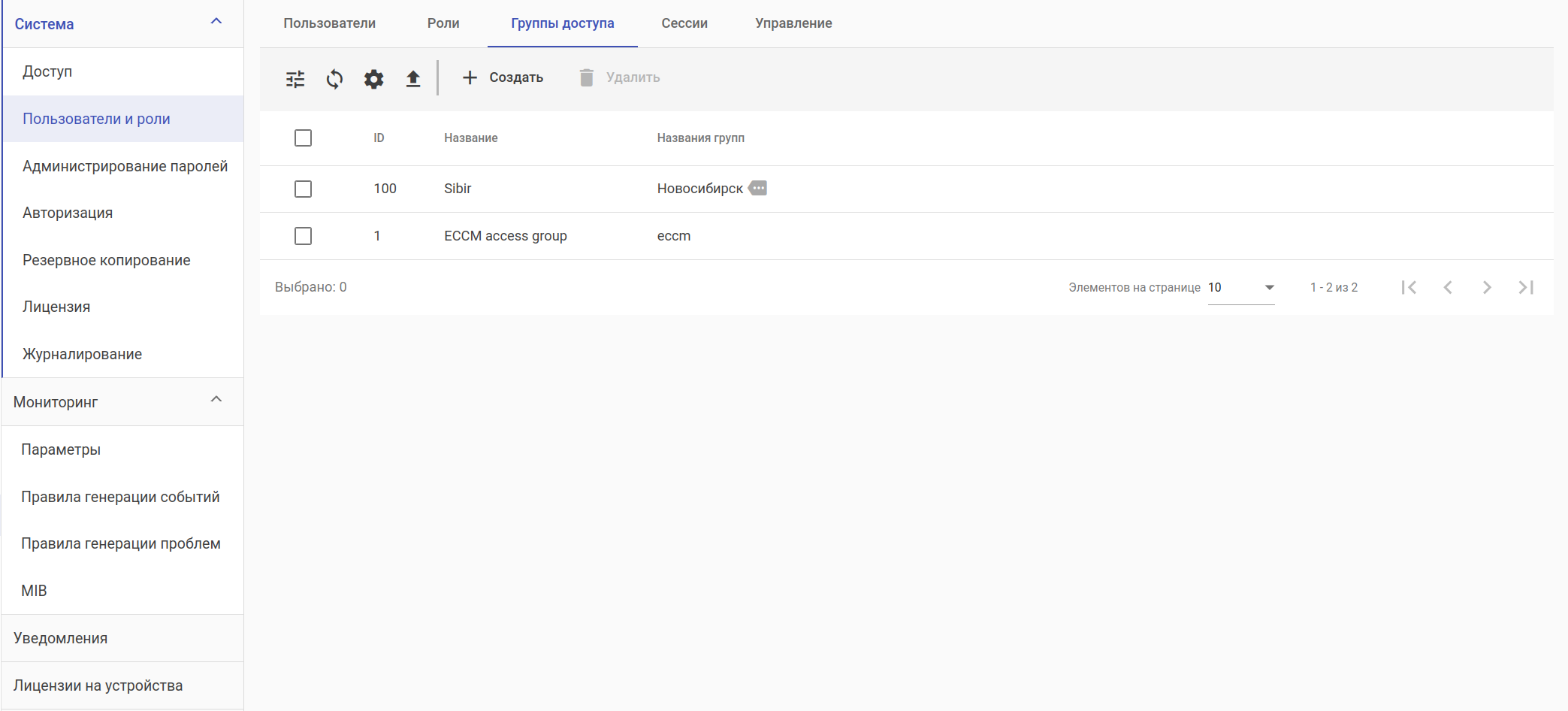
Во вкладке доступны следующие элементы:
В таблице указана информация о названии группы доступа и списке системных групп, включенных в группу.
В таблице групп доступа в колонке "Названия групп" отображается только первая группа из списка системных групп, включенных в группу доступа. Чтобы просмотреть весь перечень, кликните на иконку |
Для редактирования существующей группы доступа кликните левой кнопкой мыши по соответствующей строке. |
Нажмите кнопку "Создать". Откроется диалоговое окно "Создать группу доступа":

В поле "Название группы доступа" укажите название для новой группы.
Для добавления системных групп в группу доступа нажмите на кнопку "Добавить" в разделе "Группы". Откроется окно "Выбрать группу":
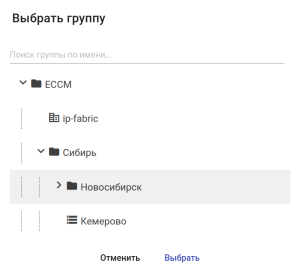
Строка "Поиск группы по имени..." — позволяет найти группу по ее названию. Для поиска группы по названию введите искомое слово в поле ввода: в выпадающем списке отобразятся варианты, удовлетворяющие шаблону.
Дерево групп — список существующих в системе групп. Список представляет из себя древовидную структуру, в которой можно скрывать и раскрывать вложенные группы. Для выбора группы, которая будет добавлена в учетную запись пользователя, нажмите на нее, а затем на кнопку "Выбрать".
Интерфейс для управления пользовательскими сессиями.
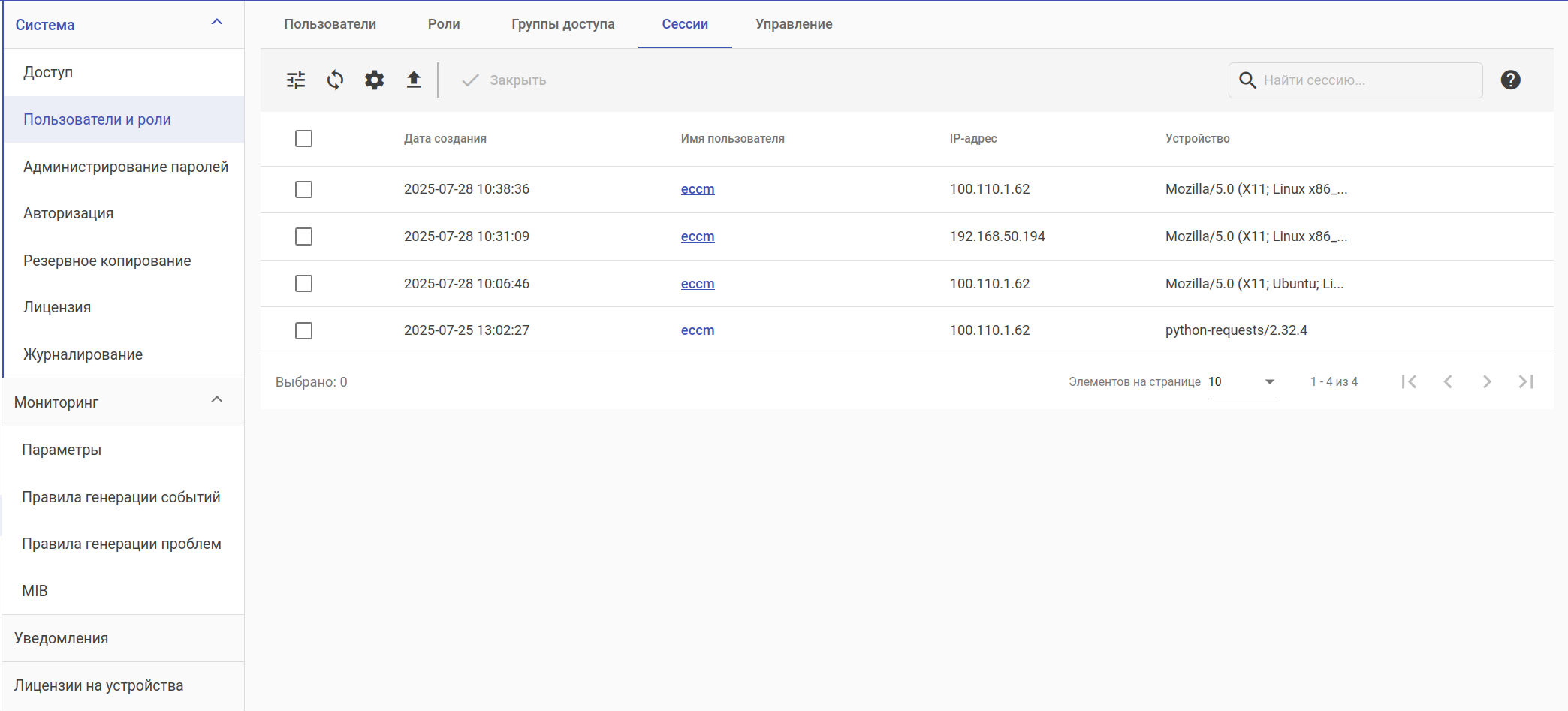
Во вкладке доступны следующие элементы:
Таблица состоит из следующих полей:
Для закрытия сессии выберите в таблице с помощью флагов сессии, которые необходимо закрыть, и нажмите кнопку "Закрыть". После закрытия сессии произойдет принудительный выход из учетной записи пользователя.
Содержит элементы настройки срока действия учетных записей и лимита сессий пользователя.

Виджет "Срок действия учетных записей" содержит следующие элементы:
Виджет "Лимит сессий" содержит следующие элементы:
При включении лимита текущие сессии не будут закрыты автоматически. |
 .
.