Раздел предназначен для настройки способов авторизации пользователей в системе, интеграции с LDAP/AD, а также настройки интервалов обновления и хранения пользовательских сессий.
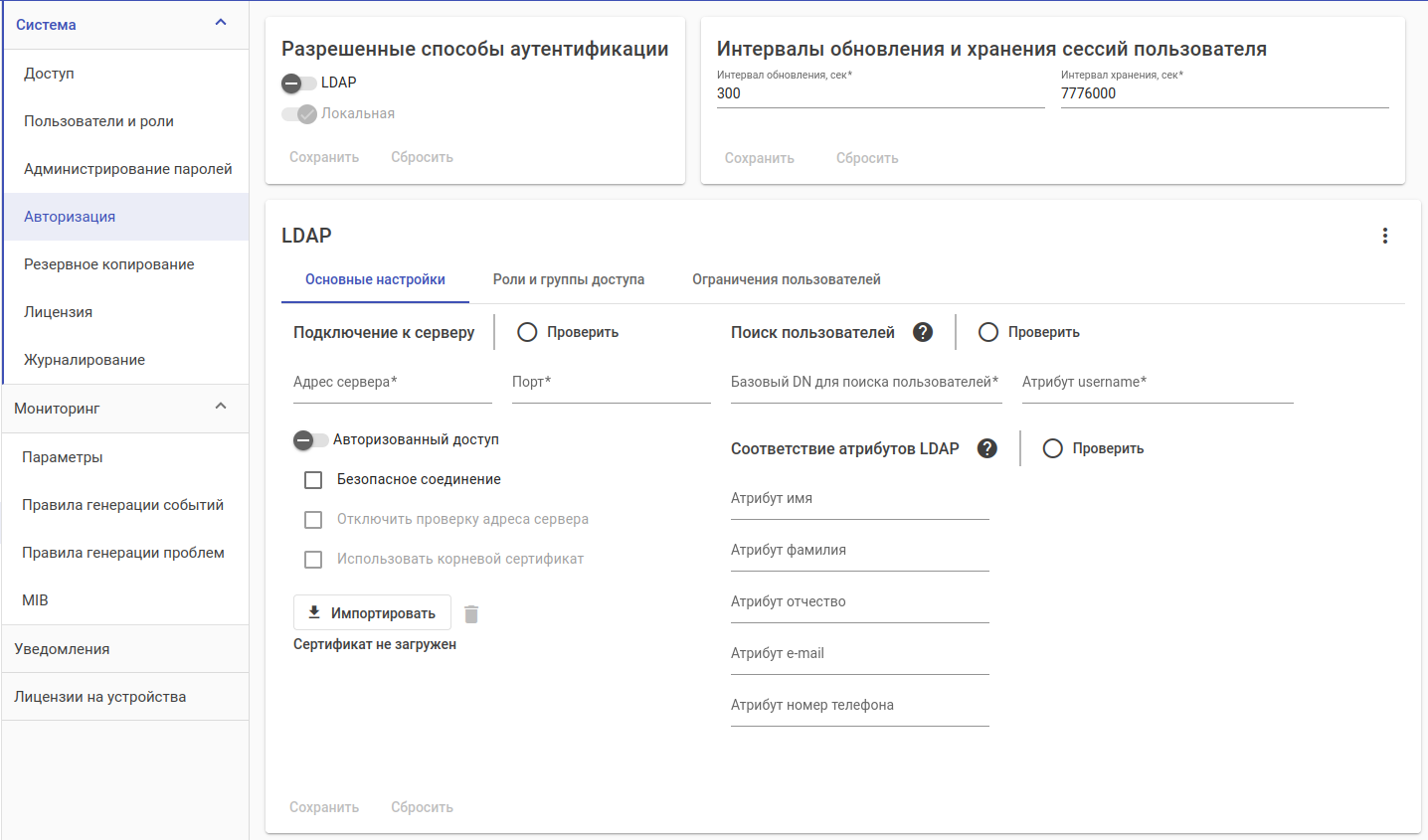
Пример настройки LDAP-авторизации представлен в разделе "Инструкция по настройке интеграции с LDAP/MSAD". |
В системе могут использоваться одновременно два способа аутентификации: локальная аутентификация, когда логин и пароль учетной записи пользователя хранятся в базе данных системы управления ECCM, и аутентификация с помощью внешнего LDAP-сервера. Включение и выключение способов аутентификации реализовано через виджет "Разрешенные способы аутентификации".
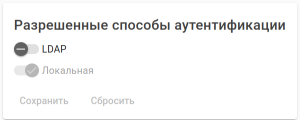
Виджет "Разрешенные способы аутентификации" содержит следующие параметры:
При отключении какого-либо типа аутентификации предварительно проверьте, что в ECCM присутствуют пользователи, которые смогут пройти аутентификацию одним из разрешенных способов, а также корректность настройки этих способов. |
Система управления позволяет настроить интервалы обновления и хранения сессий пользователей. Настройка этих параметров реализована через виджет "Интервал обновления сессии пользователя".
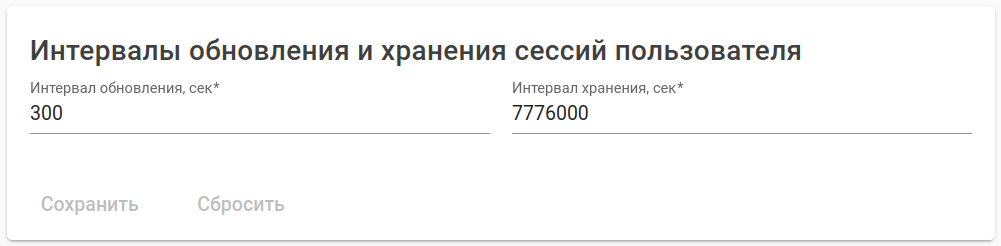
Виджет "Интервал обновления и хранения сессий пользователя" содержит следующие поля:
Изменение интервалов обновления/хранения сессий приведет к закрытию текущих пользовательских сеансов. |
Виджет "LDAP" предназначен для настройки интеграции с внешним LDAP-сервером. Виджет представляет собой совокупность вкладок для настройки параметров подключения к LDAP-серверу, поиска пользователей, ролей и групп в каталогах LDAP и настройки ограничений доступа для LDAP-пользователей.

На виджете отображено:
Кнопка "Очистить настройки" — удаление значений всех полей виджета LDAP;
Нельзя очистить настройки виджета "LDAP", если включена LDAP-аутентификация. |
Кнопка "Синхронизация" — актуализация данных из LDAP-сервера.
После синхронизации система сверит текущие настройки соответствий пользователей с каталогами LDAP-сервера и закроет сессии тех пользователей, которые не удовлетворяют условиям доступа. |
Во вкладке "Основные настройки" отображаются блоки настроек для подключения к внешнему LDAP-серверу, загрузки корневого сертификата для установки защищенного соединения, настройки соответствия между атрибутами LDAP и параметрами учетной записи пользователя ECCM, проверки подключения и аутентификации с настроенными параметрами.
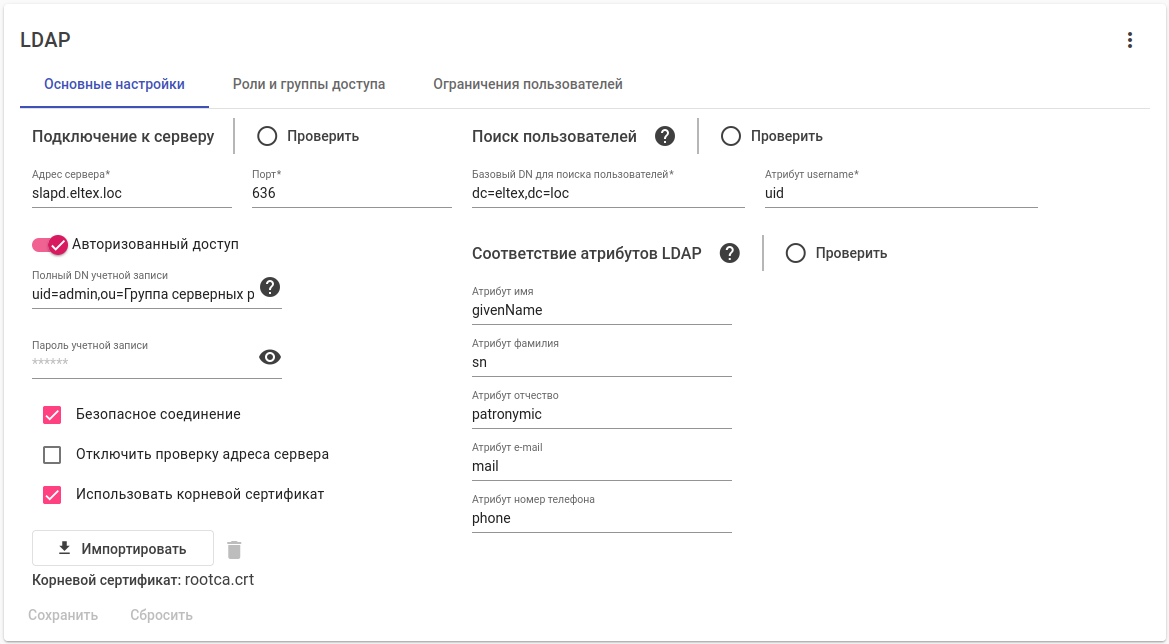
Подключение к серверу
Поле "Полный DN учетной записи" — полный DN той учетной записи, от имени которой будет происходить подключение к LDAP-серверу. Пример: "uid=ldap-integration,ou=Management system,ou=Admins,dc=company,dc=loc";
Флаг "Использовать корневой сертификат" — использовать пользовательский корневой сертификат для подключения к LDAP-серверу. Применяется для обеспечения доверия серверу в случае, когда сертификат LDAP-сервера выпущен не общеизвестным центром сертификации;
 . При возникновении ошибки подключения к серверу с настроенными параметрами рядом с кнопкой отобразится иконка
 .
.Поиск пользователей
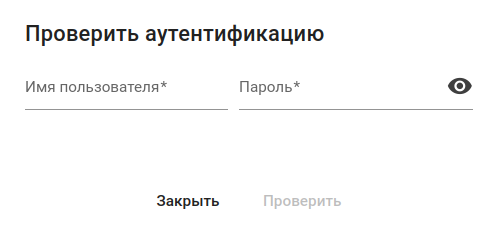 Введите в поля имя пользователя и пароль существующего LDAP-пользователя и нажмите кнопку "Проверить". Если данные для подключения к серверу и поиска пользователей были введены верно, аутентификация пользователя пройдет успешно и рядом с кнопкой "Проверить" отобразится иконка :
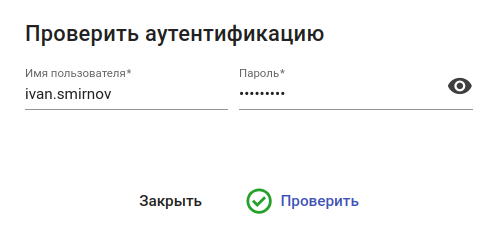
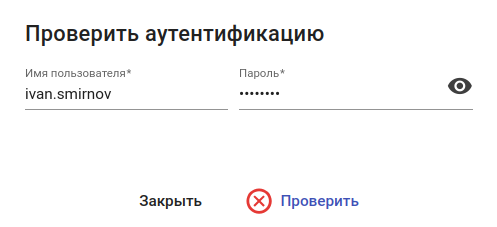
В случае неуспешной аутентификации пользователя рядом с кнопкой "Проверить" отобразится иконка :
Результат последней проверки будет отображаться рядом с кнопкой "Проверить", расположенной справа от названия раздела:
|
Соответствие атрибутов LDAP — настройка соответствия атрибутов LDAP параметрам учетной записи пользователя системы управления ECCM:

Введите в поле "Имя пользователя" логин существующего LDAP-пользователя и нажмите кнопку "Проверить". Если поиск пользователя прошел успешно, то в окне отобразятся новые поля с заполненными значениями из указанных атрибутов LDAP:

Если пользователь с данным именем не найден, рядом с кнопкой "Проверить" отобразится иконка :
Результат последней проверки будет отображаться рядом с кнопкой "Проверить", расположенной справа от названия раздела:
|
Для сохранения изменений в виджете "LDAP" нажмите на кнопку "Сохранить". Для отмены изменений и возврата к последнему сохраненному состоянию нажмите на кнопку "Сбросить".
Для применения настроек вкладки "Роли и группы доступа" необходимо заполнить обязательные поля, расположенные во вкладке "Основные настройки". |
Во вкладке "Роли и группы доступа" отображаются блоки настроек соответствия атрибутов для получения ролей и групп доступа из LDAP, настроек соответствий ролей и групп доступа ЕССМ группам внешнего LDAP-сервера и проверки поиска пользователей в каталогах внешнего LDAP-сервера.
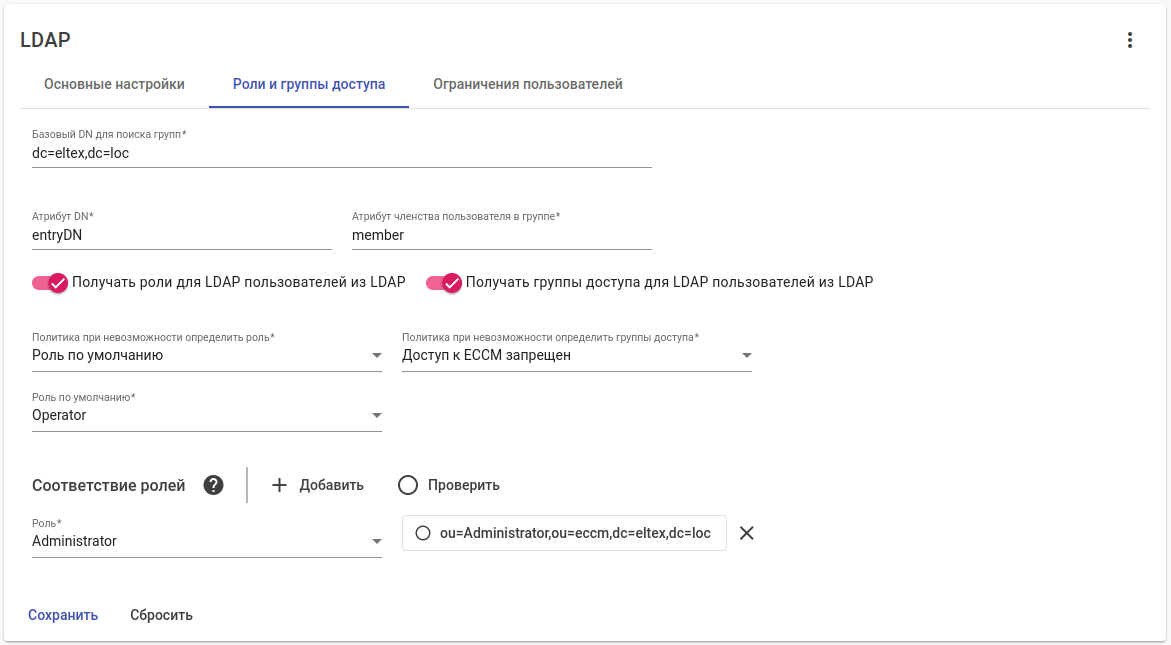
Соответствие атрибутов для получения ролей и групп доступа из LDAP
Поле "Политика при невозможности определить группу доступа" — действие системы при невозможности определить группу доступа для LDAP-пользователя при его авторизации. Система не сможет определить группу доступа пользователя в случае, если в блоке "Соответствие групп доступа" не было установлено соответствие группы пользователя из LDAP с группой из системы управления ECCM.
Настройка соответствия ролей и групп доступа
В блоке "Соответствие ролей" группе LDAP устанавливается соответствие системной роли ECCM, которая будет присваиваться пользователю при авторизации в системе.
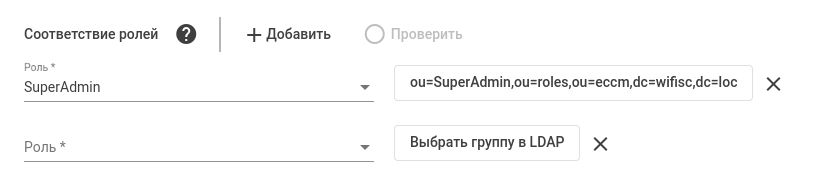
Кнопка "Добавить" добавляет новую строку в раздел для настройки соответствия "Роль в ЕССМ ↔ Группа в LDAP". В поле "Роль" выберите одну из существующих в ЕССМ ролей, далее нажмите кнопку "Выбрать группу в LDAP": откроется диалоговое окно выбора группы, которое представляет собой дерево каталогов LDAP:
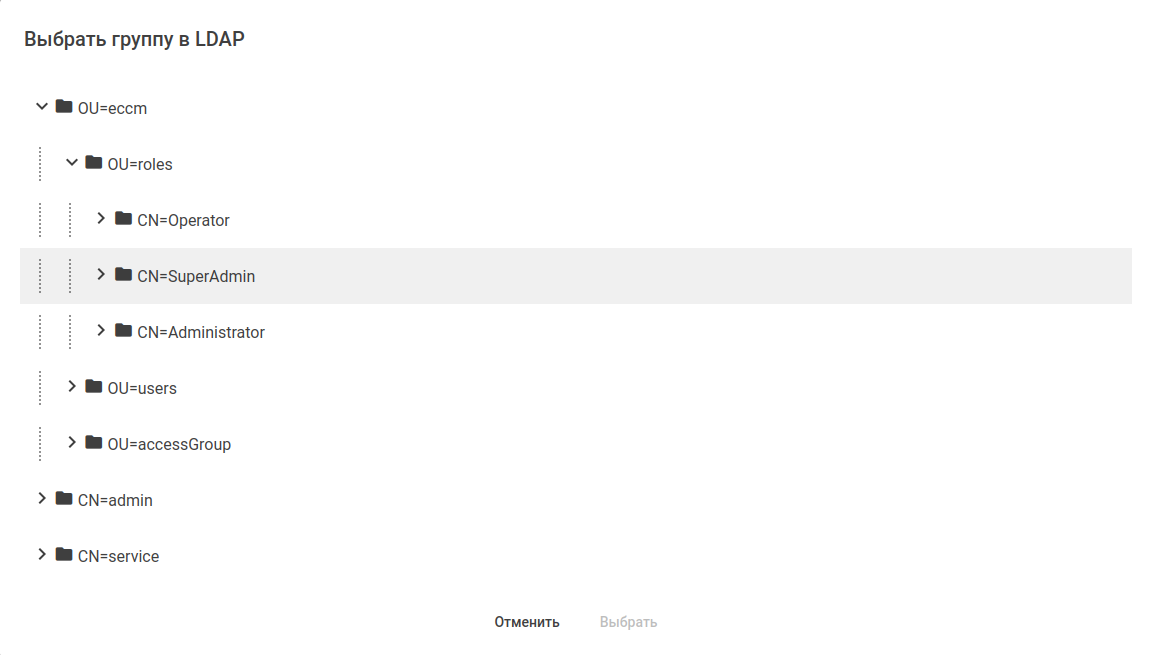
Укажите LDAP-группу, которая будет соответствовать выбранной роли в системе, и нажмите "Выбрать".
Проверить корректность настройки соответствий можно нажатием кнопки "Проверить": откроется диалоговое окно с результатами поиска пользователей в указанных каталогах LDAP:
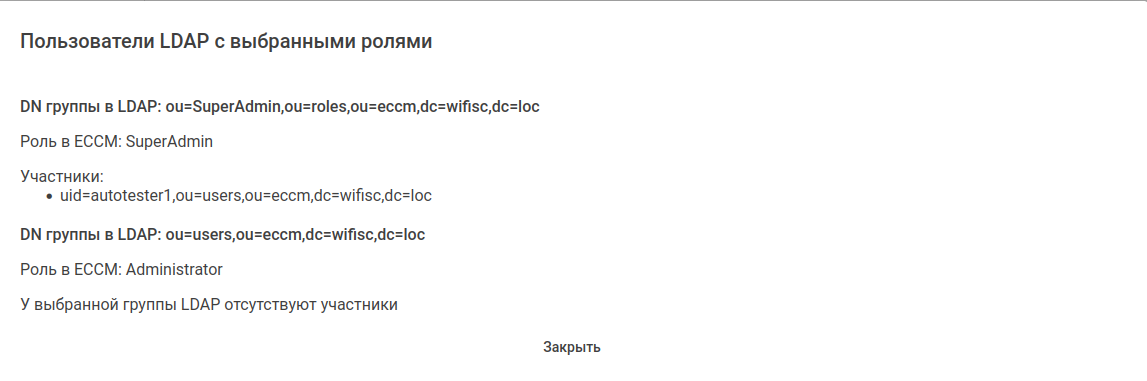
Если соответствия настроены верно, то рядом с кнопкой "Проверить" отобразится иконка :
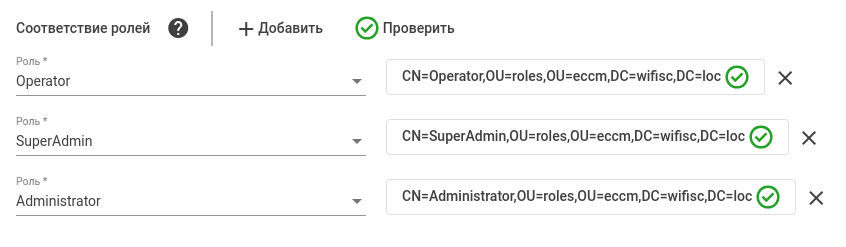
Если соответствия настроены некорректно или не удалось определить LDAP-группу, то рядом с кнопкой "Проверить" отобразится иконка  :
:

Соответствие групп доступа ЕССМ каталогам LDAP устанавливается аналогичным образом в блоке "Соответствие групп доступа".
Учетная запись пользователя в системе управления будет создана автоматически при его первичной авторизации в случае если:
|
Для применения настроек вкладки "Ограничения пользователей" необходимо заполнить обязательные поля, расположенные во вкладке "Основные настройки". |
Во вкладке "Ограничения пользователей" отображаются настройки ограничения доступа к системе для LDAP-пользователей. Во вкладке отображено:
Если выбран "Другой LDAP сервер", то настройка осуществляется через предоставление названий атрибутов и их значений, которые определяют ограничения учетной записи. При нажатии кнопки "Добавить" появляется соответствие "Название атрибута ↔ Значение атрибута" для настройки условия ограничения.
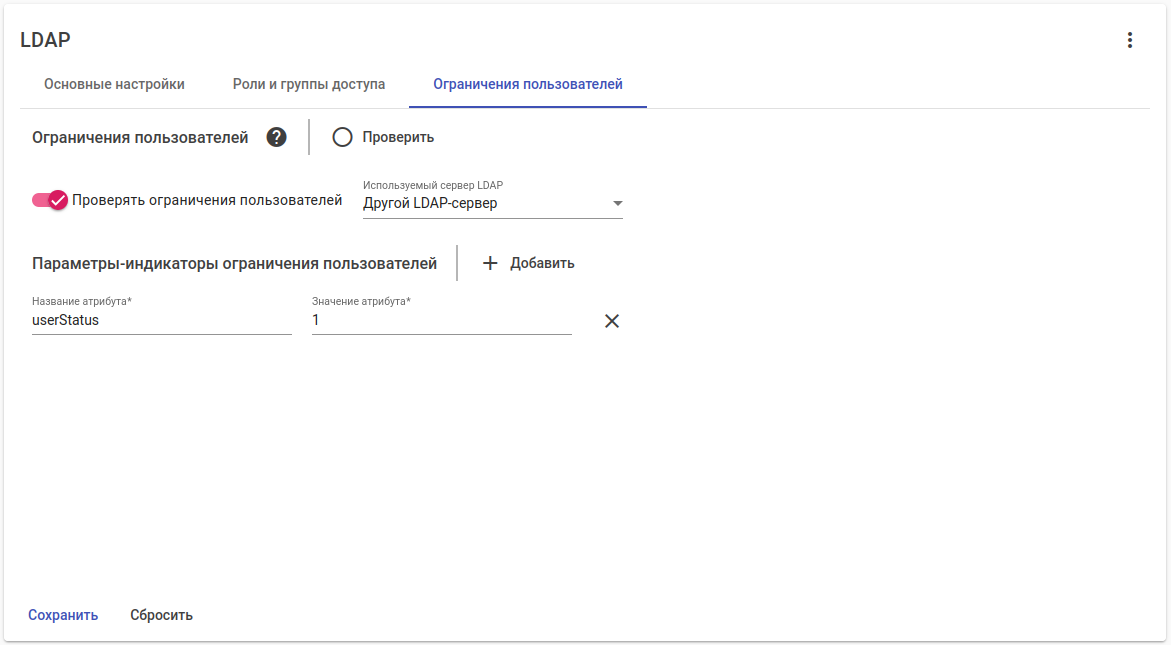
Если выбран "Microsoft Active Directory", то настройка осуществляется путем выбора одного или более встроенных в данном сервере индикаторов ограничений учетной записи.

Проверка ограничений учетной записи MS AD осуществляется по следующим индикаторам:
Для проверки корректности настроек ограничений пользователей нажмите на кнопку "Проверить": откроется диалоговое окно. Введите имя пользователя в соответствующее поле и нажмите кнопку "Проверить". Если условие ограничения не выполняется, то будет отображена иконка(доступ разрешен):
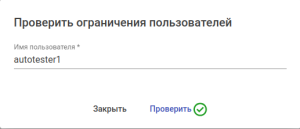
Если условие ограничения выполняется, то будет отображена иконка  (доступ запрещен):

Общий результат проверки будет отображаться рядом с кнопкой "Проверить", расположенной справа от названия раздела:
|

