Раздел предназначен для управления правилами обнаружения проблем в сети. Механизм обнаружения проблем основан на подсчете количества событий, зарегистрированных за определенные промежутки времени. Правила представляют собой группы условий, объединяемых с помощью логических операторов "И" или "ИЛИ". Каждое отдельное условие, в свою очередь, состоит из указания конкретного события, его ключей, оператора сравнения и порогового значения возникновения этого события. Указание ключей при определении условия позволяет создавать уникальные проблемы на основе полей события. Для всего правила задается интервал времени, в течение которого происходит анализ данной проблемы.
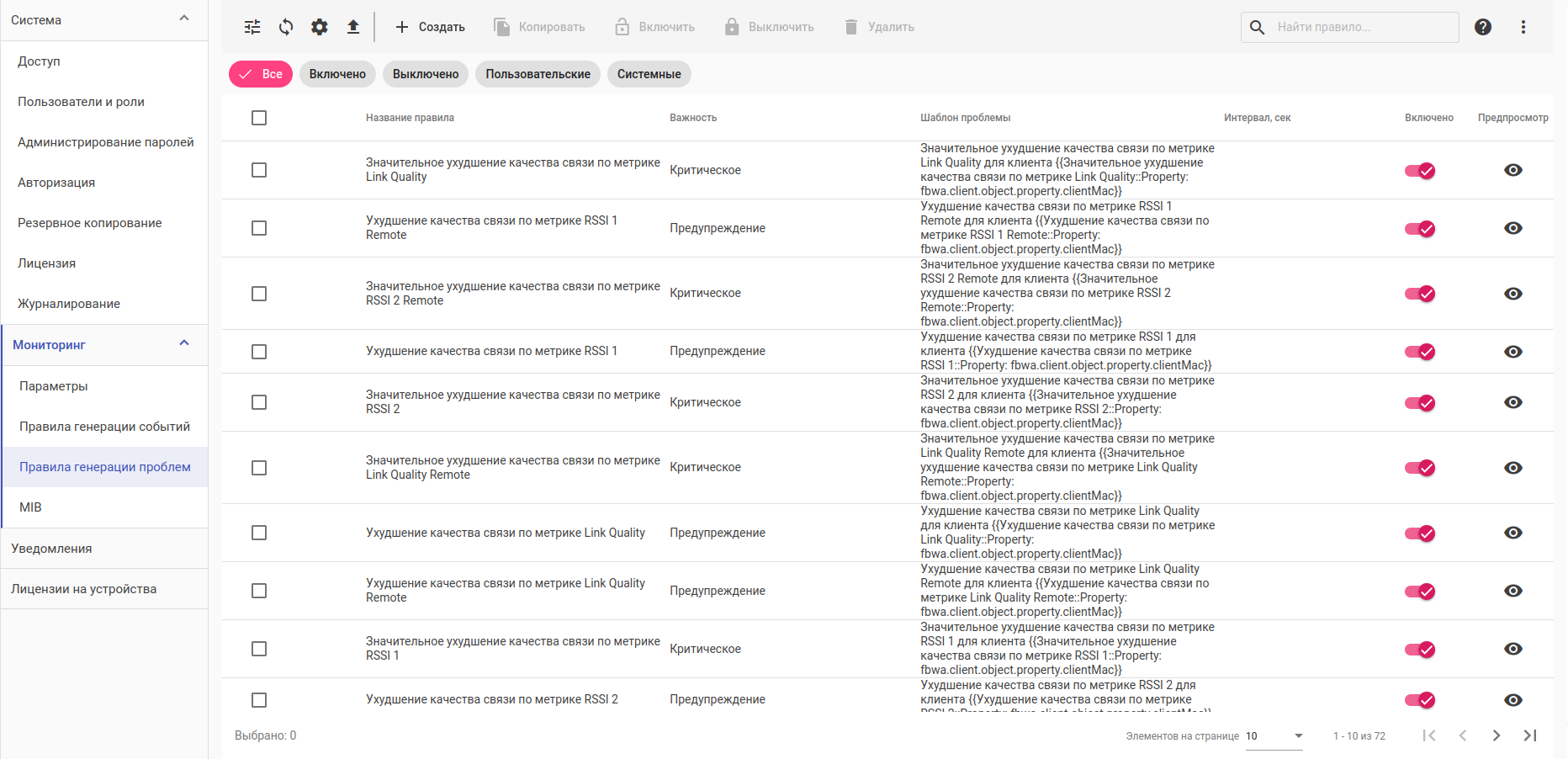
Во вкладке доступны следующие элементы управления:
- Кнопки фильтрации, обновления, настройки отображаемых колонок и экспорта таблицы в CSV-файл;
- Кнопка создания правила генерации проблем;
- Кнопка копирования правила генерации проблем;
- Кнопки включения/выключения правила генерации проблем;
- Кнопка удаления правила генерации проблем;
- Поле поиска по правилам генерации проблем;
- Кнопка для открытия краткого руководства по поиску;
- Кнопка для открытия дополнительного меню. При нажатии на нее открывается меню с кнопками импорта/экспорта правил;
- Кнопки быстрой фильтрации по статусу правила (Включено/Выключено) и типу правила (Пользовательские/Системные);
- Таблица правил генерации проблем.
Таблица состоит из следующих полей:
- ID — номер правила генерации проблем. По умолчанию колонка скрыта. Для отображения необходимо активировать соответствующий флаг в настройках отображаемых колонок;
- Название правила — название правила генерации проблем;
- Важность — уровень важности (severity) правила генерации проблем;
- Шаблон проблемы — текстовый шаблон, согласно которому будет создаваться описание соответствующих проблем;
- Интервал, сек — временной промежуток в секундах, на котором проверяется условие правила регистрации/нормализации проблем;
- Дата создания — дата создания правила генерации проблемы. По умолчанию колонка скрыта. Для отображения необходимо активировать соответствующий флаг в настройках отображаемых колонок;
- Дата обновления — дата, когда последний раз редактировалось правило генерации проблемы. По умолчанию колонка скрыта. Для отображения необходимо активировать соответствующий флаг в настройках отображаемых колонок;
- Включено — переключатель включения/выключения правила генерации проблем;
- Предпросмотр — содержит кнопку, при нажатии на которую будет открыто диалоговое окно предварительного просмотра правила.
Для создания правила генерации проблем нажмите кнопку "Создать".
Для редактирования существующего правила генерации проблем нажмите левой кнопкой мыши по строке таблицы с правилом.
С версии 2.4 у системных правил генерации проблем доступны для редактирования только поля "Важность" и статус "Включено". Если необходимо отредактировать системное правило, скопируйте его и внесите изменения. |
Для копирования существующего правила генерации проблем выделите правило в таблице с помощью флага и нажмите кнопку "Копировать". Откроется диалоговое окно "Копировать правило генерации проблем", в котором необходимо указать параметры для нового правила. При копировании правила к названию автоматически добавляется конструкция "_copy".
Для включения или выключения группы правил генерации проблем выделите правила в таблице и нажмите кнопку "Включить" или "Выключить" соответственно.
Для удаления одного или нескольких правил выделите соответствующие правила с помощью флагов и нажмите кнопку "Удалить".
С версии 2.4 функция удаления системных правил заблокирована. |
Для экспорта правил в файл нажмите на кнопку открытия дополнительного меню и нажмите кнопку "Экспортировать": правила будут сохранены в yaml-файл.
Для импорта правил из файла нажмите на кнопку открытия дополнительного меню, нажмите кнопку "Импортировать" и выберите необходимый файл: правила будут загружены в систему.
При импортировании правил в ЕССМ 2.4 из более ранних версий необходимо воспользоваться скриптом замещения идентификаторов правил при помощи следующей команды: <корневая директория ЕССМ до версии 2.4>/postgres/scripts/replace_ids_with_labels.sh |
Далее необходимо экспортировать правила. Полученный файл можно импортировать в ЕССМ 2.4.
При выполнении данного скрипта события и проблемы перестанут генерироваться. Для возобновления генерации событий и проблем воспользуйтесь следующей командой: <корневая директория ЕССМ до версии 2.4>/postgres/scripts/revert_labels_to_ids.sh |
|
Для просмотра содержимого правила нажмите на кнопку в колонке "Предпросмотр" в строке соответствующего правила.
Создание правила генерации проблем
Для создания нового правила генерации проблем нажмите кнопку "Создать", откроется окно "Создать правило генерации проблем".
Поэтапно заполните все разделы формы. По мере заполнения обязательных полей будут открываться новые разделы.
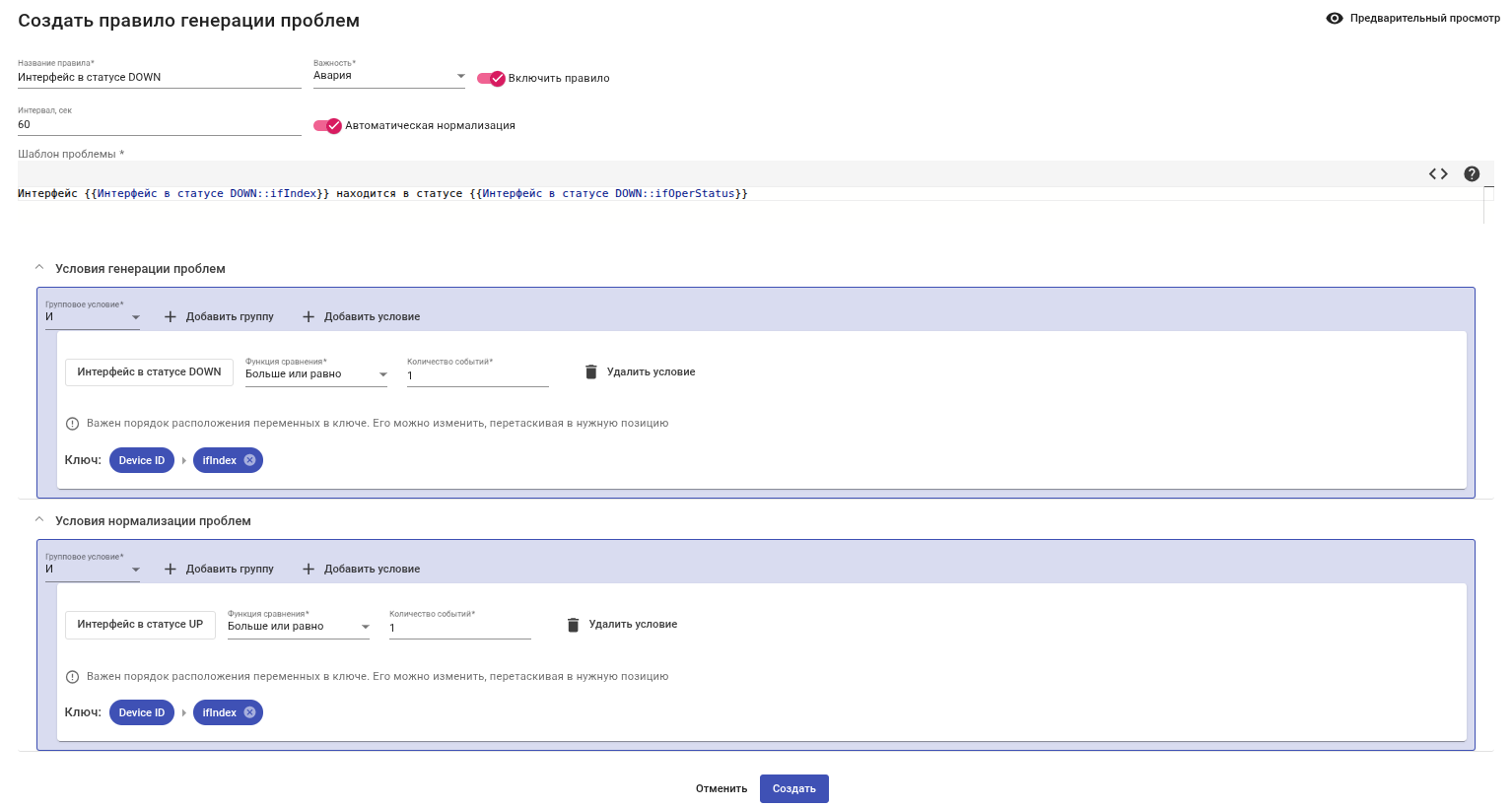
Поля формы:
- Поле "Название правила";
- Поле "Важность";
- Переключатель включения/выключения правила;
- Поле "Интервал, сек" — временной интервал анализа условия правила. Если на заданном интервале количество событий будет больше, меньше или равно пороговому значению, то будут созданы соответствующие проблемы;
- Переключатель "Автоматическая нормализация" — открывает доступ до раздела "Условия нормализации проблем". При срабатывании правила нормализации соответствующие проблемы будут автоматически закрыты;
- Поле "Шаблон проблемы" — текстовый шаблон, согласно которому будет создаваться описание соответствующих проблем.
Поле "Шаблон проблемы" представляет собой область текстового редактора, который поддерживает функционал автодополнения переменных. Для отображения доступных переменных введите символы "{{" или используйте сочетание клавиш Ctrl + Пробел: откроется панель доступных переменных. При наведении курсора на текст переменной в редакторе отобразится всплывающая подсказка с информацией о переменной и списке доступных параметров. |
Раздел "Условия генерации проблем" состоит из элементов:
- Переключатель "Групповое условие"— используется для установки логической операции между условиями или группами условий. Например, правило сработает если выполнится "условие-1 ИЛИ условие-2";
- Кнопка "Добавить группу" — добавляет на соответствующий уровень вложенности пустую группу условий;
- Кнопка "Добавить условие" — добавляет новое условие в соответствующую группу условий. Каждое условие сравнивает количество созданных событий определенного типа с пороговым значением на установленном временном интервале по заданным функциям сравнения;
- Кнопка "Выбрать правило события" — используется для выбора правила генерации события, по которому будет производиться сравнение в условии;
- Поле "Функция сравнения" — используется для выбора операции сравнения значения элемента данных с пороговым значением;
- Поле "Количество событий" — используется для ввода значения, с которым будет сравниваться значение элемента данных;
- Кнопка удаления условия;
- Кнопка удаления группы условий;
- Панель используемых ключей.
Раздел "Условия нормализации проблем" состоит из элементов, аналогичных элементам раздела "Условия генерации проблем".
Если настроено правило нормализации проблем, то при срабатывании правила нормализации соответствующие проблемы будут автоматически закрыты. |
Раздел "Условия нормализации проблем" будет скрыт, если переключатель "Автоматическая нормализация" находится в состоянии "Выключено". |
При нажатии на кнопку "Выбрать правило события" отображается окно с таблицей правил событий:
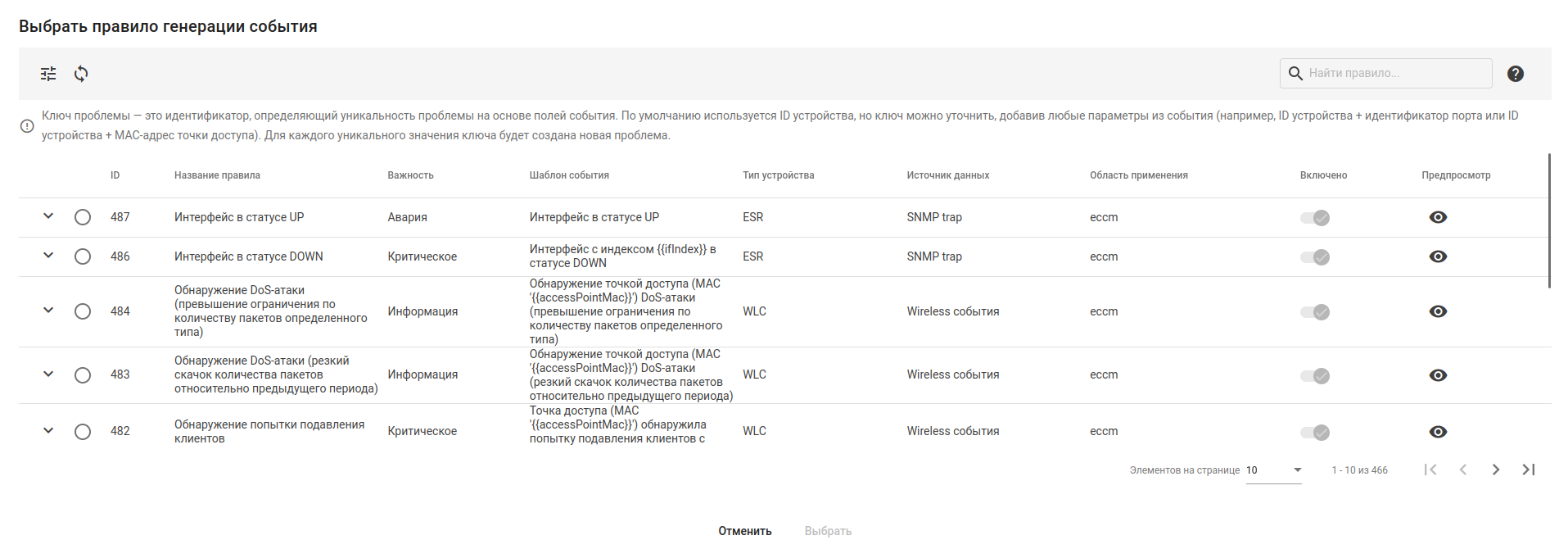
Таблица состоит из следующих полей (таблица аналогична основной таблице Правила генерации событий):
- ID — номер правила генерации событий;
- Название правила — название правила генерации событий;
- Важность — уровень важности (severity) правила генерации событий;
- Шаблон события — текстовый шаблон, согласно которому будет создаваться описание соответствующих событий;
- Тип устройства — тип устройства, для которого создано правило генерации событий;
- Источник данных — данные, которые будут использованы для генерации события: SNMP trap или Syslog-сообщения, полученные от устройства, метрики устройства, задачи, wireless события;
- Область применения — группы/устройства, для которых применяется правило генерации событий;
- Включено — переключатель включения/выключения правила генерации событий;
- Предпросмотр — содержит кнопку, при нажатии на которую будет открыто диалоговое окно предварительного просмотра правила.
При выборе правила генерации событий в диалоговом окне будет автоматически раскрыта таблица для выбора ключей:
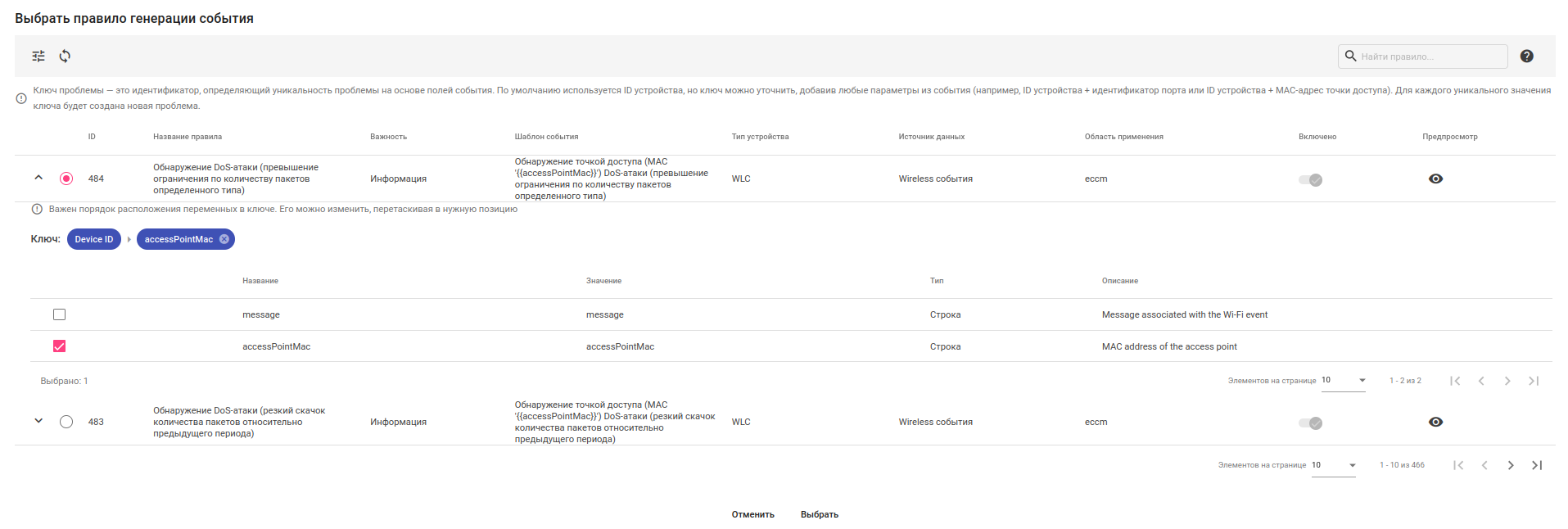
Ключ проблемы — это идентификатор, определяющий уникальность проблемы на основе полей события. По умолчанию используется ID устройства, но ключ можно уточнить, добавив любые параметры из события (например, ID устройства + идентификатор порта или ID устройства + MAC-адрес точки доступа). Для каждого уникального значения ключа будет создана новая проблема. |
Для добавления нового условия нужно:
- (Опционально) Нажать на кнопку добавления новой группы условий "Добавить группу";
- Нажать на кнопку "Добавить условие";
- Нажать на кнопку "Выбрать правило события": откроется диалоговое окно выбора правила событий;
- В открывшемся диалоговом окне выбрать правило того события, по которому будет производиться проверка правила генерации проблем;
- В поле "Функция сравнения" выбрать нужную функцию сравнения;
- В поле "Пороговое значение" ввести числовое значение, с которым будет сравниваться количество событий на заданном интервале.
Для удаления условия нажмите на кнопку "Удалить условие". Для удаления группы условий с вложенными условиями нажмите на кнопку "Удалить группу".
Для предварительного просмотра создаваемого правила нажмите на кнопку "Предварительный просмотр", расположенную в правом верхнем углу формы "Создать правило генерации проблем". Параметры создаваемого правила будут отображены в окне "Предварительный просмотр". Для закрытия окна нажмите кнопку "Закрыть".

По завершении заполнения всех обязательных полей формы "Создать правило генерации проблем" нажмите кнопку "Создать", чтобы создать правило, или кнопку "Отменить", чтобы сбросить все настройки и закрыть окно.