ECCM — система, предназначенная для инвентаризации, управления и мониторинга сетевого оборудования Eltex. Поможет автоматизировать рутинные задачи по конфигурированию и обновлению оборудования, осуществить непрерывный мониторинг работы сети для быстрого реагирования и устранения возникающих неисправностей.
В данной статье в качестве примера приведён контроллер беспроводного доступа WLC-30. Для любого другого оборудования Eltex действия будут аналогичны.
Добавить оборудование в ECCM можно несколькими способами:
Обычно используется для добавления нового устройства в существующую сеть.
Перейдите во вкладку «Сеть» и выберите группу, в которую требуется добавить устройство.
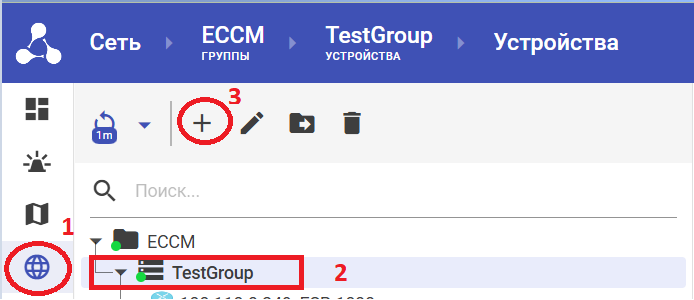
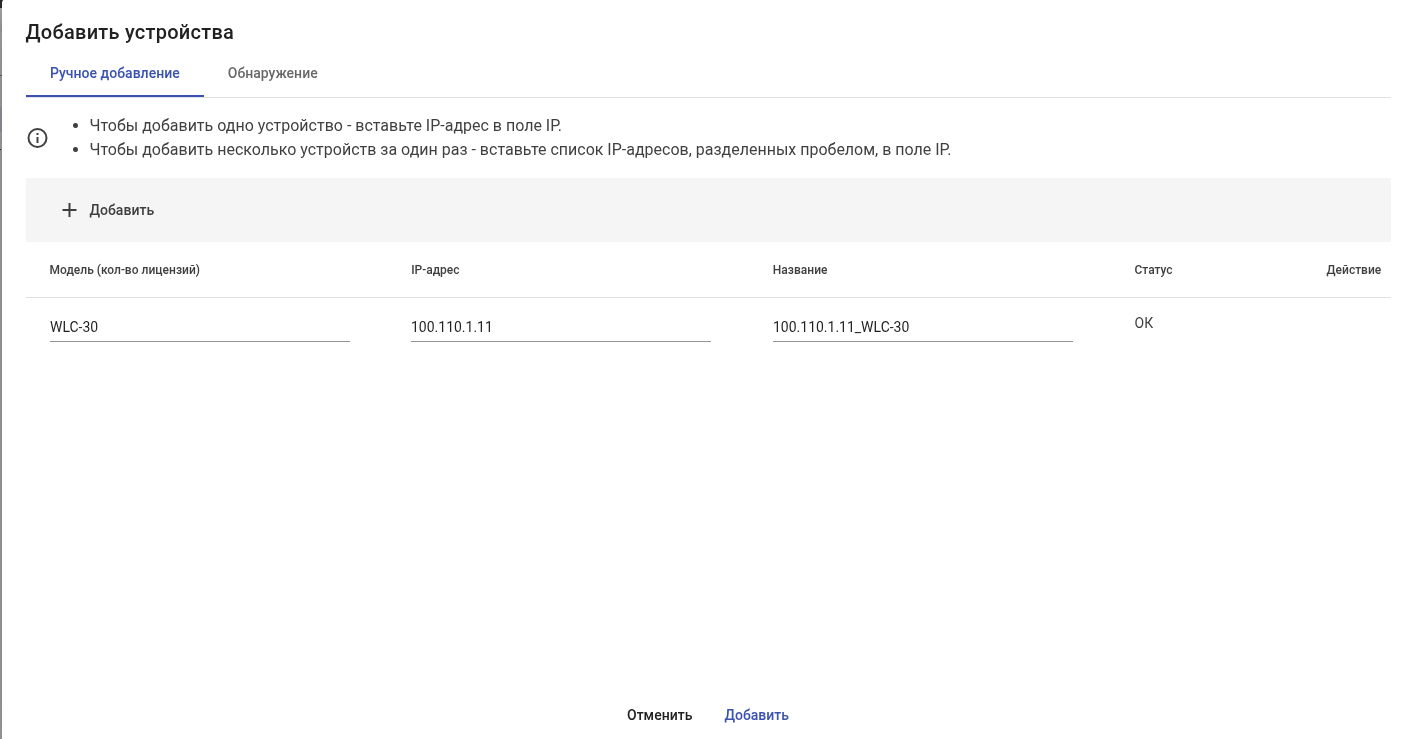
Нажмите кнопку  для добавления устройства и заполните данные. Система произведет проверку введенных данных и в поле «Статус» отобразит, возможно ли добавить устройство (статус = OK), или есть какие-либо ошибки (например, некорректный IP-адрес, наличие устройства с таким же IP-адресом или отсутствие лицензии для выбранной модели). Если параметры введены корректно, в нижней части окна станет активной кнопка «Добавить». Нажмите ее, чтобы добавить устройство в группу.
Используется в случае необходимости добавления групп устройств в определённом диапазоне адресов.
Во вкладке «Добавить устройства» выберите вкладку «Обнаружение».
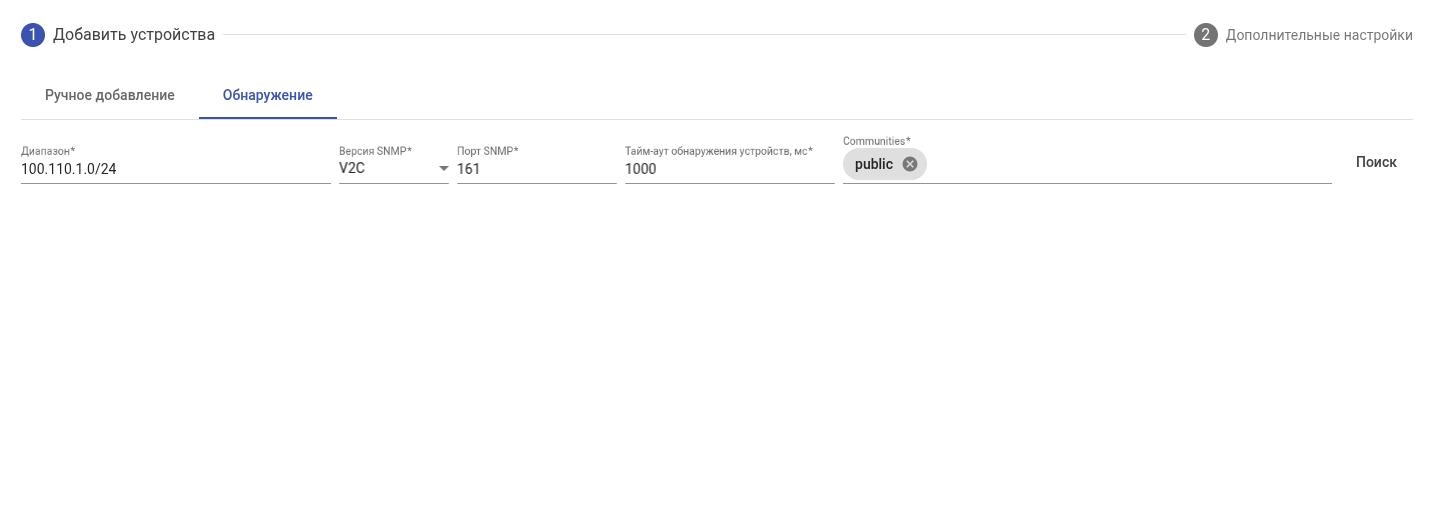
Заполните данные:
Диапазон — поле для указания диапазона адресов. Поддерживает ввод в различных форматах, например:
10.25.96.1-90;
10.25.96-97.1-90;
10.25.96.1-10.25.96.90;
10.25.96.1/24.
Версия SNMP — выпадающий список с возможностью выбора версии протокола. Поддерживаются протоколы V1, V2C, V3.
Порт SNMP — по умолчанию используется 161, но возможно указать иное значение.
Таймаут обнаружения устройств, мс — таймаут на обнаружение устройств.
Communities — пароль для доступа к SNMP.
После указания всех данных нажмите кнопку «Поиск».
Ниже отобразится список устройств, которые обнаружены по заданным параметрам. Выберите необходимые устройства или установите флаг «Выбрать все» и нажмите «Добавить».
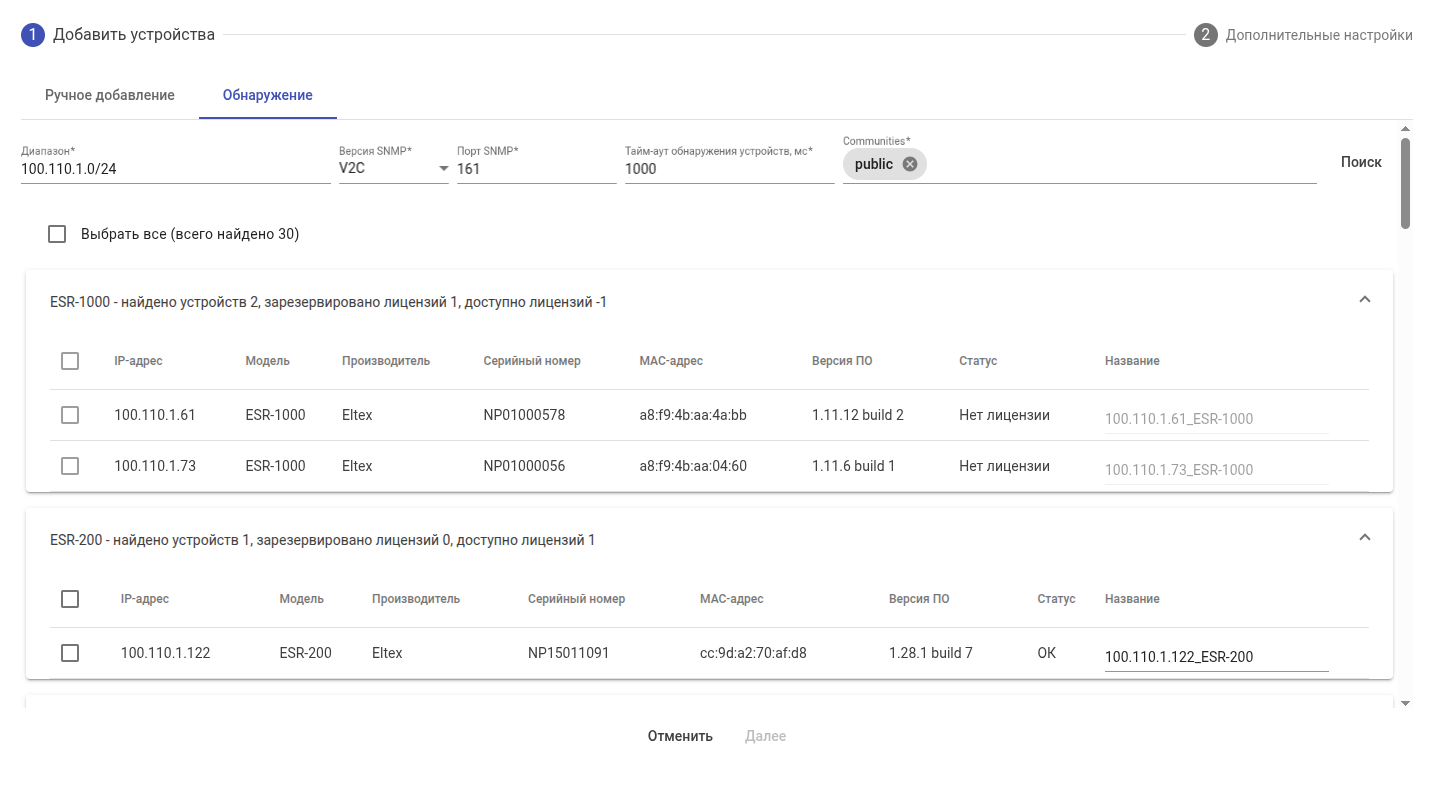
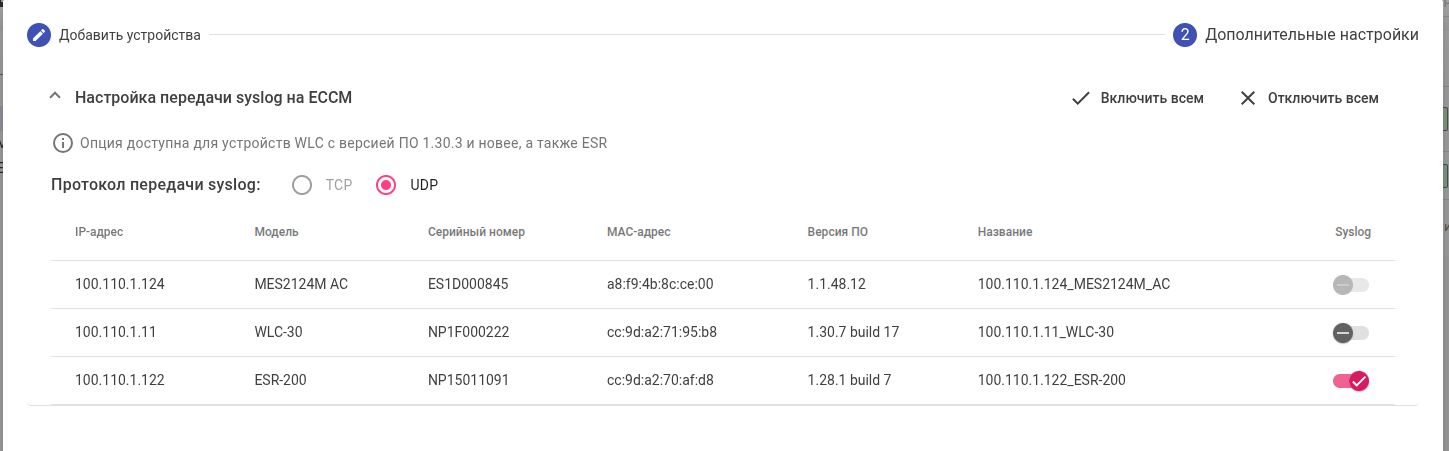
После того, как были выбраны необходимые устройства, появится возможность включения/отключения syslog для всех или выбранной группы устройств (доступно только для ESR и WLC).
Включение syslog при добавлении устройства в ECCM позволяет сократить время на настройку этой функции отдельно для каждого устройства.
После добавления устройства в группу, оно будет доступно для мониторинга и управления.
Если статусы не обновились, то, вероятнее всего, данные SSH и SNMP отличаются от стандартных.

Измените эти данные во вкладке «Доступ». Нажмите кнопку «Определить», чтобы автоматически заполнить поля с информацией или введите нужные данные вручную, а затем нажмите кнопку «Применить».
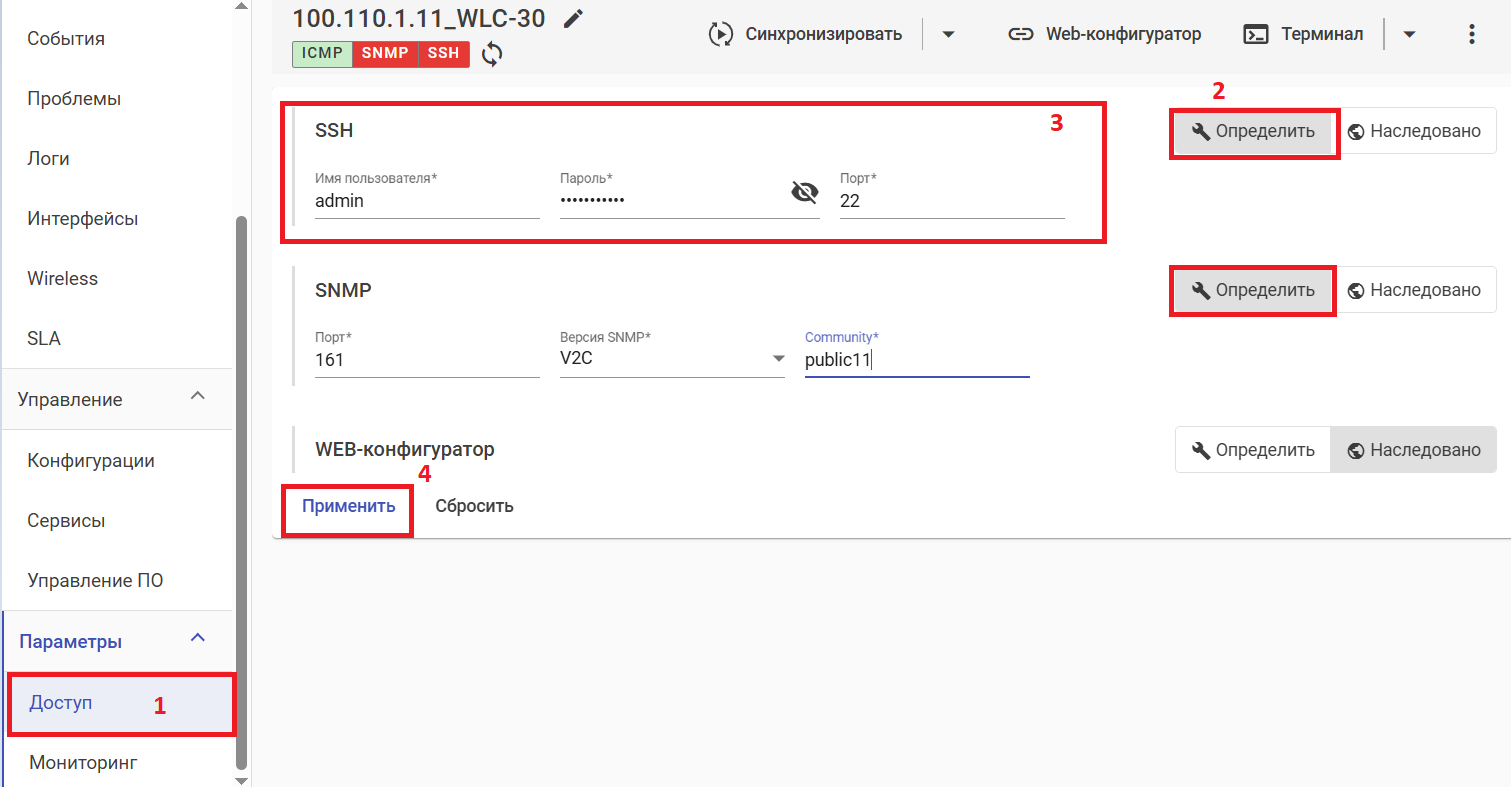
На скриншоте ниже показано, как выглядят обновленные статусы:

В данной реализации возможно использование для добавления и конфигурации определённых устройств с известным MAC-адресом. Например, при добавлении нового устройства в существующую сеть или при выходе из строя того или иного оборудования. В данном случае при подключении нового устройства в сеть на него будет сразу загружена требуемая конфигурация.
|
В случае добавления оборудования с помощью ZTP, при обнаружении устройства с определённым MAC-адресом ему будет назначен конкретный IP-адрес и загружена конфигурация.
Перейдите во вкладку «Инициализация устройств» и проверьте, что DHCP-сервер включен, далее перейдите во вкладку «Привязки».
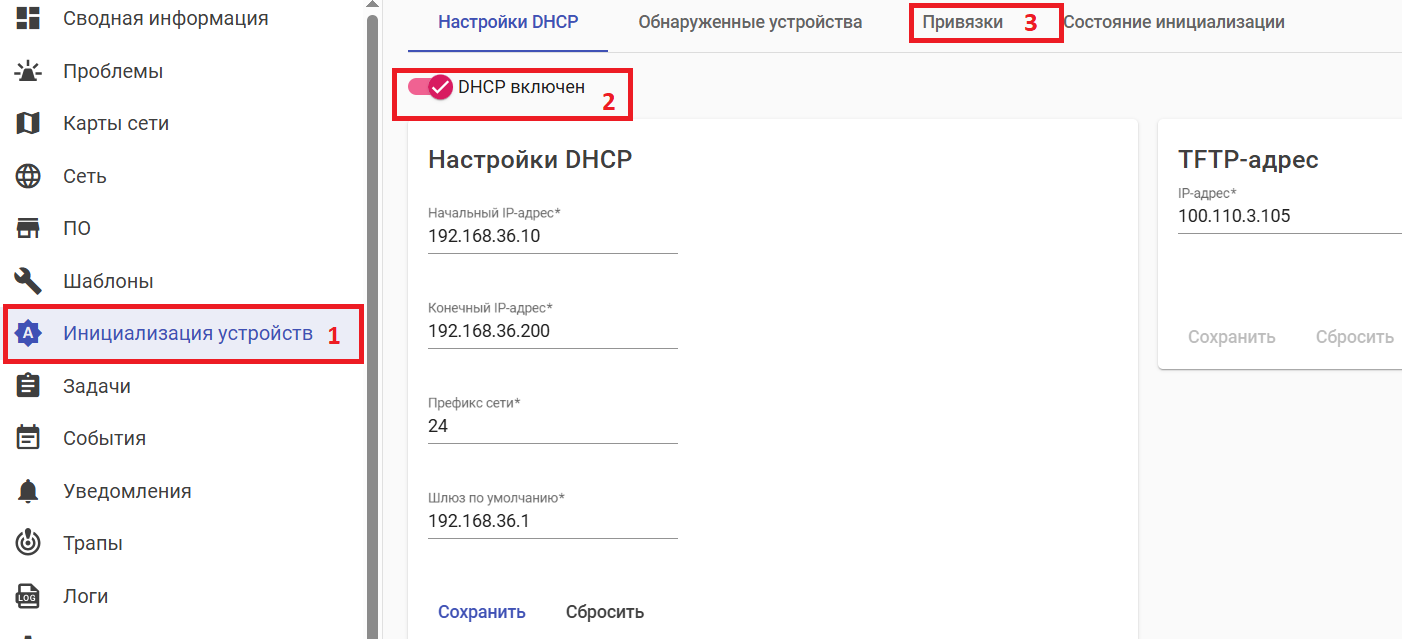
Здесь укажите необходимые параметры:
После настройки параметров нажмите «Создать» для создания привязки.
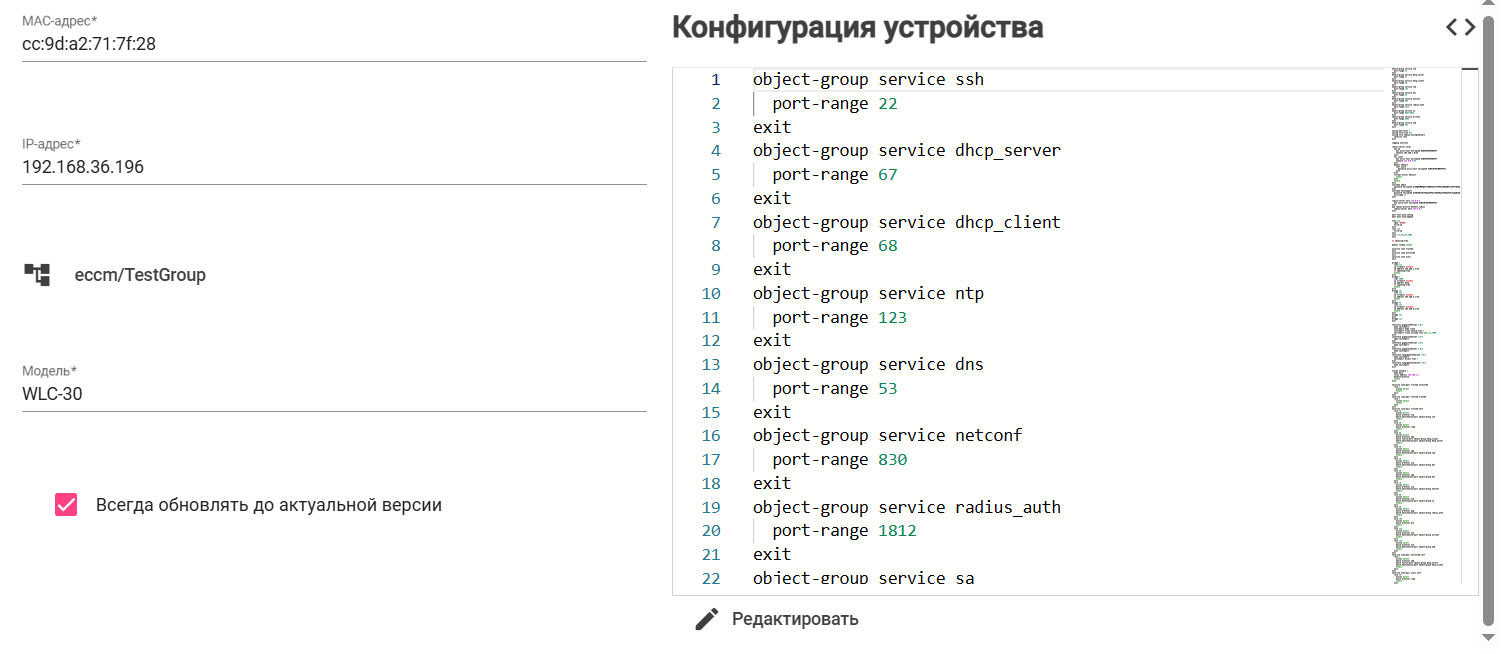
Далее перейдите в раздел «Состояние инициализации». Инициализация будет проходить в несколько этапов:
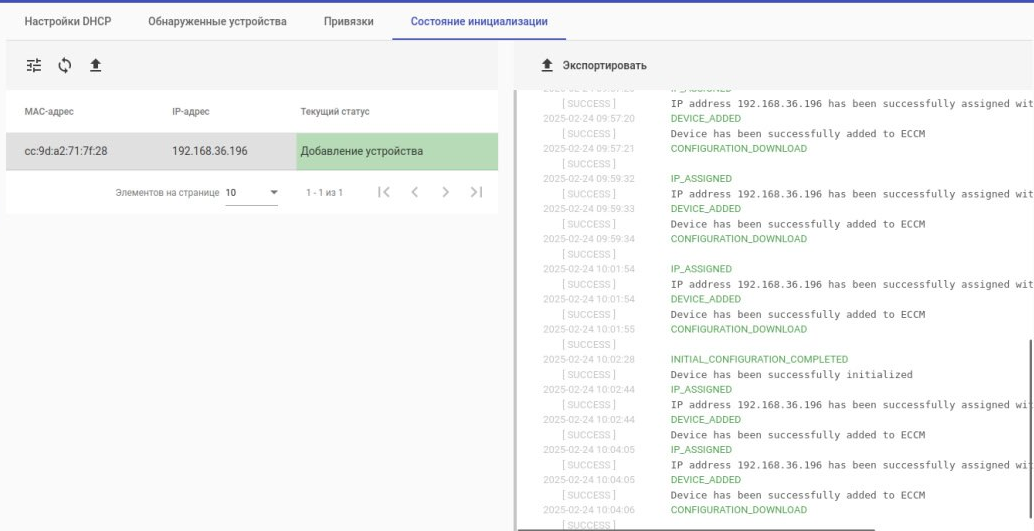
После успешного добавления устройство отобразится в выбранной группе.
Мониторинг поддерживается контроллерами WLC с версией ПО 1.30.1 build 1 и новее. |
После добавления оборудования в необходимую группу устройств оно будет доступно для мониторинга. Для просмотра параметров выберете интересующее вас устройство. Откроется таблица с общей информацией об устройстве:
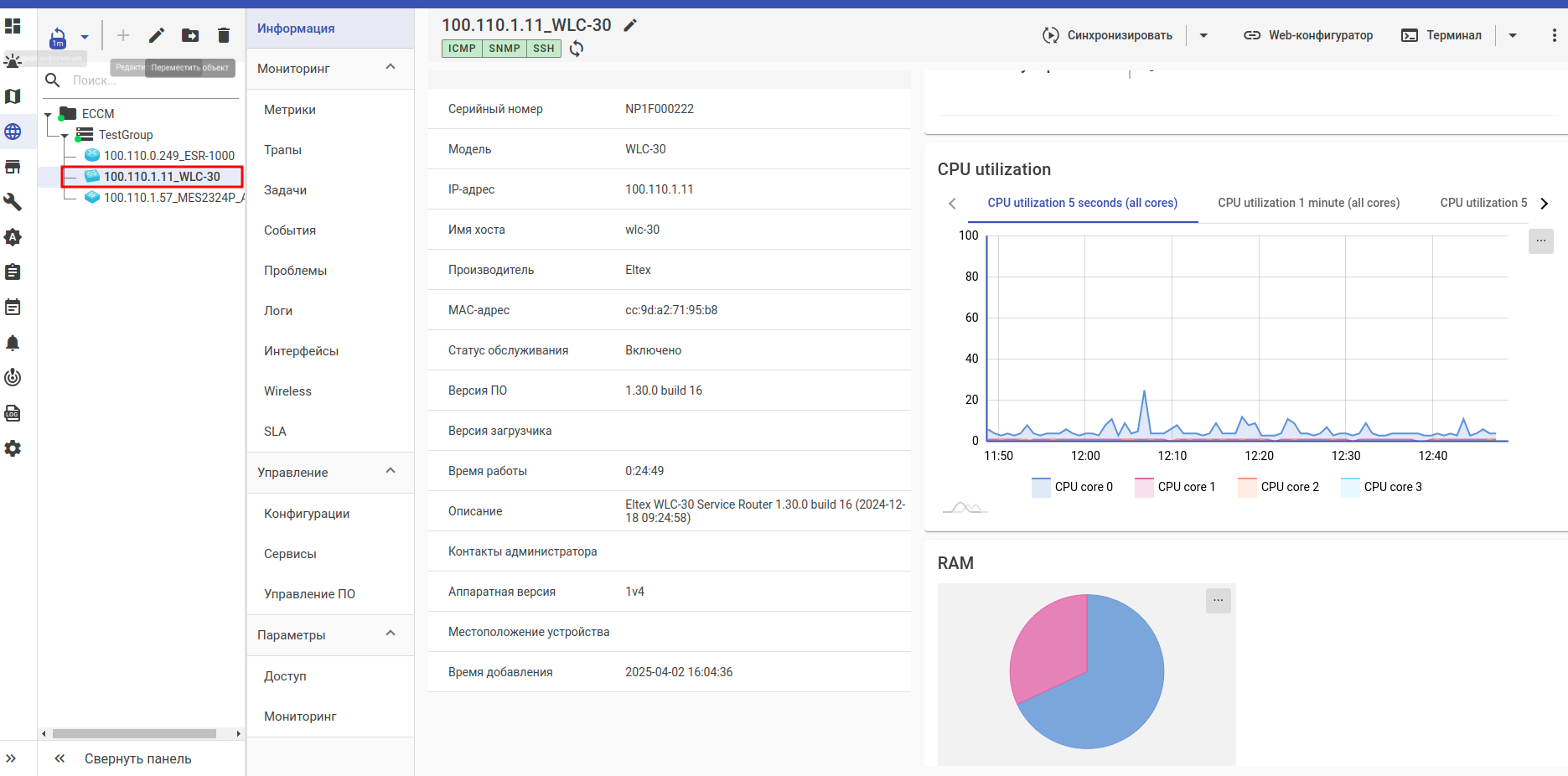
В таблице представлены:
С данной страницы доступен переход в «Web-конфигуратор» и «Терминал».
Web-конфигуратор — переход в web-интерфейс устройства (доступно только контроллеров WLC)
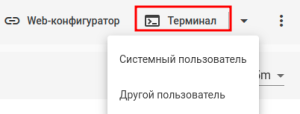
Терминал — переход в CLI устройства. Войти можно двумя способами: в качестве системного пользователя или под другой учётной записью, выбрав пункт «Другой пользователь»:
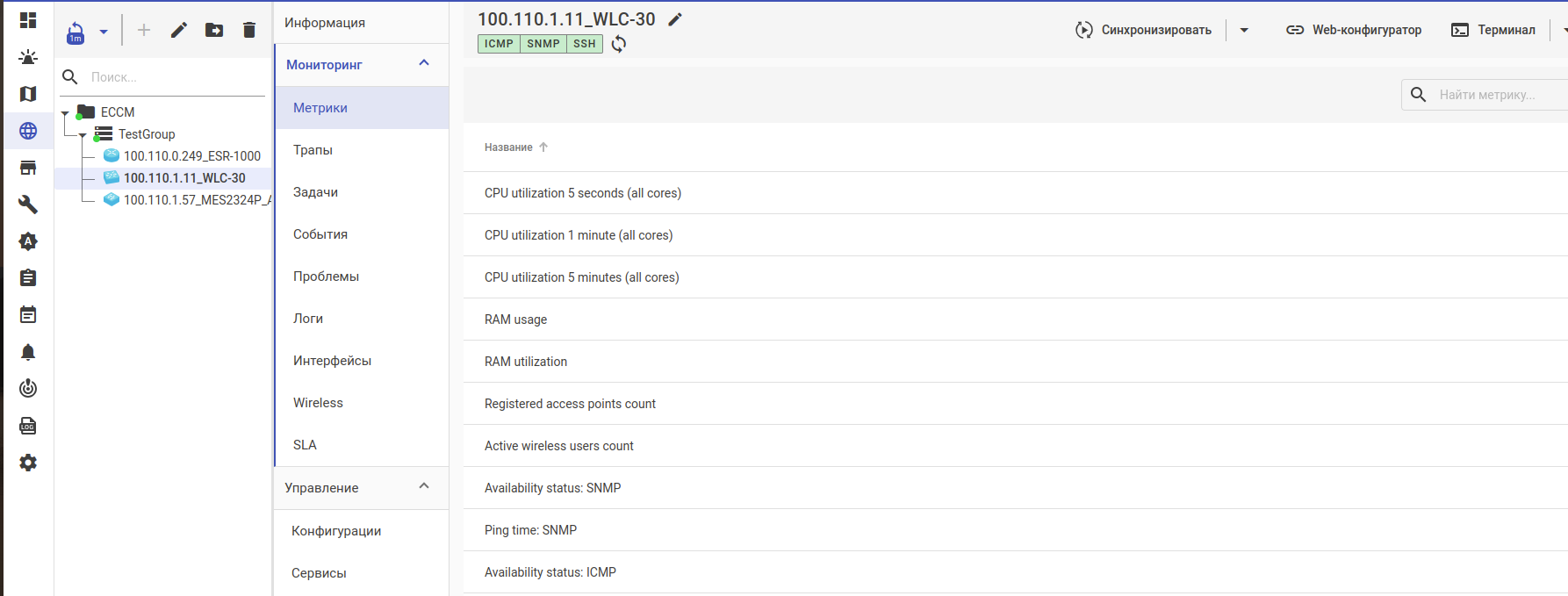
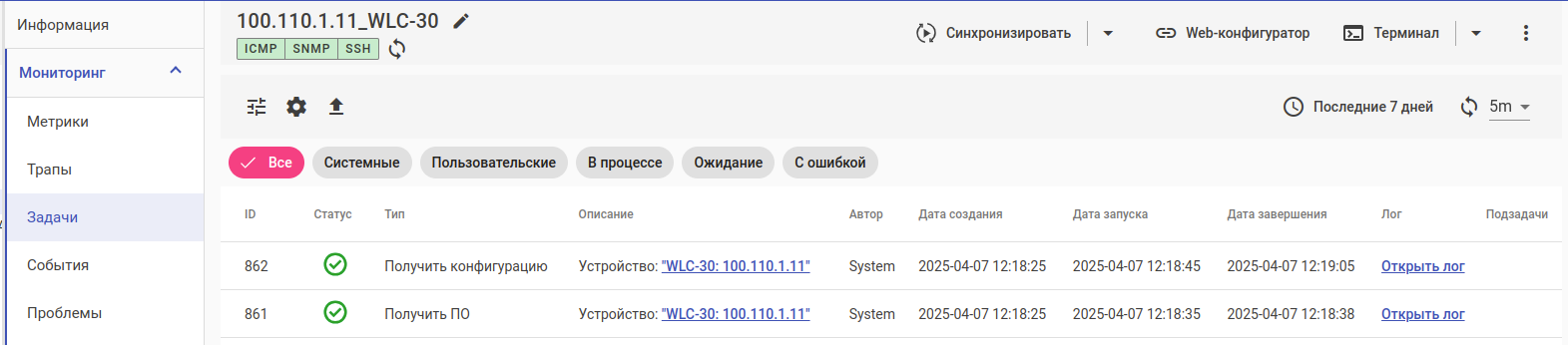
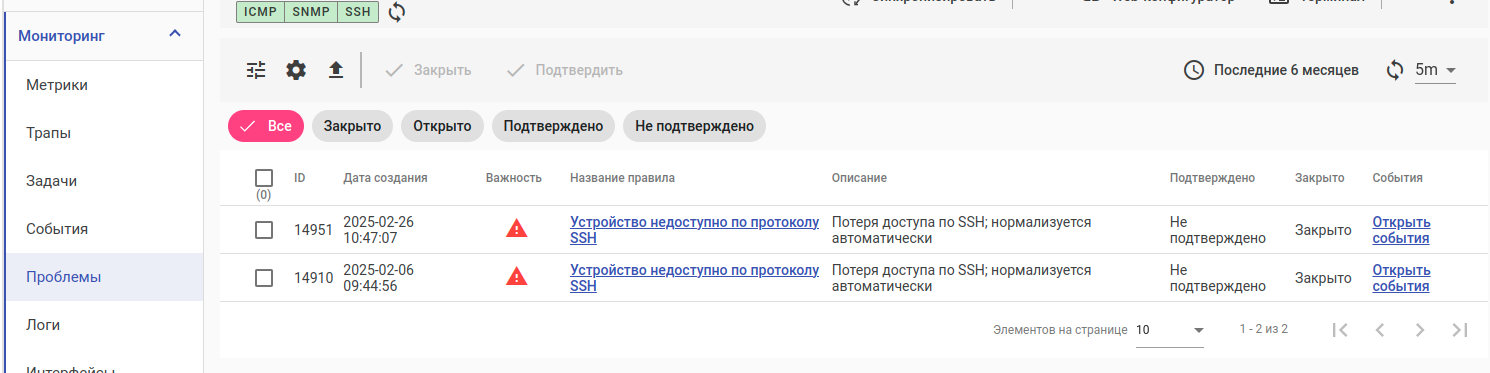
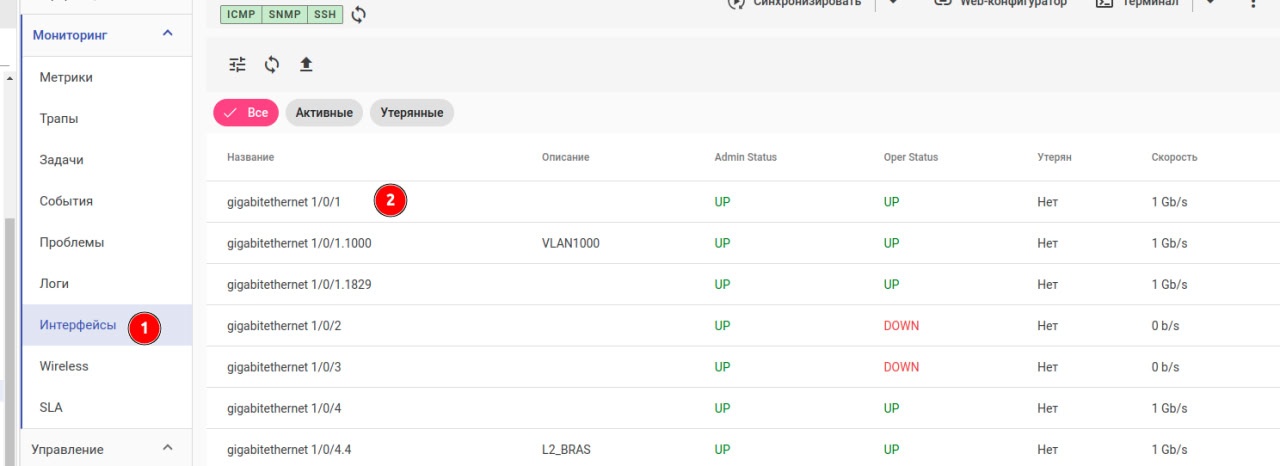
В ЕССМ также можно отслеживать следующую информацию об устройстве:
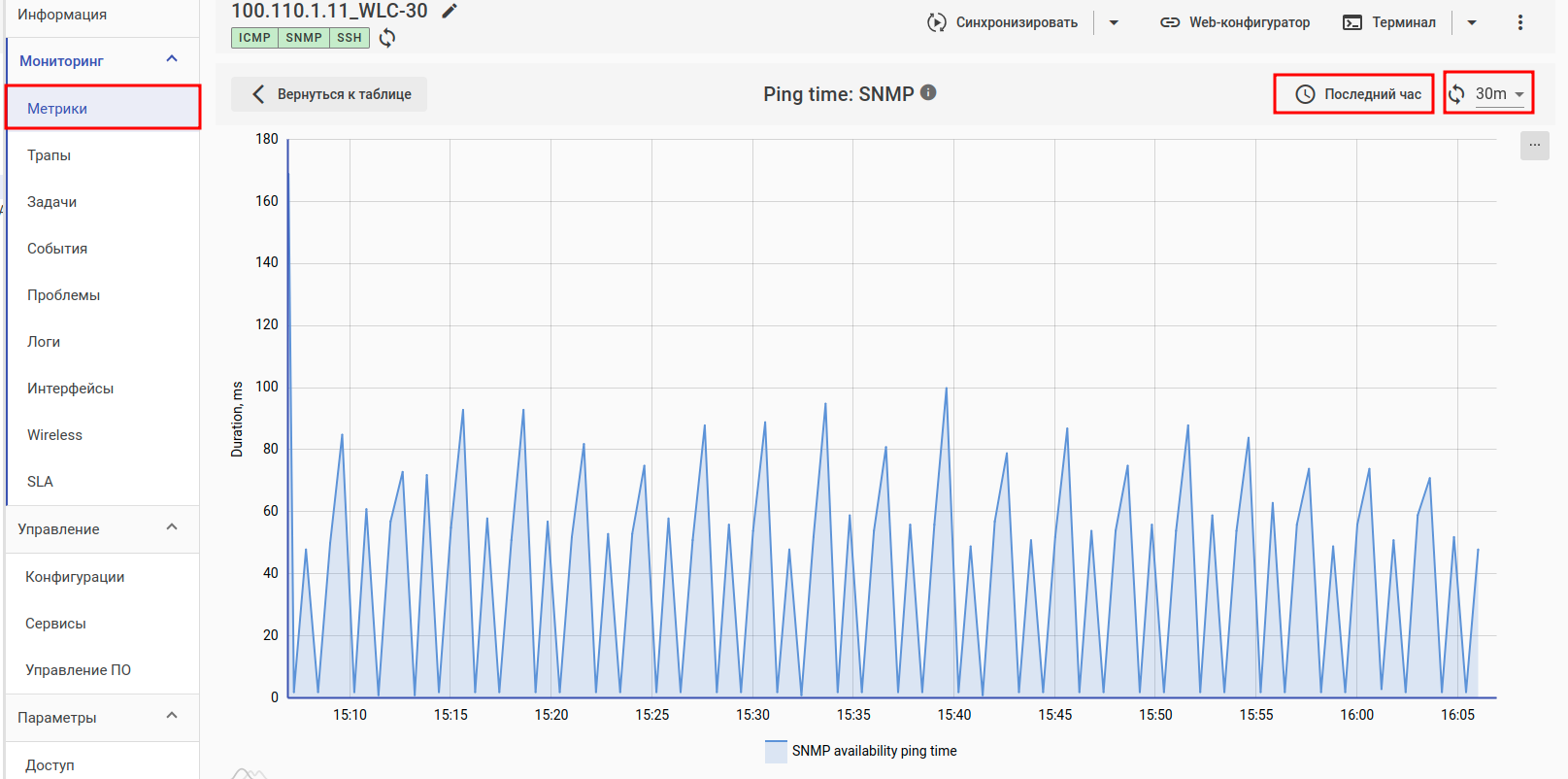
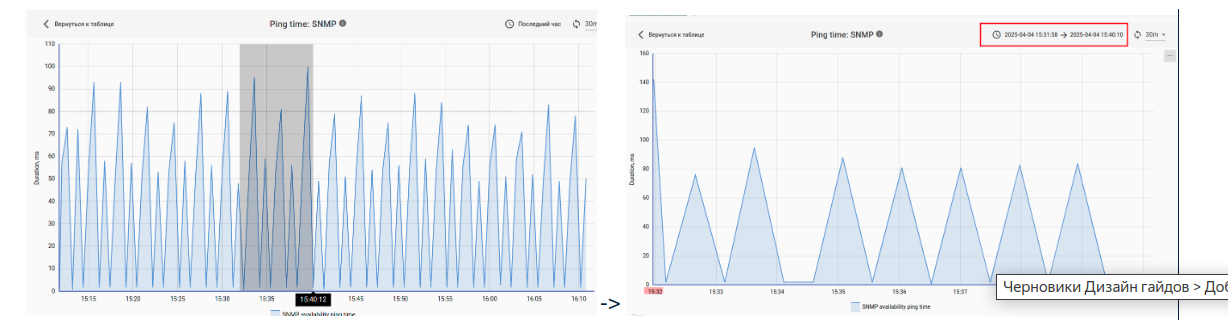
 , и выставить интервал обновления
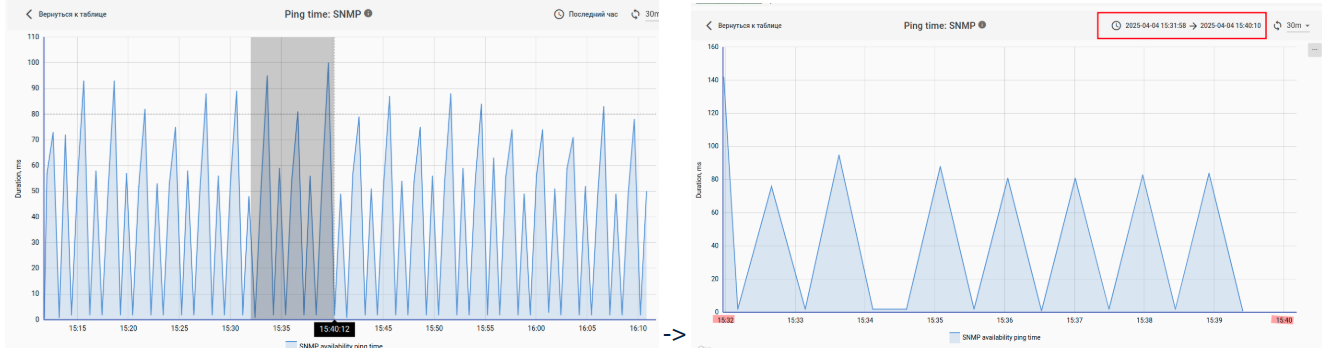
  либо выделить необходимую область времени.
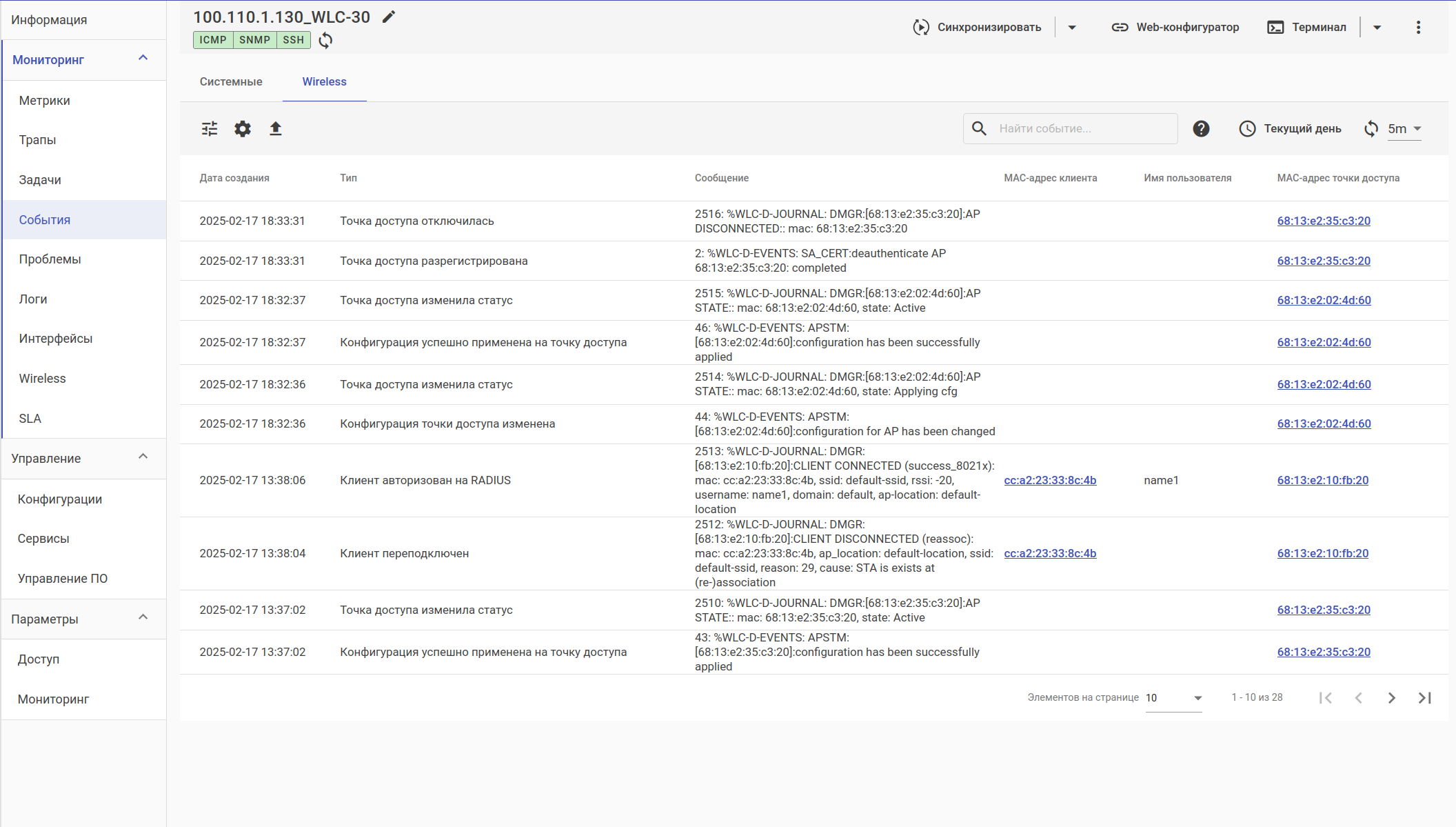
Интерфейс раздела аналогичен интерфейсу страницы "События → Wireless". По умолчанию для данного раздела установлен фильтр по выбранному устройству.
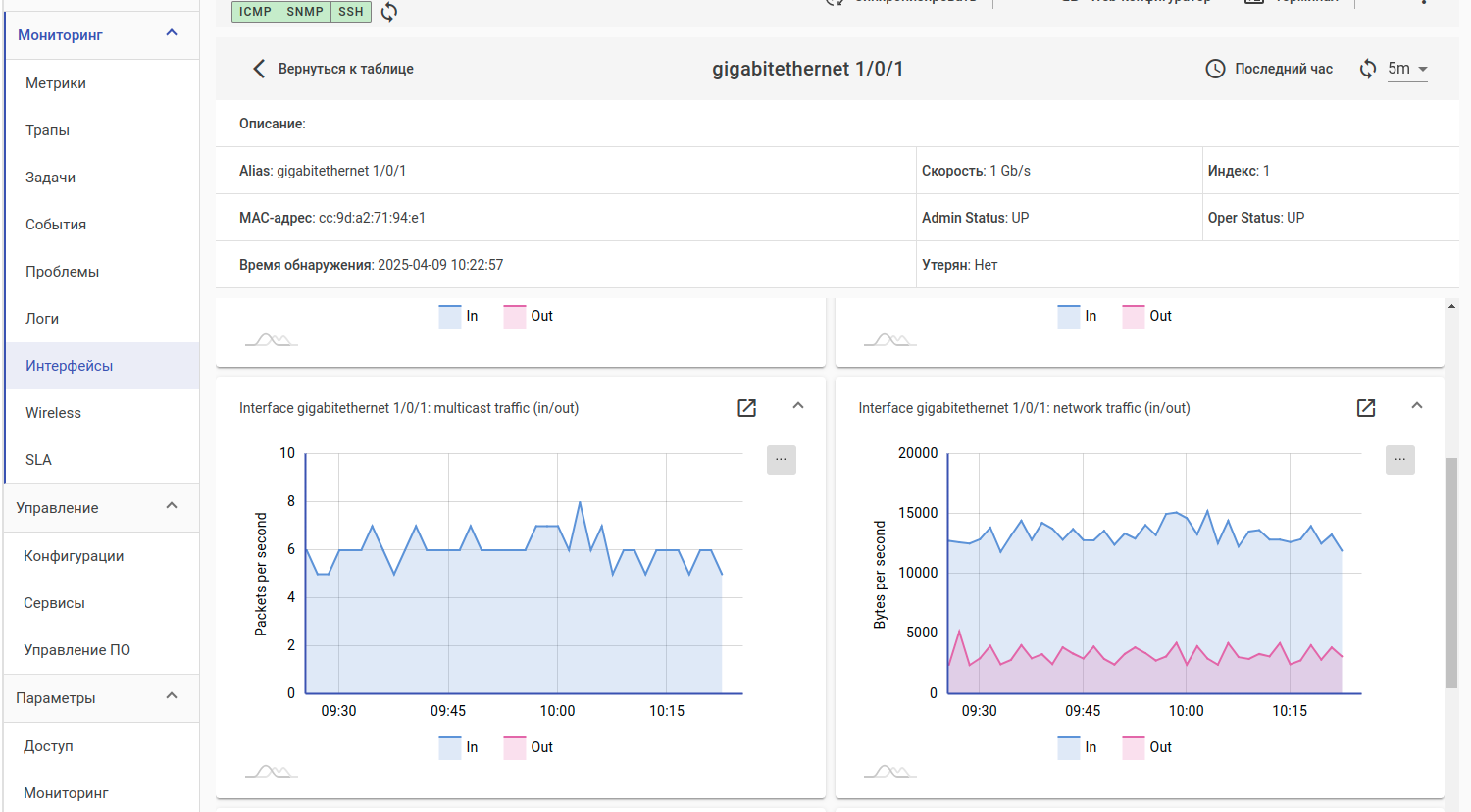
Во всех разделах есть возможность выбрать определённый период времени и интервал опроса. Для этого используются кнопки: Выбрать интересующий период можно, выделив его на графике левой кнопкой мыши, если для параметра предусмотрен график. |
Для сервисных маршрутизаторов ESR и контроллеров беспроводного доступа доступен раздел SLA.
Основная функция SLA — выполнение тестов, нацеленных на вычисление параметров канала связи, таких как:
односторонние задержки;
круговые задержки;
джиттер;
потери пакетов;
изменение порядка следования пакетов.
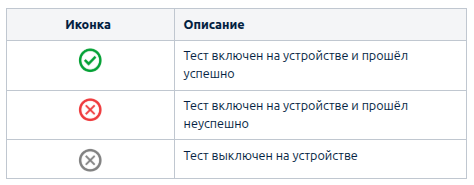
Тесты включают набор измерений, каждое из которых отображается внутри карточки теста в виде отдельного графика результатов этого измерения. Рядом с названием теста отображается иконка с его статусом:
Для коммутаторов MES доступен раздел VLAN.
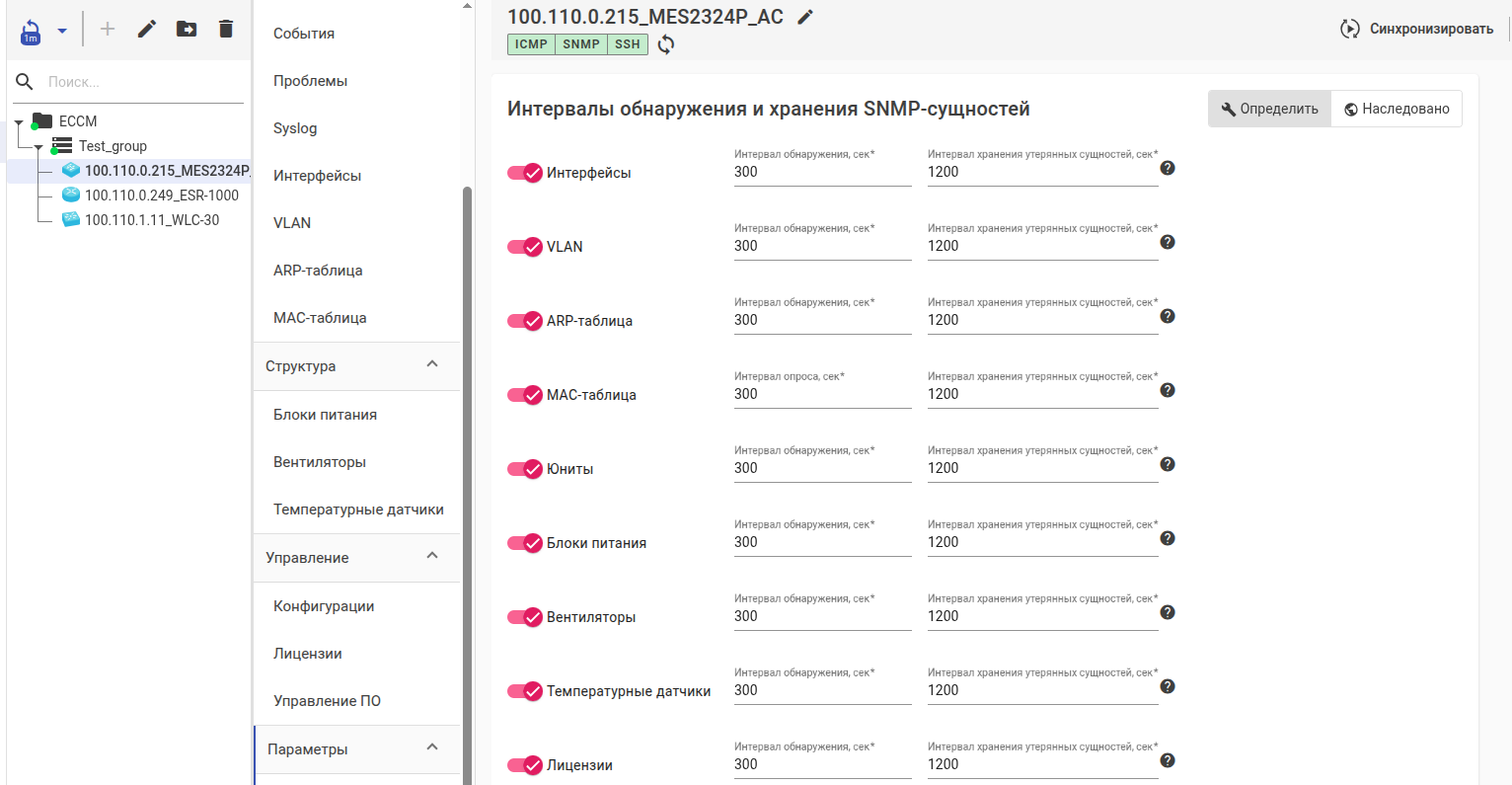
Для отображения информации о VLAN необходимо включить обнаружение VLAN, а также настроить интервалы обнаружения и хранения информации:
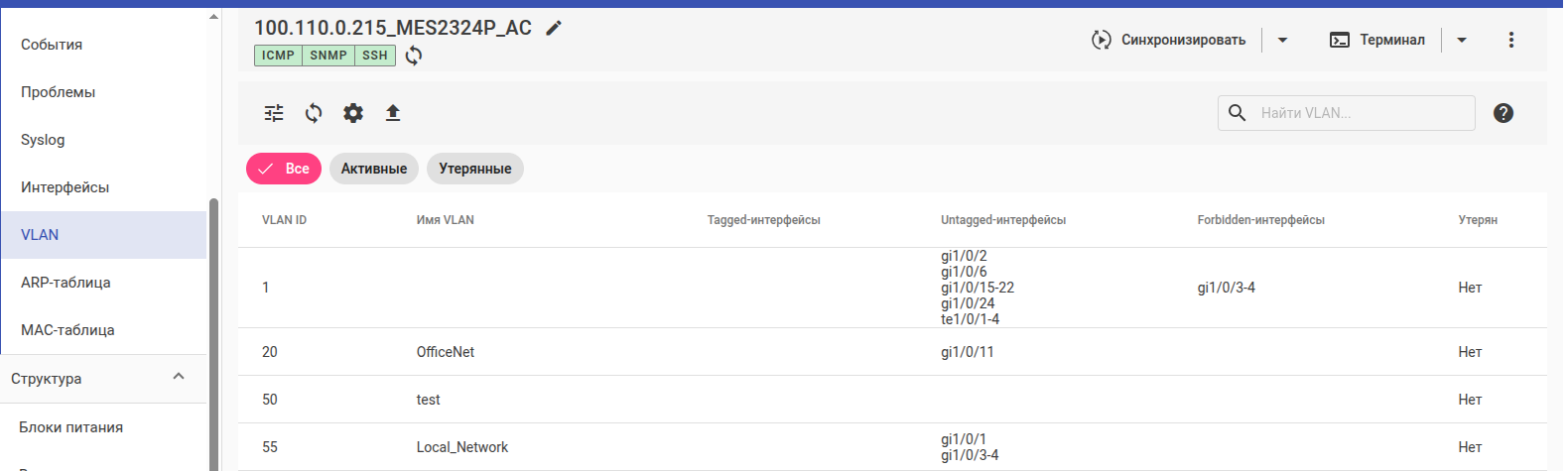
В данном разделе представлена информация:
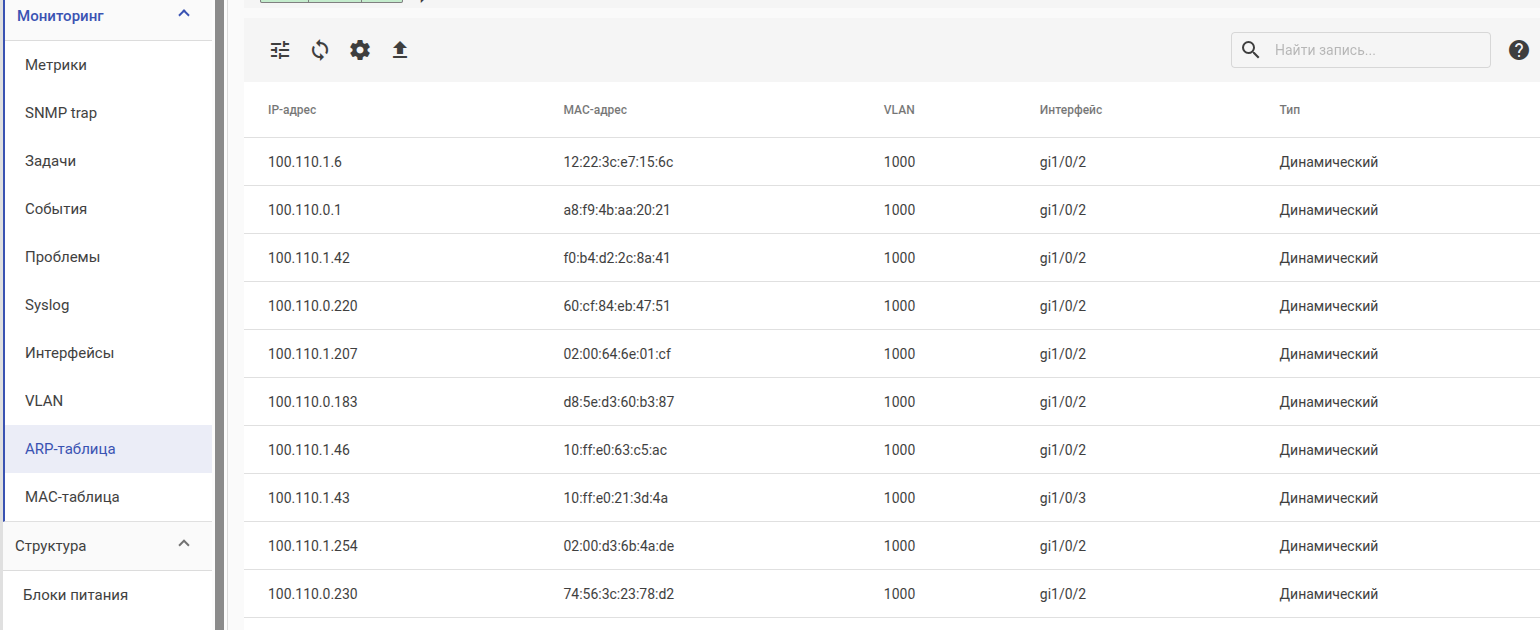
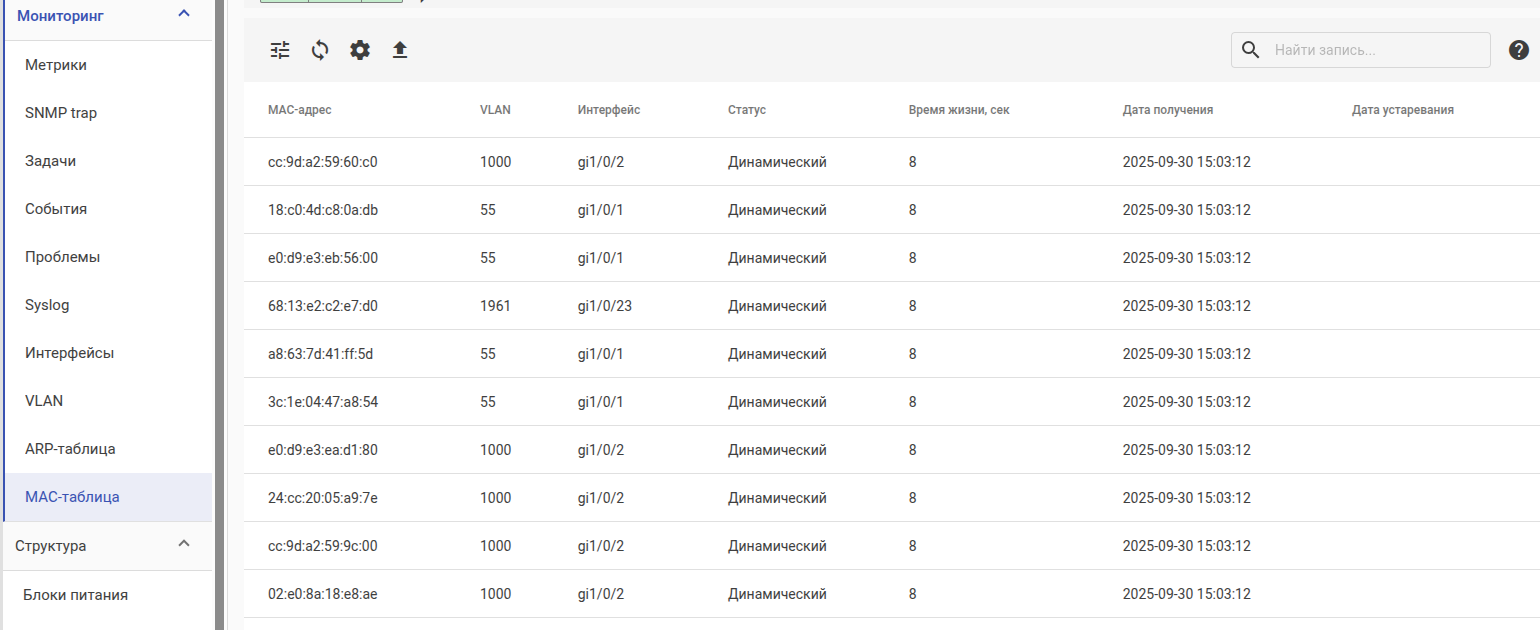
Также возможен просмотр ARP и MAC-таблиц коммутаторов MES.
По умолчанию опрос MAC, АRP-таблиц всех устройств отключен. Для возможности отображения необходимо включить опрос таблиц аналогично скриншоту выше в карточке "Интервалы отображения и хранения SNMP-сущностей".
После включения будут активны таблицы в соответствующих разделах:
ARP-таблица:
MAC-таблица:
Для коммутаторов MES обеспечивается мониторинг блоков питания, вентиляторов и температурных датчиков. Дополнительные настройки для этого не требуются.
В каждой группе есть раздел «Wireless», в котором можно просмотреть информацию о настроенных на WLC локациях, зарегистрированных и новых точках доступа, клиентских устройствах.
Описанные ниже параметры объекта мониторинга можно изучить на персональной странице устройства (Устройство/Мониторинг/Wireless)
В разделе отображается таблица с информацией о локациях, настроенных на устройствах WLC конкретной системной группы. В таблице корневой группы ECCM будут представлены локации со всех устройств WLC, добавленных в систему.
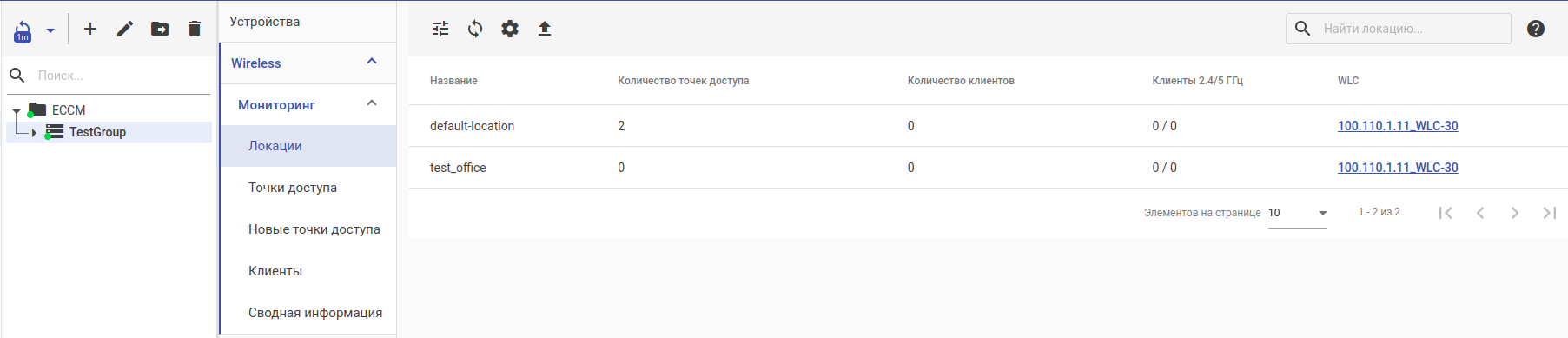
На данной странице отображено количество точек доступа на определённой локации и количество активных клиентов, в том числе с разбивкой по диапазонам устройств.
Если локации с идентичными названиями имеются на более чем двух WLC, то для просмотра всего перечня устройств, на которых настроена локация, нажмите на иконку  :
:

Для перехода на персональную страницу локации и получения более подробной информации кликните по названию локации:
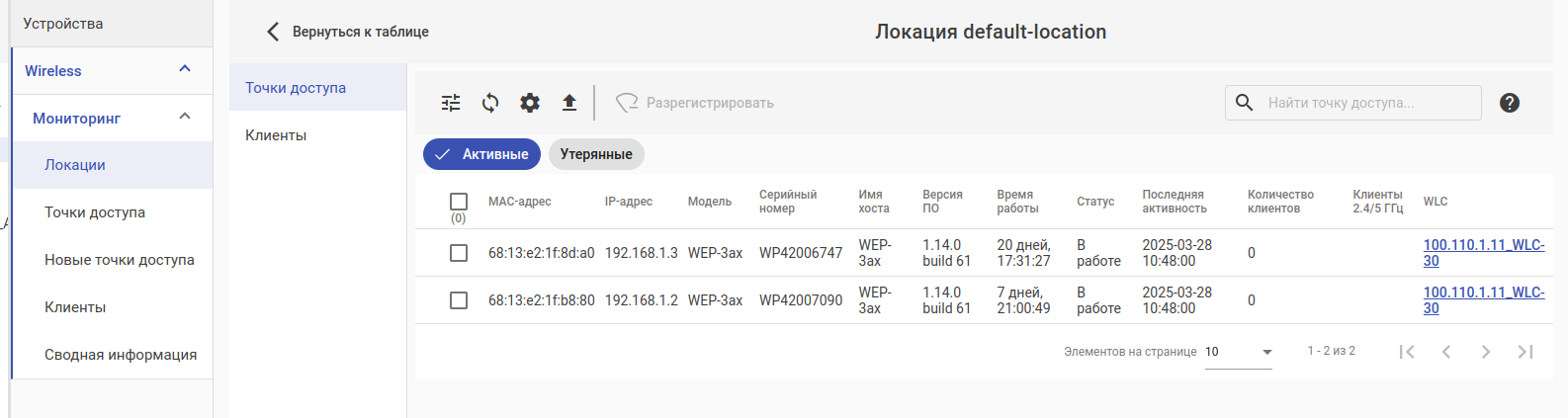
Здесь будет отображена детальная информация о точках доступа в локации:
В разделе отображается таблица с информацией о зарегистрированных точках доступа на устройствах WLC конкретной системной группы. В таблице корневой группы ECCM будут представлены точки доступа со всех устройств WLC, добавленных в систему.
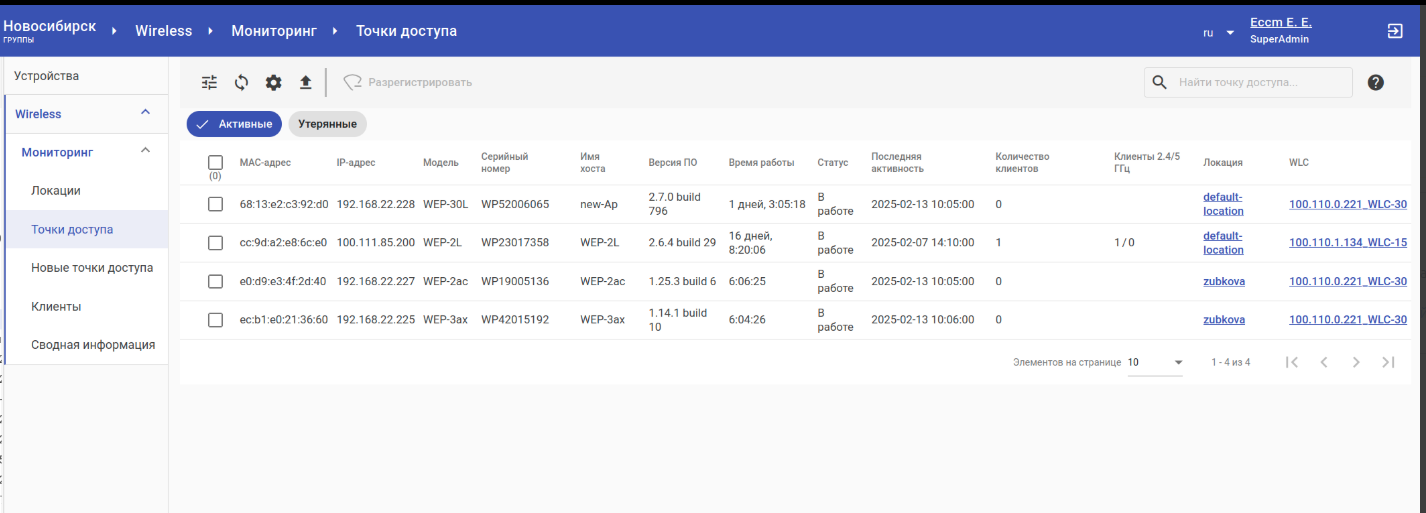
Доступная информация о точках доступа:
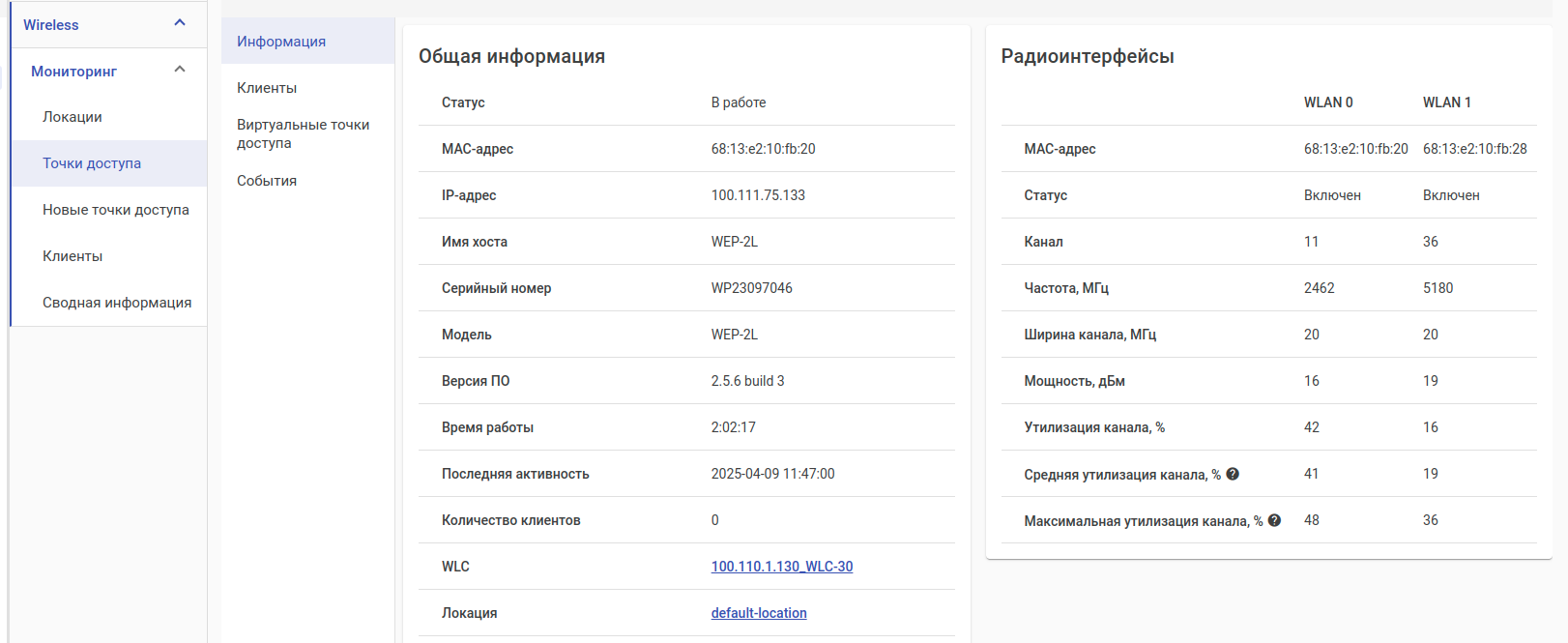
Также доступен переход на определённую точку доступа для получения более подробной информации.
В разделе отображается таблица с информацией о точках доступа, которые ожидают или находятся в процессе регистрации на устройствах WLC конкретной системной группы. В таблице корневой группы ECCM будут представлены незарегистрированные точки доступа со всех устройств WLC, добавленных в систему.
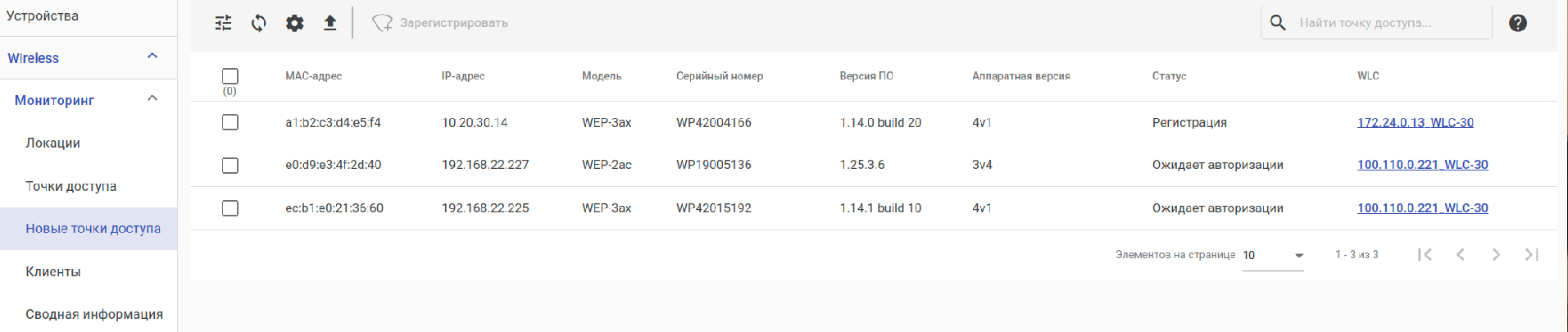
Чтобы зарегистрировать одну или несколько точек доступа, выберите их с помощью флагов в таблице и нажмите кнопку «Зарегистрировать».

После регистрации ТД перейдут в раздел «Точки доступа».
В разделе отображается таблица с информацией о беспроводных клиентах, которые подключены к точкам доступа, зарегистрированным на устройствах WLC конкретной системной группы. В таблице корневой группы ECCM будут представлены клиенты точек доступа со всех устройств WLC, добавленных в систему.
Информация доступная для мониторинга:
Для каждого клиента доступна более подробная информация, такая как ширина полосы, скорость передачи/приёма, общее качество соединения и пр.:
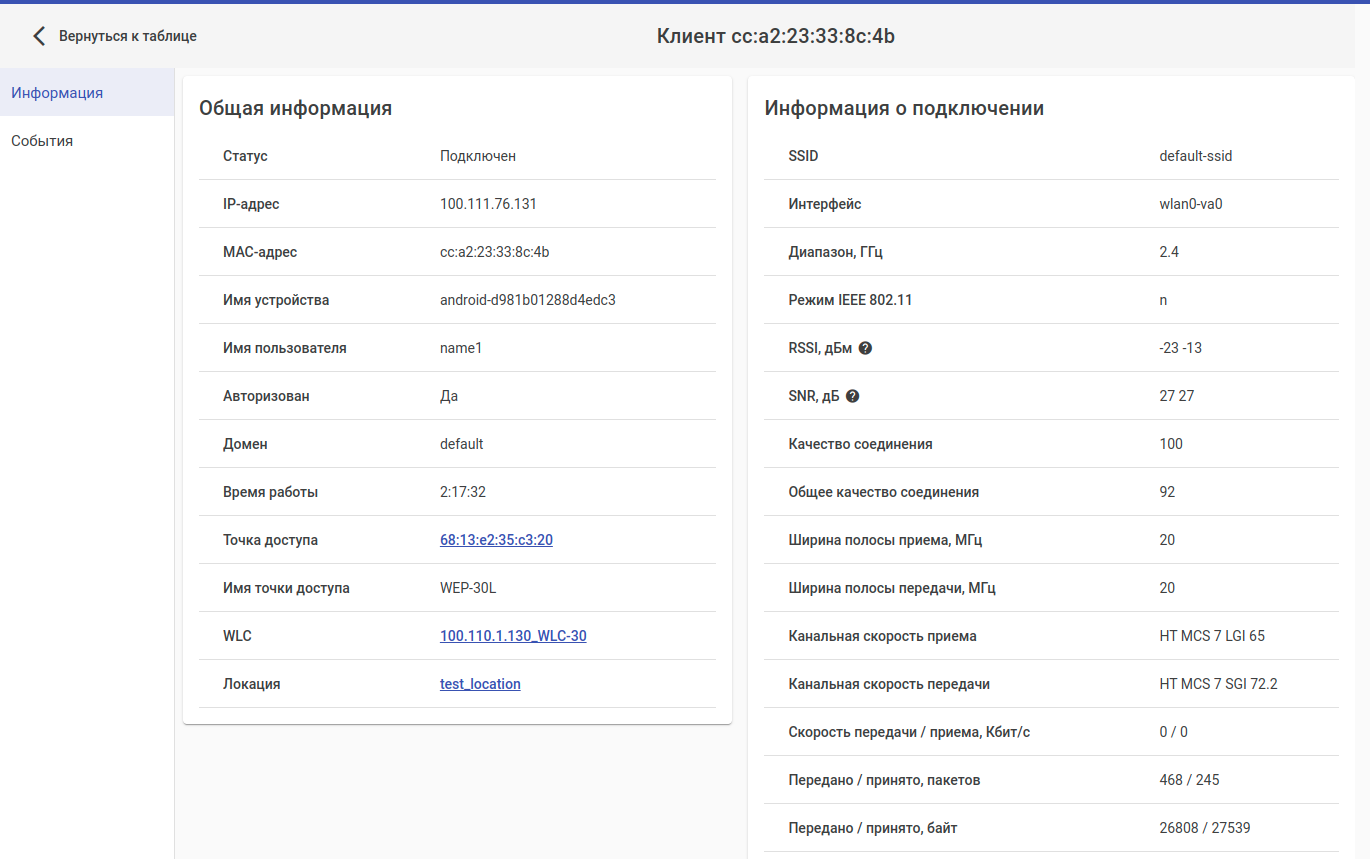
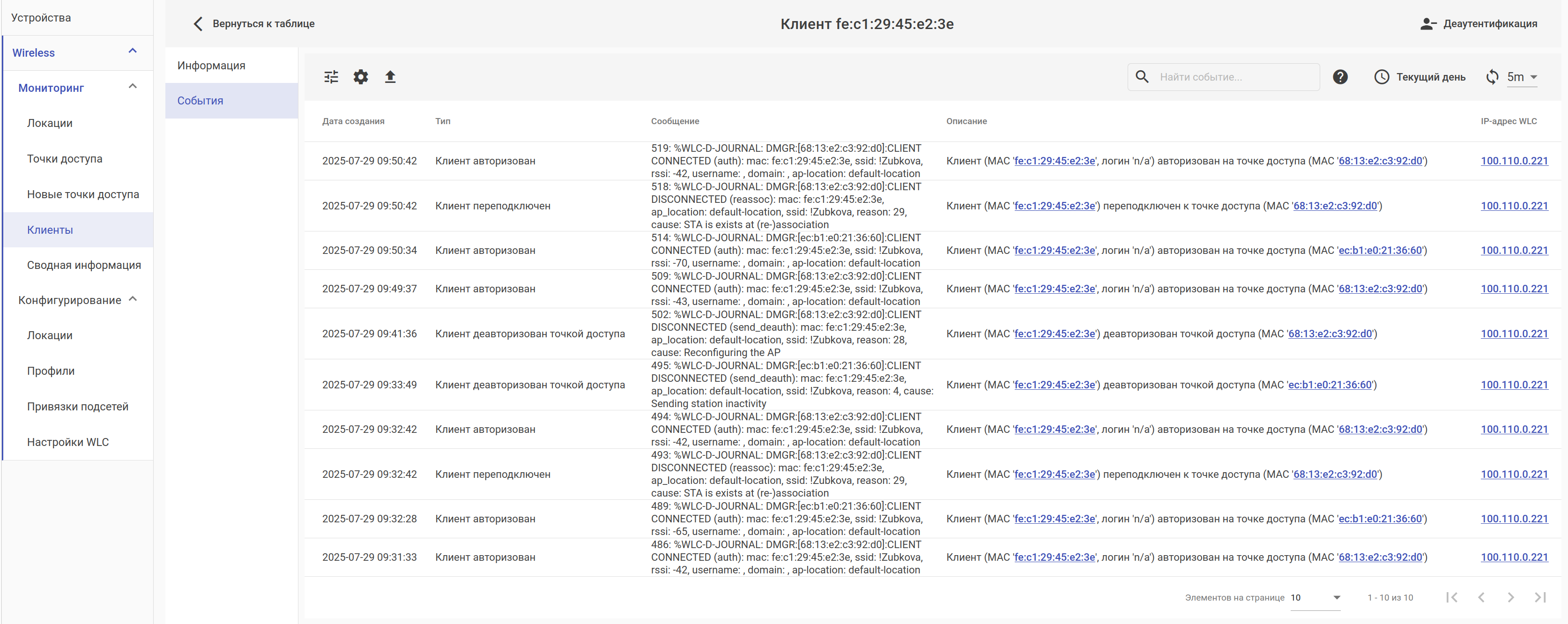
Система предоставляет просмотр событий по клиентам. Это позволяет определить, на какой точке доступа был авторизован пользователь, установить причину его деавторизации, а также отследить его перемещение между точками:
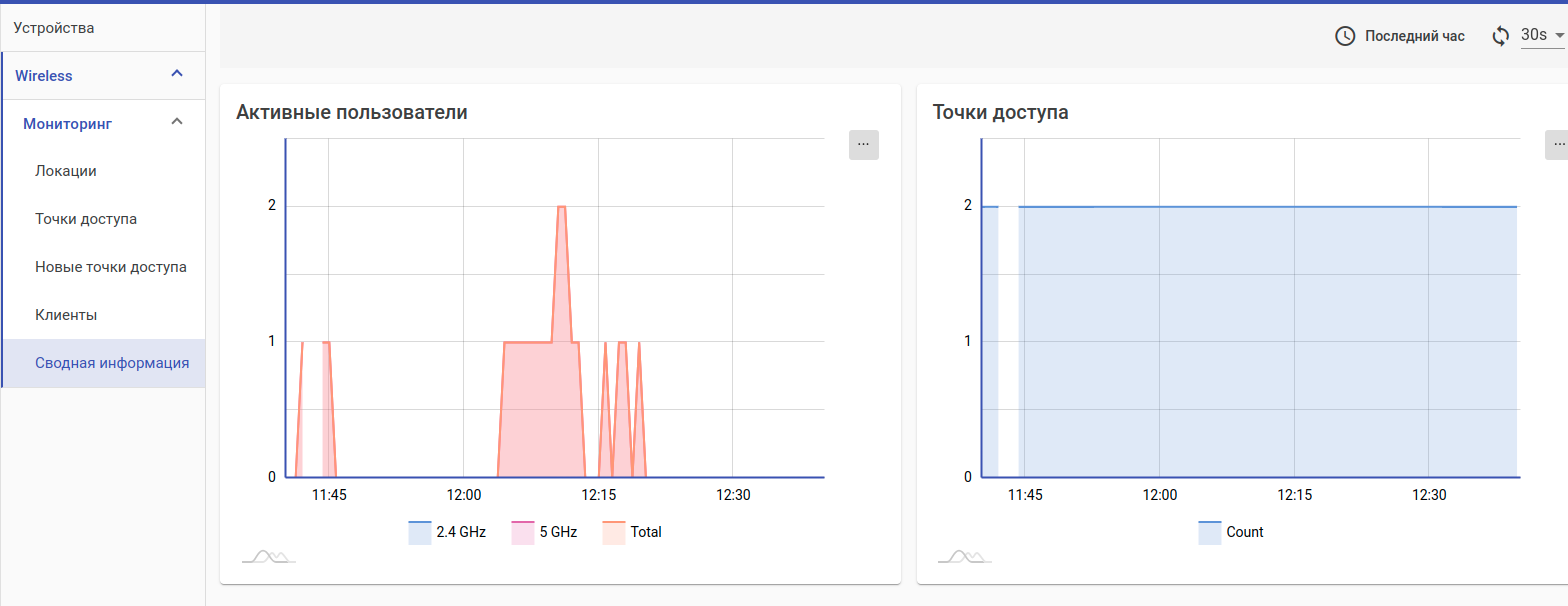
В разделе отображаются графики счетчиков активных пользователей и точек доступа, зарегистрированных на устройствах WLC конкретной системной группы. На графиках корневой группы ECCM будут представлены данные со всех устройств WLC, добавленных в систему.
 .
.