Перейдите на сайт: https://global-hotspot.ru
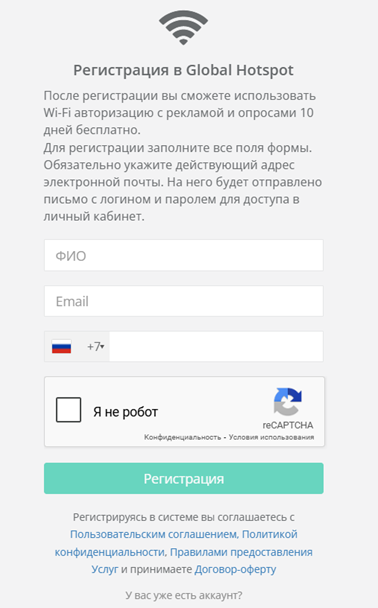
Нажмите «Регистрация» в правом верхнем углу.
Сервис Global Hotspot предоставляет услуги Wi-Fi авторизации по различным видам аутентификации пользователей (звонок, sms, ваучер, ЕСИА).
В рамках данной статьи будет рассмотрена настройка портальной авторизации на оборудовании Eltex WLC с использованием протокола RADIUS и аутентификации пользователя по звонку. Настройка производится на оборудовании с предустановленной заводской конфигурацией.
Перейдите на сайт: https://global-hotspot.ru
Нажмите «Регистрация» в правом верхнем углу.
Для того чтобы настроить внешний вид портала, перейдите на вкладку Стартовая страница → Шаблоны → Использовать.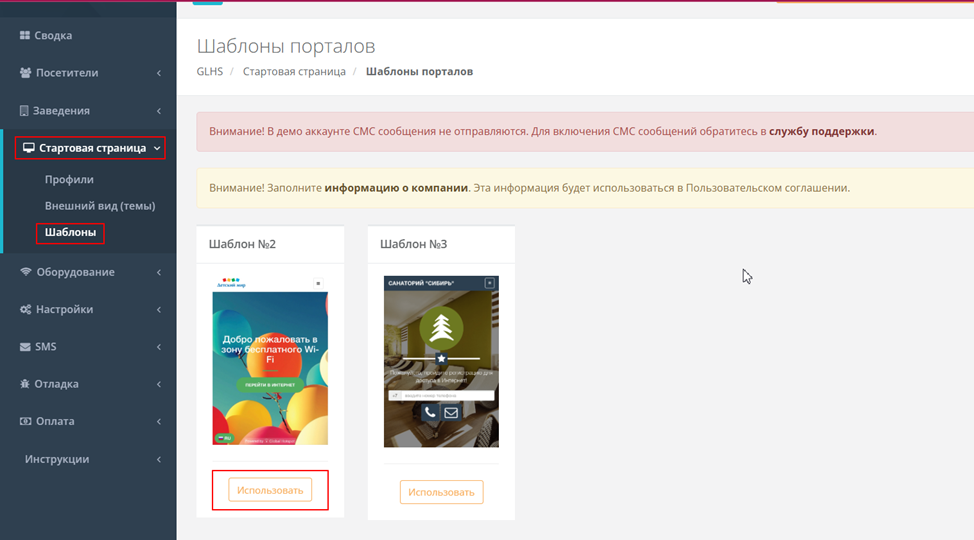
Выберите шаблон и создайте тему оформления.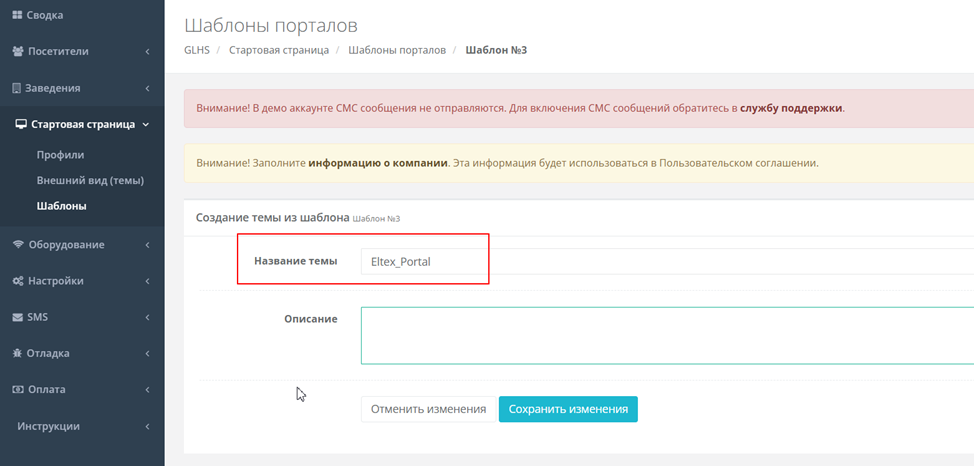
Для того чтобы добавить профиль, перейдите на вкладку Стартовая страница → Профили → Добавить профиль (портал).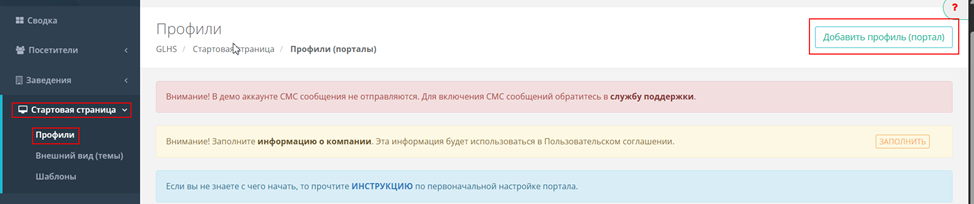
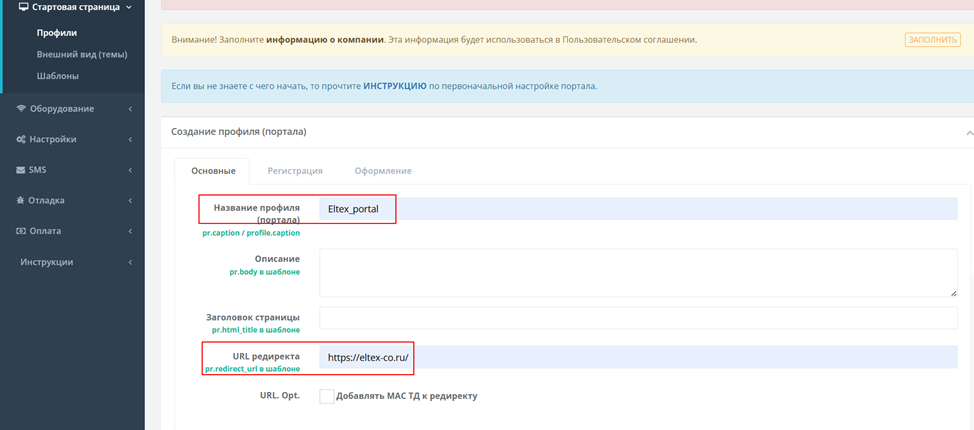
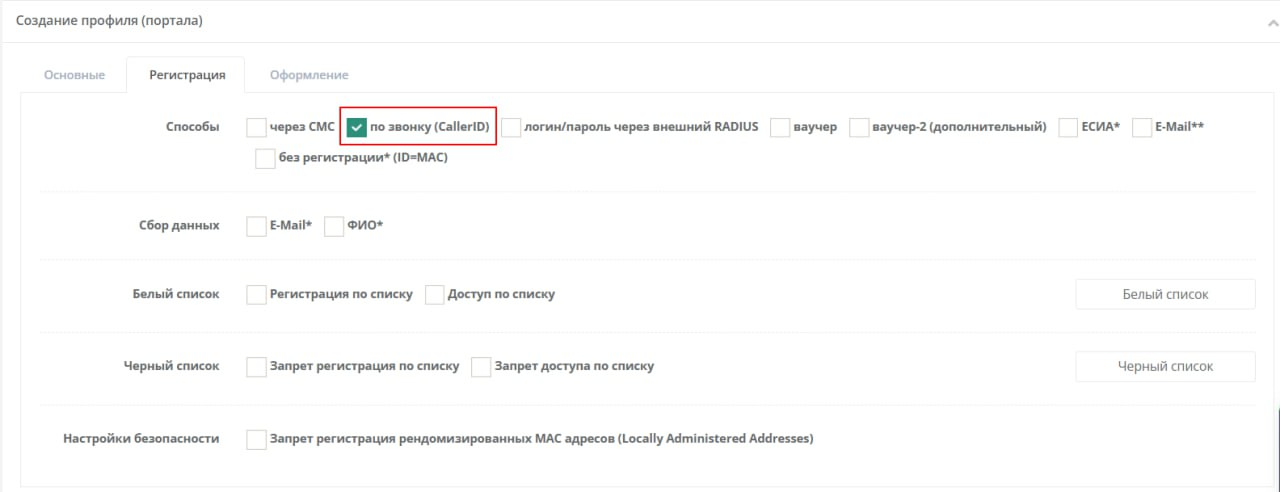
Заполните поля "Название профиля", "URL редиректа" и "Способы регистрации: Звонок".
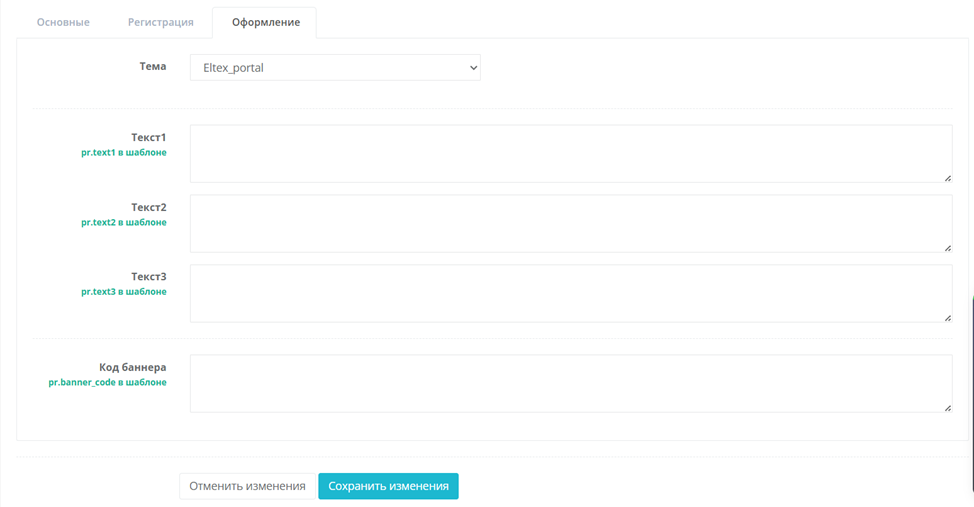
Для указания темы оформления необходимо при создании профиля (портала) во вкладке "Оформление" выбрать тип оформления из выпадающего списка.
Для того чтобы создать место, перейдите на вкладку Заведения → Места → Добавить место.
Укажите поля "Название места" и выберите ранее созданный профиль.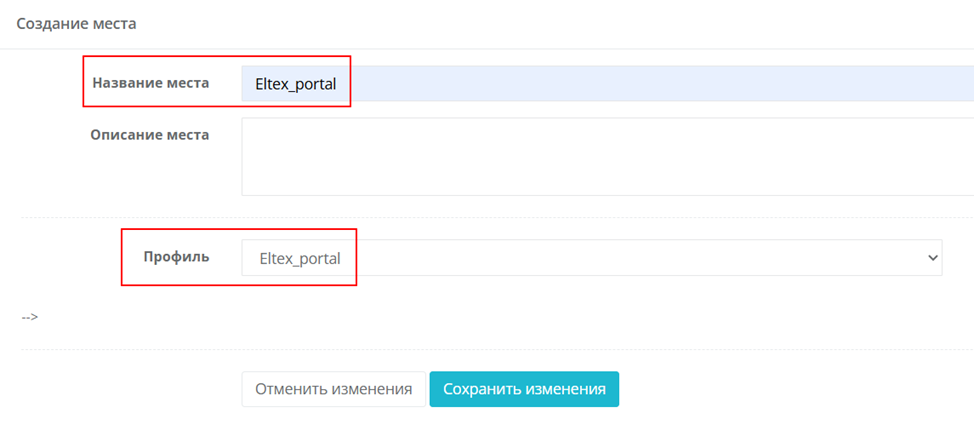
Для получения параметров WLC перейдите на вкладку Заведения → Места → Выберите место → Создать конфигурацию.
Укажите тип оборудования – Eltex RADIUS.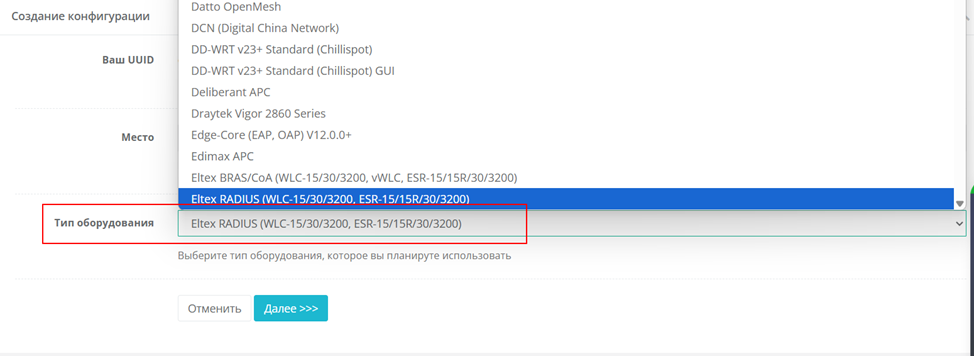 После создания конфигурация отобразятся следующие параметры:
redirect-url-custom;
RADIUS server и RADIUS secret;
RADIUS NAS ID.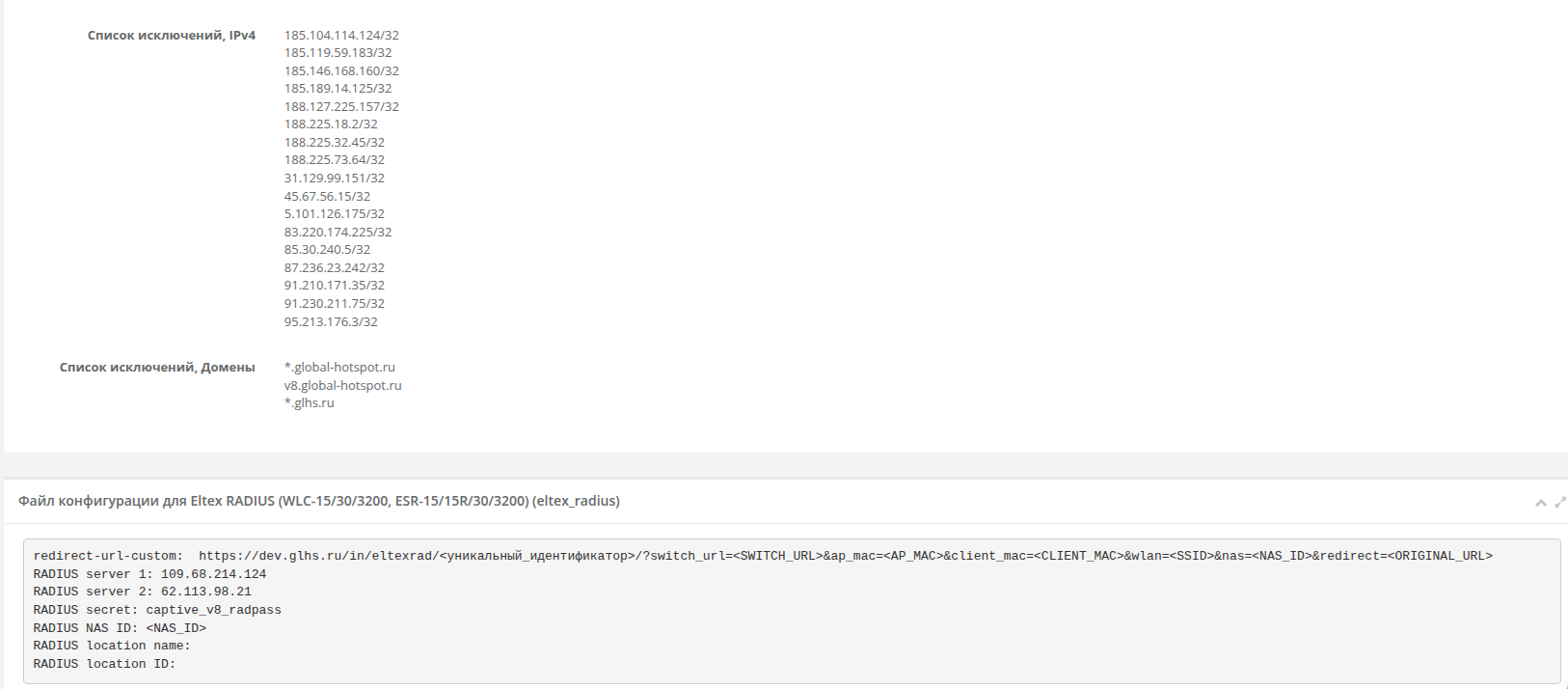
Необходимо настроить белый список доменов, которые будут доступны пользователям до прохождения авторизации.
object-group url white_url regexp '(.+\.)global-hotspot.ru' url v8.global-hotspot.ru regexp '(.+\.)glhs.ru' url eltex-co.ru regexp '(.+\.)eltex-co\.com' exit |
Также необходимо добавить список IP-адресов.
object-group network white_ip ip prefix 185.104.114.124/32 ip prefix 185.119.59.183/32 ip prefix 185.146.168.160/32 ip prefix 185.189.14.125/32 ip prefix 188.127.225.157/32 ip prefix 188.225.18.2/32 ip prefix 188.225.32.45/32 ip prefix 188.225.73.64/32 ip prefix 31.129.99.151/32 ip prefix 45.67.56.15/32 ip prefix 5.101.126.175/32 ip prefix 83.220.174.225/32 ip prefix 85.30.240.5/32 ip prefix 87.236.23.242/32 ip prefix 91.210.171.35/32 ip prefix 91.230.211.75/32 ip prefix 95.213.176.3/32 exit |
Настройте перенаправление всех RADIUS-запросов от ТД из сети 192.168.1.0/24 на RADIUS сервер Global Hotspot. Используйте данные, полученные ранее у Global Hotspot. Будут необходимы такие данные, как RADIUS server и RADIUS secret. Данный адрес используйте как параметр для host, и RADIUS secret для key. Параметр nas-ip-address используется при пересылке RADIUS-запросов на внешний сервер в атрибуте NAS-IP:
radius-server local
  nas ap
    key ascii-text encrypted 8CB5107EA7005AFF
    network 192.168.1.0/24
  exit
  nas local
    key ascii-text encrypted 8CB5107EA7005AFF
    network 127.0.0.1/32
  exit
  virtual-server default
    mode proxy
    upstream-pool globalHS_server_pool
    nas-ip-address 8.8.8.8
    enable
  exit
  upstream-server globalHS_server1
    host 109.68.214.124
    server-type all
    key ascii-text encrypted 88B11079B51D19A943
    priority 1
  exit
  upstream-server globalHS_server2
    host 62.113.98.21
    server-type all
    key ascii-text encrypted 88B11079B51D19A943
    priority 2
  exit
  upstream-pool globalHS_server_pool
    server-type all
    upstream-server globalHS_server1
    upstream-server globalHS_server2
  exit
  enable
exit |
Если необходимо перенаправлять RADIUS-запросы только конкретного SSID, то необходимо использовать следующую конфигурацию:
radius-server local
  nas ap
    key ascii-text encrypted 8CB5107EA7005AFF
    network 192.168.1.0/24
  exit
  nas local
    key ascii-text encrypted 8CB5107EA7005AFF
    network 127.0.0.1/32
  exit
  virtual-server default
    ssid-profile portal_eltex
      mode proxy
      upstream-pool globalHS_server_pool
      nas-ip-address <ip_адрес_контроллера_wlc>
    exit
    enable
  exit
  upstream-server globalHS_server1
    host 109.68.214.124
    server-type all
    key ascii-text captive_v8_radpass
    priority 1
  exit
  upstream-server globalHS_server2
    host 62.113.98.21
    server-type all
    key ascii-text captive_v8_radpass
    priority 2
  exit
  upstream-pool globalHS_server_pool
    server-type all
    upstream-server globalHS_server1
    upstream-server globalHS_server2
  exit
  enable
exit |
Необходимо настроить portal profile, redirect-url-custom использовать полученную на последнем этапе настройки Global Hotspot.
wlc portal-profile portal-eltex redirect-url-custom "https://dev.glhs.ru/in/eltexrad/<уникальный_идентификатор>/?switch_url=<SWITCH_URL>&ap_mac=<AP_MAC>&client_mac=<CLIENT_MAC>&wlan=<SSID>&redirect=<ORIGINAL_URL>&nas=<NAS_ID>" age-timeout 10 verification-mode external-portal white-list domain white_url white-list address white_ip exit exit |
Настройте radius profile, отправку аккаунтинга на RADIUS-сервер. Также необходимо задать формат атрибута User-Password в запросе Access-Request к RADIUS-серверу при MAB-аутентификации в схеме портальной авторизации через RADIUS. Укажите NAS-ID, полученный ранее.
wlc radius-profile default-radius auth-address 192.168.1.1 auth-password ascii-text password session password mac session password format mac uppercase-separator-dash auth-acct-id-send acct-enable acct-address 192.168.1.1 acct-password ascii-text password acct-periodic acct-interval 600 nas-id <значение> exit exit |
Настройте ssid profile, задайте имя сети, при подключении к которой пользователи будут проходить авторизацию с использованием captive-portal от Global Hotspot, а также другие параметры необходимые для корректного функционирования.
wlc ssid-profile portal_eltex ssid portal_eltex radius-profile default-radius portal-enable portal-profile portal-eltex vlan-id 3 band 5g band 2g enable exit exit |
Необходимо добавить ssid profile в ap-location.
wlc ap-location default-location ssid-profile portal_eltex exit exit |
Теперь при подключении к SSID portal_eltex пользователи будут перенаправляться на портал авторизации Global Hotspot с возможностью аутентификации по звонку.
На этом настройка Eltex WLC закончена.
Для просмотра активных пользовательских устройств выполните команду на оборудовании Eltex WLC.
show wlc clients |
Результатом выполнения данной команды будет список активных устройств с указанием MAC и IP адресов, а также SSID, к которому они в данный момент подключены.

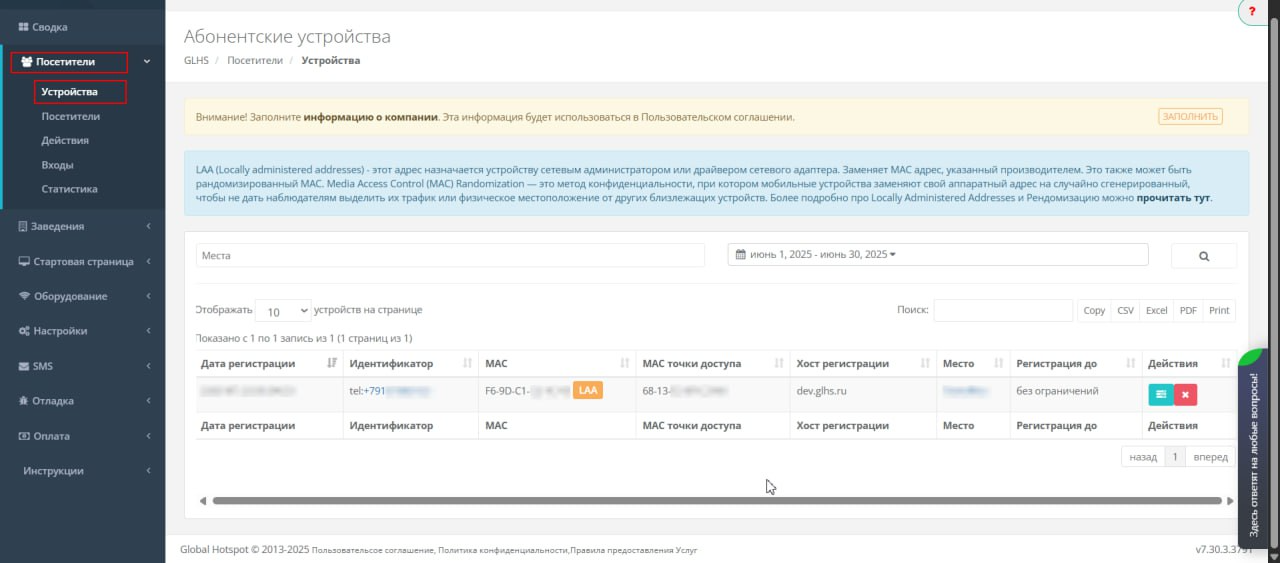
Чтобы просмотреть список авторизованных устройств, необходимо в личном кабинете Global Hotspot перейти в раздел Посетители → Устройства.
На данной странице отображается список авторизованных устройств с указанием даты регистрации, идентификатора, использованного при регистрации, и МАС-адреса устройства.