Для примера подключим одну дверь с датчиком открытия двери, одним считывателем пропусков и кнопкой открытия двери.
Перейдите к схеме 2 и подключите считыватель пропусков, датчик открытия двери, кнопку открытия двери, магнит двери к контролеру IPA-ER.
Примеры схем подключения контроллера IPA-ER-020 приведены в разделе Схемы подключения контроллеров.
Помещения необходимы для отслеживания истории перемещения сотрудников и удобного распределения доступа к ним. |
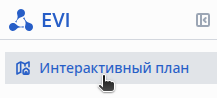
Выберите в боковом меню пункт Интерактивный план.
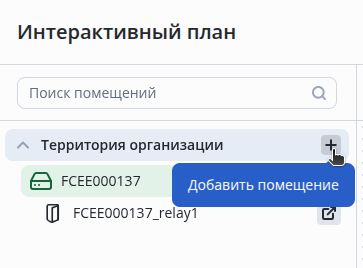
Нажмите на кнопку + в пункте Территория организации, затем Добавить помещение.
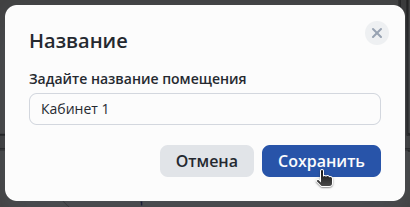
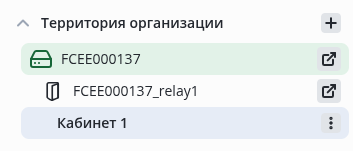
 В появившемся окне введите название нового помещения, например, Кабинет 1 и нажмите кнопку Сохранить.
Если вы сохранили помещение с названием Новое место, нажмите на троеточие в правой части экрана и выберите пункт Переименовать. Назовите помещение, например Кабинет 1.
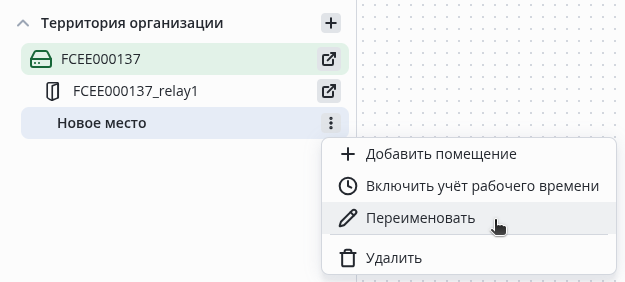
Введите название нового помещения, например, Кабинет 1 и сохраните, нажав в всплывающем окне Сохранить или клавишу Enter.
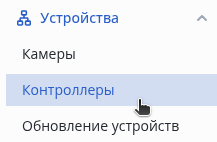
Выберите в боковом меню пункт Контроллеры в разделе Устройства.
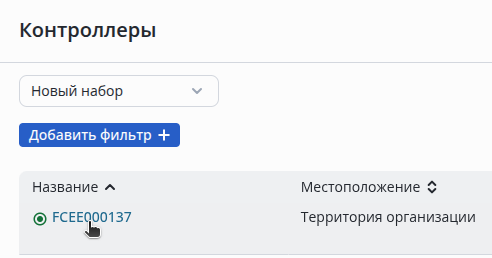
Нажмите на название контроллера.
Перейдите во вкладку Реле.
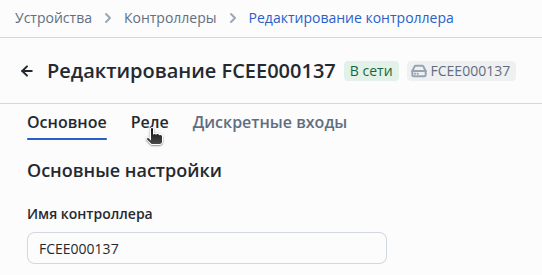
Выберите в разделе Настройки Тип управления — Одна дверь.
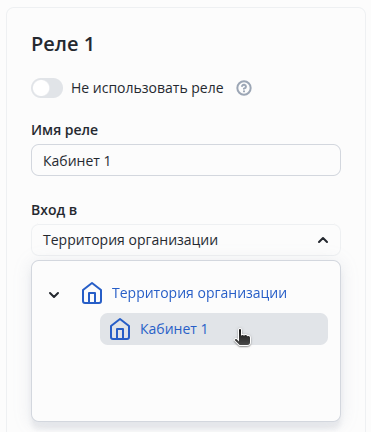
Укажите имя реле — Кабинет 1.
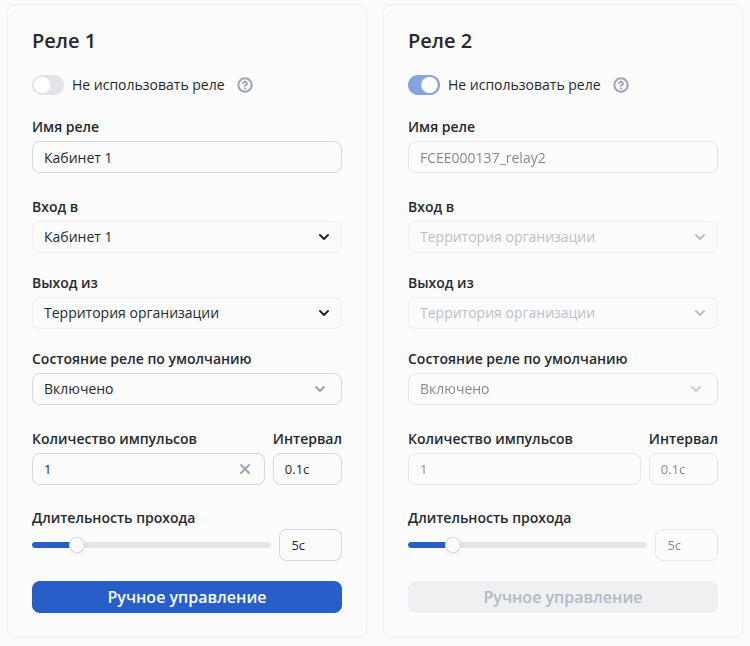
Выберите у Реле 1:
Итоговая настройка выглядит так:
Перейдите во вкладку Дискретные выходы.
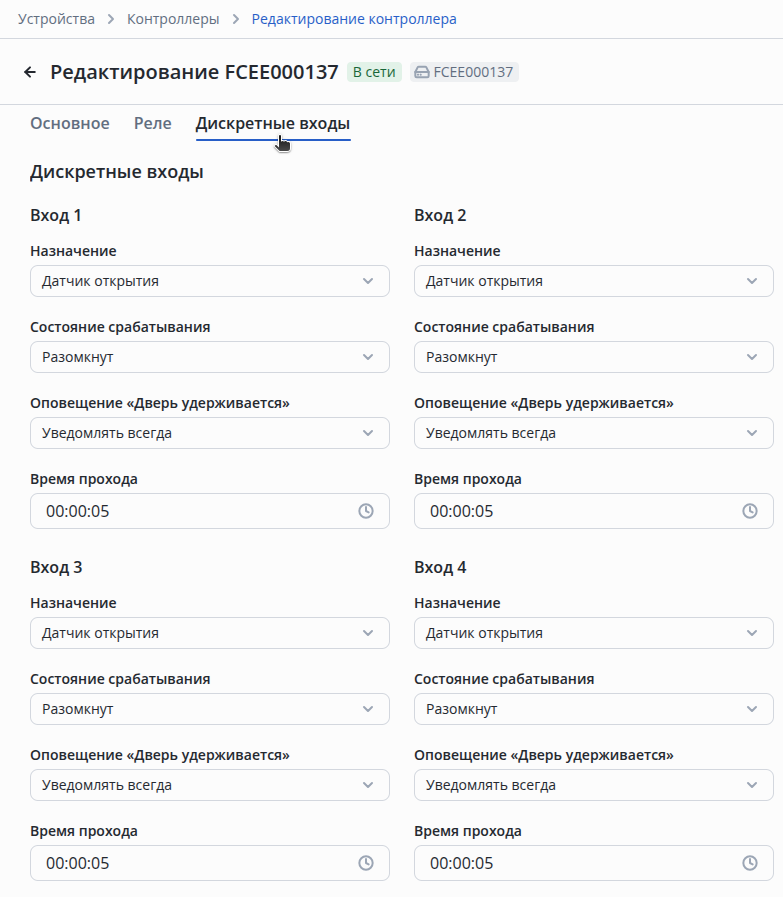
1 и 2 дискретные входы связаны с 1 реле.
Выберите у 1 дискретного входа:
Выберите у 2 дискретного входа:
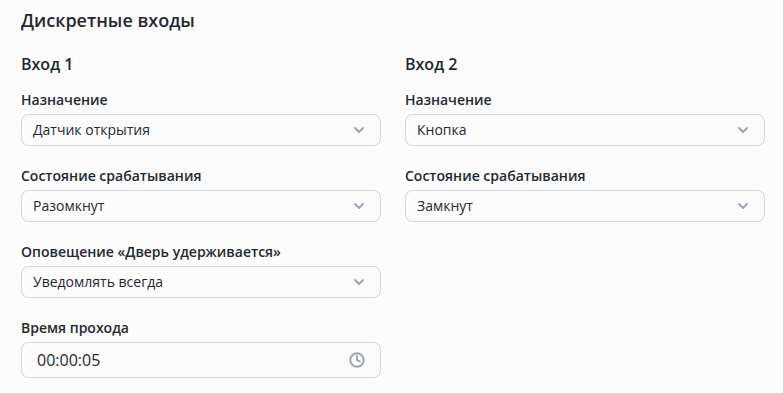
Нажмите кнопку Сохранить в правом нижнем углу.
После этого на странице Интерактивный план отобразится Реле 1 с названием Кабинет 1, которое управляет дверью.
Предварительно раскройте папку через  у ее названия.
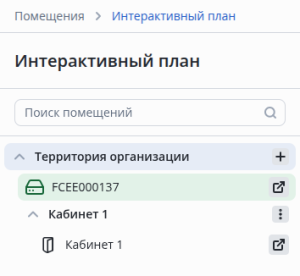
Чтобы сотрудник имел доступ к помещению Кабинет 1, необходимо создать шаблон доступа.
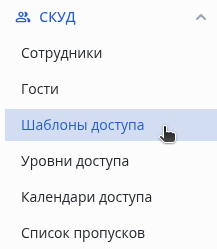
Перейдите в раздел СКУД, выберите пункт в меню Шаблоны доступа.
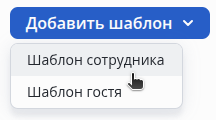
Нажмите на кнопку Добавить шаблон в центре экрана.

Выберите пункт Шаблон сотрудника.
Укажите Имя шаблона — Доступ до Кабинета 1.
Выберите Реле 1 в разделе Доступ к помещению, настроенное ранее.
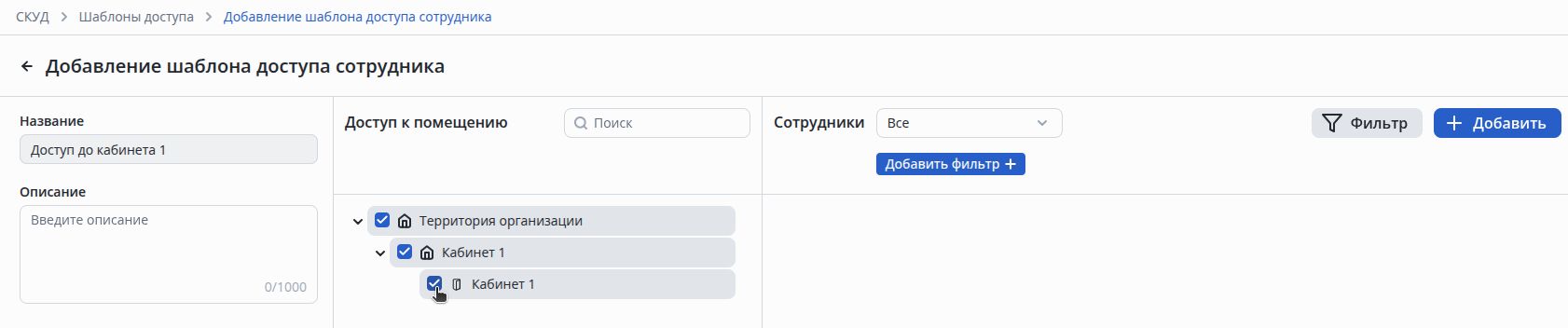
Нажмите на кнопку Добавить в правом нижнем углу.
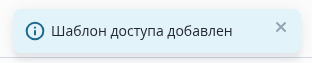
После успешного добавления внизу посередине экрана появится уведомление о том, что операция прошла успешно.
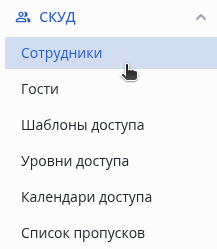
Перейдите на страницу Сотрудники в разделе СКУД.
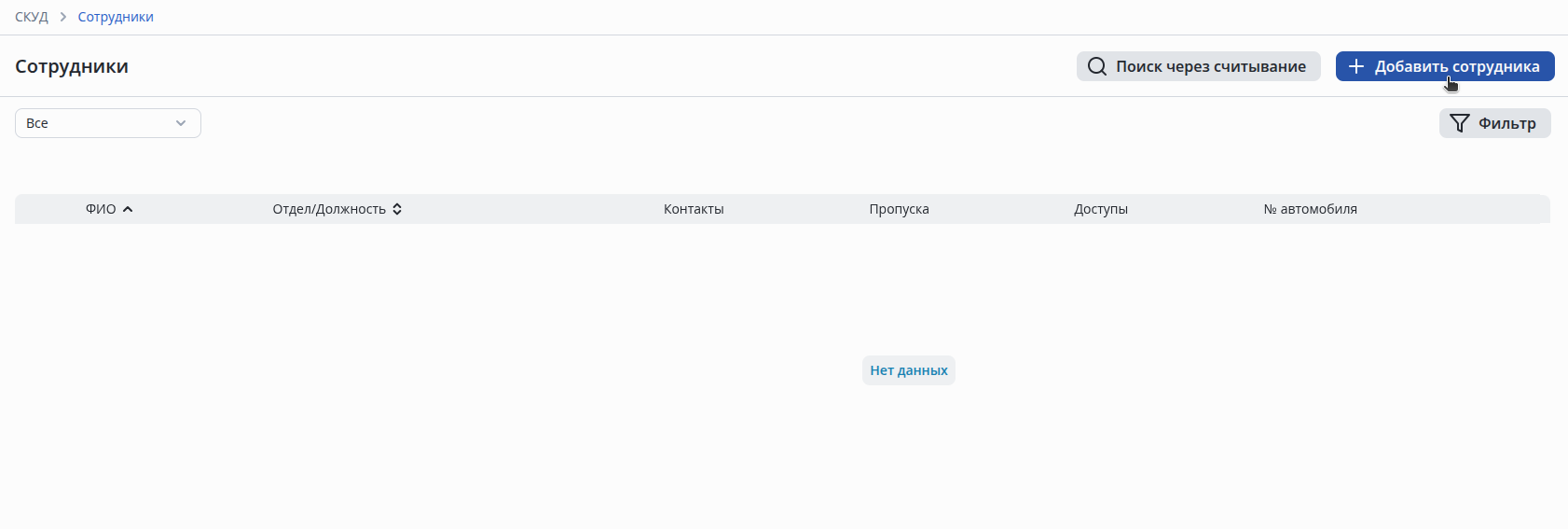
Нажмите на кнопку Добавить сотрудника в правом верхнем углу экрана.
Заполнение полей Фамилия, Имя, Отчество обязательно. Все остальные поля заполняются по желанию.
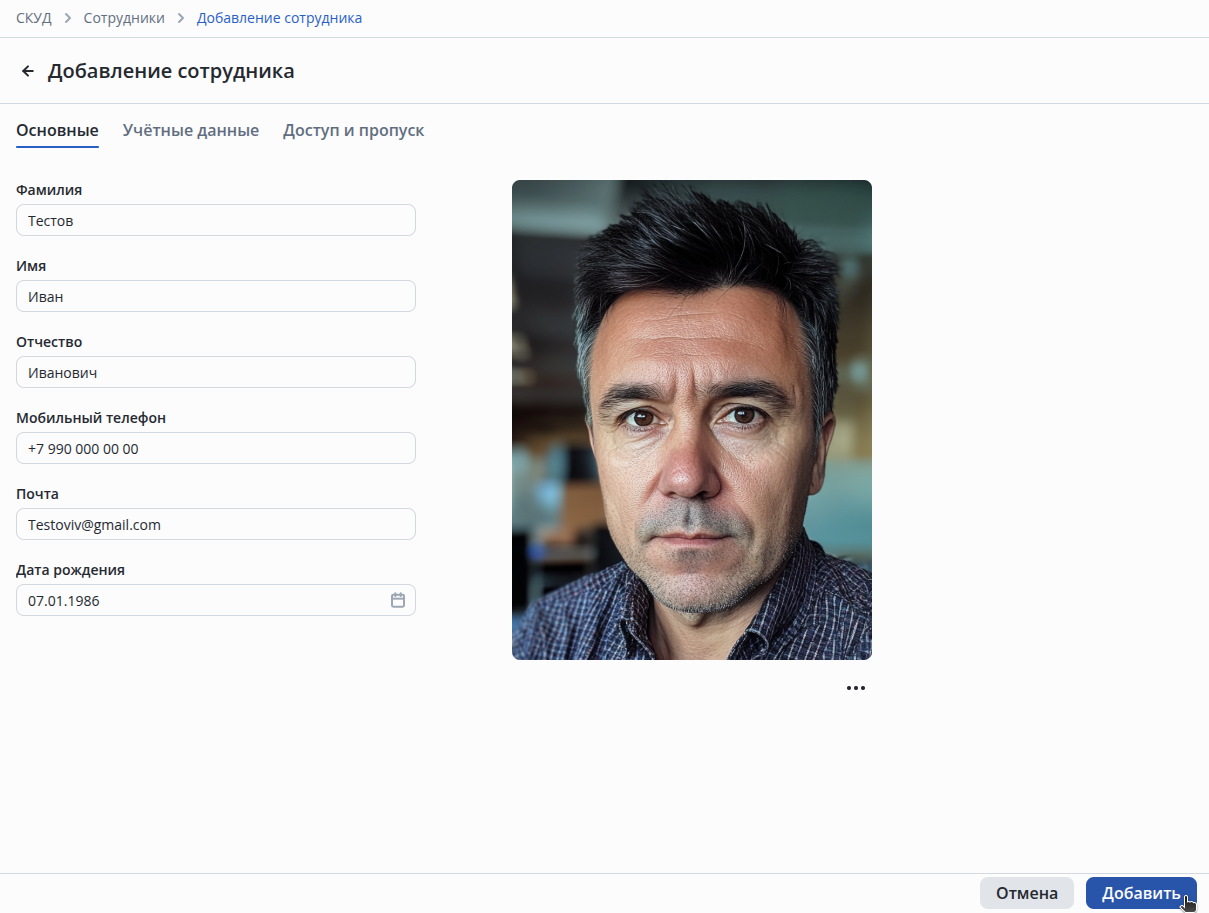
Нажмите кнопку Добавить в правом нижнем углу экрана.
Перейдите во вкладку Доступ и пропуск.
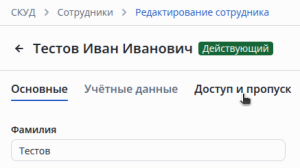
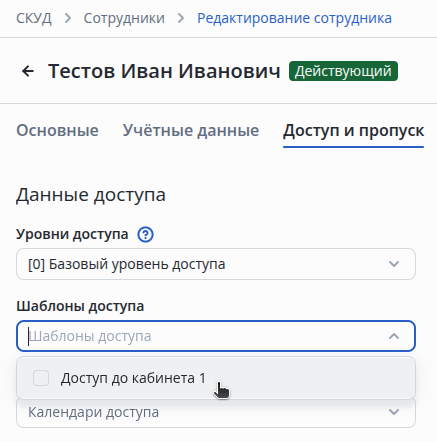
Нажмите на Шаблоны доступа, выберите в пункте Шаблон доступа созданный ранее Доступ до Кабинета 1.
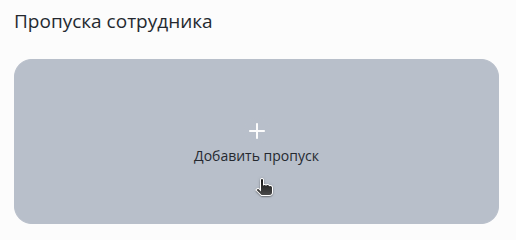
Нажмите на кнопку Добавить пропуск в разделе Пропуска сотрудника.
Поднесите к USB-считывателю пропуск или введите код с пропуска. Пример: 15916217.
| Код пропуска вводится без нулей. |
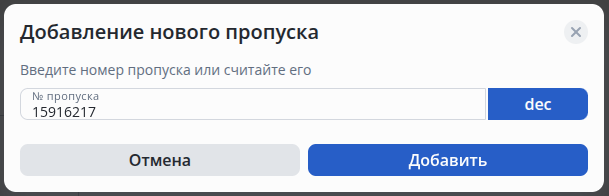
Нажмите на кнопку Добавить.
После успешного добавления внизу посередине экрана появится уведомление о том, что операция прошла успешно.
 Для сохранения проделанных шагов нажмите на кнопку Сохранить в правом нижнем углу.

Далее попробуйте совершить проход через дверь. Для этого выполните следующие пункты:
В разделе Журналы на странице Проходы отобразится проход сотрудника.
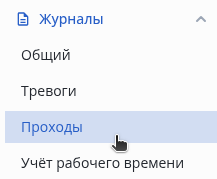
Появилась запись о проходе сотрудника, который покинул Территорию организации и вошел в Кабинет 1.

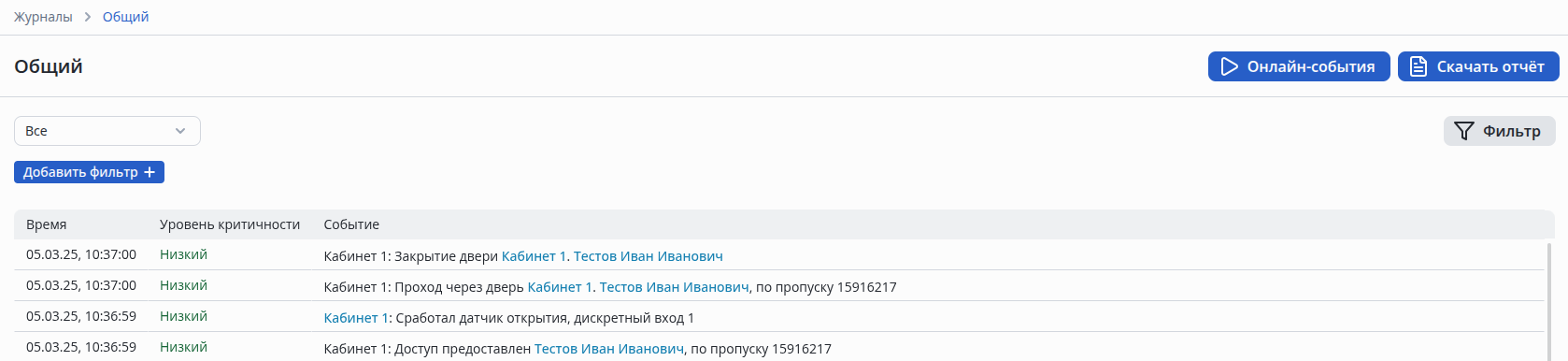
Также на странице Общий в разделе Журналы отобразиться более подробная информация о проходе сотрудника через дверь.