Гости — список людей, которым настраивается доступ в помещения в соответствии с их полномочиями.
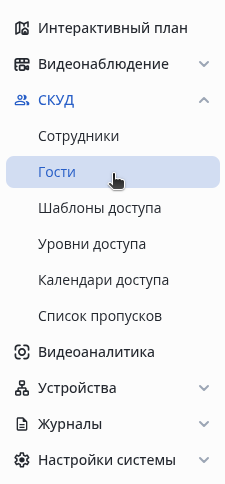
В разделе СКУД перейдите на страницу Гости.
Нажмите на кнопку Добавить гостя.

В карточке гостя достаточно заполнить поля Фамилия и Имя.
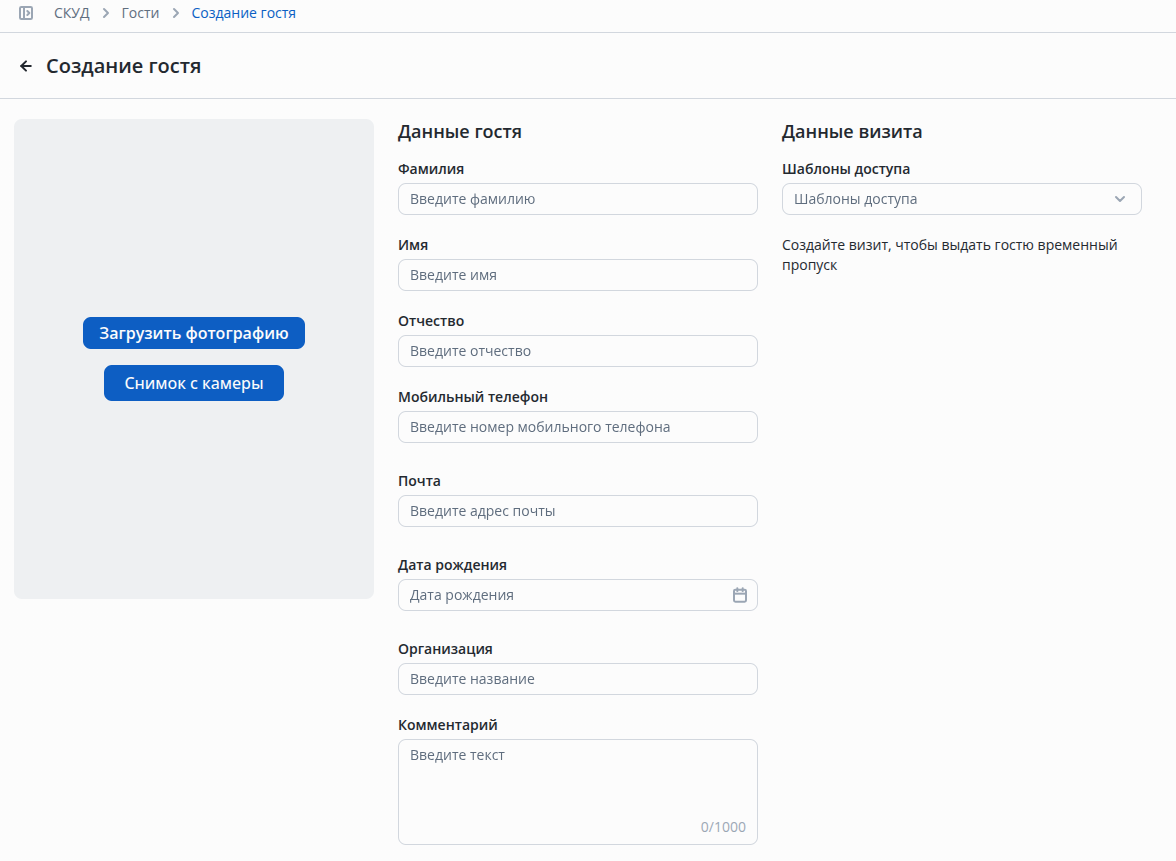
Нажмите кнопку Добавить.

Для редактирования гостя нажмите на имя гостя в таблице.

В разделе доступны следующие поля для заполнения:
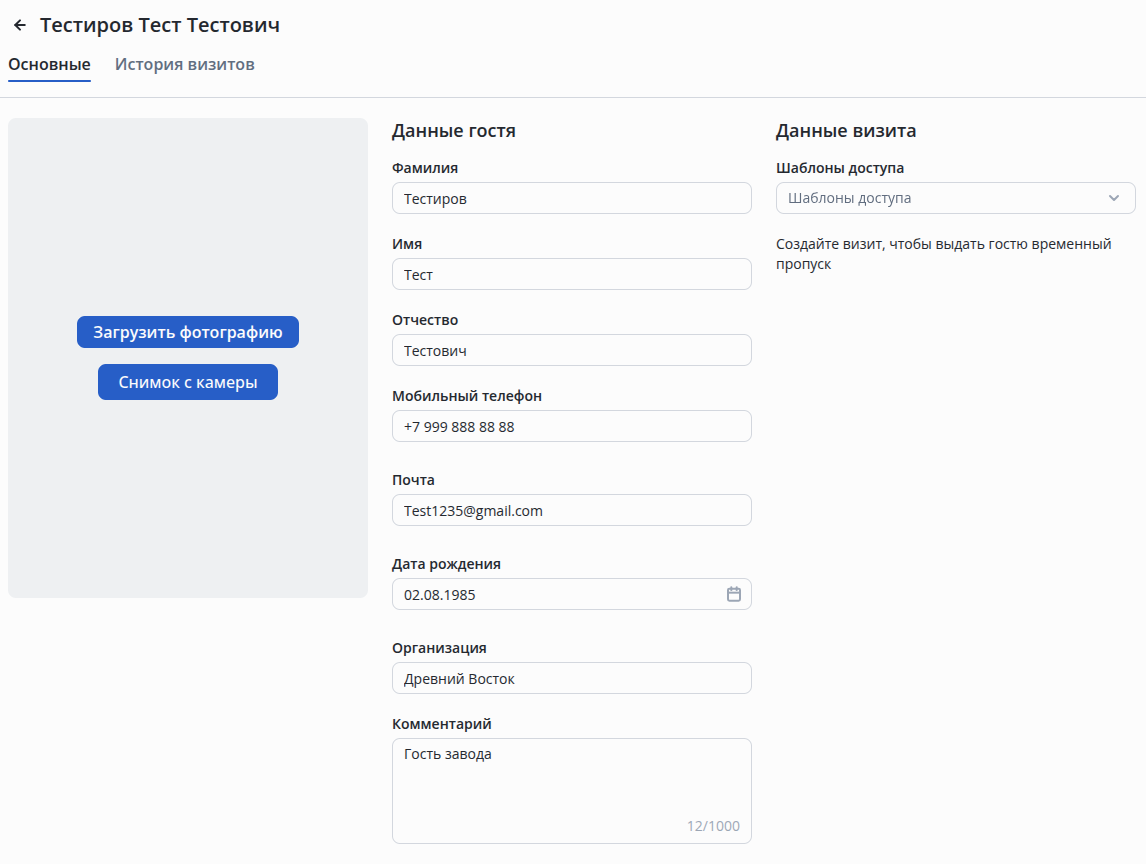
Для добавления фотографии нажмите кнопку Загрузить фото или Снимок с камеры.
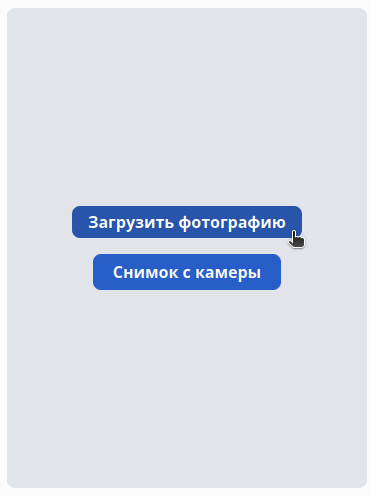
Выберите фотографию гостя в открывшемся окне файлового менеджера операционной системы.
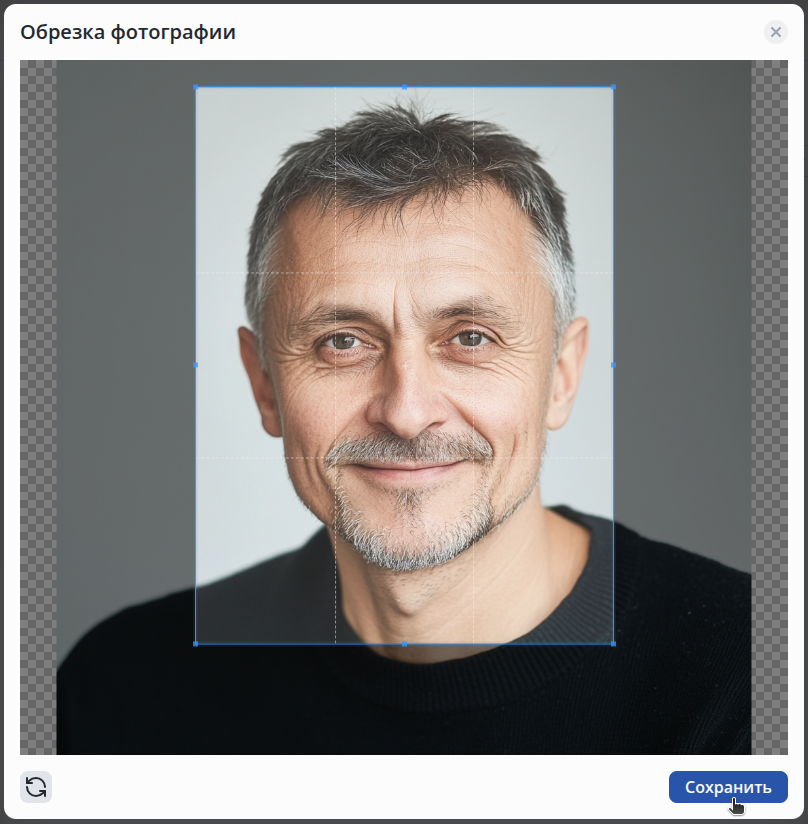
Обрежьте фотографию, если это требуется, нажав и потянув за синие края, после нажмите кнопку Сохранить.
В разделе хранится история визитов данного гостя.

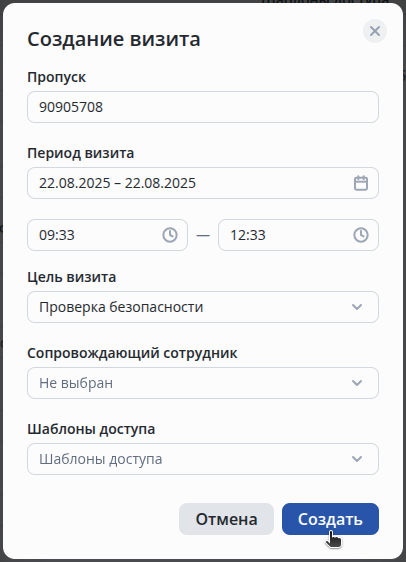
Для выдачи временного пропуска гостю нажмите кнопку +Создать визит.

Во всплывающем окне заполните следующие поля:
Нажмите на кнопку Создать.
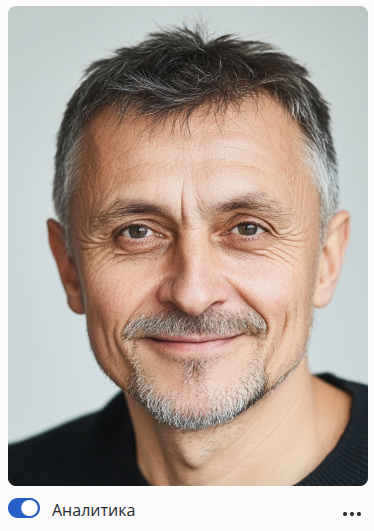
Для активации доступа для прохода по аналитике лица необходимо перевести переключатель Аналитика во включенное положение.
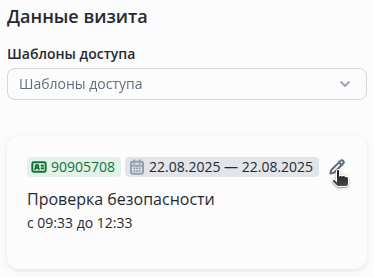
Чтобы отредактировать визит, нажмите левой кнопкой мыши на Карандаш.
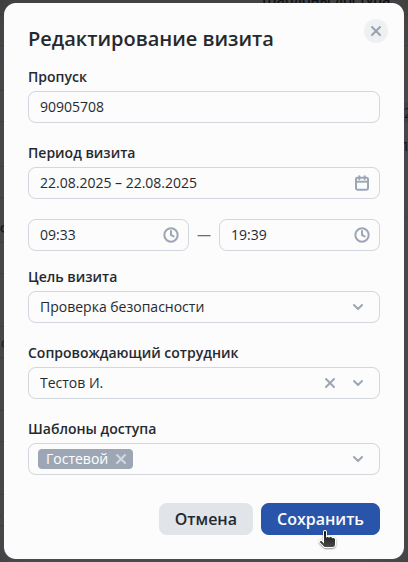
В сплывающем окне заполните данные и нажмите Сохранить.
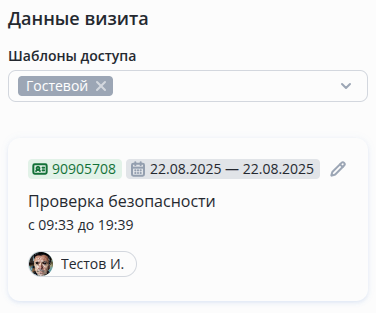
Данные визита будут обновлены.
Нажмите левой кнопкой мыши на 3 точки в строке с гостем.
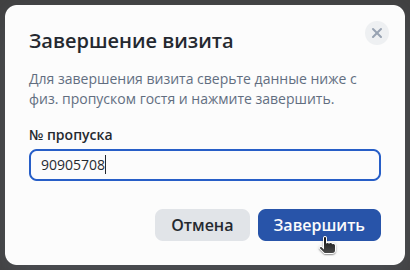
Выберите пункт Завершить визит.

Введите номер пропуска и нажмите Завершить.
Нажмите левой кнопкой мыши на 3 точки в строке с гостем.
Выберите пункт Удалить гостя.

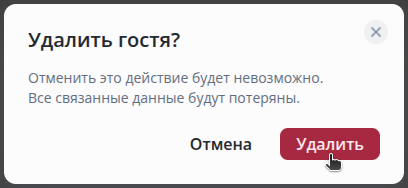
Выберите пункт Удалить.