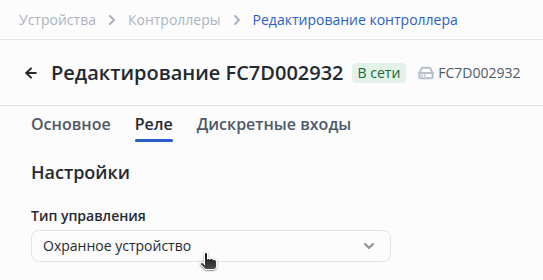
На охрану можно поставить только Контроллер в режиме Охранное устройство.
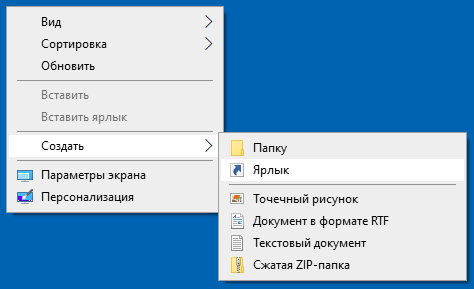
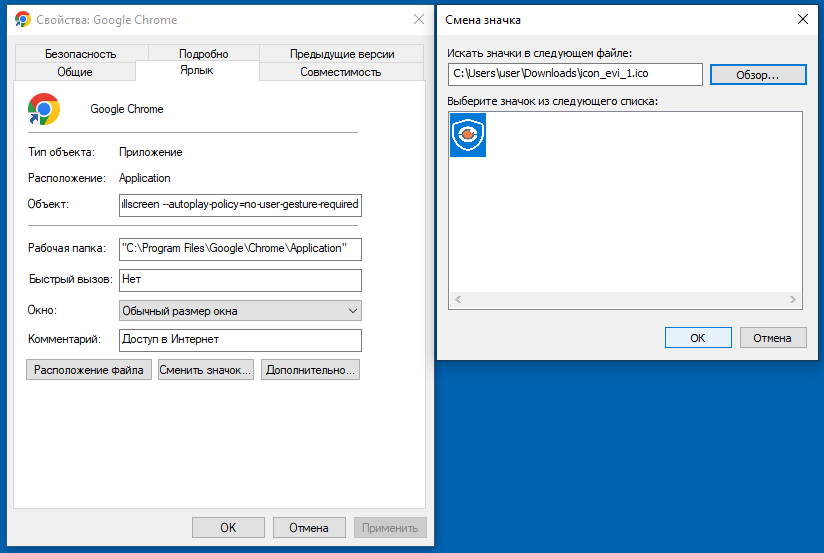
Нажмите правую кнопку мыши на рабочем столе.
Выберите пункт создать → Ярлык.
В мастере создания ярлыка укажите путь к браузеру Сhrome.
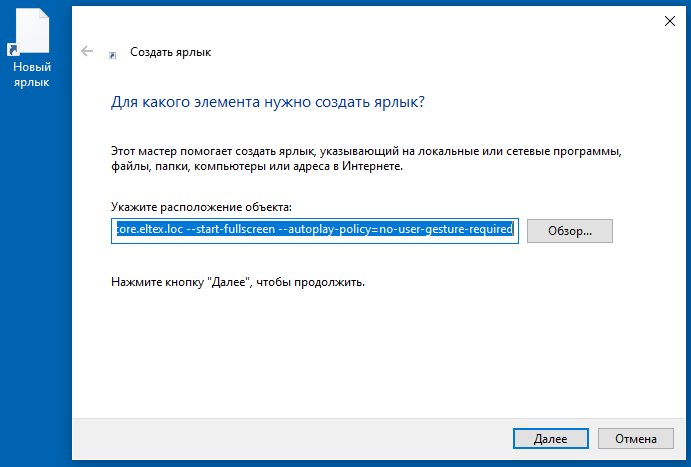
В --app= укажите адрес платформы EVI.
Вариант 1:
Для воспроизведения звуковых оповещений (тревог) укажите флаг --autoplay-policy=no-user-gesture-required:
"C:\Program Files\Google\Chrome\Application\chrome.exe" --app=https://EVI_ПЛАТФОРМА --autoplay-policy=no-user-gesture-required |
Вариант 2:
Для принудительного запуска приложения в полноэкранном режиме используйте флаг --start-fullscreen:
"C:\Program Files\Google\Chrome\Application\chrome.exe" --app=https://EVI_ПЛАТФОРМА --start-fullscreen --autoplay-policy=no-user-gesture-required |
Скачайте иконку для ярлыка приложенную ниже.
Нажмите правую кнопку мыши на рабочем столе.
Выберите пункт Свойства.
Нажмите на кнопку Сменить значок.
Выберите скачанный ранее значок, нажмите ОК.
Экран пользователя после запуска созданного ярлыка:
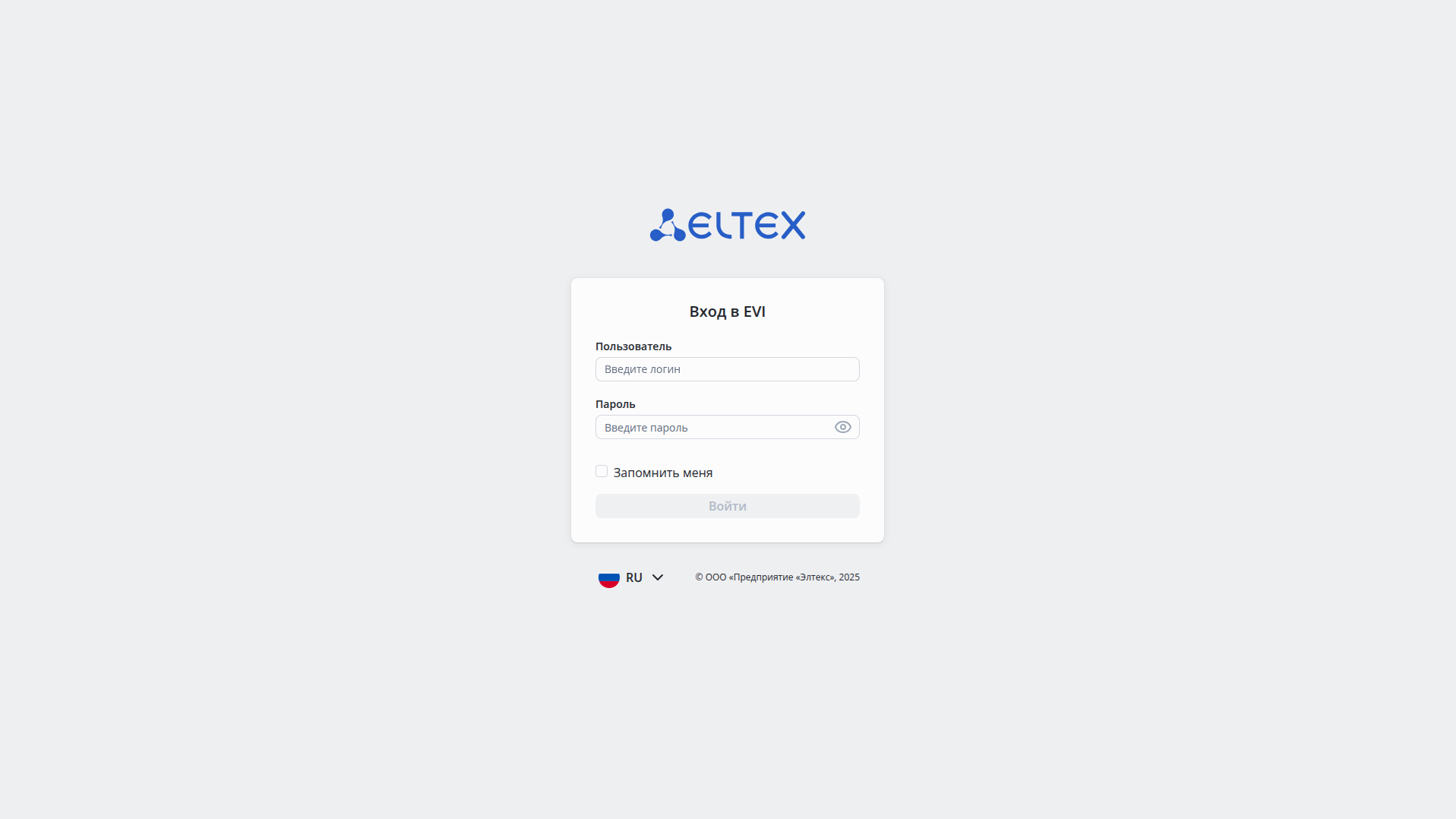
Экран пользователя охраны после авторизации на платформе:
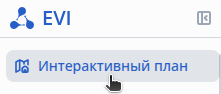
Перейдите на страницу Интерактивный план.
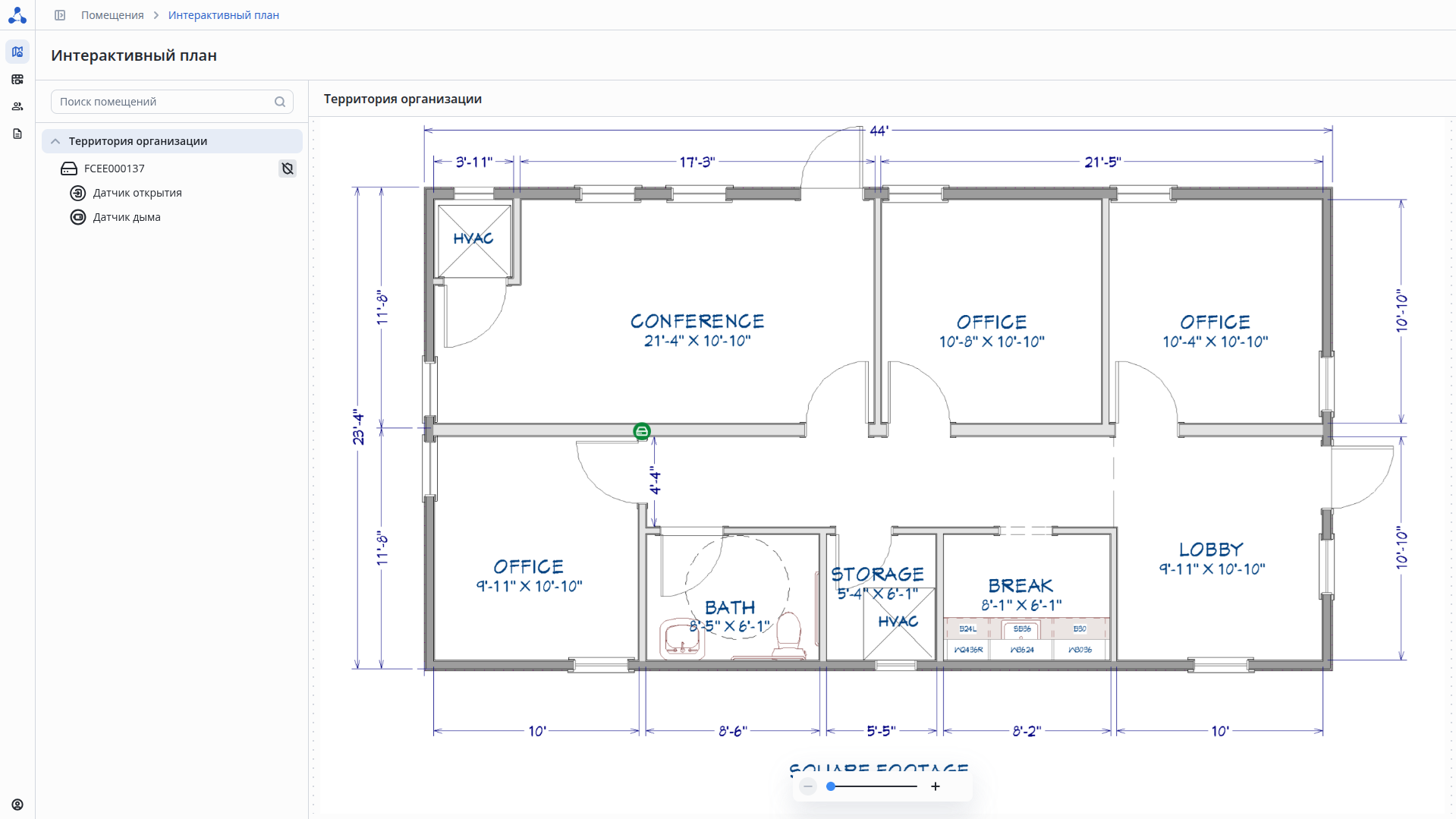
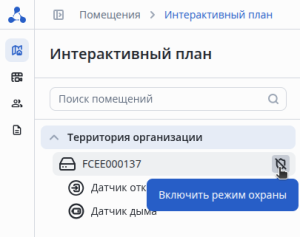
Для постановки на охрану нажмите на иконку перечеркнутого щита в иерархии организации.
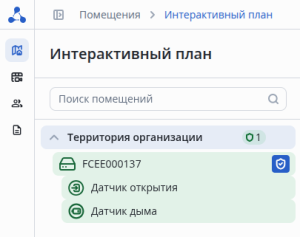
Контроллер и датчики в помещении изменят свой цвет на зеленый.
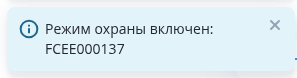
Внизу экрана появится уведомление, о том что на Контроллере включен режим охраны.
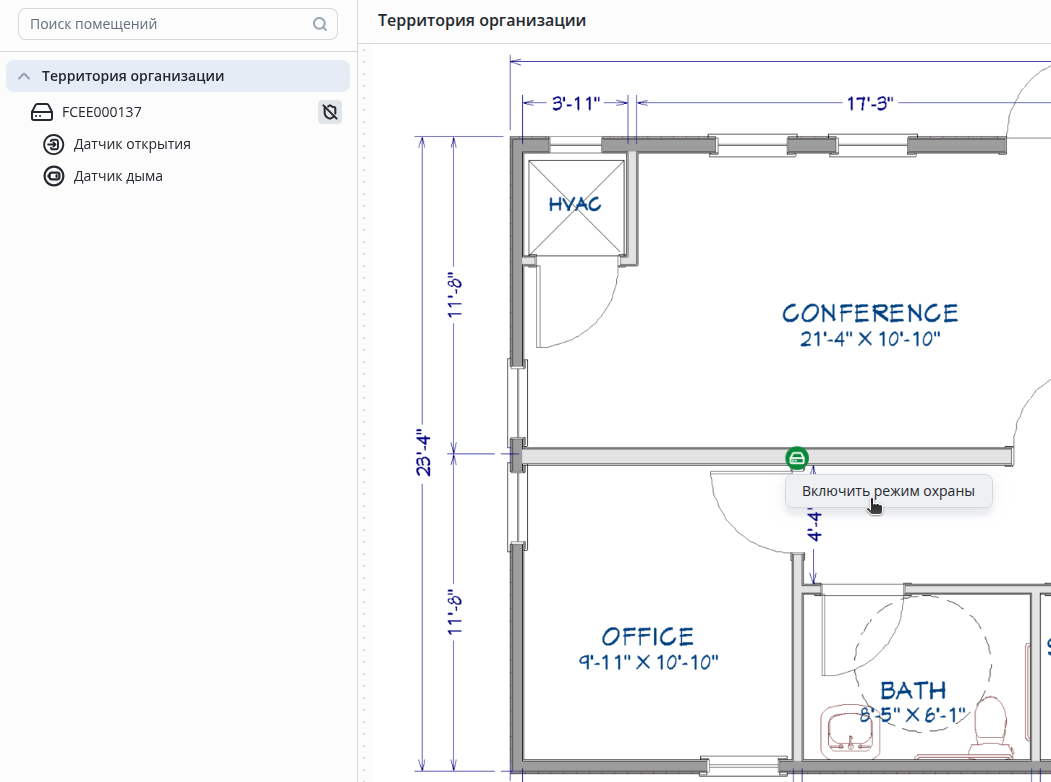
Для постановки на охрану нажмите на иконку контроллера на интерактивном плане, и нажмите Включить режим охраны.
Чтобы снять с охраны устройство нажмите на иконку синего щита у имени контроллера, размещенного на иерархии организации.
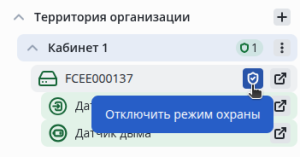
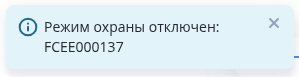
Появится уведомление, что Контроллер снят с охраны.
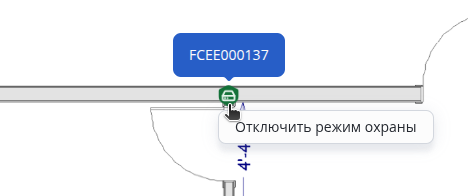
Чтобы снять с охраны устройство, нажмите на иконку зеленого щита у имени контроллера, размещенного на интерактивном плане, и выберите Отключить режим охраны.
Сработавшие датчики появляются под контроллером на интерактивном плане, в скобках указывается номер дискретного входа контроллера, к которому подключен датчик.
При срабатывания датчика включается звуковая индикация. При срабатывании нескольких датчиков подряд звуковая индикация повторяться не будет. |
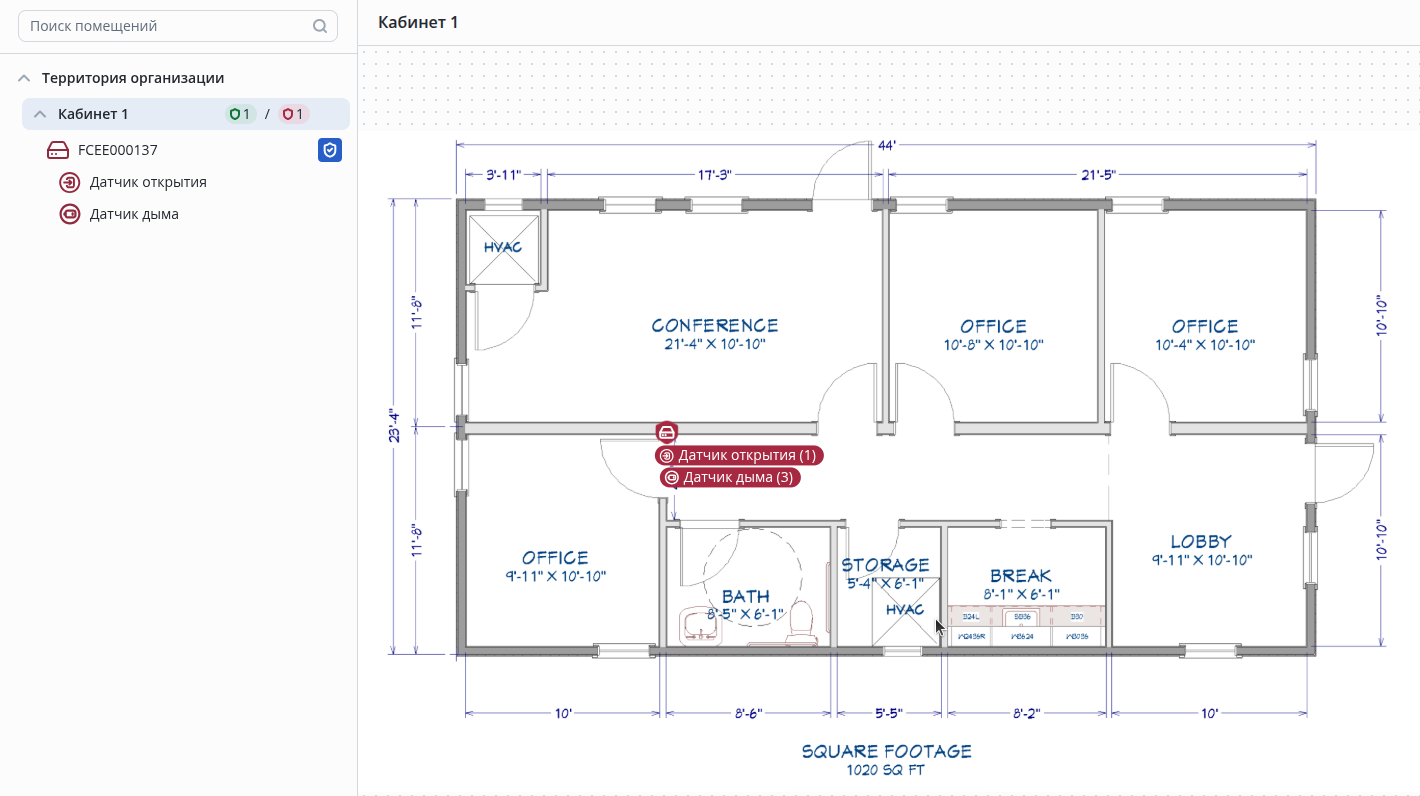
При срабатывании датчика справа появится панель с кнопкой Подтвердить, временем события и текстом события.
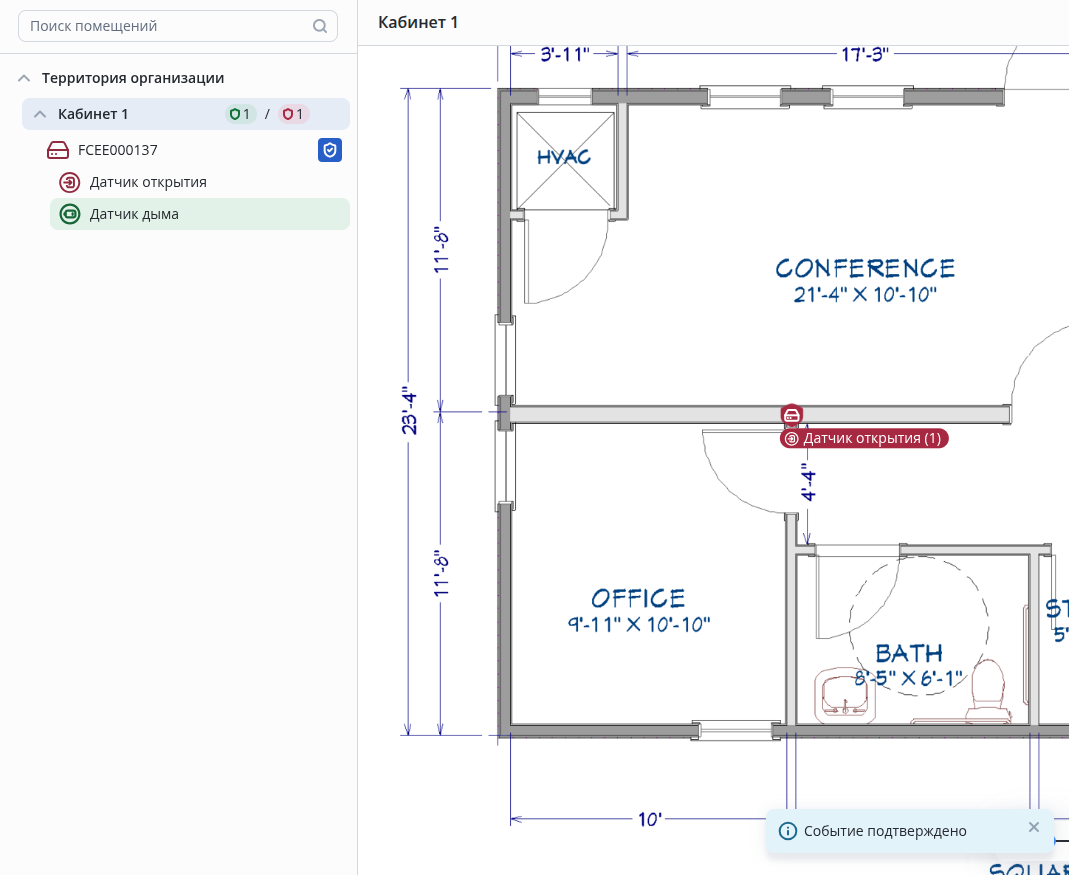
Индивидуальное подтверждение по сработавшему датчику скрывает его с интерактивного плана, в иерархии датчик меняет свой цвет на зеленый.
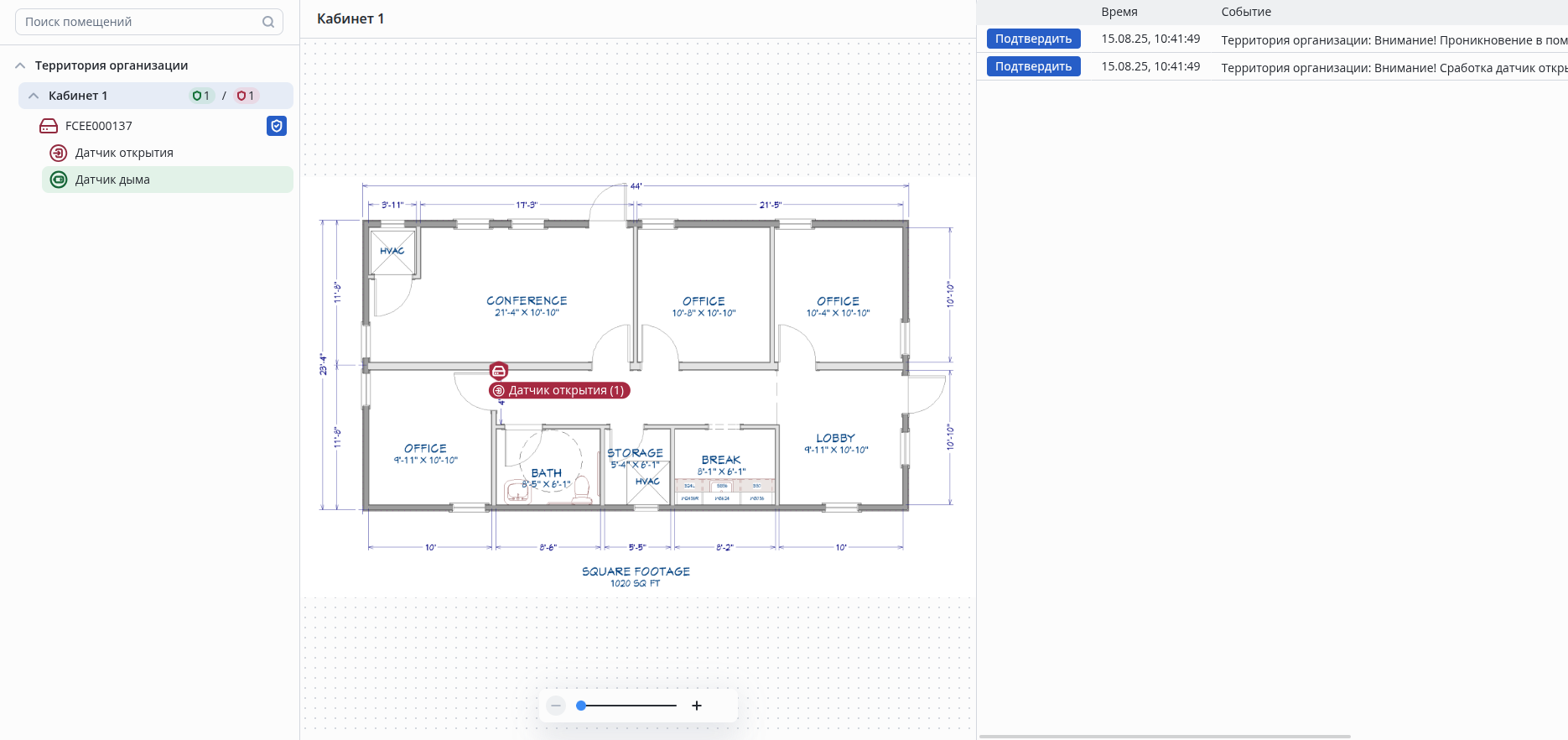
Индикация о срабатывании датчика будет отображаться на интерактивном плане до его возврата в исходное состояние, даже если событие было подтверждено охранником.
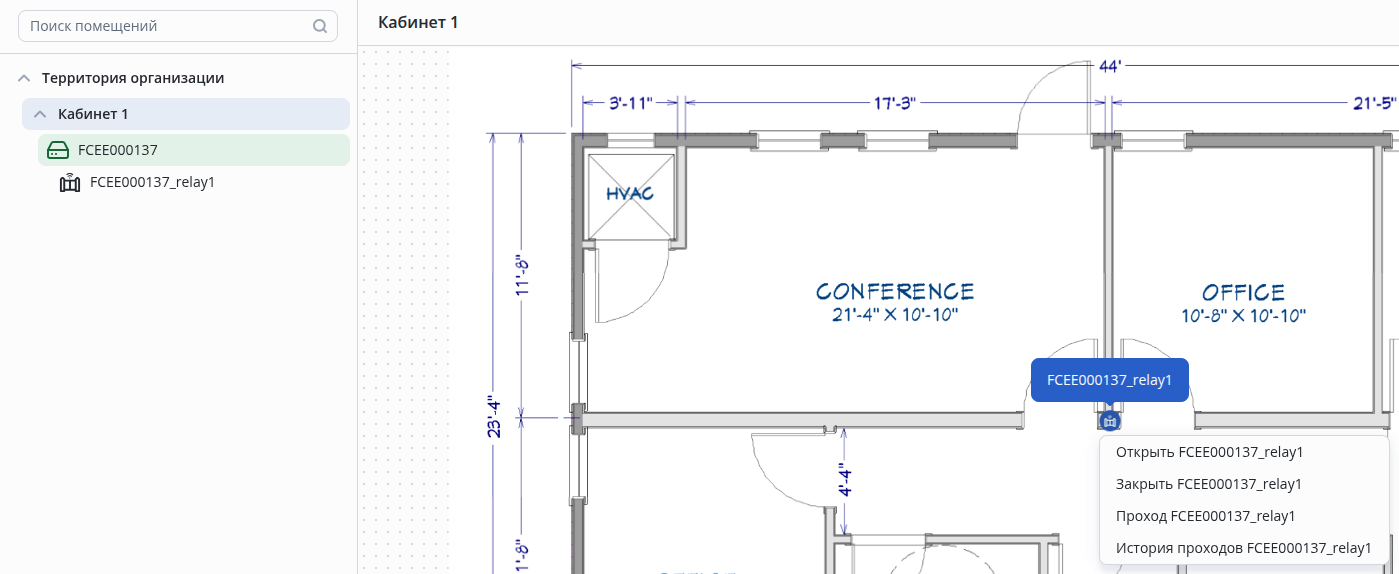
Для управления объектами (дверь, турникет, шлагбаум, ворота) нажмите на иконку объекта на интерактивном плане и выберите необходимый пункт.