Обобщенно компоненты схемы авторизации можно представить так:
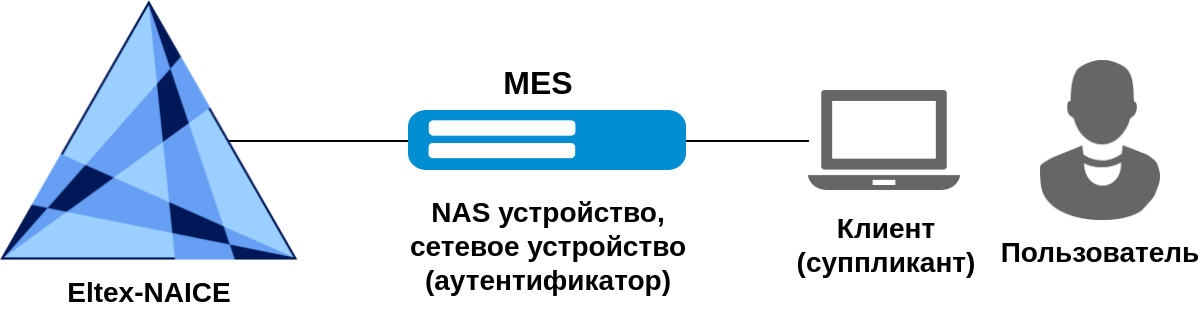
Таким образом, настройка в общем случае будет содержать следующие шаги:
Настройка аутентификатора заключается в базовой настройке 802.1x авторизации. Рассмотрим команды для настройки на примере MES23xx.
Включить глобально 801.1x:
dot1x system-auth-control |
Настроить взаимодействие с NAICE:
radius-server host <IP-адрес NAICE> key <RADIUS secret> usage dot1x |
Указать метод проверки подлинности на 801.1x интерфейсах - radius:
aaa authentication dot1x default radius |
Настроить порт подключения клиента:
interface <порт клиента> dot1x port-control auto |
Далее описана последовательность действий, которая позволяет настроить авторизацию пользователя из внутренней БД по политике, основанной на IP-адресе NAS-устройства.
Пример направлен на получение базовых навыков работы с системой и не затрагивает некоторый функционал, доступный для настройки и не являющийся минимально необходимым.
Для прохождения процесса аутентификации клиенту требуется указать учетные данные пользователя. Предварительно этот пользователь должен быть добавлен в NAICE. Доступно создание пользователя в самой системе, а также интеграция с внешними источниками идентификации по протоколу LDAP, такими как MS Active Directory или OpenLDAP. Ниже рассмотрено создание внутреннего пользователя.
Добавление пользователя доступно в разделе Администрирование → Управление идентификацией на странице Пользователи сети.
Для добавления пользователя необходимо нажать  в левой части поля над таблицей со списком пользователей сети, откроется следующая страница:
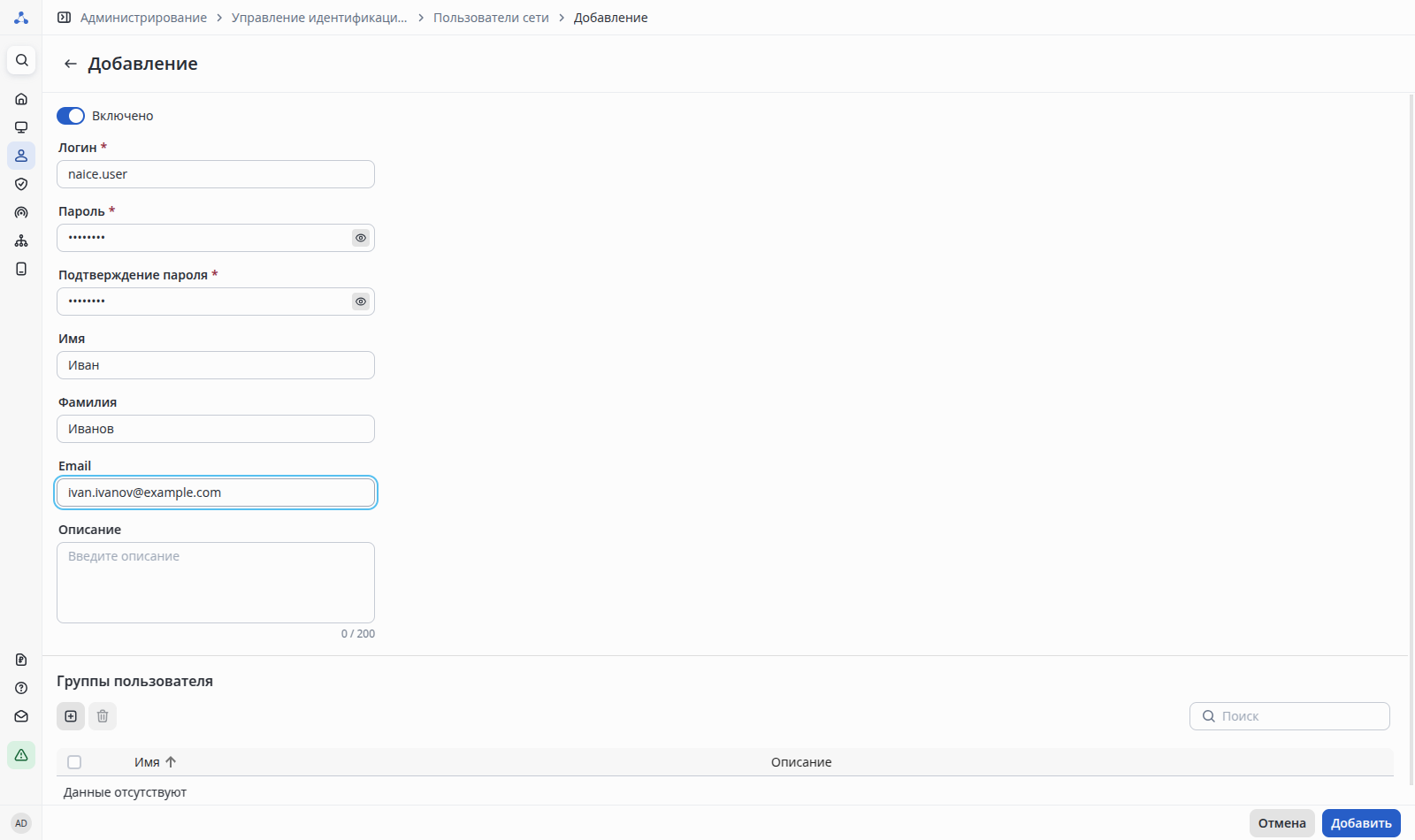
Минимально необходимые для заполнения параметры:
Добавление пользователя в группы не является обязательным. Однако группировка пользователей может позволить упростить их администрирование, и в будущем по параметрам группы можно настроить правила политик аутентификации и авторизации. |
Более подробно про пользователей, группы пользователей и работу с ними можно узнать с помощью встроенной документации, нажав снизу слева кнопку  .
.
Профиль сетевого устройства позволяет настроить параметры, общие для нескольких NAS-устройств, и затем при их настройке указывать данный профиль для применения настроенных параметров. В общем случае профиль имеет смысл создавать для устройств одного производителя или одной модели устройств, однако это не строгое правило. Несколько профилей уже предустановлены в системе.
Создание профиля сетевого устройства доступно в разделе Администрирование → Сетевые ресурсы на странице Профили устройств.
Для добавления профиля необходимо нажать в левой части поля над таблицей со списком профилей, откроется следующая страница:
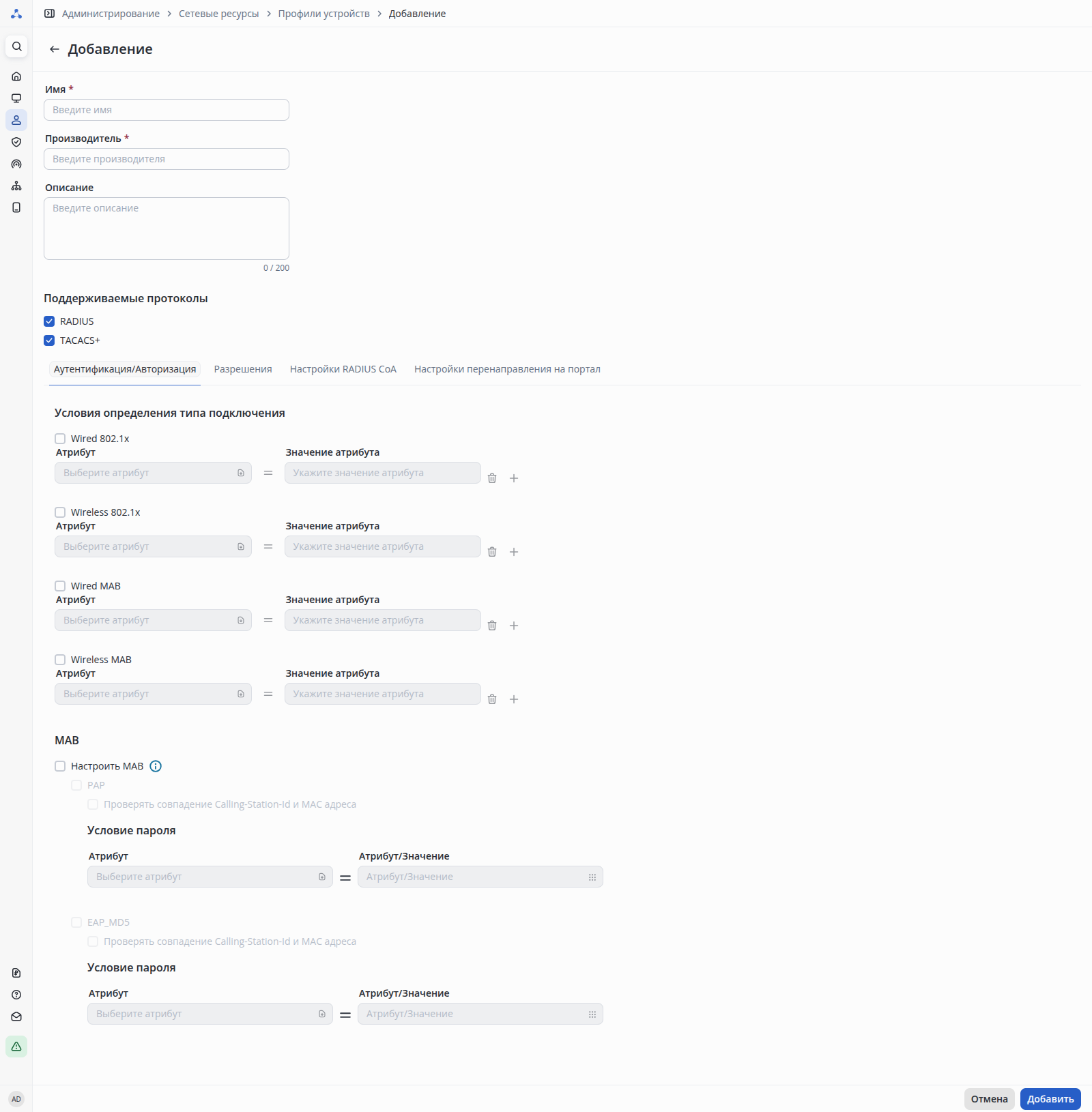
Минимально необходимые для заполнения параметры:
Условия определения типа подключения позволяют по настроенным RADIUS-атрибутам определять, каким образом подключается пользователь. Тип подключения можно использовать в наборах политик в качестве условия. Если данные настройки не указаны, то тип подключения не будет определен, но авторизация будет возможна. Так как предполагается настройка в качестве условия подключения NAS IP аутентификатора, то в данном случае настройка не обязательна. |
Блок настроек MAB позволяет включить возможность аутентификации на данном устройстве по MAC-адресу, а также указывать особенности MAB на данном типе устройств. |
Разрешения позволяют для устройств с данным профилем разрешить или запретить настройку типичных сценариев авторизации ("общие задачи") - настройку VLAN и ACL в профиле авторизации, а также настроить, какие именно RADIUS-атрибуты отвечают за выдачу VLAN и ACL для устройств с данным профилем (могут быть специфичны для различных производителей). Так как выдача VLAN и ACL в данном примере не предполагается, то настройка не обязательна. |
Настройки RADIUS CoA позволяют для устройств с данным профилем настроить параметры выполнения CoA запросов. Данная настройка требуется только в схеме портальной авторизации и в данном примере не обязательна. |
Настройки перенаправления на портал позволяют для устройств с данным профилем настроить параметры атрибутов для портальной авторизации. Данная настройка требуется только в схеме портальной авторизации и в данном примере не обязательна. |
По умолчанию создан профиль сетевого устройства "Eltex MES23", который адаптирован под коммутаторы Eltex. При желании в дальнейшей настройке можно использовать данный профиль. |
Более подробно про работу с профилями сетевых устройств можно узнать с помощью встроенной документации, нажав вверху снизу слева .
На данном шаге нужно описать NAS-устройство и параметры взаимодействия с ним.
Создание сетевого устройства доступно в разделе Администрирование → Сетевые ресурсы на странице Устройства.
Для добавления устройства необходимо нажать в левой части поля над таблицей со списком устройств, откроется следующая страница:
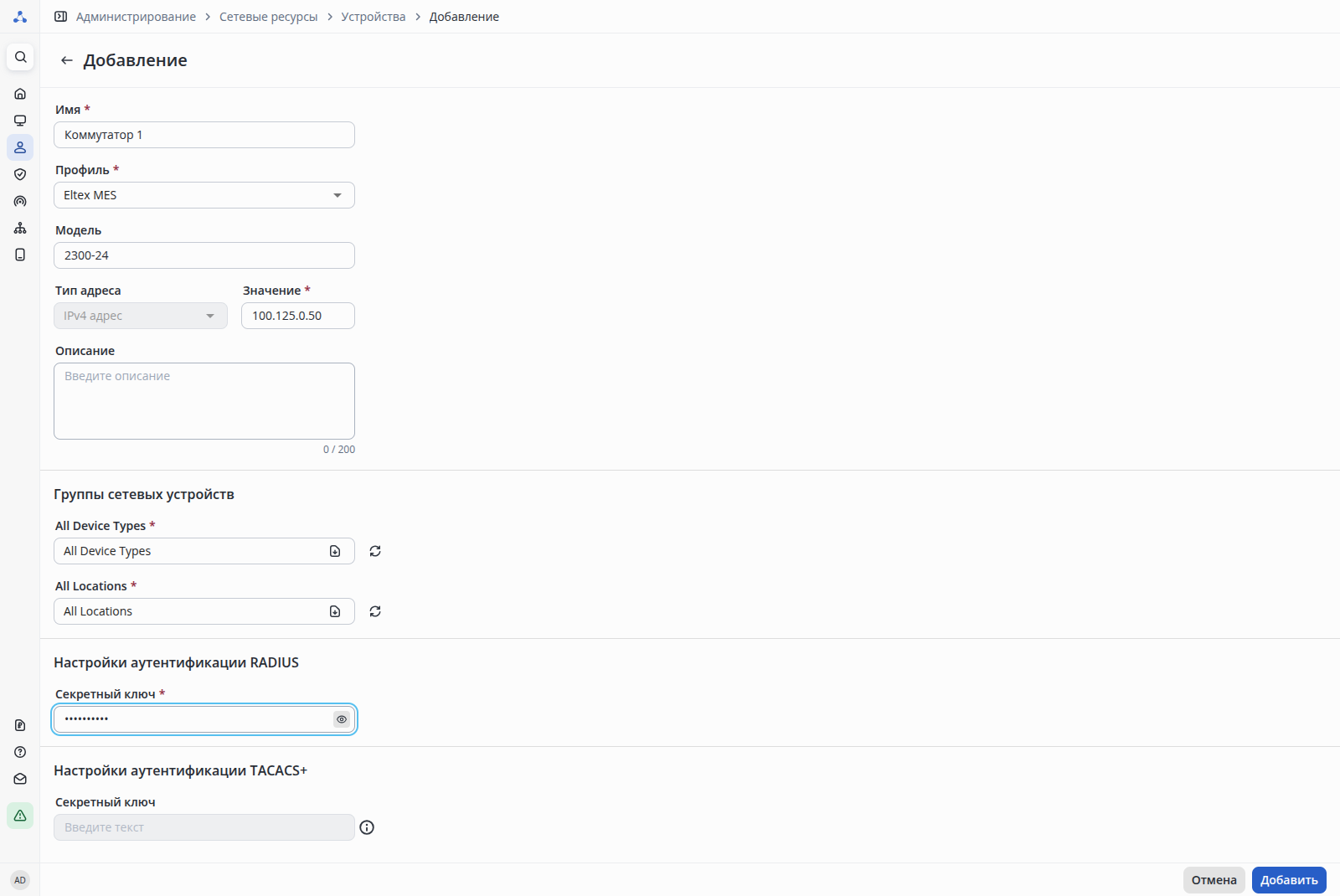
Минимально необходимые для заполнения параметры:
Добавление устройства в группы не является обязательным. Однако распределение устройств по группам позволит упростить их администрирование, а также добавит возможность настроить правила политик аутентификации и авторизации на основе принадлежности устройства к группе. |
Более подробно про настройку сетевых устройств можно узнать с помощью встроенной документации, нажав вверху снизу слева .
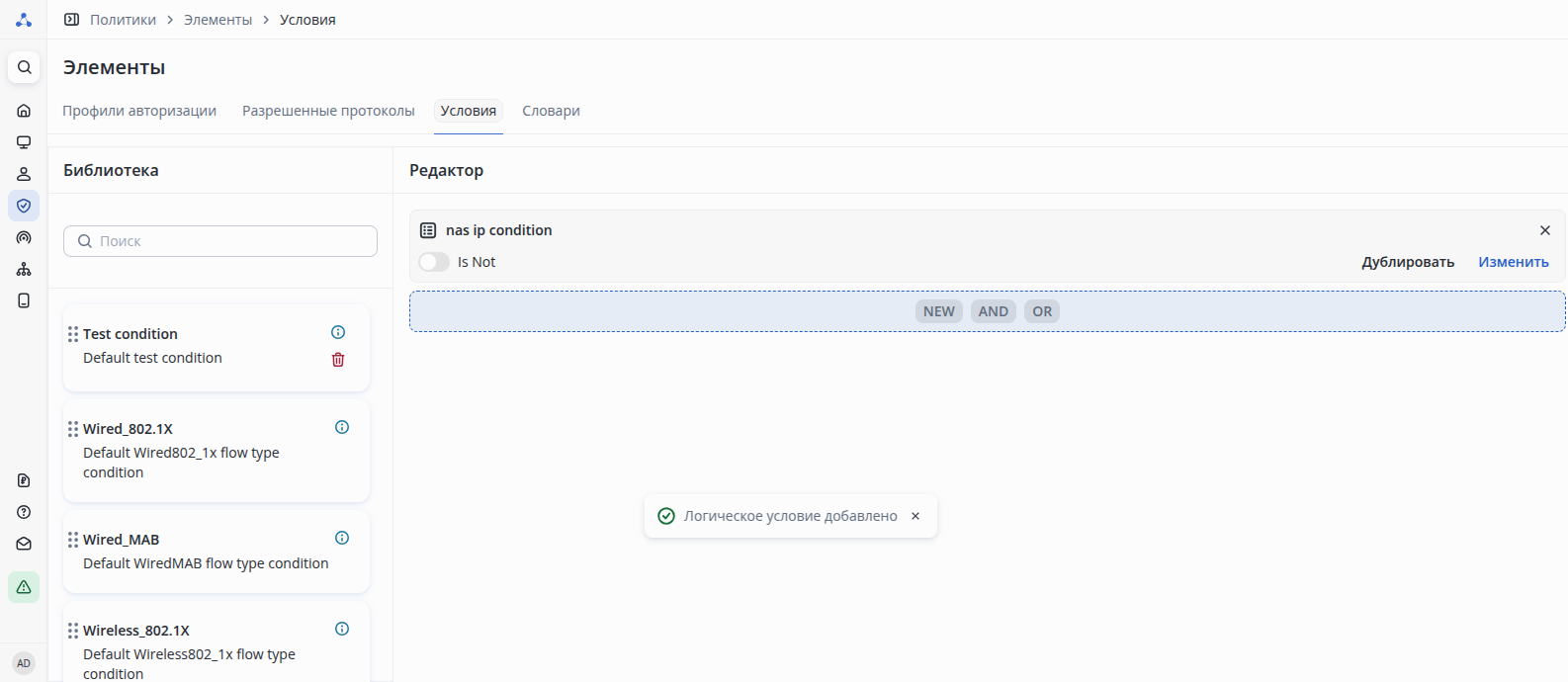
Логические условия позволяют задать условия, при которых политику или правило политики необходимо применять.
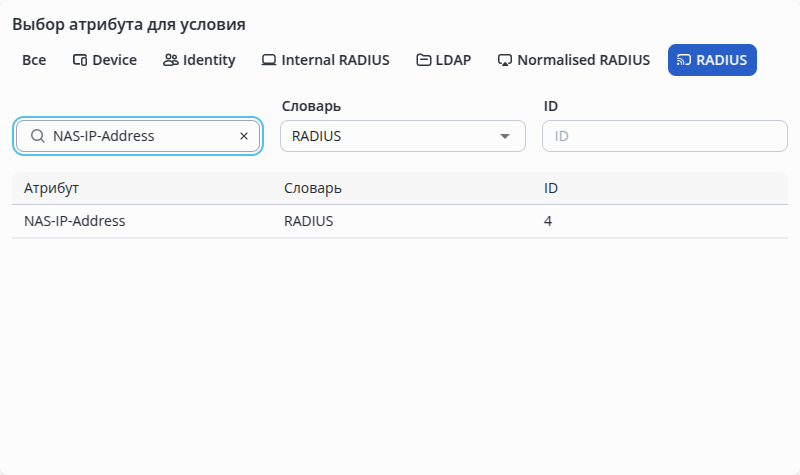
В качестве примера составим простое условие - RADIUS-атрибут NAS-IP-Address словаря RADIUS равен IPv4-адресу NAS-устройства.
Создание логического условия с последующим его сохранением в библиотеку условий доступно в разделе Политика → Элементы на странице Условия.
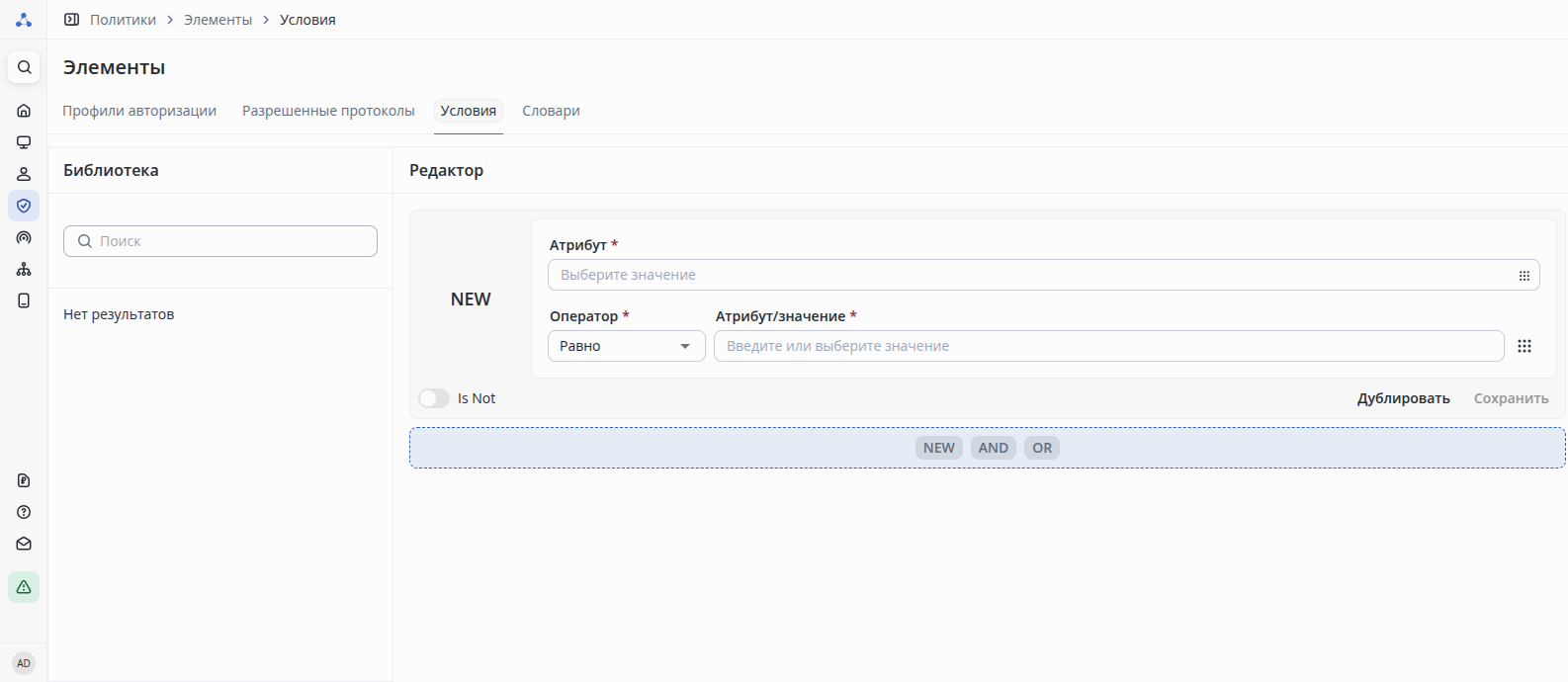
В редакторе условия в поле Атрибут необходимо нажать на  и в окне выбора атрибута найти RADIUS-атрибут NAS-IP-Address:
Настроить оператор Равно и в поле значения вписать IPv4-адрес NAS-устройства.
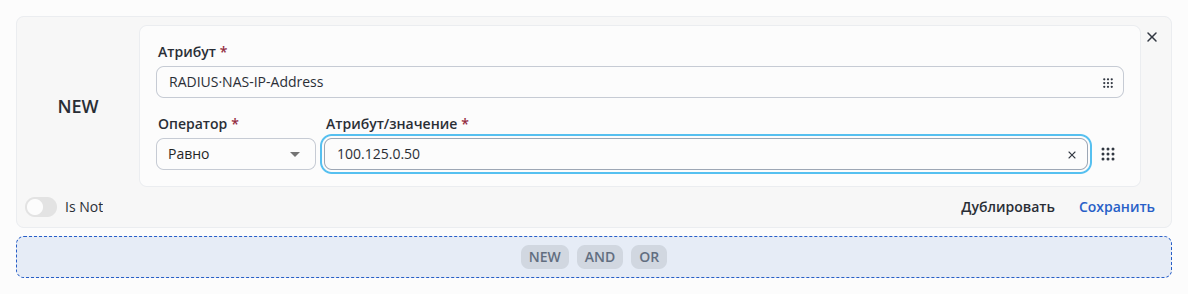
Сохранить условие как новое условие в библиотеку и указать для него Имя. Убедиться, что условие появилось в списке в колонке Библиотека.
Логическое условие можно также создавать прямо во время создания политик. |
|
Более подробно про настройку логических условий можно узнать с помощью встроенной документации, нажав вверху снизу слева .
Аутентификация клиента может проходить по различным протоколам аутентификации, предполагающие разный уровень безопасности при обмене RADIUS-пакетами. Может потребоваться запрет аутентификации по менее безопасным протоколам или же разрешение аутентификации по более простым протоколам, так как клиент поддерживает только их. За это отвечают службы разрешенных протоколов.
Создание службы разрешенных протоколов доступно в разделе Политики доступа → Элементы на странице Разрешенные протоколы.
Для добавления службы необходимо нажать в левой части поля над таблицей со списком служб, откроется следующая страница:
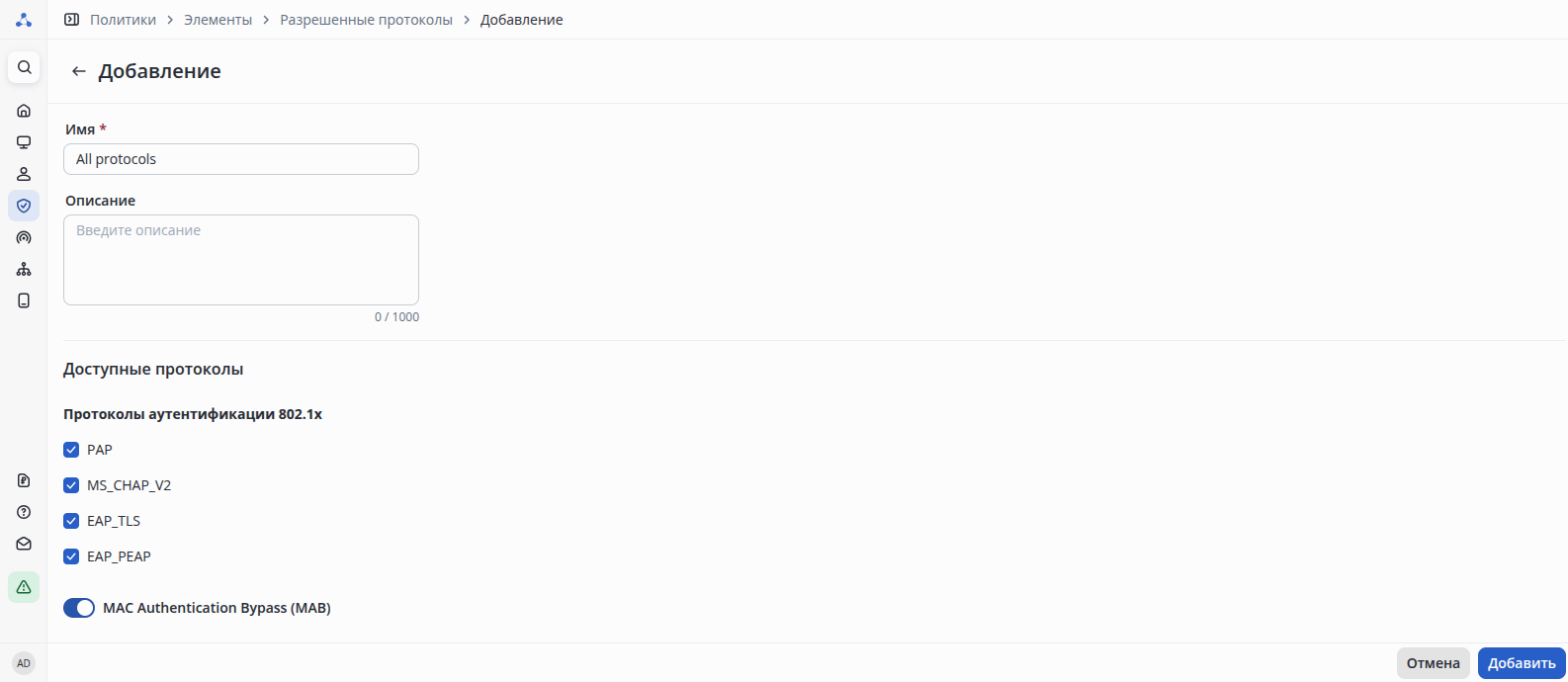
Минимально необходимые для заполнения параметры:
Если суппликант - компьютер с ОС Windows, то скорее всего предпочитаемый протокол аутентификации будет EAP-PEAP (а именно EAP-PEAP-MSCHAPv2). В связи с этим в данном случае стоит выбрать доступный протокол EAP-PEAP. |
Более подробно про настройку доступных протоколов можно узнать с помощью встроенной документации, нажав снизу слева кнопку .
После прохождения аутентификации должна пройти авторизация клиента. В зависимости от условий можно настроить различные результаты (профили) авторизации, которые потом использовать в политике авторизации. Например, можно выдать успешно прошедшему аутентификацию клиенту определенные VLAN и ACL. Так как выдача VLAN и ACL завязана на различные RADIUS-атрибуты для различных устройств, то профиль авторизации привязан к профилю устройства-аутентификатора.
Создание службы доступных протоколов доступно в разделе Политики → Элементы → Профили авторизации.
Для добавления профиля необходимо нажать в левой части поля над таблицей со списком профилей, откроется следующая страница:
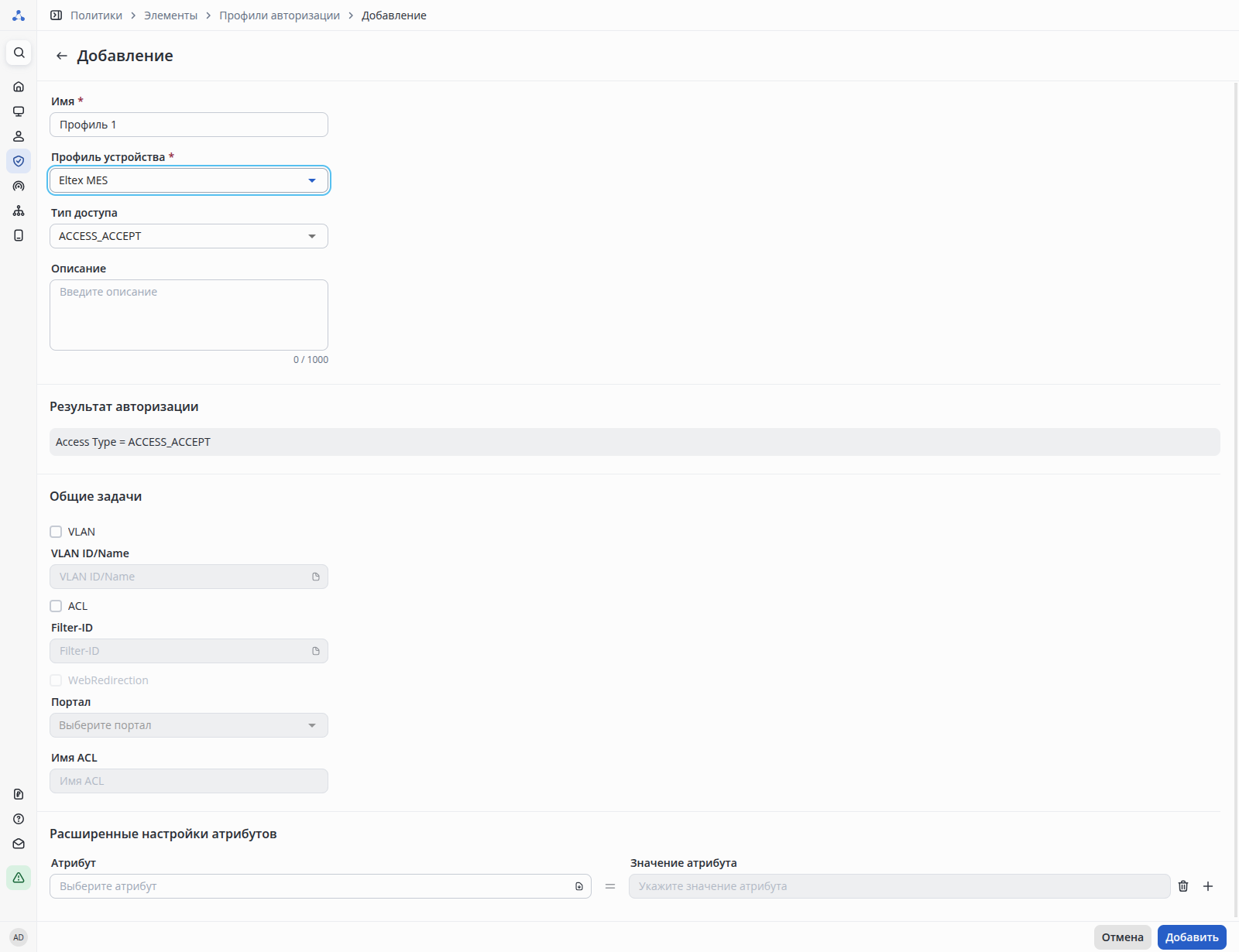
Минимально необходимые для заполнения параметры:
Общие задачи VLAN и ACL позволяют выдать клиенту соответствующие параметры. Так же в данном блоке выбирается портал и и указывается имя ACL для портальной авторизации. Так как выдача VLAN, ACL или взаимодействие с порталом в данном сценарии не предполагается, то настройка не требуется. |
Расширенные настройки атрибутов позволяют гибко настроить, какой атрибут и с каким значением поместить в RADIUS-ответ. |
Более подробно про настройку профилей авторизации можно узнать с помощью встроенной документации, нажав снизу слева кнопку .
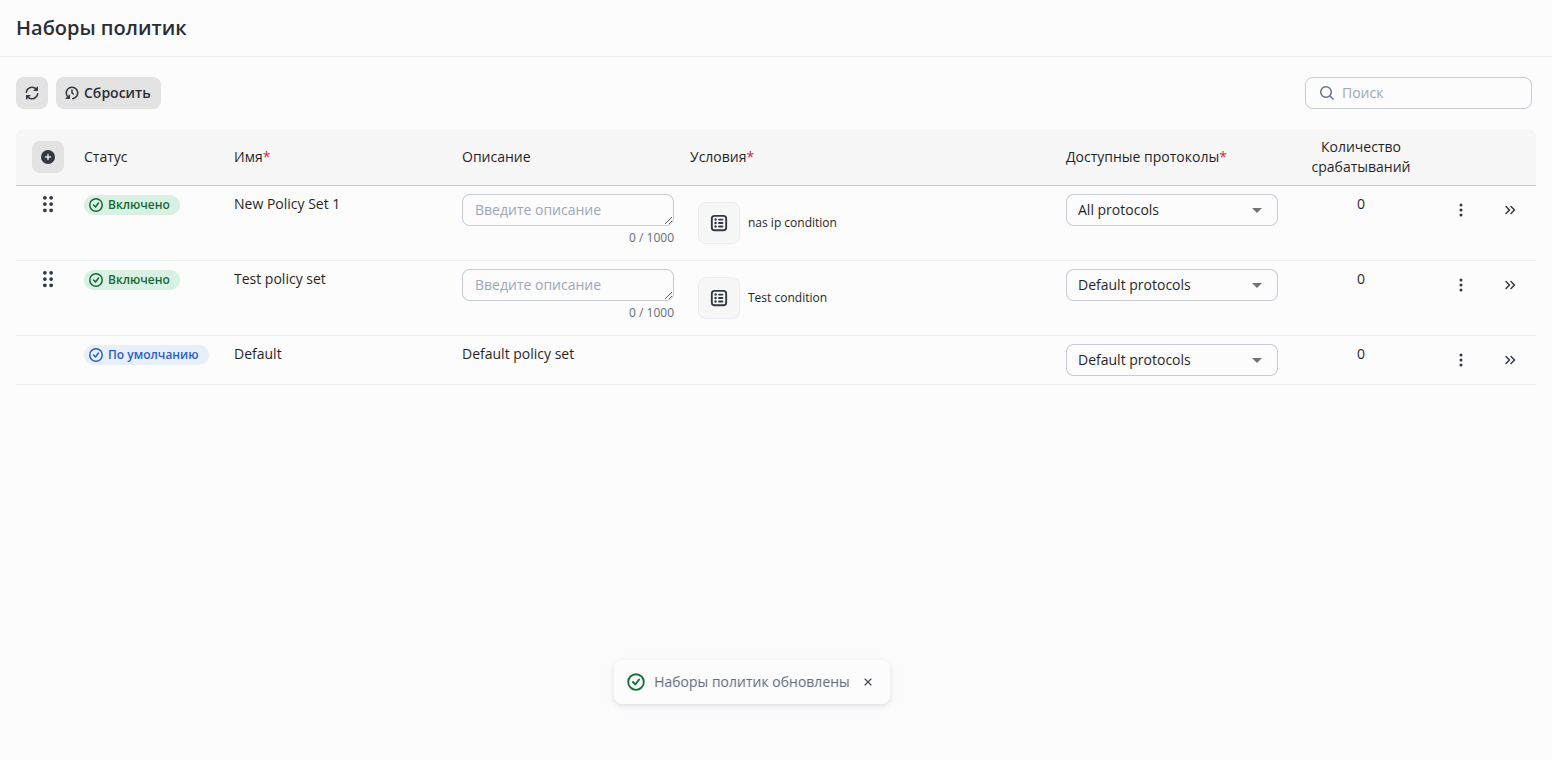
Набор политик аутентификации и авторизации позволяет настроить различную обработку RADIUS-запросов от суппликантов в зависимости от указанных условий, и определять различные результаты аутентификации и авторизации.
Настроим простой набор политик с условием применения NAS-IP-Address = NAS IP устройства.
Создание службы доступных протоколов доступно в разделе Политика → Наборы политик.
Для добавления нового набора политик необходимо нажать в крайней левой колонке таблицы со списком, в начало списка добавится новый набор:
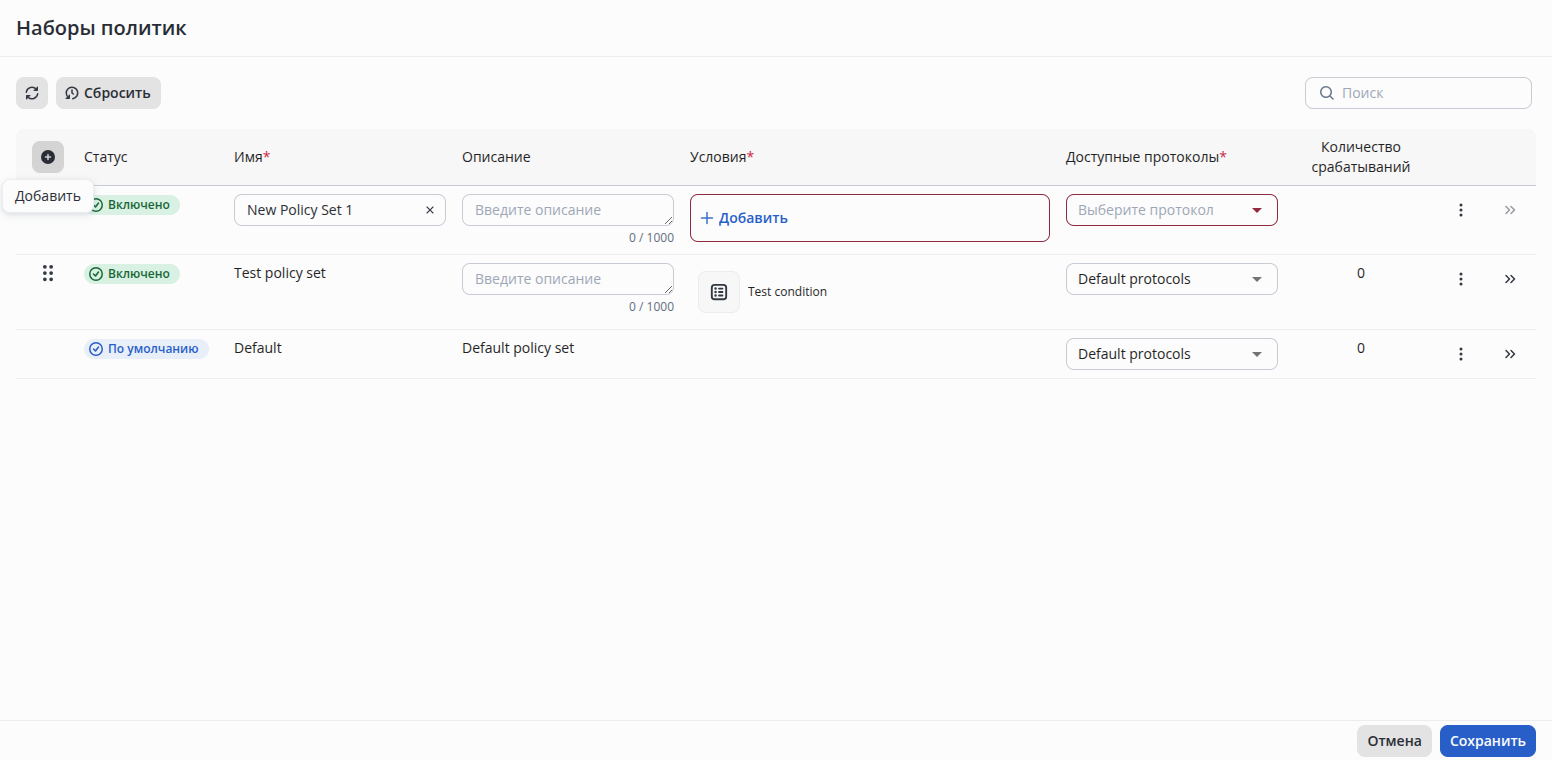
Заполнить следующие параметры:
 , в появившемся окне найти в Библиотеке ранее созданное условие и перетащить его в область Редактора. Нажать на кнопку Использовать.
Нажать Сохранить в правом нижнем углу страницы. Это действие сохраняет весь список набора политик.
|
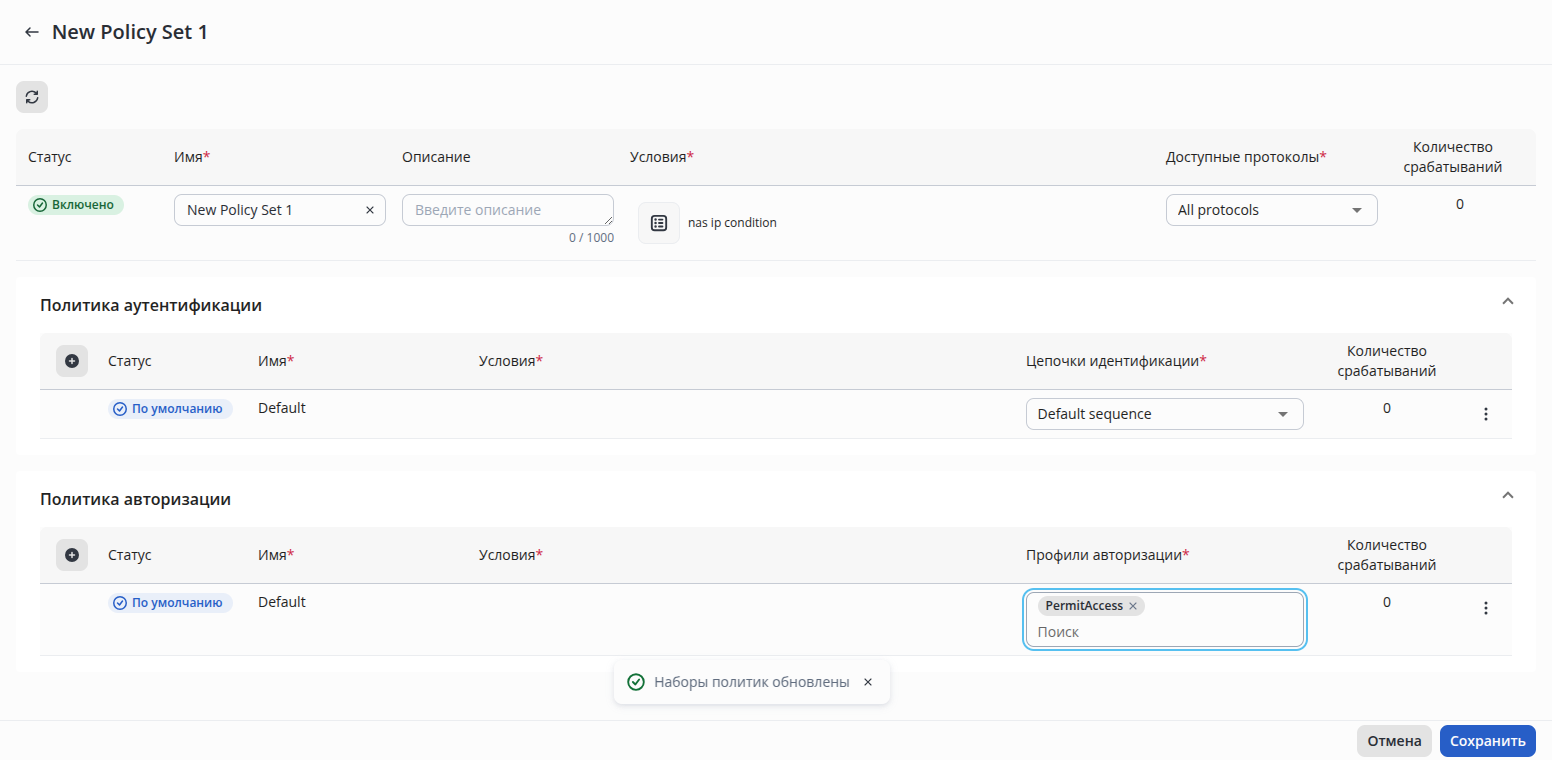
После этого необходимо перейти в редактирование конкретной политики через  :
:
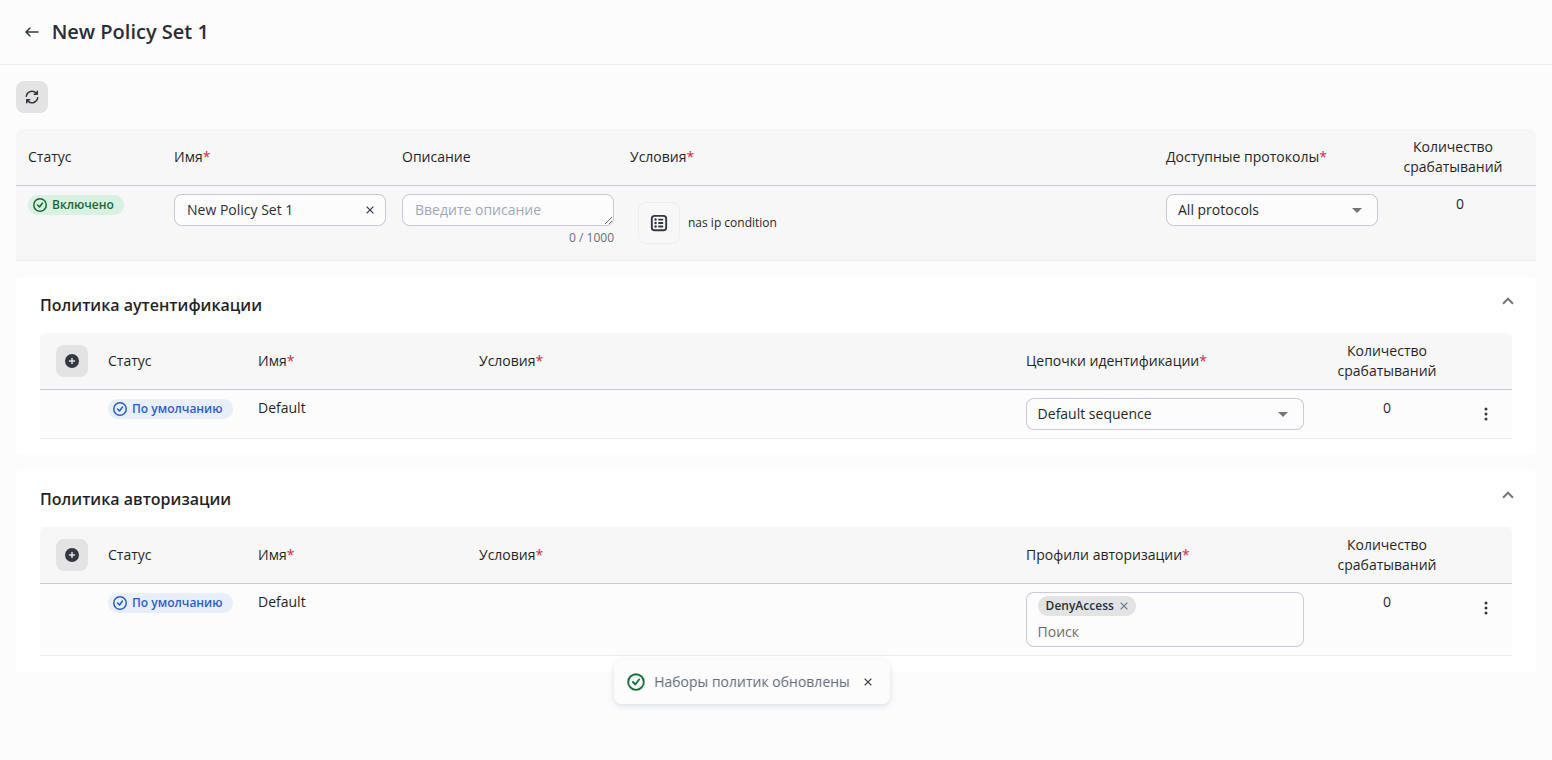
Новое правило для политики аутентификации добавляется через :
 для проверки запросов по этому правилу;
По умолчанию имеется правило Default, которое определяет поведение при несовпадении условий вышестоящих правил. Параметры правила Default также можно переопределять, однако его нельзя удалить или переместить выше других правил.
Для простоты оставим только дефолтное правило, содержащее цепочку Default sequence. Данная цепочка идентификации содержит только один источник учетных данных пользователей - локальная база данных, куда и был сохранен пользователь на первом шаге инструкции.
Новое правило для политики авторизации через :
для проверки запросов по этому правилу;Аналогично имеется правило Default, определяющее поведение по умолчанию - отказ в авторизации. Переопределите в нем профиль на Permit-Access - универсальный профиль для предоставления доступа без дополнительных атрибутов.
Нажать Сохранить в правом нижнем углу страницы.
|
Более подробно про настройку политик можно узнать с помощью встроенной документации, нажав снизу слева кнопку .
Более подробно описано в разделе: v1.0_8.1 Настройка подключения проводного (wired) клиента
При подключении проводной клиент как правило требует, чтобы возможность использовать авторизацию 802.1x была включена в настройках его сетевого подключения. Без этого он не попытается пройти авторизацию! |
Для настройки клиентского подключения на Windows 10 необходимо:
1. Нажать правой кнопкой мыши внизу справа в баре на подключение и выбрать "Open Network & Internet settings".
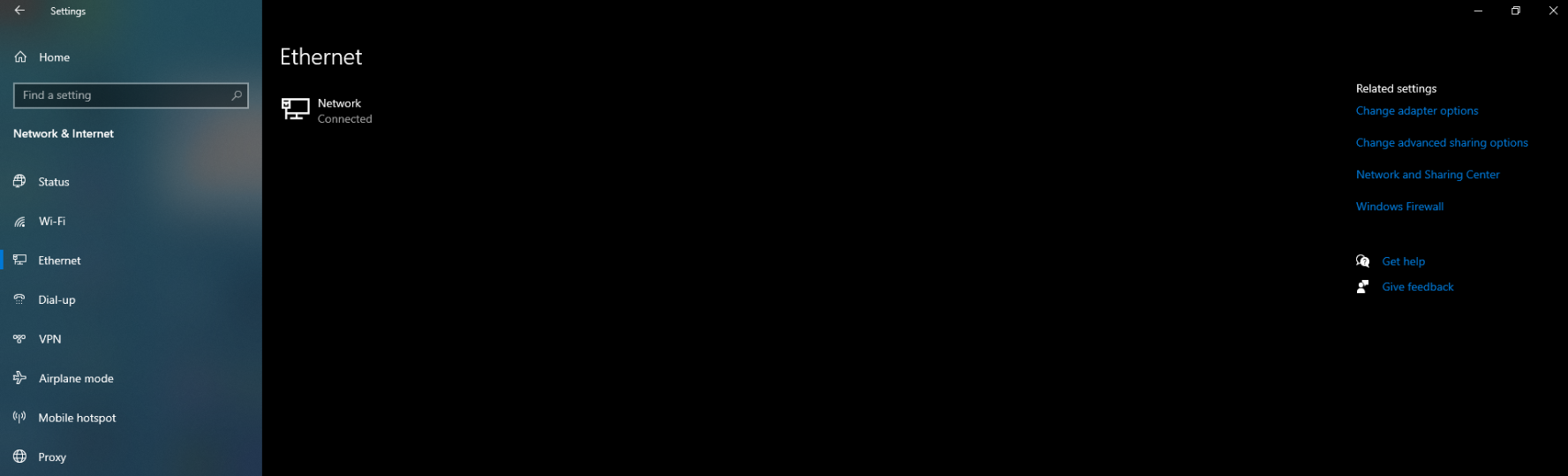
2. В открывшемся окне перейти в настройки Ethernet и нажать справа Change adapter options.
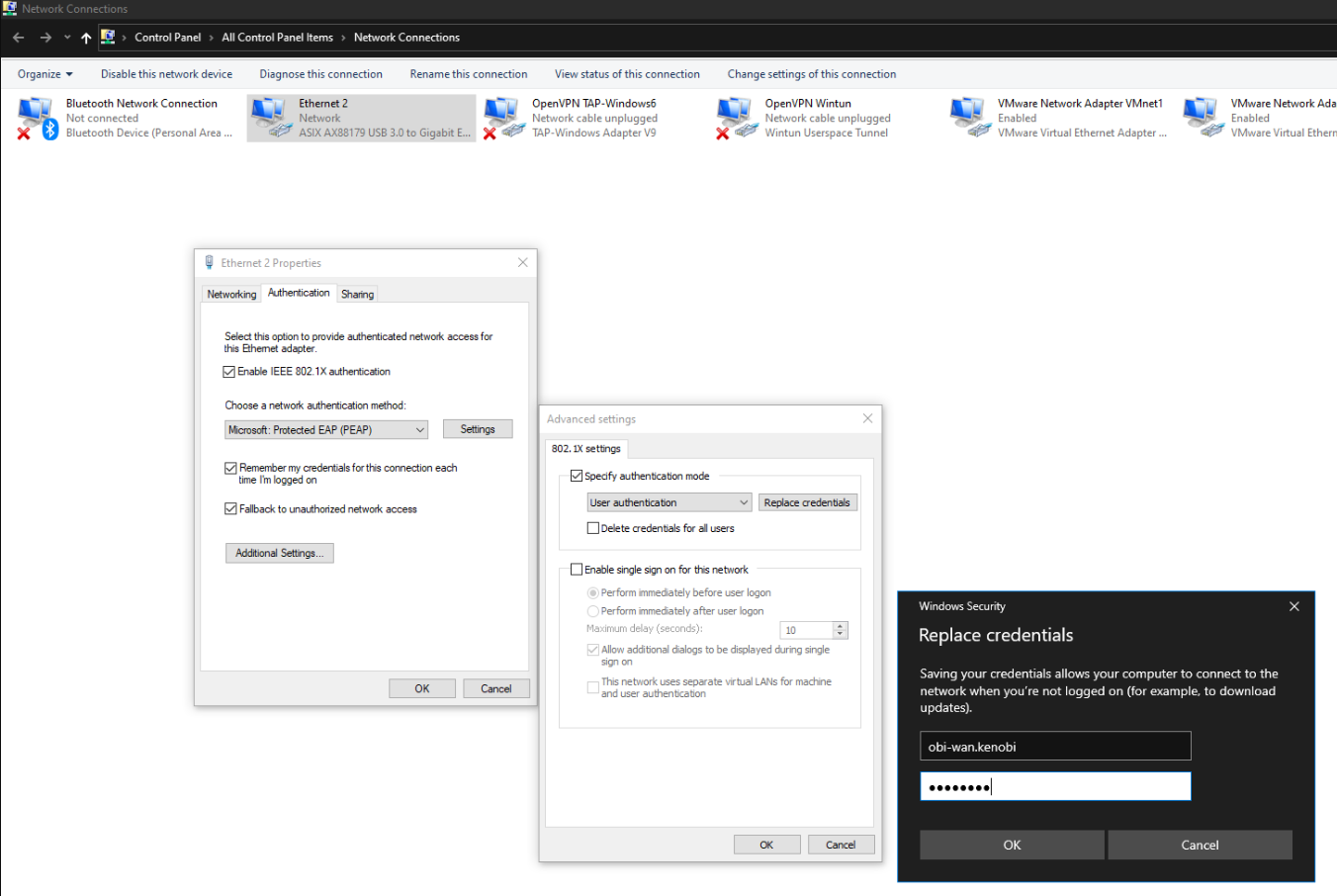
3. Нажать правой кнопкой мыши на сетевой интерфейс, через который происходит подключение к коммутатору, и выбрать Properties.
4. В открывшемся окне перейти во вкладку Authentication, и включить:
5. Нажать кнопку Additional Settings.
6. В открывшемся окне выбрать Specify authentication mode: User authentication и нажать Replace credentials.
7. Ввести имя пользователя / пароль и нажать OK:
В качестве приложения для управления сетевыми соединениями рекомендуется использовать NetworkManager. |
Для настройки клиентского подключения на Ubuntu 20 необходимо:
1. Нажать на значок сетевого соединения и выбрать Edit connections:
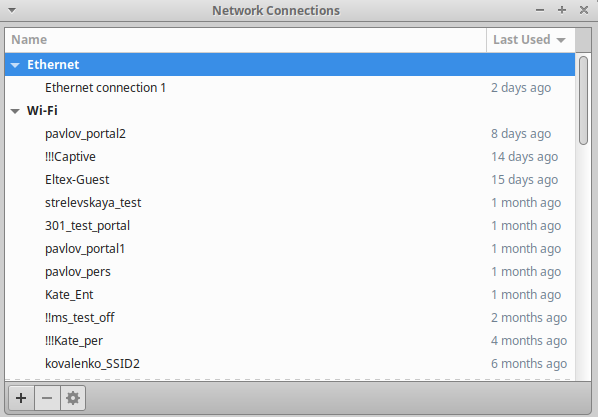
2. Выбирать нужное сетевое подключение и нажать внизу на шестеренку.
3. В открывшемся окне выбрать вкладку 802.1X security:
4. В поле Authentication выбрать Protected EAP (PEAP):
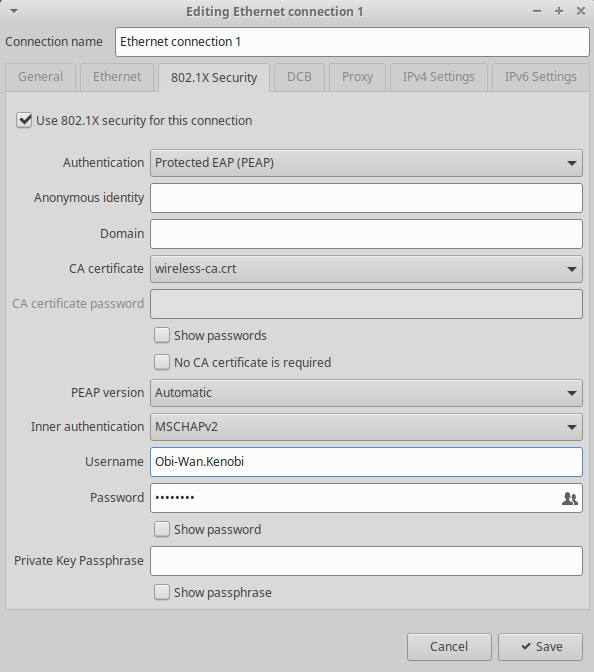
5. Нажимать кнопку Save.
Как правило полученные настройки могут не примениться сразу - потребуется отключить / включить интерфейс. Также NetworkManager может вообще не управлять сетевыми подключениями (вместо него это может делать, например, netplan), и в этом случае потребуется переключить управление. Может потребоваться перезагрузка компьютера после изменения настроек. |
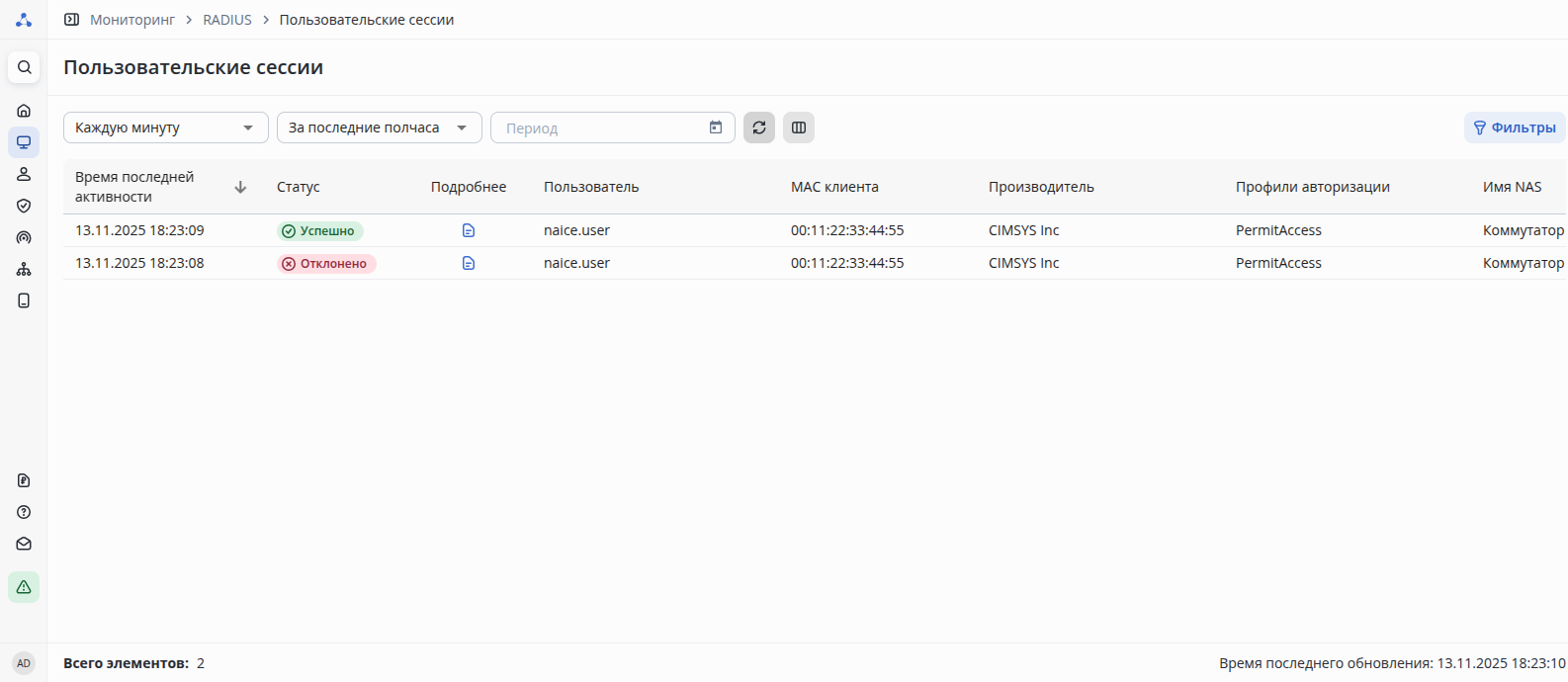
После настройки клиентского подключения и попытки авторизации результат авторизации можно увидеть в разделе Мониторинг → RADIUS → Пользовательские сессии.
Данный раздел позволяет просматривать подключения пользователей за определенный период времени, производить фильтрацию для поиска необходимых записей и просматривать детальную информацию об определенной сессии. В случае не успешной авторизации информация о сессии может позволить понять причину ошибки и скорректировать настройки.
Сессии могут появляться не сразу, а только через некоторое время после авторизации клиента из-за механизма записи сессий в БД. Это время регулируется с помощью переменной окружения |
Более подробно про работу с мониторингом можно узнать с помощью встроенной документации, нажав снизу слева кнопку .