Для настройки выдачи named ACL предполагается, что была произведена настройка сетевой связности аутентификатора и NAICE, а также выполнена базовая настройка 802.1x авторизации (см. v1.0_4. Быстрый запуск (Quickstart) ).
Пример настройки приведен для коммутатора Eltex MES серии 23хх.
Предполагается, что коммутатор уже настроен на работу с NAICE ранее.
Требуется на интерфейсе, к которому подключается пользователь, разрешить использовать статический ACL командами:
dot1x host-mode multi-sessions dot1x port-control force-authorized dot1x radius-attributes filter-id dot1x port-control auto |
|
Как видно в примере выше, перед тем как давать разрешение статической ACL, необходимо переключить режим авторизации в force-authorized, а после назначения - в режим auto. MES без force-authorized не разрешает назначить filter-id, но тем не менее в таком режиме не работает, и приходится после назначения filter-id переводить порт в auto:
|
Итоговая настройка порта клиента выглядит следующим образом:
interface <порт клиента> dot1x host-mode multi-sessions dot1x radius-attributes filter-id dot1x port-control auto switchport access vlan <VLAN сети управления> |
По протоколу RADIUS возможно выдать только имя ACL, используя стандартный атрибут "Filter-ID". Предварительно ACL с данным именем должна быть настроена на аутентификаторе.
Пример настройки ACL на коммутаторе MES23xx:
ip access-list extended test1 deny icmp any 8.8.8.8 255.255.255.255 echo-reply 2 ace-priority 30 permit icmp any any any any ace-priority 40 permit udp any any any any ace-priority 50 permit tcp any any any any ace-priority 60 exit |
Подробнее о настройке ACL на аутентификаторе можно прочитать в официальной документации на устройство.
Предполагается, что коммутатор уже настроен на работу с NAICE ранее.
Для добавления настроек выдачи nACL необходимо перейти в редактирование профиля устройства, нажав на его имя.
Для разрешения настройки выдачи nACL необходимо в разделе Администрирование → Сетевые ресурсы → Профили устройств создать/отредактировать профиль устройства, который планируется использовать:
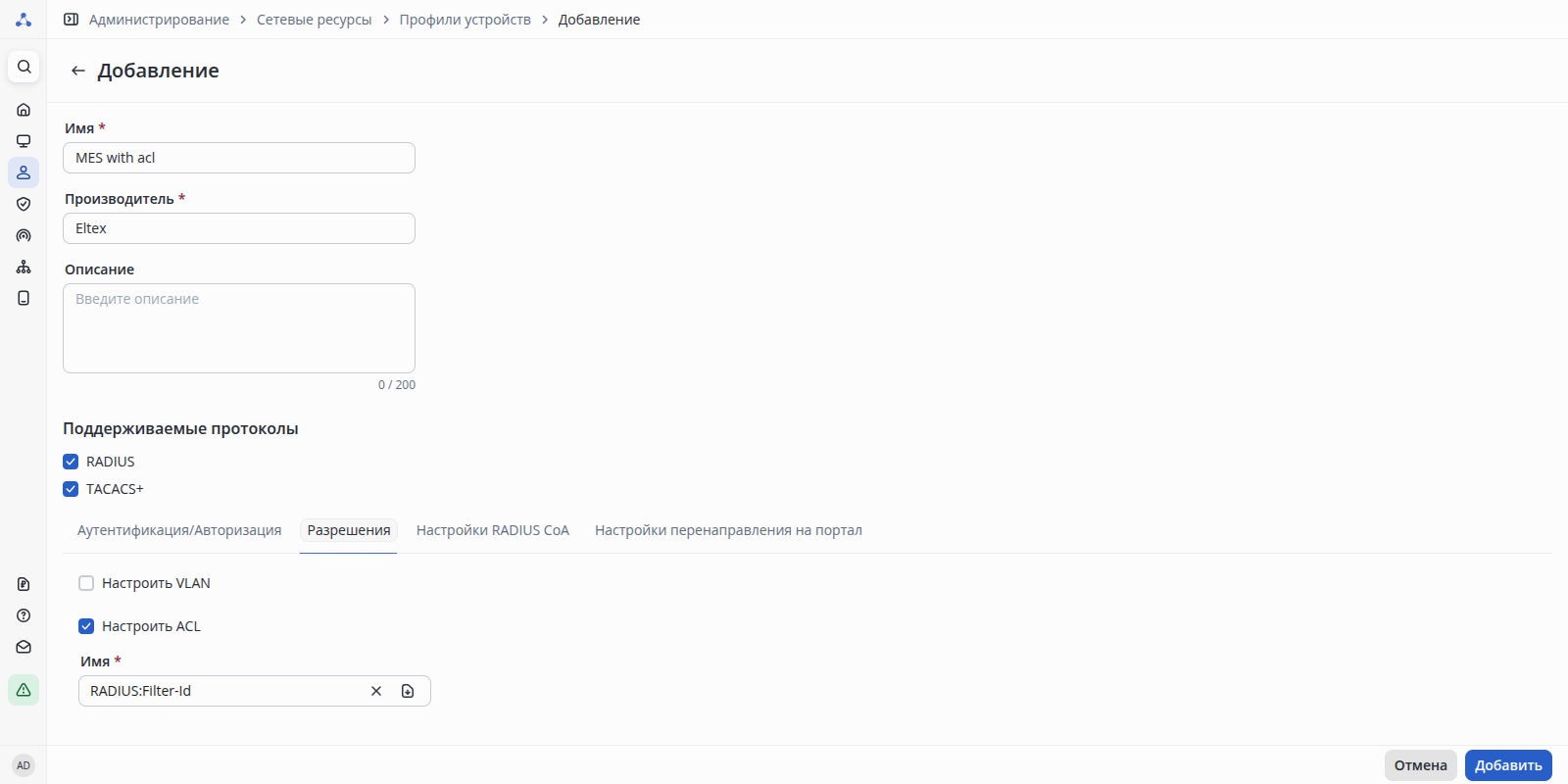
Перейти на вкладку Разрешения:
 возможность выдачи nACL в RADIUS-атрибутах.
После ввода необходимых данных нажать Сохранить.
В разделе Политики → Элементы → Профили авторизации требуется создать/отредактировать требуемый профиль авторизации:
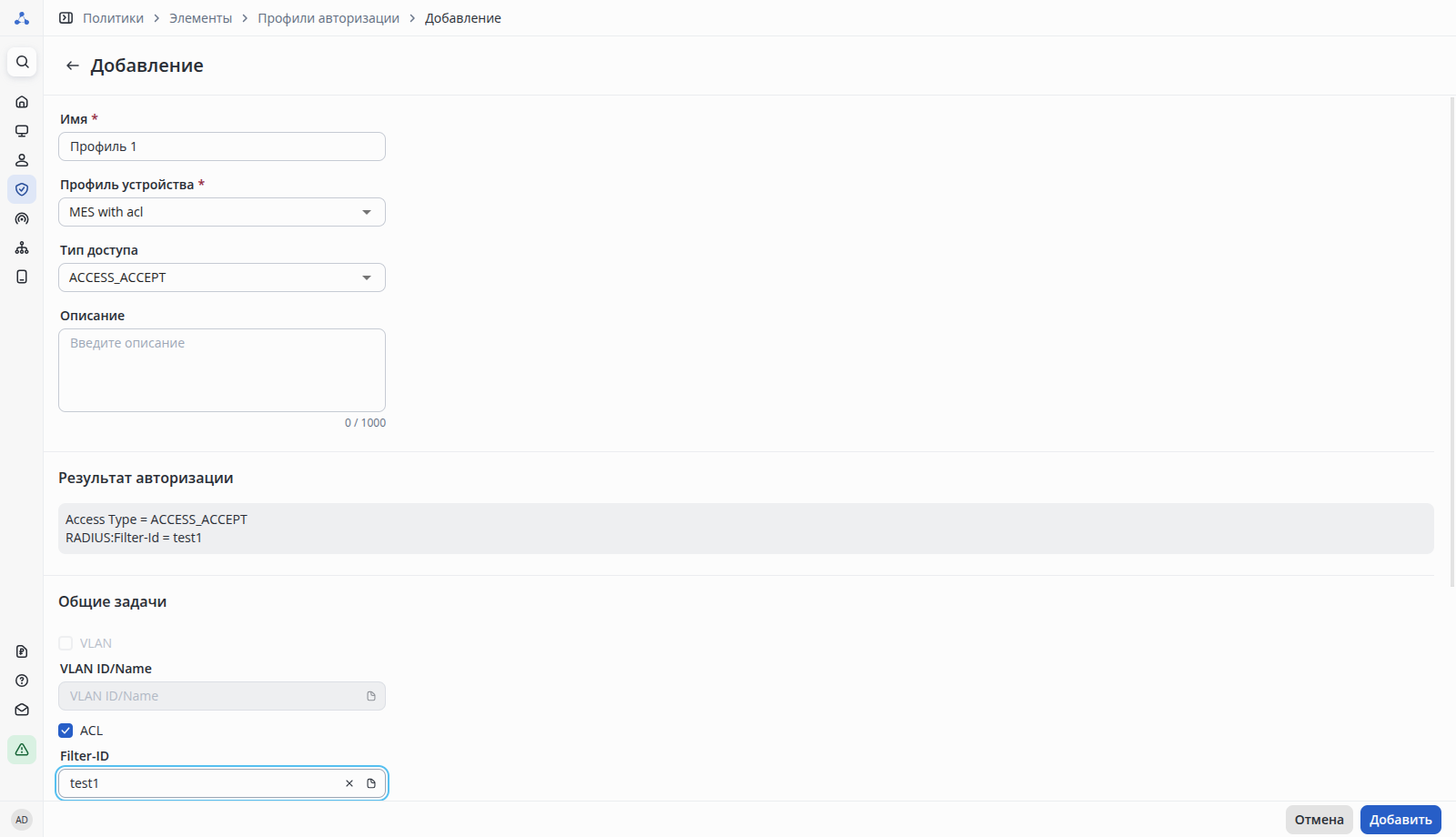
Профиль устройства - выбрать ранее добавленный/отредактированный профиль.
Указать настройки Общие задачи:
выдачу имени списка доступа пользователю.Нажать Сохранить в правом нижнем углу страницы.
В разделе Политики → Наборы политик перейти в редактирование политики, в которой будет использоваться ранее настроенный профиль авторизации через  :
:
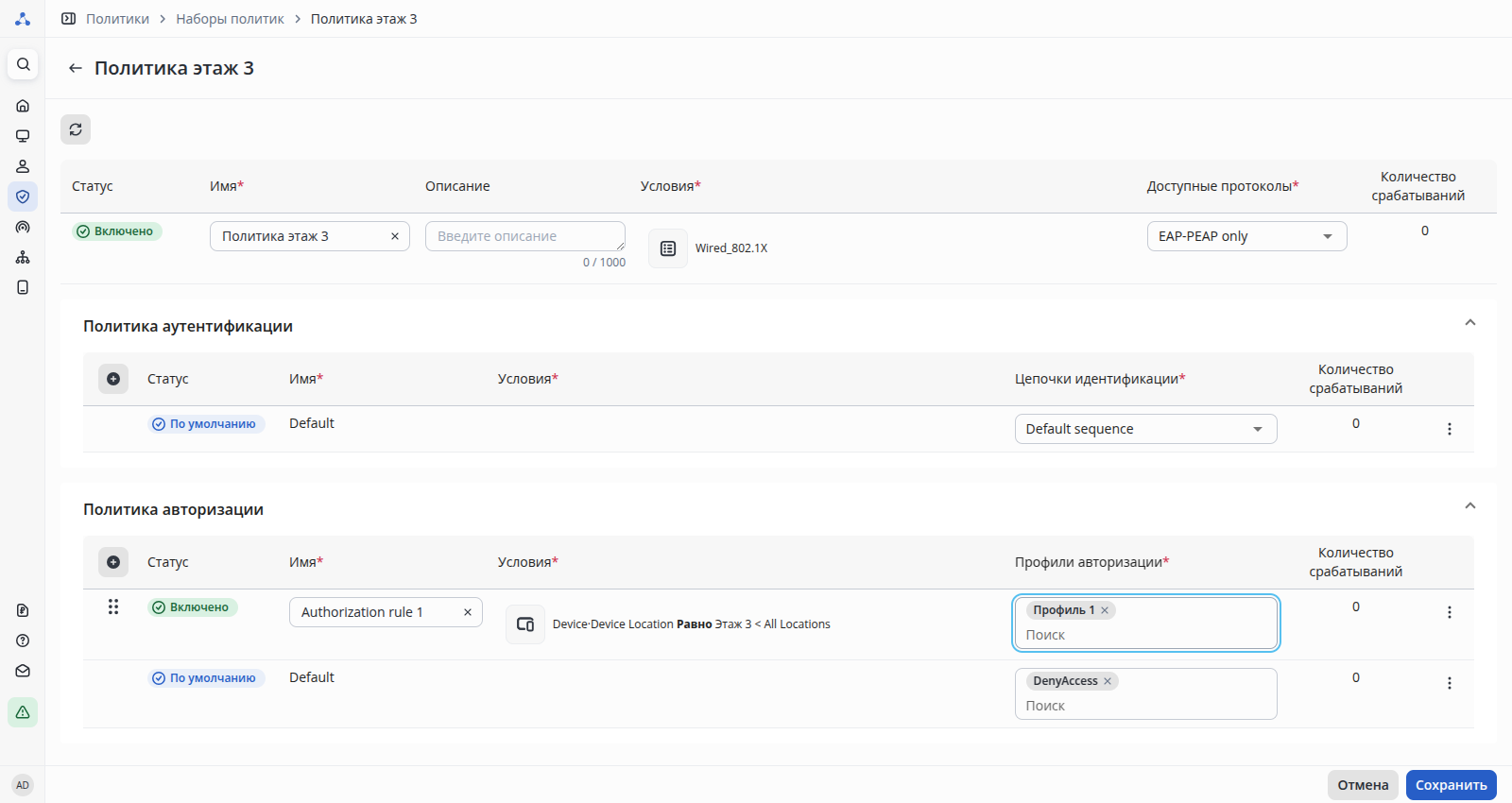
Добавить  новое правило для политики авторизации:
 ;
;После добавления необходимых политик нажать Сохранить в правом нижнем углу страницы.
| Проводной клиент при подключении, как правило, требует, чтобы возможность использования авторизации 802.1x была включена в настройках его сетевого подключения. Без этого он не попытается пройти авторизацию! Подробнее настройка клиента описана в v1.0_8. Настройка подключения клиента. |
После настройки клиентского подключения и попытки авторизации результат авторизации можно будет увидеть в разделе Мониторинг → RADIUS → Пользовательские сессии.
В случае успешной авторизации можно просмотреть вывод информации о пользователе на коммутаторе командой:
sw1#sh dot1x users
                          MAC               Auth   Auth   Session        VLAN Filter
Port     Username         Address           Method Server Time
-------- ---------------- ----------------- ------ ------ -------------- ---- ------
gi1/0/16 ivan.ivanov 7c:c2:c6:45:d3:46 802.1X Remote 00:00:34 test1 |
Обратите внимание, что в колонке Filter отображается имя ACL, назначенной пользователю.