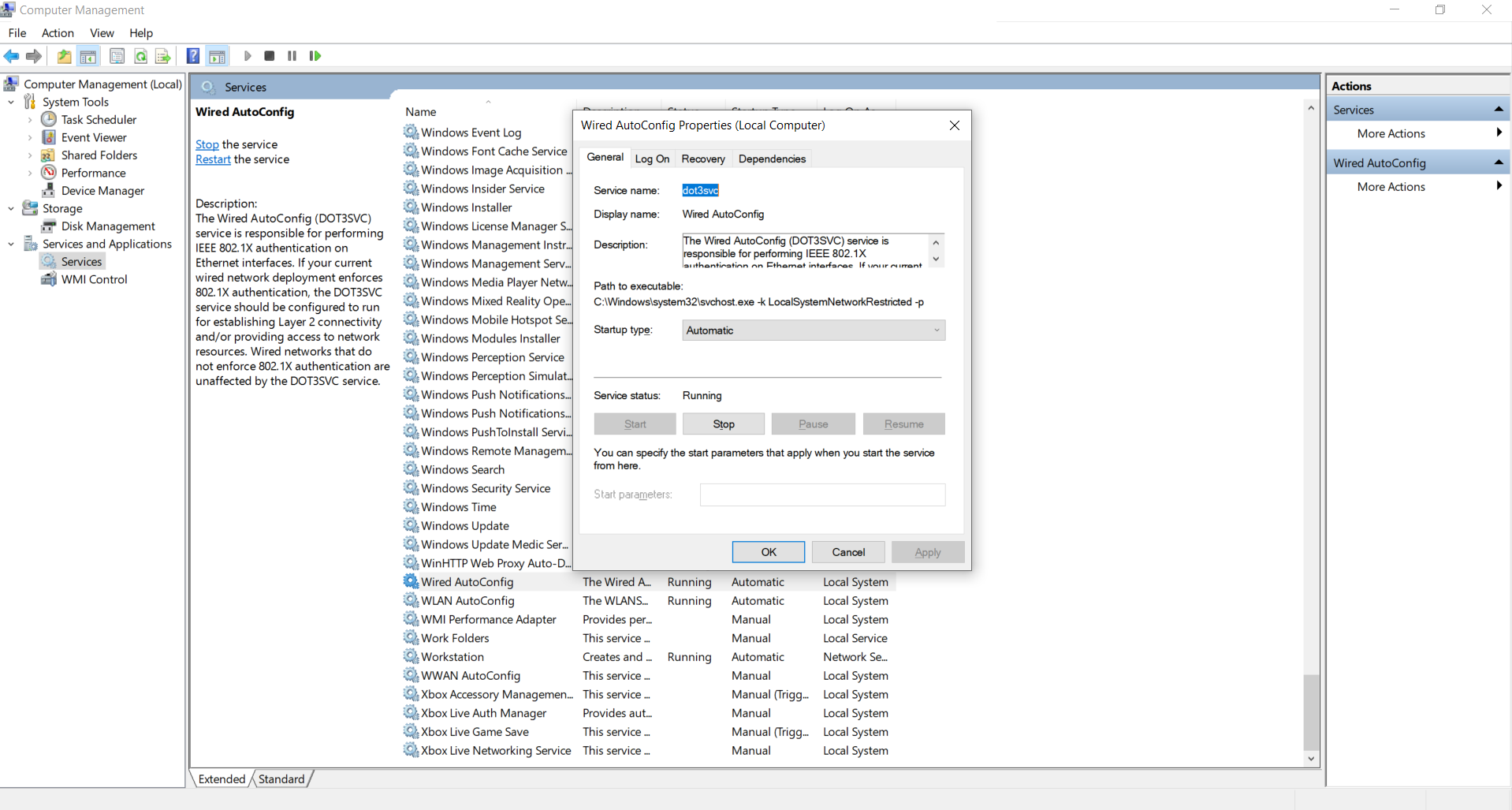
При подключении проводной клиент как правило требует, чтобы возможность использовать авторизацию 802.1x была включена в настройках его сетевого подключения. Без этого он не пытается пройти авторизацию! |
Нажать правой кнопкой внизу справа в баре на подключение и выбрать Open Network & Internet settings.
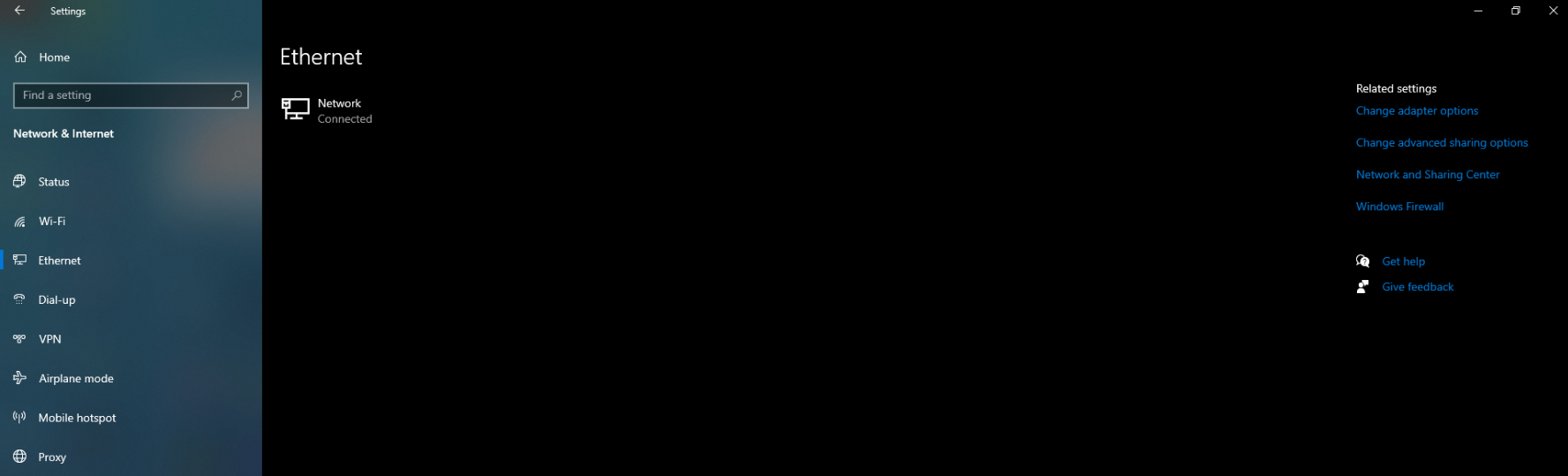
В открывшемся окне перейти в настройки Ethernet и нажать справа Change adapter options.
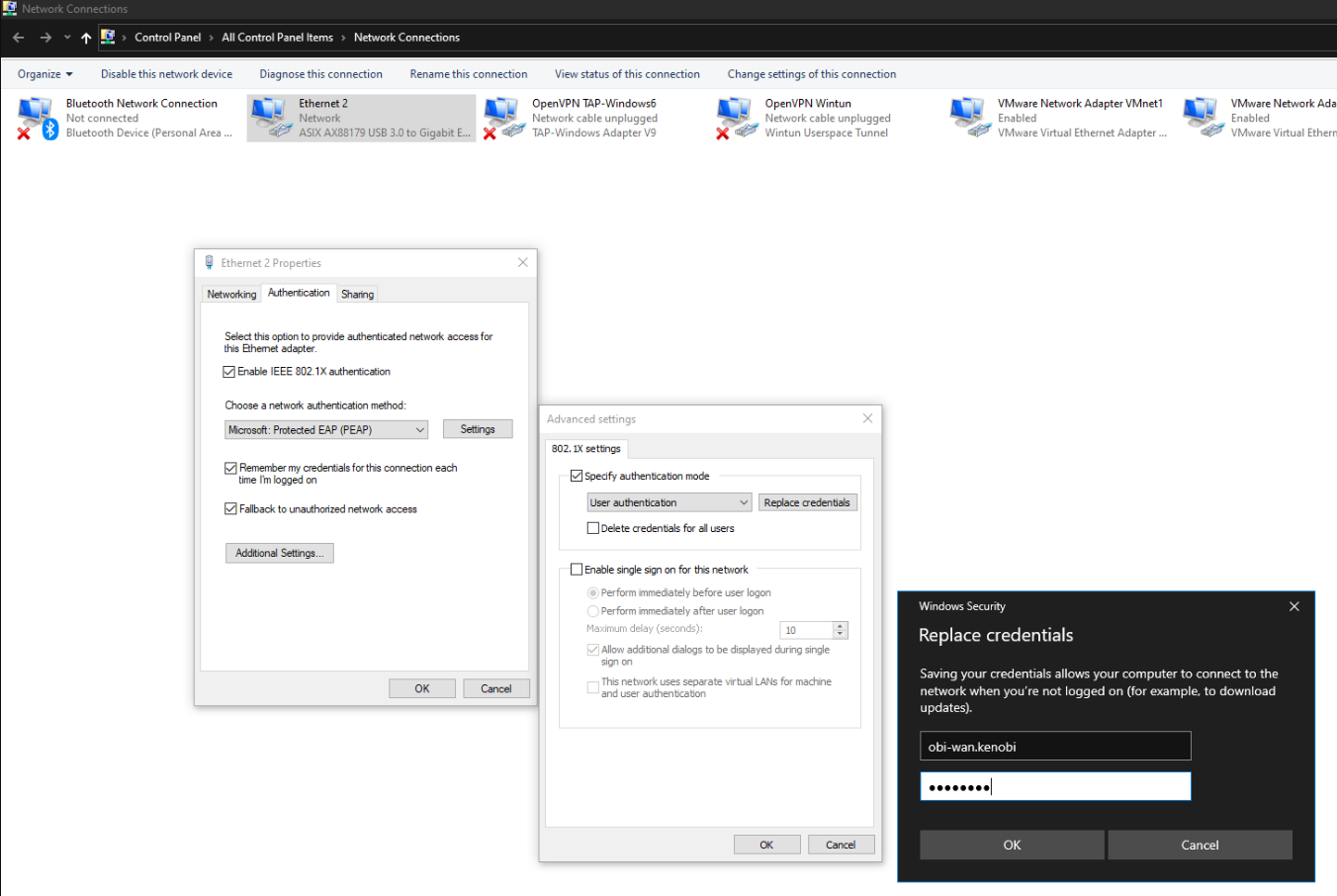
В новом открывшемся окне нажать правой кнопкой на сетевой интерфейс, через который необходимо подключиться к коммутатору, и выбрать Properties.
|
В открывшемся окне перейти во вкладку Authentication и включить:
Нажать кнопку Additional Settings.
В открывшемся окне выбрать Specify authentication mode → User authentication и нажать Replace credentials.
В открывшемся окне ввести имя пользователя / пароль и нажать OK:
Нажать правой кнопкой внизу справа в баре на значок подключения и выбрать Параметры сети и Интернета, откроется страница:
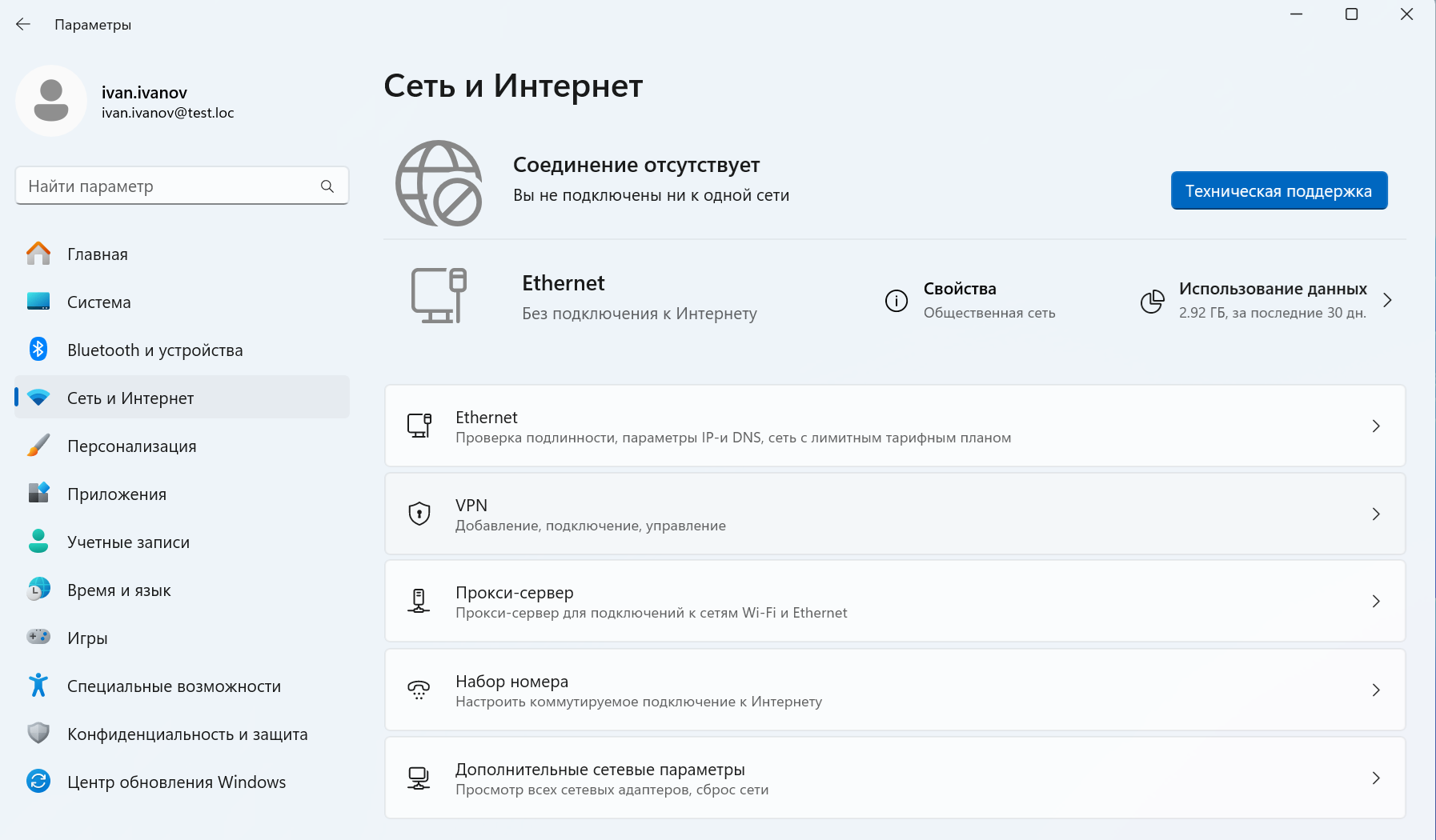
В открывшемся окне перейти в настройки Ethernet:
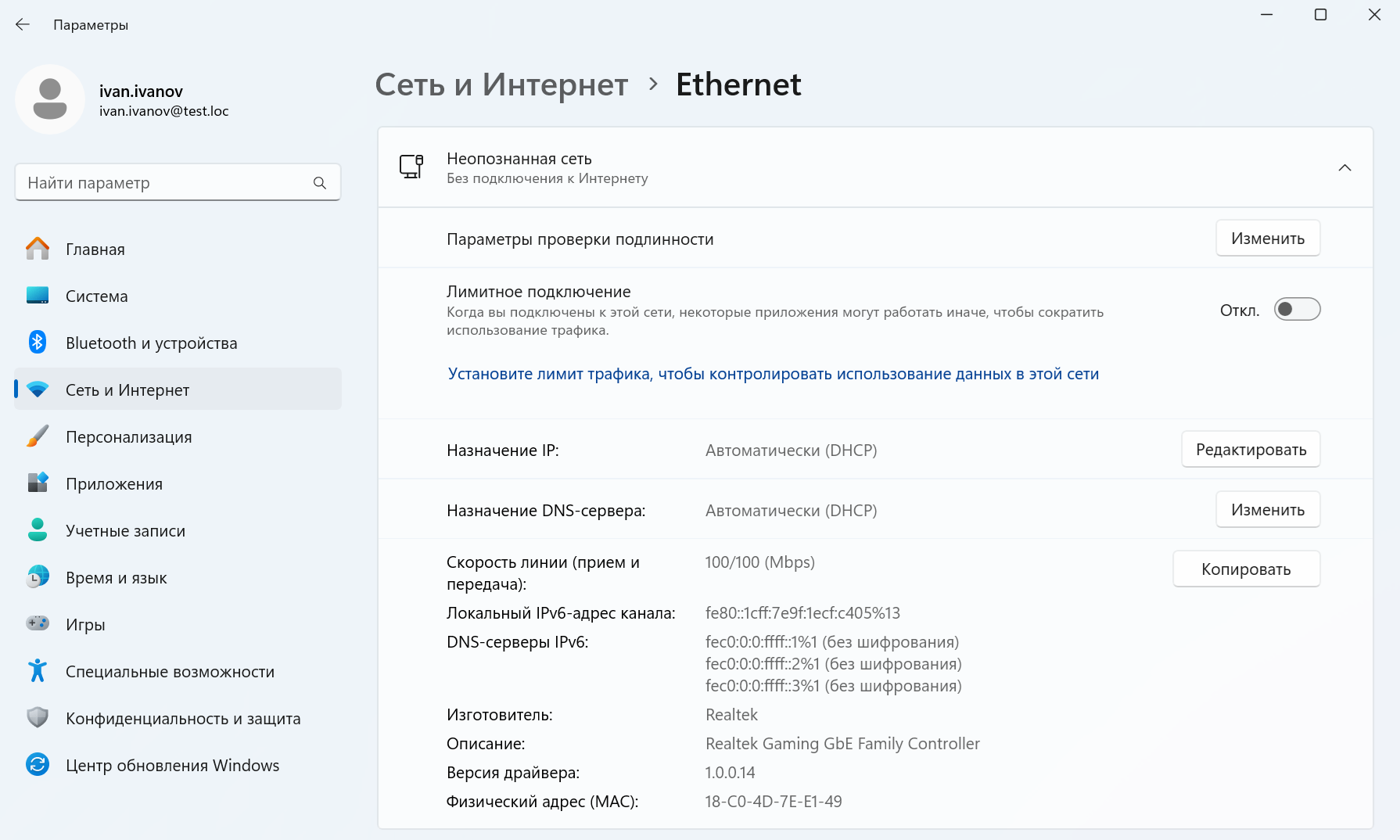
и нажать кнопку Изменить для Параметры проверки подлинности:
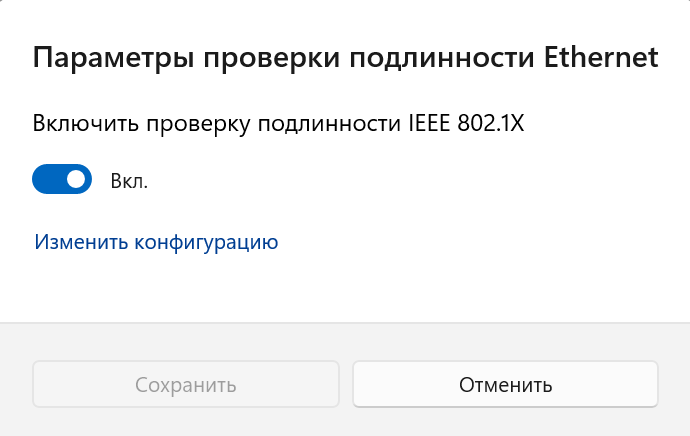
В открывшемся окне включить настройку Включить проверку подлинности IEEE 802.1X.
Нажать Изменить конфигурацию:
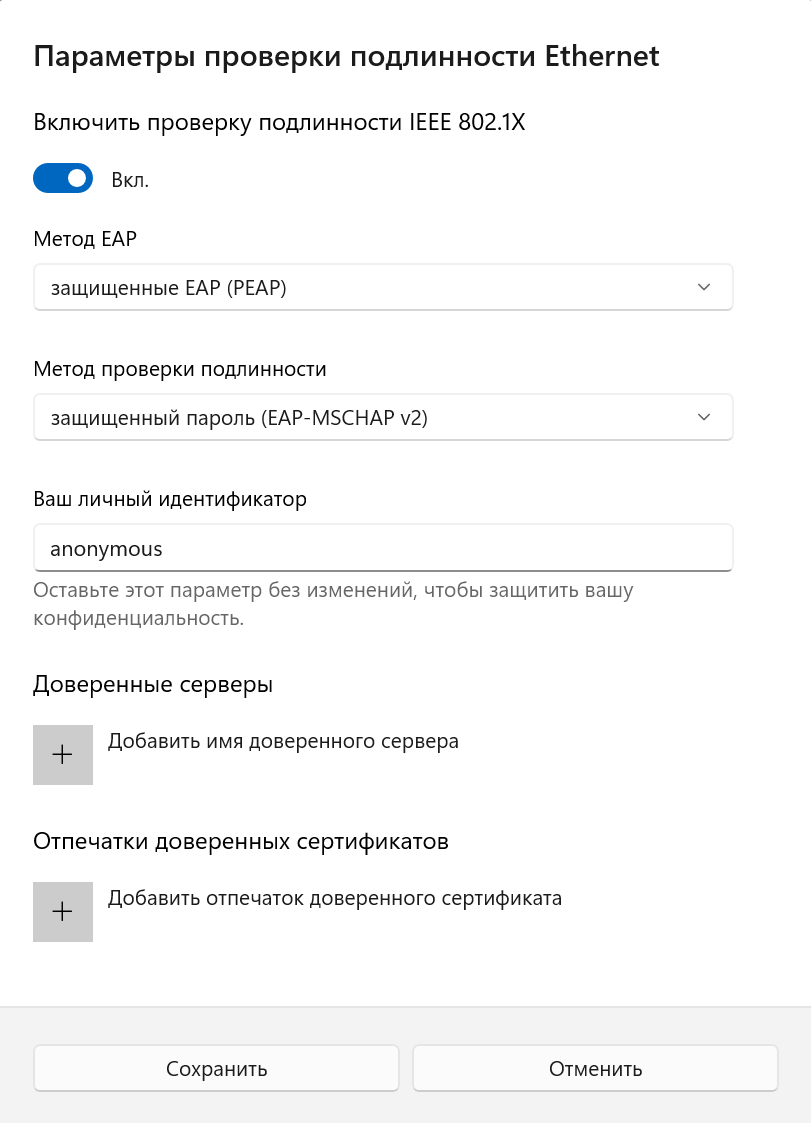
Выбрать:
Нажать Сохранить.
Вернуться в Параметры → Сеть и Интернет и перейти в раздел Дополнительные сетевые параметры:
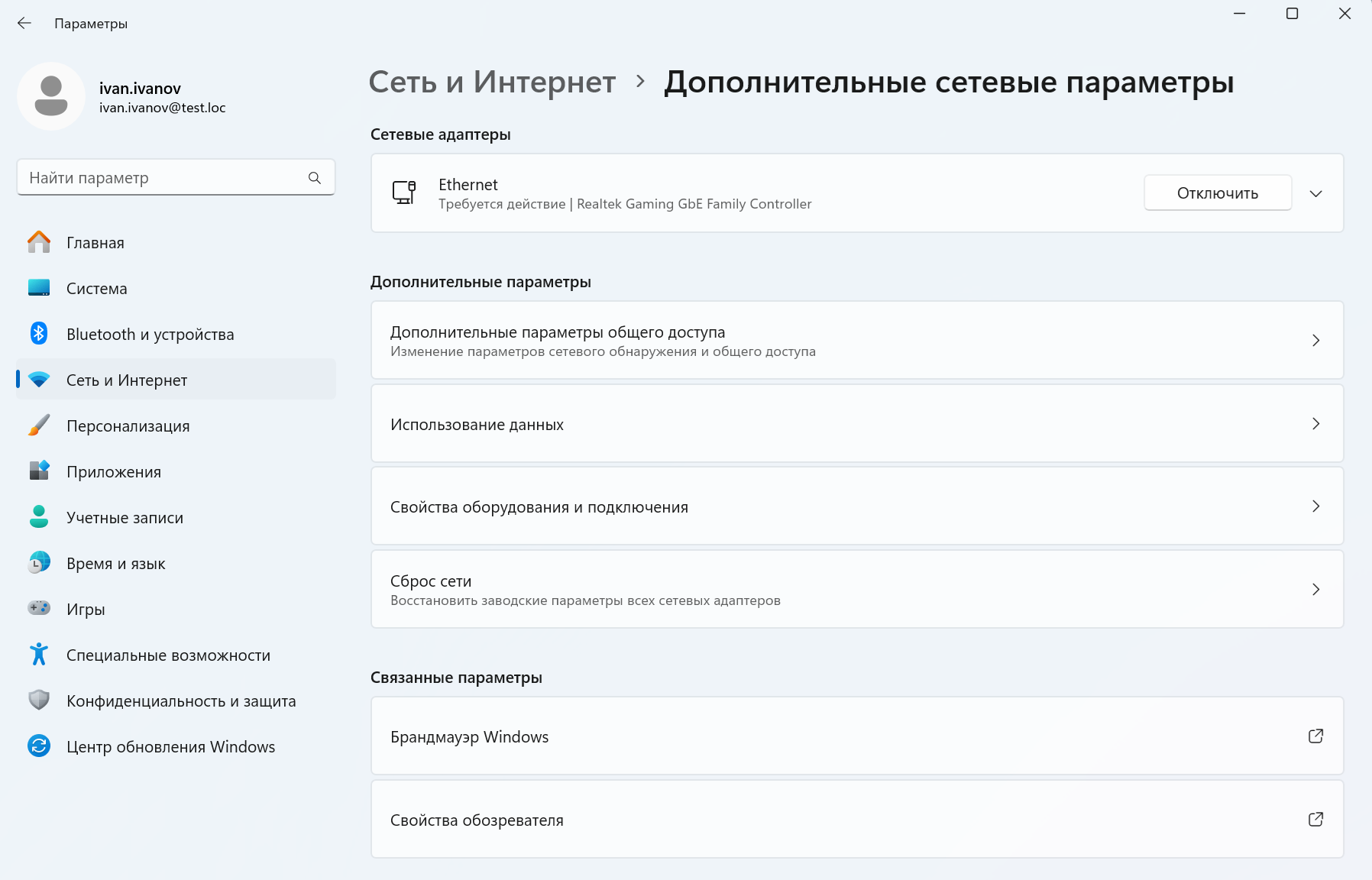
Развернуть раздел Ethernet:
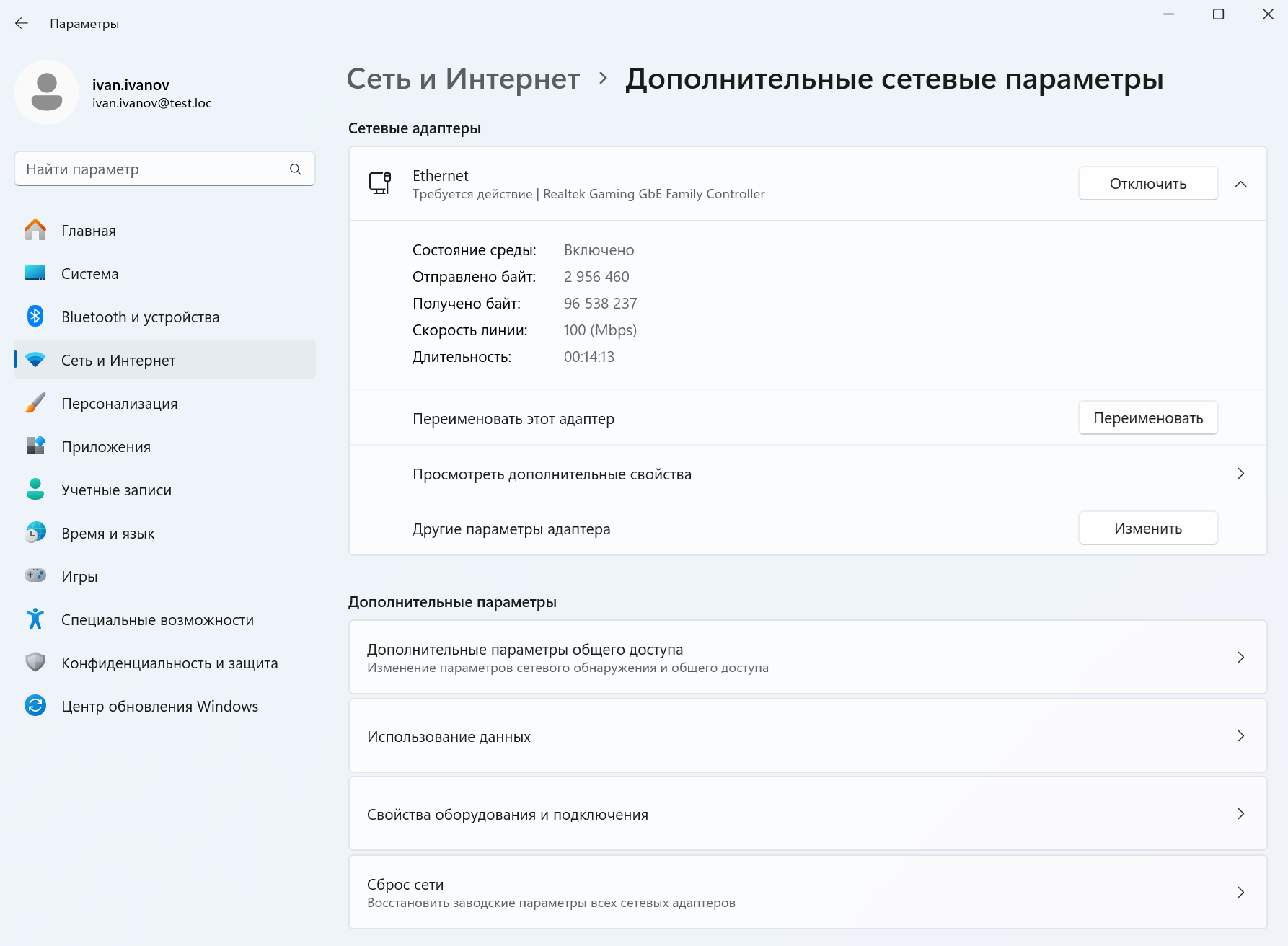
и нажать кнопку Изменить параметра Другие параметры адаптера.
Откроется окно Ethernet: свойства, перейти во вкладку Проверка подлинности:

Включить галочку Включить проверку подлинности IEEE 802.1X.
Нажать кнопку Параметры справа от окна выбора метода проверки подлинности (должен быть выбран Microsoft: защищенный EAP (PEAP)):
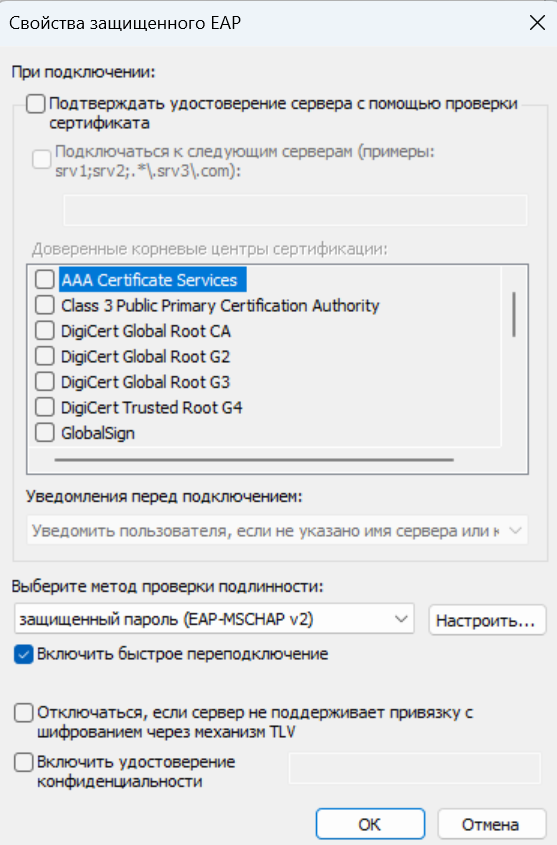
Справа от метода проверки подлинности (должен быть выбран защищенный пароль (EAP-MSCHAP v2) нажать кнопку Настроить:
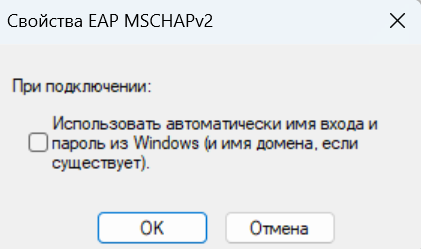
В открывшемся окне необходимо снять галочку с настройки Использовать автоматически имя входа и пароль из Windows (и имя домена, если существует). Два раза подряд нажать кнопку OK (второй раз в окне Свойства защищенного EAP).
Вернувшись в окно Проверка подлинности, нажать кнопку Дополнительные параметры:
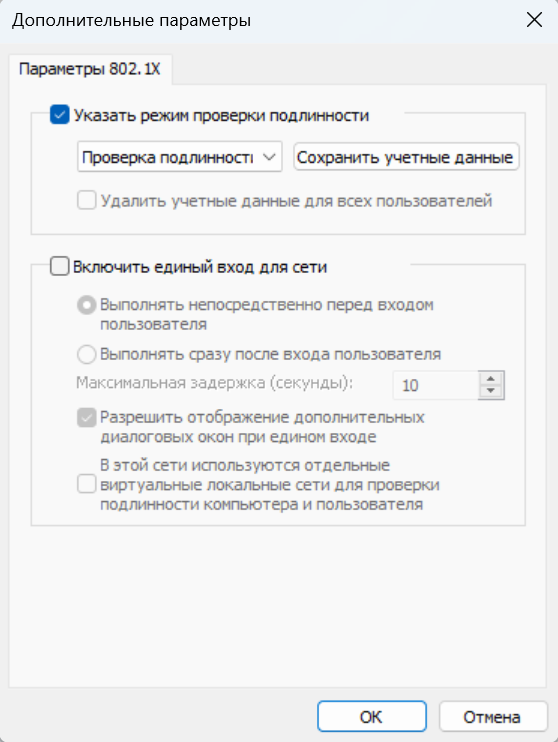
Включить настройку Указать режим проверки подлинности, выбрать в выпадающем меню Проверка подлинности пользователя. Нажать ставшую доступной кнопку Сохранить учетные данные:
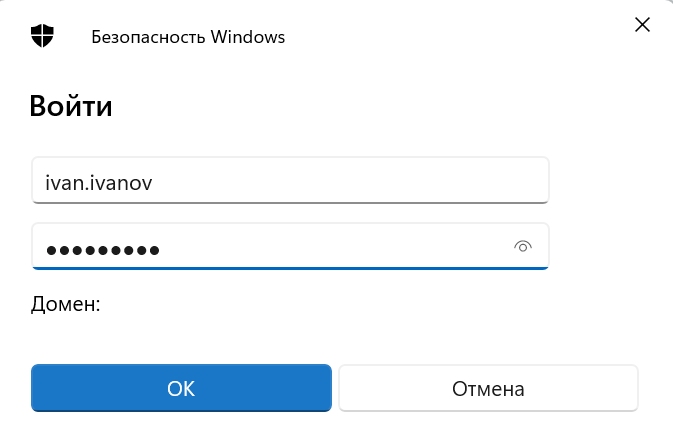
Ввести учетные данные: логин (без домена) и пароль. Нажать OK.
Два раза подряд нажать сначала OK в окне Параметры 802.1X, а далее нажать OK в окне Ethernet: свойства.
После этого может потребоваться отключить/включить кабель ПК либо перезагрузить компьютер для выполнения аутентификации пользователя. |
В качестве приложения для управления сетевыми соединениями необходимо использовать утилиту NetworkManager. |
Проверить, управляет ли сетевыми интерфейсами NetworkManager:
nmcli device |
Интерфейсы, управление которыми выполняет NetworkManager вывод, выглядят следующим образом:
nmcli device DEVICE TYPE STATE CONNECTION enp3s0 ethernet connected enp3s0 enp2s0.1000 vlan connected enp2s0.1000 enp2s0 ethernet connected enp2s0 |
Неуправляемые интерфейсы выглядят следующим образом (в колонке STATE указано unmanaged):
nmcli device DEVICE TYPE STATE CONNECTION eth0 ethernet unmanaged -- eth1 ethernet unmanaged -- lo loopback unmanaged -- |
Если при выполнении команды вывод:
nmcli: command not found |
Это значит, что NetworkManager не установлен в системе.
Установить NetworkManager командой:
sudo apt update && sudo apt install network-manager |
В файле настроек:
/usr/lib/NetworkManager/conf.d/10-globally-managed-devices.conf |
Добавить исключения для интерфейсов, которыми необходимо управлять через NetworkManager, добавив исключение в формате except:<имя интерфейса>. Пример файла, после того как были добавлены исключения для интерфейсов enp2s0 и enp3s0:
[keyfile] unmanaged-devices=*,except:type:wifi,except:type:gsm,except:type:cdma,except:enp2s0,except:enp3s0 |
В файле конфигурации netplane" "/etc/netplan/01-network-manager-all.yaml изменить настройку renderer на NetworkManager для интерфейсов, управление в которых необходимо переключить на NetworkManager:
network:
  version: 2
  renderer: NetworkManager
  ethernets:
enp3s0: |
Применить настройки:
sudo netplan try |
Запустить NetworkManager и включить его автозапуск:
systemctl enable NetworkManager systemctl restart NetworkManager |
Выполнить команды:
nmcli device DEVICE TYPE STATE CONNECTION enp3s0 ethernet connected enp3s0 enp2s0 ethernet connected enp2s0 nmcli connection NAME UUID TYPE DEVICE enp3s0 12f98b70-4d3e-4789-ba2f-6c11cb17d386 ethernet enp3s0 enp2s0 09f7c55e-505f-436b-9f62-af48a4a36414 ethernet enp2s0 |
Убедиться, что интерфейсы управляются NetworkManager.
Просмотреть список настроенных интерфейсов:
nmcli connection NAME UUID TYPE DEVICE Ethernet connection 1 5f6d5547-dc11-4acf-95d2-03ff67551fa9 ethernet enp3s0 |
При необходимости удалить настройки интерфейса (DEVICE), для которого будет выполняться настройка:
sudo nmcli connection delete 'Ethernet connection 1' |
Повторно создать интерфейс с необходимыми настройками авторизации:
sudo nmcli connection add type ethernet ifname enp3s0 con-name '8021x' \
           ipv4.method auto \
           802-1x.eap peap \
           802-1x.phase2-auth mschapv2 \
           802-1x.identity <логин пользователя> \
           802-1x.password <пароль пользователя> \
802-1x.system-ca-certs yes |
При успешном создании подключения появится лог:
Connection '8021x' (1a268eaa-247b-4d46-b6e6-b24ce28105ca) successfully added. |
После успешного создания будет выполнена попытка подключиться, используя авторизацию 802.1x.
Для исправления ошибочных настроек необходимо выполнить:
sudo nmcli connection modify '8021x' \
           ipv4.method auto \
           802-1x.eap peap \
           802-1x.phase2-auth mschapv2 \
           802-1x.identity <логин пользователя> \
           802-1x.password <пароль пользователя> \
802-1x.system-ca-certs yes |
При необходимости можно указать любой произвольный параметр, который необходимо исправить.
После чего выключить/включить интерфейс:
sudo nmcli connection down '8021x' && sudo nmcli connection up '8021x' Connection '8021x' successfully deactivated (D-Bus active path: /org/freedesktop/NetworkManager/ActiveConnection/56) Connection successfully activated (D-Bus active path: /org/freedesktop/NetworkManager/ActiveConnection/57) |
При необходимости можно войти в интерактивный режим конфигурирования интерфейса:
sudo nmcli connection edit 8021x |
В открывшемся окне ввести команду print:
nmcli> print |
Используется для просмотра всех настроек сетевого интерфейса.
Для того чтобы изменить настройку, необходимо использовать команду set для соответствующей настройки:
nmcli> set 802-1x.identity <логин пользователя> nmcli> set 802-1x.password <пароль> |
Для сохранения настроек выполнить команду save:
nmcli> save Connection '8021x' (f3a8029a-16ef-4a9f-a8f9-eee528b89fb0) successfully updated. |
После чего выключить/включить интерфейс:
sudo nmcli connection down '8021x' && sudo nmcli connection up '8021x' Connection '8021x' successfully deactivated (D-Bus active path: /org/freedesktop/NetworkManager/ActiveConnection/56) Connection successfully activated (D-Bus active path: /org/freedesktop/NetworkManager/ActiveConnection/57) |
Можно просмотреть логи в файле /var/log/syslog:
sudo cat /var/log/syslog | grep -i networkmanager |
Также в случае неудачного подключения:
sudo nmcli connection down '8021x' && sudo nmcli connection up '8021x' Connection '8021x' successfully deactivated (D-Bus active path: /org/freedesktop/NetworkManager/ActiveConnection/54) Error: Connection activation failed: Secrets were required, but not provided Hint: use 'journalctl -xe NM_CONNECTION=f3a8029a-16ef-4a9f-a8f9-eee528b89fb0 + NM_DEVICE=enp3s0' to get more details |
Можно просмотреть лог подключения, используя утилиту journalctl, которую необходимо запускать с правами sudo:
sudo journalctl -xe NM_CONNECTION=f3a8029a-16ef-4a9f-a8f9-eee528b89fb0 + NM_DEVICE=enp3s0 |
Предварительно необходимо убедится в cli-интерфейсе системы и проверить, что NetworkManager может управлять сетевым интерфейсом! |
Открыть NetworkManager можно через меню, поиск или нажатием на соответствующую иконку в панели управления подключениями в статус-баре:
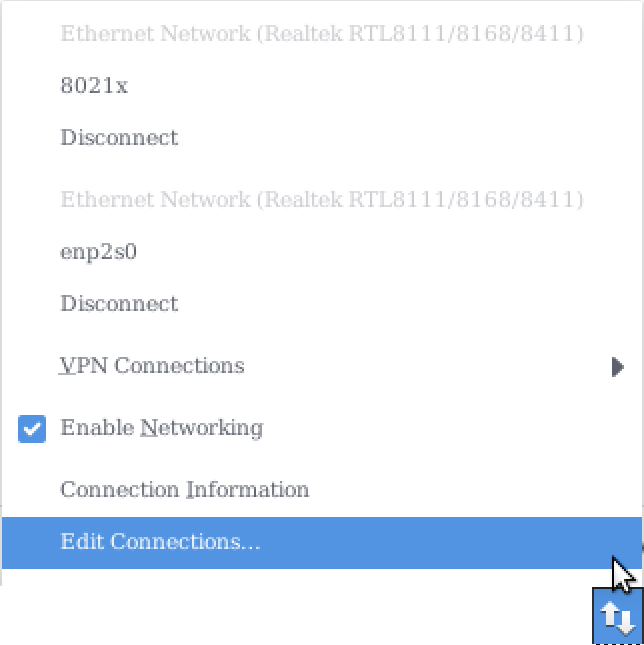
Выбрать пункт Edit Connections...:
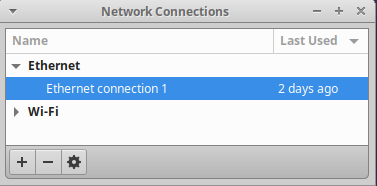
Выбрать нужное сетевое подключение и нажать внизу на шестеренку.
Если список интерфейсов не отображается или редактирование недоступно, то вероятнее всего NetworkManager не управляет интерфейсами. |
В открывшемся окне выбрать вкладку 802.1X security:
В поле Authentication выбрать Protected EAP (PEAP):
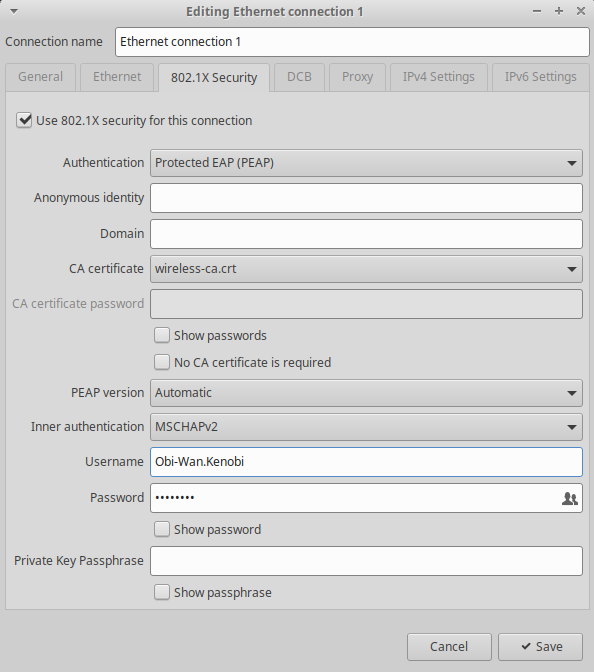
Нажать Save.
Как правило, полученные настройки могут не применяться сразу - потребуется включить / отключить интерфейс. Также NetworkManager может вообще не управлять сетевыми подключениями (вместо него это может делать, например, systemd-networkd.service). В этом случае потребуется переключить управление. Может потребоваться перезагрузка компьютера после изменения настроек. |