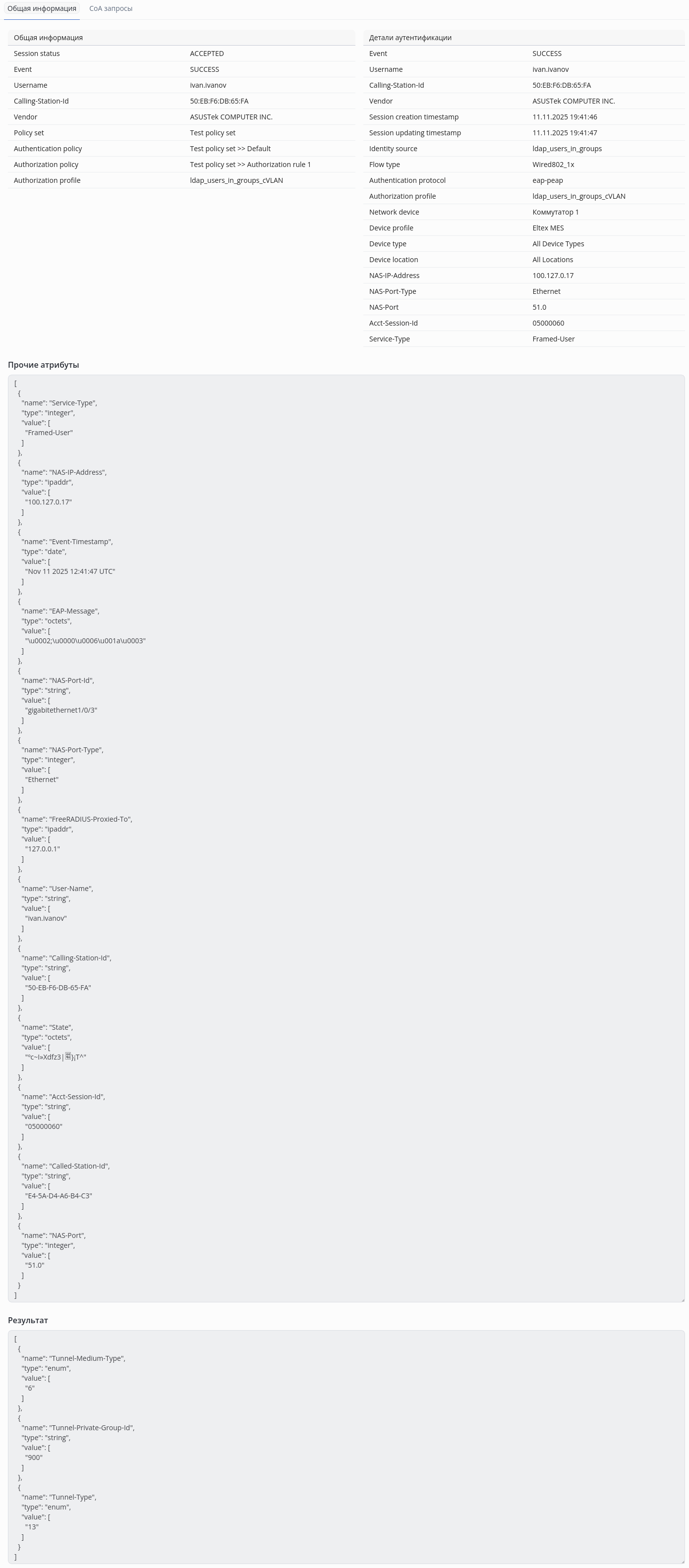
В отличие от MS Active Directory, в случае с OpenLDAP существует большая вариативность в схемах каталога. Для поддержки схемы конкретного экземпляра LDAP необходимо указать атрибуты, которые отвечают за определение групп, пользователей и связи между ними.
Глобально связь пользователей и групп может быть определена одним из двух вариантов:
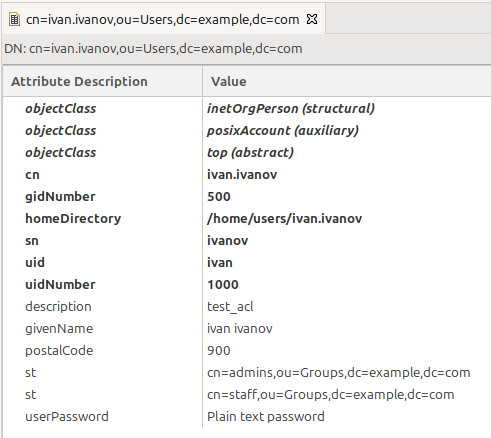
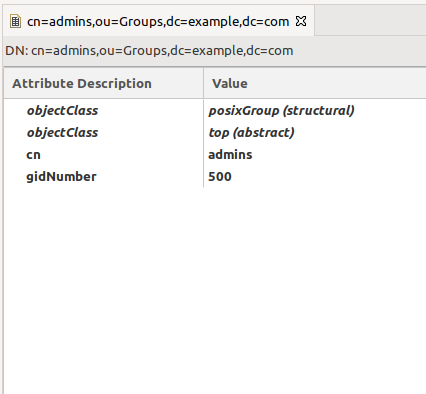
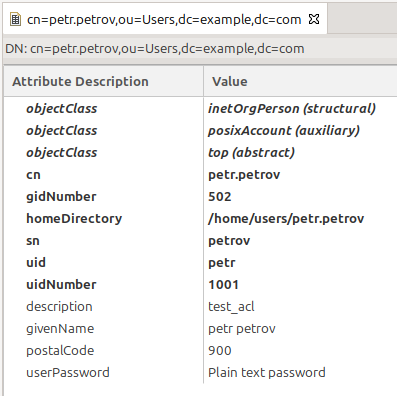
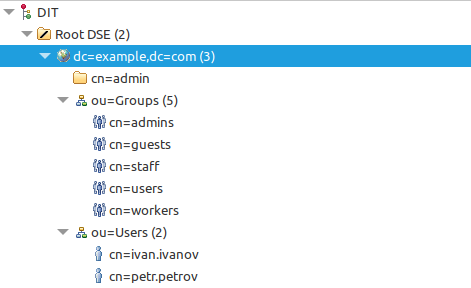
Рассмотрим примеры настройки для обоих вариантов при следующей структуре каталога:
Для добавления внешнего источника идентификации необходимо открыть раздел Администрирование → Управление идентификацией → Внешние источники идентификации и нажать кнопку  над таблицей.
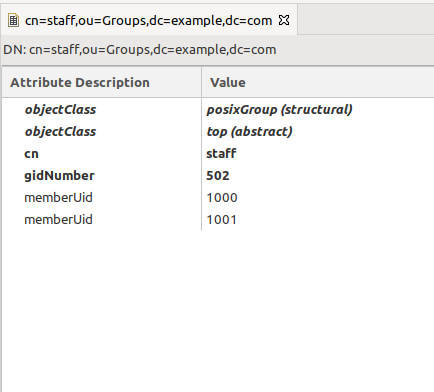
Примем, что пользователь и группы содержат следующие атрибуты:
| Объект пользователя (пример) | Объект группы (пример) |
|---|---|
|
|
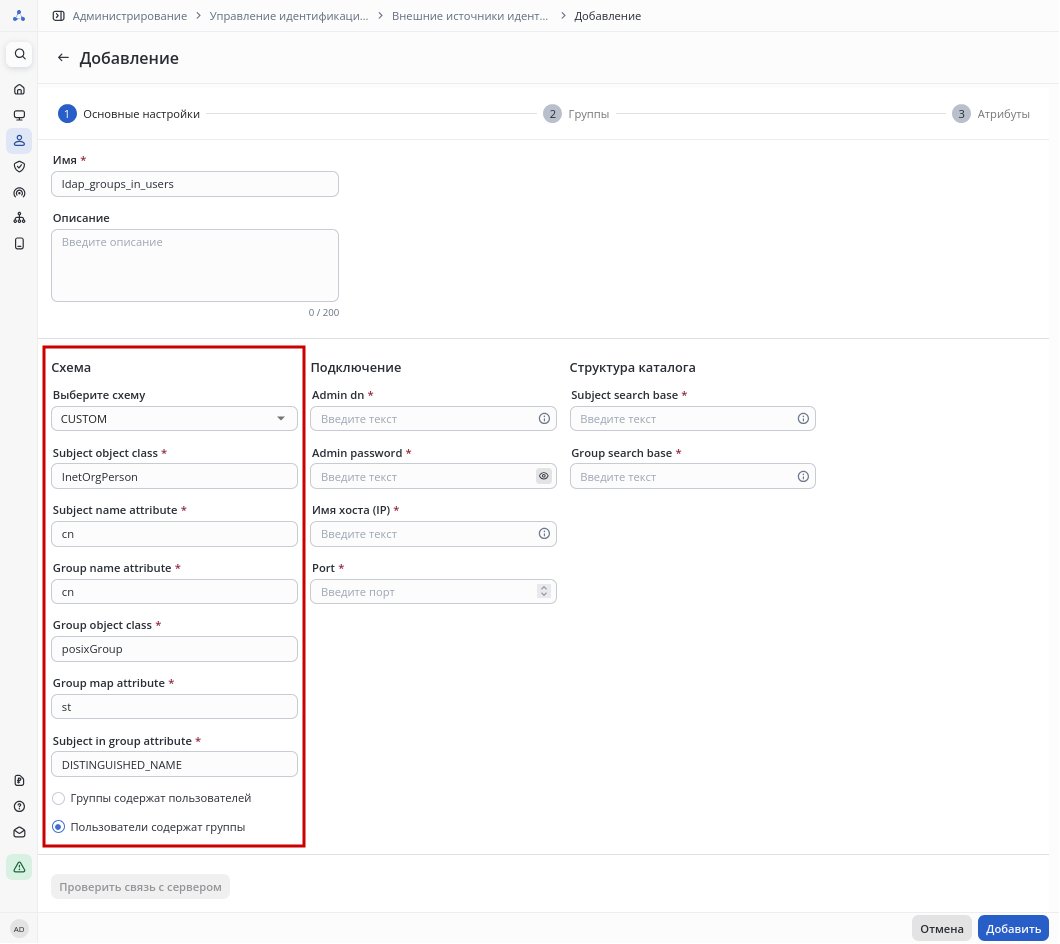
В таком случае настройка схемы внешнего источника может выглядеть следующим образом:
Примем, что пользователь и группы содержат следующие атрибуты:
| Объект пользователя (пример) | Объект группы (пример) |
|---|---|
|
|
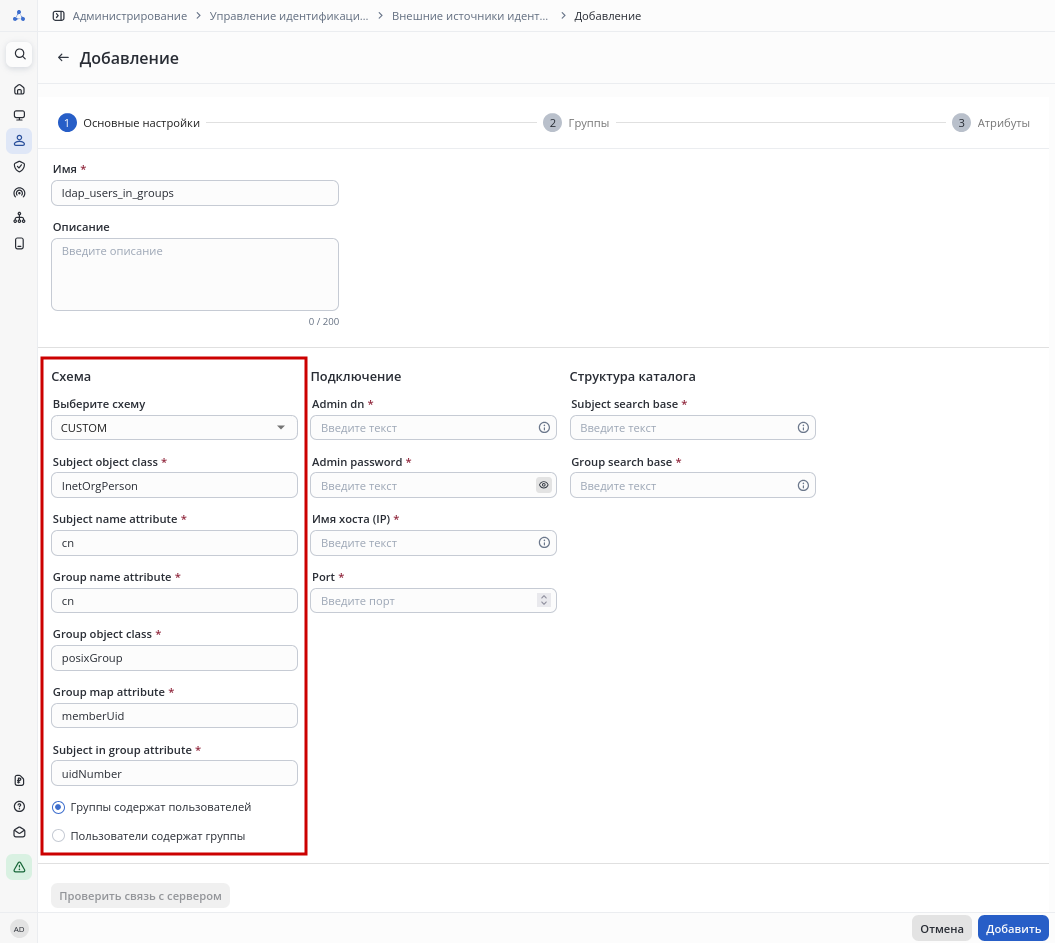
В таком случае настройка схемы внешнего источника может выглядеть следующим образом:
Пример настроек блоков настроек Подключение и Структура каталога для описанной структуры каталога:
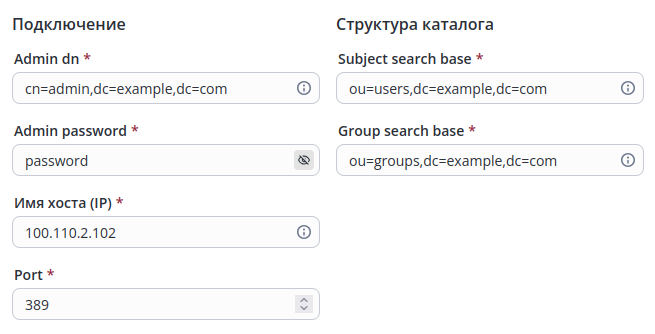

Значения Subject search base и Group search base могут совпадать и даже принимать значение корневого каталога, однако для уменьшения количества и объема запросов выгрузки данных рекомендуется указывать как можно более близкий к конечному каталогу путь. |
После ввода указанных параметров можно провести проверку связи с сервером. Во время проверки связи из LDAP, помимо проверки доступности службы каталогов, высчитывается количество пользователей и групп.
В случае успешной проверки результат будет выглядеть следующим образом:
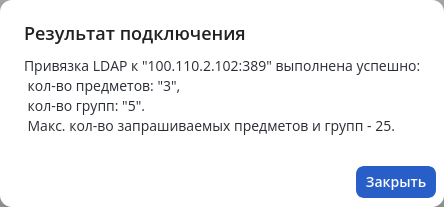
При проверке соединения запрашивается не более 25 предметов и групп, чтобы не вызывать лишнюю нагрузку на сервер. Поэтому если реальных пользователей или групп больше, то будет все равно показано число "25" - это не свидетельствует о проблеме. |
Для перехода к следующему этапу настройки необходимо нажать Добавить , а затем Далее.
Добавление групп пользователей не является обязательным, однако позволит более гибко настраивать условия попадания сессии под политики аутентификации и авторизации.
Для добавления групп пользователей необходимо нажать кнопку над таблицей, и в появившемся списке выбрать опцию Выбрать группы из службы каталогов.
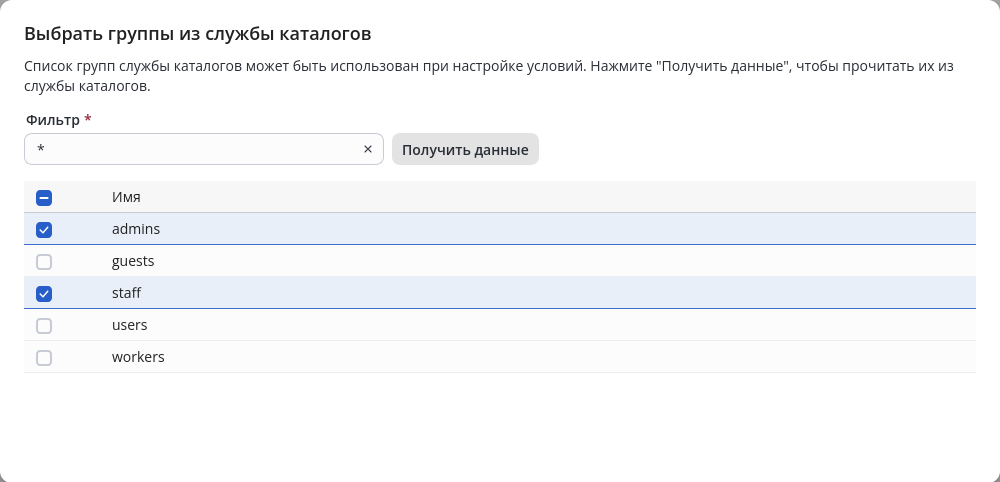
В появившемся окне можно по определенному запросу вычитать группы из службы каталогов и добавить все или некоторые из них в систему. После выбора групп для добавления нажмите Сохранить, и они добавятся в список групп этого источника идентификации:
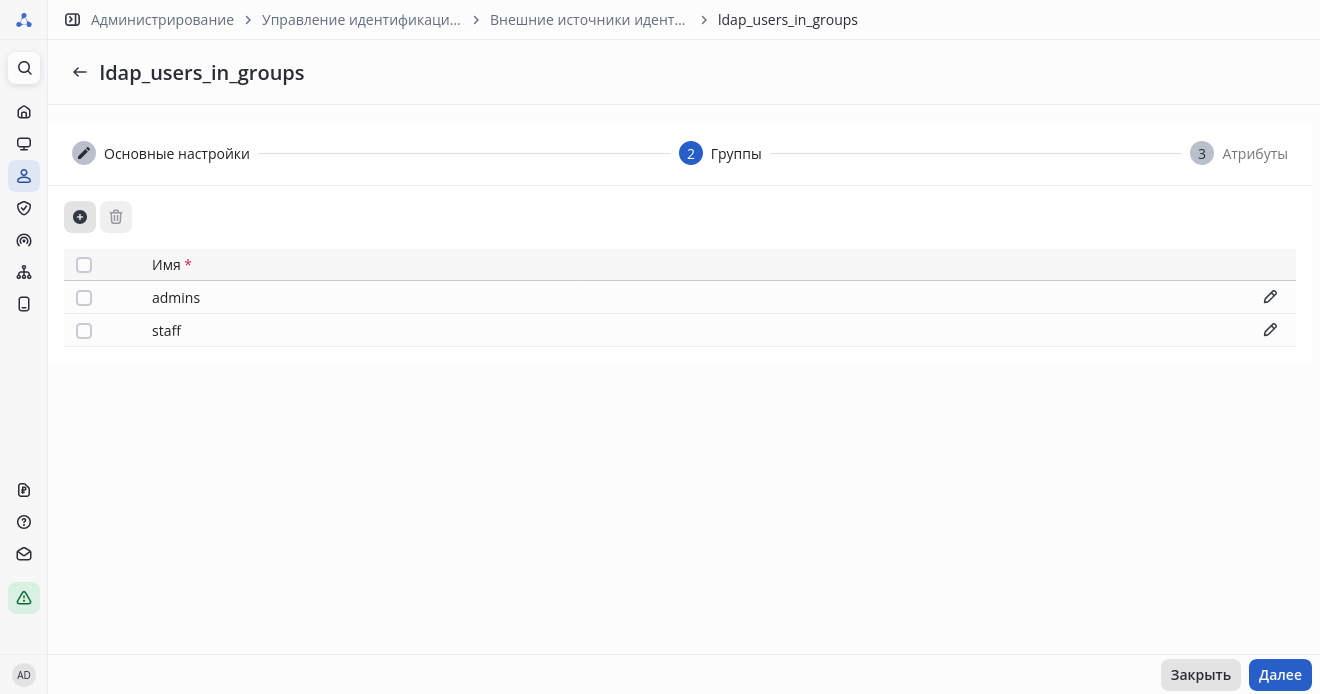
Для перехода к следующему этапу настройки необходимо нажать кнопку Далее.
Добавление атрибутов в источник не является обязательным, однако позволит назначать в качестве VLAN и ACL пользователю параметры пользователя из LDAP.
Для добавления групп пользователей необходимо нажать кнопку над таблицей, и в появившемся списке выбрать опцию Выбор атрибутов из службы каталогов.
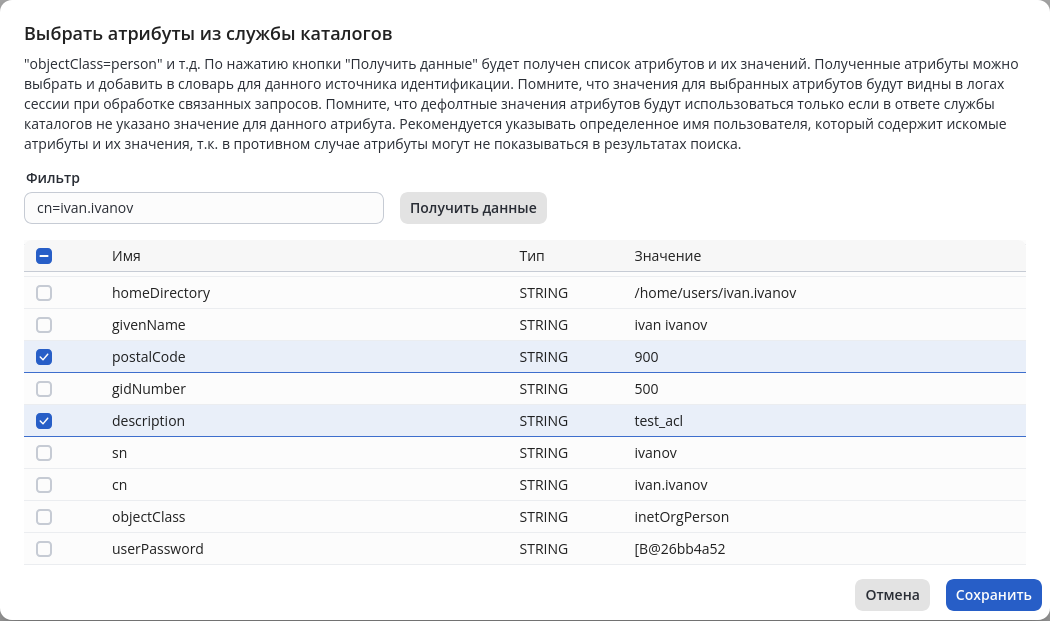
В появившемся окне можно по определенному запросу вычитать атрибуты объектов из службы каталогов и добавить все или некоторые из них в систему. После выбора групп для добавления нажмите Сохранить, и они добавятся в список атрибутов этого источника идентификации.
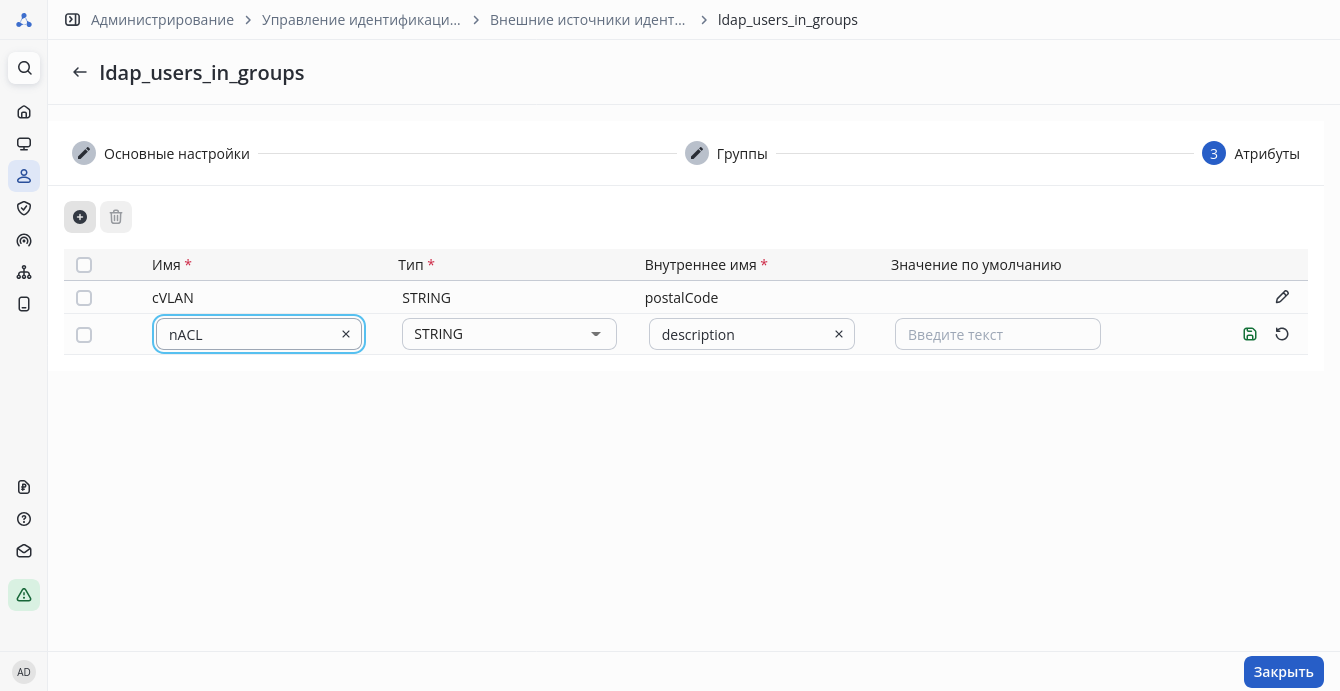
Для выгруженных атрибутов для удобства можно задать собственное имя в NAICE, которое в дальнейшем будет отображаться при выборе этого атрибута при настройке, например, логического условия. Для перехода в режим редактирования необходимо нажать на  , для завершения редактирования и сохранения атрибута -
  .
.
Значение по умолчанию будет использоваться для объектов, у которых нет данного атрибута. Если значение по умолчанию не указано, то объекты без этого атрибута будут игнорироваться.
Открыть раздел Администрирование → Управление идентификацией → Цепочки идентификации и нажать кнопку над таблицей:
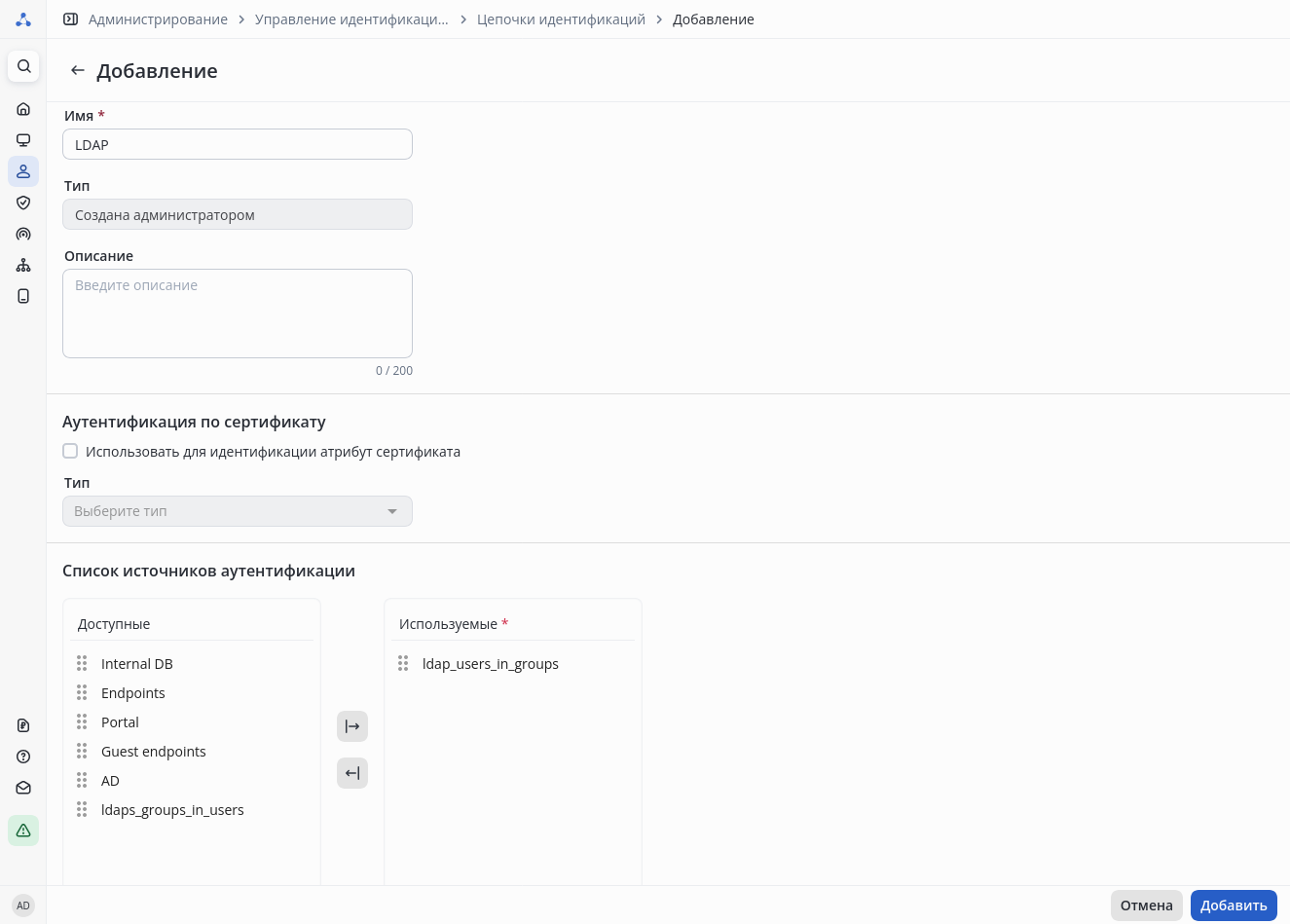
После создания цепочки идентификации с использованием ранее созданного источника нажать кнопку Добавить.
Открыть раздел Политики доступа →Элементы → Профили авторизации и нажать кнопку над таблицей. В открывшемся окне, после выбора профиля сетевого устройства, в блоке Общие задачи включить галочку VLAN, после этого нажать на кнопку выбора атрибута справа  , выбрать словарь с именем ранее созданного источника идентификации, затем - ранее созданный атрибут.
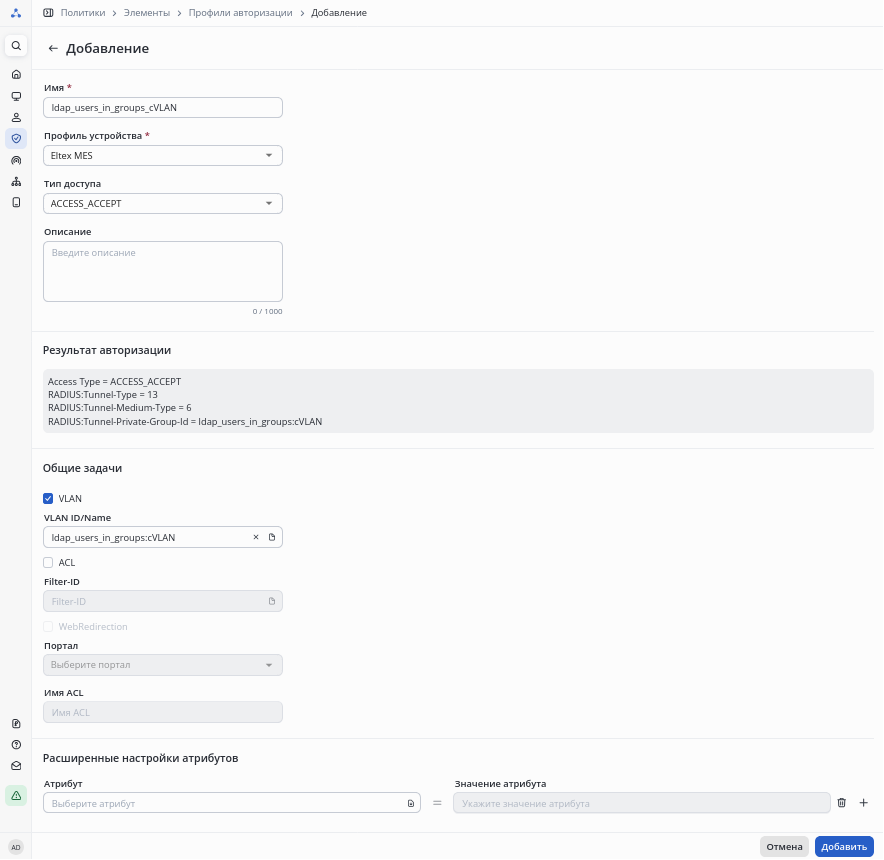
Если в выбранном профиле сетевого устройства не включена возможность использовать VLAN, то чекбокс в профиле авторизации будет неактивен! |
В разделе Политики доступа → Наборы политик добавить новую политику, в которой условием попадания под данную политику будет, например, NAS-IP-Address равно <IP-адрес устройства>.
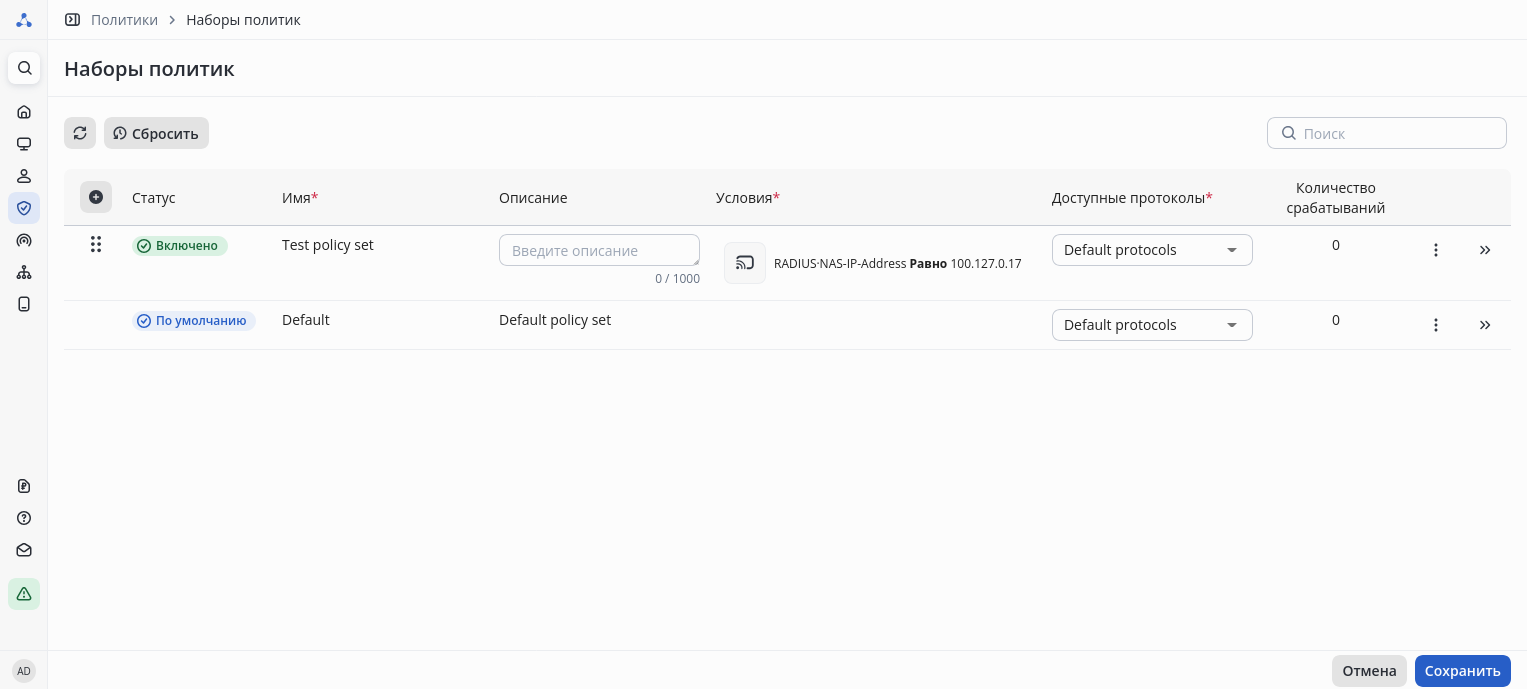
Сохранить новую политику нажав Сохранить и перейти к настройке политик аутентификации и авторизации нажатием кнопки  справа от добавленной политики.
Изменить дефолтное правило политики аутентификации для использования созданной цепочки идентификаций:

Добавить политику авторизации, которая использует в качестве условия принадлежность пользователя к ранее созданной группе в источнике идентификации или равенство определенного атрибута, а в качестве профиля авторизации - ранее созданный профиль:
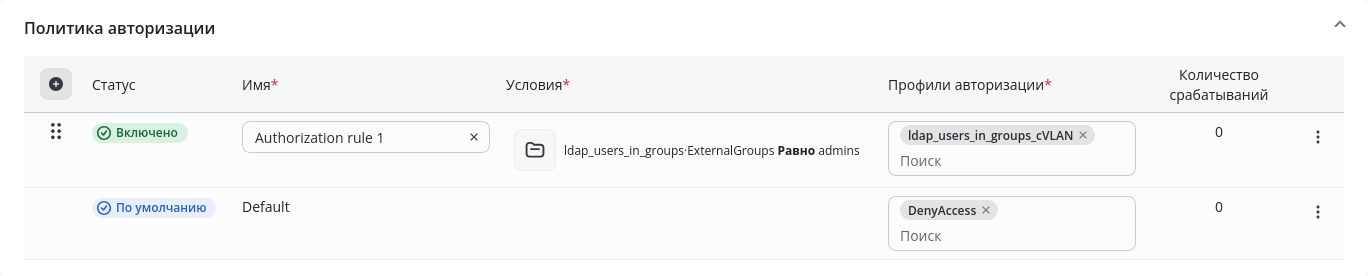
И нажать Сохранить.
Подробнее настройка клиентского конечного устройства для подключения описана в v1.0_8. Настройка подключения клиента.
Подключиться клиентом и после авторизации перейти в раздел Мониторинг → RADIUS → Пользовательские сессии:
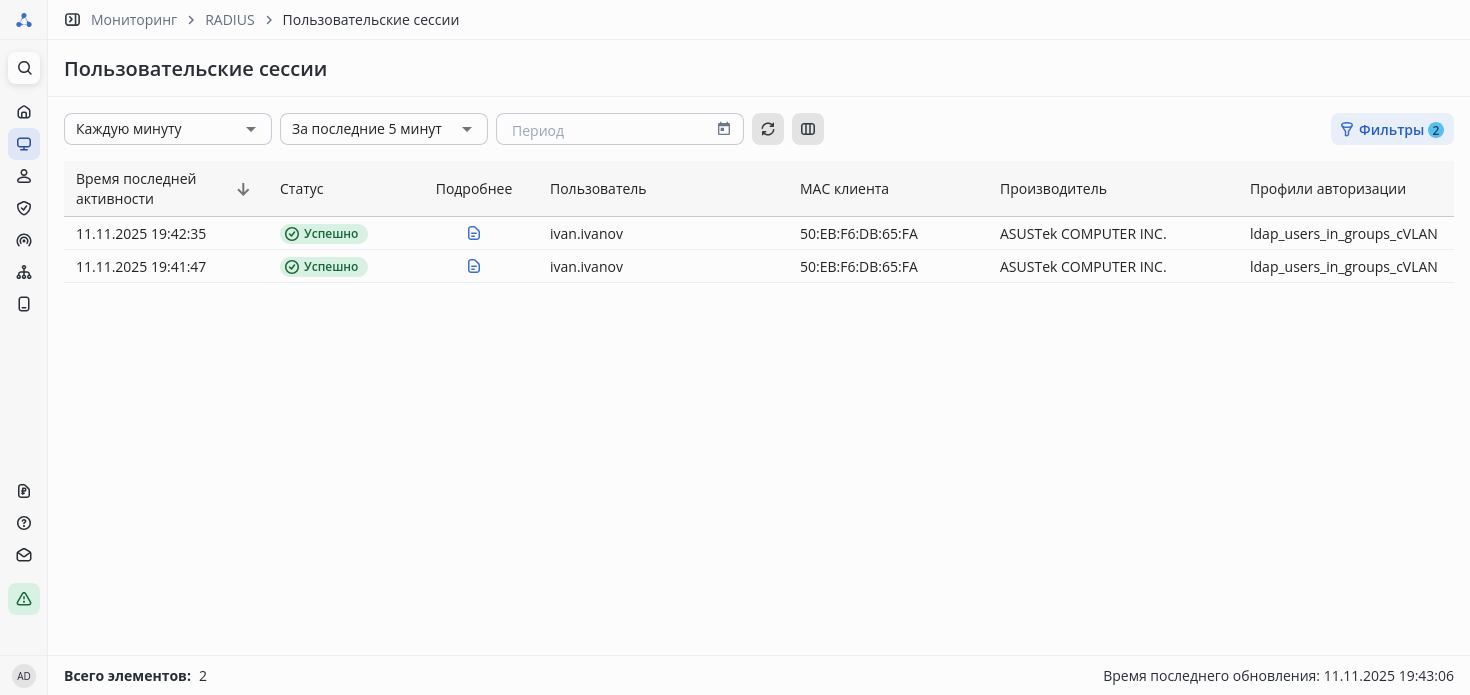
Для подробно просмотра можно в колонке Подробнее нажать кнопку  :
: