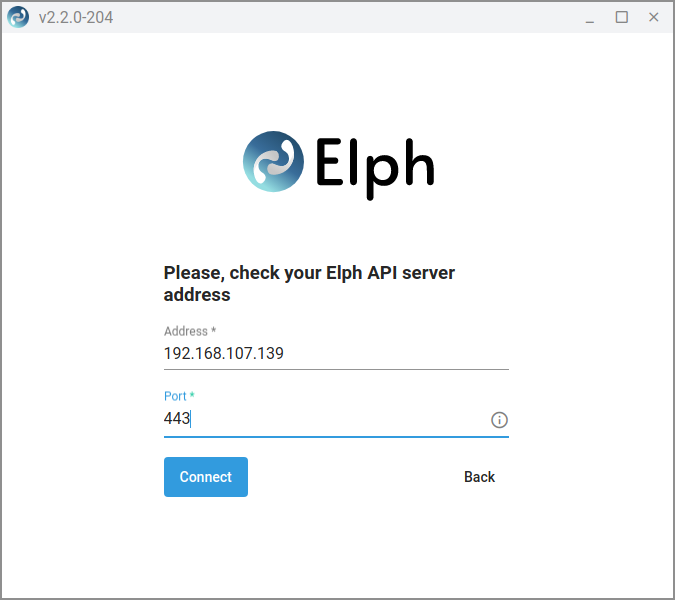
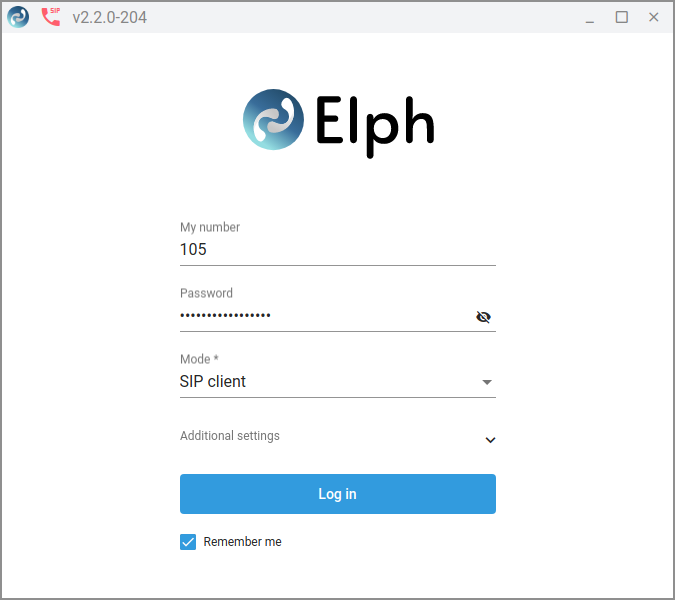
При первоначальном запуске ecss-elph, указании корректных данных для подключения к серверу и нажатии кнопки Connect (см. рис. 1) не открывается окно для ввода данных авторизации (см. рис. 2).
Необходимо убедиться, что на Proxy корректно указан порт ecss-elph-api (порт по умолчанию — 8098). См. подробнее в разделе Версия 2.11.0. Настройка Elph-Proxy). Также проверить, что Elph-api слушает запросы на данном порту. Например, с помощью команды telnet ip_elphi-api_server 8098. |
Возможно, вы неверно ввели аутентификационные данные (номер телефона и соответствующий ему пароль), попробуйте снова. В противном случае следует обратиться за помощью к системному администратору. |
У вас изначально нет соединения с чат-сервером или оно прервалось по какой-либо причине. Попробуйте переподключиться (выйти из приложения и заново войти). Если это не помогло, необходимо убедиться, что на Proxy корректно указан порт chat-сервера (по умолчанию — 3443). См. подробнее в разделе Версия 2.11.0. Настройка Elph-Proxy). Также проверьте, что с вашего устройства доступен сhat-сервер по указанному в настройках порту, например, с помощью следующей команды: telnet ip_chat_server 3443 |
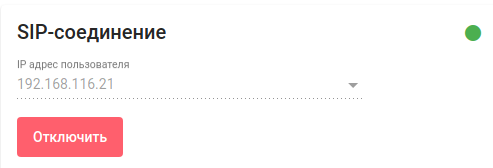
В режиме SIP-клиента ecss elph работает как программный SIP-телефон. Режим Ассистента используется для того, чтобы управлять аппаратным SIP-телефоном с помощью программного Ассистента со всеми возможными удобствами (например, поиск по адресной книге, выбор контакта и т. д.). Если при запуске приложения в ниспадающем списке был выбран пункт "использовать SIP-клиент", в заголовке окна приложения появляется индикатор SIP зелёного цвета (см. рис. ниже). Если был выбран режим Ассистента, индикатор SIP отсутствует. Если индикатор SIP красного цвета — это означает, что отсутствует подключение к SIP-серверу. Режим SIP-клиента:
Режим Ассистента:
|
Жирный: *Тестовый текст* |
Возможно, абонент находится в другой сети, необходимо активировать SIP-настройку nat_traversal для абонента, а если SSW работает в кластере, то дополнительно node_control. |
Возможно, у вас подключена веб-камера, на которой тоже есть микрофон и Elph использует его, а не микрофон вашей гарнитуры. В текущей версии Elph нельзя выбрать звуковые устройства, поэтому нужно переключать их на уровне системы. |
Вызовы, которых происходили некие действия: "перехват", "переадресация" и т. д., помечаются символом ➊. Для просмотра всех действий с вызовом необходимо нажать три точки в правом верхнем углу и далее выбрать "Подробнее". Ниже приведен пример отображения переадресованного вызова при нажатой кнопке "Подробнее".
|
Возможно они отключены, включить их можно нажатием колокольчика в правом верхнем углу окна приложения либо по нажатию на логотип Elph в трее правой кнопкой мыши.
|
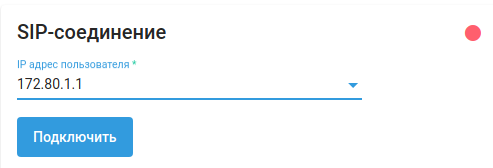
Это означает, что SIP-соединение с сервером отсутствует. Вероятные причины: 1) В вашей ОС нескольких сетевых карт. Необходимо с помощью ниспадающего списка выбрать ту, с которой доступен ecss-proxy сервер и нажать кнопку подключить.
2) Отсутствует связанность с sip-адаптером либо допущена ошибка в настройках компонентов системы. За содействием необходимо обратиться к администраторам компании, ответственным за обслуживание и настройку ECSS-10. |
Проверьте наличие у приложения разрешения на уведомления. На некоторых телефонах необходимы также разрешения на всплывающие окна в разделе "Другие разрешения". |
Попробуйте очистить кэш приложения в настройках. |
Необходимо обратиться к администратору. |
Попробуйте очистить кэш приложения в настройках. |
Необходимо обратиться к администратору. |
Если упомянутые в F.A.Q. рекомендации не подходят для вашего случая либо по какой то причине не позволяют решить возникшую у вас проблему, следует:
1. Попробовать решить проблему локально, обратившись к администраторам ECSS-10 вашей компании, предварительно подготовив для них следующую информацию:
Данная информация поможет администраторам системы быстрее разобраться в чём проблема, оказать содействие в её решении.
2. Если в рамках пункта 1 решить проблему не удалось, у вас и у администраторов вашей компании (что предпочтительнее), имеется возможность обратиться за содействием в "Чат поддержки Elph", в который для ускорения решения вопроса следует вложить подготовленные на этапе 1 данные и информацию о том, какие меры были предприняты для решения проблемы.
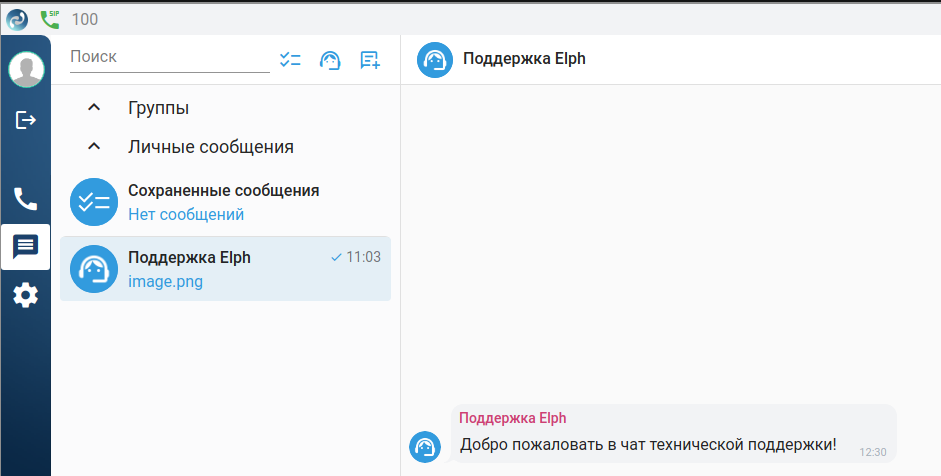
Также необходимо нажать на кнопку "Отправить логи" в нижнем правом углу окна чата, для того чтобы у сотрудников поддержки было больше информации для решения описанной проблемы.
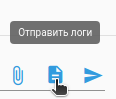
3. Если по какой то из причин "Чат поддержки Elph" не работает, вы можете воспользоваться формой обратной связи, доступной в нижнем левом углу Elph Desktop либо направить письмо на адрес elph-desktop@eltex-co.ru, предоставив подготовленную на предыдущих этапах информацию.