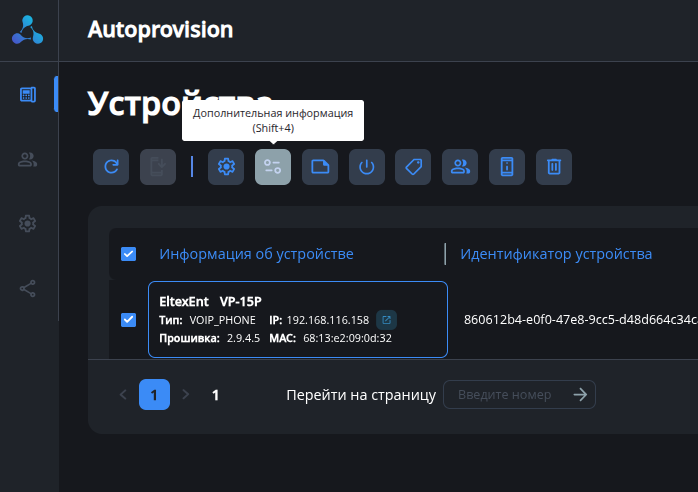
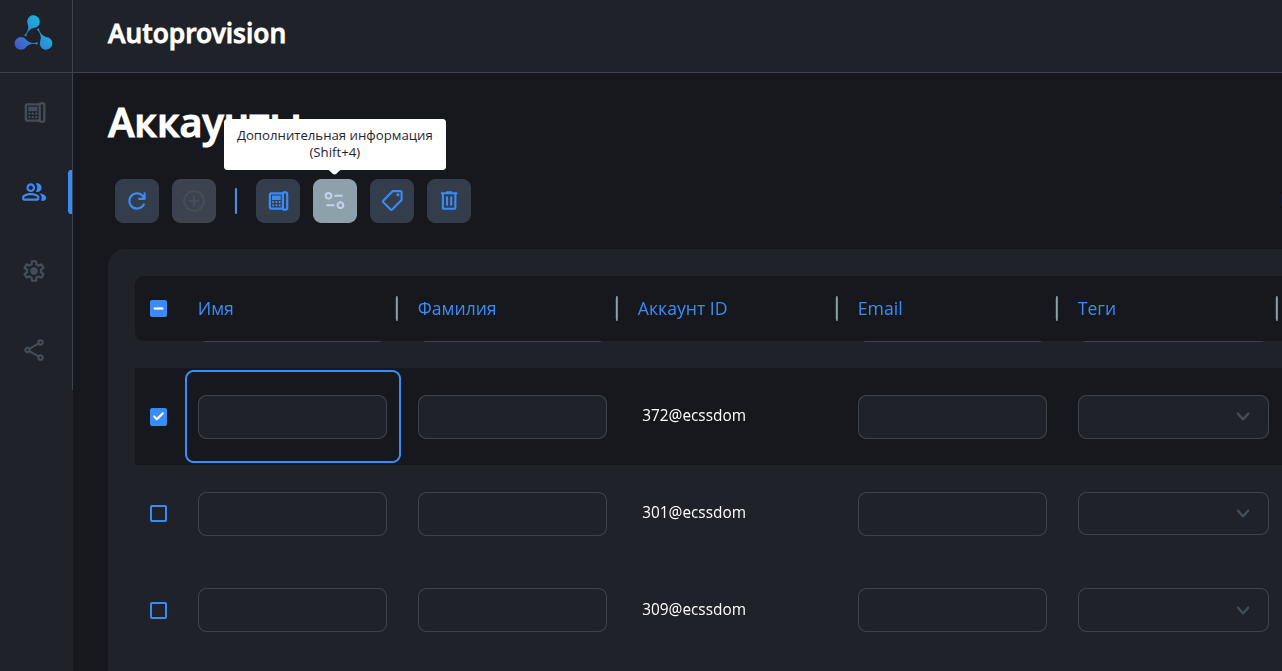
Выполняется привязка функциональных клавиш к конкретному устройству либо выбранному аккаунту:
1. В разделе «Устройства» выберите необходимое устройство, которое было добавлено в базу AUP.
2. Аналогично в разделе «Аккаунты» можно выбрать аккаунт и привязать этот аккаунт как владельца к конкретному устройству (можно привязать несколько аккаунтов к одному устройству).
3. Сверху на панели перейдите в раздел «Дополнительная информация».
Для работы с разделом «Аккаунты» необходимо подключить и синхронизировать интеграцию с SIP-пользователями и в разделе «Устройства» произвести настройку к получению конфигурации ТА с заданными владельцами из интеграции. Подробнее о процессе настройки можно прочитать в разделе «Пошаговая настройка телефонного аппарата в системе Autoprovision». |
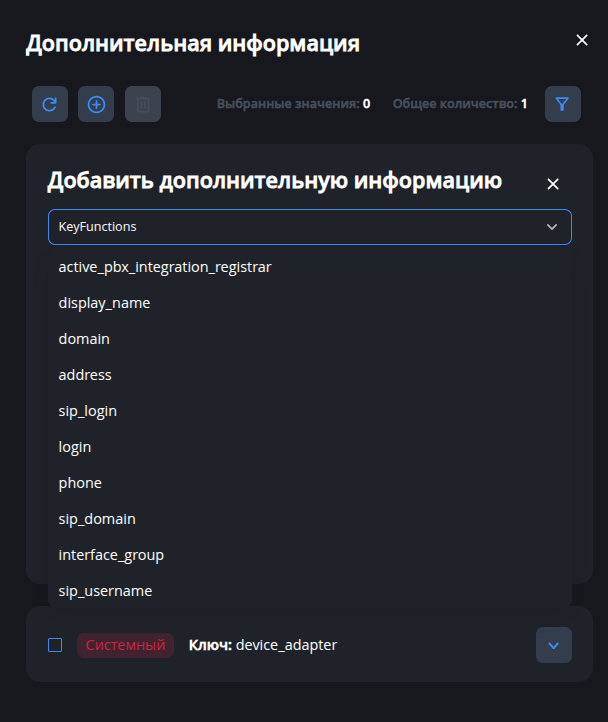
4. В открывшимся слева меню выберите «Добавить дополнительную информацию» (SHIFT+4).
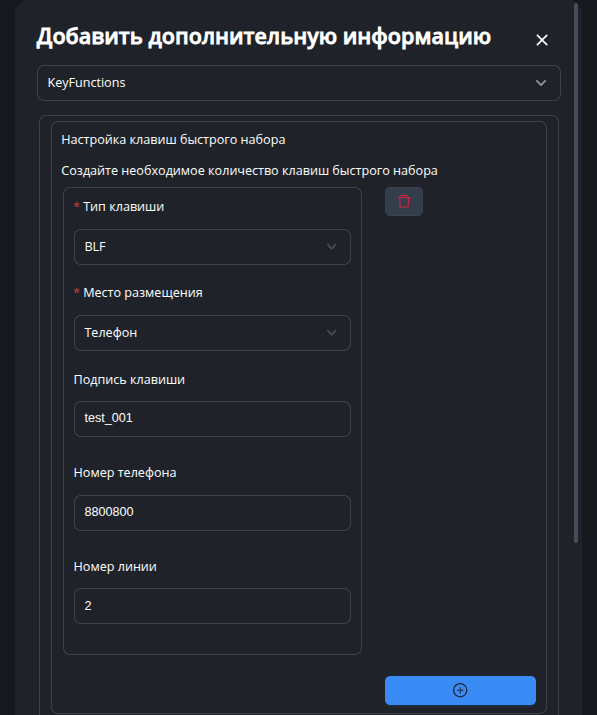
5. Выберите пункт «KeyFunctions».
6. Выполните настройку и задайте клавиши.
7. Сохраните настройки.
Далее необходимо составить схему конфигурации в разделе «Конфигуратора»:
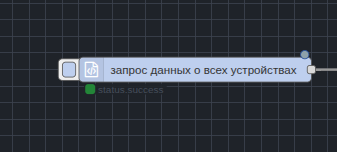
1. Создайте «Запрос данных о нужном нам устройстве».
2. Создайте «Узел комплексных настроек»
3. Создайте узел «Создания конфигурации».
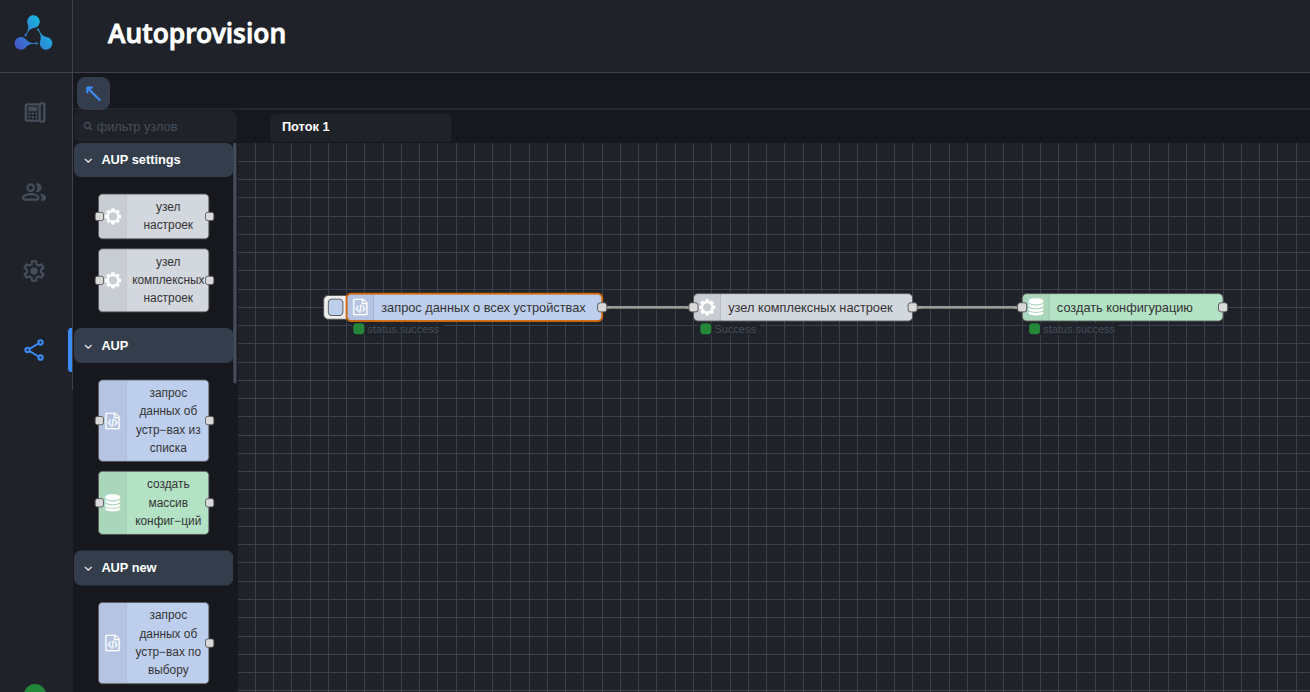
4. В узле комплексных настроек выберите «Настройку функциональных клавиш».
5. В источнике данных определите нужный источник, дополнительные параметры аккаунта либо дополнительные параметры устройства (при желании можно комбинировать).
6. В дополнительных параметрах аккаунта выберите конкретный номер назначенного аккаунта, если к одному устройству привязано более одного аккаунта.
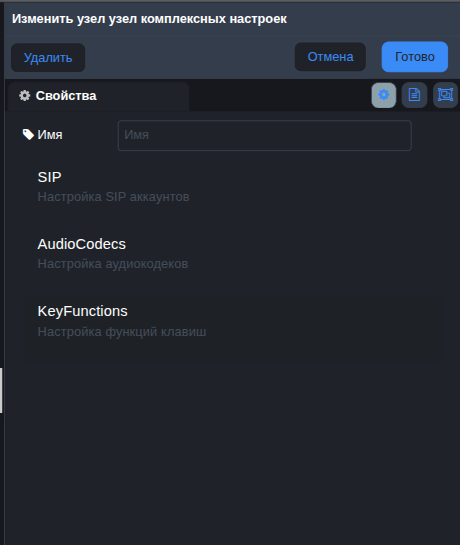
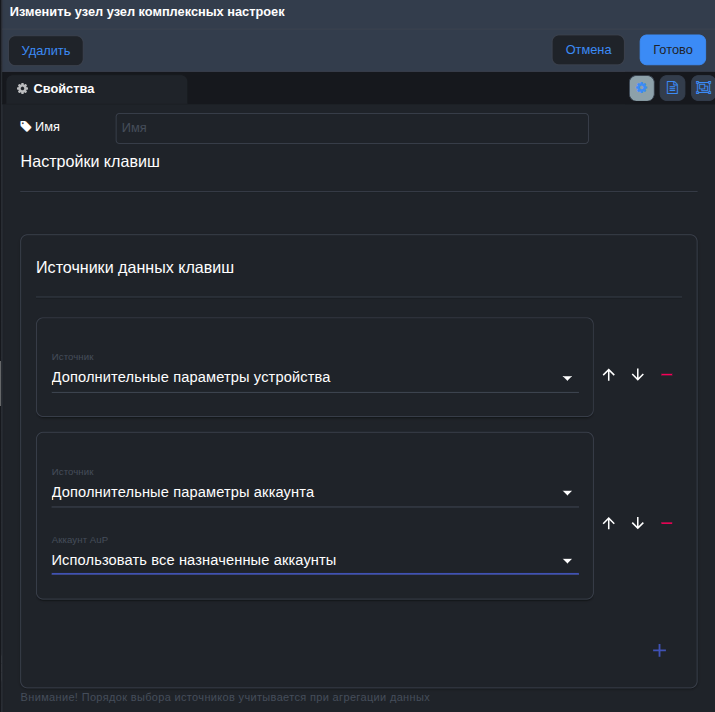
7. Нажмите кнопку «Готово».
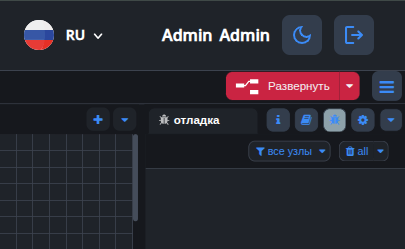
8. «Разверните» и «Примените» конфигурацию.
При входе во вкладку «Устройства» и выборе необходимого устройство необходимо выбрать пункт в верхнем меню «Конфигурации» (SHIFT+3). После этого можно увидеть, что настройка для устройства оказалась успешна.
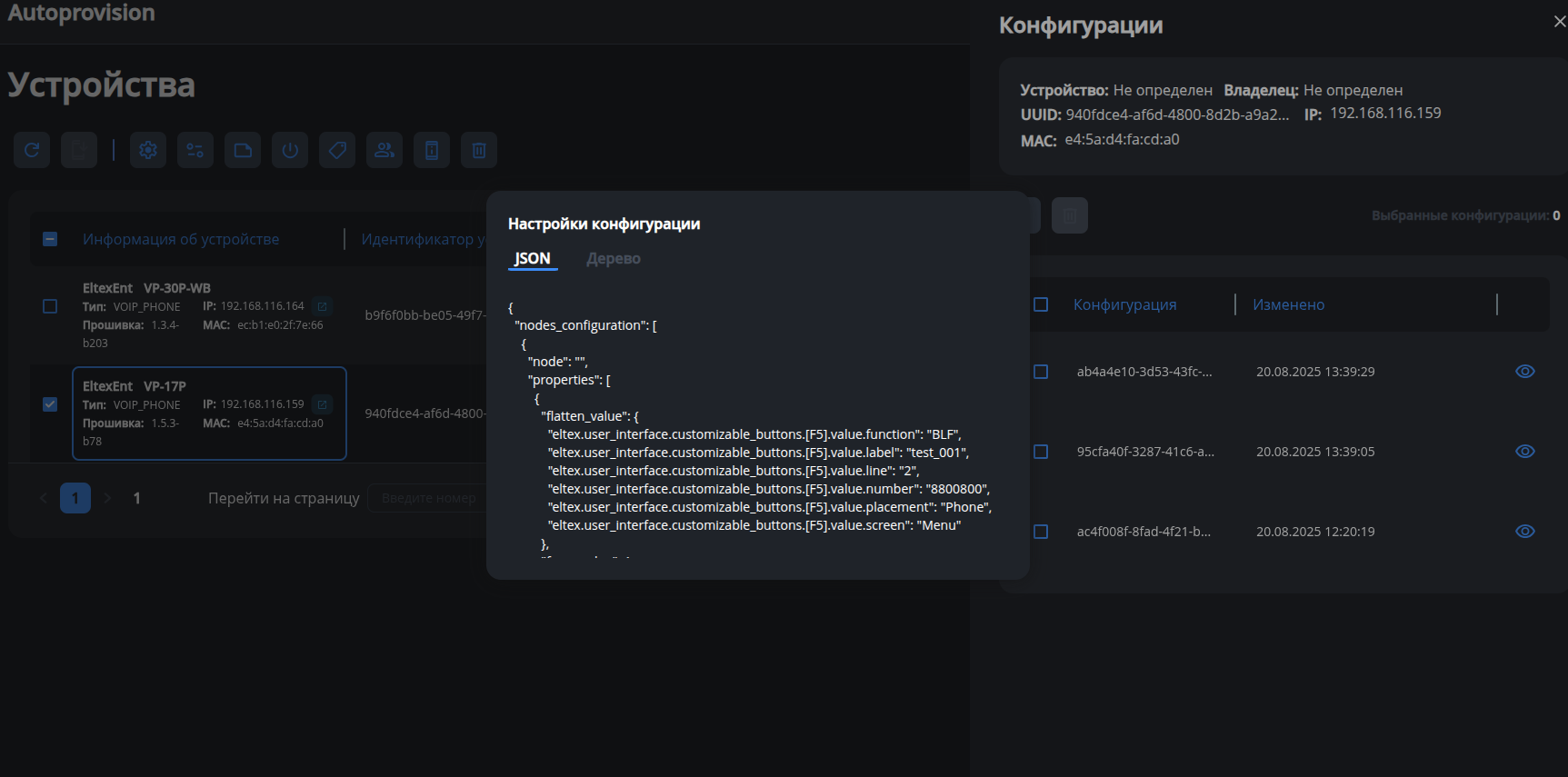
Пример:
{
  "nodes_configuration": [
    {
      "node": "",
      "properties": [
        {
          "flatten_value": {
            "eltex.user_interface.customizable_buttons.[F5].value.function": "BLF",
            "eltex.user_interface.customizable_buttons.[F5].value.label": "test_001",
            "eltex.user_interface.customizable_buttons.[F5].value.line": "2",
            "eltex.user_interface.customizable_buttons.[F5].value.number": "8800800",
            "eltex.user_interface.customizable_buttons.[F5].value.placement": "Phone",
            "eltex.user_interface.customizable_buttons.[F5].value.screen": "Menu"
          },
          "form_value": {
            "eltex.user_interface.customizable_buttons.[X]": {
              "X": "F5",
              "value": {
                "function": "BLF",
                "label": "test_001",
                "line": "2",
                "number": "8800800",
                "placement": "Phone",
                "screen": "Menu"
              }
            }
          },
          "property_uuid": "58435ecc-b4ca-46ef-a74f-81c62ba59640"
        }
      ]
    }
  ]
} |