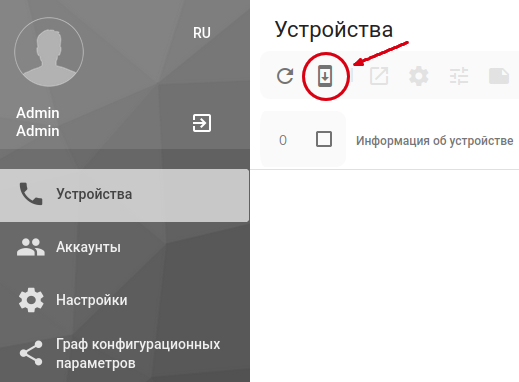
 Рисунок 1 — Добавление мобильного клиента
В данном разделе приведен пример пошаговой настройки мобильного клиента Elph Android в системе Autoprovision с использованием ECSS Elph Proxy.
Для примера будут использоваться следующие адреса систем:
Данные пользователя в системе ECSS-10:
Важно! Для работы пользователя Elph с мобильным клиентом в системе ECSS-10 его пароль для авторизации в Elph (документация) и пароль для SIP-аккаунта должны совпадать! |
Для настройки мобильного клиента Elph Android необходимо:
1. Войдите в web-управление системой AuP в раздел «Устройства» (https://192.168.107.122/frontend/devices).
2. Нажмите кнопку Добавить мобильного клиента (Рисунок 1).
Рисунок 1 — Добавление мобильного клиента
3. Заполните поля в диалоговом окне в первом пункте «Устройство»: «Имя устройства» — Elph Android - Ivanov, «Обслуживание» — Конфигурация, «Тип устройства» — VOIP_MOBILE_PHONE (Рисунок 2).
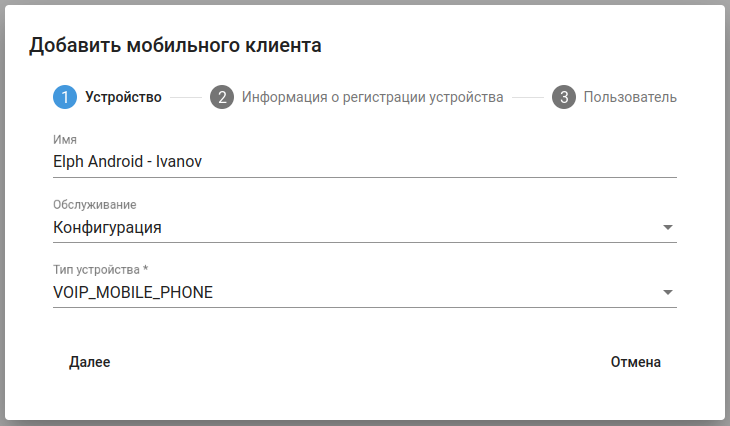 Рисунок 2 — Заполнение параметров устройства
4. Заполните поля в диалоговом окне во втором пункте «Информация о регистрации устройства»: «АуП URI» — https://192.168.107.37 (адрес ECSS Elph Proxy!), «DRI тип» — ELTEX_IP_PHONE (Рисунок 3).
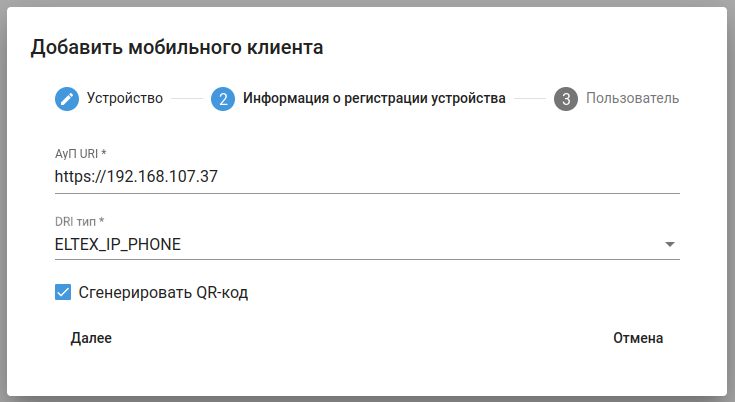
Рисунок 3 — Заполнение параметров информации о регистрации устройства
5. Заполните поля в диалоговом окне в третьем пункте «Пользователь»: «Пользователь» — Новый, «Имя пользователя» — Логин для авторизации, «Имя» — Имя пользователя, «Фамилия» — Фамилия пользователя, «Email» — Электронная почта, «Пароль» — Пароль для авторизации, выберите временный, чтобы пользователь сразу сменил его при первом входе (Рисунок 4).
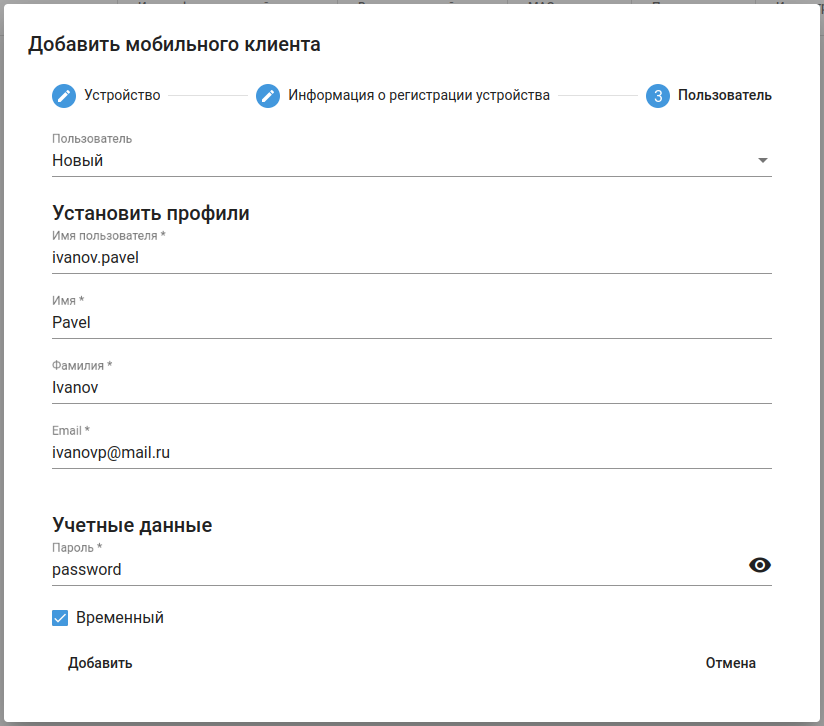
Рисунок 4 — Заполнение данных пользователя
Если всё сделано правильно, появится окно с QR-кодом и новое устройство в разделе «Устройства» (Рисунок 5).
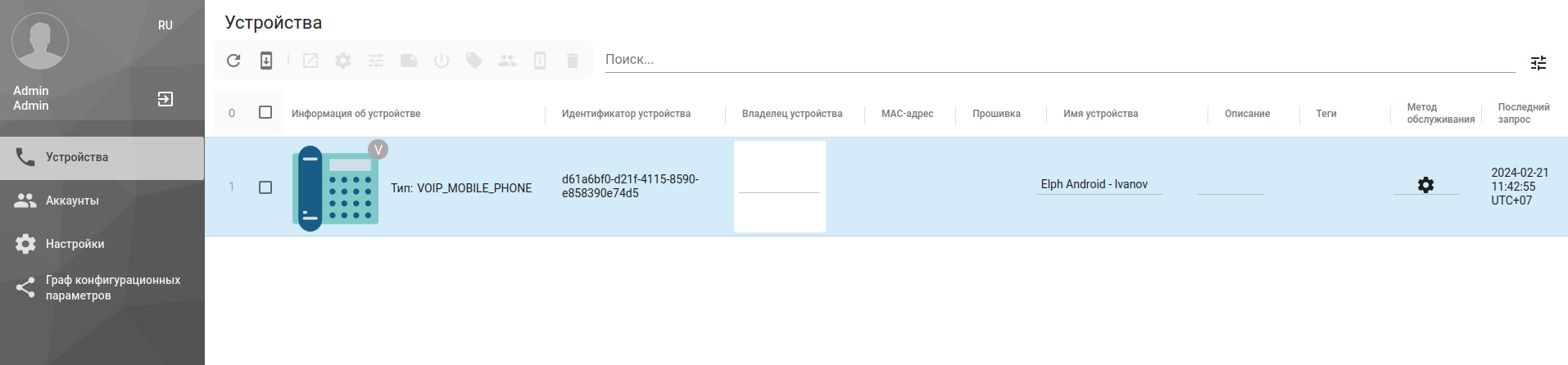 Рисунок 5 — Отображение нового устройства на странице «Устройства»
6. Перейдите в раздел «Граф конфигурационных параметров» и постройте простейший поток для созданного устройства (Рисунок 6).
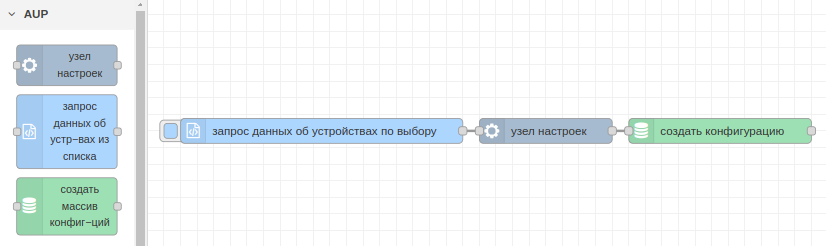 Рисунок 6 — Построение потока для устройства
Необходимо помнить, что после каждого вносимого изменения в поток необходимо нажимать кнопку «Развернуть» в правом верхнем углу данного раздела. |
7. Выберите созданное устройство в узле «запрос данных об устройствах по выбору» (Рисунок 7).
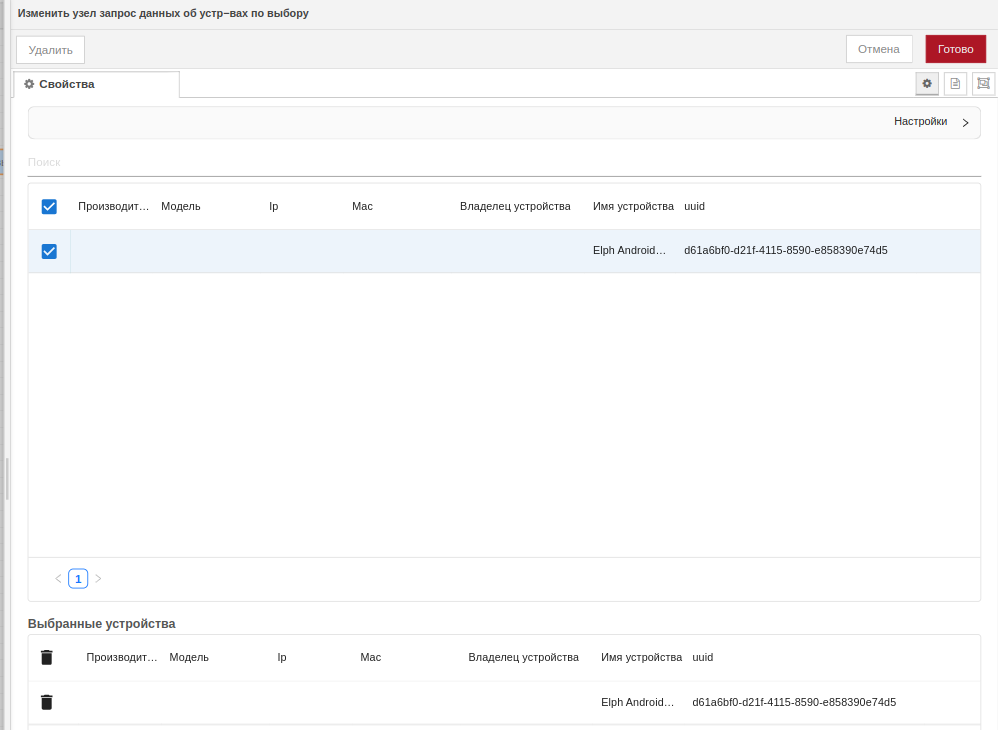 Рисунок 7 — Изменение узла
8. Выполните настройки SIP (параметр Common.SIP.Line.[X]) в блоке «узел настроек» (Рисунок 8 и 9):
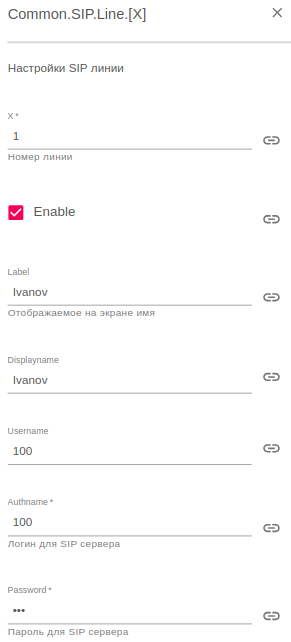 Рисунок 8 — Настройки SIP
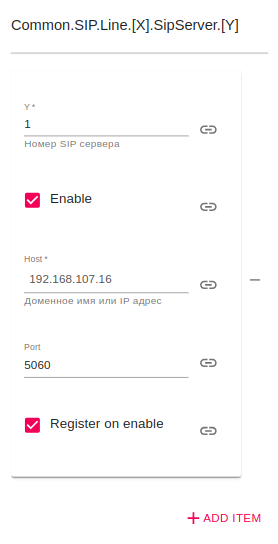
Рисунок 9 — Настройки SIP
9. Выполните настройки телеконференции (параметр Eltex.IPphone.ConferenceServer) в блоке «узел настроек» (Рисунок 10):
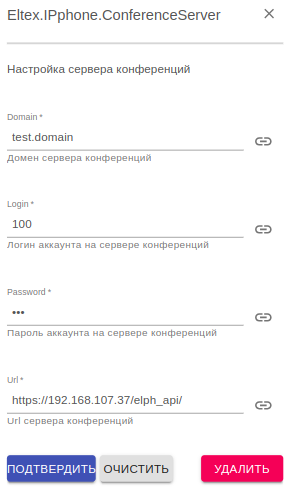 Рисунок 10 — Настройки телеконференции
10. Выполните настройки чат-сервера (параметр Eltex.IPphone.ChatServer) в блоке «узел настроек» (Рисунок 11):
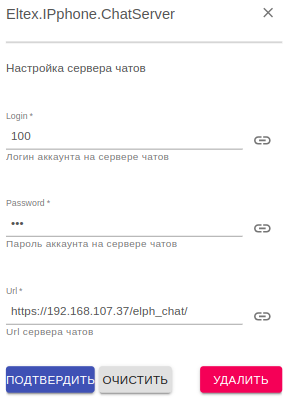 Рисунок 11 — Настройки чат-сервера
11. Нажмите на кнопку блока «запрос данных об устройствах по выбору» для создания конфигурации. После нажатия кнопки под всеми блоками в потоке должны появится статусы без ошибок (Рисунок 12).
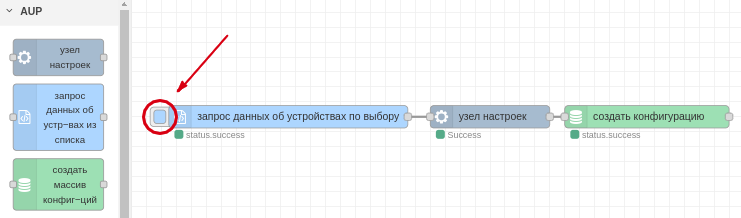 Рисунок 12 — Создание конфигурации
Проверить, что конфигурация появилась, можно в разделе «Устройства», выбрав ранее созданное устройство, нажать кнопку «Конфигурации» и развернуть вкладки (Рисунок 13).
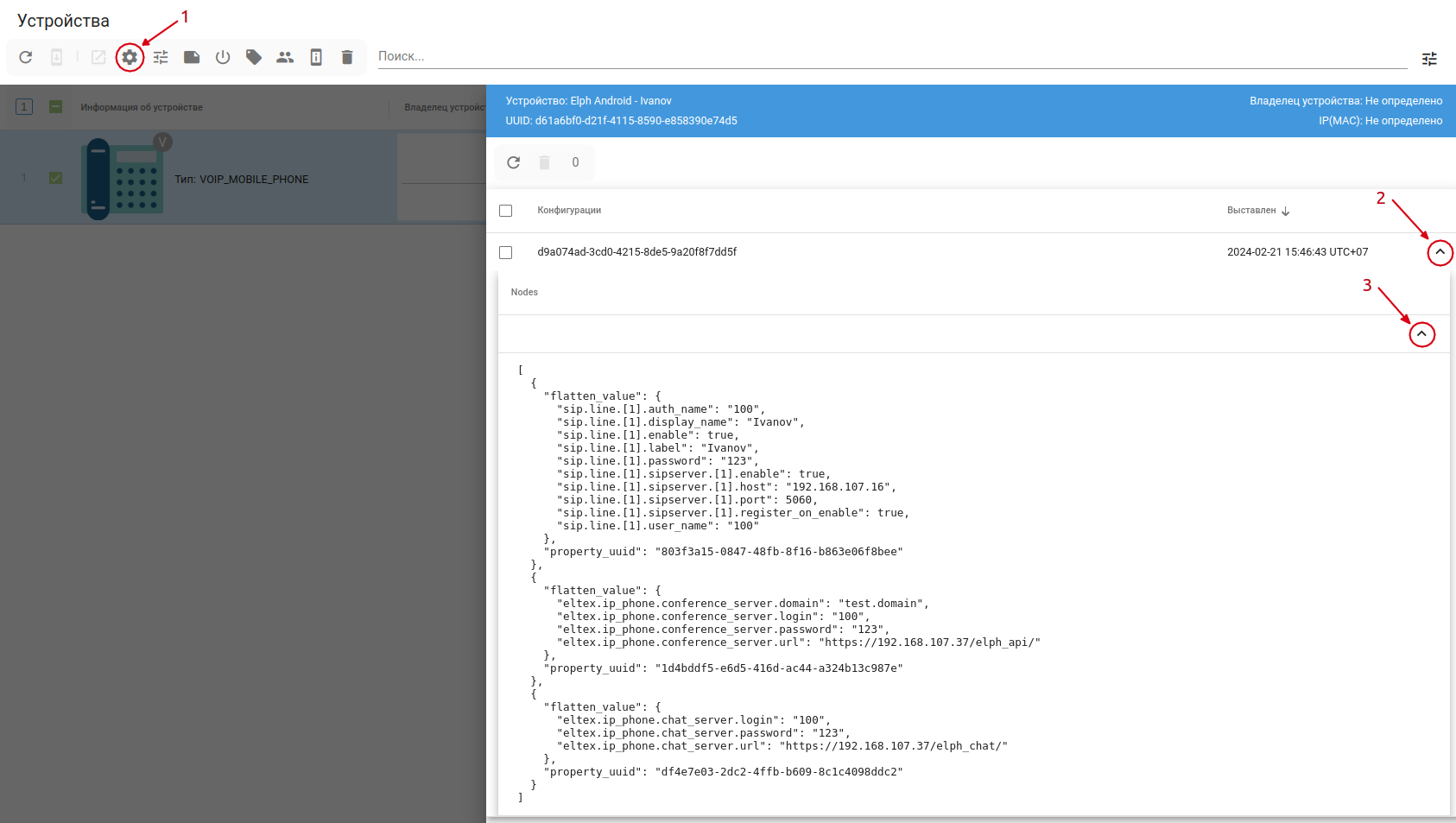 Рисунок 13 — Проверка создания конфигурации
12. Перейдите в раздел «Устройства» и откройте QR-код для созданного устройства нажатием кнопки «Регистрационная информация об устройстве» (Рисунок 14).
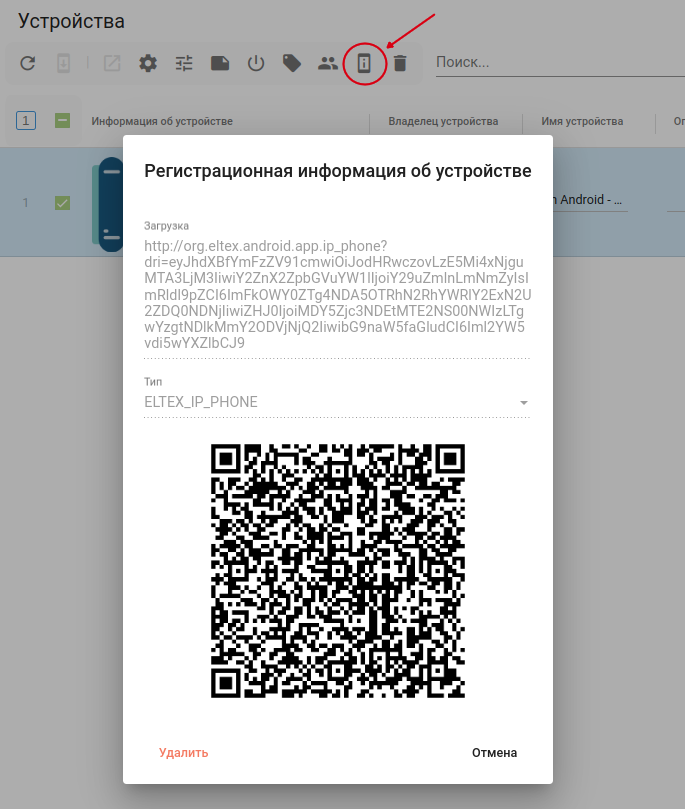 Рисунок 14 — Отображение QR-кода
13. Отсканируйте предложенный QR-код приложением либо введите ссылку вручную.
14. Введите авторизационные данные, заданные в Шаге 5: Имя пользователя, Пароль.
В конечном итоге приложение скачает предложенную конфигурацию и устройство будет зарегистрировано.