Настройте в DHCP опции для автоматического определения телефонов:
| Производитель | Модель | Опция | Значение |
|---|---|---|---|
| ELTEX | VP-12/15 | 43 | "5|http://192.168.116.181|6|$MAC.yaml|7|firmware.tar.gz|9|Manifest", где 192.168.116.181 — адрес сервера AUP |
| ELTEX | VP-17/20 | 43 | "5|http://192.168.116.181|6|$MAC.json|7|firmware.tar.gz|9|Manifest", где 192.168.116.181 — адрес сервера AUP |
| YEALINK | любая | 66 | "http://192.168.116.181", где 192.168.116.181 — адрес сервера AUP |
| FANVIL | X4/X6 | 66 | "http://192.168.116.181", где 192.168.116.181 — адрес сервера AUP |
| CISCO | любая | 66 | "http://192.168.116.181", где 192.168.116.181 — адрес сервера AUP |
 ;
;[Запрос данных о всех устройствах\] → \[Узел настроек\] → \[Создать конфигурацию\] |
[Запрос данных о всех устройствах\] → \[Комплексные настройки\] → \[Создать конфигурацию\] |
|
В «узле настроек» найдите и настройте `Common.SIP.Line\[1\]:
Проблема | Решение |
|---|---|
Телефон не появляется в системе | Проверьте DHCP-опции |
SIP-аккаунт не настраивается | Проверьте привязку аккаунта к устройству |
BLF не работают | Проверьте форму BLF в настройках аккаунта |
Прошивка не обновляется | Проверьте настройки AuP.Firmware и AuP.Autoprovision |
Для того чтобы узнать поддерживаемые устройства в лицензии, необходимо выполнить следующие действия:
1. Перейдите на вкладку «Настройки »;
»;
2. Нажмите на вкладку «Лицензионные ограничения»;
3. В открывшемся окне будут отображены параметры лицензии, где в списке device_list указаны все производители поддерживаемых устройств.
Пример:
      "device_list": [
        "^Eltex",
        "^Cisco",
        "^Yealink",
        "^Fanvil"
] |
Для взаимодействия с «Autoprovision (AuP)» телефонному аппарату необходимо указать IP-адрес сервера AuP. Сделать это можно либо вручную, либо через DHCP.
У каждого производителя этот параметр настраивается по-разному. Так, например, в телефонных аппаратах Yealink этот параметр называется «адрес AutoProvision», а в телефонных аппаратах Cisco — адрес TFTP-сервера.
При использовании DHCP, в зависимости от производителя и модели телефона, необходимо передавать адрес сервера AuP в опции 43 или 66.
Для каждого вендора (ELTEX, YEALINK, CISCO, FANVIL) следует настроить отдельные группы настроек, которые будут применяться только к ТА данных вендоров.
Таблица с примерами опций DHCP и значений для различных телефонов:
| Производитель | Модель | Опция | Значение |
|---|---|---|---|
| ELTEX | VP-12/15 | 43 | "5|http://192.168.116.181|6|$MAC.yaml|7|firmware.tar.gz|9|Manifest", где 192.168.116.181 — адрес сервера AUP |
| ELTEX | VP-17/20 | 43 | "5|http://192.168.116.181|6|$MAC.json|7|firmware.tar.gz|9|Manifest", где 192.168.116.181 — адрес сервера AUP |
| YEALINK | любая | 66 | "http://192.168.116.181", где 192.168.116.181 — адрес сервера AUP |
| FANVIL | X4/X6 | 66 | "http://192.168.116.181", где 192.168.116.181 — адрес сервера AUP |
| CISCO | любая | 66 | "192.168.116.181", где 192.168.116.181 — адрес сервера AUP |
Пример конфигурации dnsmasq для различных телефонов:
/etc/dnsmasq.conf: Пример: interface=enp2s0 #сетевой интерфейс который слушает/раздает IP и DHCP опции # Общие параметры dhcp-option=3,10.10.10.1 #шлюз по умолчанию dhcp-option=6,172.16.0.250 #DNS-сервер #Разделение классов вендоров/моделей телефонов по тегам для удобства и быстроты настройки dhcp-vendorclass=set:red, VP-12P dhcp-vendorclass=set:red, VP-15P dhcp-vendorclass=set:black, VP-17P dhcp-vendorclass=set:black, VP-20P dhcp-vendorclass=set:green, Cisco dhcp-vendorclass=set:white, Yealink #Eltex VP-12/15 dhcp-range=tag:red,10.10.10.10,10.10.10.20,255.255.255.0,1h #диапазон IP адресов, которые будут выдаваться данным телефонам, обновление производится каждый час. dhcp-option=tag:red,43,5|http://192.168.116.181|6|$MAC.yaml|7|firmware.tar.gz|9|Manifest #43 DHCP опция для ТА VP-12/15, где 192.168.116.181 - ip AUP #Eltex VP-17/20 dhcp-range=tag:black,10.10.10.30,10.10.10.40,255.255.255.0,1h #диапазон IP адресов, которые будут выдаваться данным телефонам, обновление производится каждый час. dhcp-option=tag:black,43,5|http://192.168.116.181|6|$MAC.json|7|firmware.tar.gz|9|Manifest #43 DHCP опция для ТА VP-17/20, где 192.168.116.181 - ip AUP #Yealink dhcp-range=tag:white,10.10.10.70,10.10.10.80,255.255.255.0,1h #диапазон IP адресов, которые будут выдаваться данным телефонам, обновление производится каждый час. dhcp-option=tag:white,66,http://192.168.116.181 #66 DHCP опция для ТА Yealink, где 192.168.116.181 - ip AUP #Cisco dhcp-range=tag:green,10.10.10.50,10.10.10.60,255.255.255.0,1h #диапазон IP адресов, которые будут выдаваться данным телефонам, обновление производится каждый час. dhcp-option=tag:green,66,10.10.10.1 #66 DHCP опция для ТА Cisco, в которой указываем адрес или DNS имя TFTP сервера, он же адрес AUP |
После того как телефон получит необходимую опцию, он автоматически определяется в системе во вкладке «Устройства»:

Рисунок 1 — Отображение телефона в списке сервиса «Устройства»
Начиная с версии SSW 14.15.7, реализована функция батчинга аккаунтов. Для корректной работы интеграции с SSW версии выше 14.15.7 в конфигурации AuP необходимо настроить параметр PBX_ADAPTER_BATCH_FEATURE_FLAG, установив значение в true и перезапустить AuP командами "./ecss-aup.sh down" и "./ecss-aup.sh up". Для версий SSW до 14.15.7 оставить значение false. |
Для того чтобы интегрировать карточки клиентов в систему «Autoprovision (AuP)» из станции ECSS-10:
1. Перейдите на вкладку «Настройки»;
2. Нажмите на вкладку «Интеграции»;
3. В открывшемся окне нажмите на кнопку «Добавить интеграцию»;
4. В появившемся модальном окне введите следующие данные:
название интеграции;
название домена, из которого будет производиться забор данных;
логин и пароль для доступа к http-terminal API (совпадает с авторизационными данными доступа в Web-conf SSW);
SIP domain — название домена, из которого будет производиться забор данных;

5. Нажмите Сохранить;
6. Выберите созданную интеграцию и нажмите кнопку Синхронизировать;
7. Перейдите на вкладку «Аккаунты  » и убедитесь в успешном появлении новых аккаунтов с интегрированными данными.
Для настройки устройства необходимо привязать к нему заранее созданный или полученный из интеграции аккаунт, для этого:
1. Перейдите на вкладку «Аккаунты » ;
2. Нажмите на кнопку  ;
;
3. В появившемся диалоговом окне введите данные в поля:
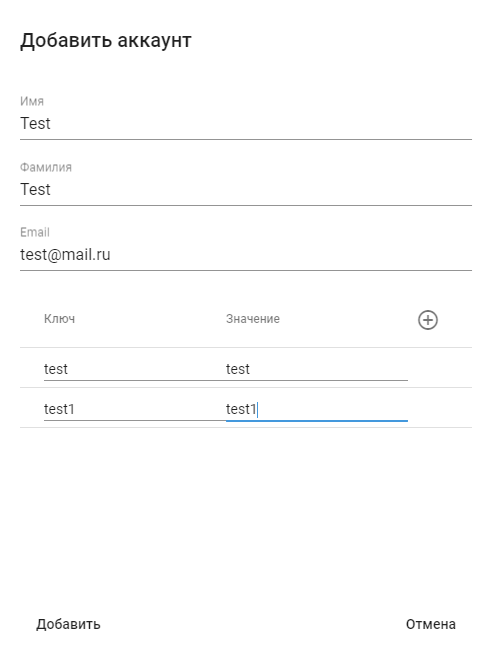
Рисунок 2 — Окно «Добавить аккаунт»
4. Также возможно сразу задать любые данные для пользователя, например: логин или пароль для SIP-аккаунта, который будет обслуживать данный телефонный аппарат (ТА).

Рисунок 3 — Вкладка «Аккаунты»
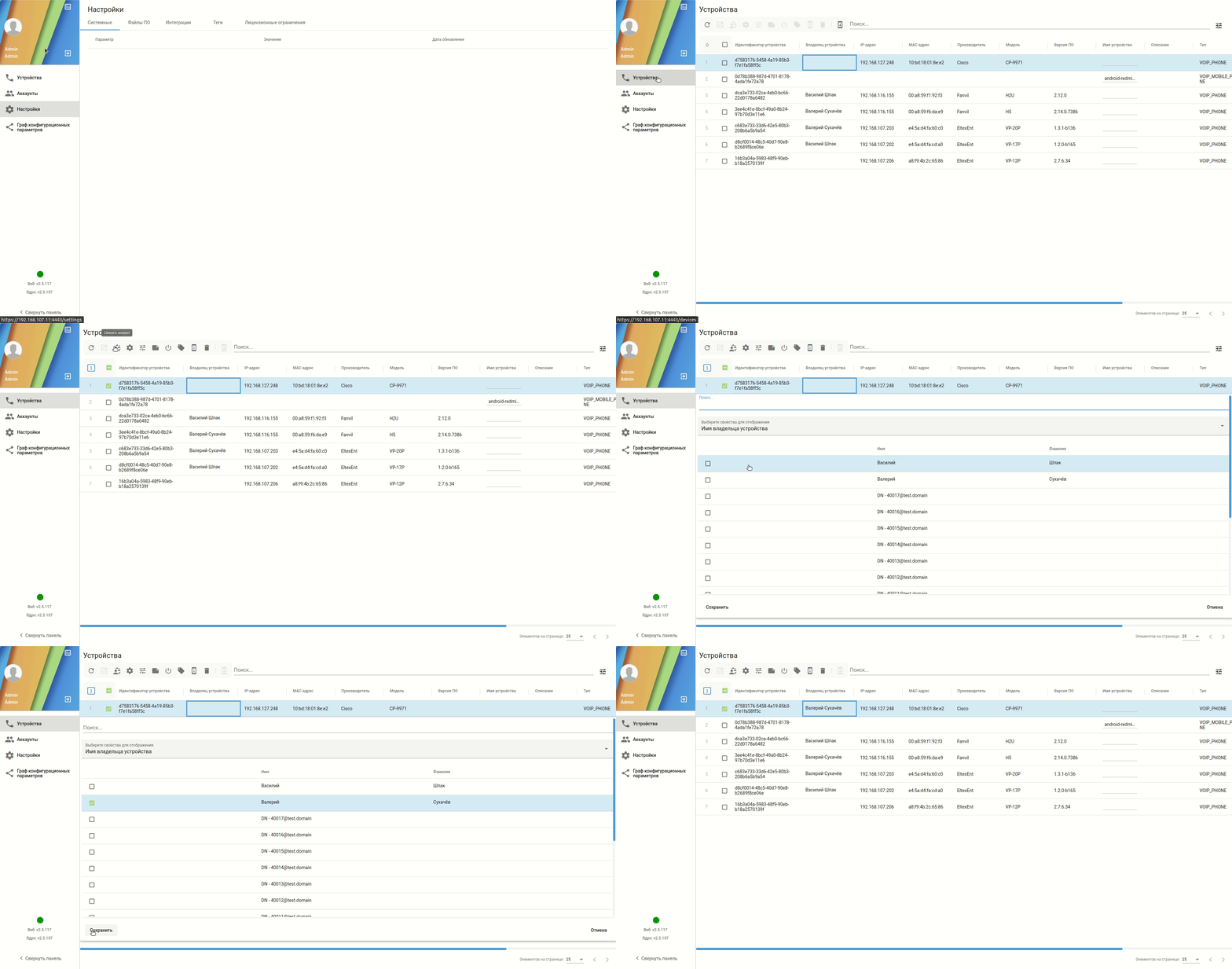
Для привязки аккаунта к устройству выполните следующие действия:
1. Перейдите на вкладку «Устройства  » ;
» ;
2. Выделите необходимое устройство в списке галочкой в ячейке перед номером строки с устройством.
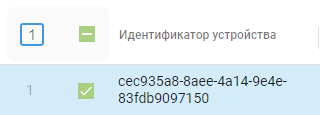
Рисунок 4 — Идентификатор устройства
3. Нажмите на иконку  .
.
4. В появившемся окне выберите необходимый аккаунт и нажмите кнопку Сохранить.
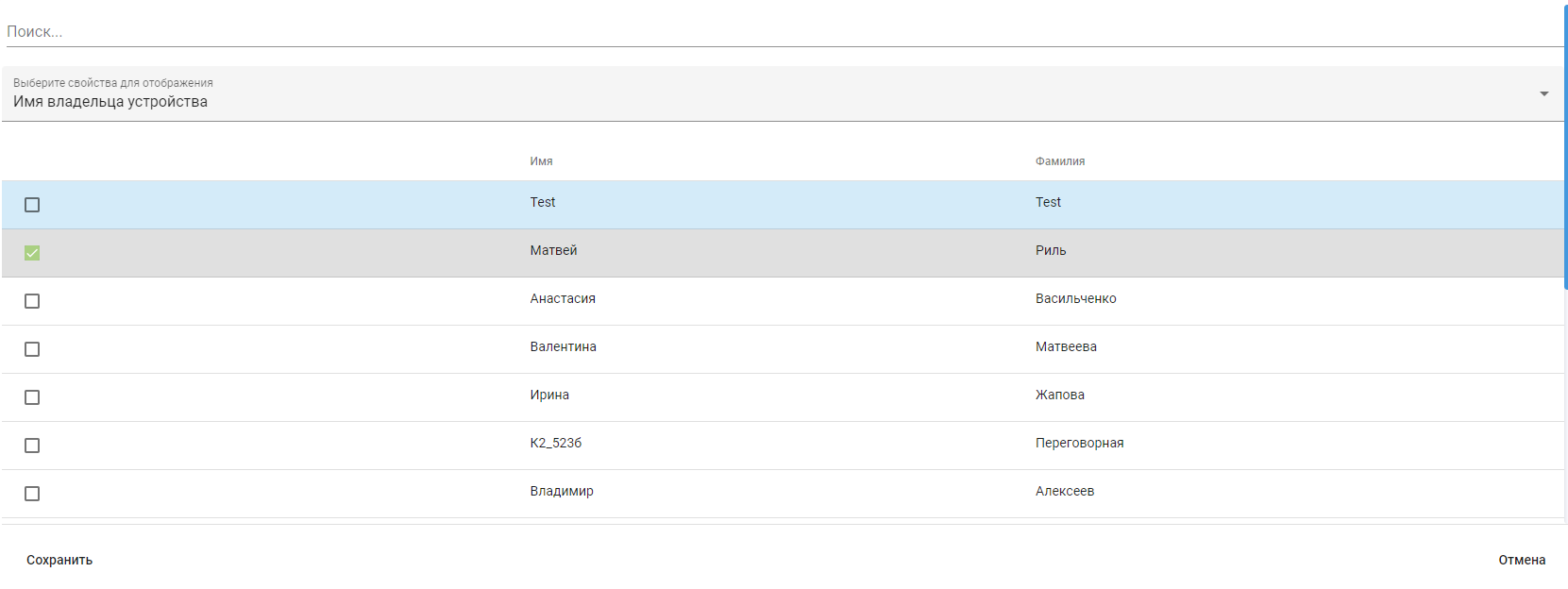
Рисунок 5 — Окно «Редактировать аккаунт»
После добавления аккаунта он отобразится в колонке «Владелец устройства».

Рисунок 6 — Отображение аккаунта в колонке «Владелец устройства»
Рисунок 7 — Процесс поэтапной привязки аккаунта к устройству |
Начиная с версии 2.7 количество необходимых компонентов для создания потоков конфигурирования устройств значительно уменьшено. Для создания конфигурации перейдите на вкладку сервиса Граф конфигурационных параметров, создайте новый поток и разместите на нем компоненты (далее узлы) в следующем порядке:
1. Запрос данных о всех устройствах;
2. Роутинг (разделение устройств по вендору или модели, если требуется), switch (более гибкое разделение устройств, если требуется);
3. Узел настроек;
4. Создать конфигурацию.
| Опционально доступно подключение узлов debug для более тонкой настройки. |
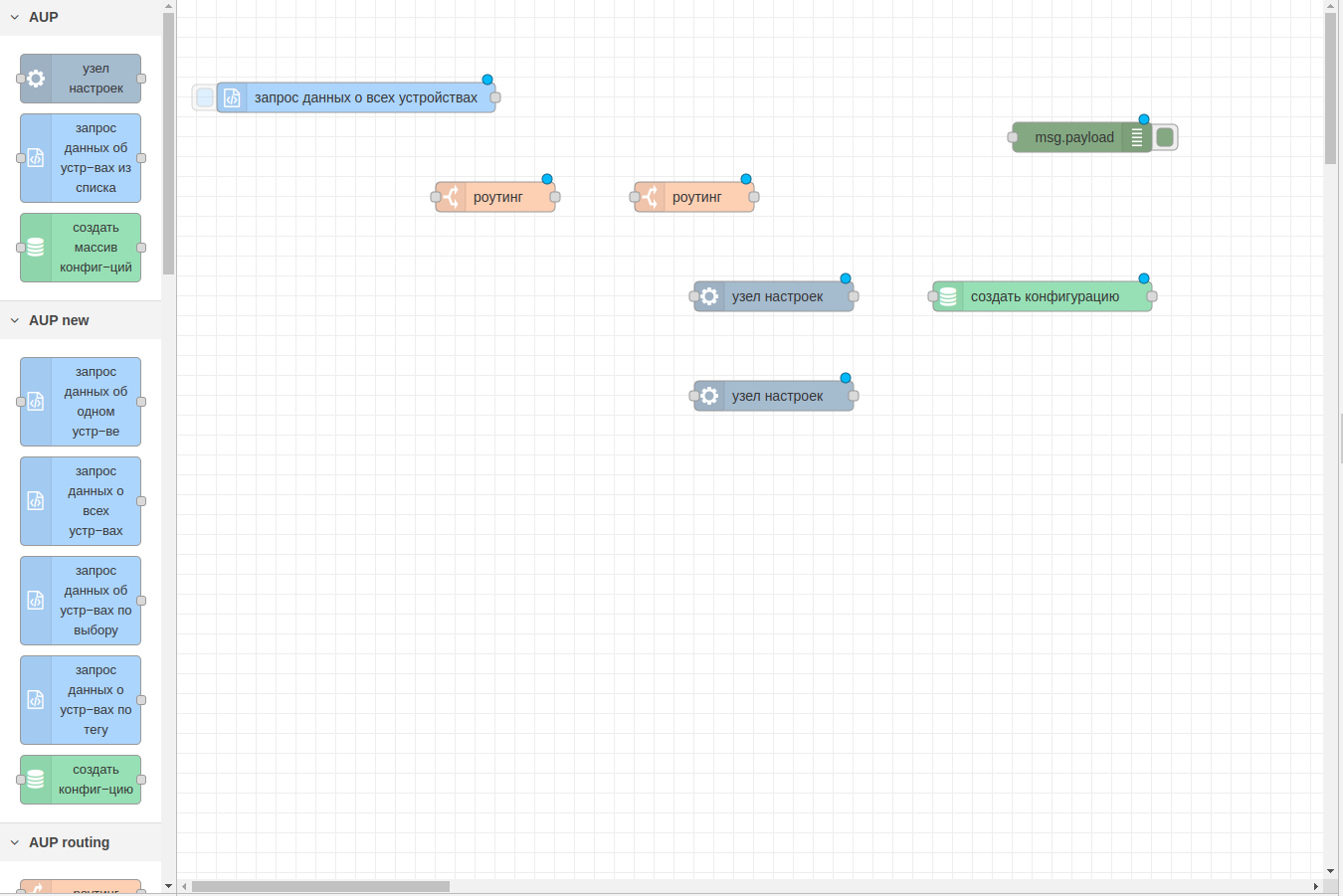
Рисунок 8 — Пример размещения компонентов конфигурации
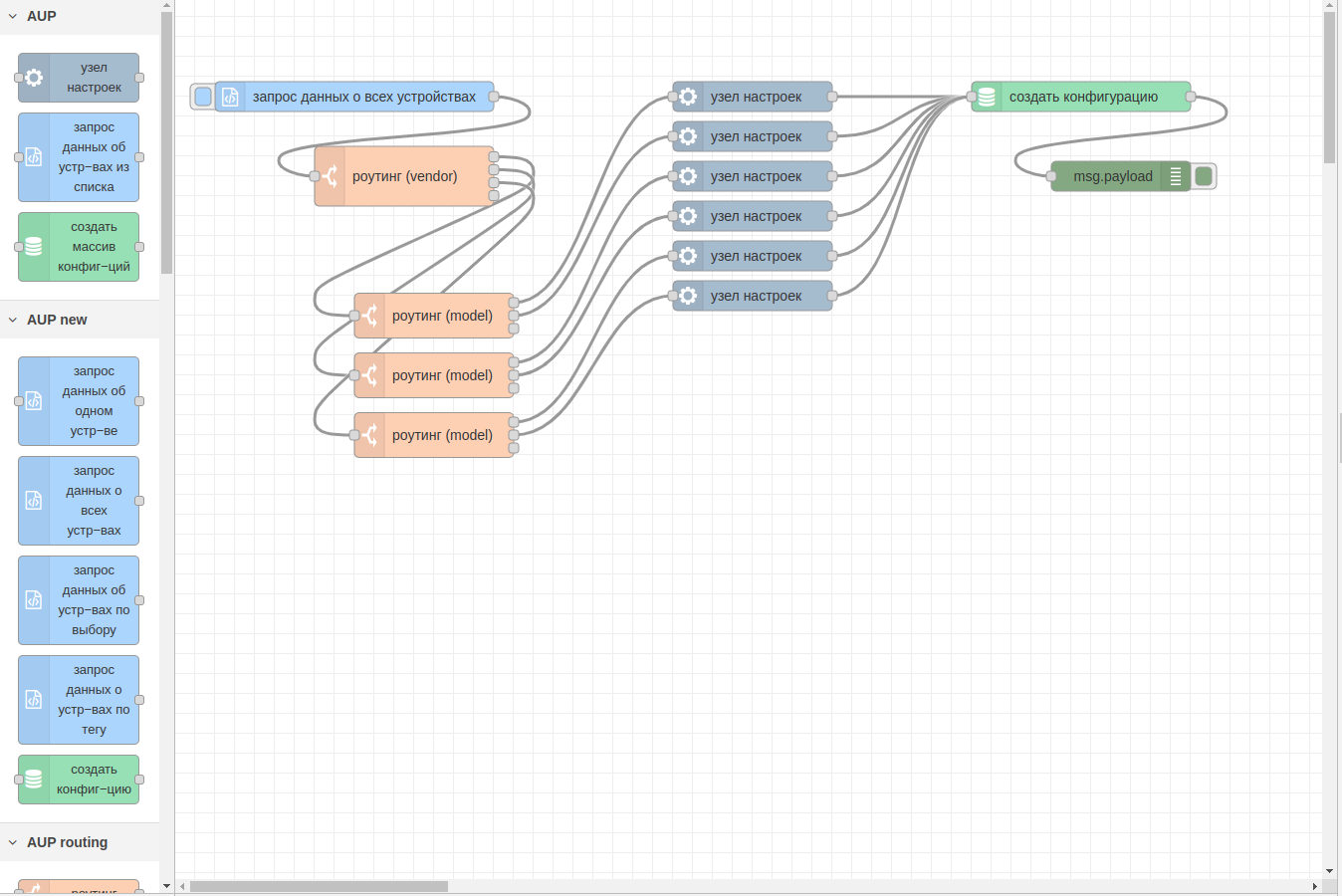
Рисунок 9 — Пример готового потока для конфигурирования устройств
В этом пункте дано описание первого необходимого узла из рекомендуемых для отправки данных устройств в поток. В одном связанном потоке можно использовать только один такой узел.
Данный узел появился в версии AuP 2.7 и в настройках не нуждается, его достаточно переместить в рабочую область. При нажатии кнопки слева будут отправляться данные всех устройств в поток.
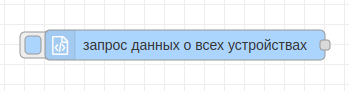
Рисунок 10 — Размещение узла «запрос данных о всех устройствах»
Данный узел появился в версии AuP 2.7, в настройках узла есть возможность вручную выбрать устройства, данные которых будут отправляться в поток. Откройте настройку выбора устройств двойным нажатием ЛКМ по узлу. После того, как настройка была произведена, нажмите кнопку Готово. При нажатии кнопки слева будут отправляться данные всех устройств в поток.
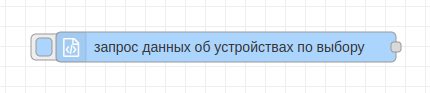
Рисунок 11 — Размещение узла «запрос данных об устройствах по выбору»
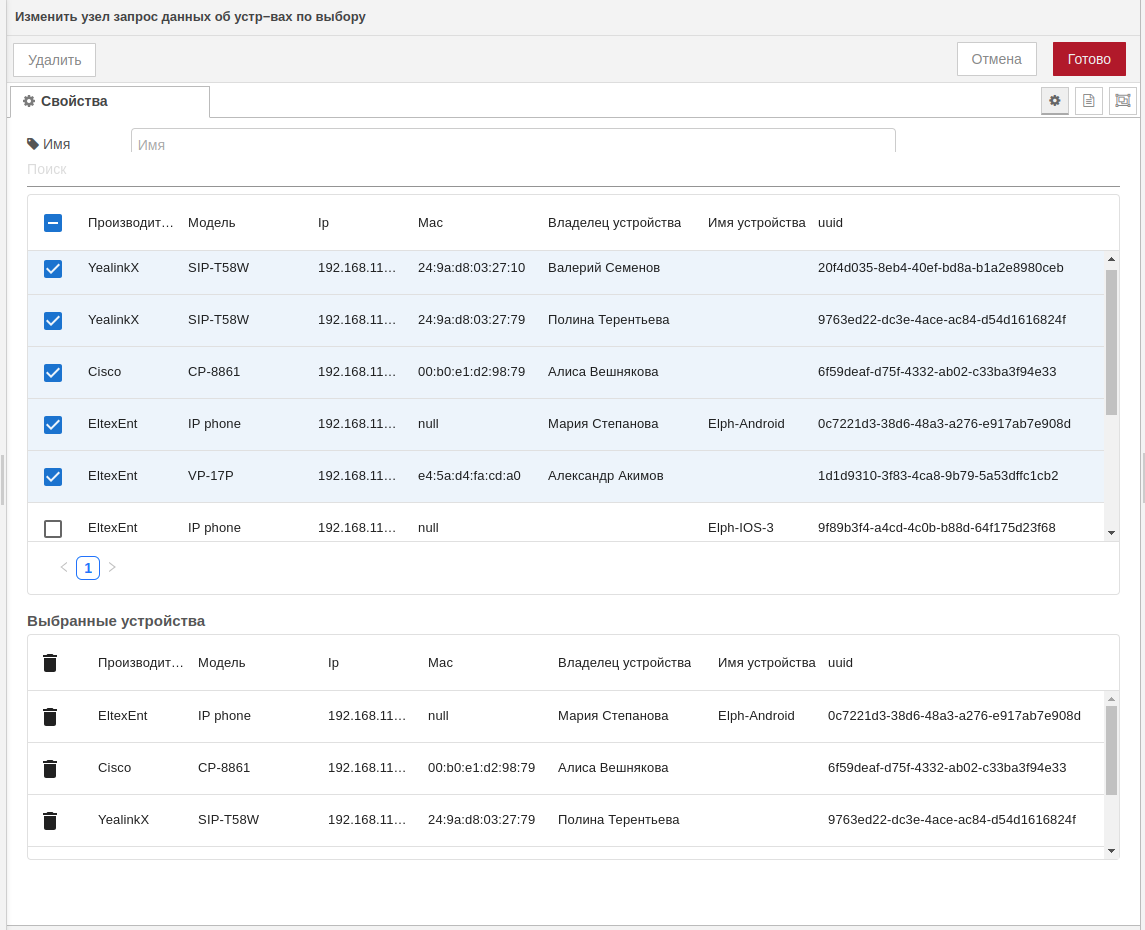
Рисунок 12 — Настройка узла «запрос данных об устройствах по выбору»
Данный узел добавили в версии AuP 2.7, в настройках узла есть возможность выбрать устройства с определенным тегом, данные которых будут отправляться в поток. Откройте настройку выбора устройств двойным нажатием ЛКМ по узлу. После выбора необходимого тега нажмите кнопку Готово. При нажатии кнопки слева будут отправляться данные всех устройств в поток.
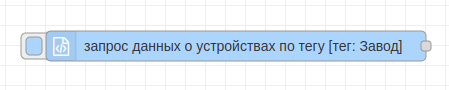
Рисунок 13 — Размещение узла «запрос данных о устройствах по тегу» с тегом «Завод»
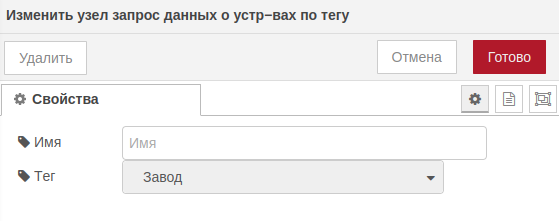
Рисунок 14 — Настройка узла «запрос данных о устройствах по тегу», где выбран тег «Завод»
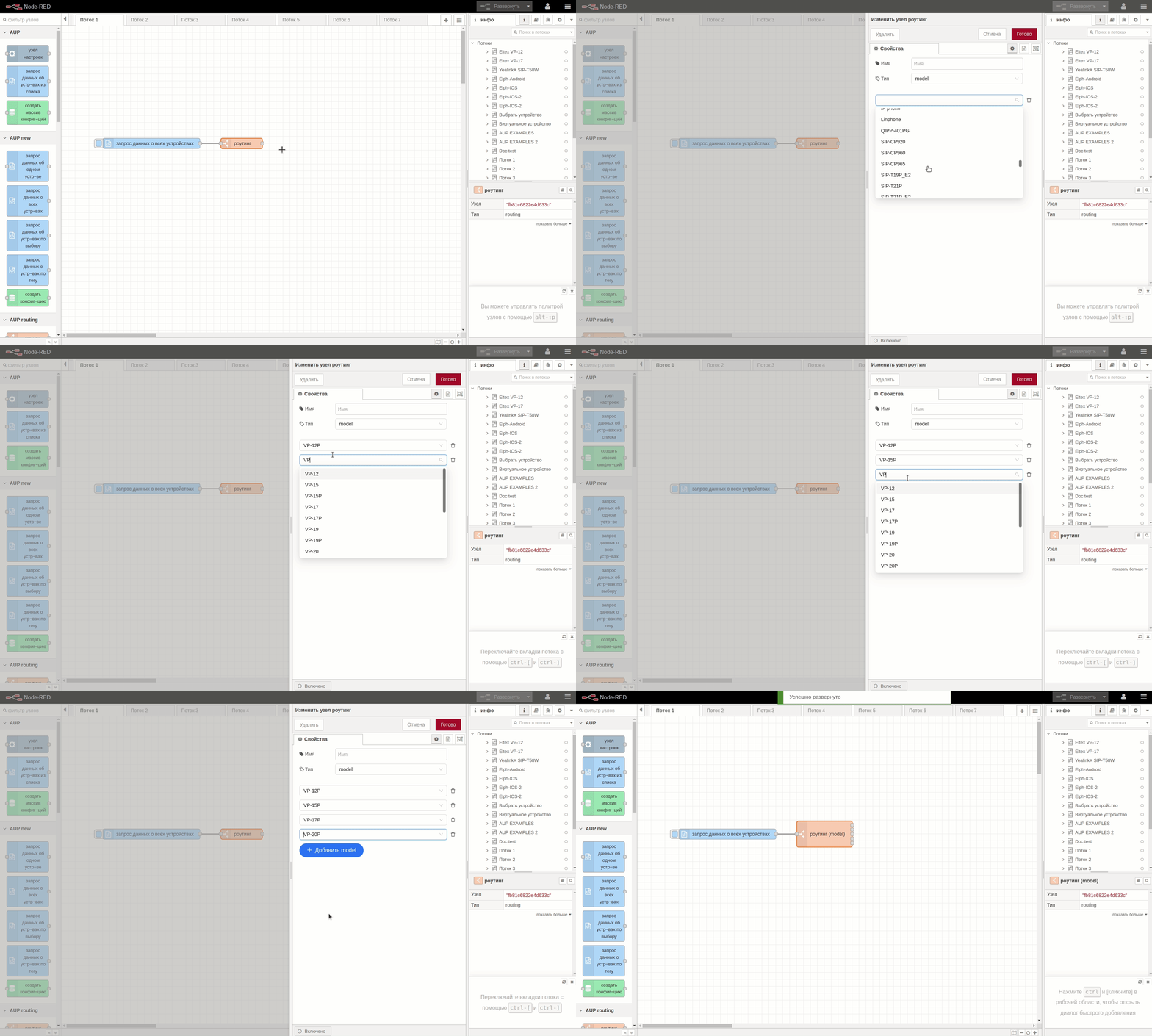
Данный узел добавили в версии AuP 2.7, используется для разделения устройств по вендору или модели. Откройте настройку двойным нажатием ЛКМ по узлу. В поле «Тип» определите, как будут разделяться устройства (вендор, модель) и в поле ниже выберите вендоры/модели, которые будут на выходах.
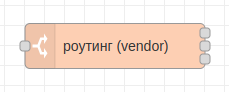
Рисунок 15 — Размещение узла «роутинг» с типом «vendor» и 3 выходами
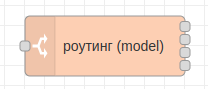
Рисунок 16 — Размещение узла «роутинг» с типом «model» и 4 выходами
Рисунок 17 — Процесс настройки узла "роутинг" для разделения устройств по моделям |
Данный узел в отличие от роутинга обладает более гибкой настройкой, с его помощью можно разделять устройства по различным передаваемым свойствам, например:
Для настройки узла switch подключите узел отладки (debug). |
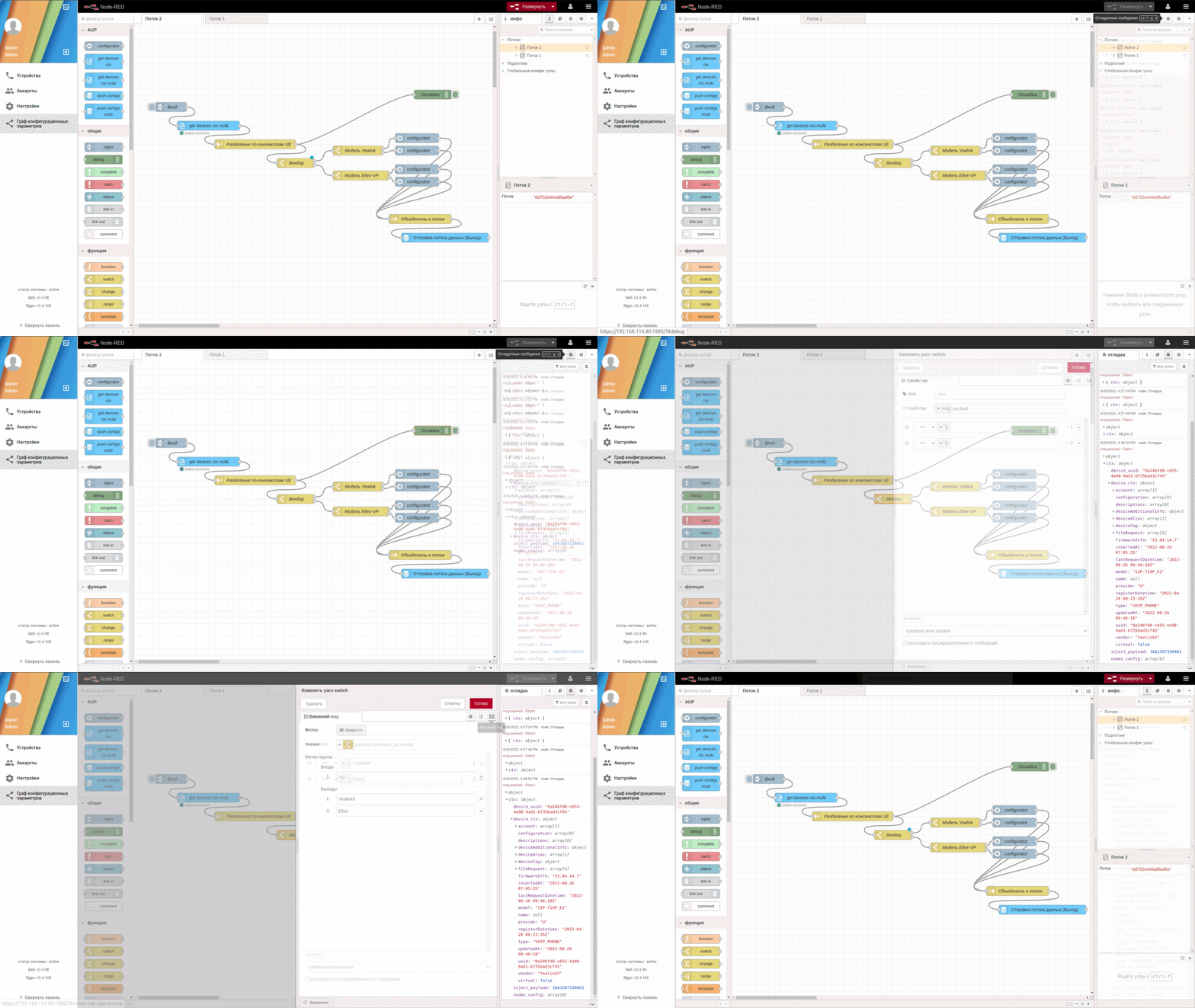
Для настройки узла switch необходимо отобразить контекст на вкладке «Отладка». Для этого:
1. Нажмите на значок  и откройте вкладку «Отладка» (в правом верхнем углу);
2. Нажмите кнопку Развернуть;
3. Нажмите на квадратную кнопку на узле запроса данных в поток, либо на кнопку узла inject, если используете его;
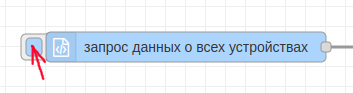
Рисунок 18 — Кнопка на узле запроса данных устройств
4. Если все сделать правильно, то появится сообщение Успешно отправлено, а на вкладке «Отладка» появится текущий контекст устройства;
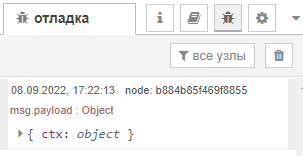 Рисунок 19 — Окно «Отладка»
5. Раскройте контекст и найдите параметр «vendor»;
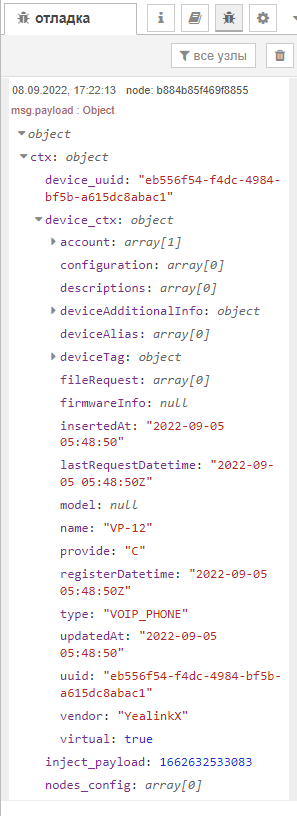
Рисунок 20 — Отображение параметра «vendor»
6. Нажмите на кнопку Копировать путь  ;
;
7. Вставьте скопированный путь в параметр «Свойство» (например, payload.ctx.device_ctx.vendor) узла switch. Также в данном окне можно настроить «Имя» узла, а затем на вкладке «Внешний вид» присвоить имена для выходных портов узла.
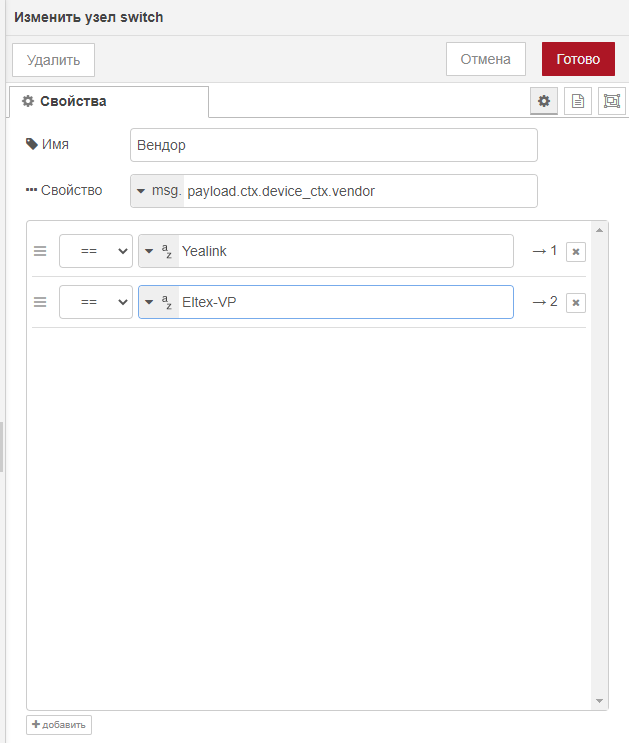
Рисунок 21 — Окно настроек узла switch
8. Аналогичным образом настраиваются switch-узлы для моделей телефонов. В качестве ключа в контексте используется параметр «model».
Рисунок 22 — Процесс настройки узла switch (на примере «Вендор») |
Нода «узел настроек» настраивает конкретные модели телефонов. Более подробная настройка описана в следующих разделах.
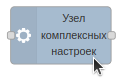
Узел комплексных настроек предназначен для автоматической настройки SIP-акканутов или клавиш BLF по шаблонам ключей и данным из интеграций.
Узел комплексных настроек имеет два режима работы: "Настройка SIP-аккаунтов" и "Настройка клавиш BLF". При выборе одного из режимов узел начинает работать только в этом режиме.
Данный узел автоматически берёт данные ключей аккаунта и адреса SIP из интеграции, далее формирует конфигурацию для устройства исходя из того, какой аккаунт привязан к устройству или какие ключи для него заданы.
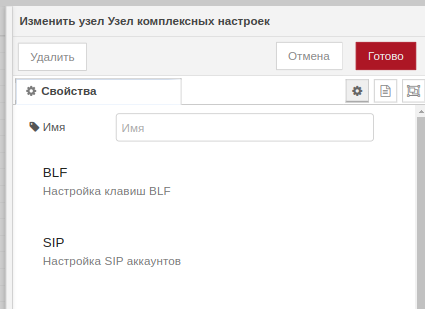
Рисунок 23 — Окно изменения узла комплексных настроек
После выбора этого режима узел переключится на настройку SIP-аккаунтов и откроется панель настроек.
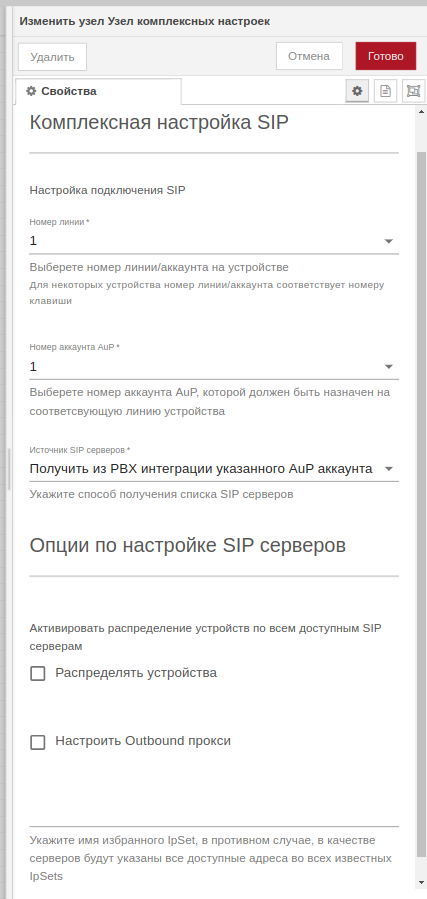
Рисунок 24 — Комплексная настройка SIP
Чтобы SIP-линии на всех устройствах или устройствах по выбору автоматически были настроены исходя из привязанных к ним аккаунтам интеграции, достаточно собрать простой поток из трёх узлов, а узел комплексных настроек переключить в режим настройки SIP-аккаунтов.
Обратите внимание: для корректной работы узла комплексных настроек в режиме SIP с источником «из PBX интеграции указанного аккаунта», необходимо наличие определённых ключей аккаунтов, полученных из интеграции. Ключи перечислены ниже. |
Список ключей из интеграции, необходимых для работы узла комплексных настроек:
Адрес сервера берётся из адреса интеграции.

Рисунок 25 — Размещение узлов в потоке в режиме настройки SIP-аккаунтов
Также этот узел позволяет настроить адреса SIP-серверов вручную:
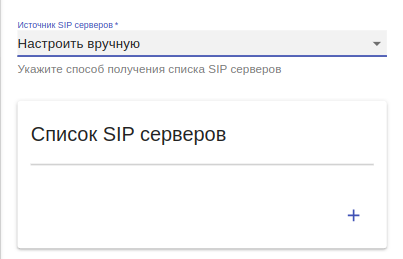
Рисунок 26 — Ручная настройка адресов SIP-серверов
Для настройки BLF-клавиш вручную:
1. Задайте формы ключей для аккаунта или вручную задайте ключи для устройств.
Для того чтобы настроить BLF-клавиши через формы аккаунтов:
1. Перейдите в раздел "Аккаунты";
2. Выберите необходимый аккаунт;
3. На панели сверху нажмите кнопку Изменить дополнительную информацию  ;
;
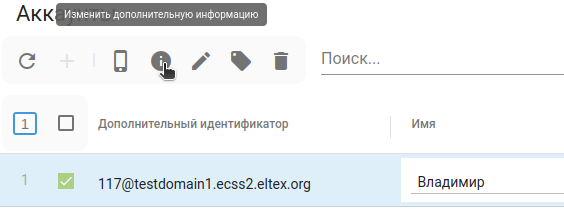
Рисунок 27 — Раздел "Аккаунты"
4. На вкладке "локальные" нажмите кнопку Добавить переменную окружения;
5. В открывшемся окне выберите форму BLF;
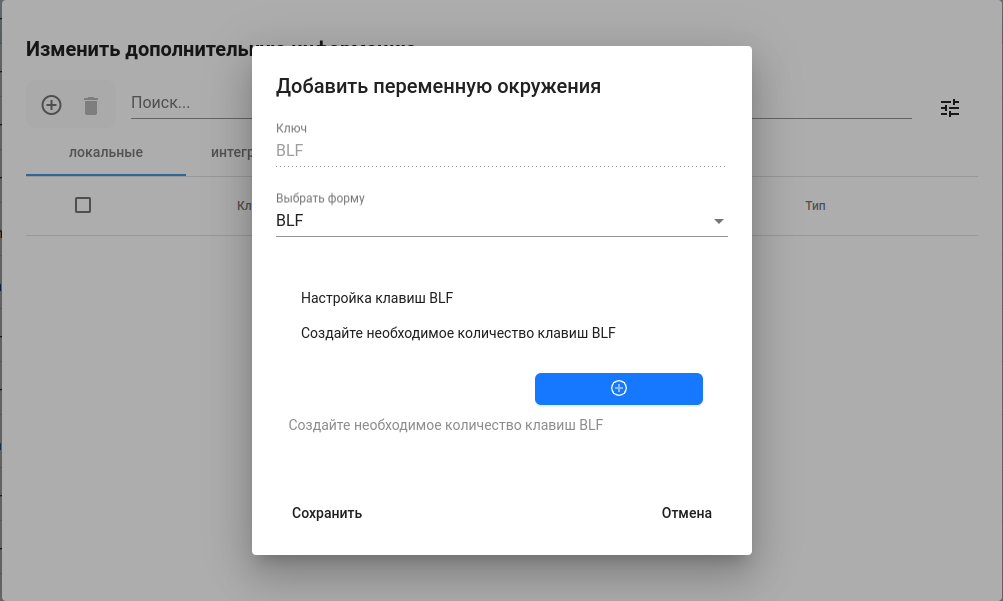
Рисунок 28 — Окно добавления переменной окружения
6. Задайте необходимое количество клавиш и параметры для них;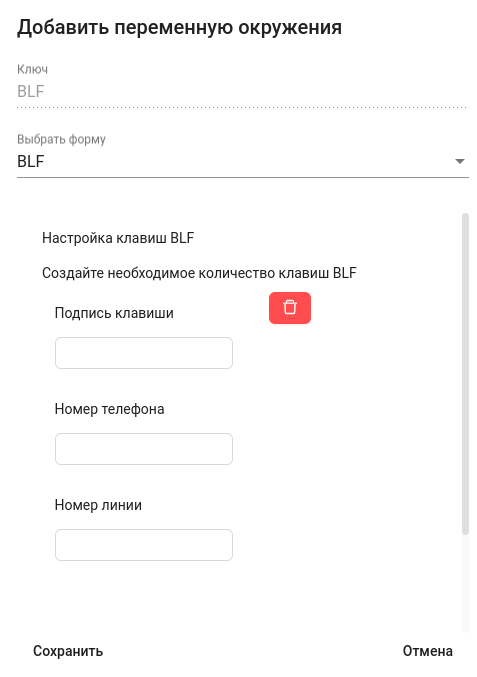
Рисунок 29 — Заполнение формы BLF
7. Присвойте аккаунт нужному устройству и соберите поток для него;

Рисунок 30 — Создание потока для аккаунта
8. В узле комплексных настроек выберите режим Настройка клавиш BLF;
9. В настройках узла задайте источники данных, в данном случае это аккаунты устройств и все привязанные к ним аккаунты;
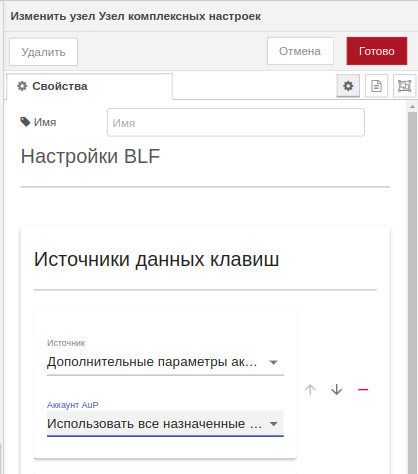
Рисунок 31 — Настройка BLF
10. Отправьте конфигурацию на устройство, конфигурация будет сформирована по заданным параметрам в формах аккаунта.
Узел создать конфигурацию в настройке не нуждается. |
Ниже приведены настройки узлов, которые были необходимы для построения рабочих потоков для версий AuP ниже 2.7. В данный момент их использование не рекомендуется. |
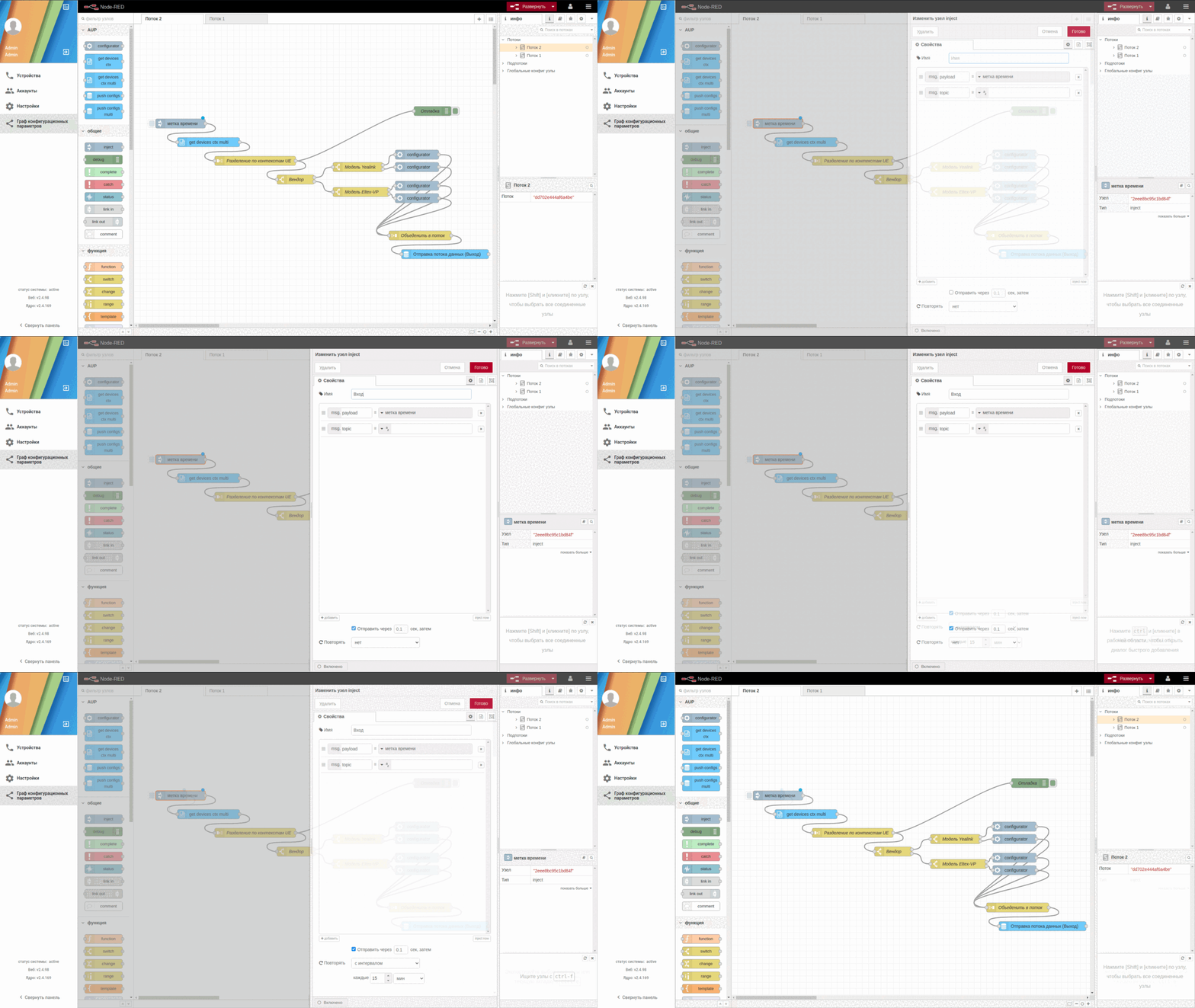
1. Откройте окно настройки узла двойным нажатием левой кнопки мыши. Оно отобразится в правой части рабочей области;
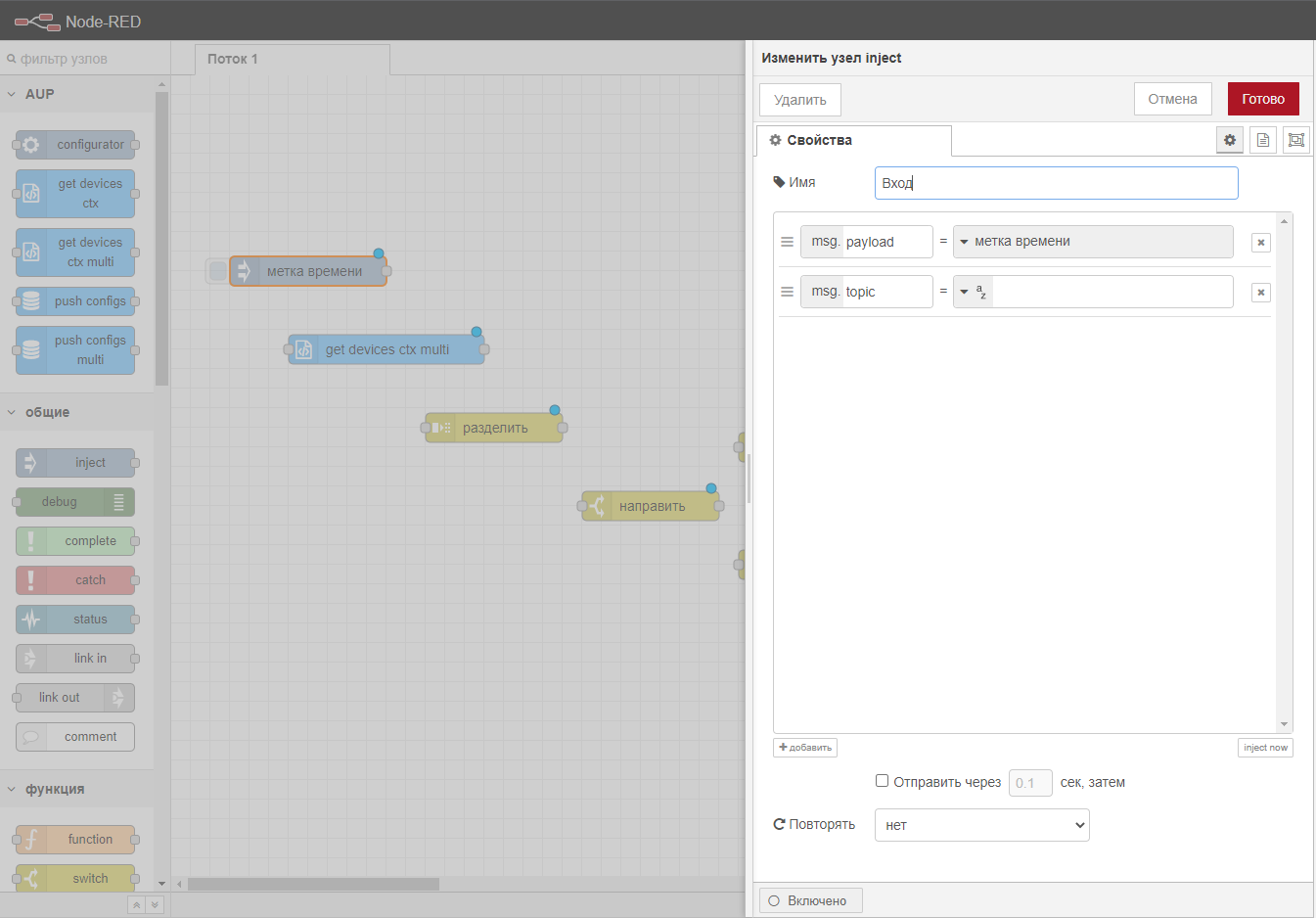
Рисунок 32 — Окно настройки узла inject
2. В настройках узла inject в поле «Имя» введите значение «Вход»;
Имя — это обозначение узла для удобства взаимодействия с конфигурацией. Вы можете изменять его по своему желанию. |

Рисунок 33 — Изменение имени узла Inject
3. В нижней части опционально можно выставить интервал обновления, который будет через заданные промежутки времени инициировать обновление данных конфигурации;
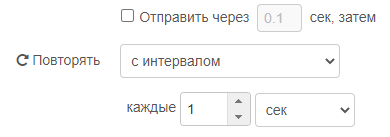
Рисунок 34 — Изменение интервала обновления данных конфигурации
4. Нажмите кнопку Готово для применения изменений.
Рисунок 35 — Процесс настройки узла Inject |
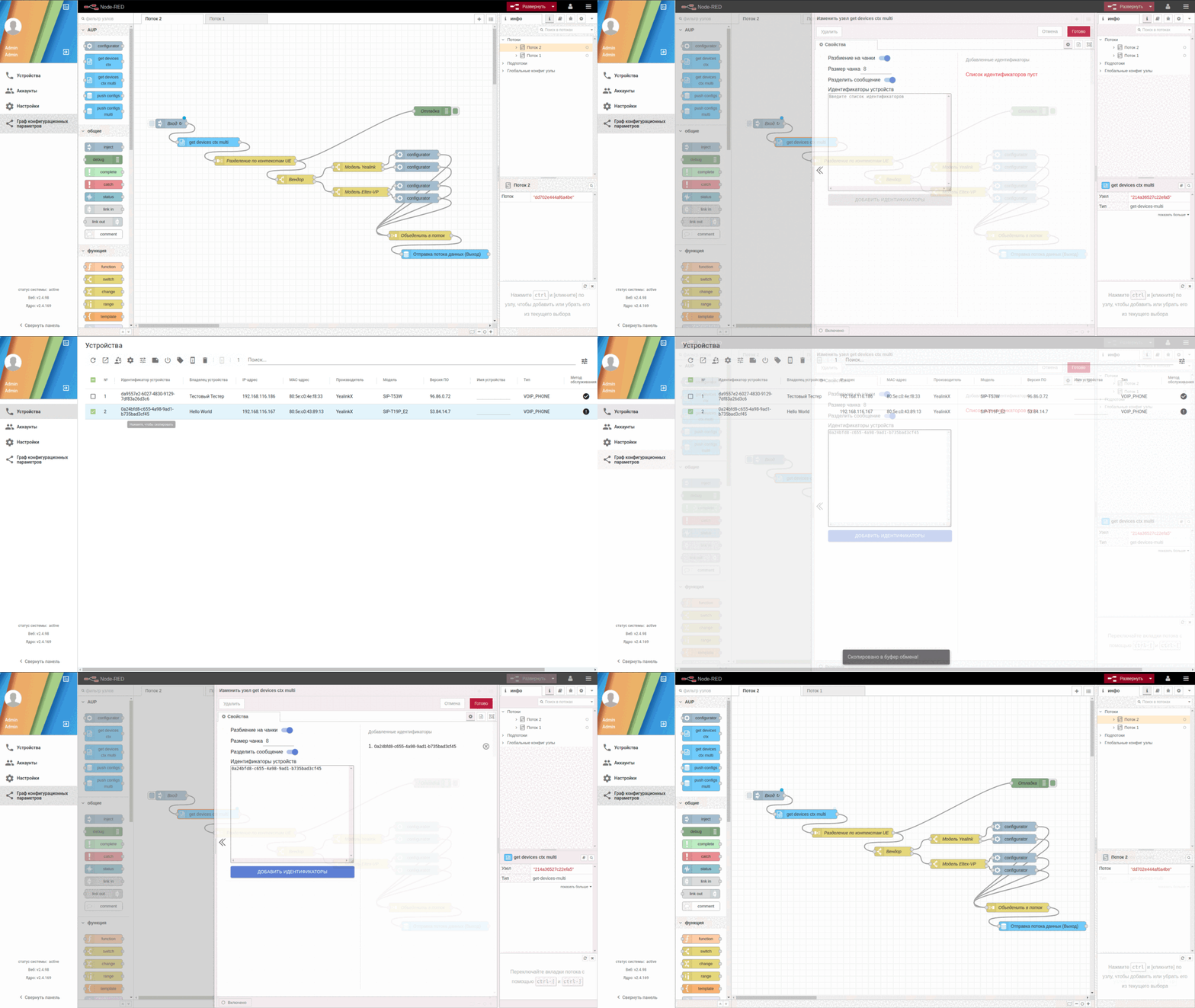
Узел "создать массив конфигураций" должен содержать в себе список идентификаторов устройств. Для добавления устройства:
1. Сохраните конфигурацию, нажав кнопку Развернуть в правом верхнем углу;
2. Перейдите на вкладку «Устройства»;
3. В столбце «Идентификатор устройства» нажмите на нужный идентификатор, тем самым скопировав его в буфер обмена;
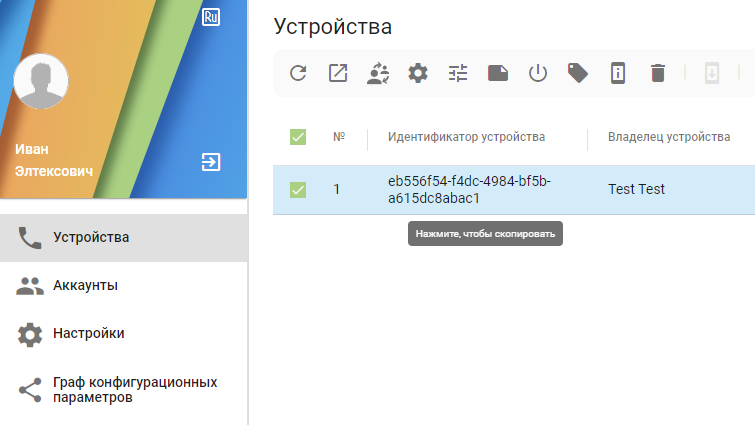 Рисунок 36 — Копирование идентификатора устройства
4. Вернитесь на вкладку «Граф конфигурационных параметров»;
5. Откройте узел «создать массив конфигураций», добавьте в его список скопированный идентификатор устройства и нажмите кнопку Добавить идентификаторы.
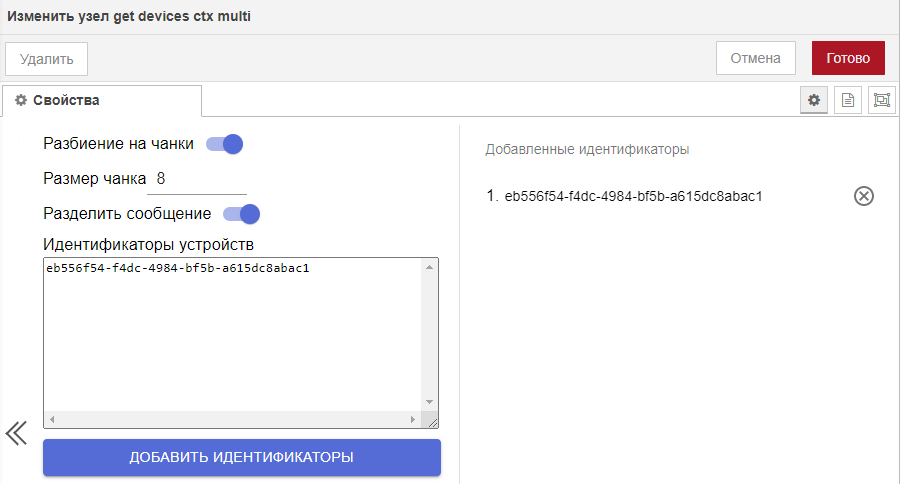
Рисунок 37 — Добавление идентификатора в список узла «создать массив конфигураций»
Рисунок 38 — Процесс добавления устройства в узел получения конфигурации (get device ctx) |
Узлы split и join в настройке не нуждаются. |
Для обновления программного обеспечения удаленно:
1. Перейдите на вкладку Настройки → Файлы ПО и нажмите кнопку Добавить ПО ;
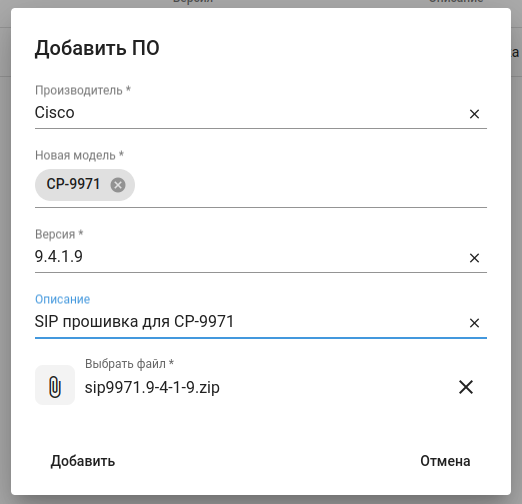
Рисунок 39 — Окно «Добавить ПО»
2. В диалоговом окне определите принадлежность данного файла к производителю, модели телефона, введите вручную версию ПО, а также выберите файл для его загрузки на сервер AuP. Если загрузка прошла успешно, в списке на вкладке «Файлы ПО» появится новая строчка;
Для корректного обновления ТА марки Cisсo все файлы прошивки необходимо поместить в архив формата .zip и назвать его именем, взятым из файла .loads (например: sip9971.9-4-1-9). |
3. На вкладке сервиса «Граф конфигурационных параметров» откройте блок «узел настроек» и в списке настройте следующие параметры:
Для обеспечения работы обновления некоторых ТА (например, Yealink) требуется указание дополнительных параметров:
|
ТА марки Ciso работают только с параметром AuP.FirmwareVersion. |
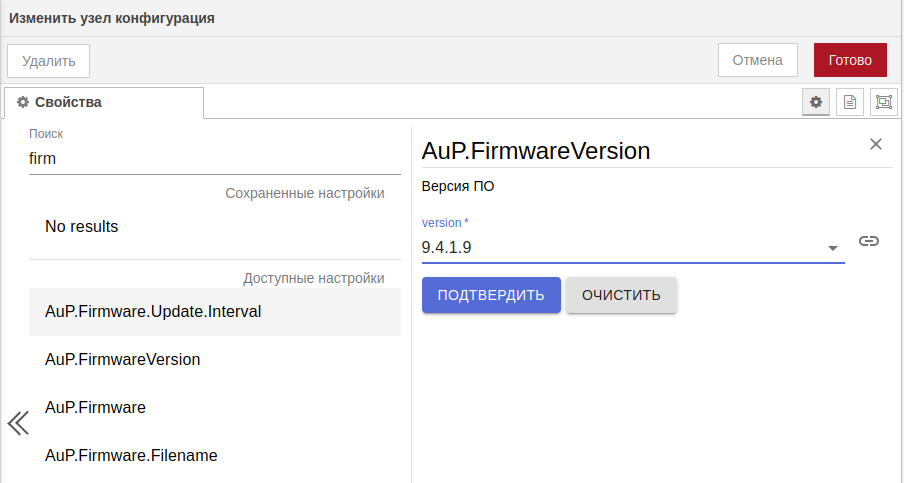
Рисунок 40 — Окно настроек узла configurator
1. Перейдите на вкладку Настройки → Файлы ПО и нажмите кнопку Добавить ПО ;
2. Выберите принадлежность данного файла к производителю, модели телефона, введите вручную версию ПО, а также выберите файл для его загрузки на сервер AuP (рисунок 32). Если загрузка прошла успешно, в списке на вкладке «Файлы ПО» появится новая строчка;
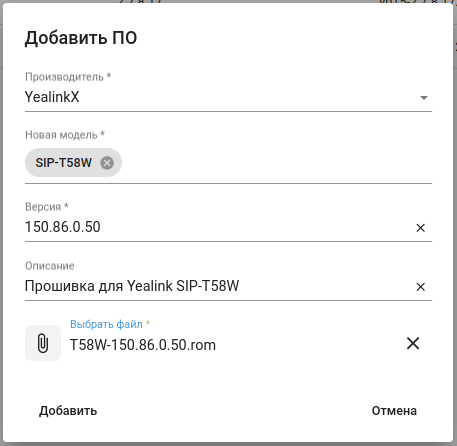
Рисунок 41 — Добавление ПО для Yealink SIP-T58W в систему
3. В разделе «Граф конфигурационных параметров» откройте блок «узел настроек» и в списке выбрать настройки:
В параметре «Host» настройки AuP.Autoprovision укажите адрес сервера AuP, остальные параметры оставьте по умолчанию. При желании можно изменить период обращения к серверу в параметре «Repeat interval».
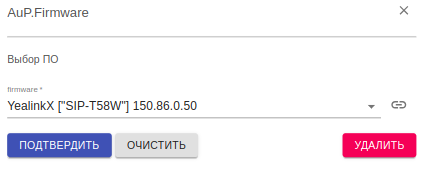 Рисунок 42 — Выбор необходимого файла ПО
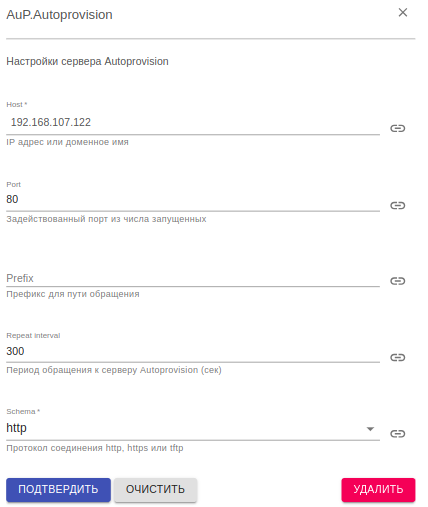 Рисунок 43 — Настройка AuP.Autoprovision
1. Перейдите на вкладку Настройки → Файлы ПО и нажмите кнопку Добавить ПО ;
2. Выберите принадлежность данного файла к производителю, модели телефона, введите вручную версию ПО, а также выберите файл для его загрузки на сервер AuP (рисунок 44). Если загрузка прошла успешно, в списке на вкладке «Файлы ПО» появится новая строчка;
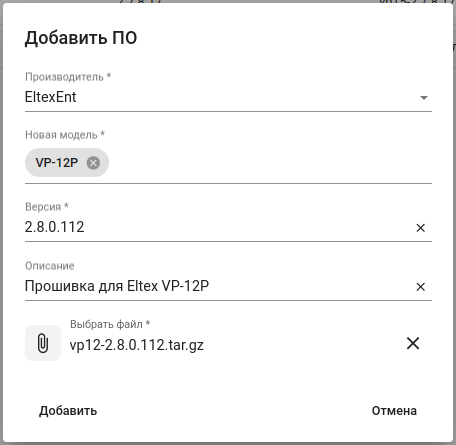
Рисунок 44 — Добавление ПО для Eltex VP-12P в систему
3. В разделе «Граф конфигурационных параметров» открыть блок «узел настроек» и в списке выбрать настройки:
В параметре «Host» настройки AuP.Autoprovision укажите адрес сервера AuP, остальные параметры оставьте по умолчанию. При желании можно изменить период обращения к серверу в параметре «Repeat interval».
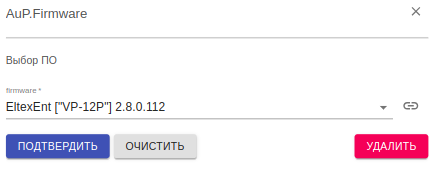
Рисунок 45 — Выбор необходимого файла ПО
Рисунок 46 — Настройка AuP.Autoprovision
Для настройки абонентской SIP-линии ТА:
1. Перейдите на вкладку сервиса Граф конфигурационных параметров;
2. Откройте настройки узла configurator и в списке параметров настройте группу Common.SIP или один параметр Common.SIP.Line[X];
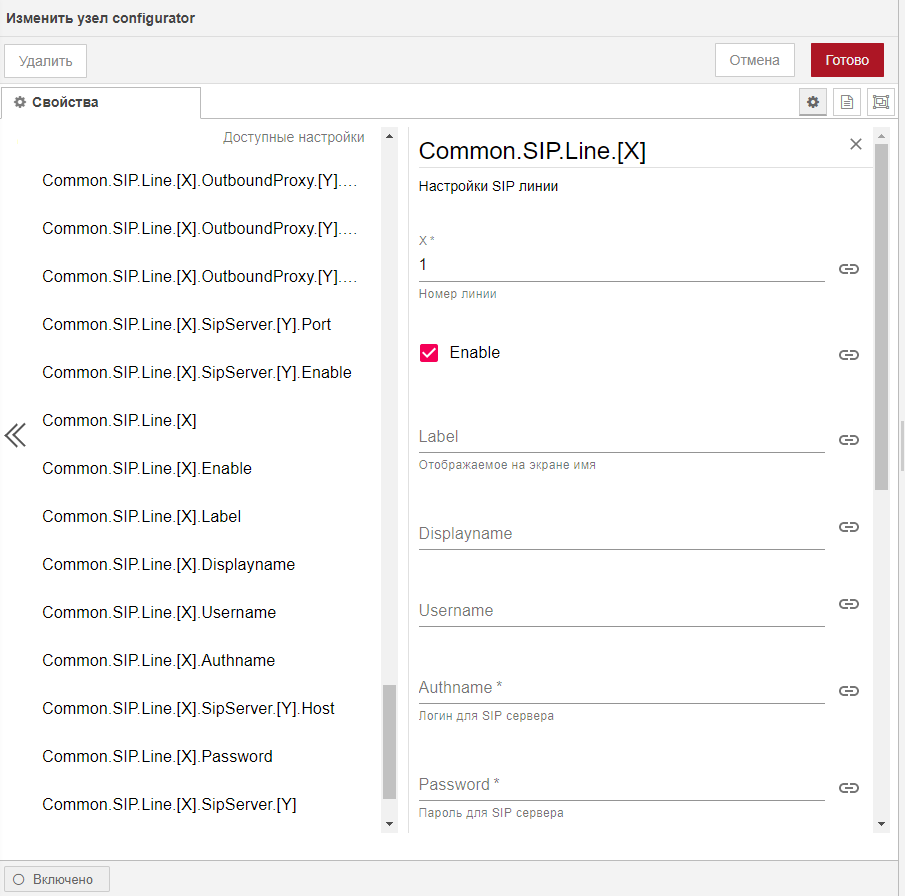
Рисунок 47 — Настройка параметров SIP