Для установки и функционирования vESR установленная версия VirtualBox должна быть не ниже 6.0.
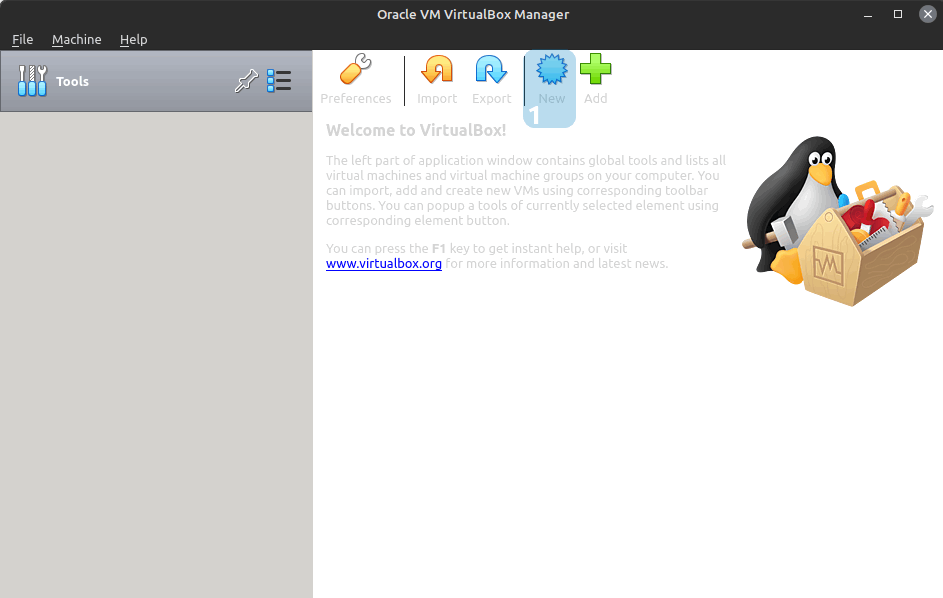
Шаг 1. Запустите VirtualBox. Для создания виртуальной машины нажмите кнопку "New" в главном меню.
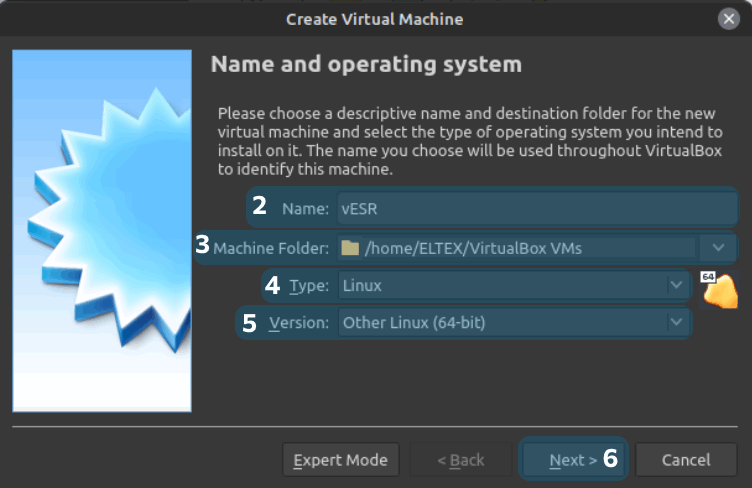
Шаг 2. В поле "Name" укажите имя виртуальной машины. В примере будет устанавливаться vESR, соответственно, в поле "Name" установите заголовок "vESR".
Рекомендуется давать виртуальной машине простое и понятное имя. |
Шаг 3. Перед выбором диска удостоверьтесь, что у пользователя есть права для работы с этим диском и техническое состояние диска позволяет использовать его в качестве системного диска для виртуальной машины.
В поле "Machine Folder" укажите путь, где будет храниться виртуальная машина.
Шаг 4. В поле "Type" выберите операционную систему "Linux".
Шаг 5. В поле "Version" выберите любую 64-битную версию, в данном примере мы выберем "Other Linux (64-bit)".
Шаг 6. Нажмите "Next" для перехода к следующему шагу.
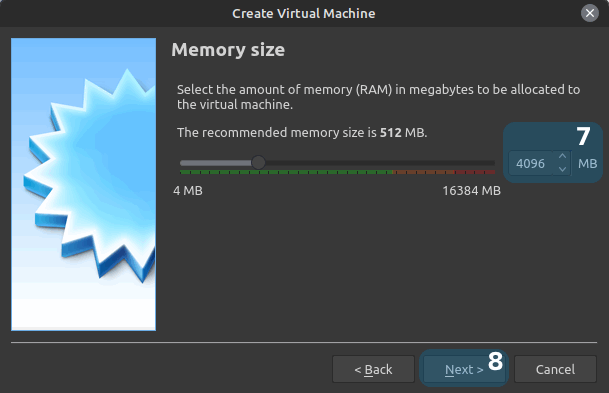
Шаг 7. Выберите количество оперативной памяти, выделяемое виртуальной машине. Для корректной работы рекомендуется соблюдать баланс между объёмом оперативной памяти виртуальной и хостовой системы.
Минимальный объём оперативной памяти 3 ГБ. |
Шаг 8. Нажмите "Next" для перехода к следующему шагу.
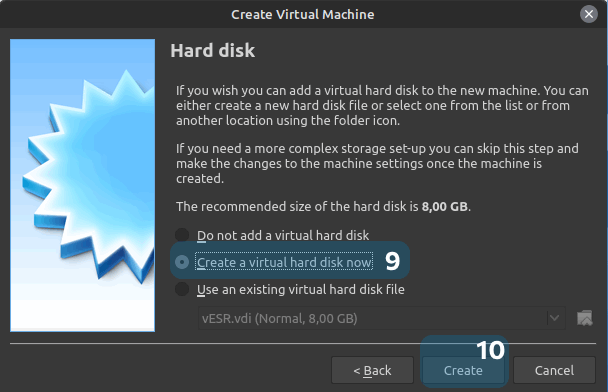
Шаг 9. Выберите пункт "Create a virtual hard disk now".
Шаг 10. Нажмите кнопку "Create" для перехода к следующему шагу.
Шаг 11. Вы можете выбрать любой формат диска, в примере выбран формат "VDI (VirtualBox DISK Image)".
Шаг 12. Нажмите "Next" для перехода к следующему шагу.
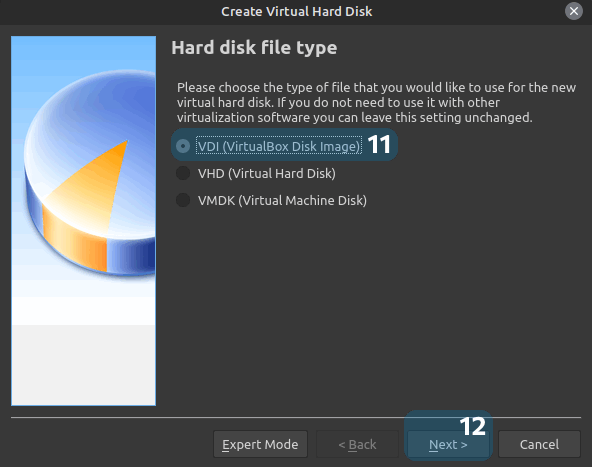
Шаг 13. Вы можете выбрать любой тип диска, в данном примере выбран пункт "Dynamically allocated".
Шаг 14. Нажмите "Next" для перехода к следующему шагу.
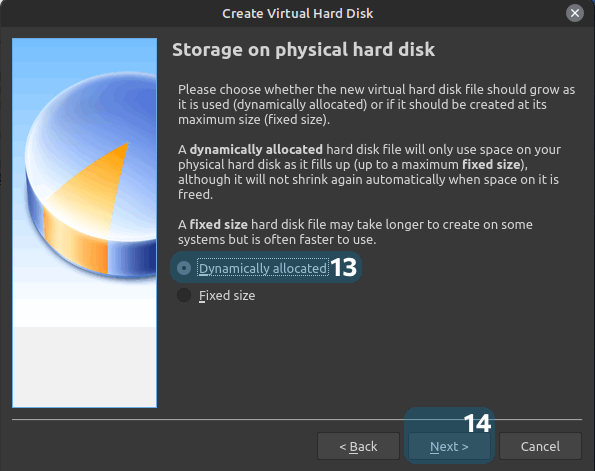
Шаг 15. Укажите имя нового виртуального диска.
Шаг 16. Выберите размер диска.
Минимальный размер диска составляет 500 МБ. |
Шаг 17. Нажмите "Create" для создания виртуальной машины.
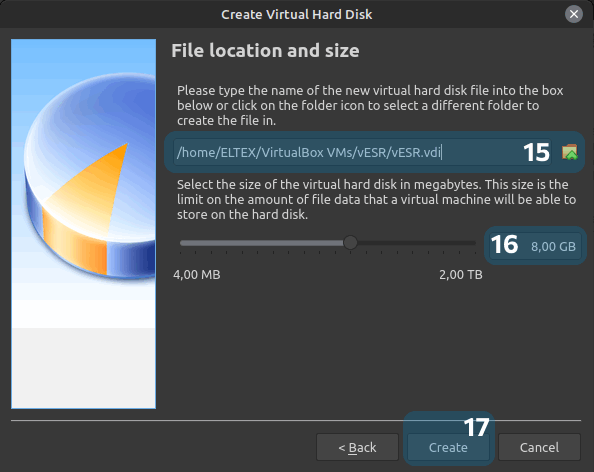
Вы успешно создали виртуальную машину.
В файлах, поставляемых с vESR, есть файл с расширением .vdi — это готовый виртуальный жёсткий диск, на который перенесён образ vESR. Также среди файлов есть .vmdk — виртуальный жёсткий диск для VMware Workstation, на него также установлен vESR. VirtualBox позволяет импортировать оба формата дисков, в примере используется .vdi.VMwareVMwaVMwarere
Для запуска виртуального диска необходимо пройти шаги 1-8 предыдущей главы Создание виртуальной машины.
Шаг 9. Выберите пункт "Use an Existing Virtual Hard Disk File".
Шаг 10. Укажите файл, расположенный на вашем устройстве.
Шаг 11. Нажмите "Next" для перехода к следующему шагу.
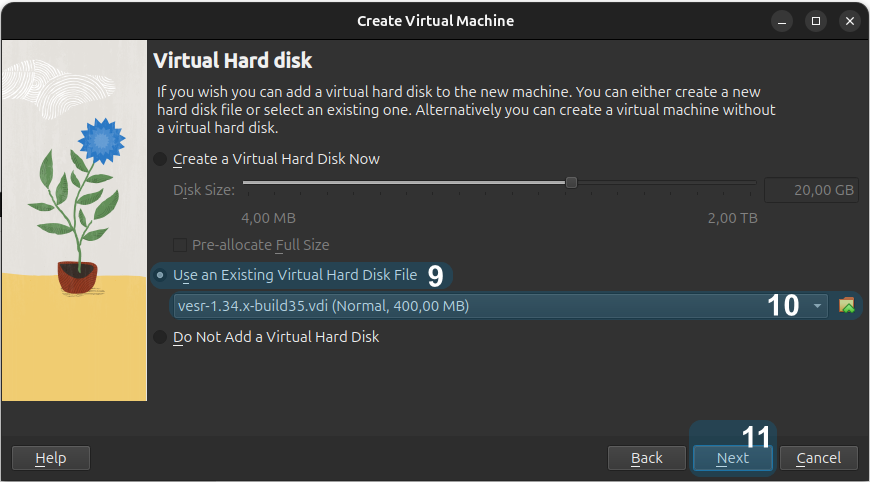
Шаг 12. Нажмите "Finish".
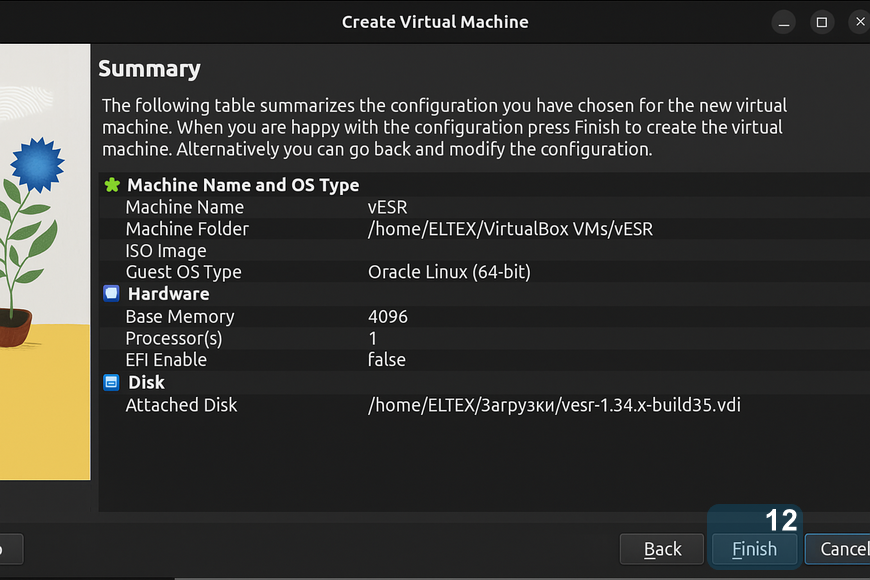
Вы успешно создали виртуальную машину с импортированным жёстким диском, на котором уже установлен vESR.
Шаг 1. Перейдите к созданной виртуальной машине.
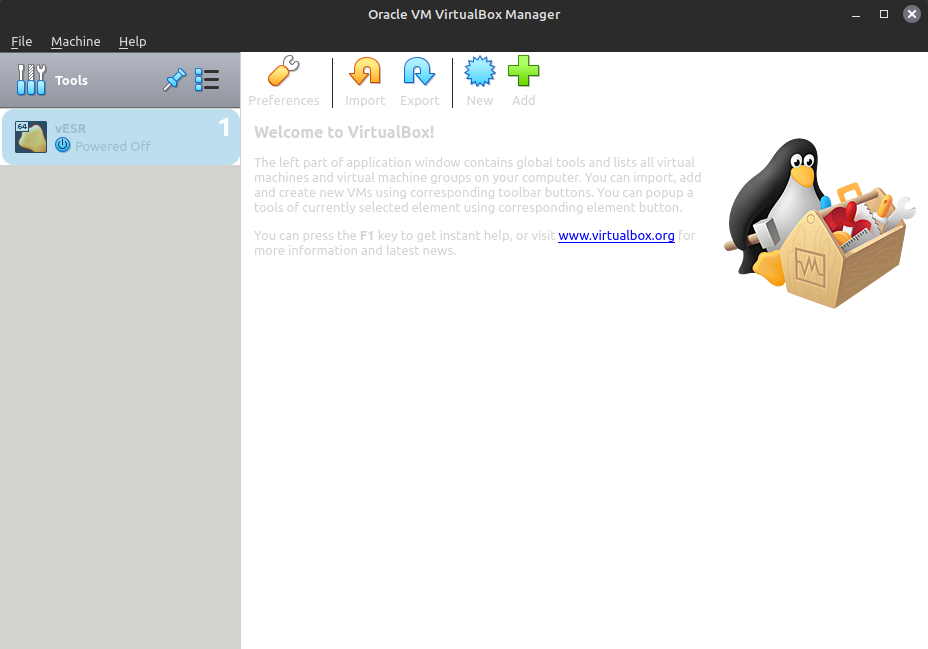
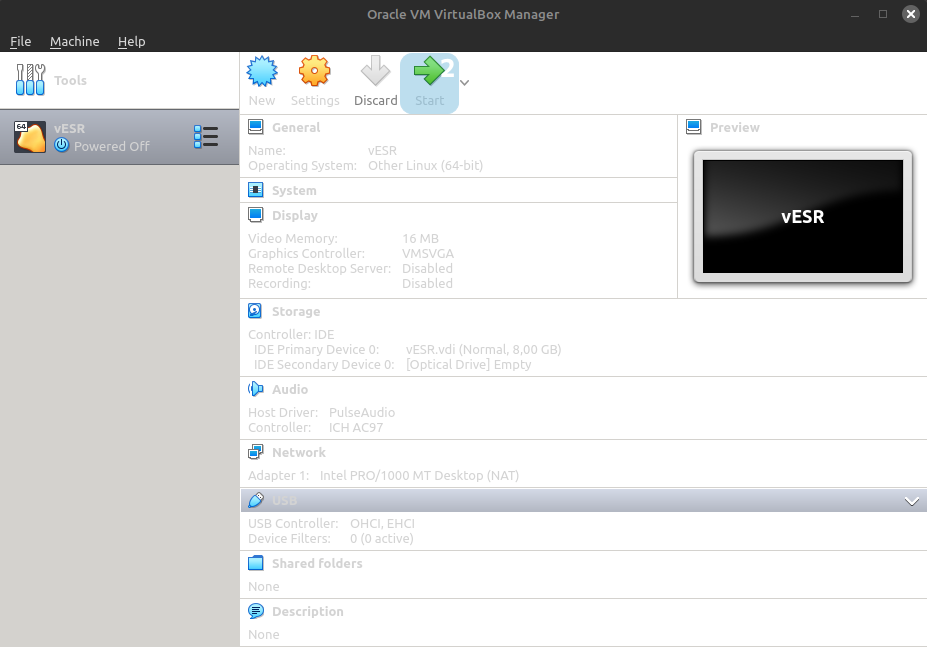
Шаг 2. Нажмите кнопку "Start".
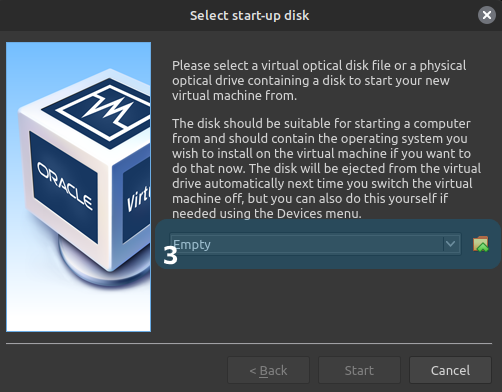
Шаг 3. В открывшемся меню перейдите в раздел выбора образа оптического диска.
Шаг 4. Нажмите кнопку "Add".
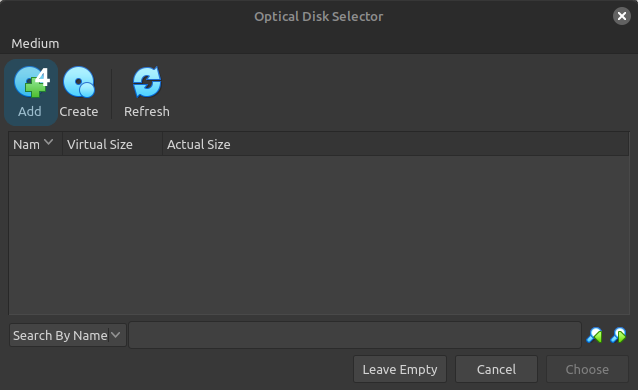
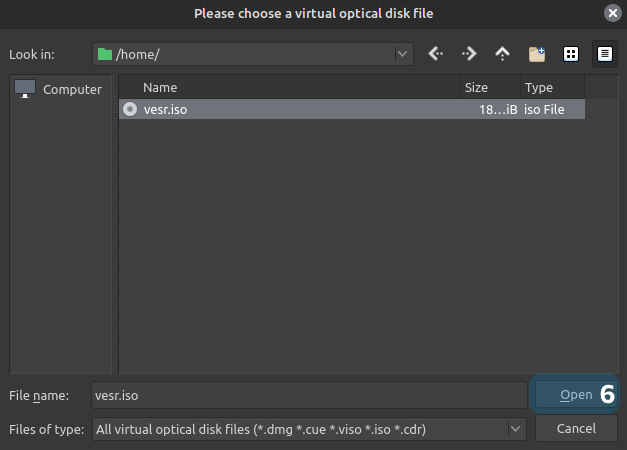
Шаг 5. Перейдите в каталог, где находится заранее скачанный ISO-образ.
Шаг 6. Выберите ISO-образ с vESR и нажмите "Open".
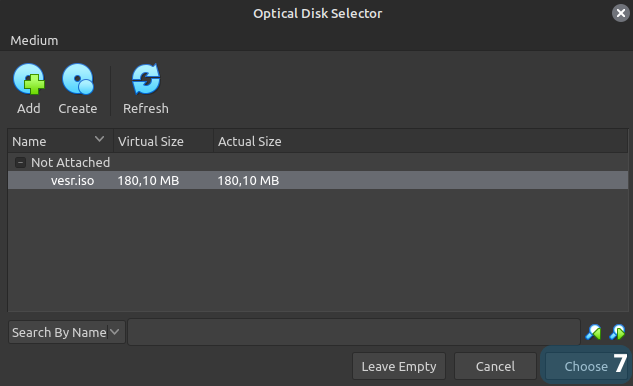
Шаг 7. Нажмите кнопку "Choose".
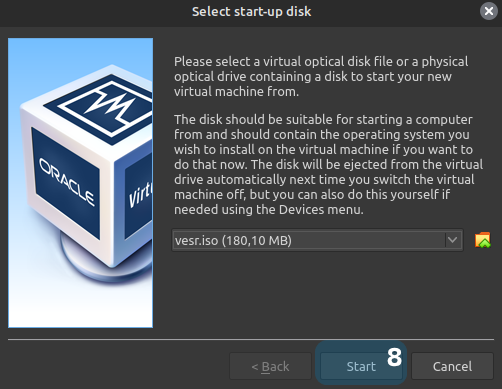
Шаг 8. Нажмите кнопку "Start".
Шаг 9. Дальнейшие действия по установке описаны в разделе Процесс установки vESR.
Шаг 10. Нажмите на крестик.
Шаг 11. Остановите виртуальную машину.
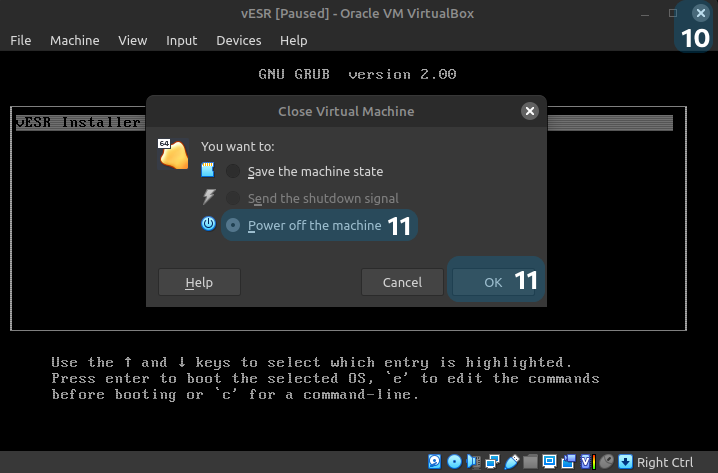
Шаг 12. Перейдите в меню "Settings".
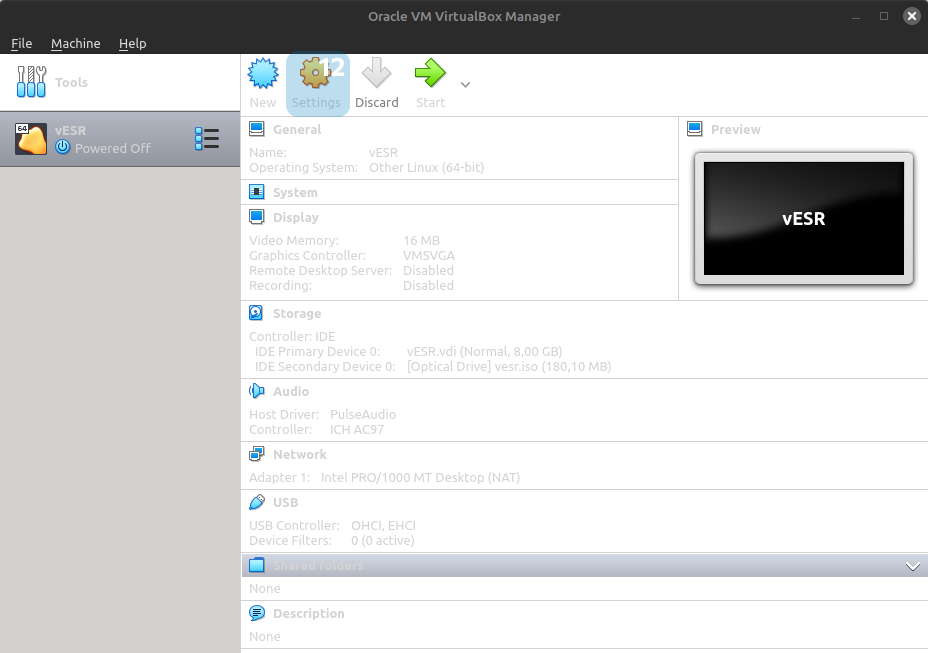
Шаг 13. Перейдите в меню "Storage".
Шаг 14. Выберите "vesr.iso".
Шаг 15. Удалите выбранный носитель.
Шаг 16. Подтвердите удаление.
Шаг 17. Нажмите "OK" для завершения настройки.
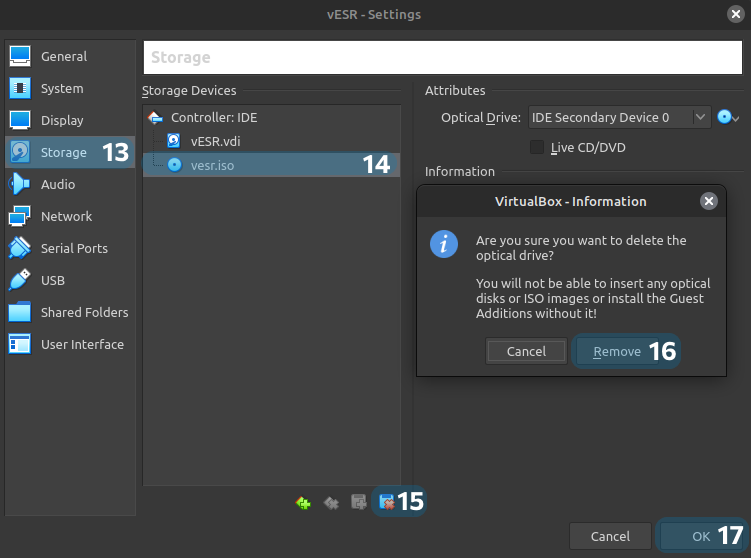
vESR установлен и готов к работе.
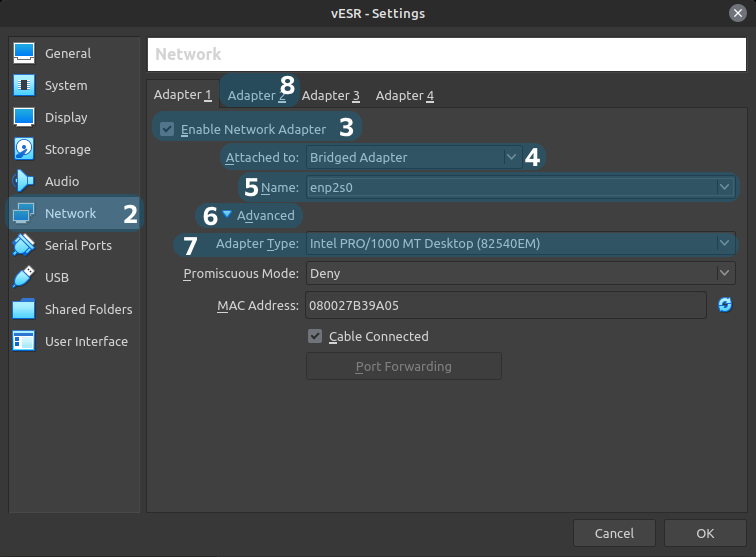
Шаг 1. Перейдите в настройки виртуальной машины, на которой установлен vESR.
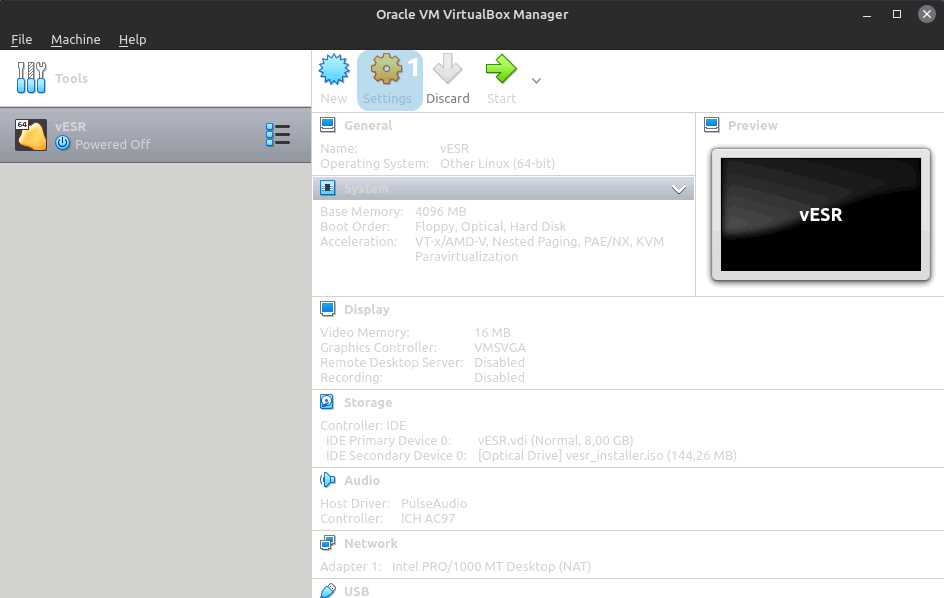
Шаг 2. Откройте меню "Network".
Шаг 3. Включите сетевой интерфейс.
Шаг 4. Выберите тип подключения.
Шаг 5. Выберите, через какой интерфейс на хостовой системе будет происходить подключение.
Шаг 6. Для получения возможности конфигурирования дополнительных параметров нажмите на кнопку "Advanced".
Шаг 7. Выберите тип адаптера. В данном случае оставим настройки, которые по умолчанию выставил VirtualBox.
Шаг 8. Перейдите к настройке второго интерфейса.
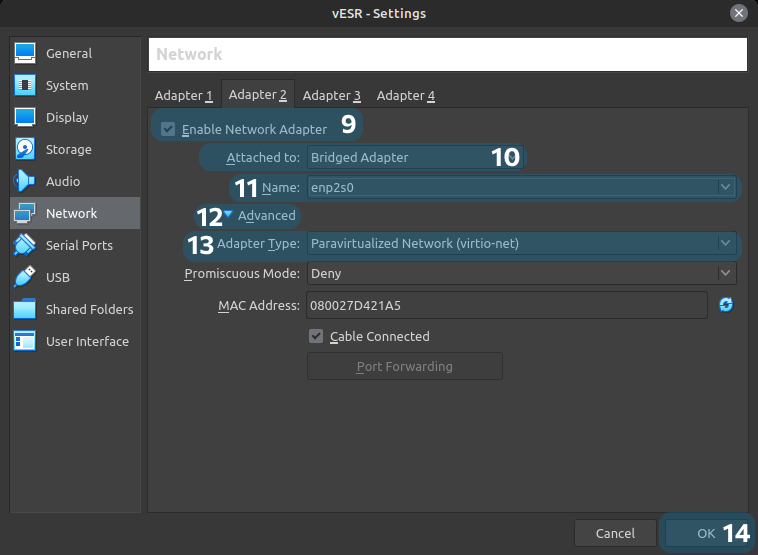
Шаг 9. Включите сетевой интерфейс.
Шаг 10. Выберите тип подключения.
Шаг 11. Выберите, через какой интерфейс на хостовой системе будет происходить подключение.
Шаг 12. Для получения возможности конфигурирования дополнительных параметров нажмите на кнопку "Advanced".
Шаг 13. Выберите тип интерфейса. В данном случае выставим паравиртуализированный интерфейс.
Шаг 14. Для того чтобы закончить настройку интерфейсов, нажмите на кнопку "OK".
Настройки, приведённые в данном разделе, являются опциональными и не влияют на работоспособность системы. |
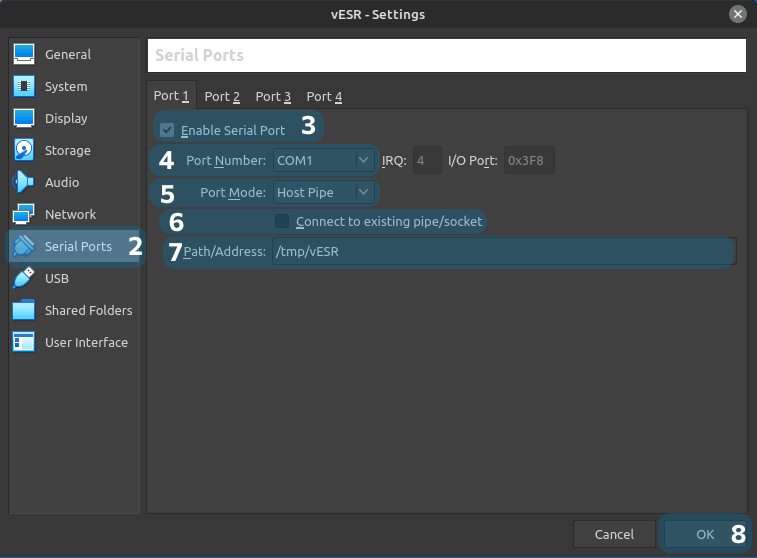
Шаг 1. Перейдите в настройки виртуальной машины, на которой установлен vESR.
Шаг 2. Откройте меню "Serial Ports".
Шаг 3. Включите Serial port.
Шаг 4. Выберите COM Port.
Шаг 5. Выберите тип порта. В данном примере в качестве типа порта используется Host Pipe.
Шаг 6. Отключите "Connect to existing pipe/socket".
Шаг 7. Укажите адрес подключения — имя файла через который будет осуществляться передача данных.
Шаг 8. Нажмите "OK" для завершения настройки.
Теперь вы можете подключиться к vESR по Serial Port.
Пример подключения через утилиту minicom: minicom -D unix#/tmp/vESR |