Управление телефоном осуществляется софт-клавишами F1–F4, которые расположены под экраном телефона. Значения софт-клавиш отображаются внизу экрана. Назначение софт-клавиш можно поменять через web-интерфейс в меню «Пользовательский интерфейс», подменю «Клавиши».
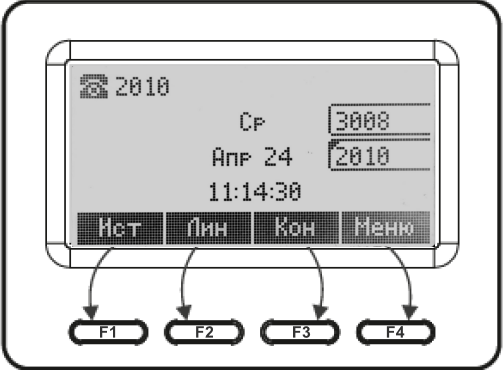
Алгоритм постановки вызова на удержание (Call hold)
Описание
Услуга «Удержание вызова» («Call hold») позволяет пользователю VP-17P во время разговора установить другое соединение, при этом первый абонент остается на линии и получает акустический сигнал «Удержание».
Чтобы абонент, поставленный на удержание, не слышал разговора остальных, VP-17P прерывает для него аудиопоток, одновременно посылая SIP-запрос на удержание к серверу. Сервер обрабатывает этот запрос и в соответствии с настройками либо проигрывает ожидающему абоненту мелодию, либо абонент слышит тишину. В любой момент этого абонента можно вернуть в разговор.
Кроме того, возможно многократное переключение между абонентами, установление трёхсторонней конференции («Local Conference» и «Remote Conference») и передача вызова («Call Transfer»).
Постановка на удержание выполняется только для того вызова, на экране которого было выполнено данное действие. Остальные вызовы, независимо от того, какому аккаунты они принадлежат, сохраняют свое прежнее состояние.
Использование
Для использования услуги «Удержание вызова» («Call hold») не требуется дополнительная настройка в конфигурации телефона.
Как поставить активный вызов на удержание:
- Во время активного вызова пользователю VP-17P необходимо нажать на клавишу F2 <Удер> или аппаратную клавишу
 :
:
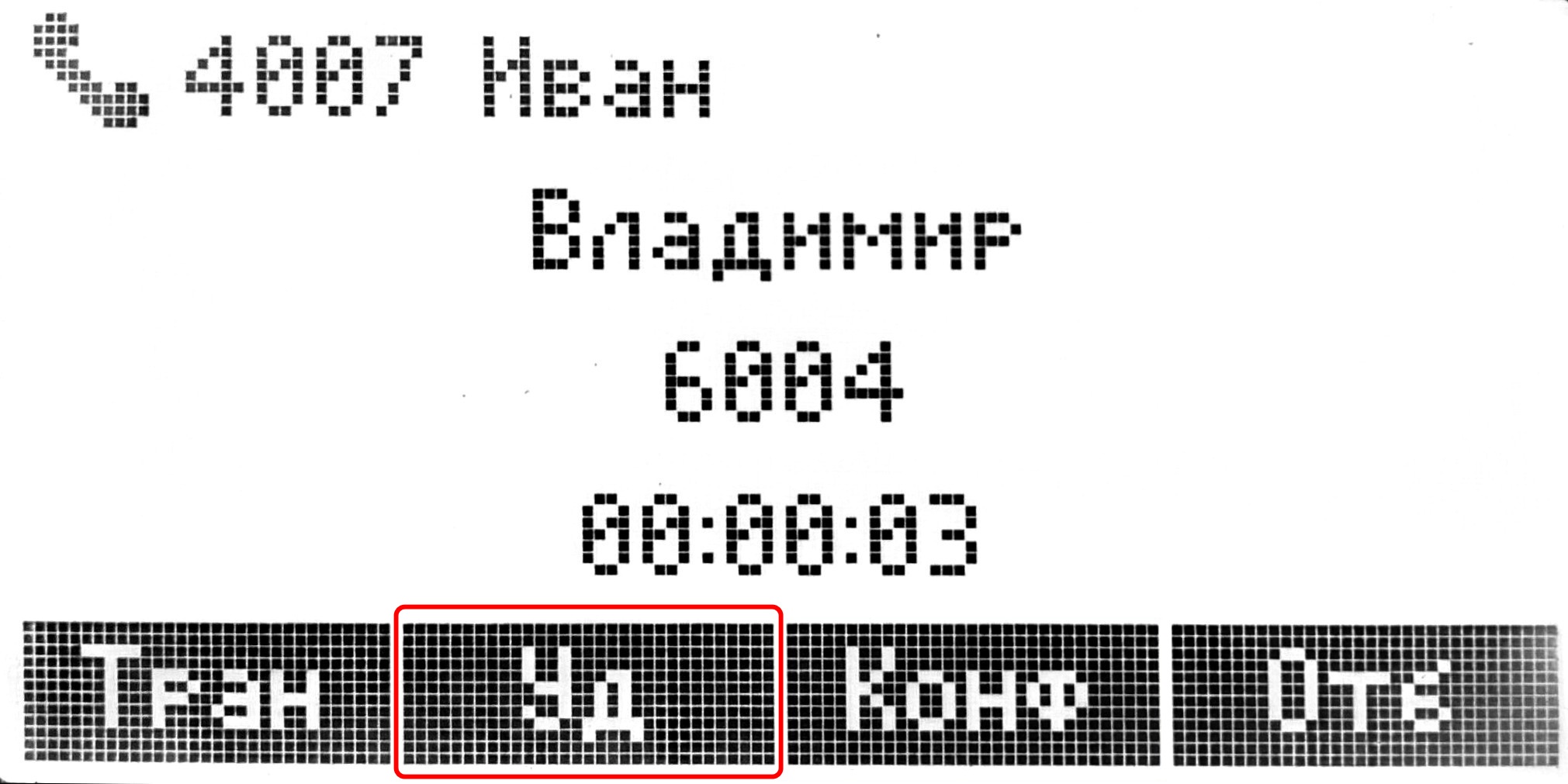
Экран активного вызова
2. Активный вызов встанет на удержание, абонент остается на линии и получает акустический сигнал «Удержание».
3. Для того, чтобы снять активный вызов с удержания, пользованию VP-17P необходимо нажать на клавишу F2 <Возв> или аппаратную клавишу :
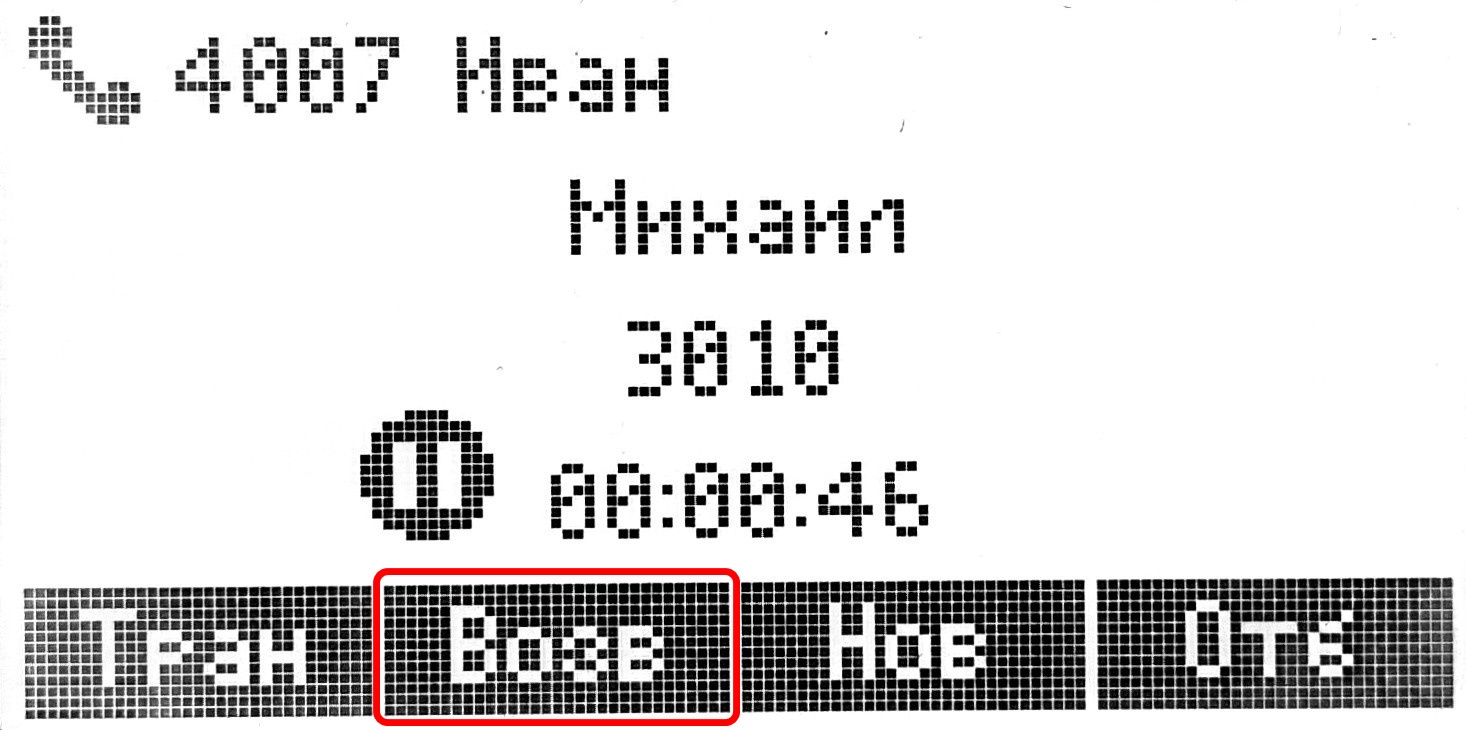
Экран с вызовом на удержании
Как переключаться между несколькими вызовами:
Если на телефоне есть два и более вызовов, то только один из них будет считаться активным. Все остальные вызовы будут находиться на удержании. Для того, чтобы переключаться между вызовами, используются клавиши «▲» и «▼» на джойстике клавиатуры:
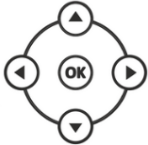
Изображение джойстика клавиатуры
Пример экранов при переключении между вызовами с помощью клавиш «▲» и «▼» на джойстике клавиатуры:
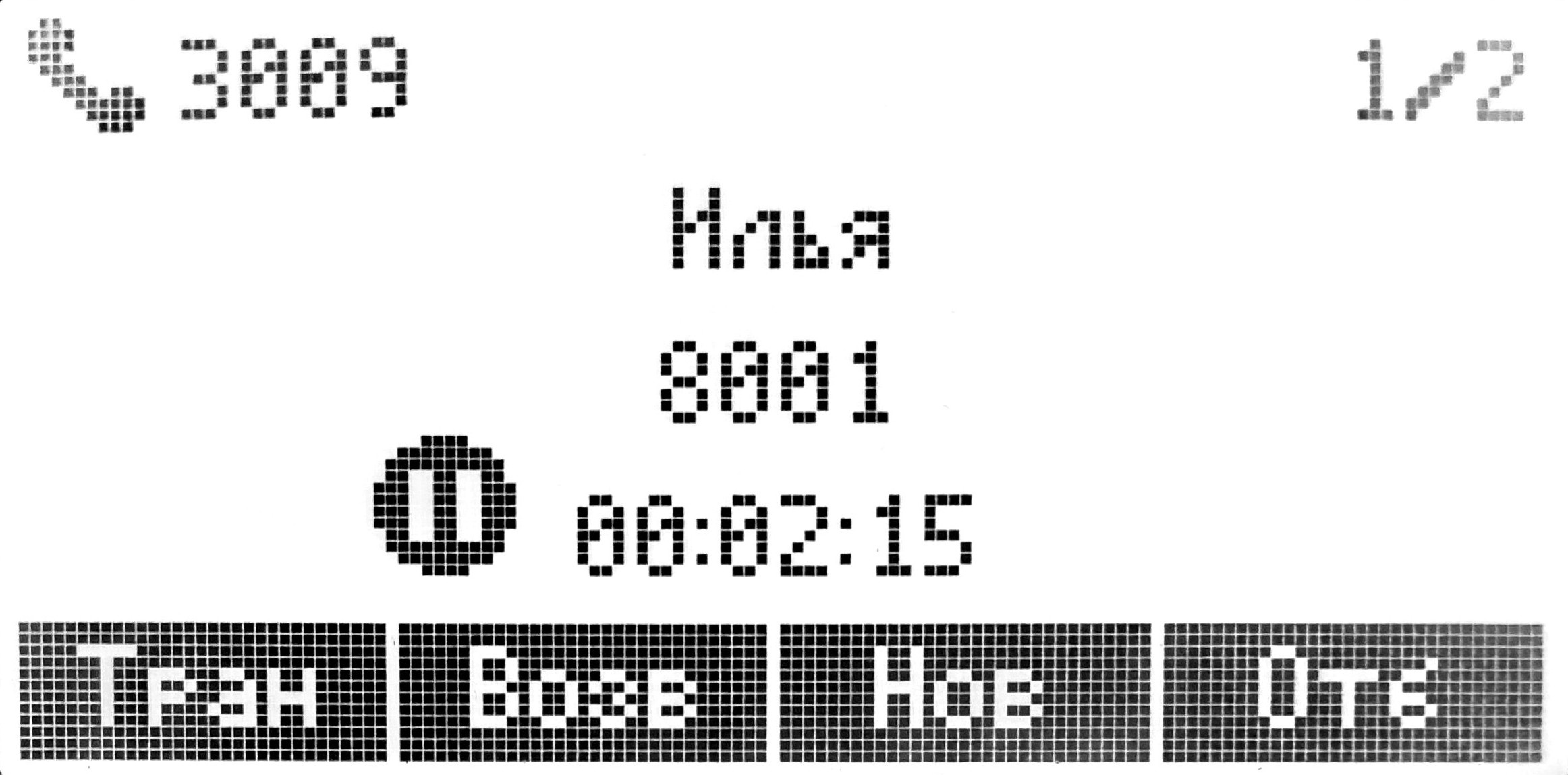
Экран первого активного вызова на удержании
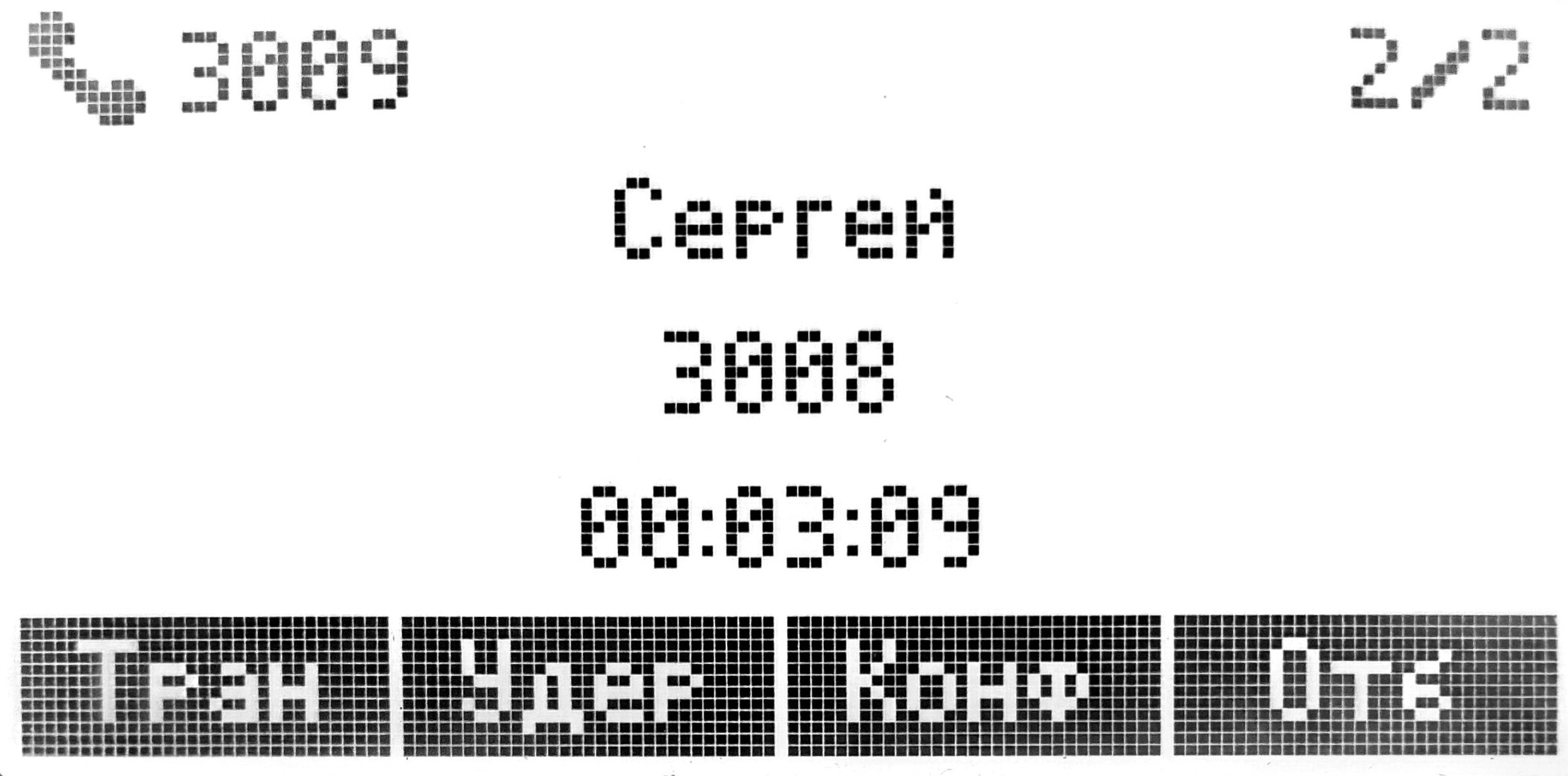 Экран второго активного вызова в разговоре
Алгоритм сбора локальной конференции (Local Conference)
Описание
Услуга «Локальная конференция» (Local Conference) позволяет пользователю устанавливать конференц-связь для троих участников, включая его. Это одновременное разговорное соединение организатора конференц-связи с двумя независимыми абонентами.
Конференция разрушается, если ее покидает инициатор, обоим участникам при этом будет передано сообщение отбоя. Если конференцию покидает любой из участников, то ее инициатор и второй участник переключатся в состояние обычного двустороннего разговора.
Для каждого аккаунта собирается отдельная локальная конференция. Например, если есть два вызова на удержании на первом аккаунте и два вызова на удержании на втором аккаунте, то при нажатии клавиши  , либо софт-клавиши F3 <Конф>, соберется локальная трехсторонняя конференция на том аккаунте, на экране вызова которого была нажата клавиша. Вызовы на другом аккаунте так же останутся на удержании.
Использование
Для использования локальной конференции необходимо в настройках аккаунта в web-интерфейсе (IP-телефония → SIP-аккаунты → Настройки сервисов → Трёхсторонняя конференция) выбрать режим «Локальная».
Для сбора локальной конференции используется либо аппаратная клавиша , либо софт-клавиша F3 <Конф>.
Как собрать локальную конференцию:
Первый вариант:
- Во время активного вызова нажать на аппаратную клавишу , либо на софт-клавишу F3 <Конф> — откроется экран набора номера:
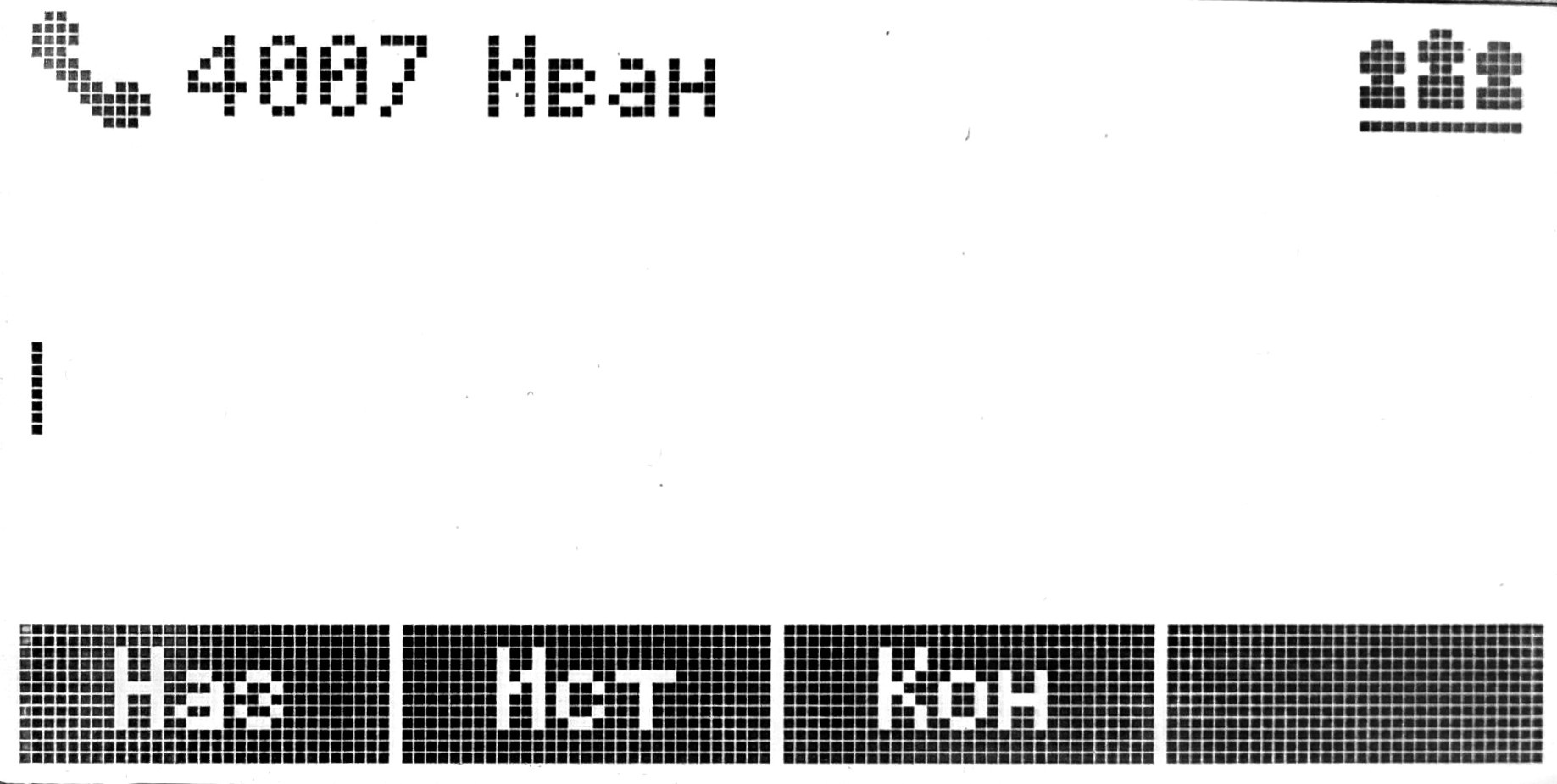 Экран набора номера
2. Набрать номер телефона второго собеседника. После его ответа будет собрана трехсторонняя локальная конференция:
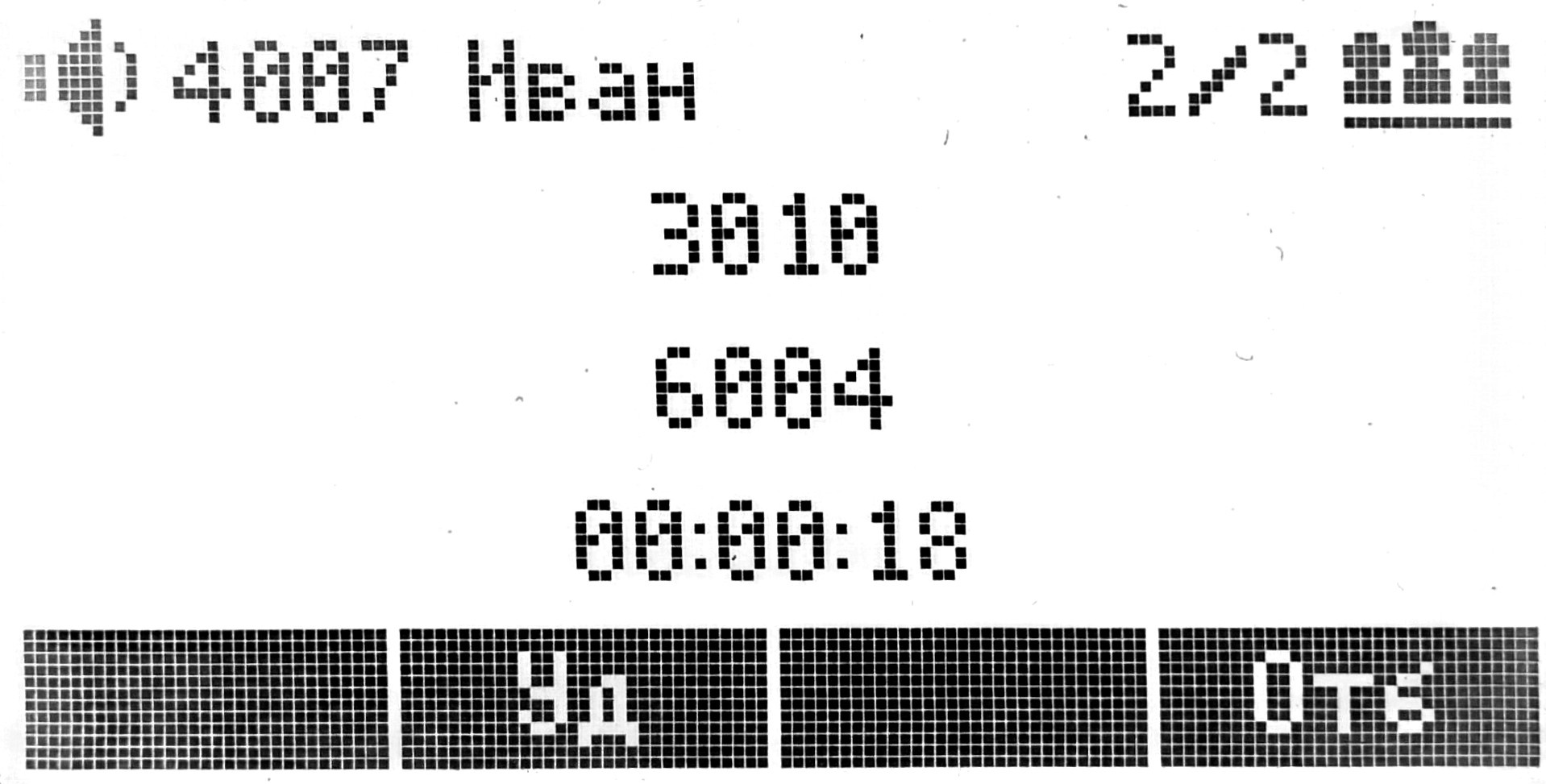
Экран трехсторонней локальной конференции
Второй вариант:
- Во время активного вызова нажать на аппаратную клавишу , либо на софт-клавишку F2 <Удер> — активный вызов встанет на удержание:
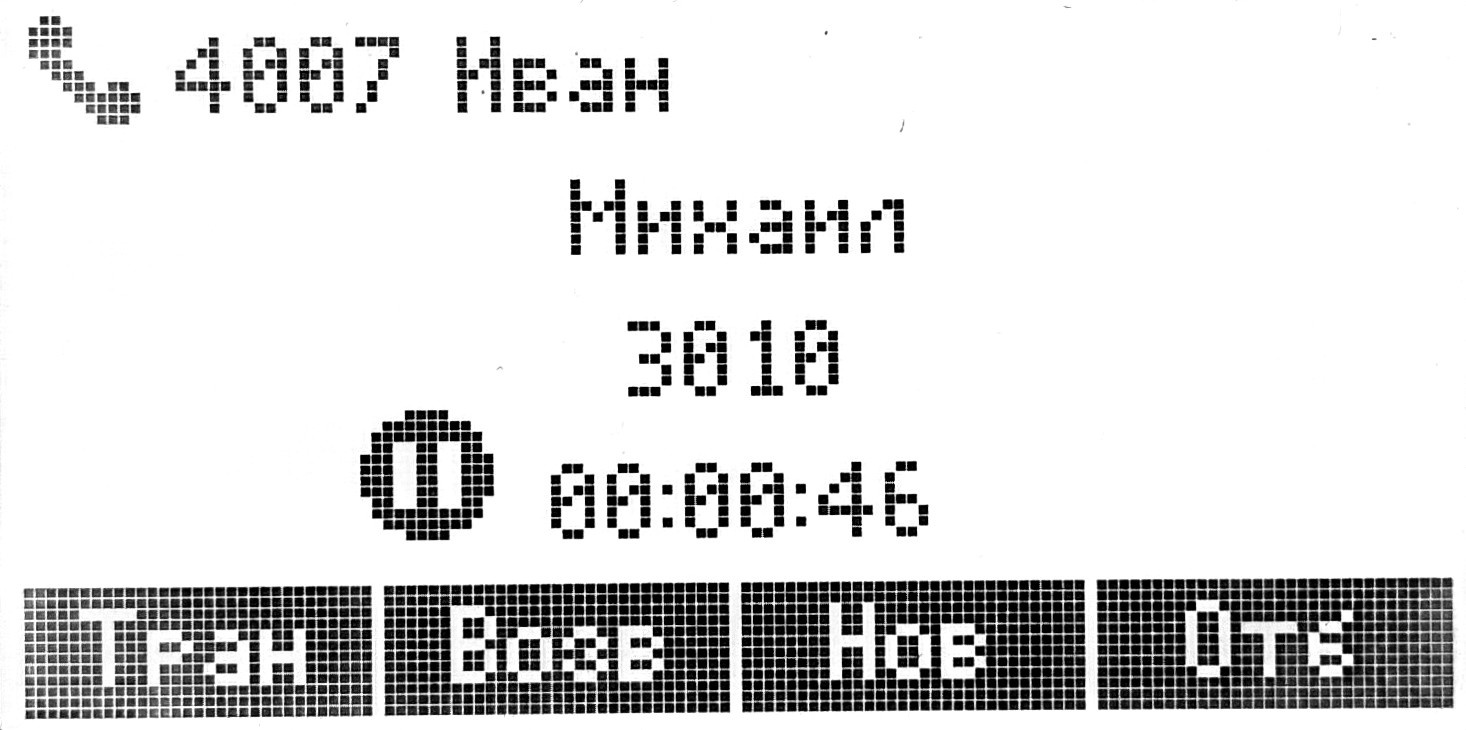
Экран с вызовом на удержании
2. Нажать на софт-клавишу F3 <Нов> — откроется экран набора номера:
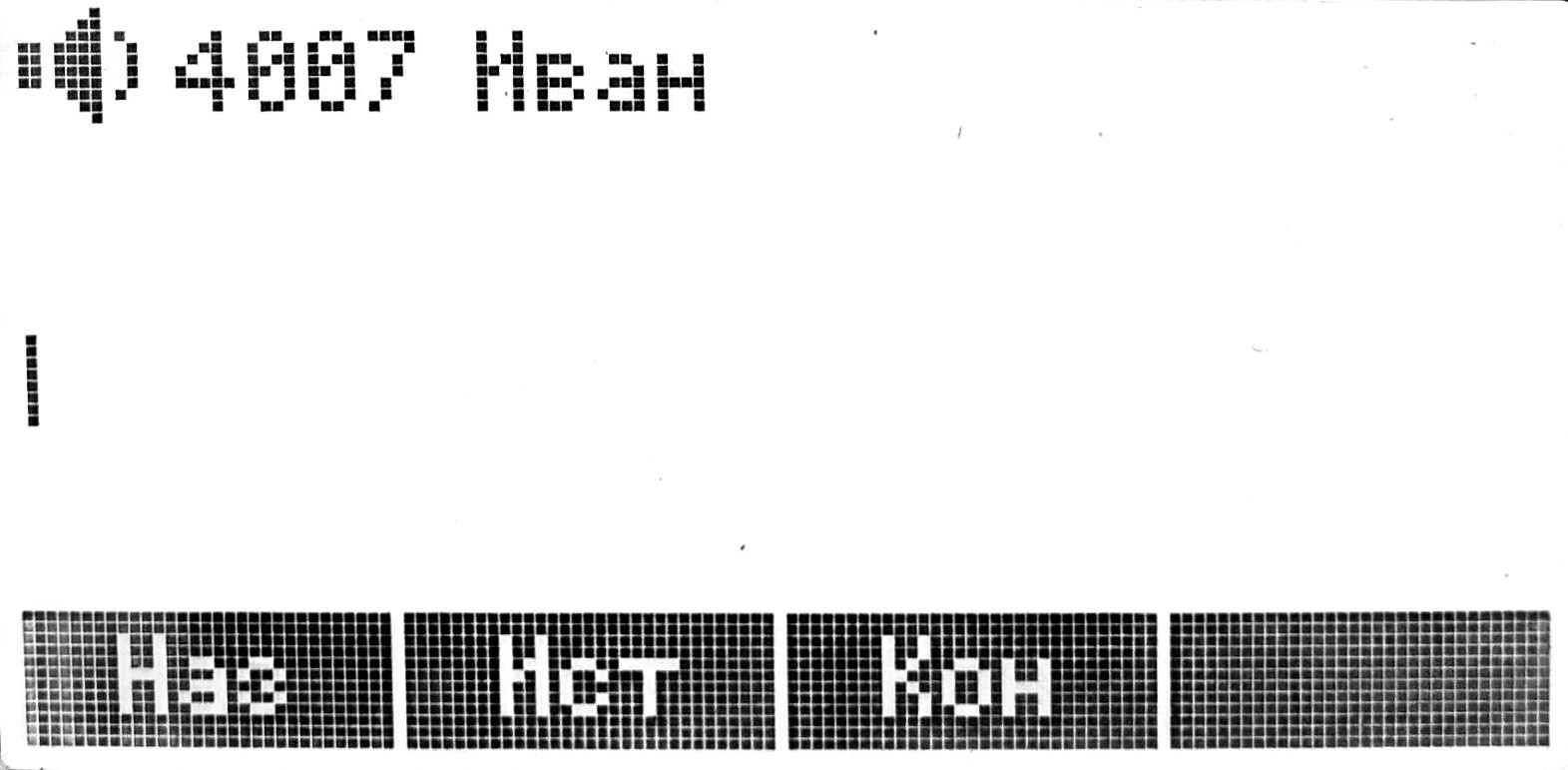
Экран набора номера
3. Набрать номер телефона второго собеседника и после его ответа нажать на аппаратную
клавишу , либо на софт-клавишу F3 <Конф> — будет собрана трехсторонняя локальная конференция:
Экран трехсторонней локальной конференции
Алгоритм сбора удаленной конференции (Remote Conference)
Описание
Услуга «Удаленная конференция» (Remote Conference) предназначена для организации конференц-связи в рамках заданной комнаты конференции. Удаленная конференция работает по алгоритму, описанному в RFC4579.
Особенность алгоритма состоит в том, что по нажатию на аппаратную клавишу , либо софт-клавиши F3 <Конф>, пользователь VP-17P устанавливает соединение с сервером конференции (называемым так же фокусом), после чего просит фокус установить соединение с другим участником конференции.
Для каждого аккаунта собирается отдельная удаленная конференция. Например, если есть два вызова на удержании на первом аккаунте и два вызова на удержании на втором аккаунте, то при нажатии клавиши , либо софт-клавиши F3 <Конф>, соберется удаленная трехсторонняя конференция на том аккаунте, на экране вызова которого была нажата клавиша. Вызовы на другом аккаунте так же останутся на удержании.
Использование
Для использования удаленной конференции необходимо в настройках аккаунта в web-интерфейсе (IP-телефония → SIP-аккаунты → Настройки сервисов → Трёхсторонняя конференция) выбрать режим «Удаленная (RFC 4579)» и указать сервер конференции в формате:
| <номер конференции>@<IP-адрес> |
|---|
Пример:
| 7550@192.168.112.1 |
|---|
— конференция будет собираться по указанному номеру на указанном сервере.
Либо:
<номер конференции> |
|---|
Пример:
| 7750 |
|---|
— конференция будет собираться по указанному номеру на SIP-прокси, настроенному в основных настройках аккаунта.
Для сбора удаленной конференции используется либо аппаратная клавиша , либо софт-клавиша F3 <Конф>, которая появляется на следующих экранах:
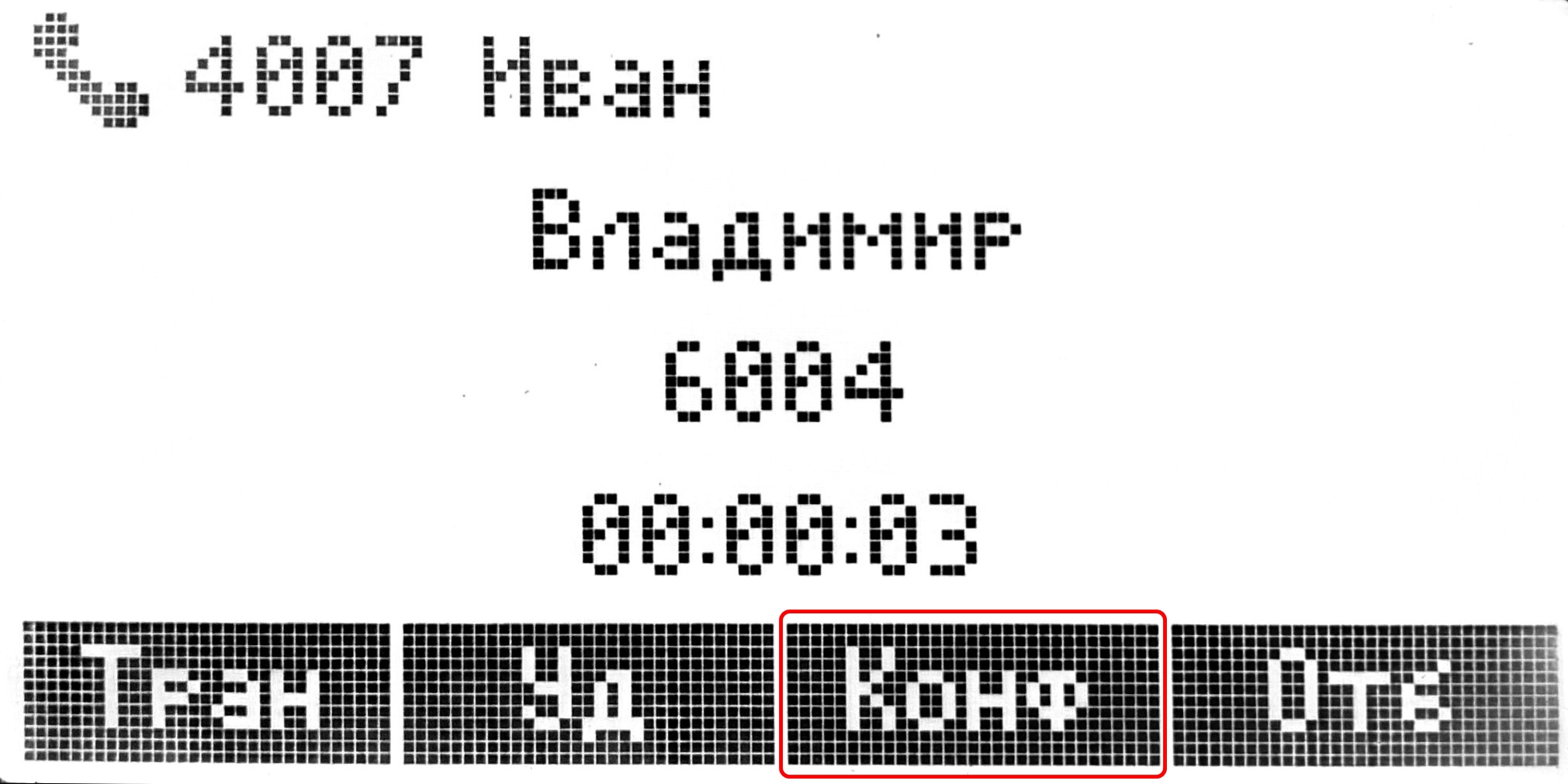 Экран активного вызова
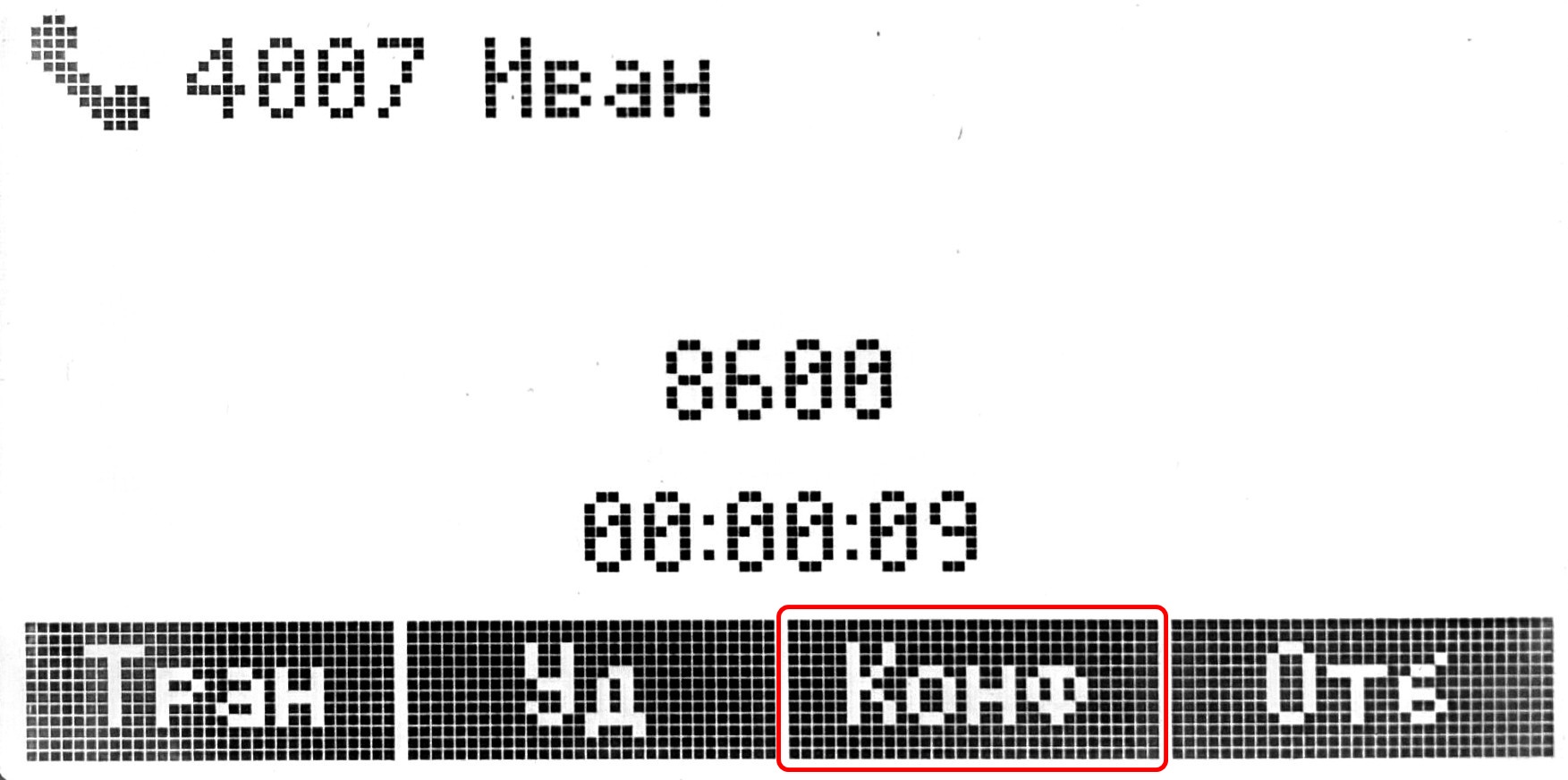 Экран удаленной конференции
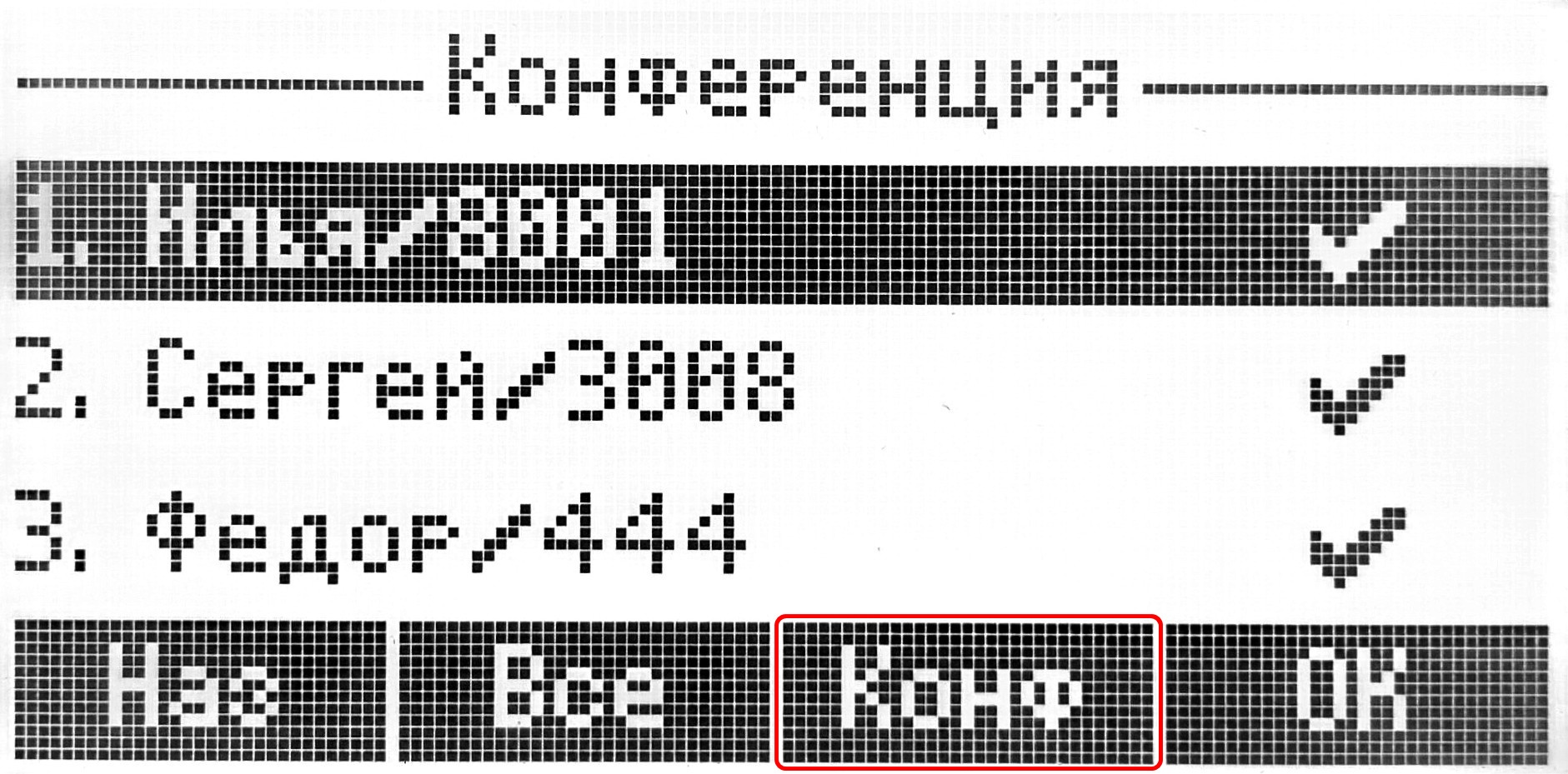
Экран добавления абонентов, находящихся на удержании
Как собрать удалённую конференцию:
Алгоритм сбора трёх участников (включая инициатора — пользователя VP-17P) в удаленную конференцию описан ниже.
- Во время активного вызова, когда нет вызовов на удержании, нажать клавишу , либо софт-клавишу F3 <Конф> — откроется экран набора номера:
Экран набора номера
Набрать номер или выбрать из телефонной книги (клавиша F3 <Кон>) либо истории (клавиша F2 <Ист>), совершить вызов (клавиша F4 <Выз>). После ответа абонента нажать клавишу , либо софт-клавишу F3 <Конф> — конференция собрана;
2. Во время активного вызова, когда на удержании есть один вызов (помимо активного), нажать клавишу , либо софт-клавишу F3 <Конф> — конференция собрана;
Алгоритм сбора четырёх и более участников (включая инициатора - пользователя VP-17P) в удаленную конференцию описан ниже.
Предварительно требуется поочередно совершить исходящие вызовы на всех абонентов, участие которых ожидается в удаленной конференции. На дисплее телефона будет отображаться экран с активными вызовами (количество которых указано в правом верхнем углу), совершенными на предполагаемых участников конференции.
1. На экране активного вызова необходимо нажать клавишу , либо софт-клавишу F3 <Конф> — откроется экран добавления абонентов, находящихся на удержании:
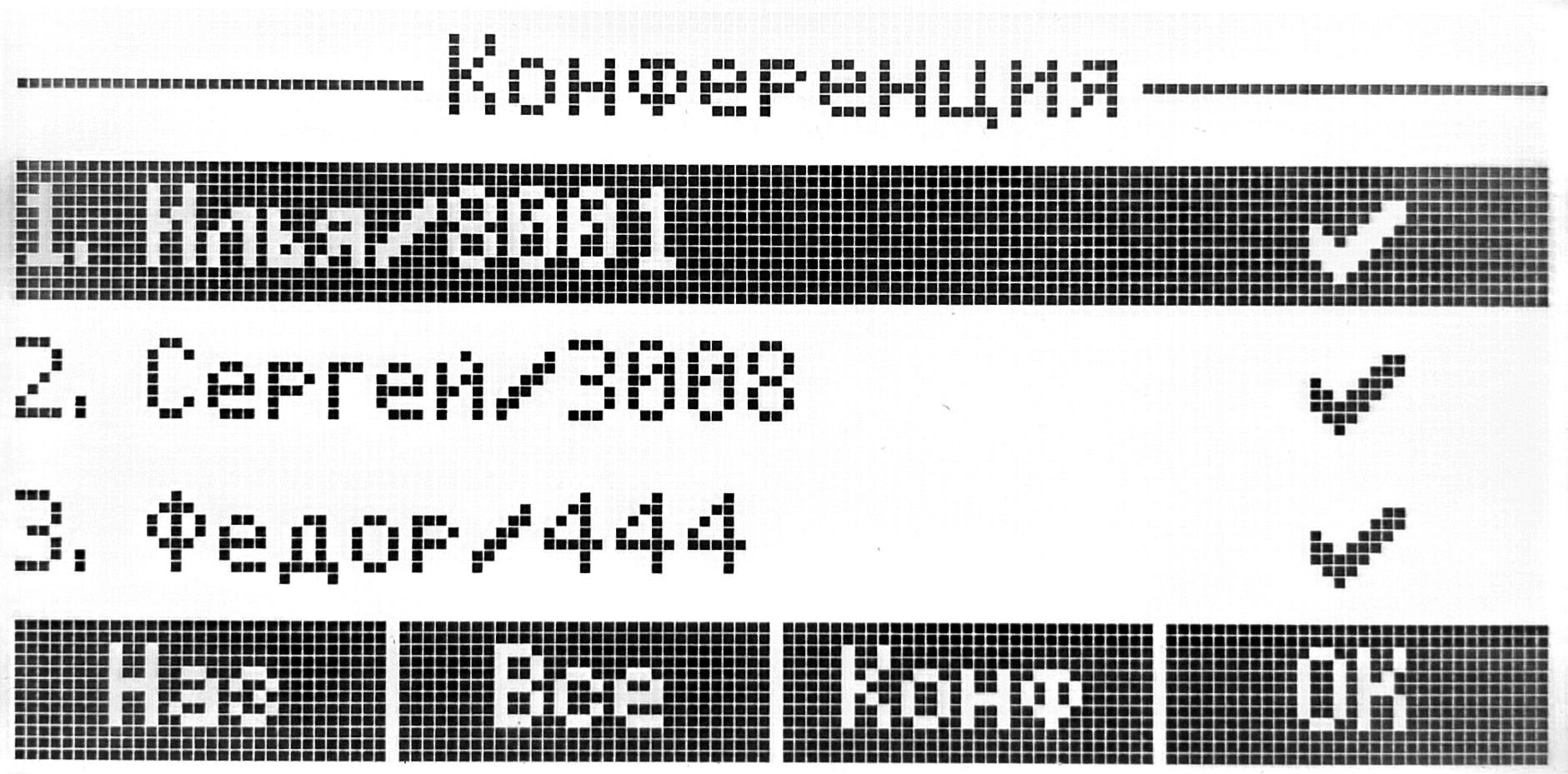
Экран добавления абонентов, находящихся на удержании
Клавишей <ОК> выбрать необходимых абонентов, или, если требуется добавить всех, нажать клавишу F2 <Все>. После чего нажать клавишу F3 <Конф> — конференция собрана. В данном случае, чтобы при нажатии клавиши F3 «Конф» произошел сбор конференции, нужно выбрать не менее двух абонентов из списка.
Способ добавления участника в уже собранную конференцию:
- Когда нет других вызовов, кроме конференции, нажать клавишу , либо софт-клавишу F3 <Конф> — откроется экран набора номера:
Экран набора номера
2. Набрать номер или выбрать из телефонной книги (клавиша F3 <Кон>) либо истории (клавиша F2 <Ист>), совершить вызов (клавиша F4 <Выз>). После ответа абонента нажать клавишу , либо софт-клавишу F3 <Конф> — абонент добавлен в конференцию.
Алгоритм передачи вызова (Call Transfer)
Описание
Услуга «Передача вызова» («Call Transfer») позволяет пользователю VP-17 передать соединение другому абоненту. Условием для выполнения услуги является наличие одного соединения на удержании в процессе разговора.
Существует три типа перевода вызова:
- Сопровождаемая передача вызова — позволяет пользователю VP-17P контролировать процесс выполнения услуги. В данном режиме перевод осуществляется в процессе разговора;
- Несопровождаемая передача вызова — позволяет пользователю VP-17P осуществить перевод вызова на абонента, не контролируя процесс выполнения услуги. Абоненту, соединение которого переводится, просто сообщается адрес абонента, к которому вызов будет переведен (при этом свободен ли этот абонент на этапе выполнения услуги неизвестно);
- Полусопровождаемая передача вызова — позволяет пользователю VP-17P осуществить перевод вызова на абонента на этапе посылки вызова.
Трансфер между вызовами возможен только внутри группы вызовов каждого из аккаунтов. Например, если есть два вызова на удержании на первом аккаунте и два вызова на удержании на втором аккаунте, то при нажатии клавиши  , либо софт-клавиши F1 <Тран>, перевод вызова осуществляется на том аккаунте, на экране вызова которого была нажата клавиша. Вызовы на другом аккаунте так же останутся на удержании.
Использование
Для использования услуги «Передача вызова» («Call Transfer») не требуется дополнительная настройка в конфигурации телефона.
Как совершить сопровождаемую передачу вызова:
- Во время активного вызова с Абонентом В нажать на аппаратную клавишу , либо на софт-клавишу F1 <Тран> — активный вызов встанет на удержание и откроется экран трансфера вызова:
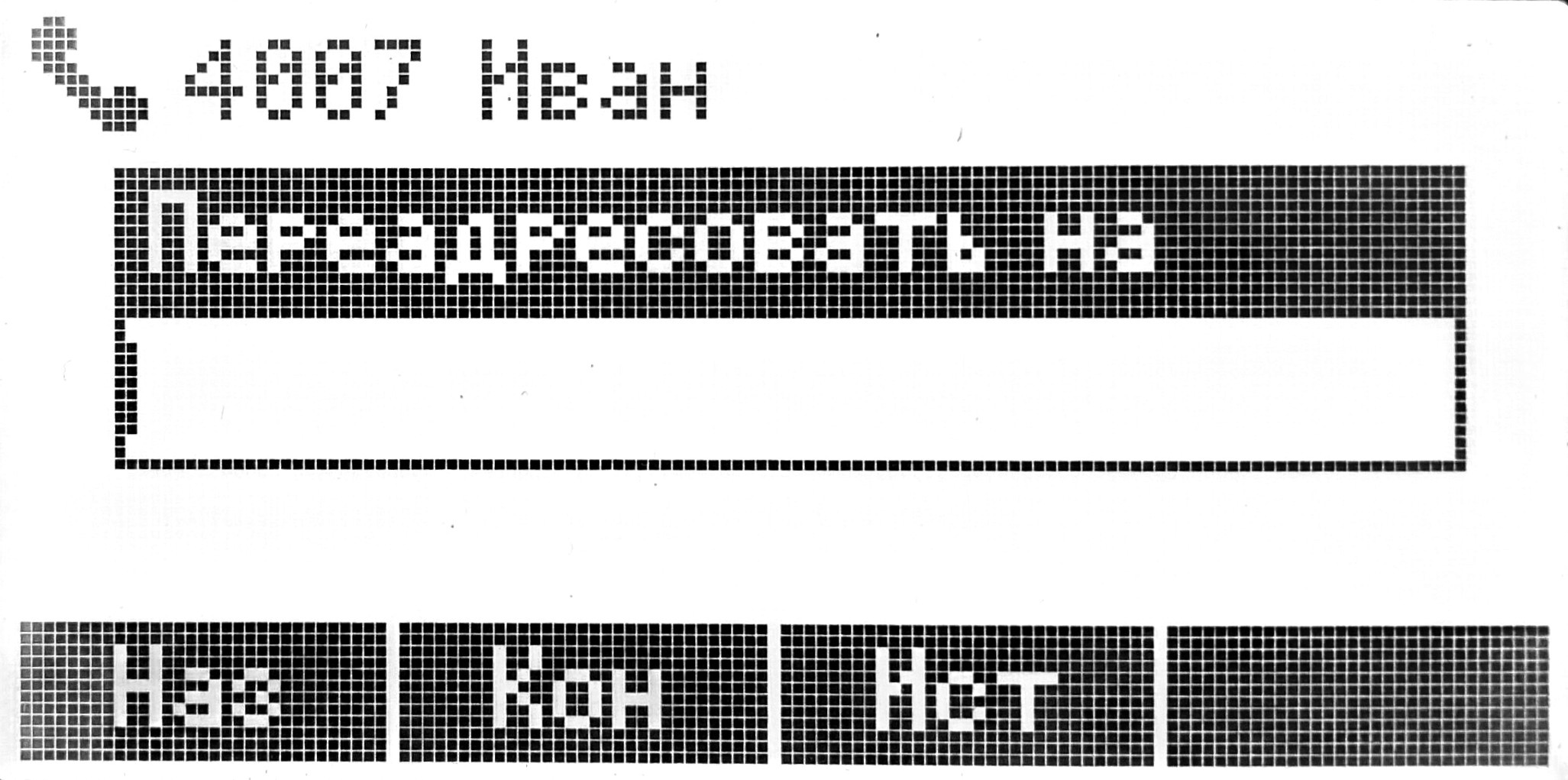
Экран трансфера вызова
2. Набрать номер телефона Абонента С, на которого планируется перевод вызова, и нажать на софт-клавишу F4 <Выз> — будет совершен вызов на заданный номер.
3. После ответа Абонента С на вызов, нажать на аппаратную клавишу , либо софт-клавишу F1 <Тран> — произойдет передача вызова:
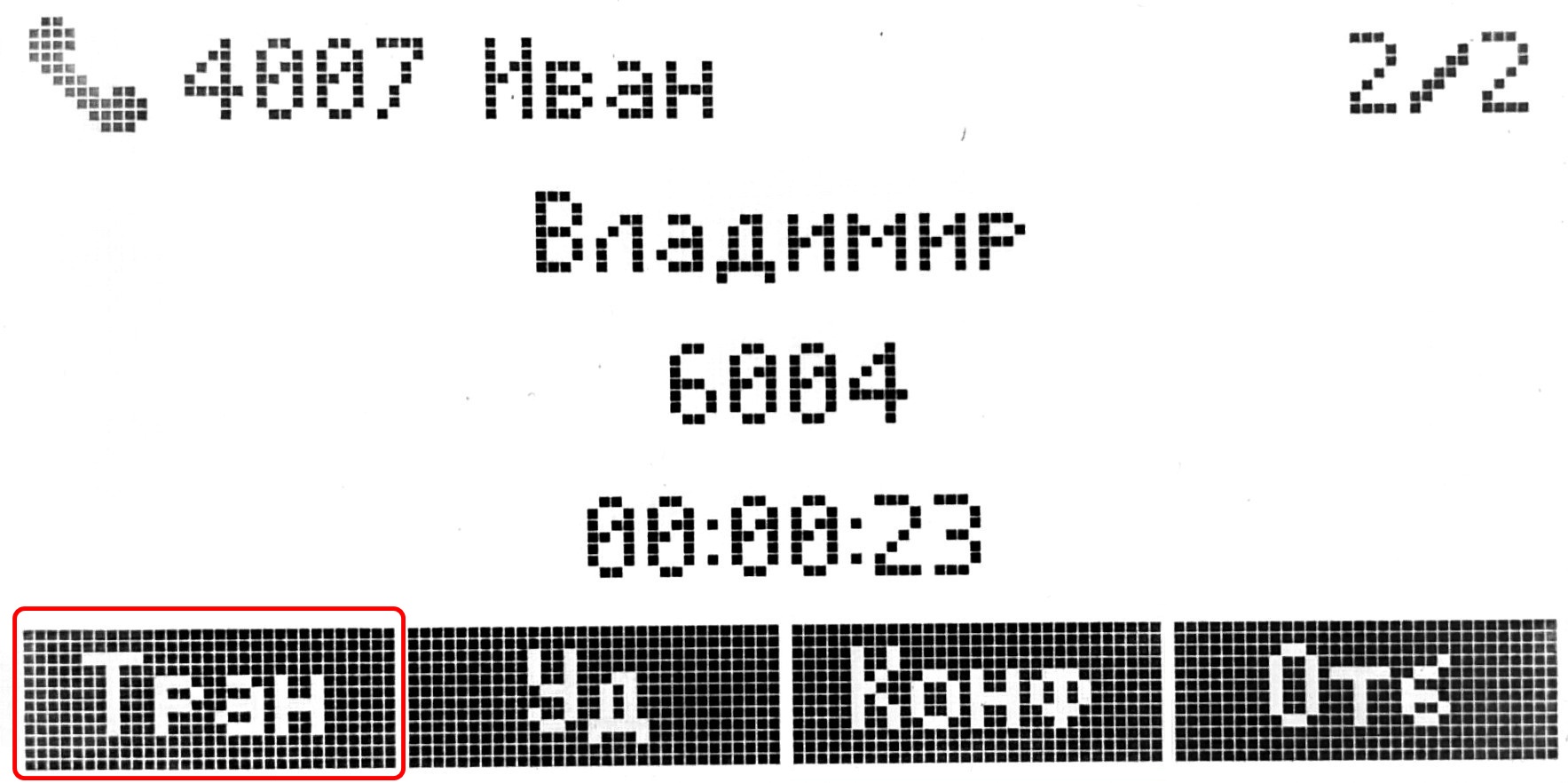
Экран второго вызова при совершении трансфера
4. Абоненты В и С соединятся, Абонент А отключится. После совершения трансфера телефон вернется на главный экран.
Как совершить несопровождаемую передачу вызова:
- Во время активного вызова с Абонентом В нажать на аппаратную клавишу , либо софт-клавишу F1 <Тран> — активный вызов встанет на удержание и откроется экран трансфера вызова:
Экран трансфера вызова
2. Набрать номер телефона Абонента С, на которого планируется перевод вызова, и нажать на аппаратную клавишу — произойдет передача вызова.
3. После этого, Абоненты В и С соединятся, Абонент А отключится. После совершения трансфера телефон вернется на главный экран. Но, если Абонент С не примет вызов, то данный вызов будет возвращен пользователю VP-17P (Callback).
Как совершить полусопровождаемую передачу вызова:
- Во время активного вызова с Абонентом В нажать на аппаратную клавишу , либо софт-клавишу F1 <Тран> — активный вызов встанет на удержание и откроется экран трансфера:
Экран трансфера вызова
2. Набрать номер телефона Абонента С, на которого планируется перевод вызова, и нажать на софт-клавишу F4 <Выз> — будет совершен вызов на заданный номер.
3. До ответа Абонента С необходимо нажать на аппаратную клавишу , либо софт-клавишу F1 <Тран> — произойдет передача вызова:
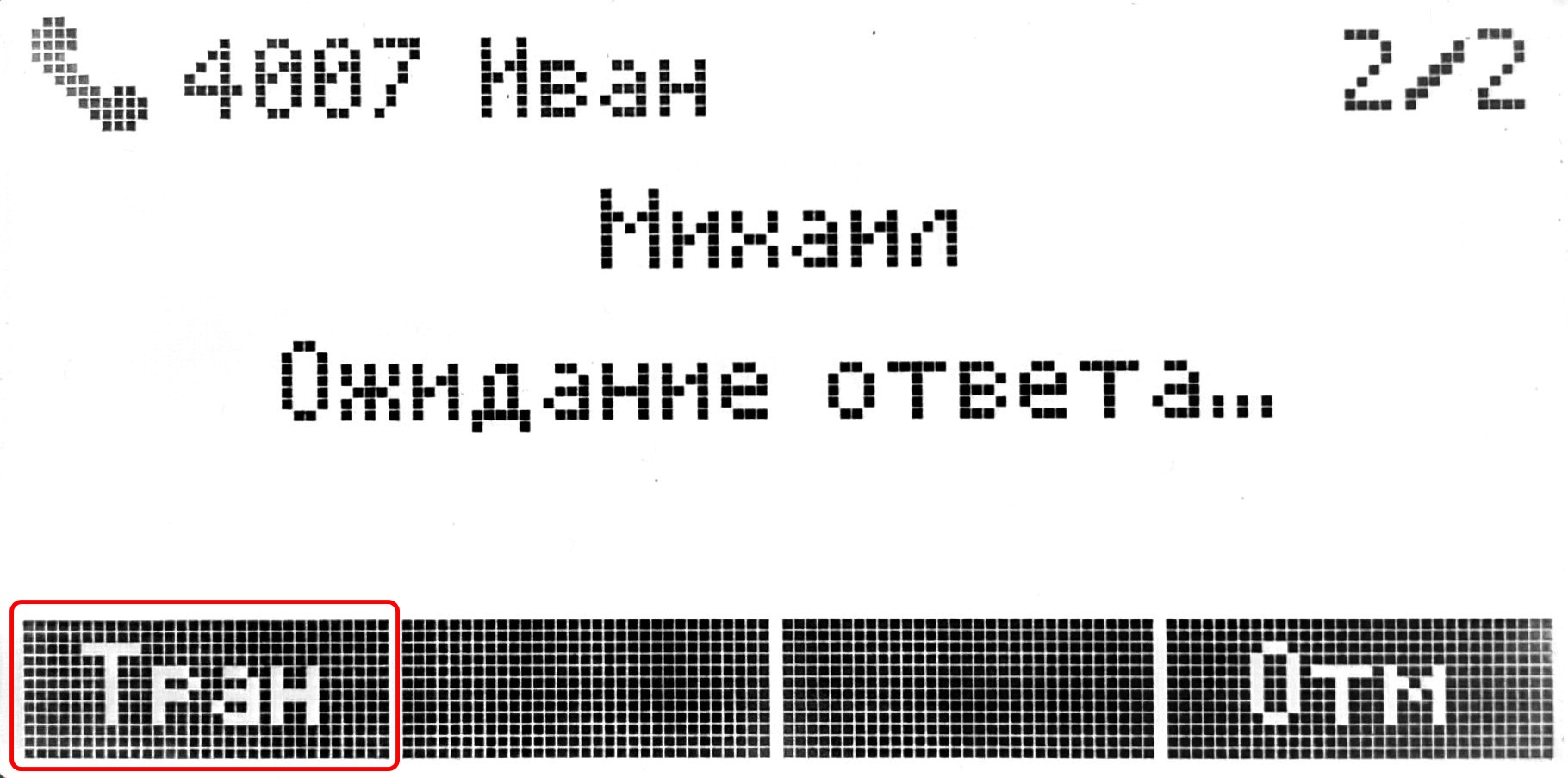
Экран вызова второго абонента
4. Абоненты В и С соединятся, Абонент А отключится. После совершения трансфера телефон вернется на главный экран.
Как совершить передачу вызова между группой вызовов на одном аккаунте:
- Во время активного вызова с Абонентом В нажать на аппаратную клавишу , либо на софт-клавишу F2 <Удер> — активный вызов встанет на удержание:
Экран с вызовом на удержании
2. Нажать на софт-клавишу F3 <Нов> — откроется экран набора номера:
Экран набора номера
3. Набрать номер телефона Абонента С и после его ответа нажать на аппаратную клавишу , либо софт-клавишу F1 <Тран> — откроется экран со списком активных вызовов для текущего аккаунта:
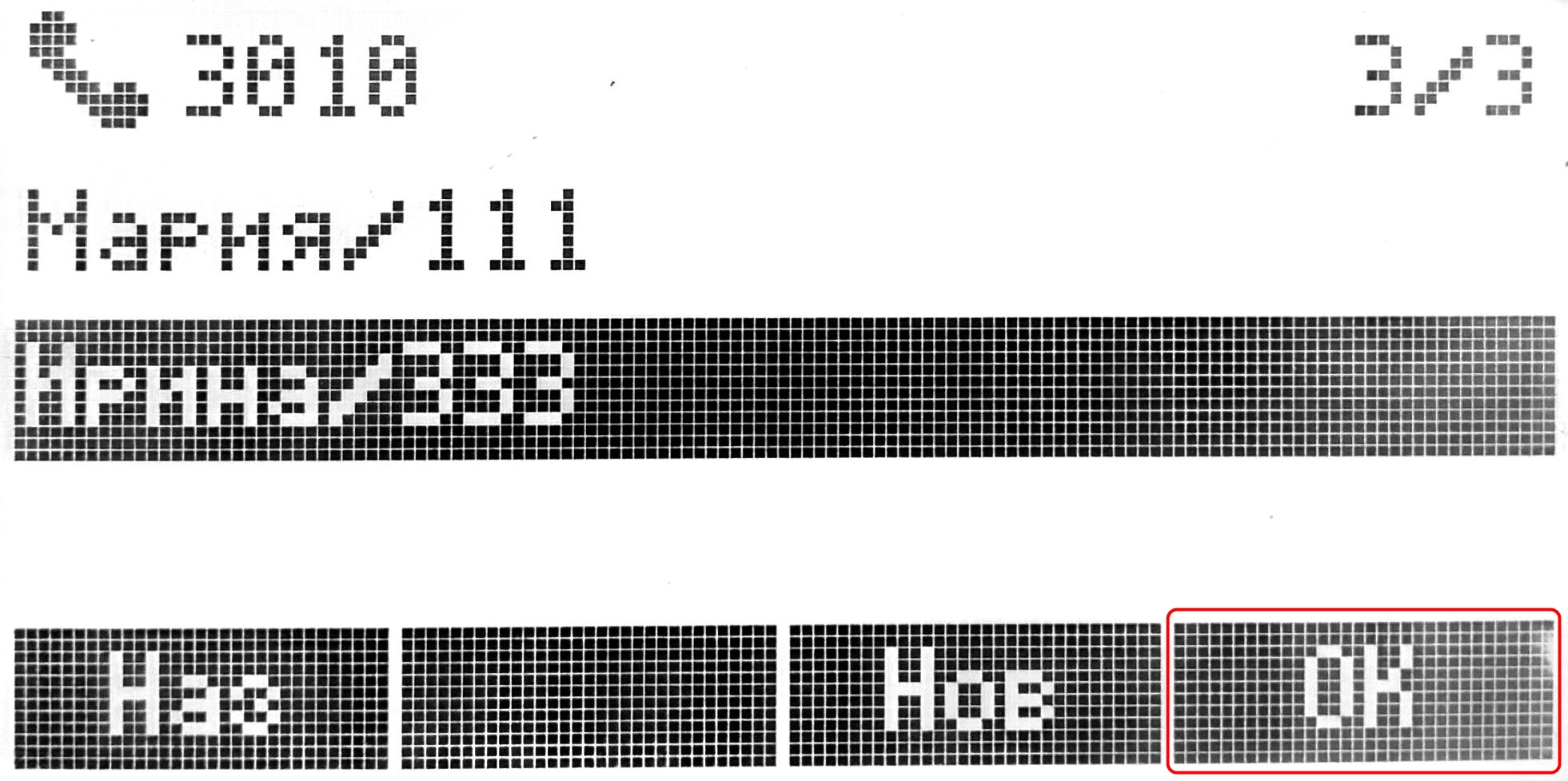
Экран со списком активных вызовов для текущего аккаунта
4. Выбрать необходимый вызов из списка, на который планируется перевести вызов, и нажать на софт клавишу F4 <ОК> — Абоненты В и С соединятся, Абонент А отключится. После совершения трансфера телефон вернется на главный экран.
Как совершить передачу вызова по нажатию на функциональную клавишу
Предварительно требуется настроить функциональную клавишу с номером Абонента С через web-интерфейс в меню «Пользовательский интерфейс», подменю «Клавиши».
Данная функция позволяет настроить режим передачи (трансфера) текущего вызова по нажатию на функциональную клавишу BLF или Call согласно выбранному режиму:
- Новый вызов
- Сопровождаемый трансфер
- Слепой трансфер
Режим «Новый вызов»
При выборе данного режима пользователь VP-17, находясь в состоянии активного вызова с Абонентом B, может совершить новый вызов (с возможностью последующего сопровождаемого трансфера) на указанного при настройке BLF-клавиши Абонента С.
- Во время активного вызова с Абонентом В нажать на настроенную функциональную клавишу с именем нужного абонента (Абонента С).
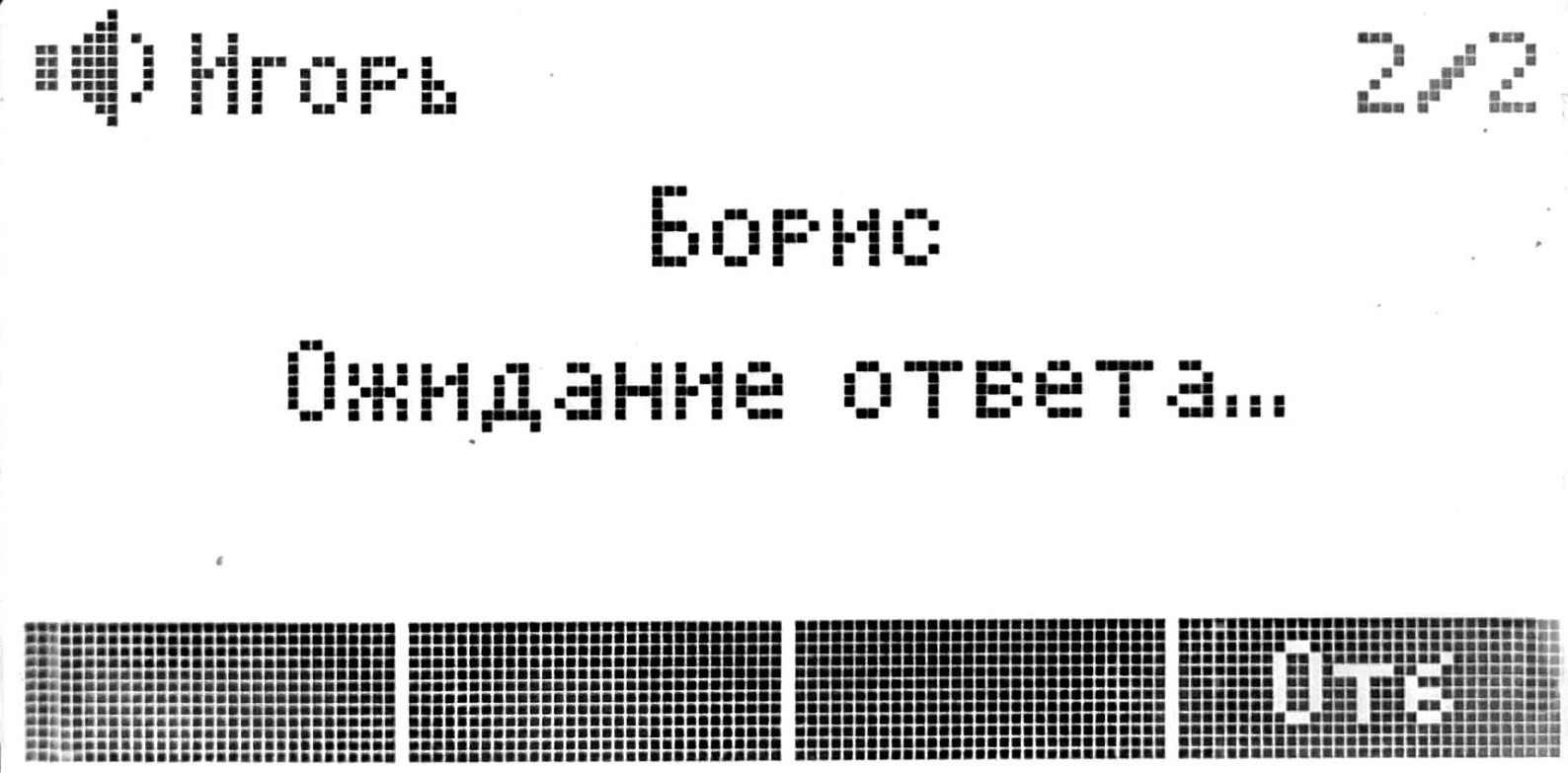
Экран вызова абонента по функциональной клавише
Произойдет вызов Абонента С.
2. После ответа Абонента С пользователь VP-17 может совершить трансфер вызова между абонентами B и C по нажатию на софт-клавишу <Тран>, либо по нажатию на аппаратную клавишу «TRANSFER».
Экран второго вызова при совершении трансфера
3. При выполнении данного действия откроется экран с вызовом на удержании. На данном экране требуется выбрать необходимый вызов.
Экран трансфера с вызовами на удержании
По нажатию на клавишу на софт-клавишу <ОК>, либо по нажатию на аппаратную клавишу «TRANSFER», совершится сопровождаемый трансфер между абонентами B и С. Абоненты В и С соединятся, Абонент А отключится. После совершения трансфера телефон вернется на главный экран.
Режим «Сопровождаемый трансфер»
При выборе данного режима пользователь VP-17, находясь в состоянии активного вызова с Абонентом B, может совершить сопровождаемый трансфер на указанного при настройке функциональной клавиши Абонента С.
- Во время активного вызова с Абонентом В нажать на настроенную функциональную клавишу с именем нужного абонента (Абонента С).
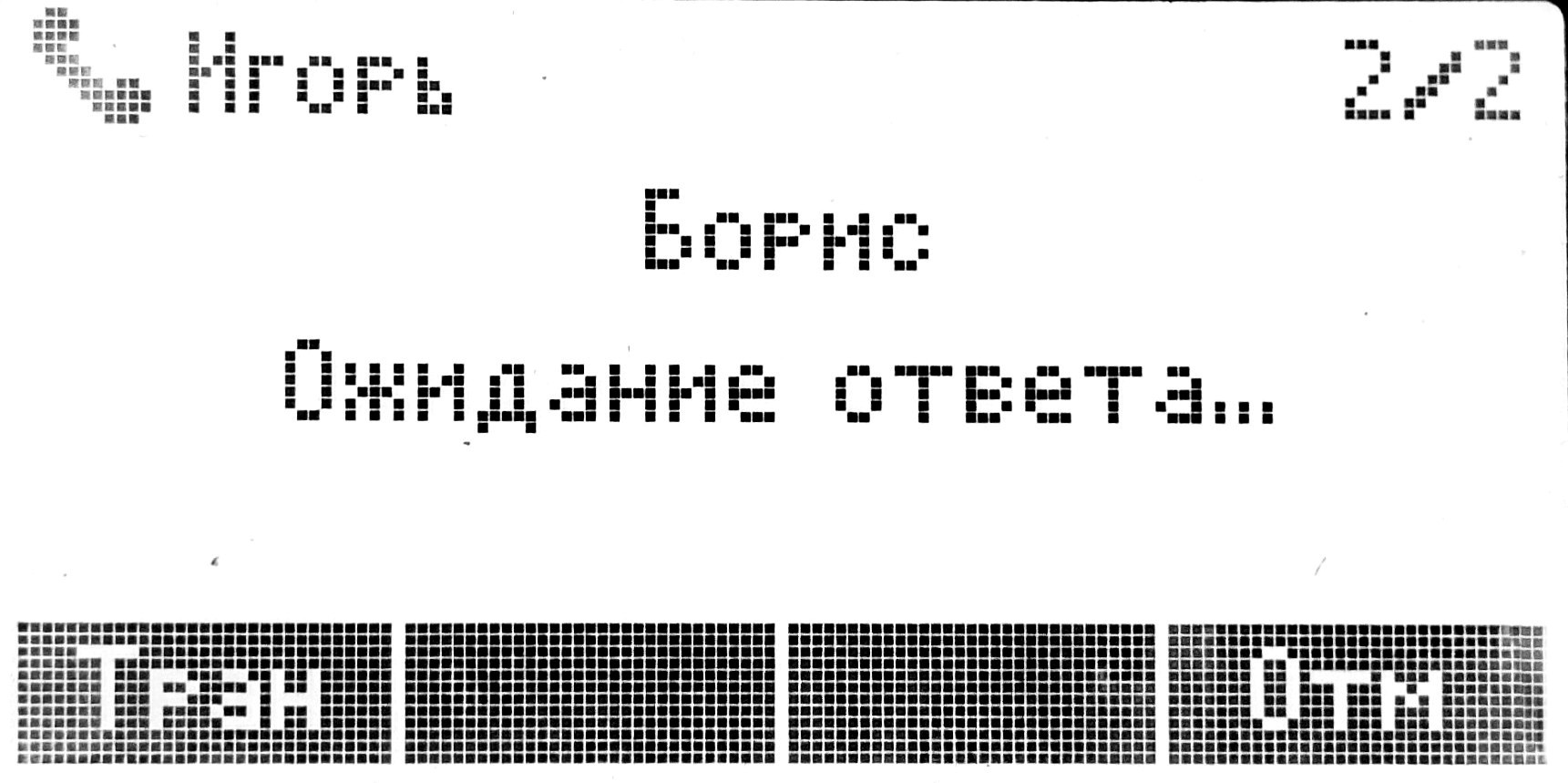
Экран вызова абонента по функциональной клавише
Произойдет вызов Абонента С.
2. После ответа Абонента С пользователь VP-17 может совершить трансфер вызова между Абонентами B и C по нажатию на софт-клавишу <Тран>, либо по нажатию на аппаратную клавишу «TRANSFER».
Экран второго вызова при совершении трансфера
Абоненты В и С соединятся, Абонент А отключится. После совершения трансфера телефон вернется на главный экран.
Режим «Слепой трансфер»
При выборе данного режима, пользователь VP-17, находясь в состоянии активного вызова с Абонентом B, может совершить слепой (несопровождаемый) трансфер на указанного при настройке функциональной клавиши Абонента С.
- Во время активного вызова с Абонентом В нажать на настроенную функциональную клавишу с именем нужного абонента (Абонента С) — произойдет передача вызова.
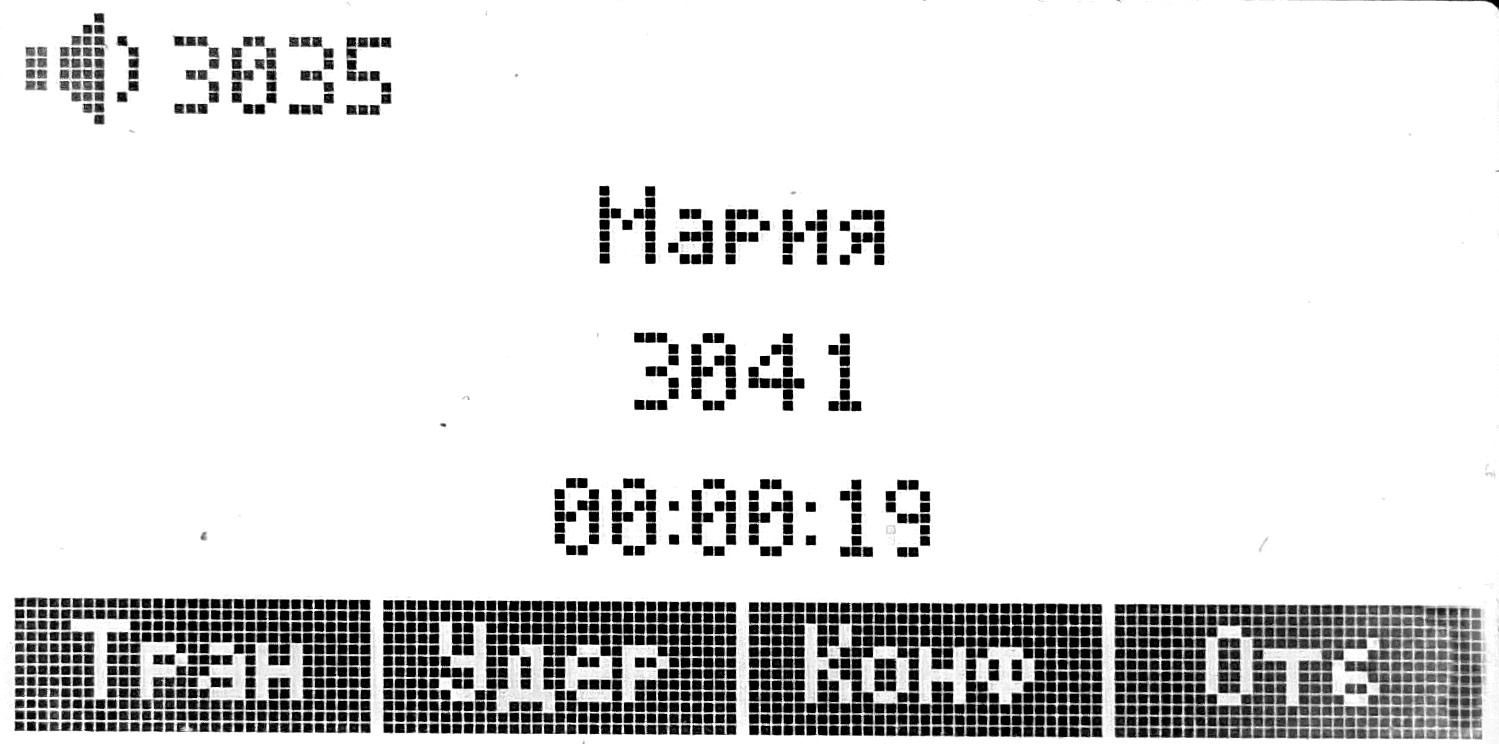 Экран активного вызова
2. Абоненты В и С соединятся, Абонент А отключится. После совершения трансфера телефон вернется на главный экран.