vWLC полностью повторяет функционал WLC в аппаратном исполнении. Заводская конфигурация контроллера vWLC содержит базовый набор параметров, который позволяет быстро подключить точку доступа к контроллеру и настроить на ней Wi-Fi.
В заводской конфигурации vWLC настроено два интерфейса:
Для примера рассмотрим схему включения, которая предполагает наличие двух интерфейсов на сервере:
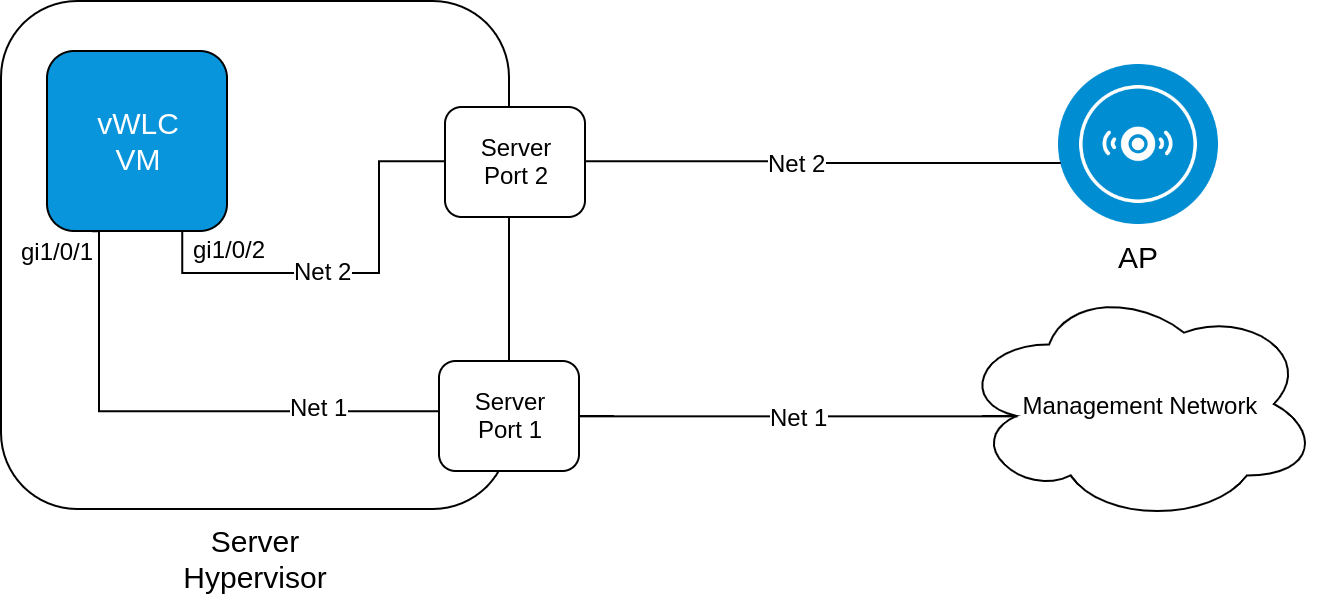
Рисунок 1 – Схема включения vWLC
Если используются интерфейсы с большей производительностью, необходимо перенести настройки с GigabitEthernet 1/0/1-2 на другие интерфейсы. |
1. После запуска vWLC и ввода команды show interface status, в выводе будет указан интерфейс Bridge 3, но интерфейсы GigabitEthernet 1/0/1 и GigabitEthernet 1/0/2 будут отсутствовать:
vwlc# show interfaces status
Interface              Admin   Link    MTU     MAC address         Last change     Mode
                       State   State                               (d,h:m:s)
--------------------   -----   -----   -----   -----------------   -------------   ------------
br3 Up Up 1458 a6:00:00:00:00:00 00,00:00:35 routerport |
2. Для проверки доступных интерфейсов перейдите в debug-меню:
vwlc# debug |
3. Выполните команду show nic для просмотра доступных интерфейсов:
vwlc(debug)# show nic
Interface    Permanent MAC        Connected    NIC model
----------   ------------------   ----------   ------------------------
virtio 1      08:00:27:9b:c6:f8    Yes          Virtio network device

virtio 2 08:00:27:da:16:25 Yes Virtio network device |
4. Далее привяжите MAC-адрес 08:00:27:9b:c6:f8 к интерфейсу GigabitEthernet 1/0/1, а MAC-адрес 08:00:27:da:16:25 — к интерфейсу GigabitEthernet 1/0/2 vWLC:
vwlc(debug)# nic bind mac 08:00:27:9b:c6:f8 gigabitethernet 1/0/1 vwlc(debug)# nic bind mac 08:00:27:da:16:25 gigabitethernet 1/0/2 |
5. Для применения настроек выполните перезагрузку устройства:
vwlc# reload system |
6. После перезагрузки проверьте отображение интерфейсов в show interfaces status
vwlc# show interfaces status
Interface              Admin   Link    MTU     MAC address         Last change     Mode
                       State   State                               (d,h:m:s)
--------------------   -----   -----   -----   -----------------   -------------   ------------
gi1/0/1                Up      Up      1500    08:00:27:9b:c6:f8   00,00:00:35     routerport
gi1/0/2                Up      Up      1500    08:00:27:da:16:25   00,00:00:35     routerport
br3 Up Up 1458 a6:00:00:00:00:00 00,00:00:35 routerport |
Информация о том, как сменить привязку интерфейсов в случае необходимости, доступна в разделе "Смена привязки интерфейсов vWLC".
В момент получения адреса точка доступа получит опцию 43. Пример ее настройки заводской конфигурации:
ip dhcp-server pool ap-pool
  vendor-specific
    suboption 12 ascii-text "192.168.1.1"
    suboption 15 ascii-text "https://192.168.1.1:8043"
  exit
exit |
В подопции 12 выдается адрес для терминации SoftGRE-туннелей. В подопции 15 выдается адрес контроллера. |
После получения адреса точка доступа подключится к контроллеру.
1. Для отображения адреса, который точка доступа получила по DHCP, выполните команду show ip dhcp binding
vwlc# sh ip dhcp binding IP address MAC / Client ID Binding type Lease expires at ---------------- ------------------------------------------------------------- ------------ -------------------- 192.168.1.2 0x01e828c1dac9b0 active 2024-08-30 14:43:17 |
2. Актуальный статус точки доступа и основную информацию по ней можно получить с помощью команды show wlc ap
vwlc# show wlc ap MAC address Status IP address SW version Hostname Ap-location Uptime Clients(2g/5g/all) ----------------- ---------------- --------------- ---------------- ------------------------------ ------------------------------ ---------------- ------------------ e8:28:c1:da:c9:b0 Active 192.168.1.2 2.5.6 build 7 WEP-1L default-location 00,00:21:03 0/0/0 |
3. Для отображения списка SSID, которые настроены на точке доступа и вещаются в эфире, выполните команду show wlc ap vap
vwlc# show wlc ap vap MAC AP Hostname RadioID VapID SSID BSSID Auth type Clients ----------------- ---------------------------- ------- ----- ----------------- ----------------- -------------------- ------- e8:28:c1:da:c9:b0 WEP-1L 0 0 default-ssid e8:28:c1:da:c9:b1 WPA2 Enterprise 0 e8:28:c1:da:c9:b0 WEP-1L 1 0 default-ssid e8:28:c1:da:c9:b9 WPA2 Enterprise 0 |
Точка доступа успешно подключена к vWLC, на ней настроен SSID "default-ssid". Для подключения к нему необходимо завести учетную запись пользователя согласно разделу "Quickstart" руководства по эксплуатации WLC-series. Подробное описание конфигурации для схемы включения с туннелированием доступно в разделе "Настрoйка WLC" руководства по эксплуатации WLC-series.
Без подключения vWLC к ELM (Eltex Licence Manager) список доступных функций будет ограничен, но их количества достаточно для знакомства с линейкой устройств WLC.
Без полной лицензии для устройства доступны следующие характеристики:
На vWLC доступны демонстрационные лицензии, которые работают на устройстве с серийным номером vWLC0000000:
Для подключения к серверу ELM необходимо выполнить следующие шаги:
1. Перейдите в режим глобальной конфигурации:
configure |
2. Перейдите к настройкам licence-manager:
licence-manager |
3. Для подключения к ELM укажите ваш serial-number и licence-key.
Данные для подключения предоставляются при покупке vWLC.
3.1. Задайте серийный номер:
vwlc# set serial-number VWLCXXXXXXX |
3.2. Перезагрузите устройство.
Серийный номер изменится только после перезагрузки. Не выполняйте дальнейшие шаги до установки серийного номера. После 10 попыток подключения к серверу лицензирования с некорректными учётными данными ваш IP-адрес будет автоматически заблокирован системой защиты сервера лицензирования. |
3.3. Настройте подключение к серверу лицензирования:
vwlc# configure vwlc(config)# licence-manager vwlc(config-licence-manager)# host address elm.eltex-co.ru vwlc(config-licence-manager)# licence-key ELM-LICENCEKEY vwlc(config-licence-manager)# enable vwlc(config-licence-manager)# end |
3.4. Примените конфигурацию.
После применения конфигурации и обмена данными с сервером лицензирования станет доступна лицензия, которая расширит возможности устройства.
4. Используйте команду show licence-manage status для проверки наличия подключения к ELM-серверу, а также дат последнего обращения и планируемого следующего обращения:
vwlc# show licence-manager status ELM server type: root Last request status: success Last request to licence server: Tuesday 2023/04/11 08:11:33 Next request to licence server: Tuesday 2023/04/11 08:16:33 |
5. Используйте команду show licence для просмотра активированных лицензий и их лимитов:
vwlc# show licence Feature Source State Value Valid from Expiries -------------------------------- -------- ----------- -------------------------------- -------------------- -------------------- WLC-AP-SUPPORT-EXT ELM Active 100 -- -- WLC-VIRTUAL-LIMIT-BGP-RIB ELM Active 512000 -- -- WLC-VIRTUAL-LIMIT-DEFAULT ELM Active true -- -- WLC-VIRTUAL-LIMIT-IPSEC-VPN ELM Active 100 -- -- WLC-VIRTUAL-LIMIT-NET ELM Active 100000000 -- -- WLC-WIDS-WIPS ELM Active true -- -- |
Чтобы изменить привязки интерфейса, например, чтобы поменять местами gi1/0/1 и gi1/0/2, необходимо выполнить следующее:
1. Выведите список интерфейсов с помощью команды show interfaces status
vwlc# show interfaces status
Interface              Admin   Link    MTU     MAC address         Last change     Mode
                       State   State                               (d,h:m:s)
--------------------   -----   -----   -----   -----------------   -------------   ------------
gi1/0/1                Up      Up      1500    08:00:27:f1:83:24   00,00:00:43     routerport
gi1/0/2                Up      Up      1500    08:00:27:54:5b:50   00,00:00:43     routerport
br3 Up Up 1458 a6:00:00:00:00:00 00,00:00:43 routerport |
2. Перейдите в debug-меню:
vwlc# debug |
3. Выполните команду show nic для просмотра списка интерфейсов и их связей с интерфейсами vWLC:
vwlc(debug)# show nic Interface Permanent MAC Connected NIC model ---------- ------------------ ---------- ------------------------ gi1/0/1 08:00:27:f1:83:24 Yes Virtio network device gi1/0/2 08:00:27:54:5b:50 Yes Virtio network device |
4. Выполните команду no nic bind all для удаления привязок для всех интерфейсов:
vwlc(debug)# no nic bind all Do you really want to unbind names from all interfaces? If Yes, after reboot names will be defined randomly for all connected NICs. (y/N): y Changes will be applied after reboot. |
5. Для применения настроек выполните перезагрузку устройства:
vwlc# reload system |
6. Для проверки доступных интерфейсов перейдите в debug-меню:
vwlc# debug |
7. Выполните команду show nic для просмотра доступных интерфейсов:
vwlc(debug)# show nic
Interface    Permanent MAC        Connected    NIC model
----------   ------------------   ----------   ------------------------
virtio 1      08:00:27:f1:83:24    Yes          Virtio network device

virtio 2 08:00:27:54:5b:50 Yes Virtio network device |
8. Привяжите MAC-адрес 08:00:27:54:5b:50 к интерфейсу GigabitEthernet 1/0/1, а MAC-адрес 08:00:27:f1:83:24 — к интерфейсу GigabitEthernet 1/0/2 vWLC:
vwlc(debug)# nic bind mac 08:00:27:54:5b:50 gigabitethernet 1/0/1 vwlc(debug)# nic bind mac 08:00:27:f1:83:24 gigabitethernet 1/0/2 |
9. Для применения настроек выполните перезагрузку устройства:
vwlc# reload system |
10. После перезагрузки проверьте отображение интерфейсов командой show interfaces status
vwlc# show interfaces status
Interface              Admin   Link    MTU     MAC address         Last change     Mode
                       State   State                               (d,h:m:s)
--------------------   -----   -----   -----   -----------------   -------------   ------------
gi1/0/1                Up      Up      1500    08:00:27:54:5b:50   00,00:00:54     routerport
gi1/0/2                Up      Up      1500    08:00:27:f1:83:24   00,00:00:54     routerport
br3 Up Up 1458 a6:00:00:00:00:00 00,00:00:54 routerport |
Чтобы при подключении через Serial Port в консоли отображались логи, необходимо произвести дополнительные настройки.
1. Перейдите в режим глобальной конфигурации:
vwlc# config |
2. Перейдите в syslog console:
vwlc(config)# syslog console |
3. Включите виртуальный Serial Port командой virtual serial:
vwlc(config-syslog-console)# virtual-serial |
4. Примените конфигурацию:
vwlc# commit vwlc# confirm |
5. Перезагрузите устройство:
vwlc# reload system |
После перезагрузки логи будут отображаться в консоли при подключении по Serial Port.