В данном разделе содержится информация о картах сети. Карта сети — это логико-графико-схематическое представление взаимодействия сетевых устройств. Данный раздел позволяет определять связь устройств в рамках одной группы, конфигурировать коммутаторы MES по протоколу SNMP и осуществлять мониторинг доступности устройств на карте.

Во вкладке доступны следующие элементы:
Таблица состоит из следующих полей:
Для просмотра карты сети кликните на ее название в списке. На странице карты отображаются панель инструментов и сама карта сети:
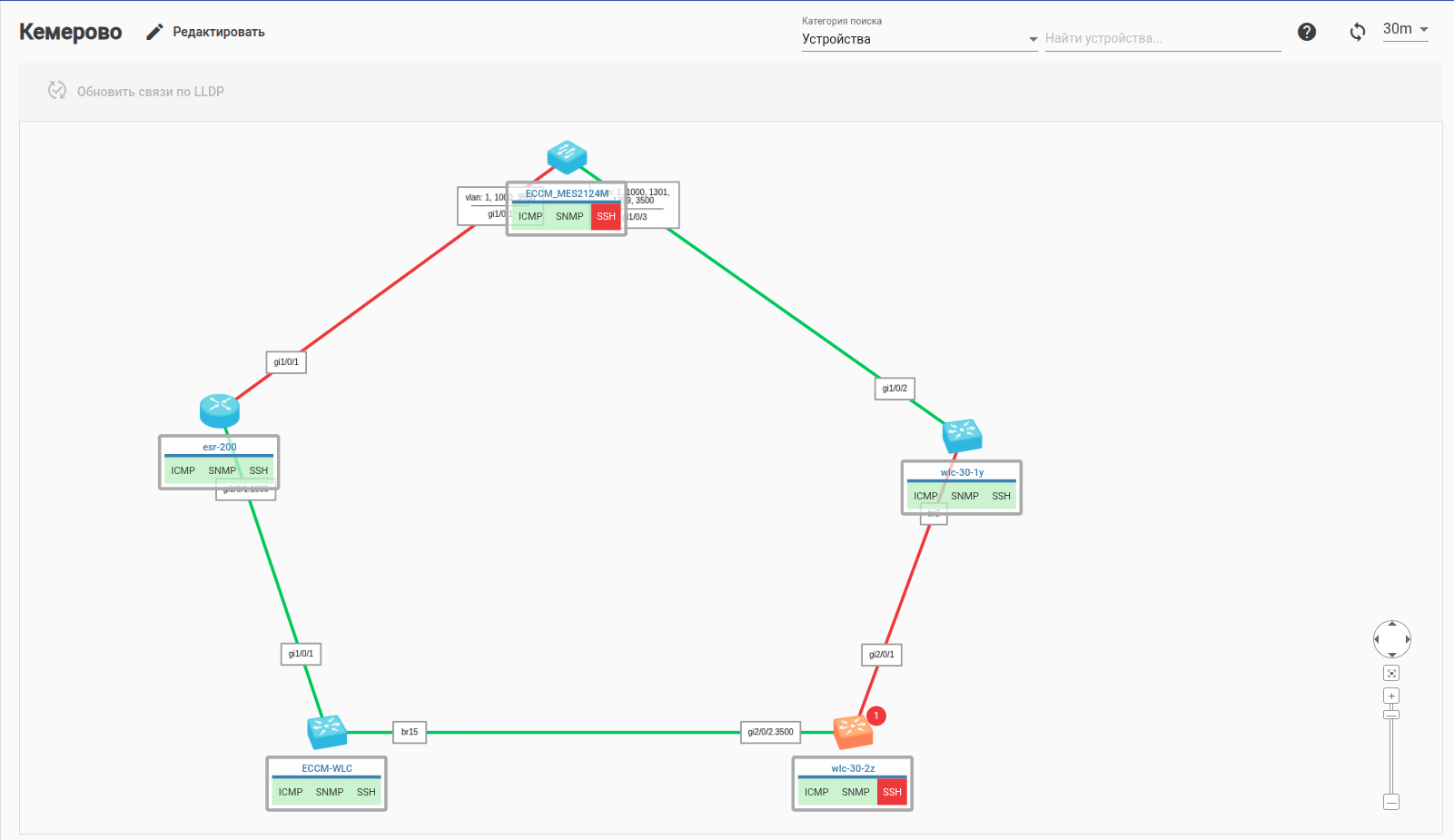
На панели инструментов расположены:
Карта сети состоит из следующих элементов:
Узел сети — отображает устройство сети и его статус в системе;
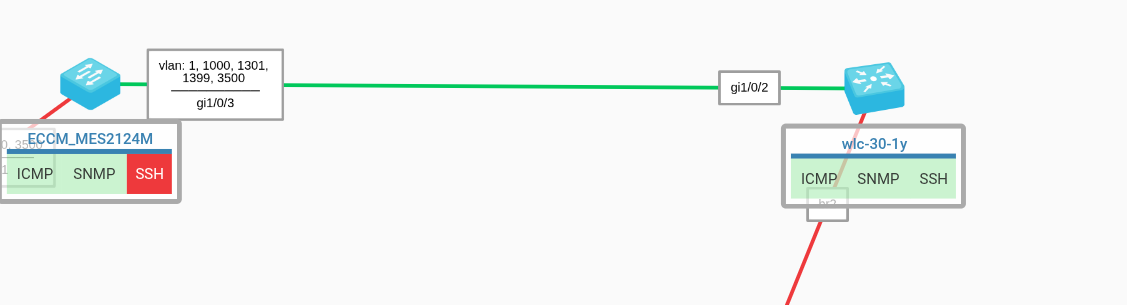
При наведении мыши на иконку устройства будет показана подробная информация о данном устройстве: название, серийный номер, IP-адрес, MAC-адрес, модель, имя хоста и время последней проверки доступности по протоколам ICMP, SNMP и SSH. |
Для взаимодействия с устройством нажмите на него правой кнопкой мыши.
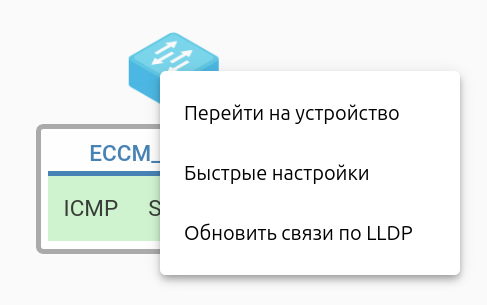
Откроется контекстное меню, предоставляющее быстрый доступ к следующим функциям:
Вкладка "Быстрые настройки" доступна для всех коммутаторов MES, кроме устройств серий MES11xx/21xx/22xx/31xx. |
Ниже представлены условные обозначения, описание статусов узлов сети и описание связей:
| Условное обозначение | Устройство |
|---|---|
| Маршрутизатор ESR |
| Коммутатор MES |
| Шлюз SMG |
| Шлюз TAU |
| Маршрутизатор МЕ |
| Стек коммутаторов MES |
| Контроллер беспроводного доступа WLC |
| Устройство БШПД. В левом нижнем углу иконки отображается режим работы устройства:
|
| Неизвестное устройство |
| Облако/сеть |
Цветовые обозначения узлов:
Цветовые обозначения связей между узлами:
На странице карты доступен полнотекстовый поиск. Поиск осуществляется по нескольким категориям: "Устроства" и "VLAN" (поиск возможен по имени и номеру VLAN). Для поиска устройств введите шаблон для поиска в поле ввода в верхнем правом углу страницы и нажмите ENTER. Если будет найдено совпадение по шаблону, устройство будет выделено желтым цветом и будет отображен счётчик найденных устройств:
Поиск возможен по следующим атрибутам:
Для поиска устройств в выпадающем списке «Категория поиска» выберете "Устройства", введите шаблон для поиска в поле ввода и нажмите ENTER. Если будет найдено совпадение по шаблону, устройства будут выделены желтым цветом, карта будет отмасштабирована по найденным устройствам и будет отображен счётчик с количеством совпадений:
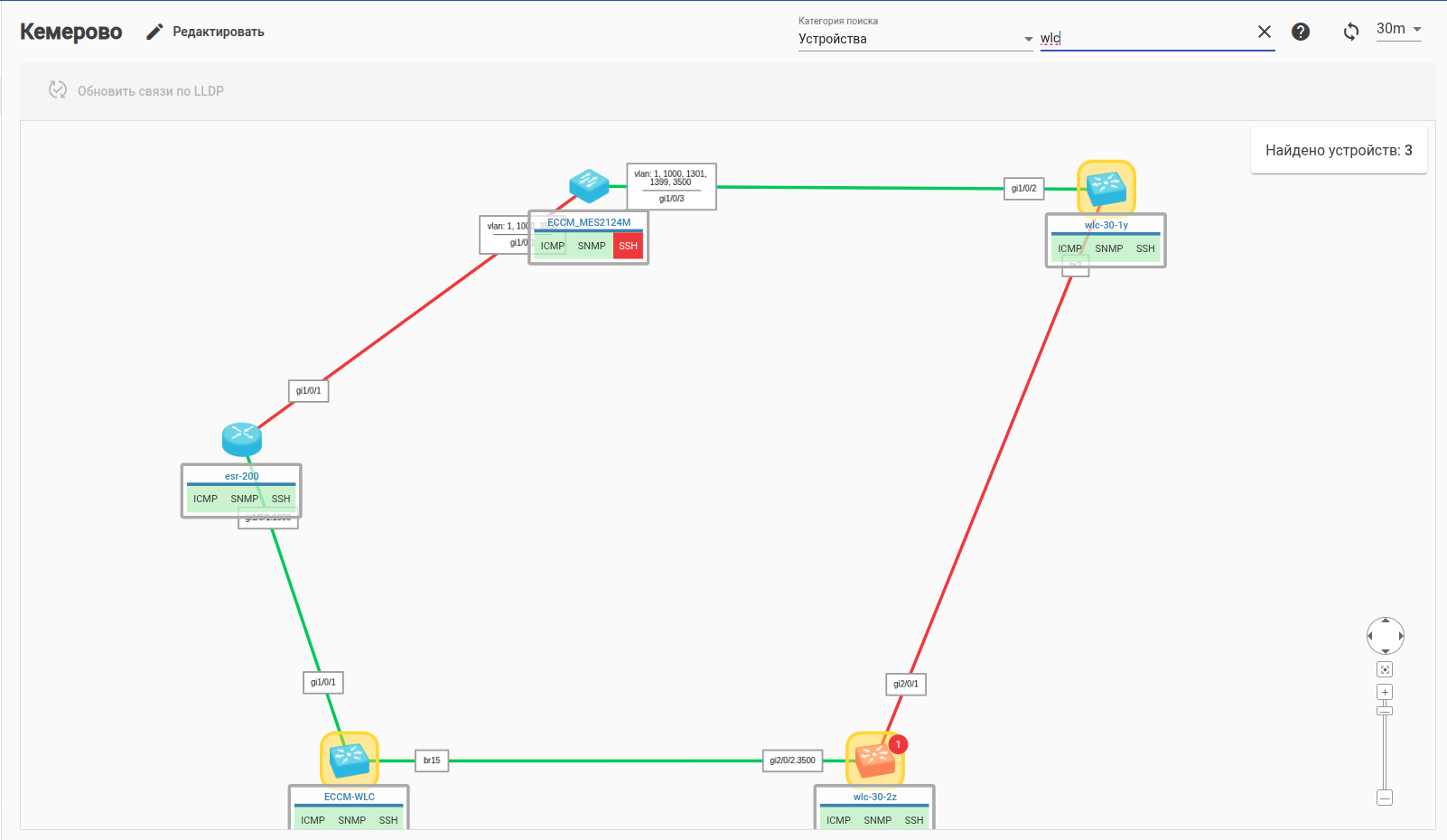
Для отмены поиска очистите поле ввода.
Поиск возможен по:
Для поиска устройств по VLAN в выпадающем списке «Категория поиска» выберете VLAN, введите значение в поле «Введите VLAN» и нажмите ENTER или выберите нужный вариант из выпадающего списка с доступными VLAN для поиска. Если будет найдено совпадение по шаблону, устройства будут выделены желтым цветом, карта будет масштабирована по найденным устройствам и будет отображен счётчик с количеством совпадений:
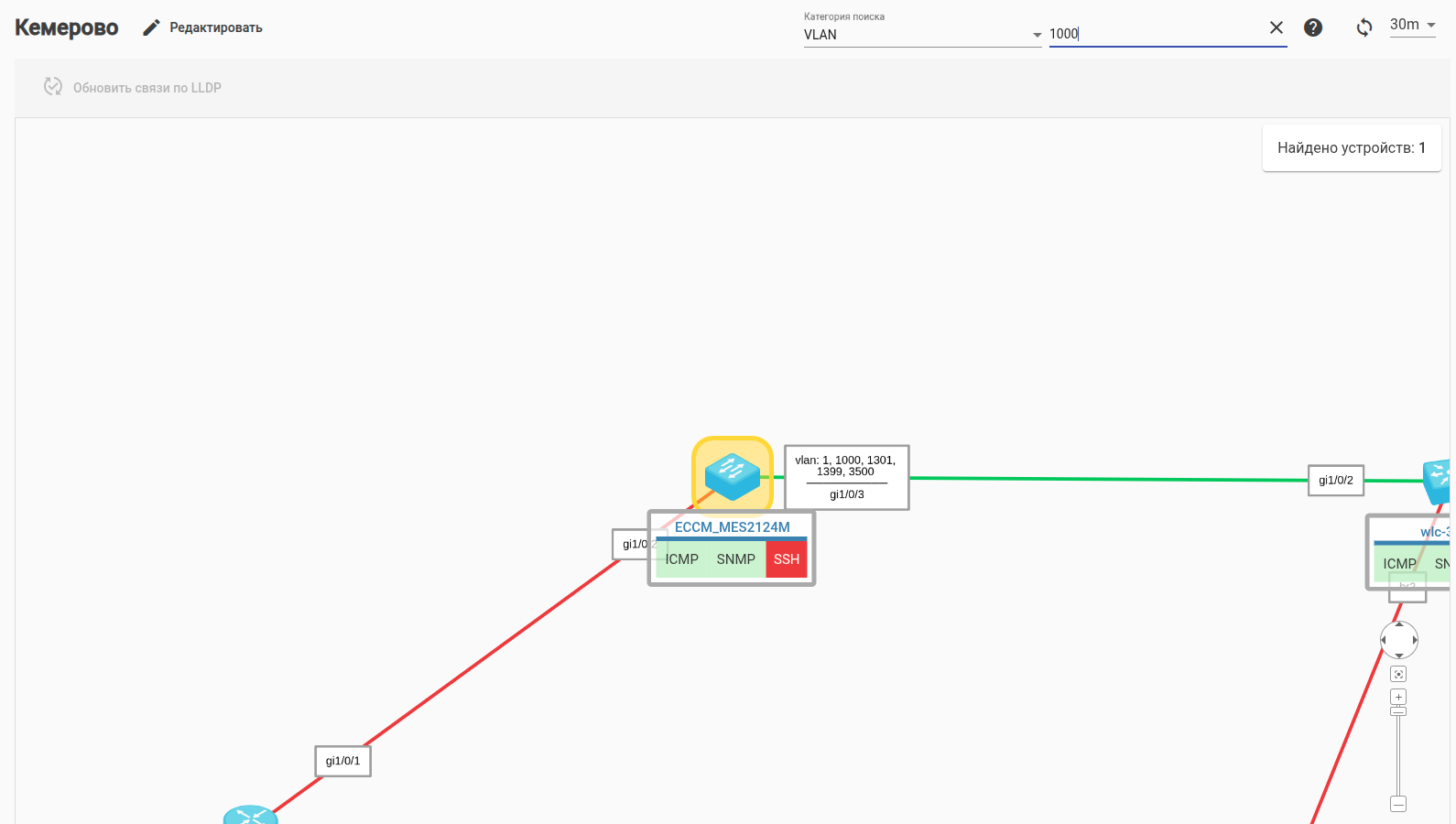
Для отмены поиска очистите поле ввода.
Для создания новой карты сети нажмите кнопку "Создать" в разделе "Карты сети". Откроется редактор карты сети.
Для редактирования карты сети выберите карту в разделе "Карты сети", перейдите на страницу просмотра карты и нажмите кнопку "Редактировать". Откроется редактор карты сети:
 Элементы управления редактором карты сети:
Для добавления устройства нажмите на кнопку "Добавить устройства" в редакторе карты сети. Откроется окно выбора устройства. Выбор устройства осуществляется нажатием на флаг в соответствующей строке.
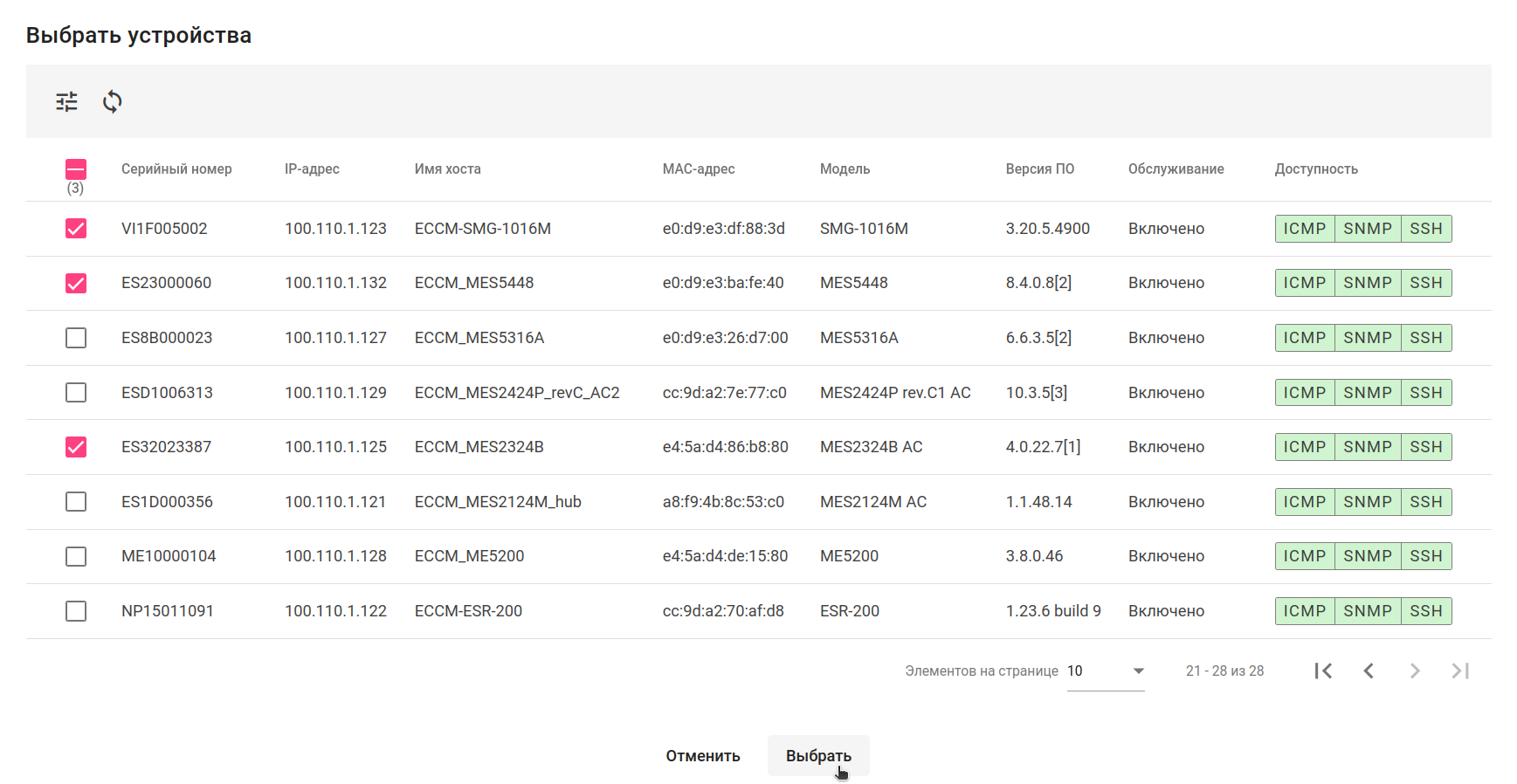
После добавления устройства из списка узел устройства отобразится на карте. При помощи мыши его можно перетащить в другое место.
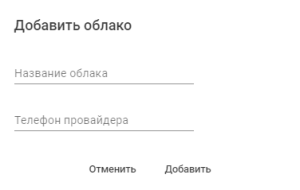
Облако на карте сети используется для обозначения стыка с другим провайдером, неизвестным сегментом сети или для перехода на другую карту при помощи привязки к нему подкарты. Для добавления облака необходимо в редакторе сети нажать на кнопку "Добавить облако" и указать его название ( дополнительно можно указать телефон, если облако используется для обозначения стыка с провайдером):
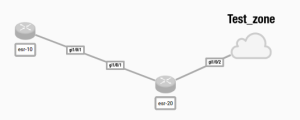
Для добавления связи между узлами необходимо, чтобы на карте было 2 устройства и более. Наведите курсор мыши на первый узел устройства:
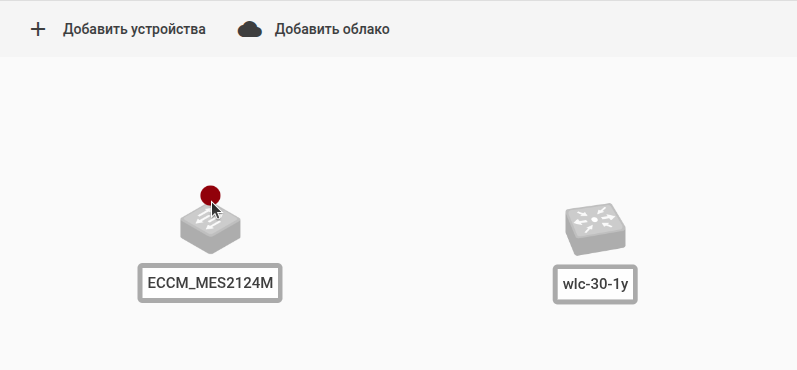
Щелкните левой кнопкой мыши на появившуюся на узле точку и, удерживая мышь, перенесите её на второй узел устройства:
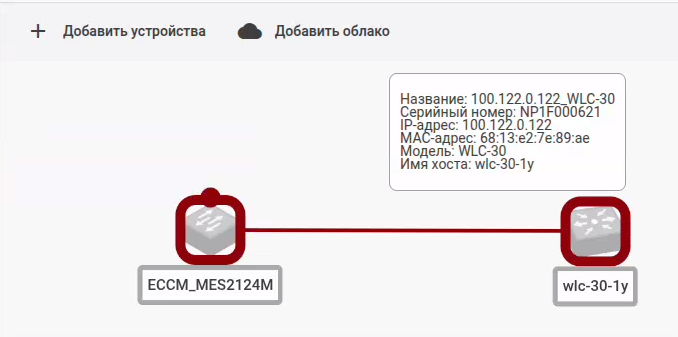
После этого откроется окно выбора интерфейсов подключения, где необходимо выбрать интерфейсы, через которые устройства взаимодействуют:
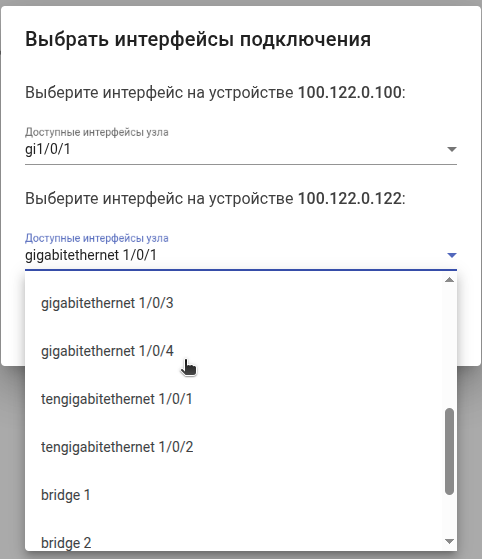
При условиях, что у добавленных в рамках одной группы устройств включен LLDP и сервисы ECCM успели опросить данные устройства по SNMP-LLDP, связи между устройствами на карте будут отрисованы автоматически вместе с выбором интерфейсов для связи. |
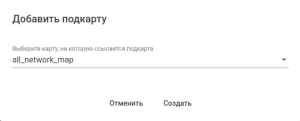
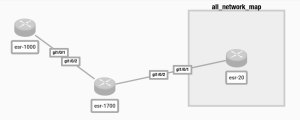
Подкарты используются для перехода между картами сетей в системе при мониторинге. Для создания подкарты в редакторе карт выберите объект или несколько объектов, нажмите кнопку "Создать" и выберите карту, на которую будет ссылаться подкарта:
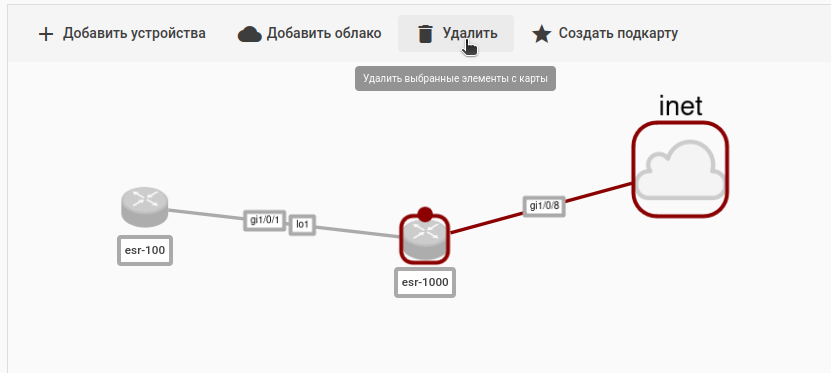
Для удаления элементов (узлы, связи, подкарты и др.) в редакторе карт выберите их и нажмите кнопку "Удалить":
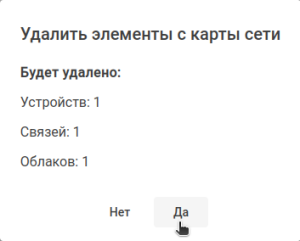
Подтвердите действие удаления:
При удалении подкарты будут удалены все объекты, к которым она привязана. |