На устройствах серии LTP-N, LTX по умолчанию WEB отключен. Перед началом работы с web-интерфейсом OLT, его необходимо активировать в CLI. Процедура настройки доступа к web OLT описана в статье [LTP-N, LTX][WEB] Настройка доступа в web-интерфейс. |
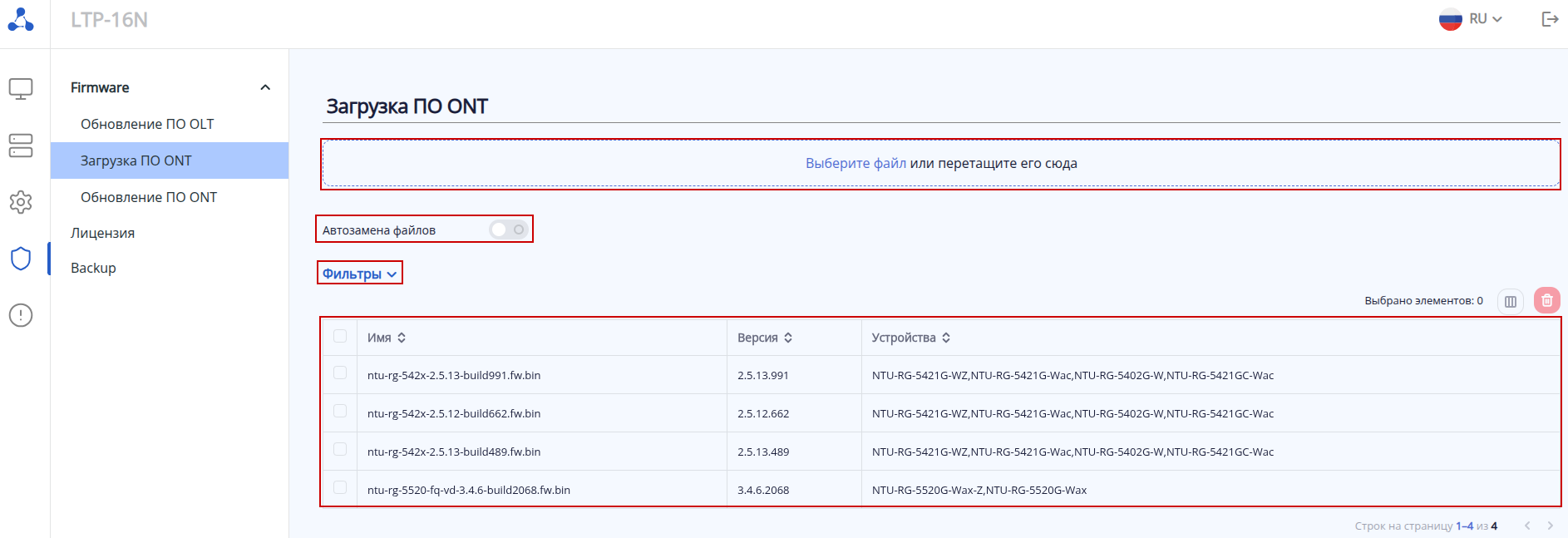
Сперва необходимо загрузить программное обеспечение ONT на OLT. Осуществляется это на странице Администрирование → Firmware → Загрузка ПО ONT.
При нажатии левой кнопкой мыши на область «Выберите файл или перетащите его сюда» открывается директория, в которую браузер по умолчанию сохраняет загружаемые файлы. В появившемся окне необходимо выбрать файл с программным обеспечением ONT. После выбора файла OLT загрузит ПО во внутреннюю память.
Ниже на странице отображается таблица уже загруженных на OLT файлов ПО ONT. В таблице указываются имя файла, версия программного обеспечения, а также перечень устройств, для которых предназначена данная версия.
Если требуется удалить файл ПО ONT с OLT, то тогда выбираете его, установив отметку напротив версии:
И затем нажимаете кнопку  для удаления, после этого файл удалится из внутренней памяти OLT.
Кроме того, на странице предусмотрена возможность включения опции «Автозамена файлов». На OLT действует ограничение: суммарный объём файлов ПО ONT не может превышать 1 ГБ дискового пространства. При включённой автозамене, в случае нехватки свободной памяти для загрузки новых файлов, самые старые файлы ПО ONT будут автоматически удаляться.
Включение данной настройки эквивалентно соответствующей настройке, выполняемой в конфигурации через CLI:
LTP-16N(configure)# firmware ont auto-replace enable |
Также на странице присутствует возможность настройки фильтрации данных в таблице файлов ПО ONT. При нажатии на кнопку «Фильтры» открывается панель с параметрами фильтрации.

Для выбора доступны следующие фильтры:
Обновление ПО ONT выполнятется на странице Администрирование → Firmware → Обновлние ПО ONT.
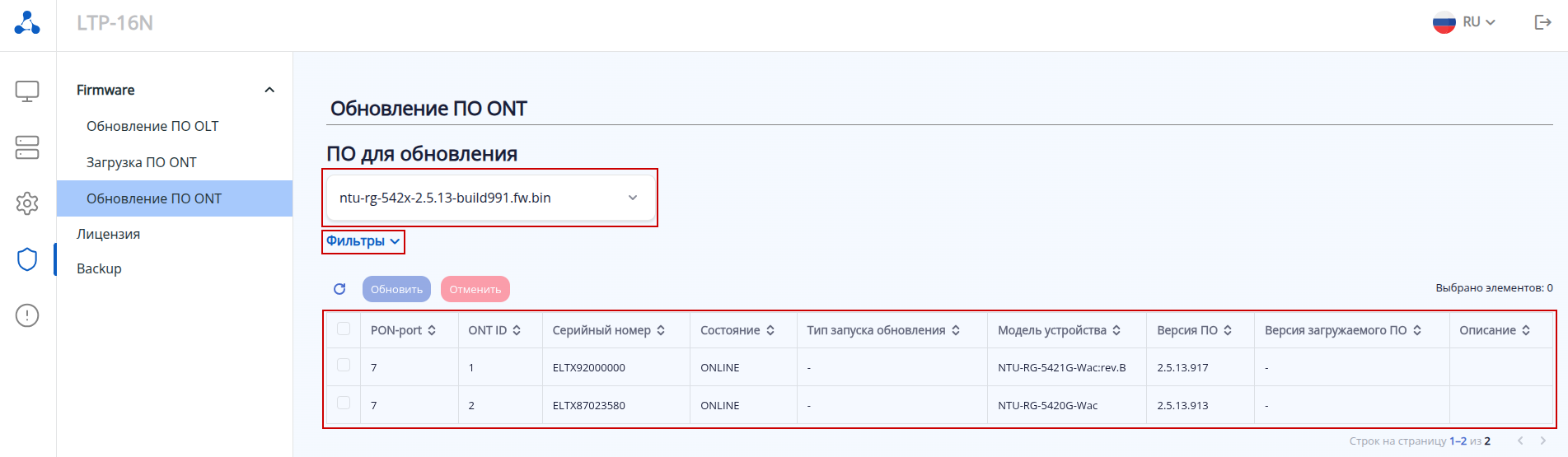
В области ниже, в разделе «ПО для обновления», при нажатии отображается выпадающий список с файлами программного обеспечения ONT, ранее загруженными во внутреннюю память OLT. Ниже располагается таблица со всеми активными ONT.
Для выполнения обновления необходимо выбрать версию ПО, на которую будет производиться обновление, а затем отметить ONT, подлежащие обновлению, установив соответствующую пометку  . После этого следует нажать кнопку запуска обновления
  .
.
Также на странице присутствует возможность настройки фильтрации данных в таблице ONT. При нажатии на кнопку «Фильтры» открывается панель с параметрами фильтрации.
Для выбора доступны следующие фильтры: