Версия ПО 2.0.1 |
Eltex SC 2 less margins |
Интерфейс администратора служит для управления учетными записями пользователей (создание, редактирование, удаление), получения информации о подключенных к платформе хабах умного дома и помощи в настройке оборудования у пользователей.
Учетная запись администратора не предназначена для добавления хабов и устройств на платформу. Предполагается, что Администратор работает с ними только в случае возникновения затруднений у пользователей. |
Для доступа к платформе через веб-интерфейс используется порт по умолчанию 80/443. Строка в браузере должна выглядеть следующим образом:
http://<Адрес сервера ELIS>/
Адрес сервера может быть как IP-адресом, так и полным доменным именем. |
При переходе по введённому адресу откроется страница авторизации. Нажмите Войти.
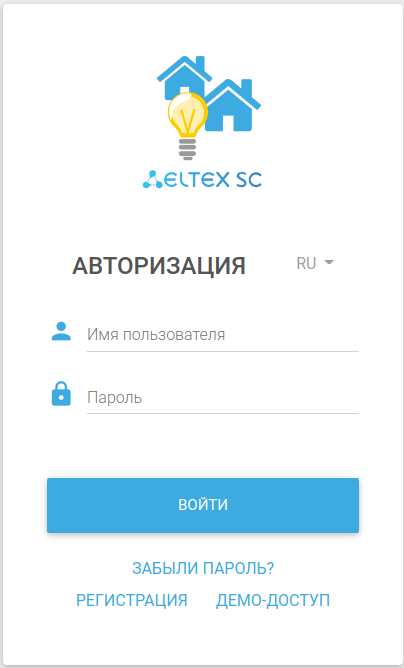
По умолчанию на сервере создана одна учетная запись администратора:
После установки сервера в целях безопасности пароль рекомендуется сменить. |
После входа откроется интерфейс учетной записи администратора (по умолчанию — вкладка Абоненты). Управление осуществляется с помощью бокового меню.
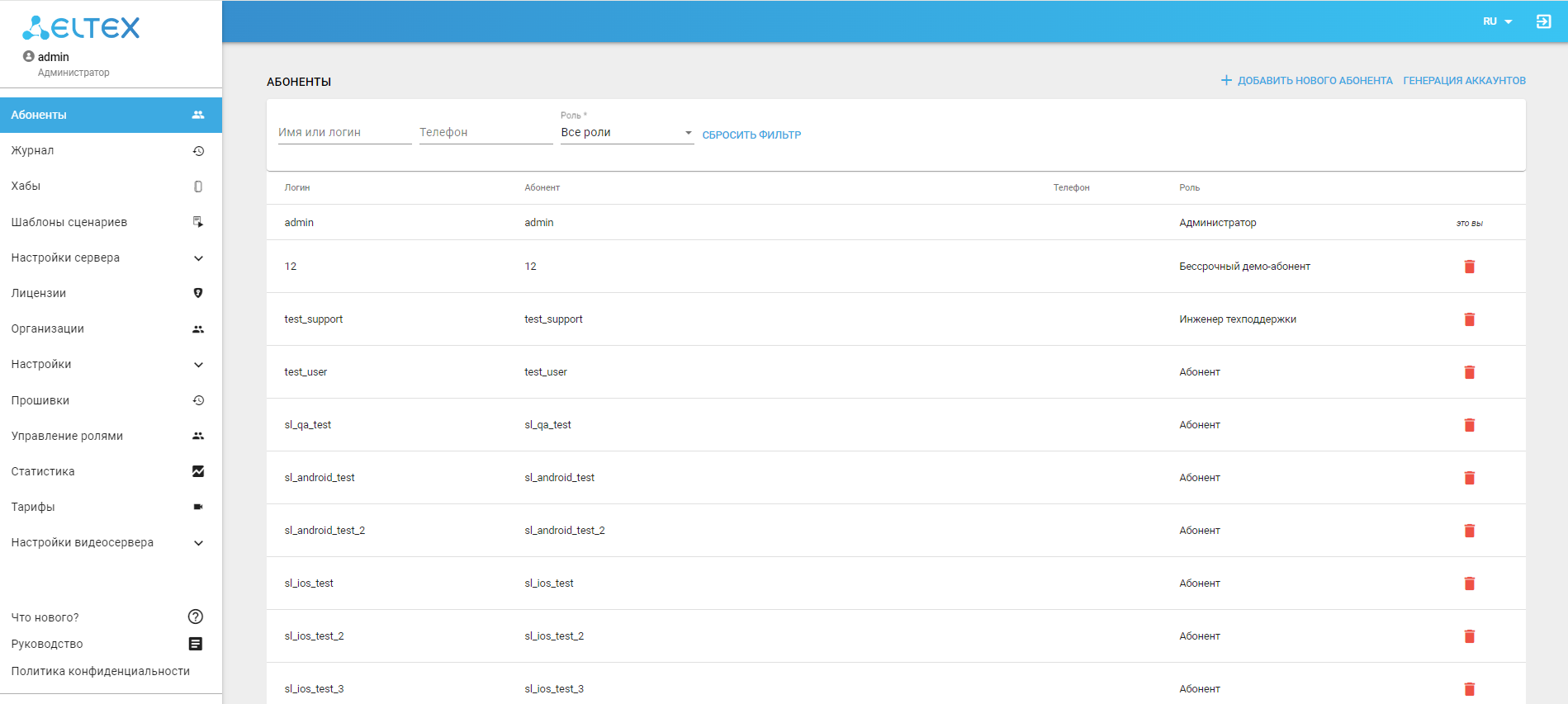
Для создания новой учётной записи нажмите кнопку Добавить нового абонента. После этого откроется форма для заполнения данных о новом пользователе.
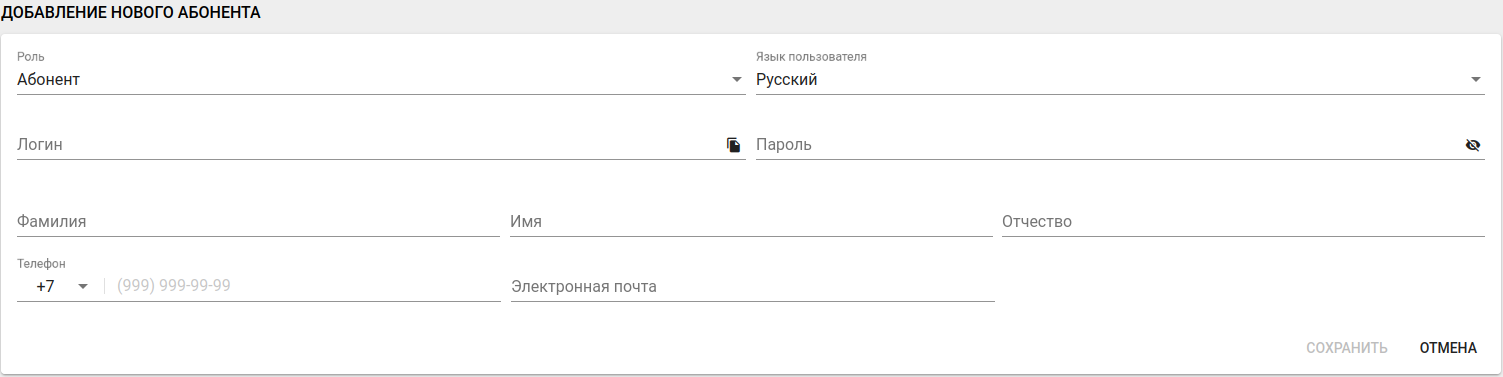
В платформе ELIS предусмотрено несколько стандартных типов пользователей (ролей):
Более подробная информация о создании и редактировании ролей описана в разделе Права и роли. |
Доступные для заполнения поля:
Обязательными для заполнения являются поля логина, пароля и почты. Остальные поля — опциональные. Корректные логин и пароль не должны:
|
После заполнения необходимых полей нажмите одну из кнопок:
В процессе эксплуатации платформы может возникнуть необходимость в изменении данных учетных записей. Найдите необходимую учетную запись во вкладке Абоненты. Для этого можно воспользоваться поиском по ФИО или номеру телефона абонента. Когда запись найдена, выберите её и перейдите в режим редактирования.
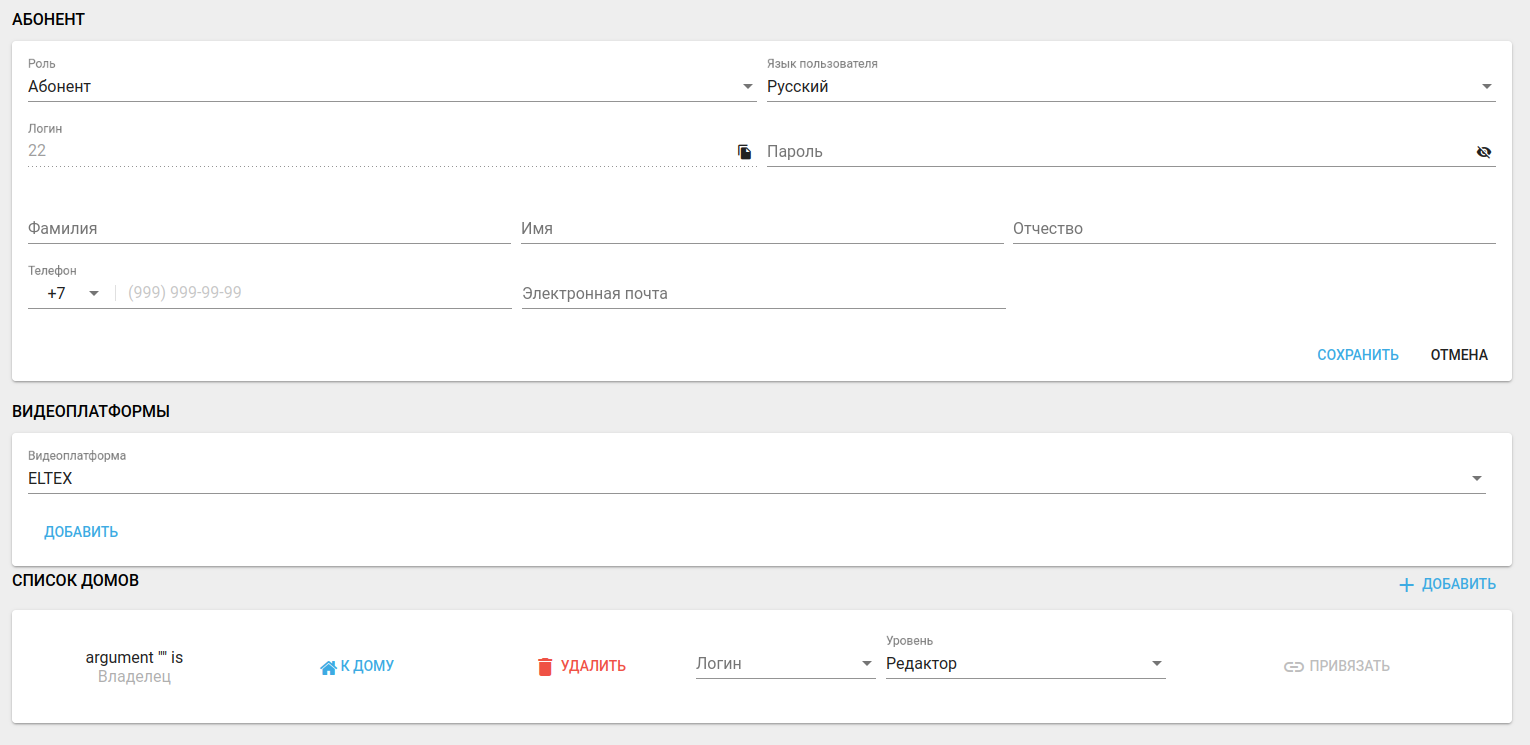
Страница состоит из 3 блоков:
В блоке Абонент отображаются поля, которые доступны при создании учетной записи. При необходимости их можно изменить, например, если у абонента сменился номер телефона или адрес электронной почты.
Поле Логин является неизменяемым. |
В блоке Видеоплатформы можно добавить нового пользователя на видеоплатформу Eltex, синхронизировать пользователя с уже существующим по логину и задать желаемые настройки.
Блок Список домов позволяет перейти к конкретному дому и взаимодействовать с ним через интерфейс пользователя. Для этого нажмите кнопку К ДОМУ.
Также к дому можно привязать учетную запись другого пользователя, чтобы он получил возможность взаимодействовать с данным домом. Для этого следует указать логин абонента, которому будет дан доступ в дом, его права и нажать Привязать.

У каждого дома могут быть пользователи с правами:
Если к дому, у которого есть пользователь с ролью «Владелец», привязать другого пользователя и назначить ему такую же роль, произойдет переназначение владельца дома. Новым владельцем станет пользователь, назначенный привязкой, а прежнему владельцу дома будет назначена роль «Редактор». |
После этого в настройках у привязанного абонента появится соответствующий дом. Для отмены привязки нажмите кнопку Отвязать.

В нижней части страницы доступны две кнопки:
Действия пользователя — кнопка для просмотра совершённых пользователем действий:

Удалить пользователя — кнопка удаления пользователя.
Если удалить учетную запись, с которой связан дом, то он будет также удален вместе со всеми зарегистрированными в нем устройствами. |
Добавление пользователей в систему видеонаблюдения осуществляет администратор.
Для добавления пользователя на видеоплатформу Eltex выполните шаги, описанные ниже.
Данные для входа по умолчанию:
|
2. Создайте пользователя (если ранее не был создан).
3. На странице редактирования пользователя спуститесь до раздела видеоплатформа Eltex.
4. Выберите из списка пункт Добавить нового пользователя.
5. Нажмите кнопку Добавить.
Раздел с видеоплатформой Eltex примет следующий вид:

6. Нажмите кнопку Сохранить. Теперь в интерфейсе пользователя будет доступен раздел меню Камеры.
Чтобы просмотреть действия администратора, в меню слева выберите вкладку Журнал.
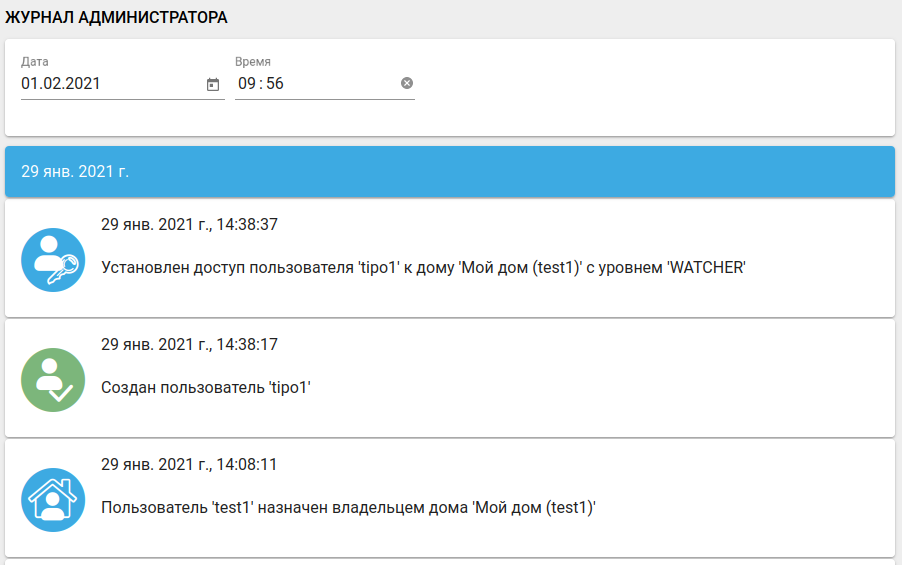
Журнал позволяет просматривать операции, выполненные администратором:
В верхней части страницы находится календарь, с помощью которого можно перейти к событиям, произошедшим за предыдущие дни.
Во вкладке меню Хабы отображается информация о том, какие хабы зарегистрированы на платформе, подключены или недоступны.
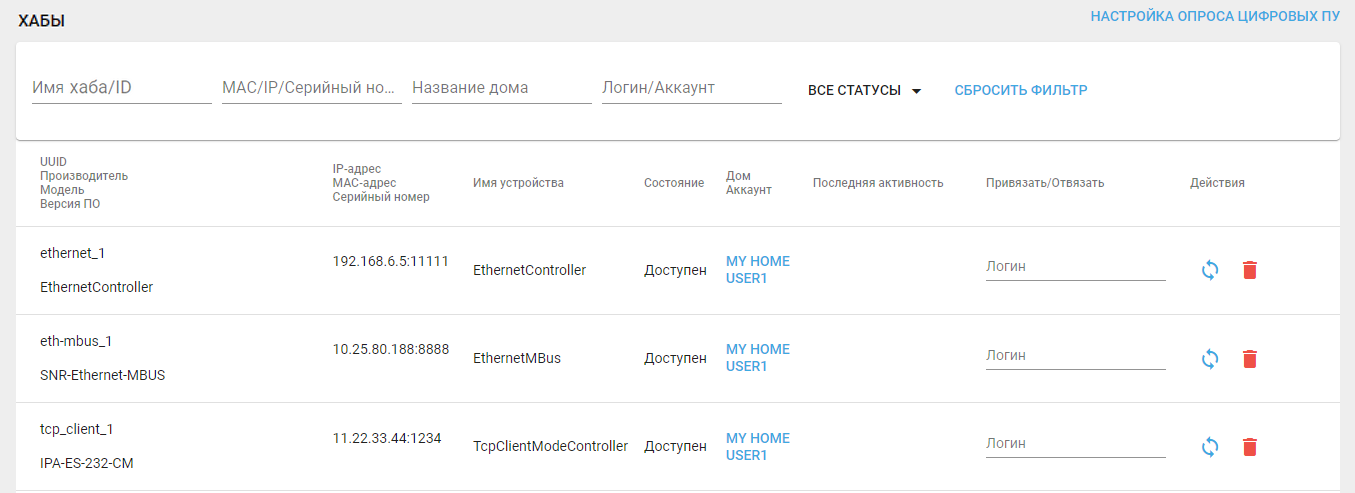
В верхней части страницы расположены настраиваемые фильтры. Для поиска хаба по его параметрам введите интересующее значение в соответствующее поле. Фильтры применяются автоматически.
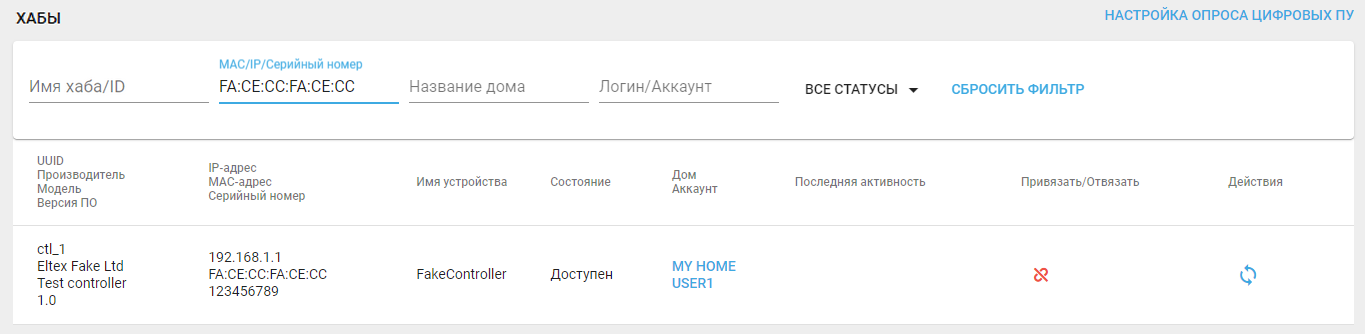
Для сброса фильтра нажмите на кнопку Сбросить фильтр.
Также на данной странице можно выполнить привязку хаба к пользователю и его дому. Для этого заполните поля Логин и Дом (появляется после ввода логина) напротив имени пользователя и нажмите на иконку  . Вместе с хабом в доме появятся все устройства, которые были к нему привязаны. Если требуется отвязать хаб, нажмите иконку
  . В этом случае вместе с хабом исчезнут и все привязанные к нему устройства.

В столбце Действия могут быть доступны следующие кнопки:
 — обновить данные;
 — удалить хаб;
 — сбросить настройки Z-Wave хаба до заводских1;
 — перезагрузить Z-Wave хаб1.
|
В разделе меню Шаблоны сценариев представлен список сценариев для подключаемых к дому устройств.
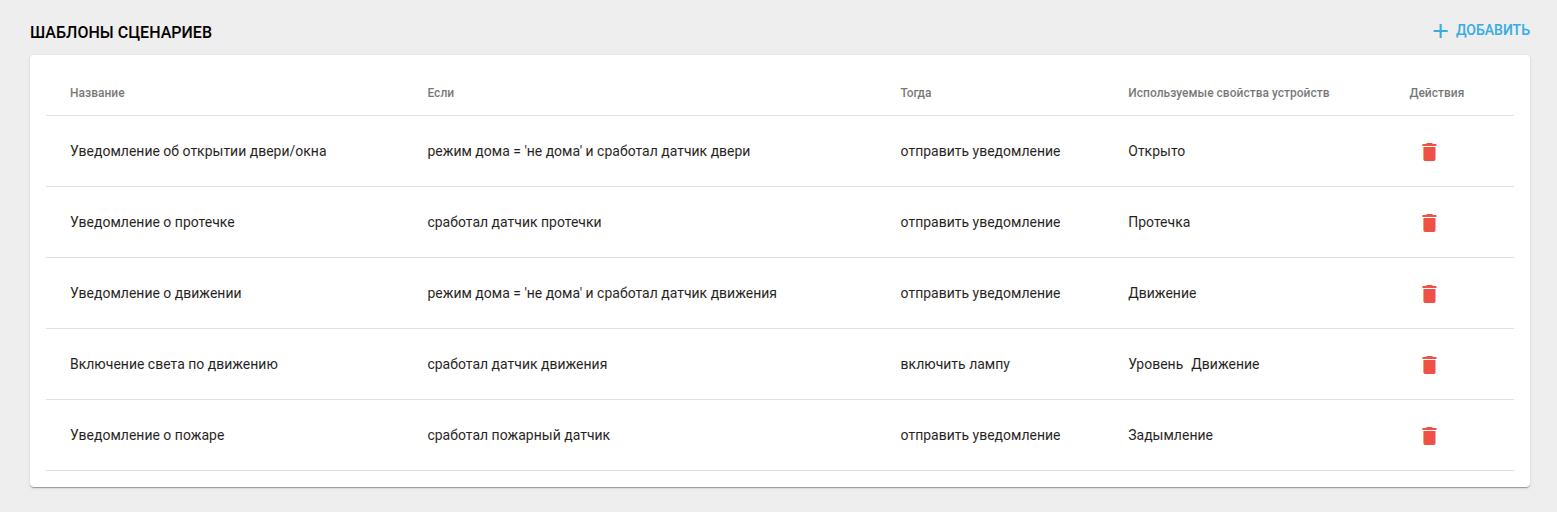
При обнаружении нового подключенного устройства платформа определяет его тип и предлагает пользователю добавить сценарий поведения этого устройства. Администратор может удалять стандартные сценарии и создавать собственные. Для создания сценария нажмите кнопку Добавить новый шаблон.
Откроется страница с формой для заполнения параметров нового шаблона сценария.
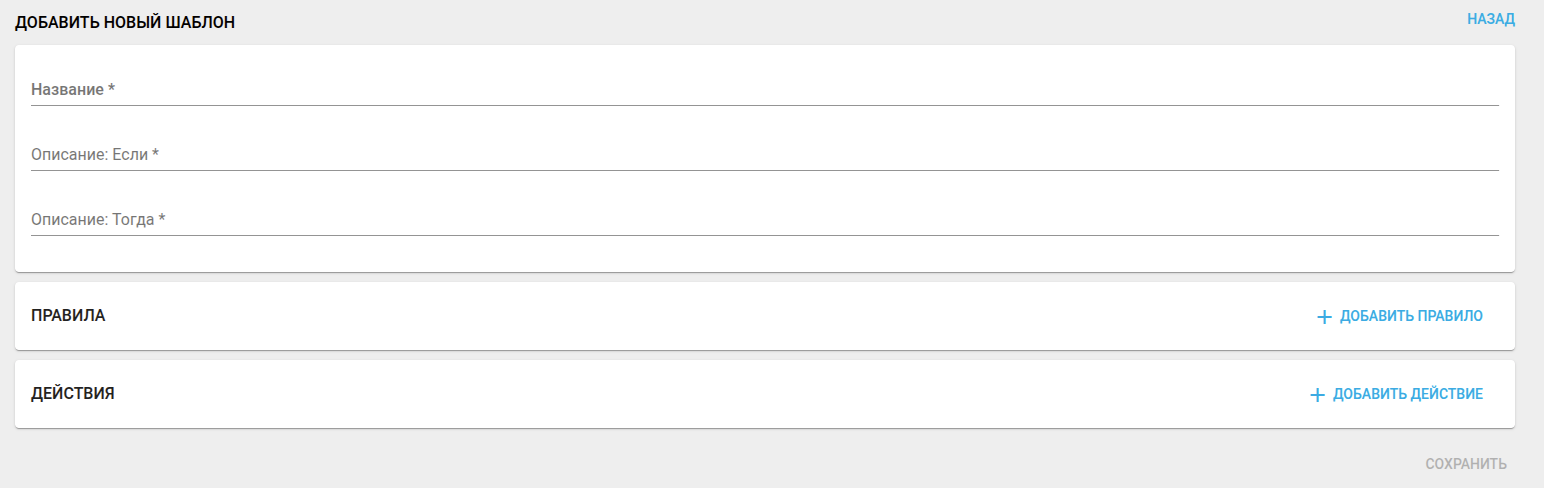
Например, для создания сценария, в котором при разряде батареи устройства пользователю будет отправлено уведомление, выполните следующие действия:
В результате будет создан сценарий, представленный на рисунке ниже:
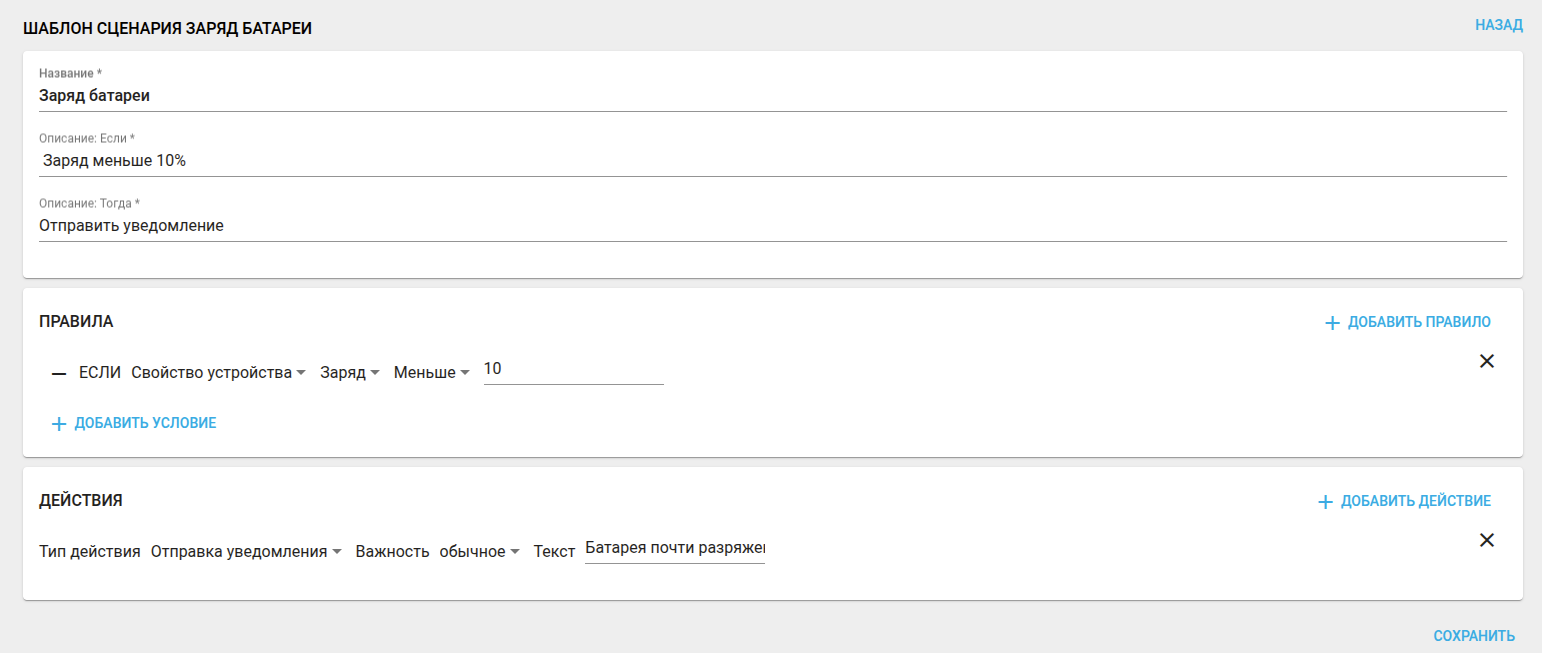
Сценарии могут содержать несколько условий, правил и действий. |
Далее нажмите кнопку Сохранить. Сценарий добавится в базу данных платформы.

Сценарии с двумя и более условиями (логическое И)
Для создания сценария, в котором действие происходит при выполнении двух и более условий (логическое И), добавьте одно правило, а затем нажмите кнопку Добавить условие, после чего заполните поля для условия. Пример такого сценария представлен ниже:

В этом сценарии платформа отправит уведомление, только когда уровень заряда батареи будет меньше 10% и пользователь будет находиться дома.
Сценарии при выполнении хотя бы одного из условий (логическое ИЛИ)
Для создания сценария, в котором действие происходит при выполнении одного из правил (логическое ИЛИ), добавьте правило, а затем еще раз нажмите кнопку Добавить правило. После этого заполните поля для условия в этих правилах. Пример такого сценария представлен ниже:
 В данном сценарии действие будет выполнено, когда уровень заряда батареи будет меньше 10% или когда сработает датчик движения.
Для создания сценария, в котором производится несколько действий, нажмите кнопку Добавить действие соответствующее количество раз и заполните поля. Пример представлен ниже:

Для удаления сценария нажмите на иконку  на странице со списком сценариев.

После этого подтвердите удаление во всплывающем окне.
Список запрещённых e-mail
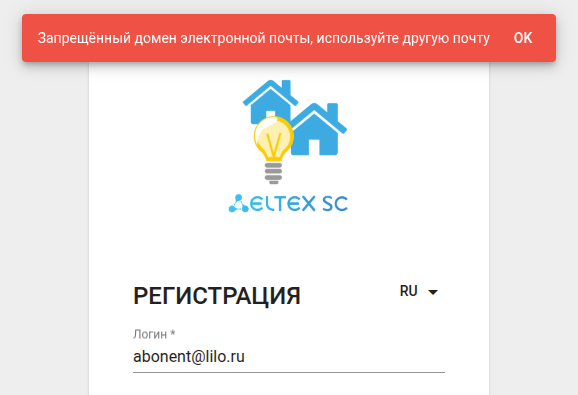
В данном разделе можно добавить домены e-mail, которые будут запрещены. Пользователи и администраторы не смогут создавать учётные записи с использованием доменов из данного списка.

Для добавления нового запрещённого домена нажмите на кнопку  .
.
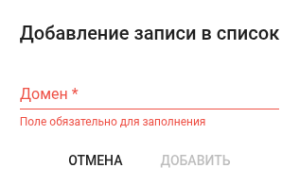
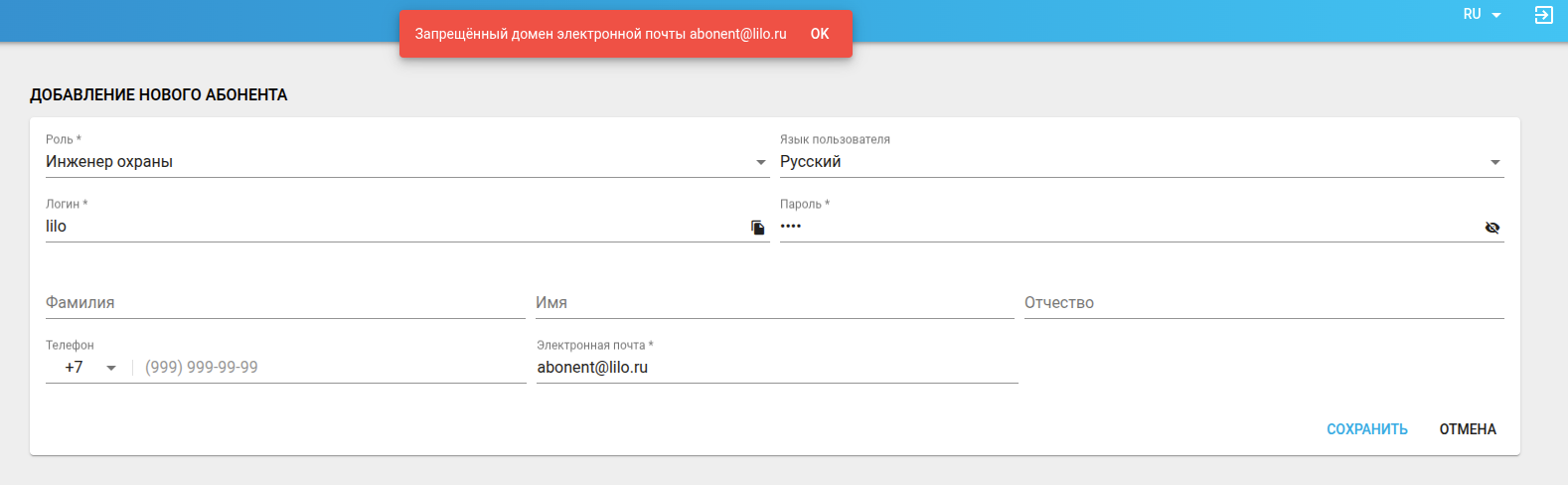
При попытке администратора создать пользователя с доменом e-mail, который есть в запрещённых доменах, отобразится сообщение следующего вида:
При попытке пользователя зарегистрироваться с доменом e-mail, который есть в запрещённых доменах, отобразится сообщение следующего вида:
Истории
В настройках сервера можно создать истории — информативный контент в виде текста, изображений или видео для ознакомления с новостями и новыми продуктами, для отображения в приложении на странице дома пользователя.
Раздел предназначен для создания и редактирования историй.
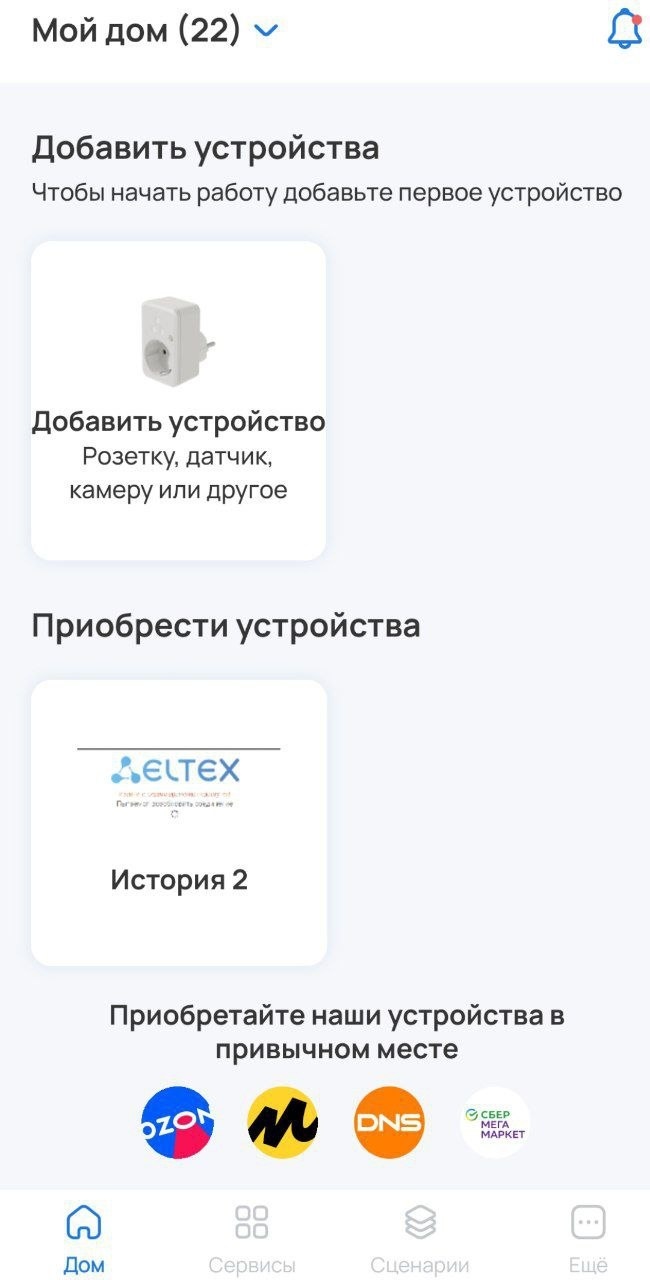
Истории типа begginer отображаются в приложении на странице дома, в который еще не добавлены устройства.
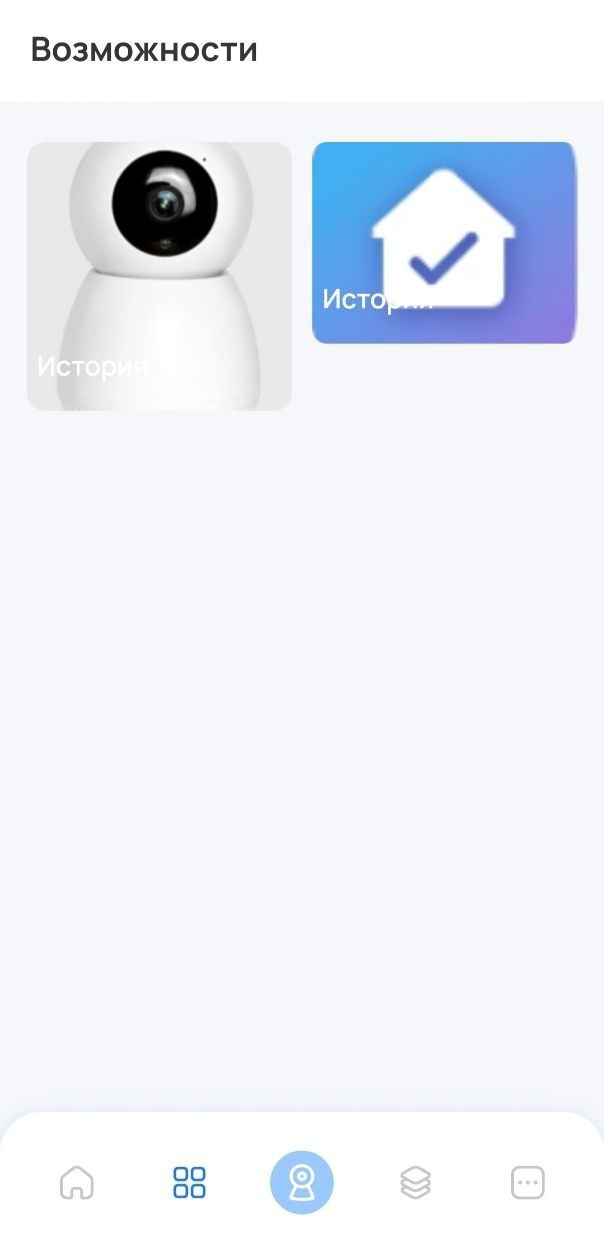
Истории типа advanced отображаются в приложении на экране Возможности.
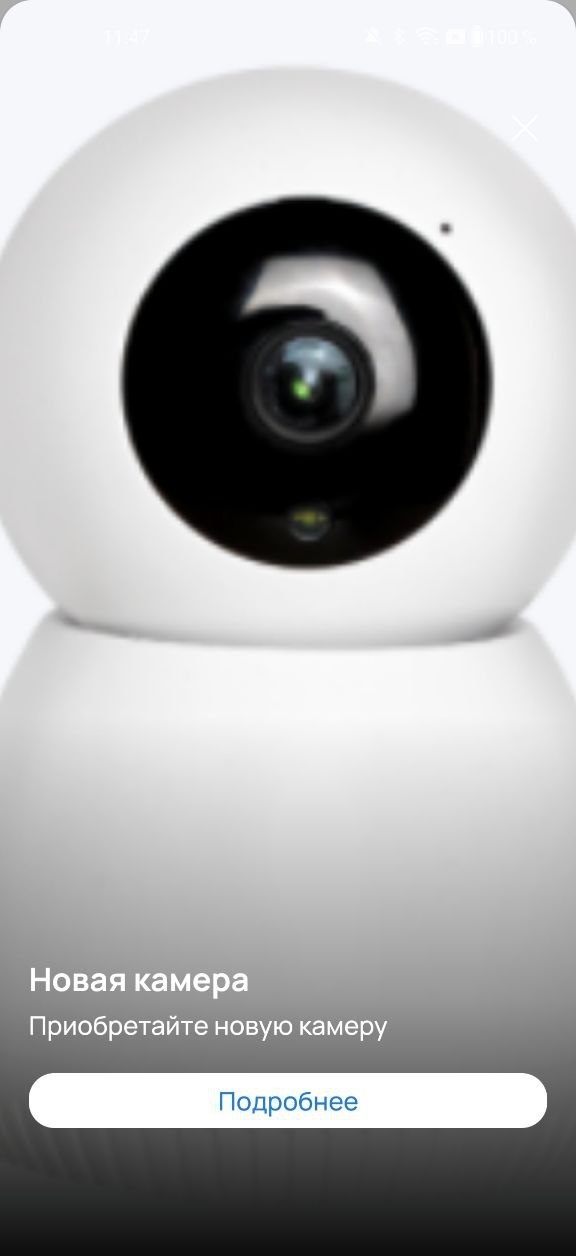
Истории типа required отображаются в приложении один раз после авторизации или перезахода в приложение.
Для создания истории нажмите кнопку Добавить и заполните соответствующие поля.
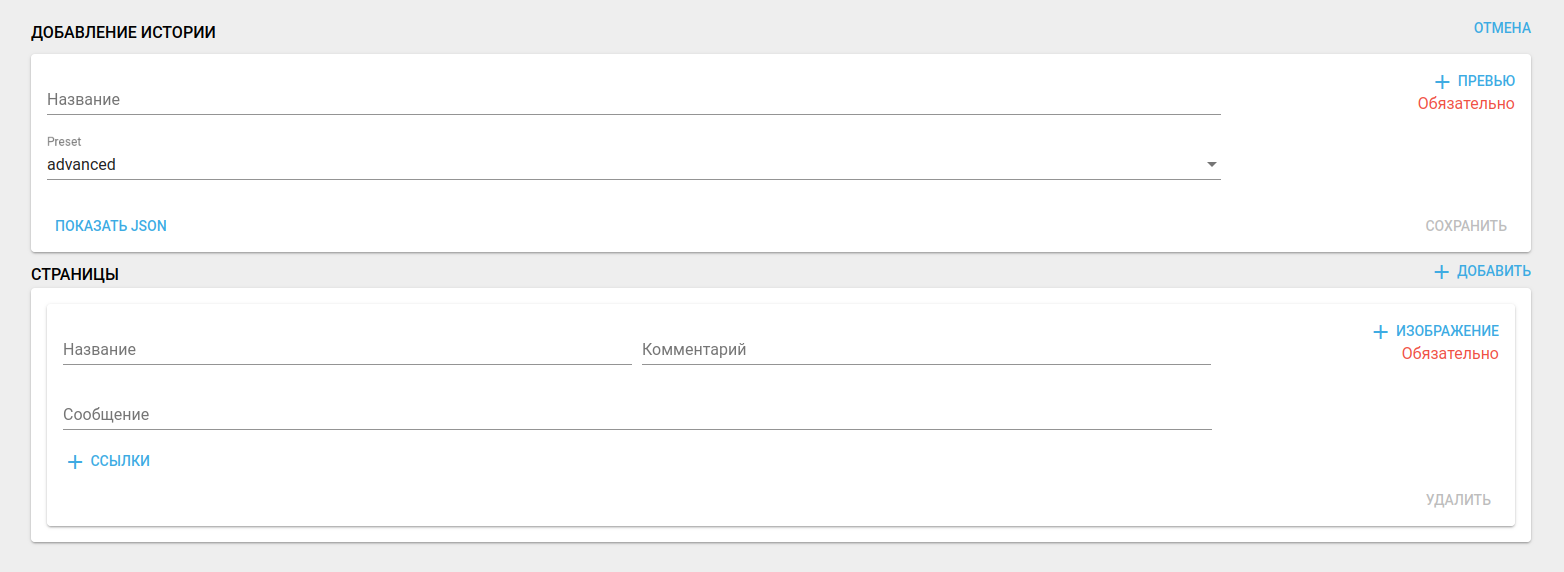
Верхняя часть формы отвечает за настройку превью истории, которое пользователь увидит на странице дома. В поле Название введите название истории, выберите её тип в поле Preset и добавьте изображения с помощью кнопки Превью.
Нижняя часть формы отвечает за настройку основной страницы истории, которая открывается после клика пользователя по превью. Поля Название, Комментарий и Сообщение отвечают за три группы текста на странице истории.
Для добавления изображения, которое будет отображаться на основной странице истории, нажмите на кнопку Изображение. С помощью кнопки Добавить можно дополнить историю несколькими страницами. С помощью кнопки Удалить — убрать страницу из списка.
Для добавления и настройки ссылок нажмите кнопку Ссылки и задайте для них наименование и изображение. Нажмите кнопку Добавить.
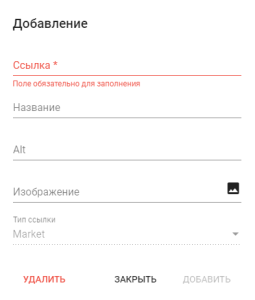
После заполнения всех полей нажмите кнопку Сохранить.
Логирование
Данное меню позволяет изменить уровень логирования сервера. Доступны уровни INFO, ERROR, DEBUG, TRACE.

Техподдержка
В данном меню можно включить/выключить автоматическое закрытие заявок в техподдержке. При включении необходимо выставить время в днях, через которое заявка в статусе «Требует реакции» изменит статус на «Закрыта». Дни считаются от даты последнего обновления заявки.

Время использования платформы и количество добавляемых устройств ограничивается типом лицензии, которая приобретается Заказчиком. После приобретения Заказчик передает файл лицензии Администратору.
Описание работы модуля лицензий
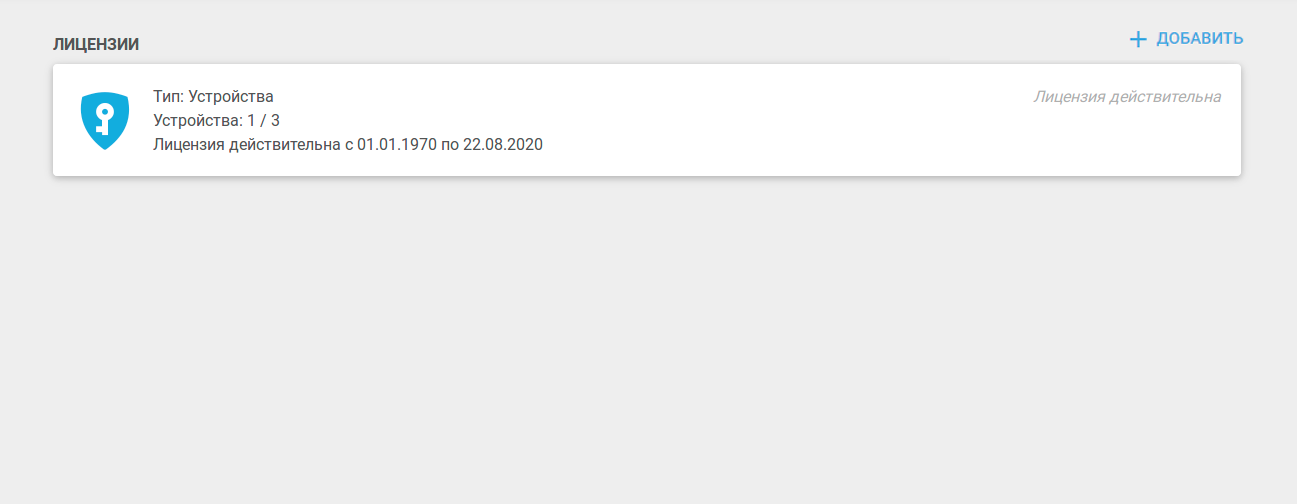
1. В левом боковом меню выберите вкладку Лицензии. Откроется страница добавления лицензий.
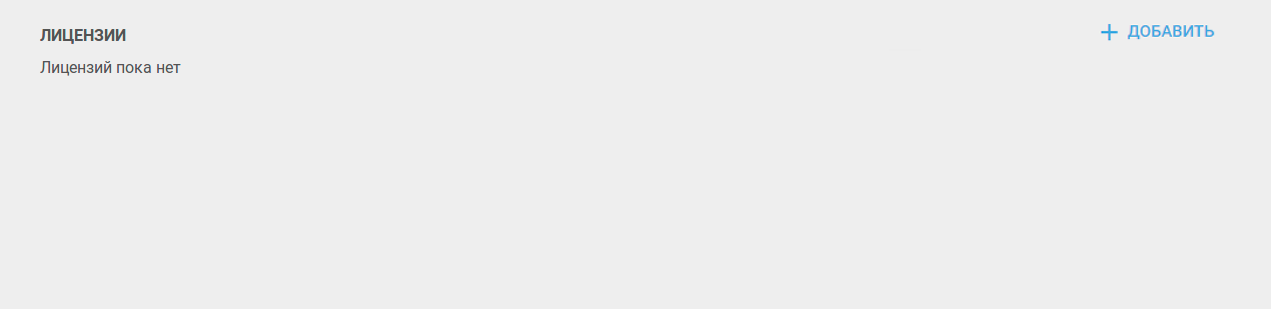
2. Нажмите на кнопку Добавить лицензию и выберите файл лицензии в открывшемся окне загрузки.
3. Далее загруженный файл лицензии проходит этап верификации на сервере лицензий: при загрузке лицензии отправляется запрос на сервер лицензий для её валидации (подтверждения). Проверяется корректность лицензии, её срок, тип и другие параметры. После загрузки лицензия переходит в активированный режим.
4. При успешном прохождении проверки лицензия отобразится на странице со статусом «Лицензия действительна». В противном случае — со статусом «Лицензия не действительна».
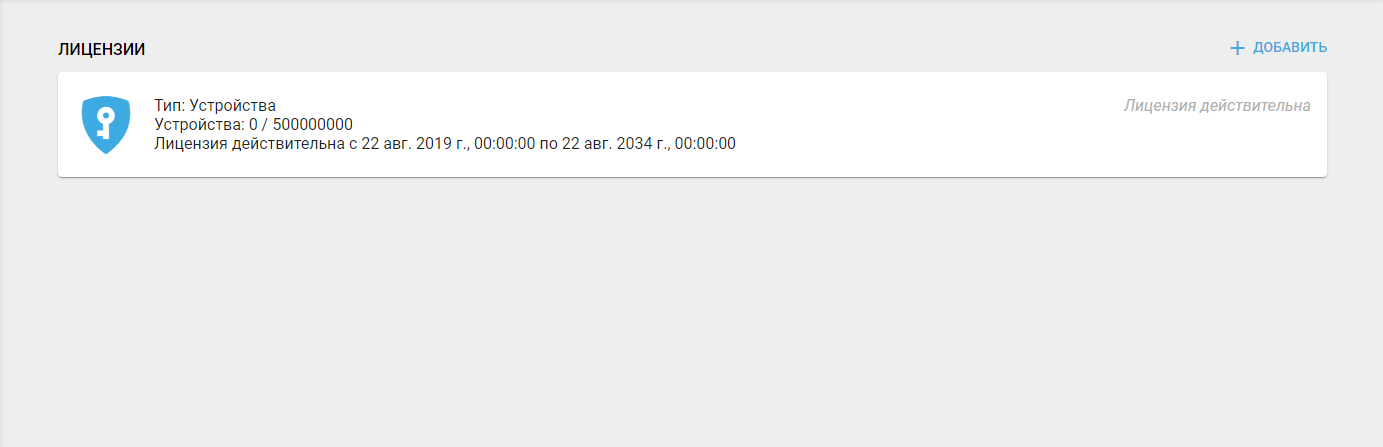
Пример: при действительной лицензии добавляется одно новое устройство.
1. Во время добавления устройства на сервер лицензий отправляется запрос для проверки добавляемого устройства.
2. Сервер лицензий проверяет лицензию.
3. Поскольку есть квота на добавляемые устройства (в данном случае можно добавить 3 устройства), сервер возвращает корректный ответ, устройство добавляется на платформу. Счетчик устройств в плитке лицензии увеличивается на 1.
При удалении устройства, которое было добавлено уже во время работы лицензии, происходит запрос к серверу лицензий на разрешение удаления. Осуществляется проверка устройства, и, если она проходит успешно, происходит декремент лицензии (уменьшение количества подключенных устройств). |
Модуль лицензии не является конечной реализацией и впоследствии может быть подвергнут изменениям. |
Во вкладке меню Настройки можно задавать параметры отправки уведомлений для различных сценариев, редактировать персональную информацию и просматривать историю активности.
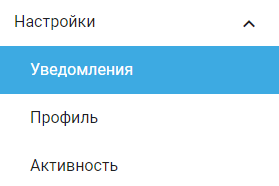
Уведомления могут отправляться в виде писем на электронную почту, PUSH-уведомлений в мобильном приложении или SMS-сообщений на мобильный телефон.

Для настройки сдвиньте один или более тумблеров:
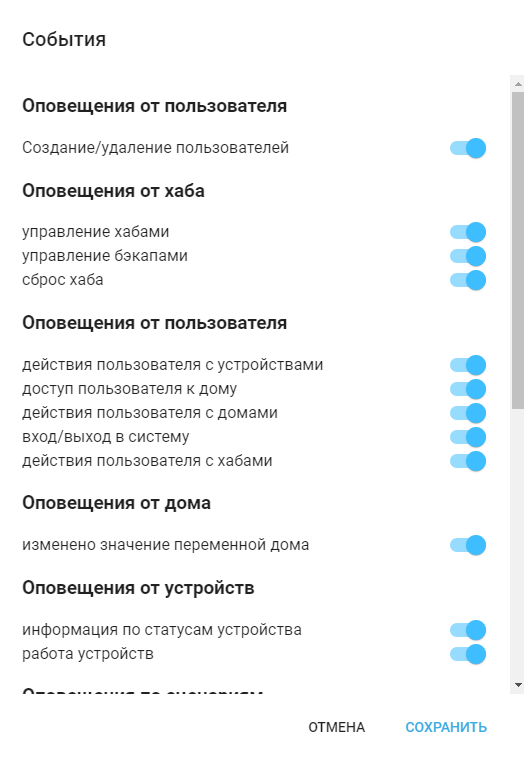
В разделе доступны флаги:
Выбранные записи событий также будут отображаться во вкладке меню События.
При нажатии на иконку  отображаются Расширенные настройки уведомлений:
В разделе Персональная информация можно добавлять или редактировать персональные данные, которые используются при отправке уведомлений. Для этого заполните соответствующие поля и нажмите Сохранить.
 Данные изменятся как в интерфейсе инженера охраны, так и у администратора платформы.
В разделе Смена пароля можно изменить пароль, заданный администратором. Для этого введите новый пароль, подтвердите его в соответствующем поле и нажмите Сохранить.

Для удаления учетной записи нажмите Удалить учетную запись.
Использование данной функции при наличии единственной учетной записи типа «Администратор» не рекомендуется! |
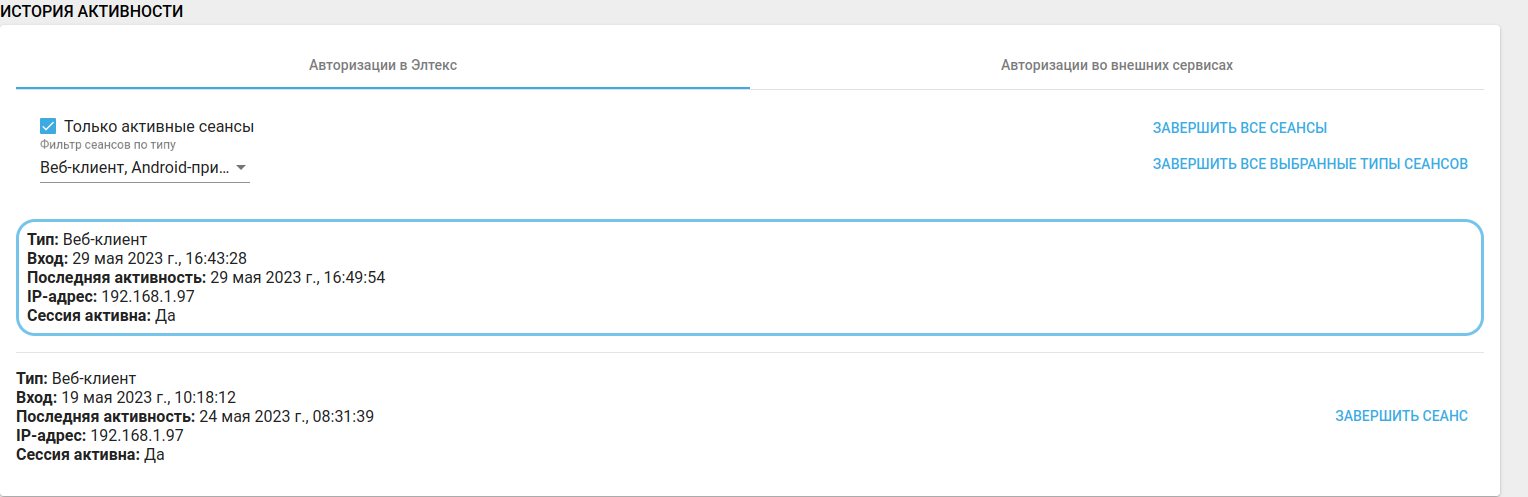
В разделе отображены сеансы в платформе для контроля доступа к аккаунту. Для выхода из всех устройств нажмите на кнопку Завершить все сеансы.
Данный раздел меню позволяет обновлять программное обеспечение на подключенных к платформе устройствах. При нажатии на вкладку Прошивки бокового меню откроется раздел Планировщик.
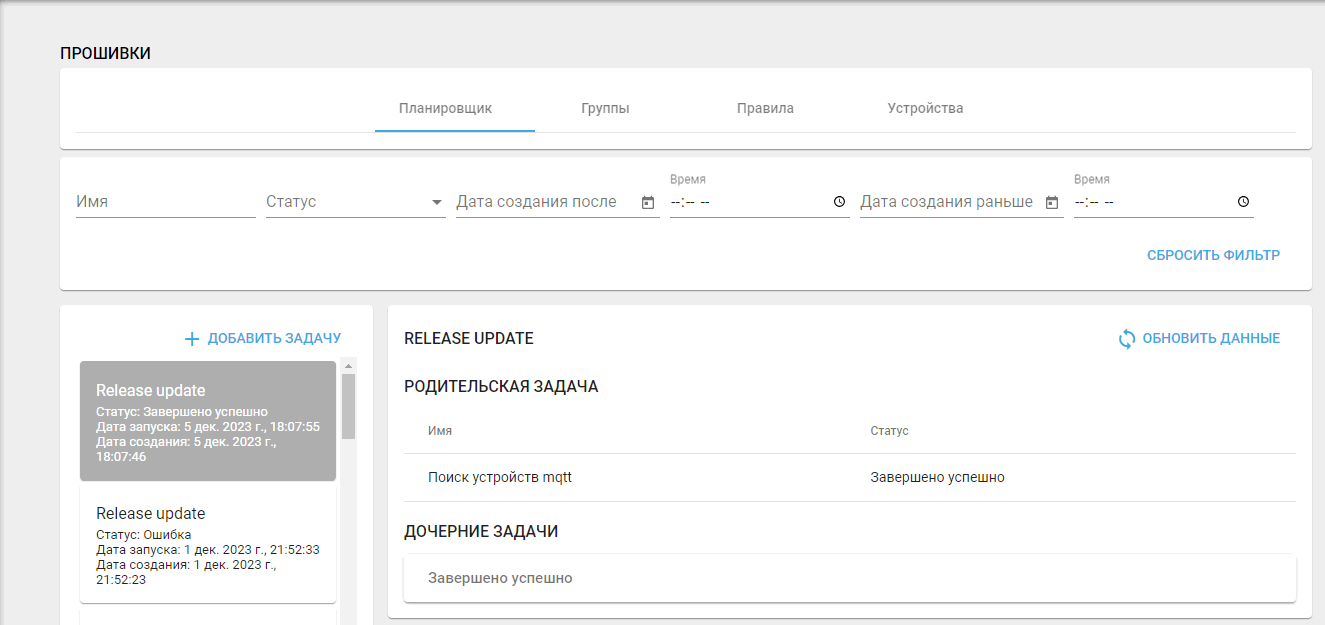
Для обновления прошивки устройства или нескольких устройств следует выполнить следующие действия:
Более детально эти действия описаны ниже.
В верхней части экрана выберите раздел Группы и на открывшейся странице нажмите кнопку Добавить группу.
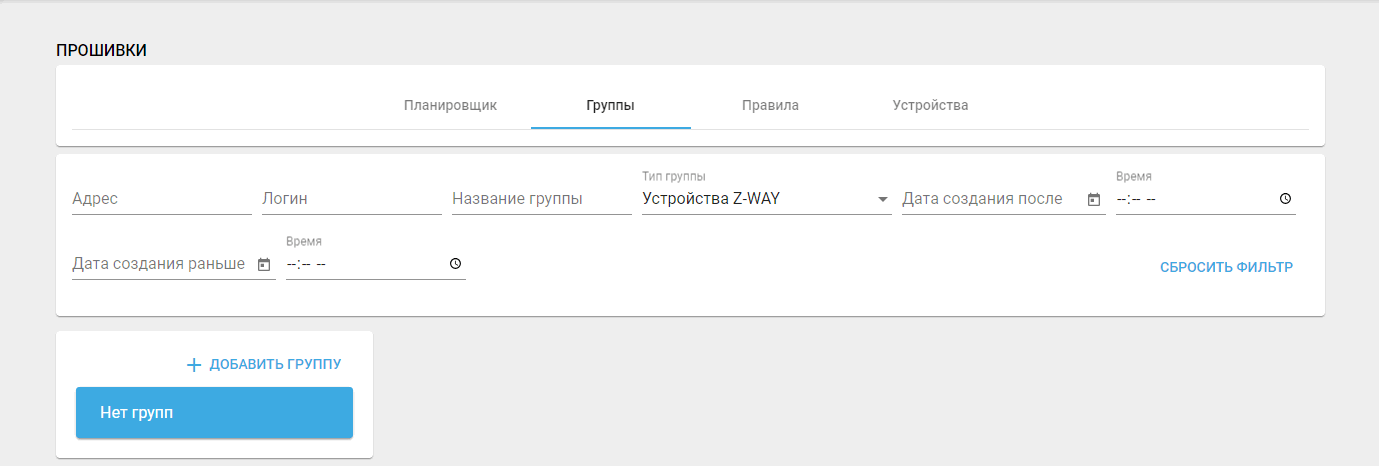
Отобразится блок для создания группы. Данный функционал позволяет объединять устройства по некоторым параметрам и в дальнейшем работать с созданной выборкой устройств.
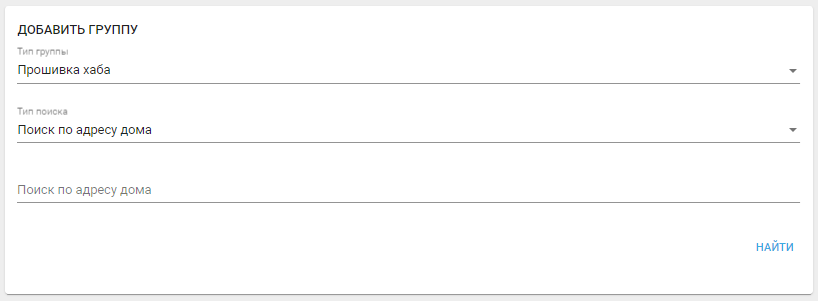 В поле Тип группы выберите соответствующий тип прошивки в зависимости от того, на каком устройстве необходимо обновить ПО. На данный момент доступны типы: Прошивка хаба, Прошивка Wi-Fi устройства и Прошивка Z-Way устройства. По умолчанию выбран тип Прошивка хаба и поиск хабов по адресу дома.
В поле Тип поиска выберите Поиск по адресу дома или Поиск по логину и введите данные в строку поиска.
Поле поиска чувствительно к регистру, будьте внимательны при вводе адреса. |
Нажмите Найти. Отобразятся результаты поиска.
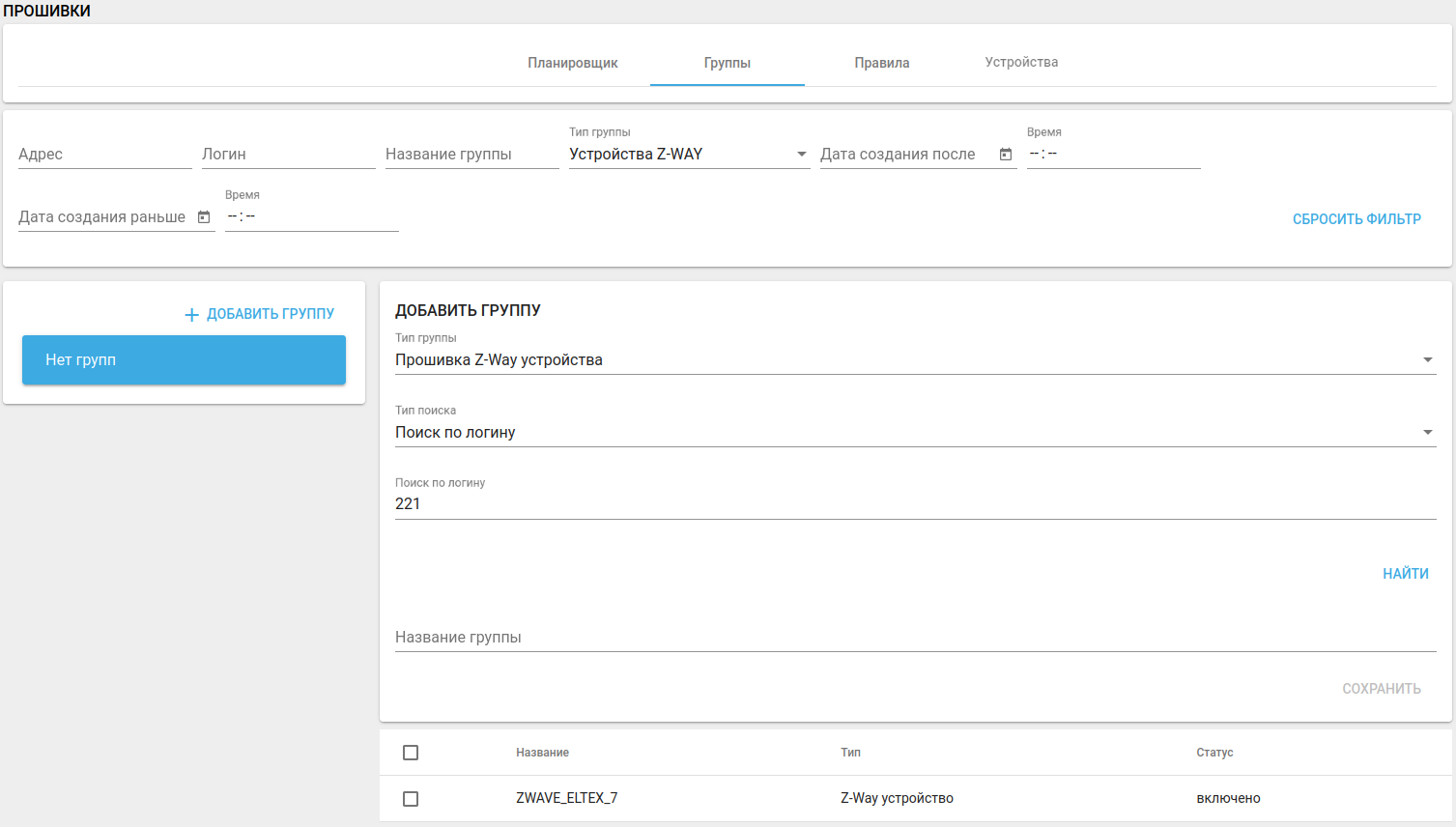
Выберите из списка один или несколько элементов, заполните поле Название группы и нажмите Сохранить.
В случае, когда к одному дому привязано несколько хабов, в результатах поиска отобразятся все. Установите флаги напротив устройств, которые необходимо объединить в группу. |
После сохранения в разделе Группы отобразится строка созданной группы с введенным ранее названием.
В верхней части экрана выберите раздел Правила и нажмите кнопку Добавить правило.
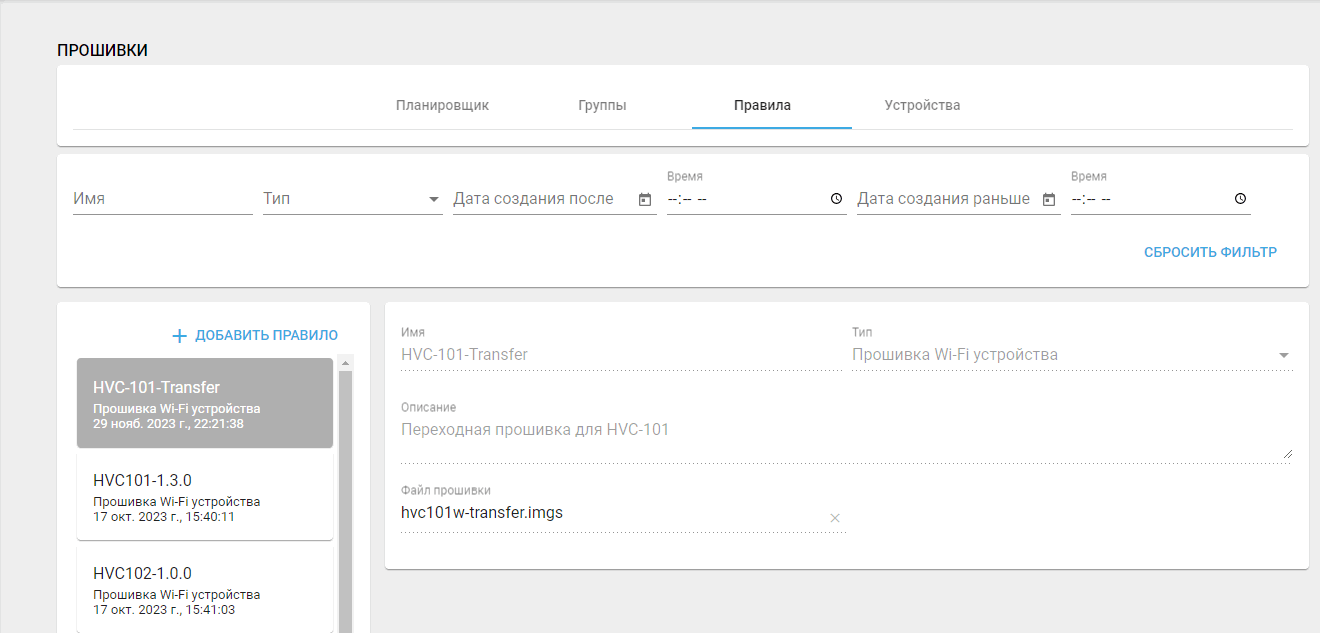
Откроется форма для создания правила:
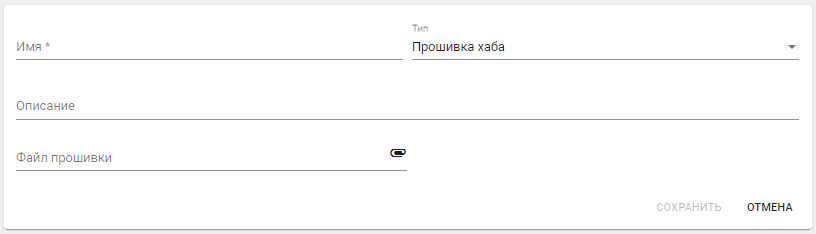
Заполните поле Имя, из выпадающего списка выберите соответствующий тип прошивки (в данном примере выбран тип Прошивка Z-Way устройства). После клика в поле Файл прошивки откроется окно, в котором нужно выбрать файл прошивки.
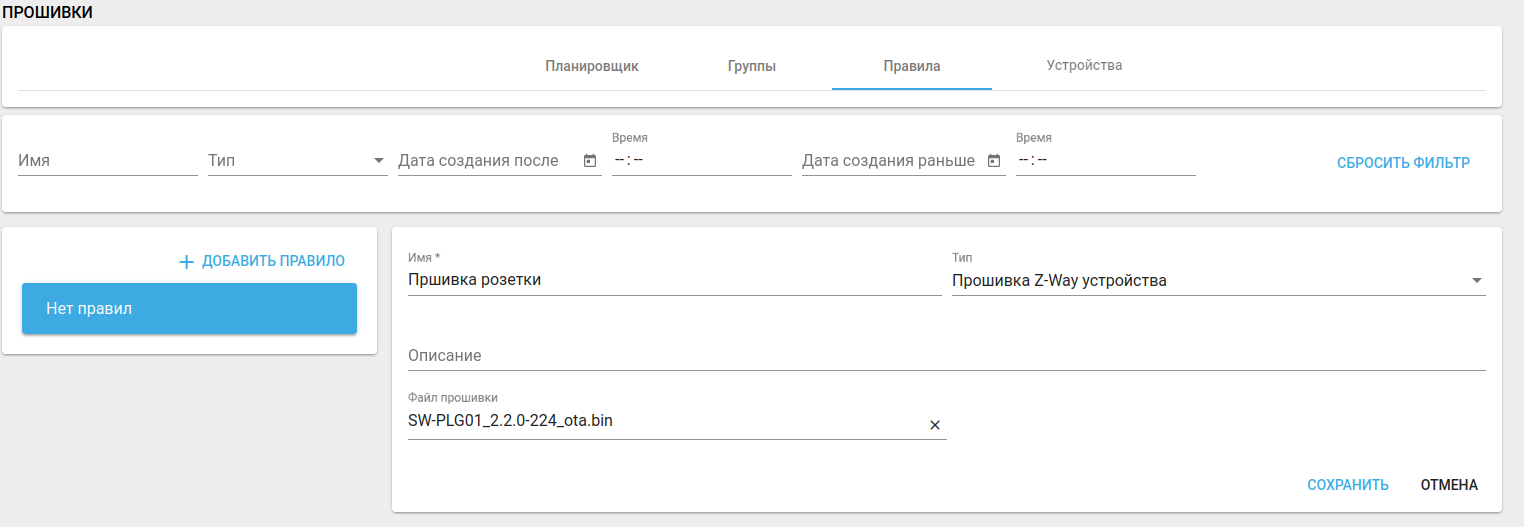
Чтобы сохранить правило, нажмите кнопку Сохранить. Для закрытия формы без сохранения нажмите кнопку Отмена.
Функционал редактирования правил находится в процессе разработки. |
Для упорядочивания выполнения обновлений на устройствах применяется планировщик событий.
В верхней части экрана выберите раздел Планировщик.
На отобразившейся странице нажмите кнопку Добавить задачу.
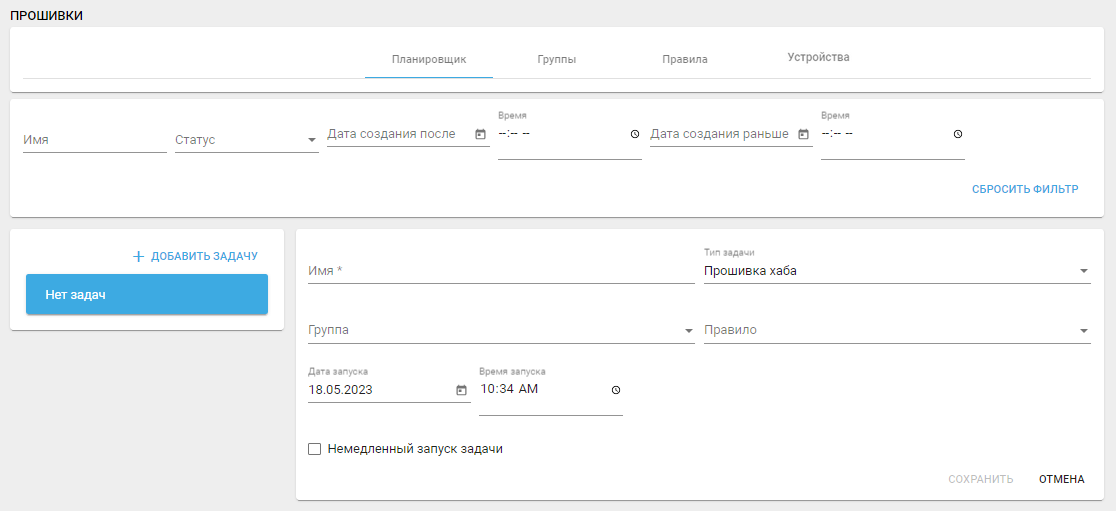
Откроется форма для создания задачи:
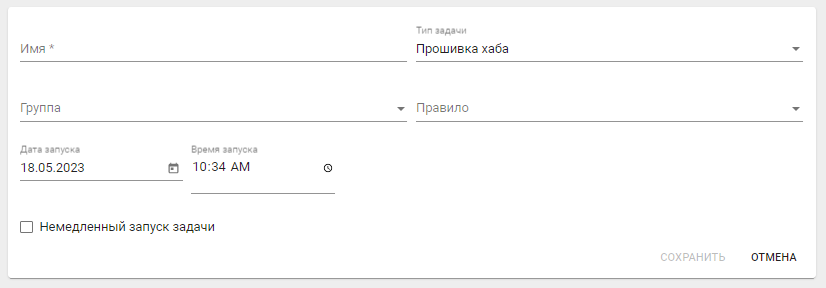
Заполните поле Имя и выберите из выпадающего списка соответствующий Тип задачи: Прошивка хаба (выбран в данном примере), Прошивка Z-Way устройства или Прошивка Wi-Fi устройства.
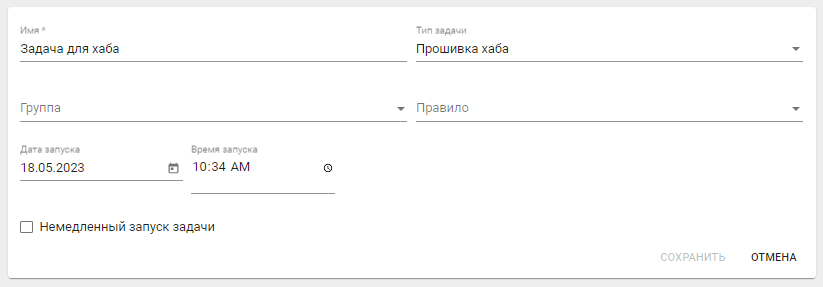
Выберите дату и время запуска. Для начала выполнения задачи в течение 10 секунд после ее добавления установите флаг Немедленный запуск задачи. Для отложенного старта выберите дату в поле Дата запуска и время в поле Время запуска.
В настройках задачи выберите ранее созданные правило и группу.
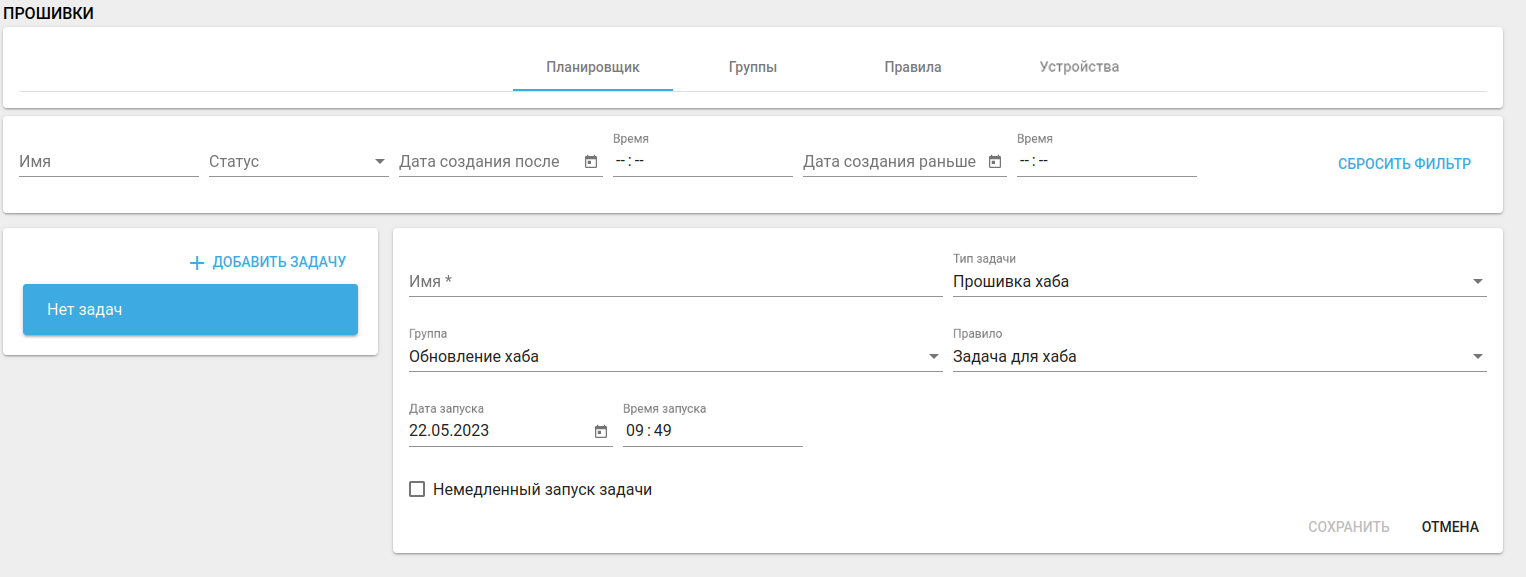
Правила и группы отфильтровываются по типу задачи. |
Чтобы сохранить задачу, нажмите кнопку Сохранить. Для закрытия формы без сохранения нажмите кнопку Отмена.
При выборе типа задачи Прошивка Z-Way/Wi-Fi устройства открывается идентичная форма. Создание задачи осуществляется таким же способом.
После сохранения в разделе Планировщик отобразится карточка созданной задачи. Задача будет находиться в статусе Ожидает.
Значение параметра Статус относится только к Планировщику, показывая состояние запуска задачи. Оно не является показателем того, удачно закончилось обновление или нет. |
Когда наступает время старта (или истекает 10 секунд в случае немедленного запуска), задача запускается.
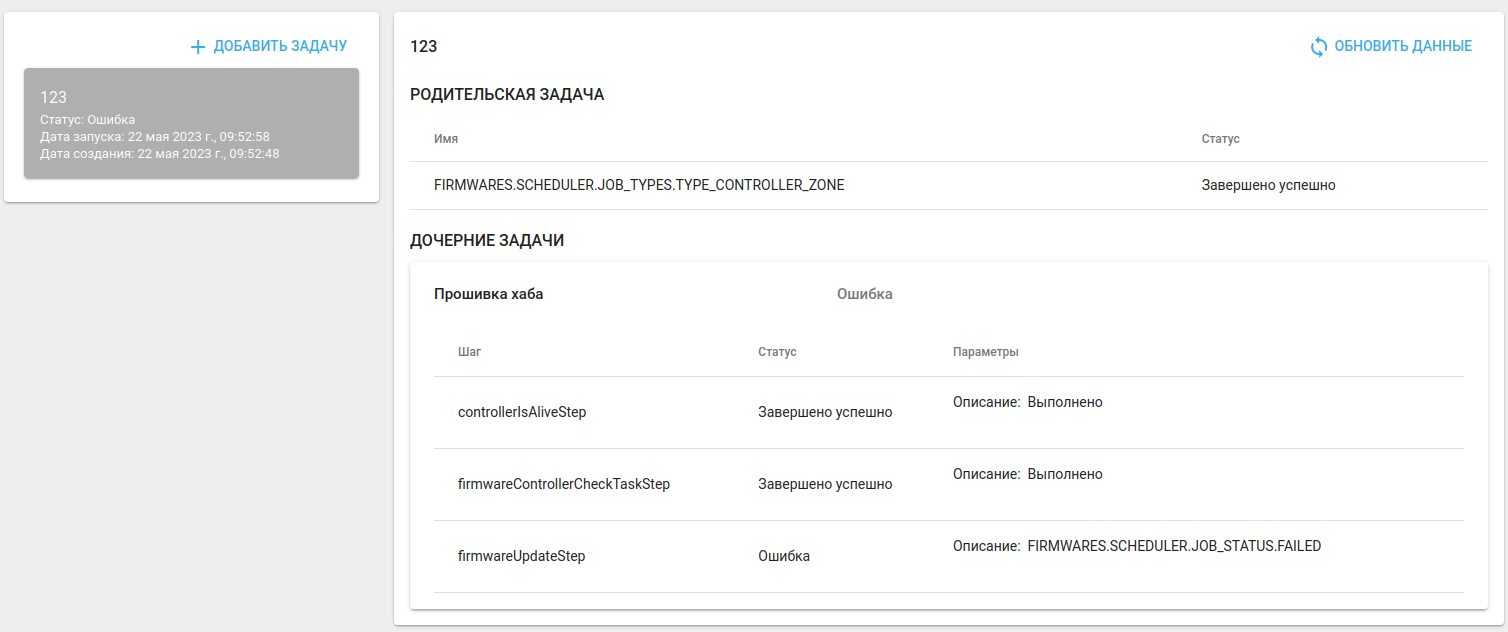
На странице отображаются два типа задач:
Каждая дочерняя задача содержит следующую информацию:
|
Для получения актуальной информации о процессе обновления нажмите кнопку Обновить данные.
Общий статус задачи связан со значениями статусов шагов. При выполнении всех шагов (даже с некритическими ошибками) общий статус приобретает значение «Успешно».
При наличии критических ошибок общий статус меняется на «Ошибка».
В данной вкладке можно принудительно обновить устройство.
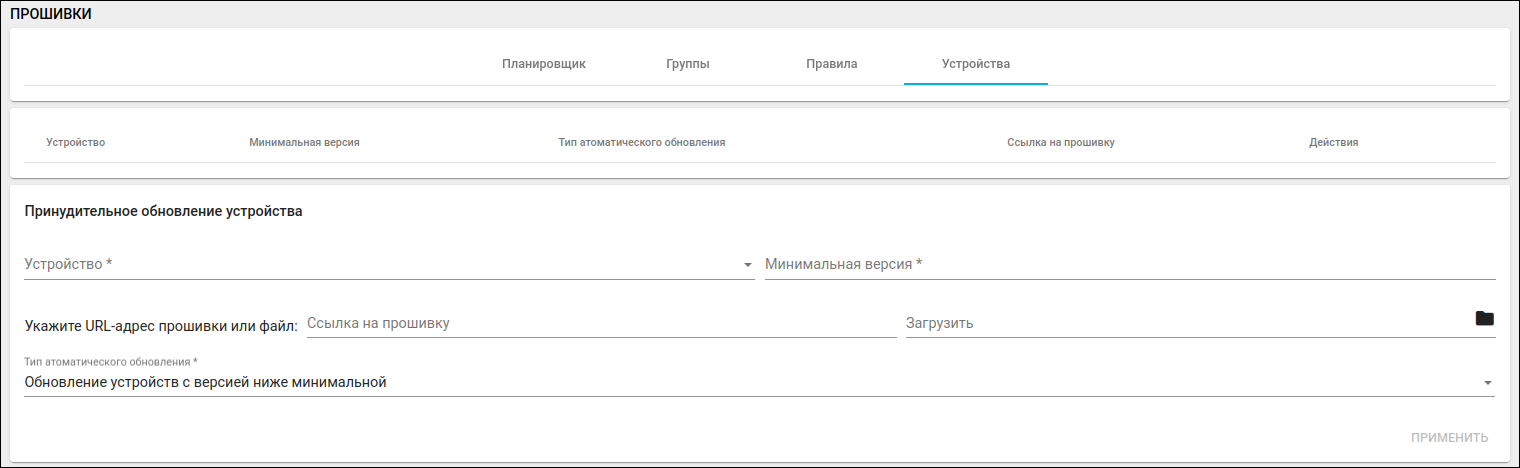
Для принудительного обновления устройства:

3. Установите Минимальную версию.
4. Укажите URL-адрес прошивки или прикрепите файл:

Нажмите Применить. Начнется принудительное обновление всех устройств, подходящих под заданный тип.
Роль — это набор прав, которые даются пользователю. Для настройки ролей используется Конструктор ролей — гибкий инструмент, с которым взаимодействует администратор платформы.
Перейдите во вкладку Управление ролями.
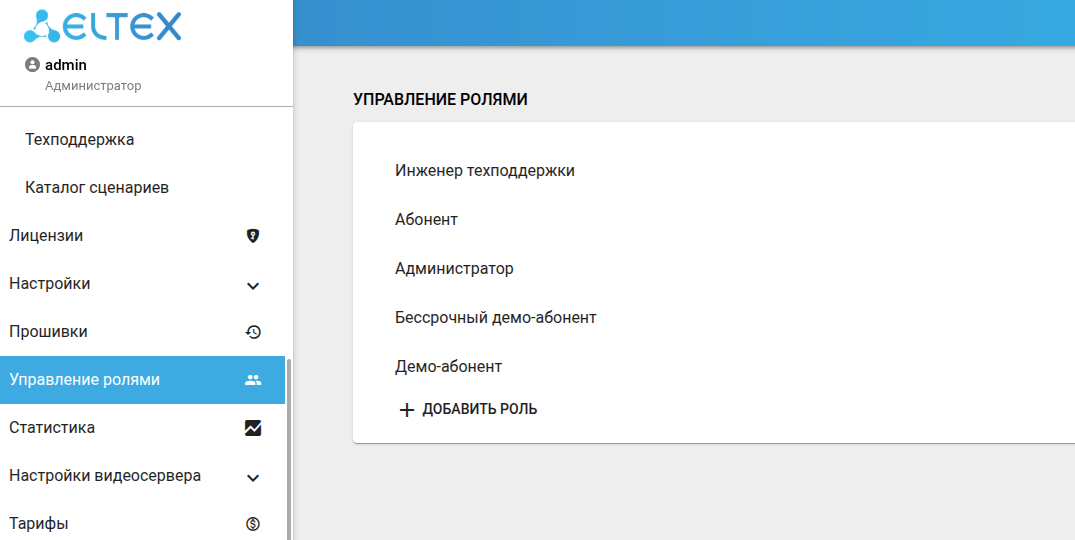
По умолчанию платформа уже содержит несколько стандартных ролей:
Их описание приведено в разделе Управление учетными записями.
В данном разделе можно редактировать и удалять роли, а также добавлять дополнительные роли.
Конструктор ролей — гибкий инструмент для настройки дополнительного функционала Администратора. Отметка всех доступных страниц и разрешений не превращает роль в Суперадминистратора. По умолчанию роль Администратора уже имеет минимальный набор необходимых разрешений и инструментов. |
При выборе определённой роли открывается форма редактирования, состоящая из нескольких частей.
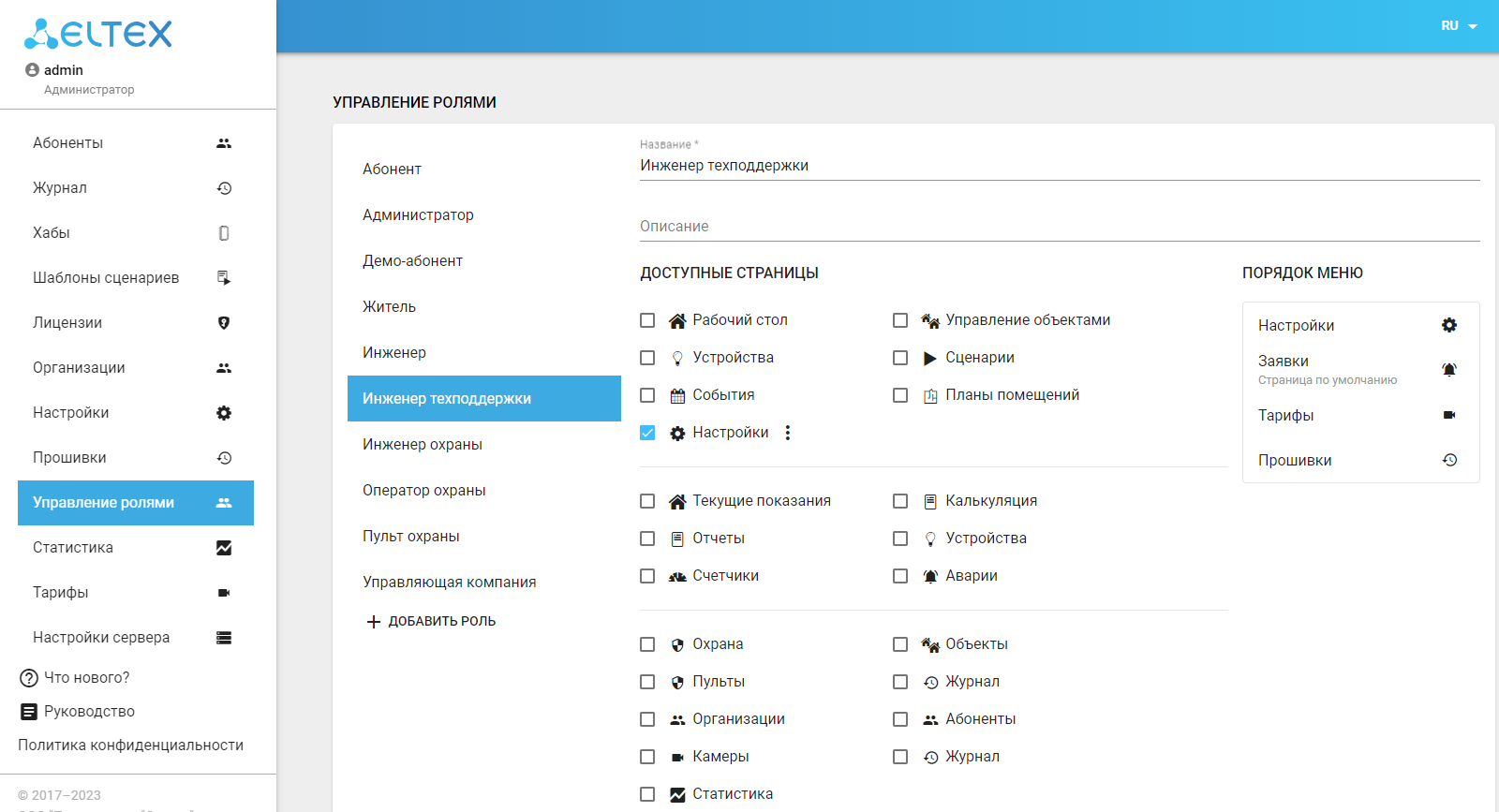
В строках Название и Описание можно задать название роли и дать ее краткое описание (для чего данная роль нужна).
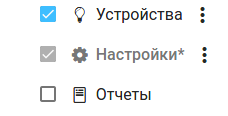
В разделе Доступные страницы можно выбрать страницы/вкладки, которые будут доступны выбранной роли. Чтобы сделать какую-либо страницу стартовой при авторизации под данной ролью, нажмите на иконку « » рядом с выбранной страницей. Затем нажмите Сделать страницей по умолчанию.
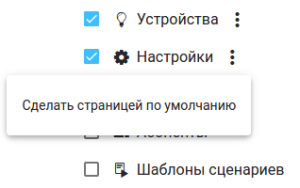
Название страницы и относящиеся к странице кнопки станут неактивными:
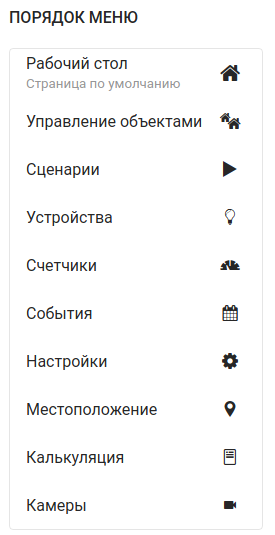
В разделе Порядок Меню можно менять размещение элементов навигации бокового меню. Для этого зажмите элемент и перетащите его в необходимое место.
Следующим разделом являются Разрешения. Они влияют на поведение веб-интерфейса.
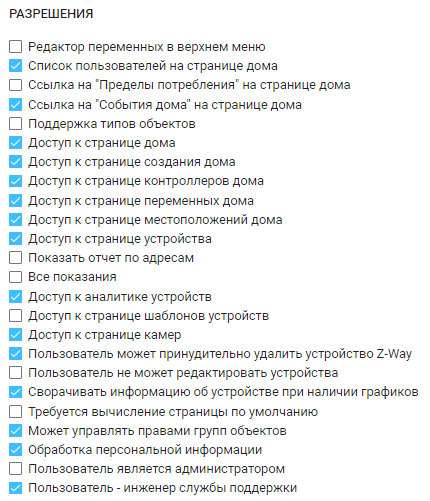
Ниже представлено описание доступных разрешений:
Далее следует раздел Сущности. В данном разделе можно устанавливать доступ на чтение/редактирование устройств, хабов, домов, камер, скриптов и статистики.
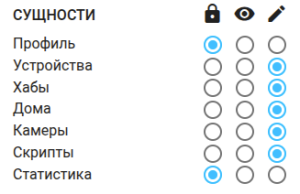
Задайте доступы и нажмите Сохранить.
Для удаления роли щелкните по ее названию в списке ролей. Отобразится страница редактирования. В нижней части страницы нажмите кнопку Удалить.
Системную роль удалить нельзя.

Сброс роли к настройкам по умолчанию осуществляется через кнопку Сбросить к исходным настройкам.
Для создания новой роли нажмите кнопку Добавить роль, расположенную под списком доступных ролей. Отобразится страница редактирования, а в списке ролей появится запись «*Новая роль».
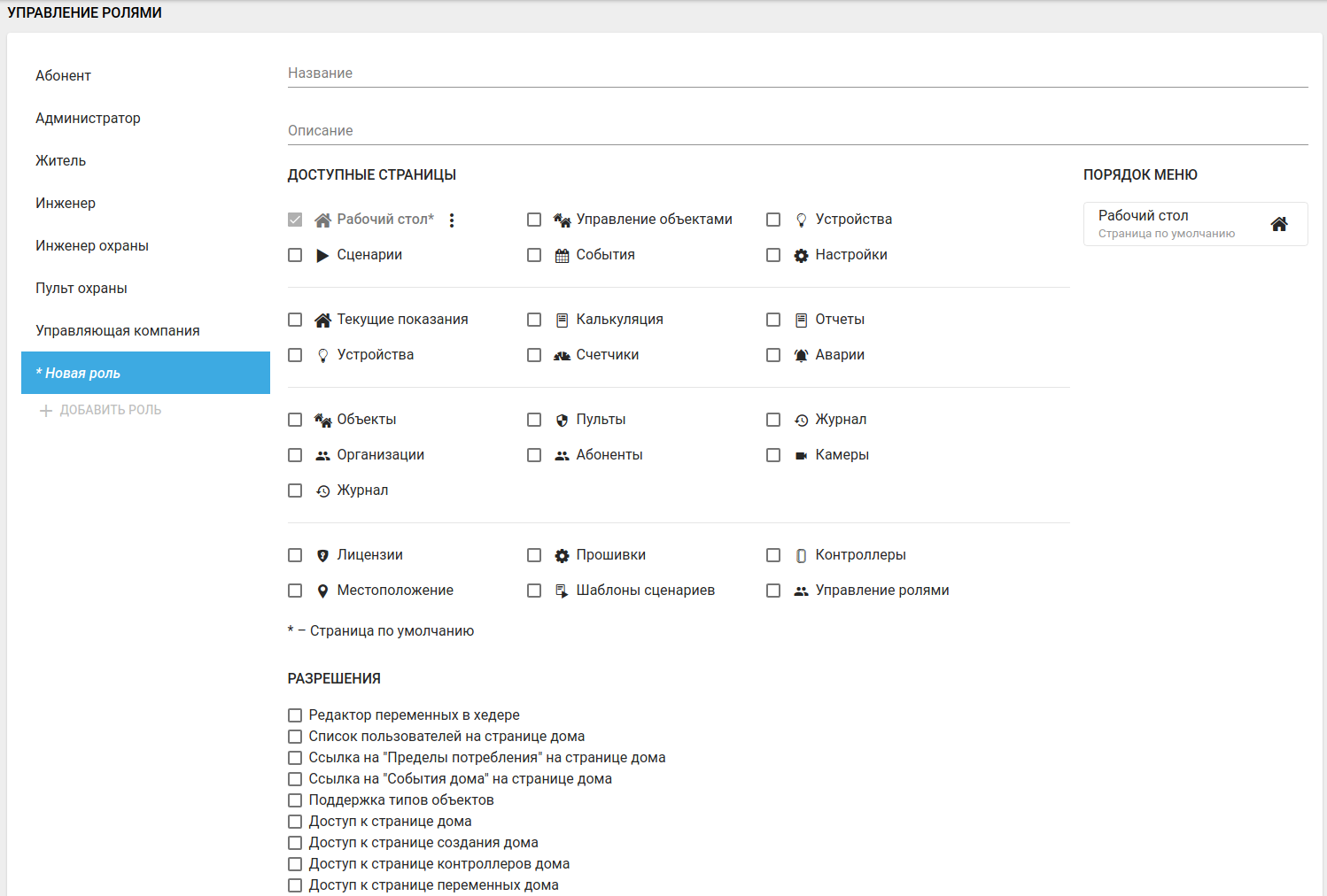
Задайте настройки для новой роли. Ниже приведен пример возможных настроек:
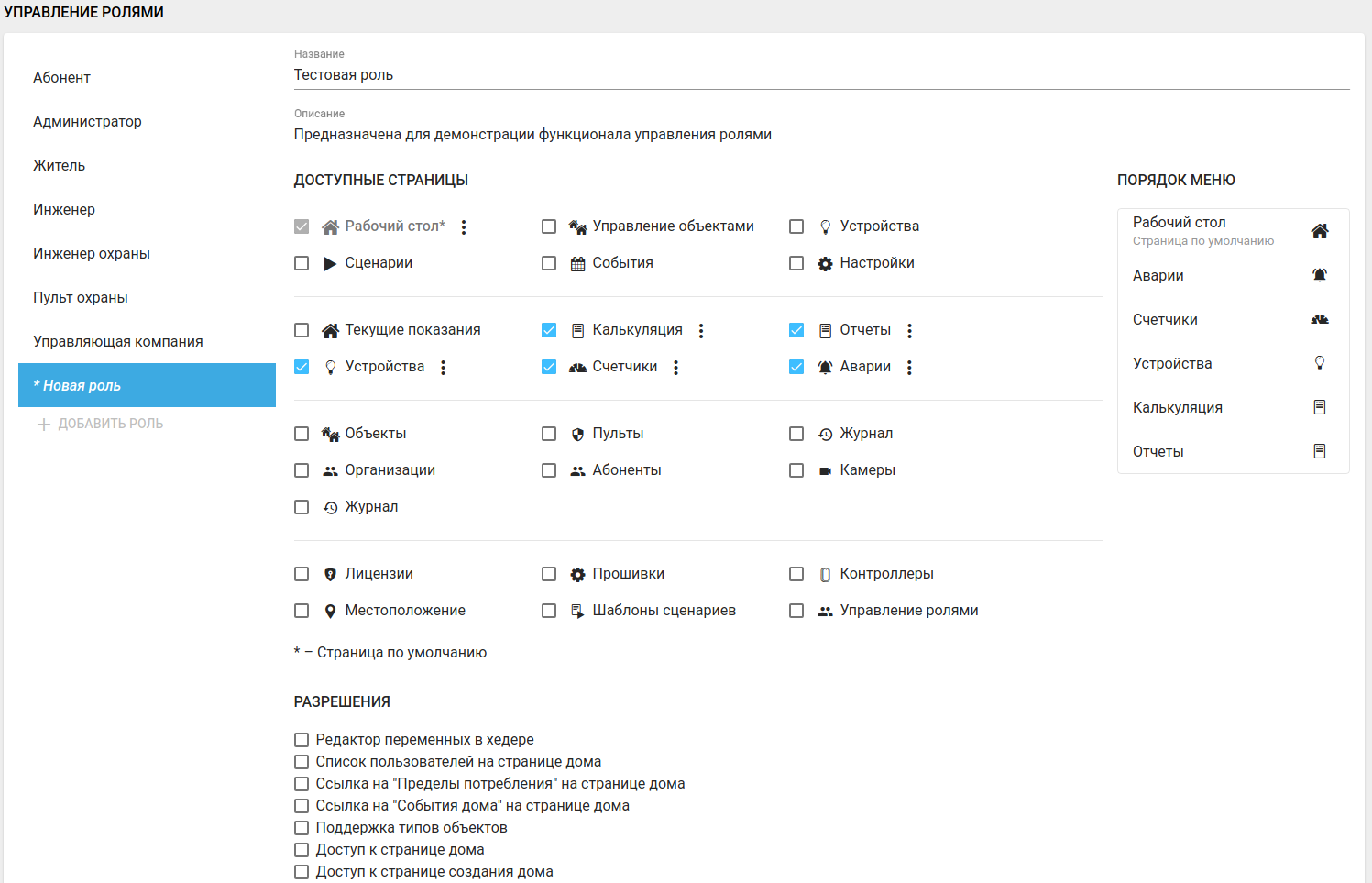
Нажмите Сохранить.
Теперь можно создать пользователя с новой ролью. Для этого во вкладке Абоненты нажмите кнопку Добавить нового абонента и выберите новую роль в поле Тип пользователя.
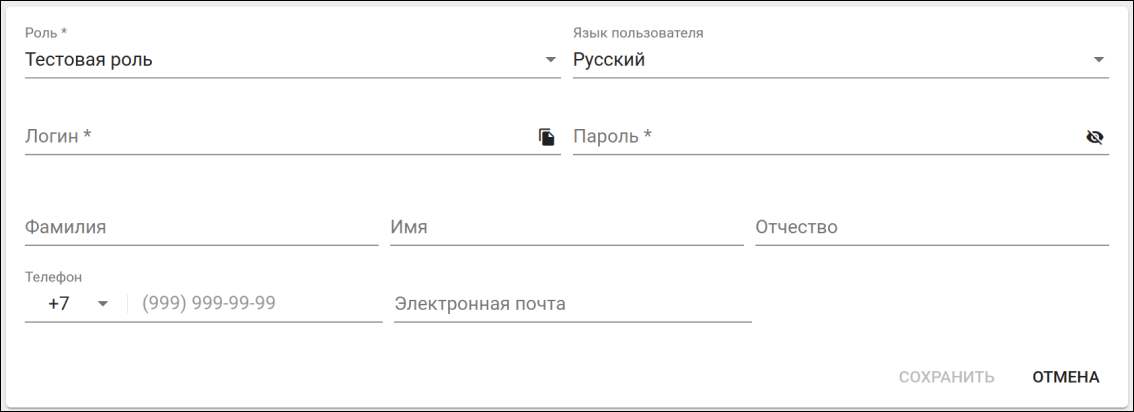
При входе в систему под логином созданного пользователя список доступных ему страниц отобразится на панели слева:
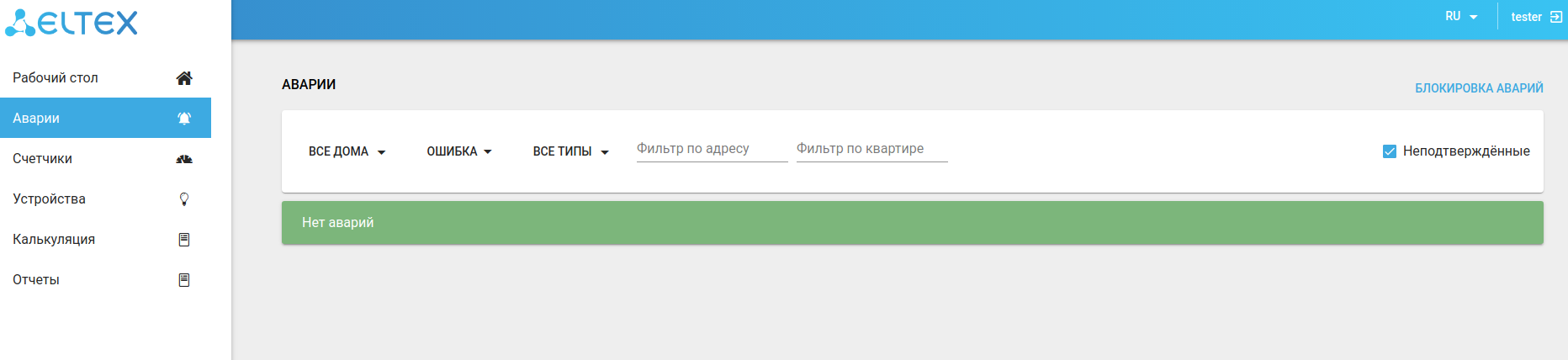
Раздел находится в разработке.
Раздел предназначен для управления видеосервером.
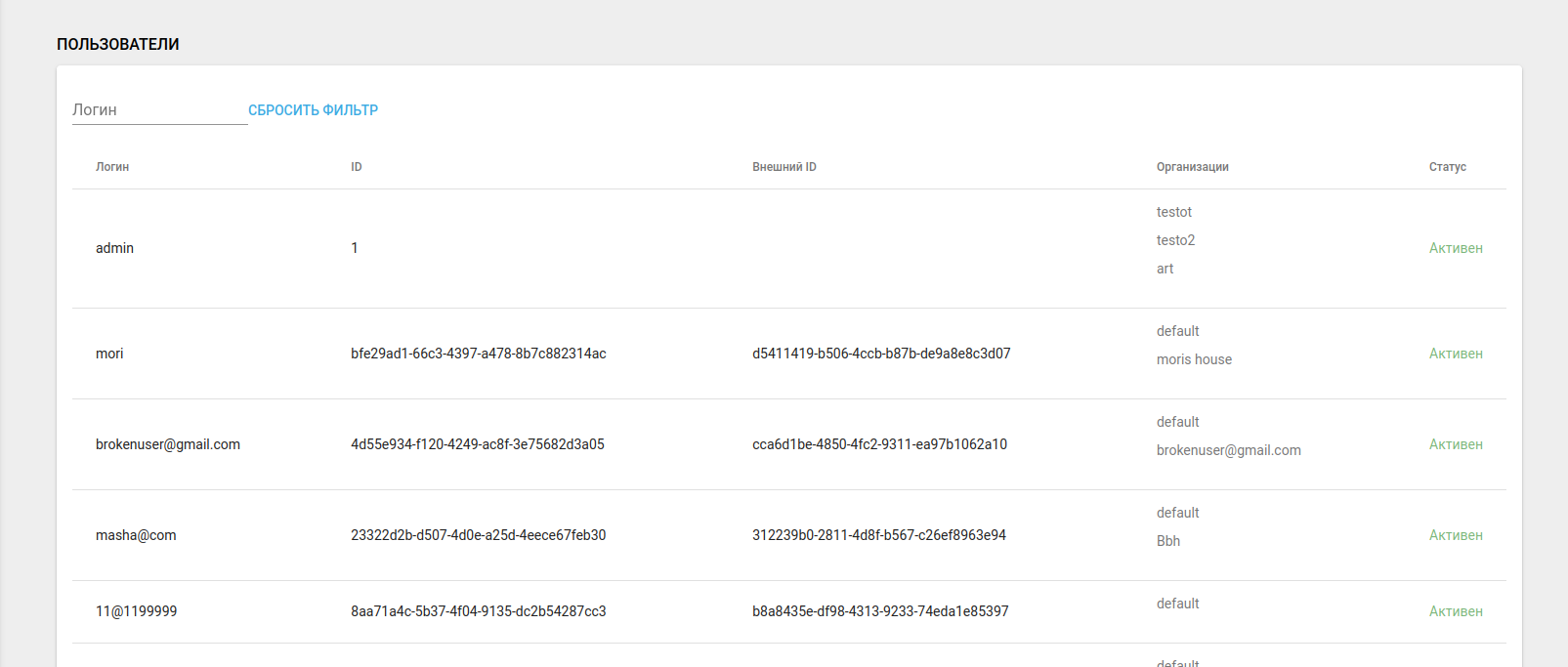
Данное меню позволяет просматривать следующую информацию о пользователях:
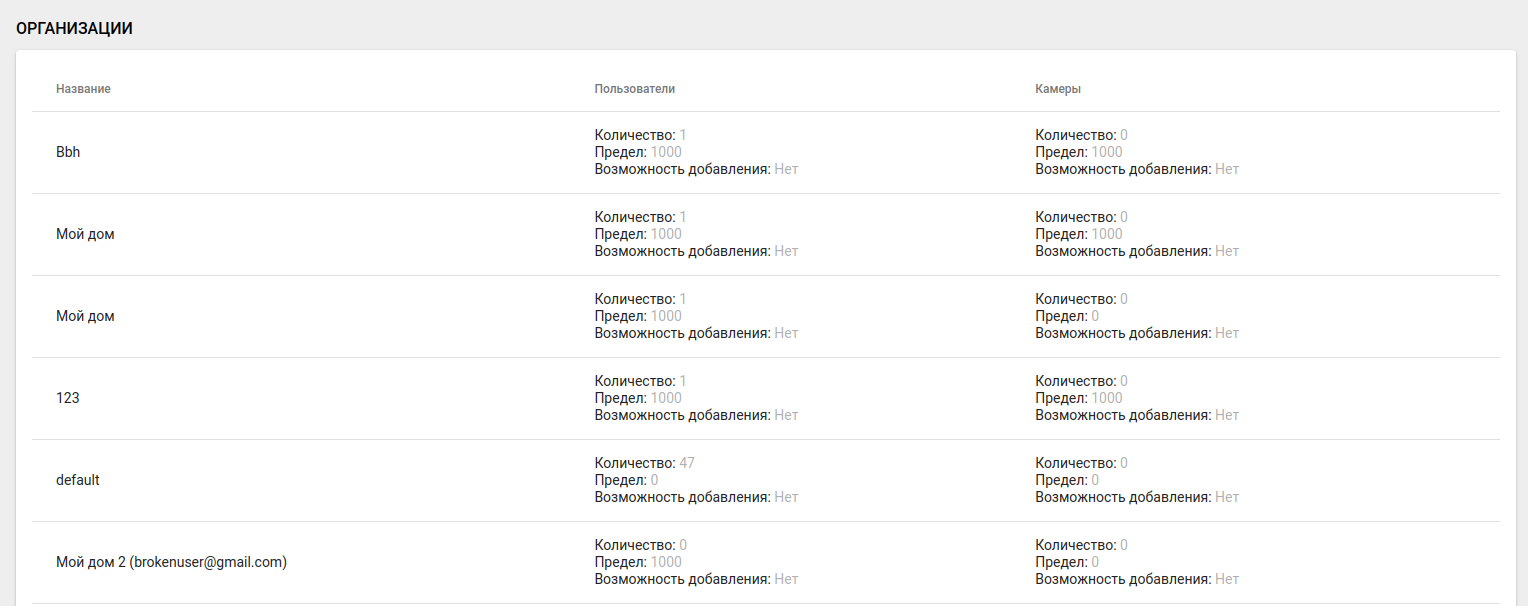
Данное меню позволяет просматривать следующую информацию об организациях:
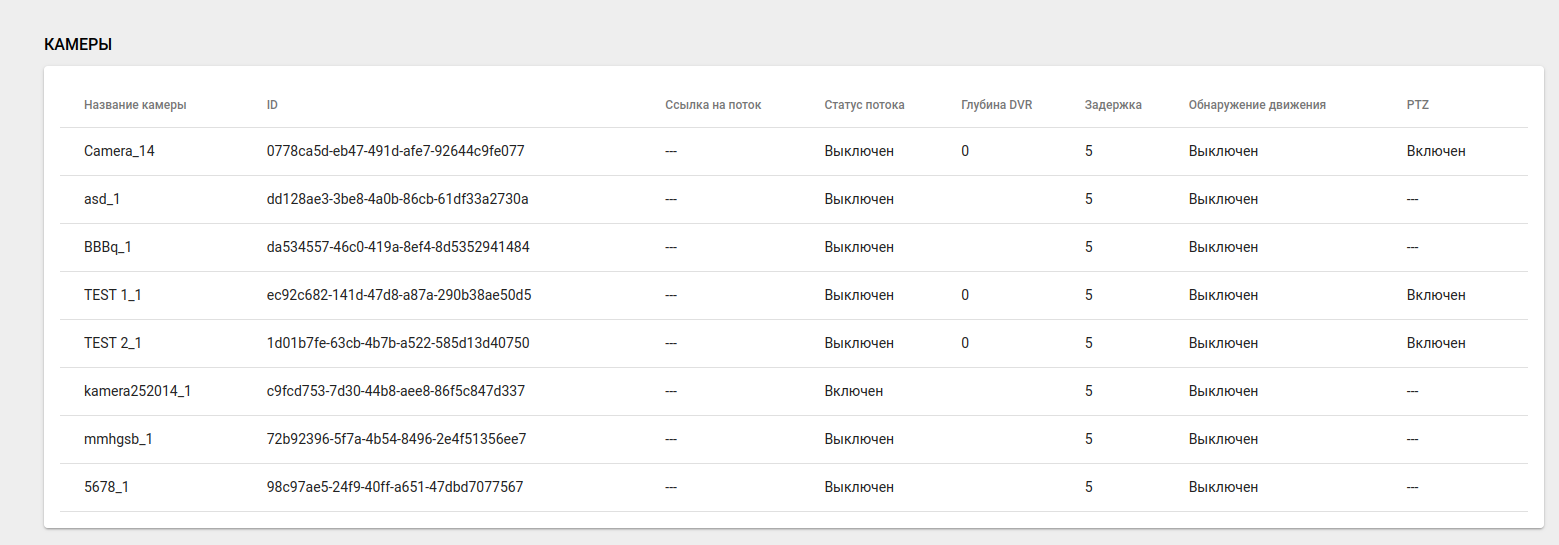
Данное меню позволяет просматривать следующую информацию о камерах:
Данное меню позволяет просмотреть конфигурацию видеосервера во вкладках: Control, Watcher, RAT, События.
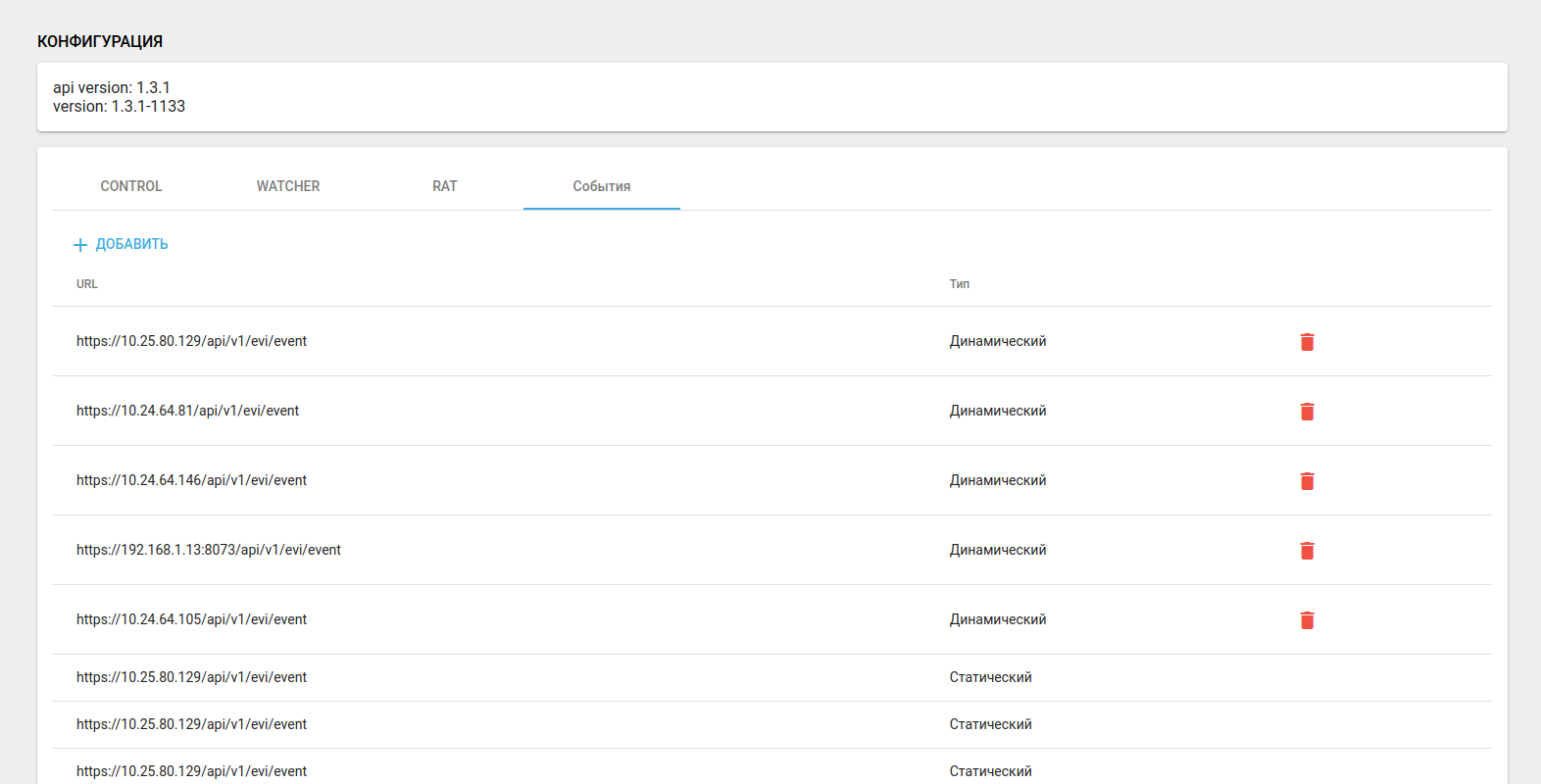
Во вкладке События можно добавлять URL-адреса платформы, на которые будут приходить события с видеосервера.
В данном разделе можно настроить тарифы для камер.
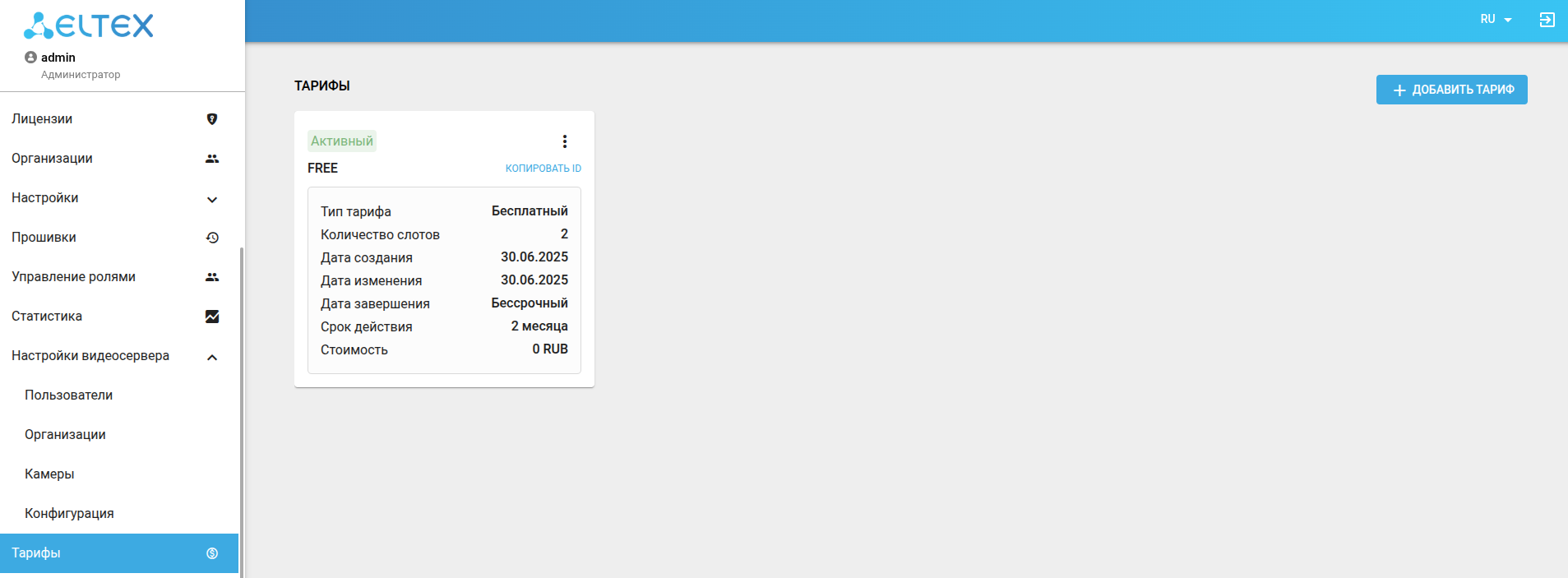
Для создания нового тарифа нажмите на кнопку Добавить тариф и заполните поля в шаге Базовая информация (поля «Техническое название», «Тип тарифа», «Период», «Срок действия» обязательны для заполнения):
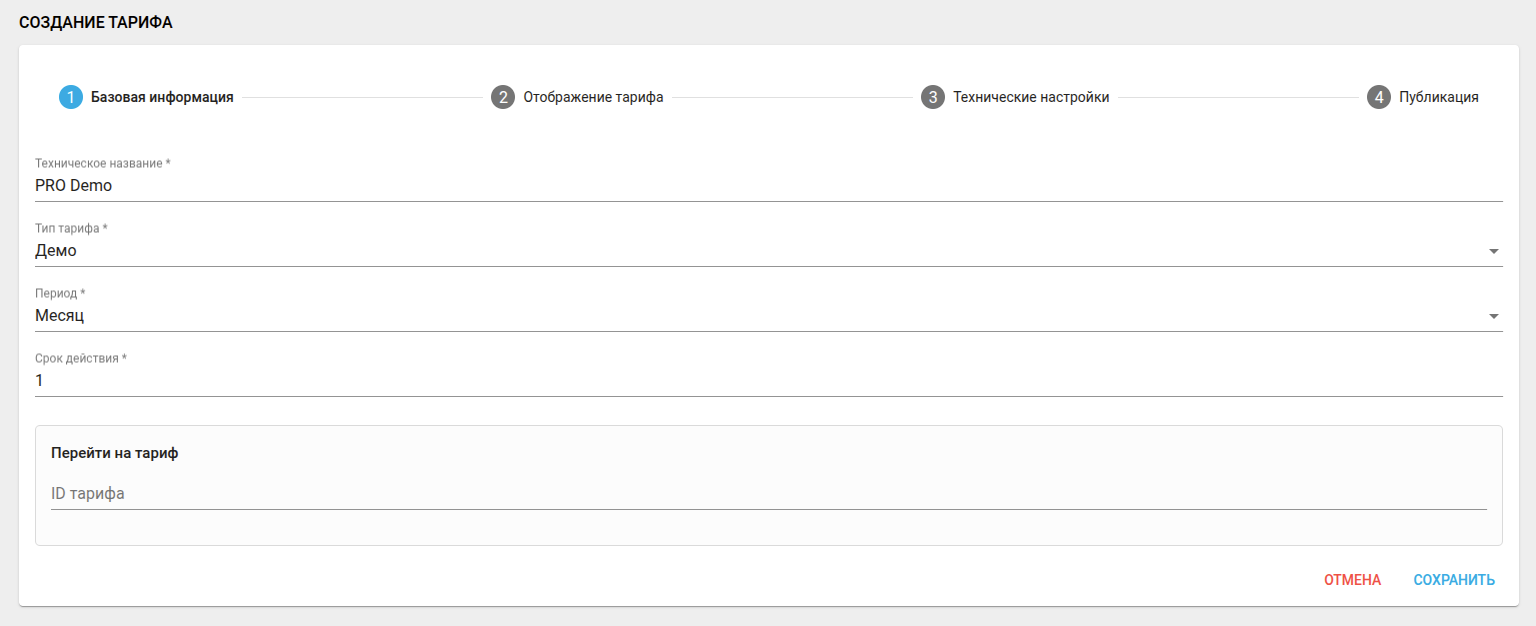
Нажмите Сохранить.
Заполните поля в шаге Отображение тарифа (поля «Название тарифа», «Описание», «Порядок отображения», «Цвета» обязательны для заполнения):
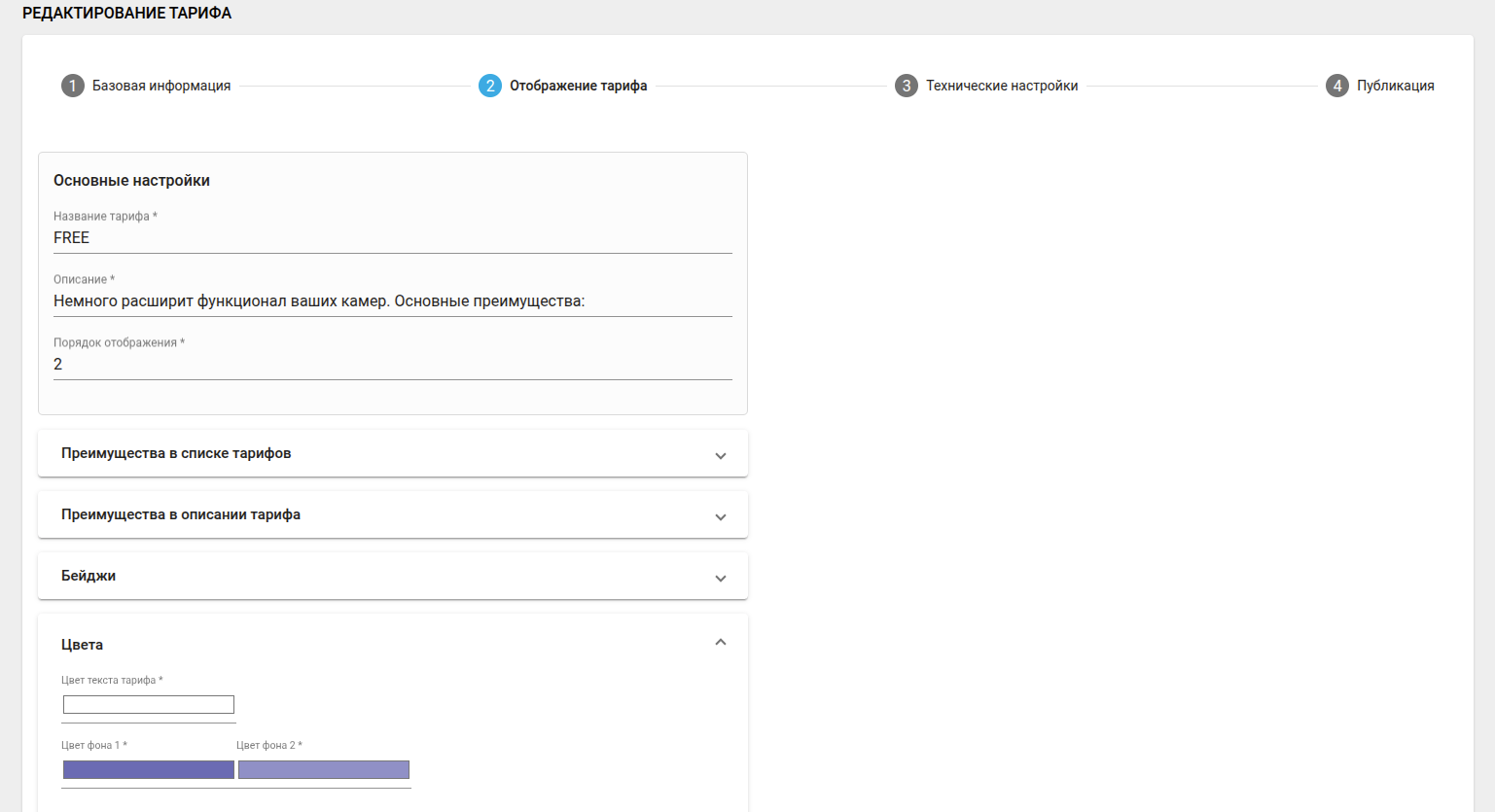
Нажмите Сохранить.
Заполните поля в шаге Технические настройки (поля «Количество слотов», «Возможности» («CHANGE_DVR_DEPTH»: «Доступные значения», «Значение по умолчанию», «Тип инициализации») обязательны для заполнения):
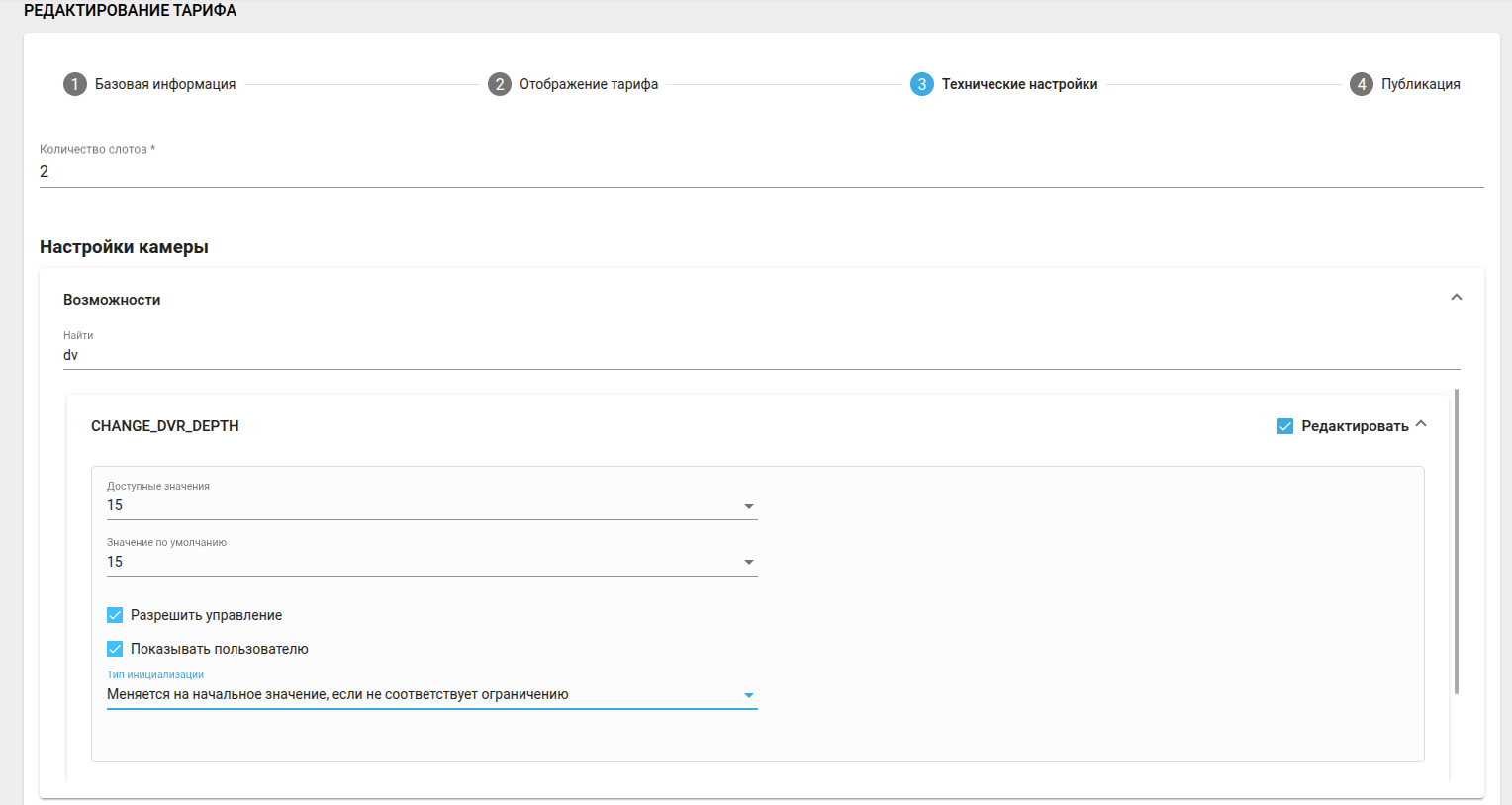
Нажмите Сохранить.
В шаге Публикация в поле «Статус тарифа» установите Активный:

Нажмите Сохранить.
После успешного сохранения изменений тариф отобразится в списке тарифов.
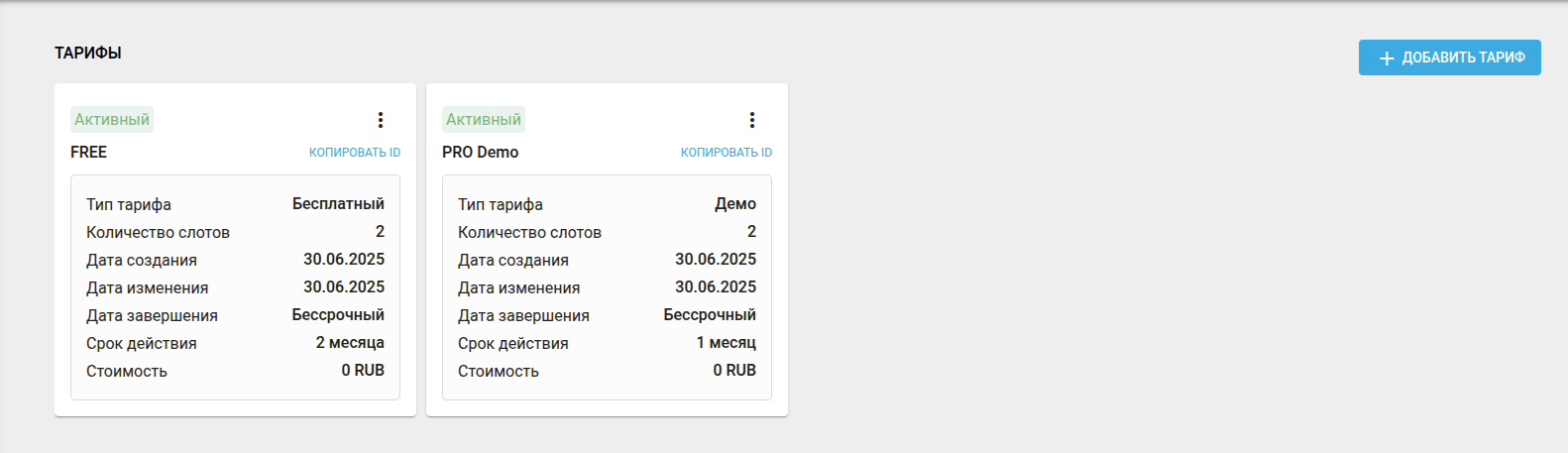
Для просмотра меню действий тарифа нажмите  :
:
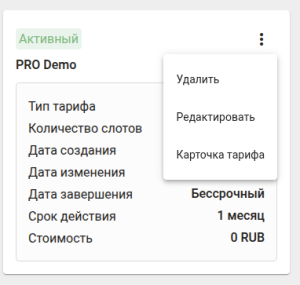
Можно отредактировать или удалить тариф, а также просмотреть его карточку.
Тариф может находиться в одном из четырех статусов: Активный, Неактивный, Черновик, Архив:
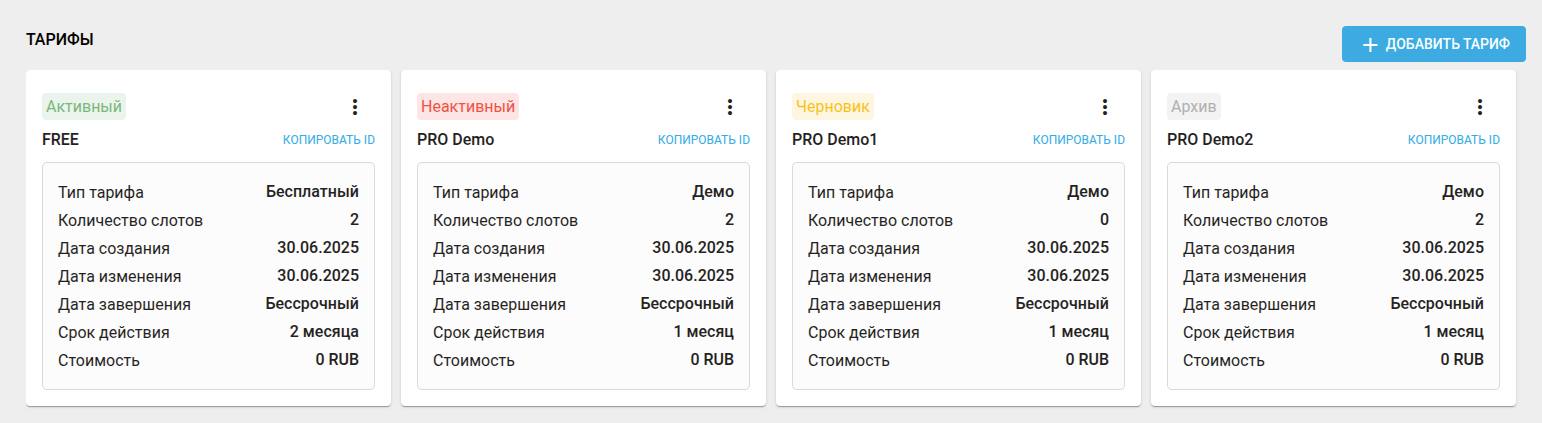
В данном разделе можно создать баннер, через который будет осуществляться переход в доступные и подключенные тарифы.
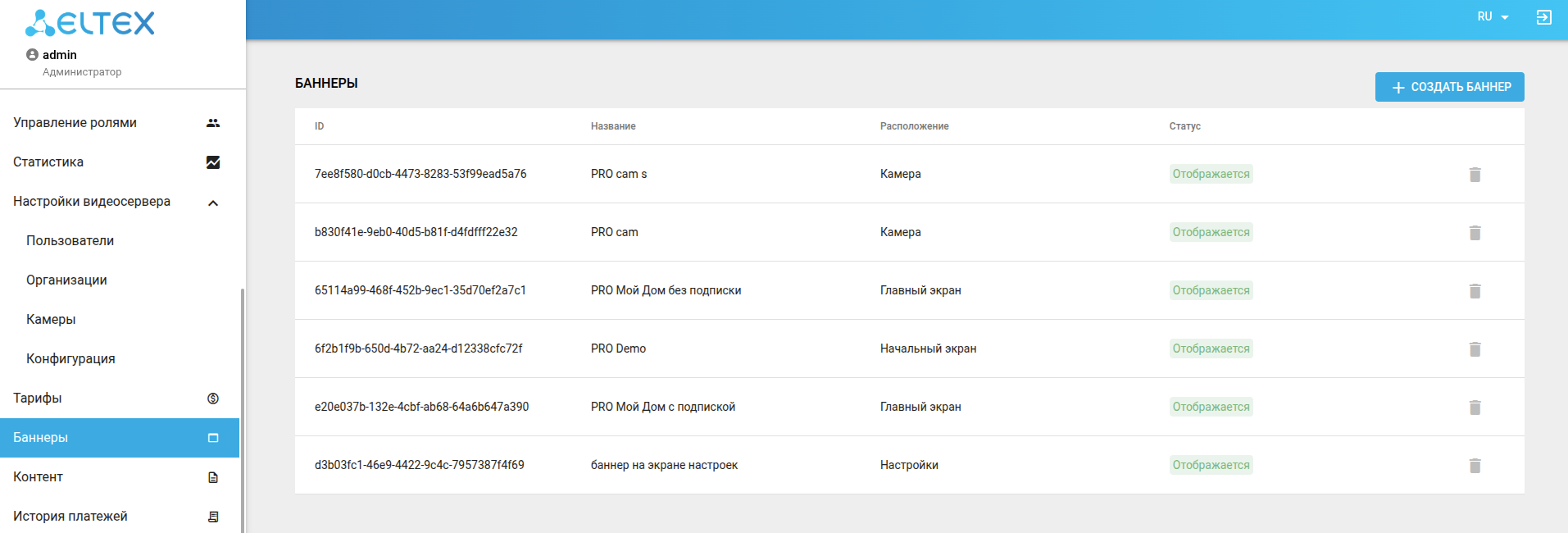
Для создания баннера нажмите на кнопку Создать баннер и заполните необходимые поля:
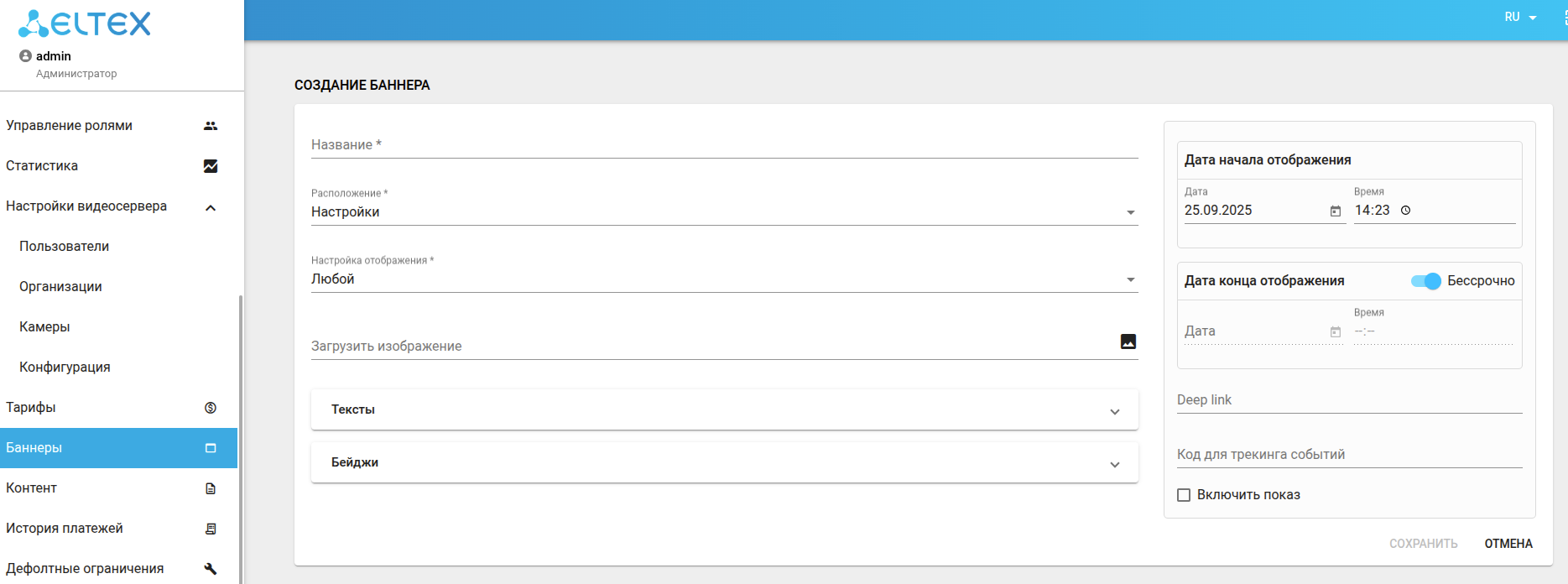
После заполнения нажмите Сохранить. После этого баннер будет отображаться созданным.
На данной странице отображается история платежей по тарифам с возможностью фильтрации по различным полям.
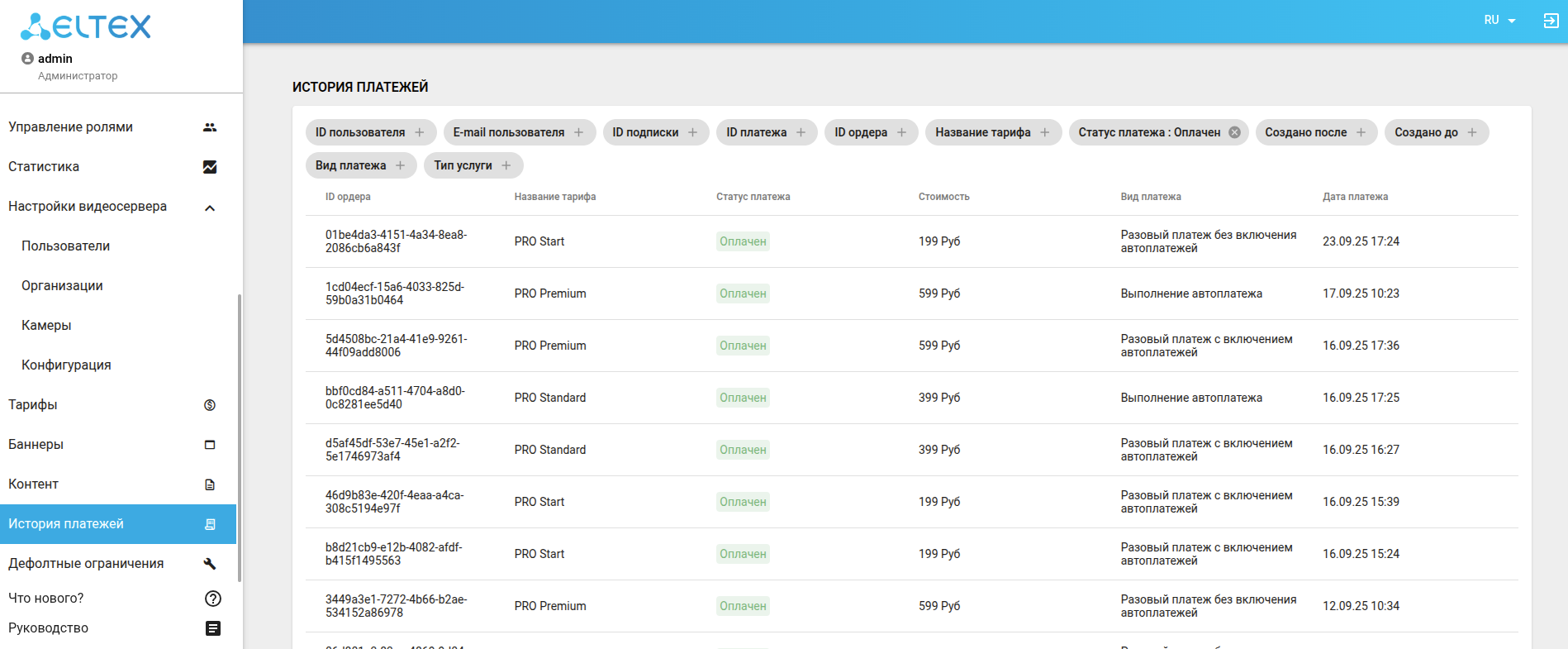
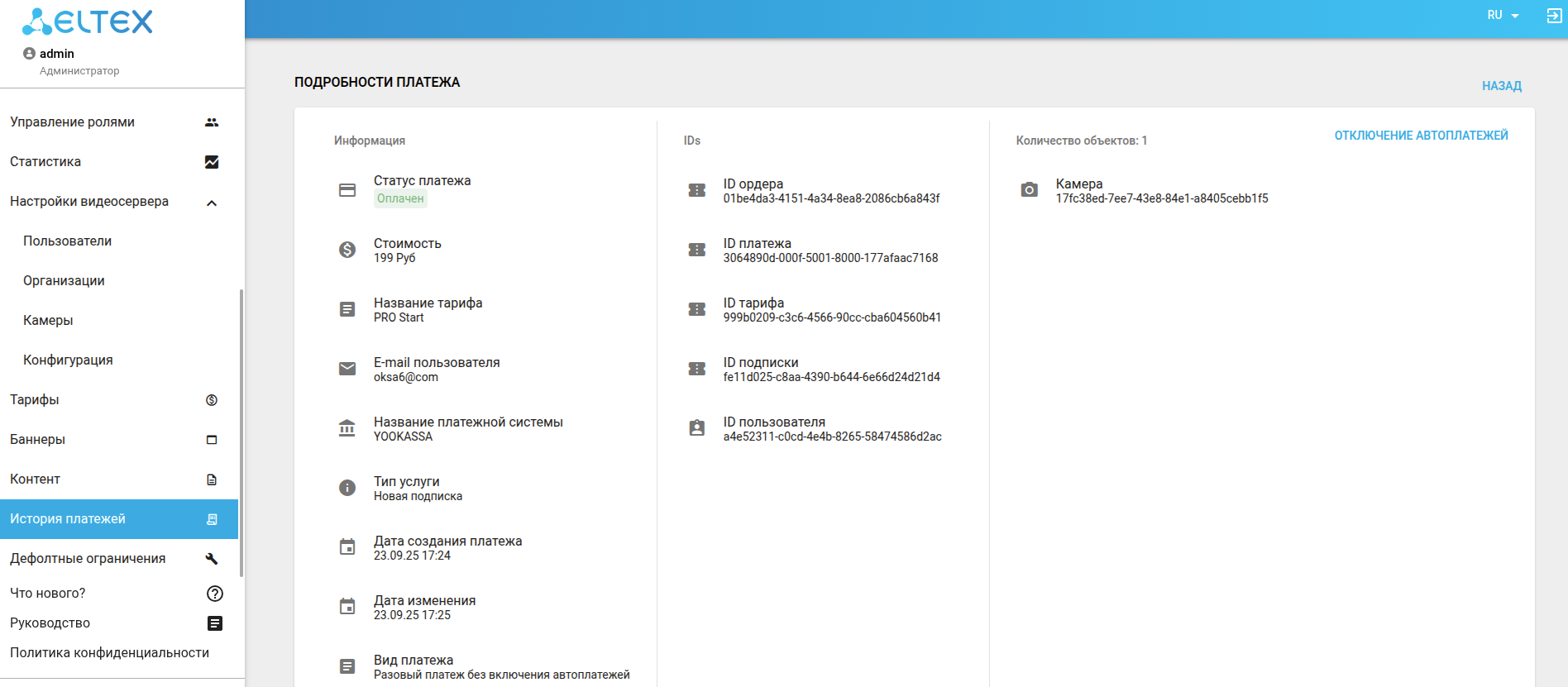
При нажатии на конкретный платеж открывается подробная информация по нему:
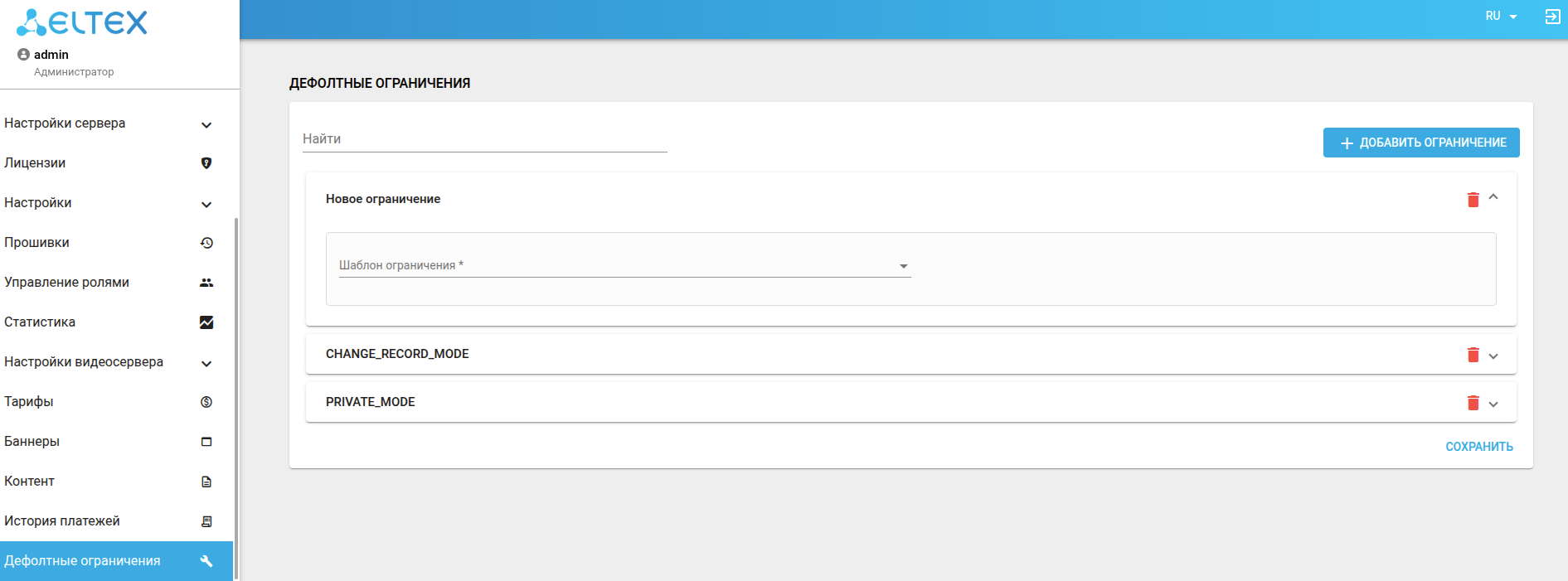
В данном разделе можно создавать, редактировать и удалять ограничения по умолчанию.