EVI Analytics — модуль видеоаналитики, предназначен для обнаружения, распознавания, подсчета, трекинга объектов в соответствии с моделями.
Настройка проезда по государственному номеру
В данном примере рассмотрим проезд автомобиля на парковку по государственному номеру через ворота.
Предварительные условия
- Контроллер настроен в режиме Ворота;
- У реле настроены Вход в и Выход из;
- Создан шаблон доступа, в нем выбран турникет из 1 пункта;
- Создан Сотрудник;
- Шаблон доступа назначен на Сотрудника;
- Добавлена Камера.
Активация аналитики у сотрудника
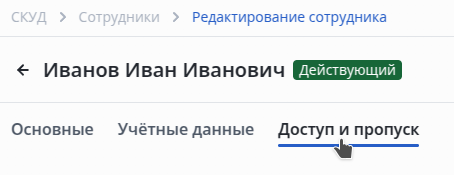
Перейдите на страницу редактирования сотрудника в разделе Доступ и пропуск.
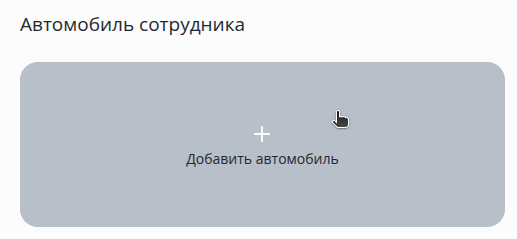
Нажмите на кнопку Добавить авто.
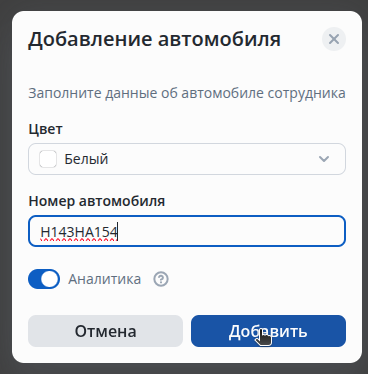
Выберите цвет и введите номер автомобиля.
| По умолчанию аналитика включена при добавлении автомобиля. |
Настройка камеры
В разделе Устройства перейдите в раздел Камеры.
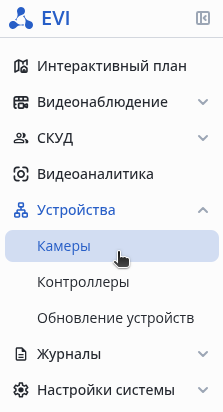
| Местоположение камеры должно соответствовать параметру Вход в у реле, которым планируется управлять. |
Выберите местоположение камеры.
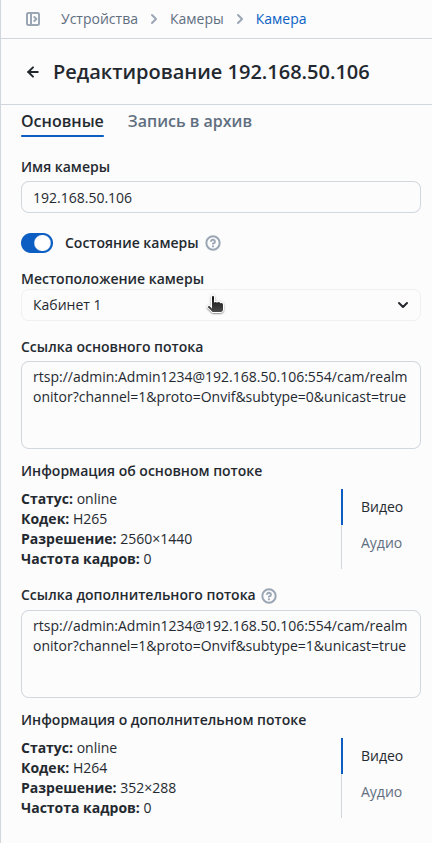
Настройки Аналитики
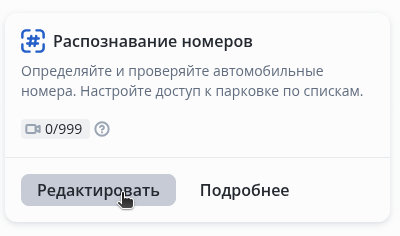
Перейдите на страницу Видеоаналитика.

Нажмите Редактировать у модели Распознавание номеров.
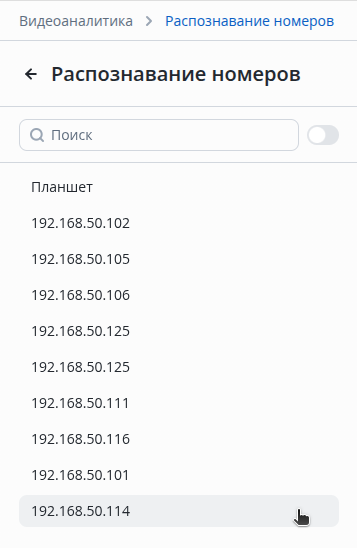
Выберите в списке нужную камеру.
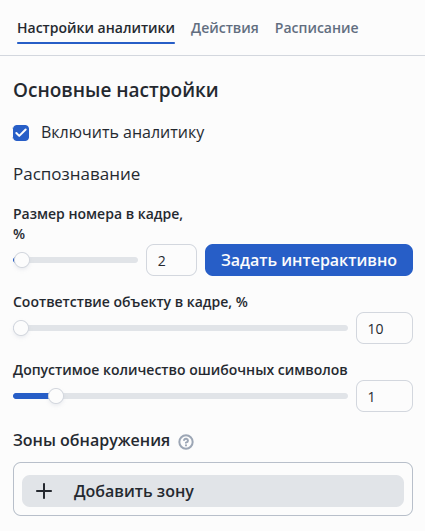
Настройка основных параметров
- Состояние аналитики — Включено;
- Размер номера в кадре — 2 %.
Параметр выбирается путем подбора на реальной камере. Для этого поместите человека в кадр камеры, расположив его напротив объектива, и выделите область, используя кнопку Задать интерактивно. |
- Соответствие объекту в кадре — 10 %;
- Допустимое количество ошибочных символов — 1.
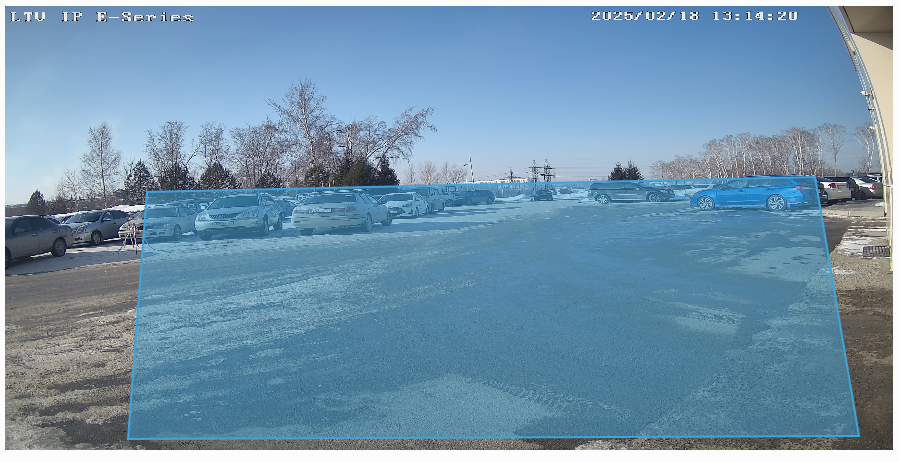
Настройка зоны обнаружения
Зону распознавания необходимо настраивать в случае, если в кадр может попадать несколько гос. номеров по всей области кадра.
Пример выделения типичной зоны для распознавания гос. номера:
Настройка действия при распознавании
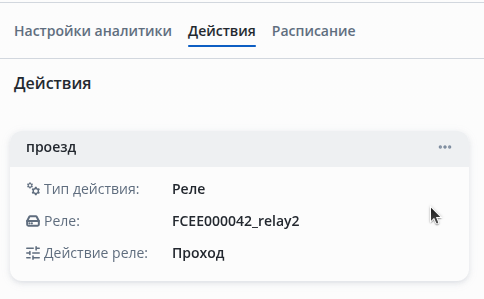
Перейдите во вкладку действия и нажмите добавить.

Далее выберите тип действия — Реле/запись в архив, нужное реле из списка и действие реле — Открыть/Закрыть/Проход.

После добавления:
Необходимо аналогично добавить вторую камеру и настроить проезд через ворота в обратном направлении, используя второе реле, чтобы обеспечить возможность проезда в обе стороны. |
Настройка прохода через турникет по лицу
В данном примере рассмотрим проход по лицу, при необходимости сотрудник также может проходить через турникет по своему пропуску.
Предварительные условия
- Контроллер настроен в режиме Турникет;
- У реле настроены Вход в и Выход из;
- Создан шаблон доступа, в нем выбран турникет из 1 пункта;
- Шаблон доступа назначен на Сотрудника;
- Добавлена Камера.
Активация аналитики у сотрудника
Перейдите в редактирование сотрудника.
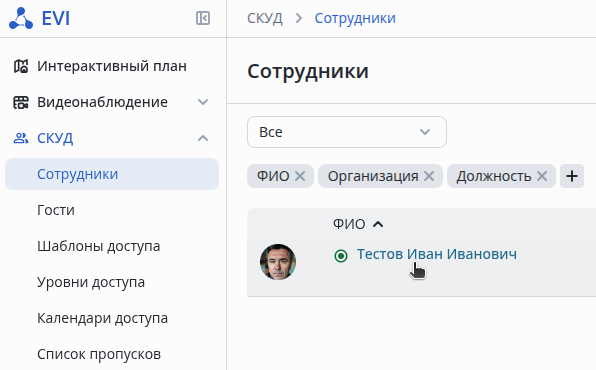
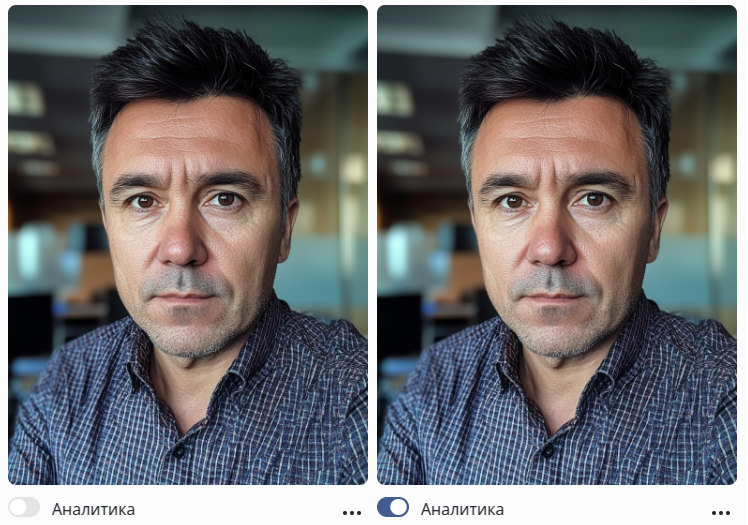
Для активации аналитики у сотрудника переведите переключатель Аналитика во включенное положение.
Настройка камеры
В разделе Устройства перейдите в раздел Камеры.
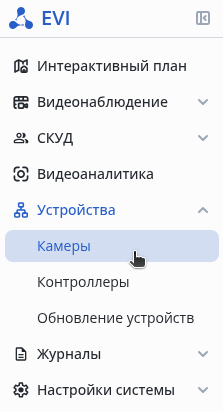
| Местоположение камеры должно соответствовать параметру Вход в у реле, которым планируется управлять. |
Выберите местоположение камеры.
Настройки Аналитики
Перейдите на страницу Видеоаналитика.
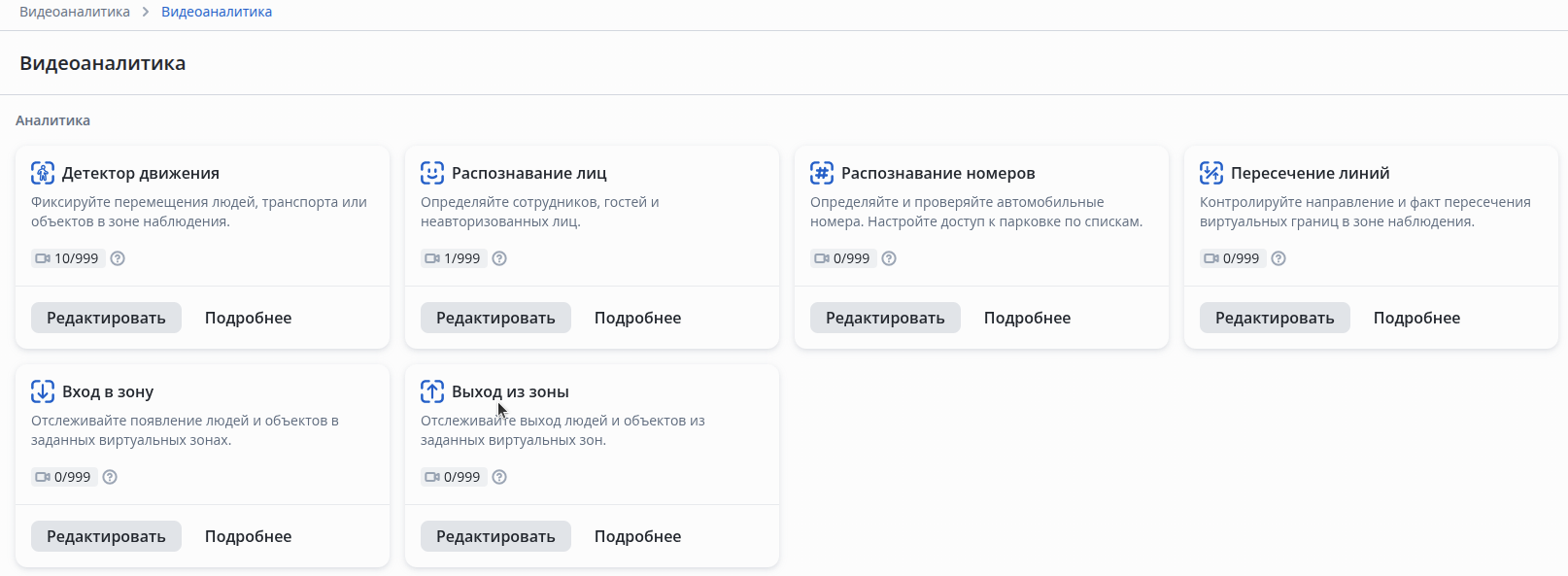
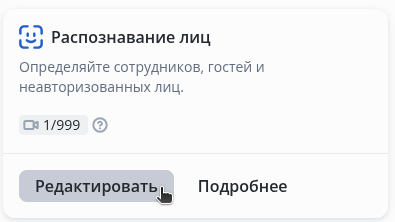
Нажмите Редактировать у модели Распознавание лиц.
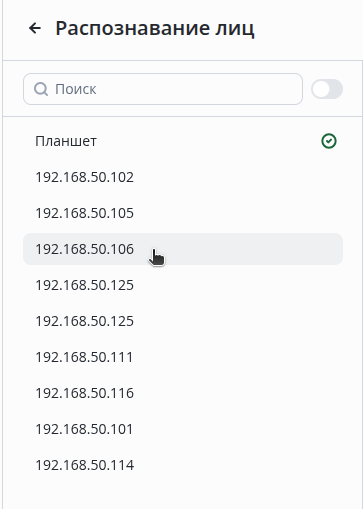
Выберите в списке нужную камеру.
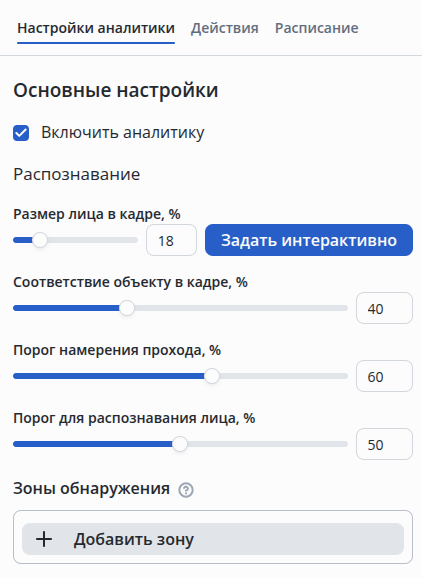
Настройка основных параметров
- Состояние аналитики — Включено;
- Размер лица в кадре — 18 %.
Параметр выбирается путем подбора на реальной камере. Для этого поместите человека в кадр камеры, расположив его напротив объектива, и выделите область, используя кнопку Задать интерактивно. |
Настройка зоны обнаружения
Зону распознавания необходимо настраивать в случае, если в кадр может попадать несколько лиц по всей области кадра.
Пример выделения типичной зоны для распознавания лица:
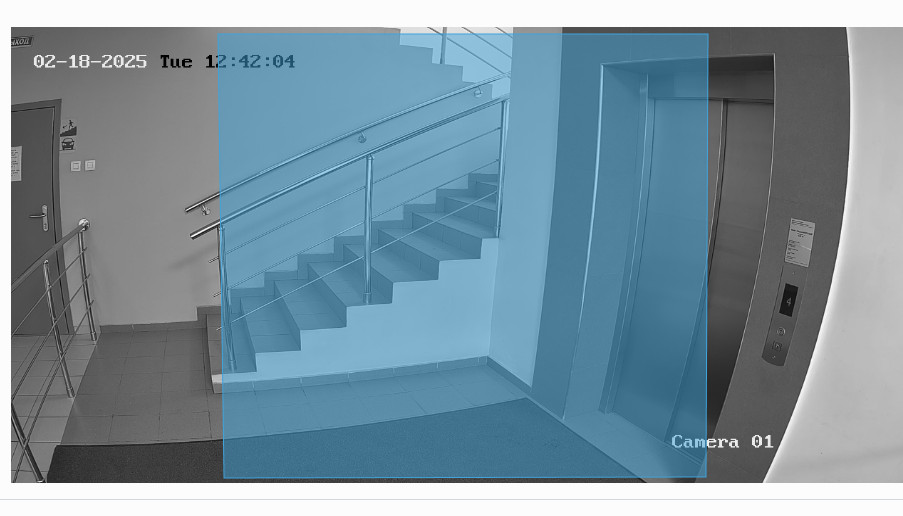
На этом изображении срезаны боковые части, чтобы лица, стоящие по бокам, не попадали в область распознавания.
Настройка действия при распознавании
Перейдите во вкладку действия и нажмите добавить.

Далее выберите тип действия — Реле, нужное реле из списка и действие реле — Проход.
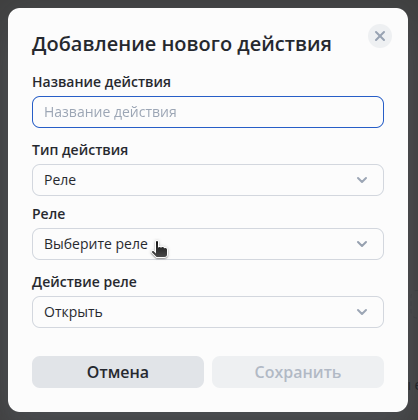
Необходимо аналогично добавить вторую камеру и настроить проход через турникет в обратном направлении, используя второе реле, чтобы обеспечить возможность прохода в обе стороны. |
Модель Выход из зоны
Модель Выход из зоны предназначена для отслеживания покидания объектов заданных виртуальных зон. Аналитика активирует уведомления или действия через СКУД, если люди, транспорт или грузы выходят из контролируемой области.
Местоположение камеры
| Камера должна быть расположена в том же помещении что и реле, которым она будет управлять, в противном случае реле не будет отрабатывать при распознавании/обнаружении. |

Настройки Аналитики
Перейдите на страницу Видеоаналитика.
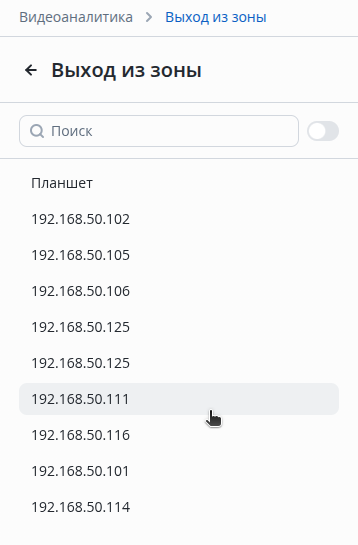
Нажмите Редактировать у модели Выход из зоны.
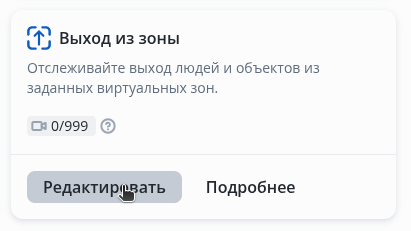 Выберите в списке нужную камеру.
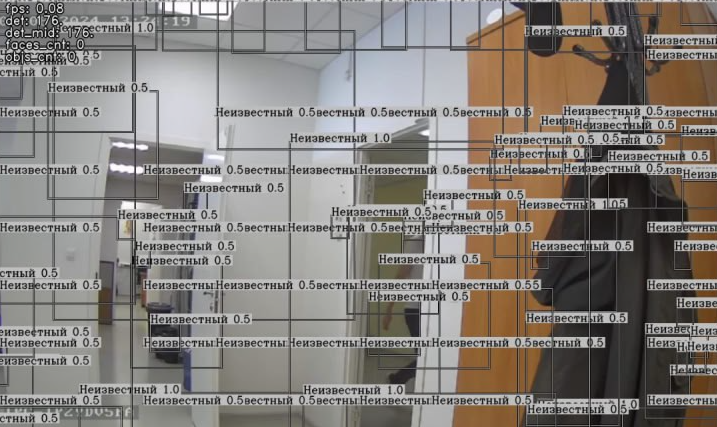
При высоком значении параметра Соответствие объекту в кадре модели выход из зоны возможно срабатывание на шум и искажения, не относящиеся к объекту. Настройка параметра проводится опытным путем с целью гарантированного обнаружения объекта в кадре при минимизации ложных срабатываний на шум. Пример сверхвысокого соответствия объекту в кадре 10 %.
|
Зона обнаружения
Зоны обнаружения — область, в которой будет происходить распознавание.
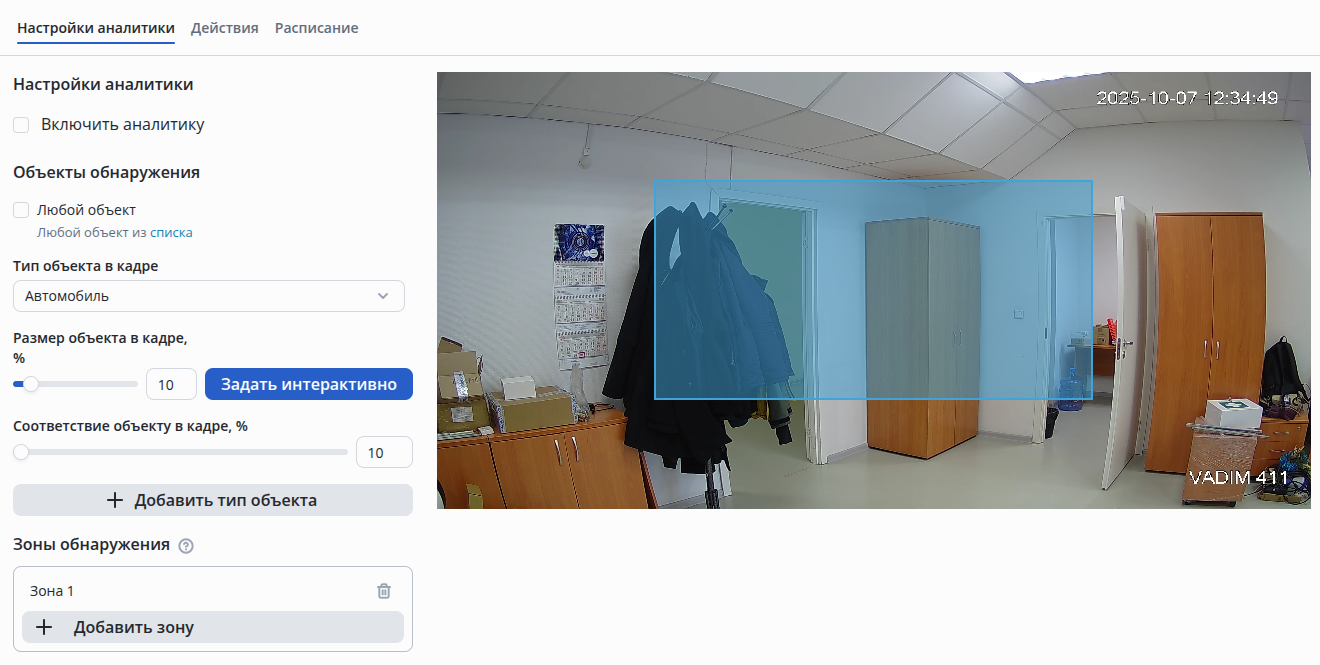
По умолчанию после создания зоны обнаружения она формируется в виде прямоугольника, расположенного по центру.
|
Действия
Перейдите во вкладку действия и нажмите добавить.
Далее выберите тип действия — Реле/запись в архив, нужное реле из списка и действие реле — Открыть/Закрыть/Проход.
Модель Вход в зону
Модель Вход в зону предназначена для отслеживания появления объектов в заданных виртуальных зонах. Аналитика срабатывает при входе людей, транспорта или грузов в охраняемую область и запускает предупреждения или действия через СКУД.
Местоположение камеры
| Камера должна быть расположена в том же помещении что и реле, которым она будет управлять. В противном случае реле не будет срабатывать при распознавании/обнаружении. |
Настройки Аналитики
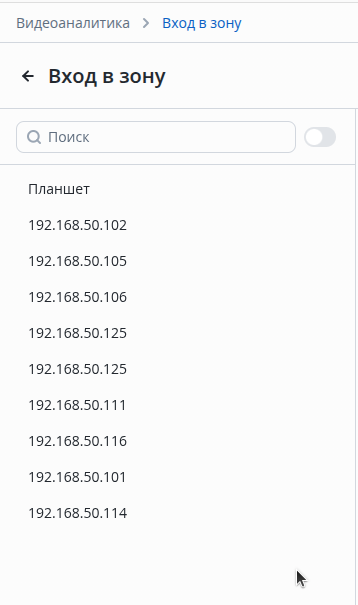
Перейдите на страницу Видеоаналитика.
Нажмите Редактировать у модели Вход в зону.
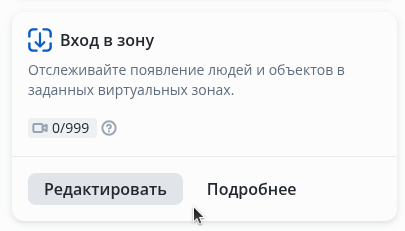
Выберите в списке нужную камеру.
Основные настройки
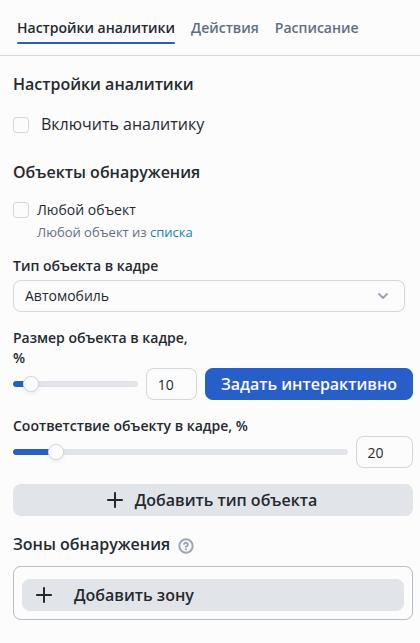
- Тип объекта в кадре — объект, на который будет срабатывать обнаружение.
- Размер объекта в кадре — соотношение высоты кадра и объекта. Его можно задать, указав значение от 1 до 100 % вручную в поле или интерактивно выбрав размер на изображении.
- Соответствие объекту в кадре — уровень соответствия объекту в кадре, при котором произойдет распознавание. Значение от 10 до 100 %. Чем меньше число, тем выше чувствительность.
При высоком значении параметра Соответствие объекта в кадре модели вход в зону возможно срабатывание на шум и искажения, не относящиеся к объекту. Настройка параметра проводится опытным путем с целью гарантированного обнаружения объекта в кадре при минимизации ложных срабатываний на шум. Пример сверхвысокого соответствия объекту в кадре 10 %.
|
Зона обнаружения
Зоны обнаружения — область, в которой будет происходить распознавание.
По умолчанию после создания зоны обнаружения она формируется в виде прямоугольника, расположенного по центру.
|
Действия
Перейдите во вкладку действия и нажмите добавить.
Далее выберите тип действия — Реле/запись в архив, нужное реле из списка и действие реле — Открыть/Закрыть/Проход.
Модель Пересечение линий
Модель Пересечение линий предназначена для оповещения о проходе на запрещенную территорию.
Местоположение камеры
| Камера должна быть расположена в том же помещении что и реле, которым она будет управлять. В противном случае реле не будет срабатывать при распознавании/обнаружении. |
Настройки Аналитики
Перейдите на страницу Видеоаналитика.
Нажмите Редактировать у модели Пересечение линий.
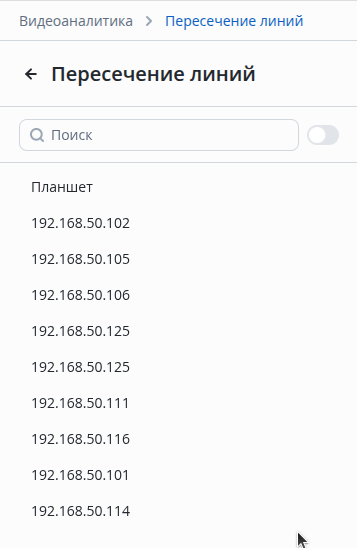
Выберите в списке нужную камеру.
Основные настройки
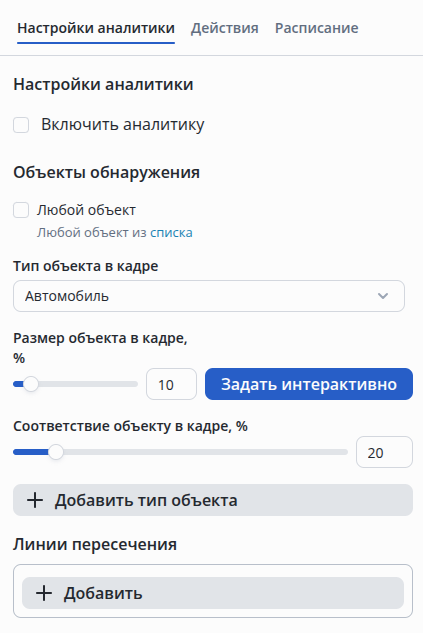
- Тип объекта в кадре — объект, на который будет срабатывать обнаружение.
- Размер объекта в кадре — соотношение высоты кадра и объекта. Его можно задать, указав значение от 1 до 100 % вручную в поле или интерактивно выбрав размер на изображении.
- Соответствие объекту в кадре — уровень, при котором произойдет распознавание. Значение от 10 до 100 %. Чем меньше число, тем выше чувствительность.
При высоком значении параметра Соответствие объекта в кадре модели пересечения линий возможно срабатывание на шум и искажения, не относящиеся к объекту. Настройка параметра проводится опытным путем с целью гарантированного обнаружения объекта в кадре при минимизации ложных срабатываний на шум. Пример сверхвысокого соответствия объекту в кадре 10 %.
|
Линии пересечения
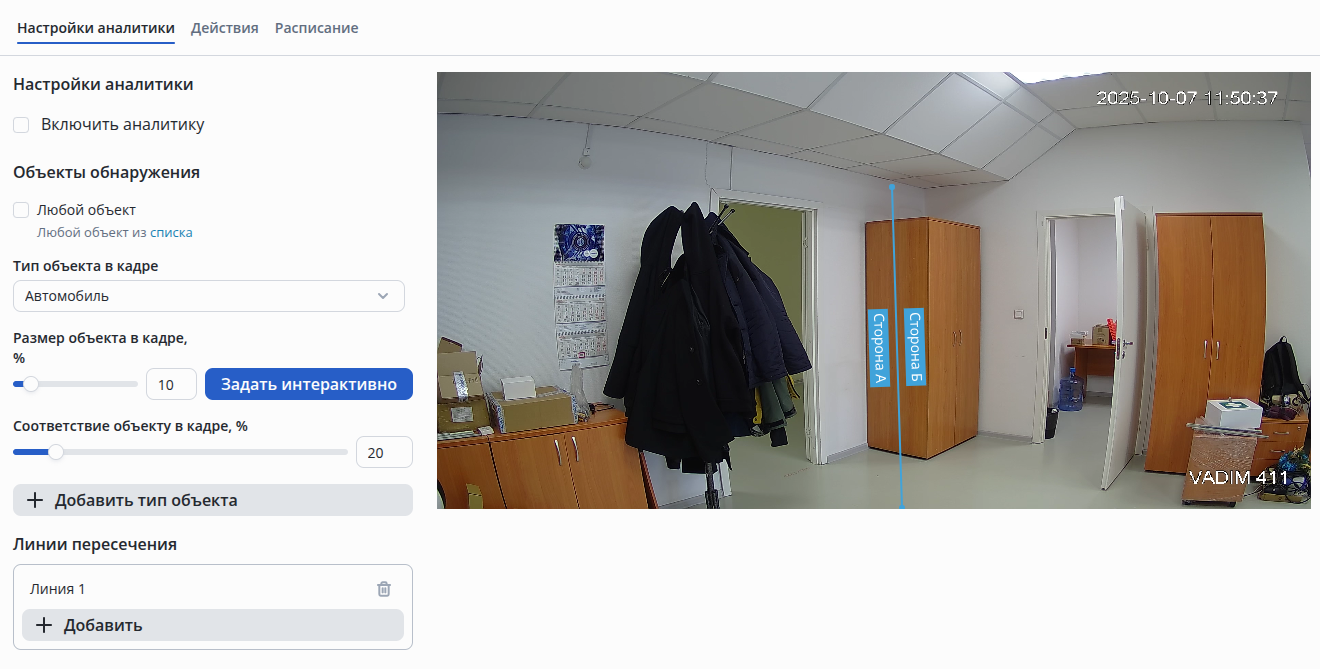
Настройка линии пересечения
По умолчанию после создания линии пересечения она формируется в виде линии, расположенной по центру.
- Левый клик мыши с удержанием на синей области зоны — перемещение всей линии;
- Левый клик мыши с удержанием на белой точке — перемещение края линии.
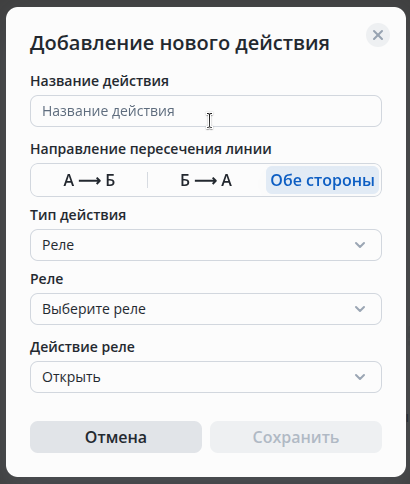
Действия
Перейдите во вкладку действия и нажмите добавить.
Далее выберите тип действия — Реле/запись в архив, нужное реле из списка и действие реле — Открыть/Закрыть/Проход.
Модель Распознавание номеров
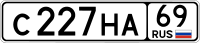
Модель Распознавание номеров предназначена для предоставления доступа через ворота/шлагбаум при распознавании государственного номера транспортного средства.
Формат поддерживаемых автомобильных номеров
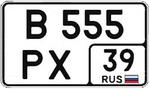
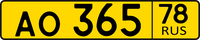
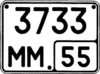
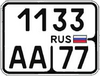
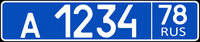
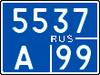
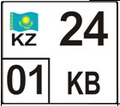
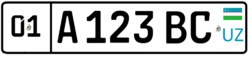
В таблице представлены основные форматы автомобильных номеров стран СНГ.
Пояснение для масок:
- Ц — любая из цифр (0-9)
- Л — любая латинская буква (A-Z)
- К — любая латинская буква из 12 разрешенных для номеров РФ (A, B, E, K, M, H, O, P, C, T, Y, X)
- Б — любая латинская буква из 12 разрешенных для номеров РБ (A, B, E, I, K, M, H, O, P, C, T, X)
- Д — любая латинская буква из 15 разрешенных для номеров РТ (A, B, D, E, J, K, M, H, O, P, C, T, Y, X, Z)
- З — любая латинская буква КРОМЕ I для номеров РУ
| Страна | Тип номера | Маска | Пример | Описание |
|---|---|---|---|---|
| Россия | Тип 1, тип 1А | КЦЦЦККЦЦ, КЦЦЦККЦЦЦ |
| Тип 1 — Регистрационные знаки легковых, грузовых автомобилей и автобусов Тип 1А — Регистрационные знаки легковых, грузовых автомобилей и автобусов с нестандартным местом крепления |
| Тип 1Б | ККЦЦЦЦЦ, ККЦЦЦЦЦЦ |
| Тип 1Б — Регистрационные знаки для легковых такси, транспортных средств, оборудованных для перевозок более восьми человек, осуществляющих перевозку на основании лицензии | |
| Тип 3, тип 4 | ЦЦЦЦККЦЦ, ЦЦЦЦККЦЦЦ |
| Тип 3 — Регистрационные знаки для тракторов, самоходных дорожно-строительных и иных машин и прицепов (полуприцепов) к ним Тип 4 — Регистрационные знаки для мотоциклов | |
| Тип 20 | КЦЦЦЦЦЦ, КЦЦЦЦЦЦЦ |
| Тип 20 — Регистрационные знаки легковых, грузовых автомобилей и автобусов (ОВД РФ) | |
| Тип 22 | ЦЦЦЦКЦЦ, ЦЦЦЦКЦЦЦ |
| Тип 22 — Регистрационные знаки для мотоциклов, внедорожных мототранспортных средств (ОВД РФ) | |
| Республика Беларусь | Тип 1 | ЦЦЦЦББ-Ц, EЦЦЦББ-Ц |
| Тип 1 — Передний и задний знаки для легковых автомобилей и электромобилей (возможно мотоциклы) |
| Тип 2 | ББЦЦЦЦ-Ц, ББEЦЦЦ-Ц |
| Тип 2 — Передний и задний знаки для грузовых автомобилей и автобусов | |
| Тип 6 | ББ-ЦЦЦЦЦ |
| Тип 6 — Задний знак для мотоциклов, мотороллеров, мотоколясок, мопедов и т. п., а также для прицепов и полуприцепов к мотоциклам и мотороллерам | |
| Тип 13 | ЦTAXЦЦЦЦ |
| Тип 13 — Для транспортных средств, используемых для перевозки пассажиров (такси, в том числе маршрутные) | |
| Казахстан | Тип 1, тип 1А | ЦЦЦЛЛЦЦ, ЦЦЦЛЛЛЦЦ |
| Тип 1 — Передний и задний номерной знак для легковых автомобилей юридических лиц. Передний номерной знак грузовых автомобилей и автобусов юридических лиц
|
| Тип 3 | ЦЦЦЦЛЛ |
| Тип 3 — Для мототранспортных средств (мотоциклов, мотороллеров) | |
| Тип 1С, тип 2С | ЦЦЦЦЦЦ |
| Тип 1С — Передние и задние государственные регистрационные номерные знаки для легковых автомобилей, и передние для грузовых автомобилей и автобусов специальных и оперативных служб органов внутренних дел Республики Казахстан Тип 2С — Задний государственный регистрационный номерной знак для легковых и грузовых автомобилей специальных и оперативных служб органов внутренних дел Республики Казахстан, место крепления которых не соответствует габаритам государственного регистрационного номерного знака Тип 1С | |
| Тип 3С | ЦЦЦЦЦ |
| Тип 3C — Государственный регистрационный номерной знак для мототранспортных средств органов внутренних дел Республики Казахстан | |
| Армения | Тип 1 | ЦЦЛЛЦЦЦ |
| Тип 1 — Первые две цифры означают серию регионального номерного знака, для использования на знаках разрешена латиница. В левой части номерного знака имеется секция, в которой размещены: буквенный код АМ и флаг Армении |
| Азербайджан | Тип 1, тип 2 | ЦЦ-ЛЛ-ЦЦЦ |
| Тип 1 — Номера для автомобилей, автобусов, автомобильных прицепов Тип 2 — Номера для транспорта, осуществляющего пассажирские перевозки |
| Кыргызстан | Тип 1, тип 3, тип 4 | ЦЦЦЦЦЛЛ |
| Тип 1 — Номерной знак юридических лиц Тип 3 — Номерной знак мотоциклов, мотороллеров, мотоколясок, мотокартов и мопедов Тип 4 — Номерной знак для автомобильных прицепов и полуприцепов |
| Тип 2 | ЦЦЦЦЦЛЛЛ |
| Тип 2 — Номерной знак физических лиц | |
| Молдова | Тип 1, тип 1А | ЛЛЛЦЦЦ |
| Тип 1 — Номерные знаки автотехники. Номера имеют однорядное исполнение Тип 1а — Номерные знаки для автотехники. Номера имеют двухрядное исполнение |
| Тип 2 | ЦЦЦЛЛЛ | Тип 2 — Номерные знаки мототехники | ||
| Таджикистан | Тип 1, тип 2 | ЦЦЦЦДДЦЦ |
| Тип 1 — Номерные знаки физических лиц Тип 2 — Номерные знаки общественного транспорта |
| Тип 3 | ЦЦЦДДЦЦ |
| Тип 3 — Номерные знаки юридических лиц | |
| Тип 4 | ЦЦЦДЦЦ |
| Тип 4 — Номерные знаки мототехники | |
| Тип 5 | ЦЦЦЦMЦЦ |
| Тип 5 — Номерные знаки автомобилей МВД РТ | |
| Узбекистан | Тип 1, тип 1А | ЦЦЦЦЦЗЗЗ, ЦЦЦЗЗЗЦЦ |
| Тип 1— Государственные регистрационные номера, выдаются для автомобилей юридических лиц Тип 1А — Задний государственный регистрационный номер двухстрочный, выдаётся для легковых автомобилей юридических лиц, место крепления которого не соответствует габаритам государственного регистрационного номера типа 1 |
| Тип 3 | ЦЦЗЦЦЦЗЗ |
| Тип 3 — Государственные регистрационные номера, выдаются для автомобилей физических лиц | |
| Тип 11 | ЦЦЦЦЦЗЗ |
| Тип 11 — Государственные регистрационные номера двухстрочные для мототранспортных средств (мотоциклов, мотороллеров) |





Местоположение камеры
| Камера должна быть расположена в том же помещении что и реле, которым она будет управлять. В противном случае реле не будет срабатывать при распознавании/обнаружении. |
Настройки Аналитики
Перейдите на страницу Видеоаналитика.
Нажмите Редактировать у модели Распознавание номеров.
Выберите в списке нужную камеру.
Основные настройки
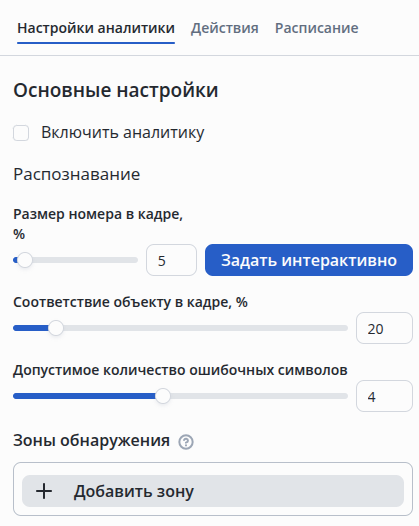
- Размер номера в кадре — соотношение высоты кадра и номера. Его можно задать, указав значение от 1 до 100 % вручную в поле или интерактивно выбрав размер на изображении.
- Соответствие объекту в кадре — значение соответствия объекту в кадре, при котором произойдет распознавание. Значение от 10 до 100 %. Чем меньше число, тем выше чувствительность.
- Допустимое количество ошибочных символов — количество символов, которые не учитывается при принятии решения о подлинности государственного номера при его распознавании. Число от 0 до 9.
При высоком значении параметра Соответствие объекту в кадре модели распознования номеров возможно срабатывание на шум и искажения, не относящиеся к номеру. Настройка параметра проводится опытным путем с целью гарантированного обнаружения номера в кадре при минимизации ложных срабатываний на шум. Пример сверхвысокого соответствия объекту в кадре 10 %.
|
Пример: настроен параметр Допустимое количество ошибочных символов = 3. У сотрудника Иванова есть автомобиль с номером Е130АР184, и у него включен доступ к распознаванию автомобилей для парковки. Когда подъедет неизвестная машина с номером К510ЕА154, доступ будет предоставлен, а проехавший будет зафиксирован как Иванов. Сравним номера: Е130АР184 К510ЕА154 У каждого номера 9 символов. Параметр Допустимое количество ошибочных символов установлен на 3, что приводит к совпадению 5 символов из номера К510ЕА154 с номером автомобиля сотрудника Иванова (Е130АР184): 1, 0, Е, А, 1, 4. Поскольку 6 из 9 символов совпали, доступ был предоставлен. Для исправления ситуации необходимо уменьшить значение этого параметра. |
Зона обнаружения
Зоны обнаружения — область, в которой будет происходить распознавание.
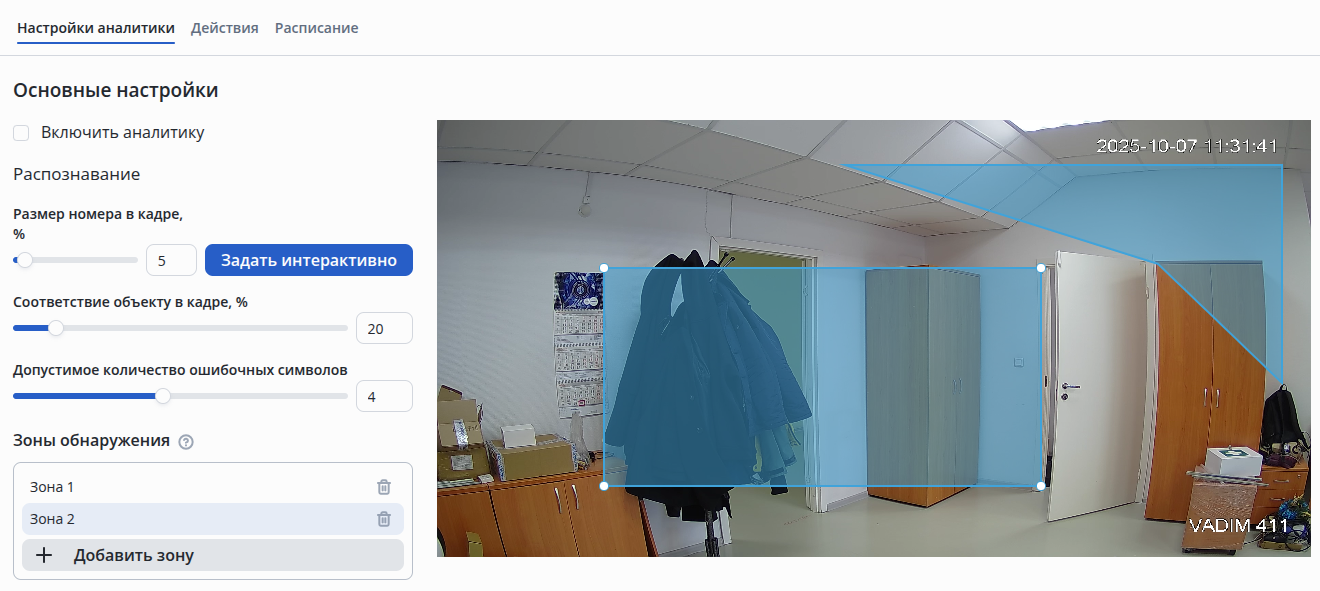
По умолчанию после создания зоны обнаружения она формируется в виде прямоугольника, расположенного по центру.
|
Действия
Перейдите во вкладку действия и нажмите добавить.
Далее выберите тип действия — Реле/запись в архив, нужное реле из списка и действие реле — Открыть/Закрыть/Проход.
Модель Распознавание лиц
Модель Распознавание лиц предназначена для предоставления доступа через турникет/дверь при распознавании лица.
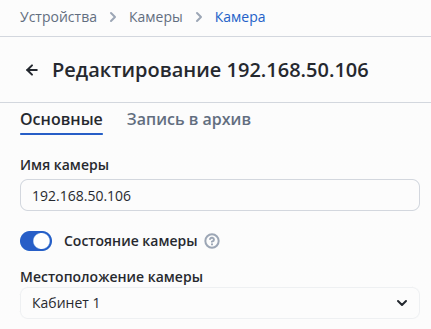
Местоположение камеры
| Камера должна быть расположена в том же помещении что и реле, которым она будет управлять. В противном случае реле не будет срабатывать при распознавании/обнаружении. |
Настройки Аналитики
Перейдите на страницу Видеоаналитика.
Нажмите Редактировать у модели Распознавание лиц.
Выберите в списке нужную камеру.
Основные настройки
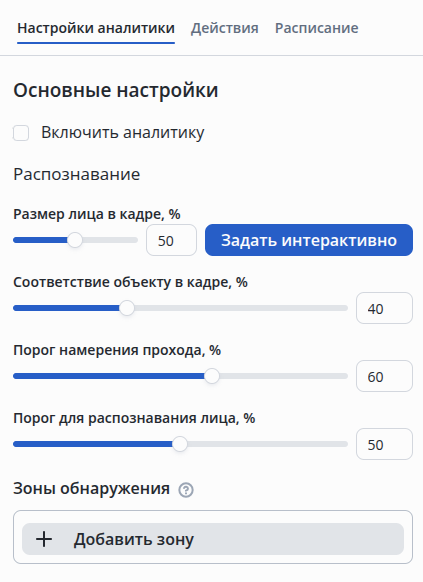
- Размер лица в кадре — соотношение высоты кадра и высоты лица. Его можно задать, указав значение от 1 до 100 % вручную в поле или интерактивно выбрав размер на изображении.
- Соответствие объекту в кадре — уровень соответствия объекту в кадре, при котором произойдет распознавание. Значение от 10 до 100 %. Чем меньше число, тем выше чувствительность.
- Порог намерения прохода — значение, при котором будет совершен проход. Значение от 0 до 100 %.
- Порог распознавание лица — значение, указывающее на сколько лицо должно совпадать с фото сотрудника для его идентификации. Значение от 0 до 100 %.
При высоком значении параметра Соответствие объекту в кадре модели распознавания лиц возможно срабатывание на шум и искажения, не относящиеся к лицу. Настройка параметра проводится опытным путем с целью гарантированного обнаружения лица в кадре при минимизации ложных срабатываний на шум. Пример сверхвысокого соответствия объекту в кадре 10 %.
|
Зона обнаружения
Зоны обнаружения — области, в которых будет происходить распознавание.
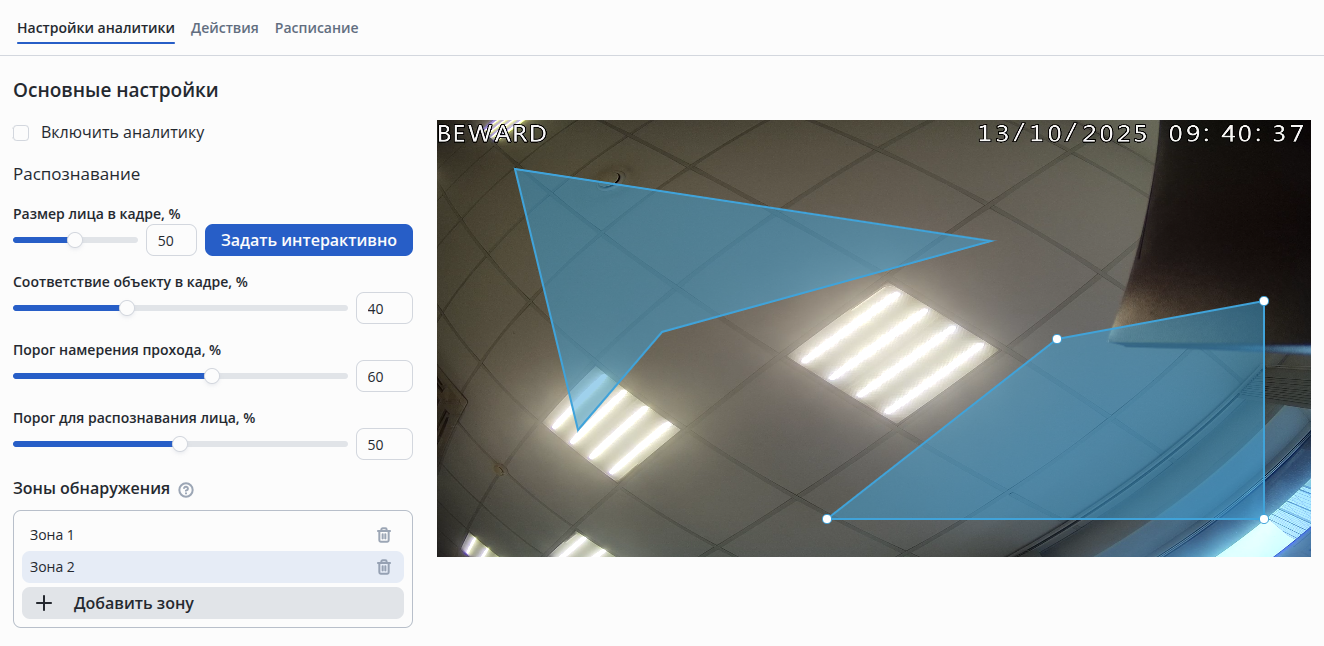
Нажмите кнопку Добавить зону, разместите на изображении зону через взаимодействия с белыми точками.
По умолчанию после создания зоны обнаружения она формируется в виде прямоугольника, расположенного по центру.
|
Действия
Перейдите во вкладку действия и нажмите добавить.
Далее выберите тип действия — Реле/запись в архив, нужное реле из списка и действие реле — Открыть/Закрыть/Проход.
Модель Детектор движения
Модель Детектор движения предназначена для фиксации перемещения людей, транспорта или объектов в зоне наблюдения.
Рекомендации для камер с детектором движения приведены в разделе Рекомендации для камер с детектором движения.
Аналитика детектора движения работает на CPU сервера через модуль evi-analyzer. |
Местоположение камеры
| Камера должна быть расположена в том же помещении что и реле, которым она будет управлять. В противном случае реле не будет срабатывать при распознавании/обнаружении. |
Настройки Аналитики
Перейдите на страницу Видеоаналитика.
Нажмите Редактировать у модели детектор движения.
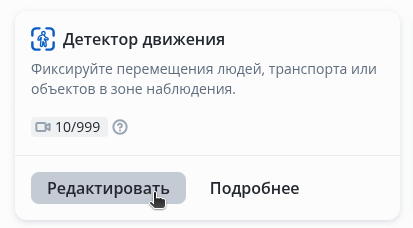
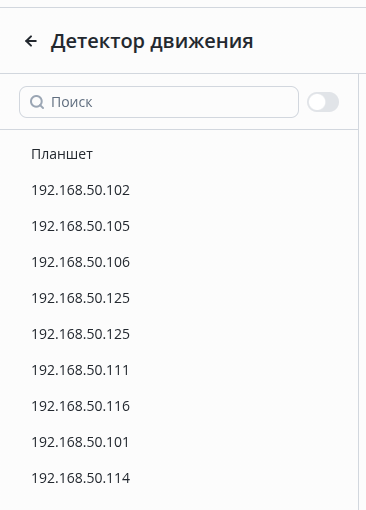
Выберите в списке нужную камеру.
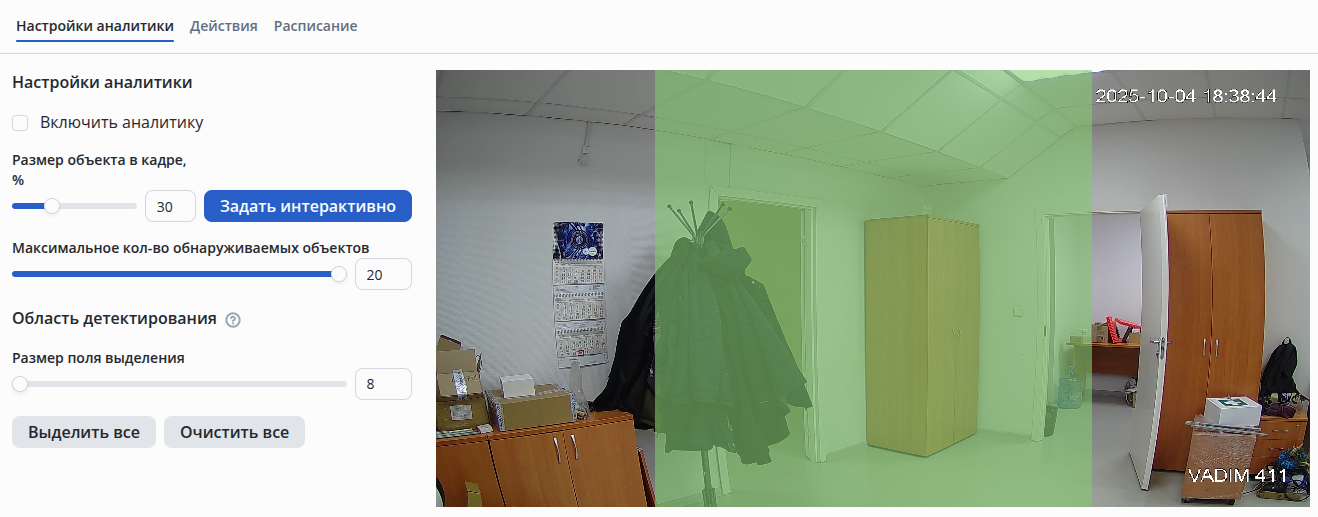
Основные настройки
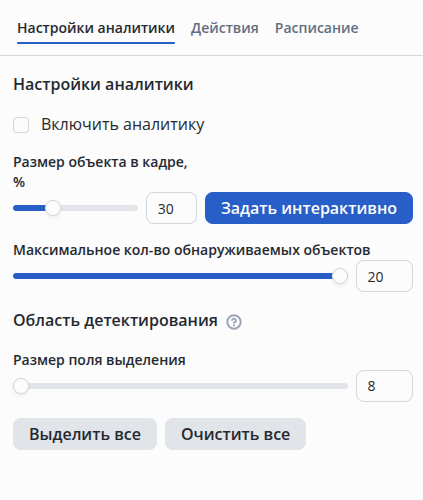
- Размер объекта в кадре — соотношение высоты кадра и объекта. Его можно задать, указав значение от 1 до 100 % вручную в поле или интерактивно выбрав размер на изображении;
- Максимальное кол-во обнаруживаемых объектов — максимально возможное количество одновременно распознанных объектов в кадре;
- Размер поля выделения — размер ячейки области детектирования.
Область детектирования
Область детектирования — область, в которой будет происходить детектирование движения.
Действия
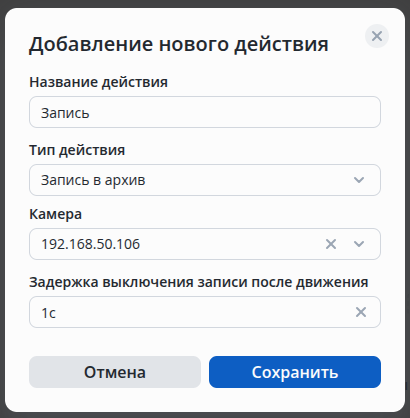
Перейдите во вкладку действия и нажмите добавить.
Далее выберите тип действия — запись в архив, установите нужную задержку выключения записи после движения.
Просмотр результатов аналитики
Просмотра результата работы аналитики по лицу/автомобилю/объекту доступен в двух местах:
- Приложение evi-video-client;
- web-браузер.
Приложение evi-video-client
Метаинформация — это информация, отображающаяся в кадре от любого типа аналитики.
Просмотр в реальном времени
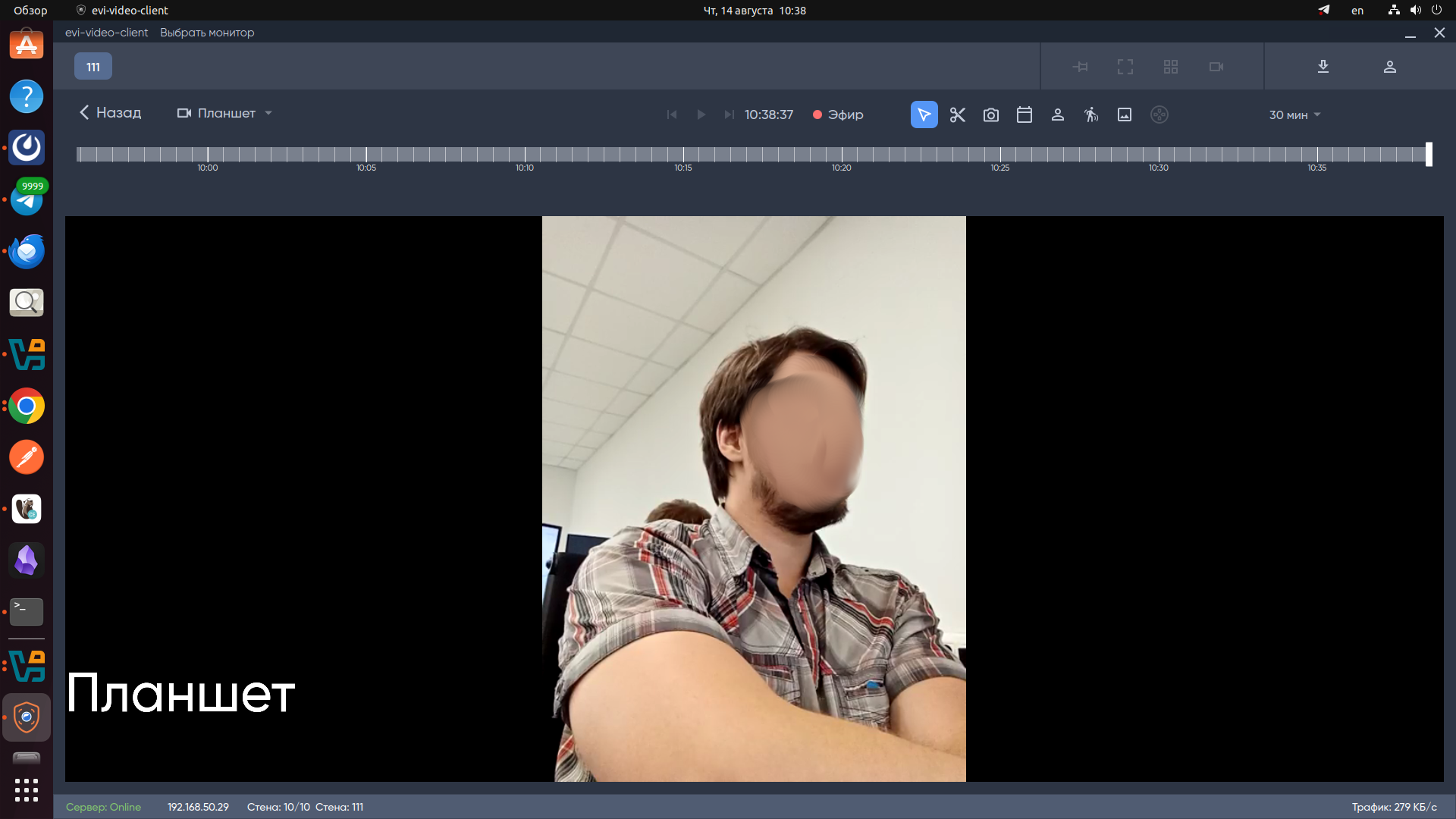
Для отображения работы аналитики нажмите правой кнопкой на эфир камеры и выберите Отображение аналитики.
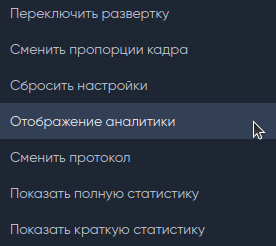
В следующем меню выберите пункт Аналитика для отображения работы аналитики по лицу.
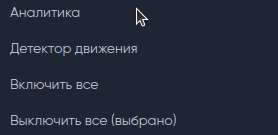
Для отключения отображения работы Аналитики выберите Выключить все.
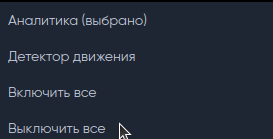
Аналитика
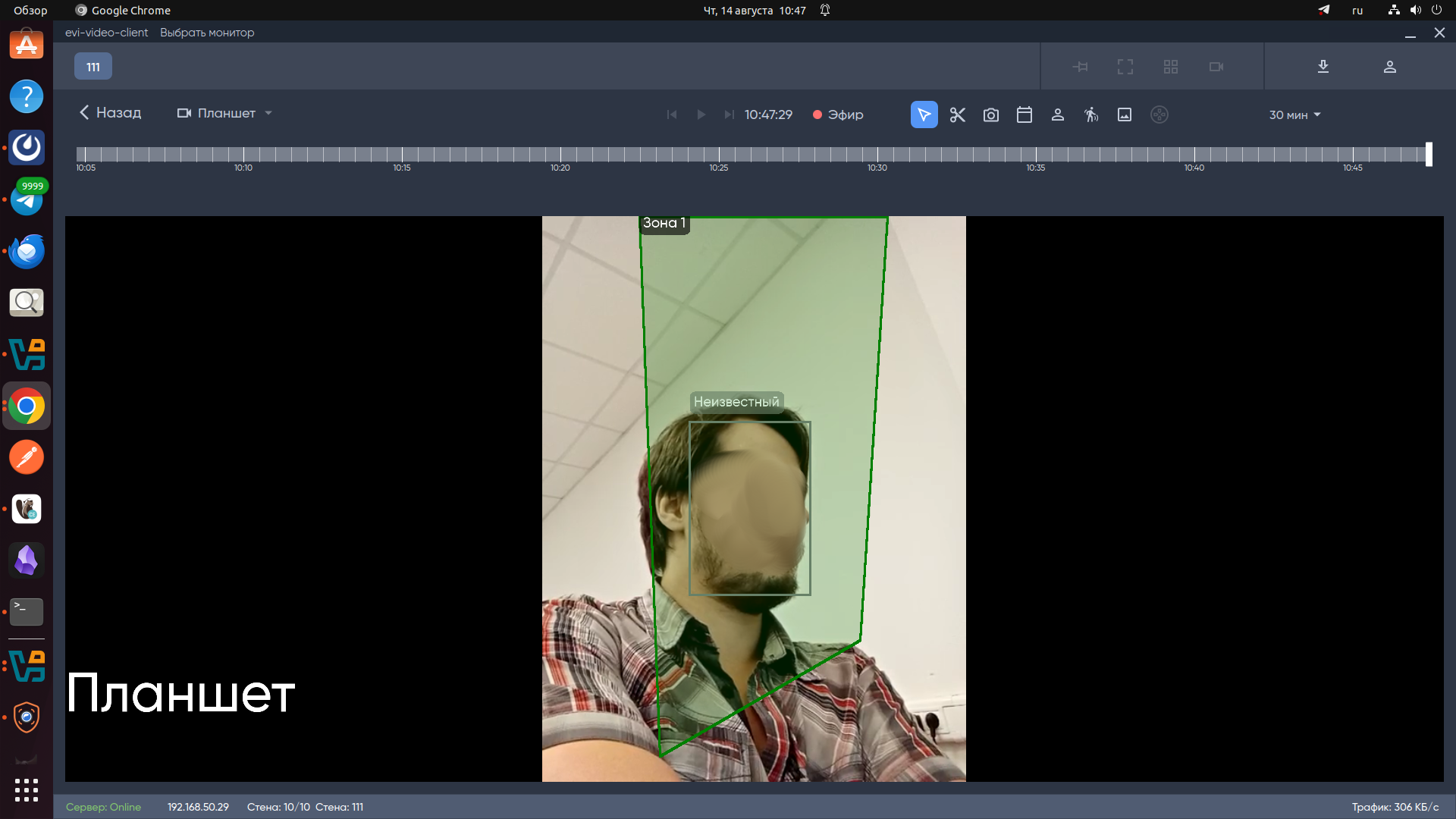
Отображение работы аналитики в эфире камеры при отключенной аналитике по лицу сотрудника.
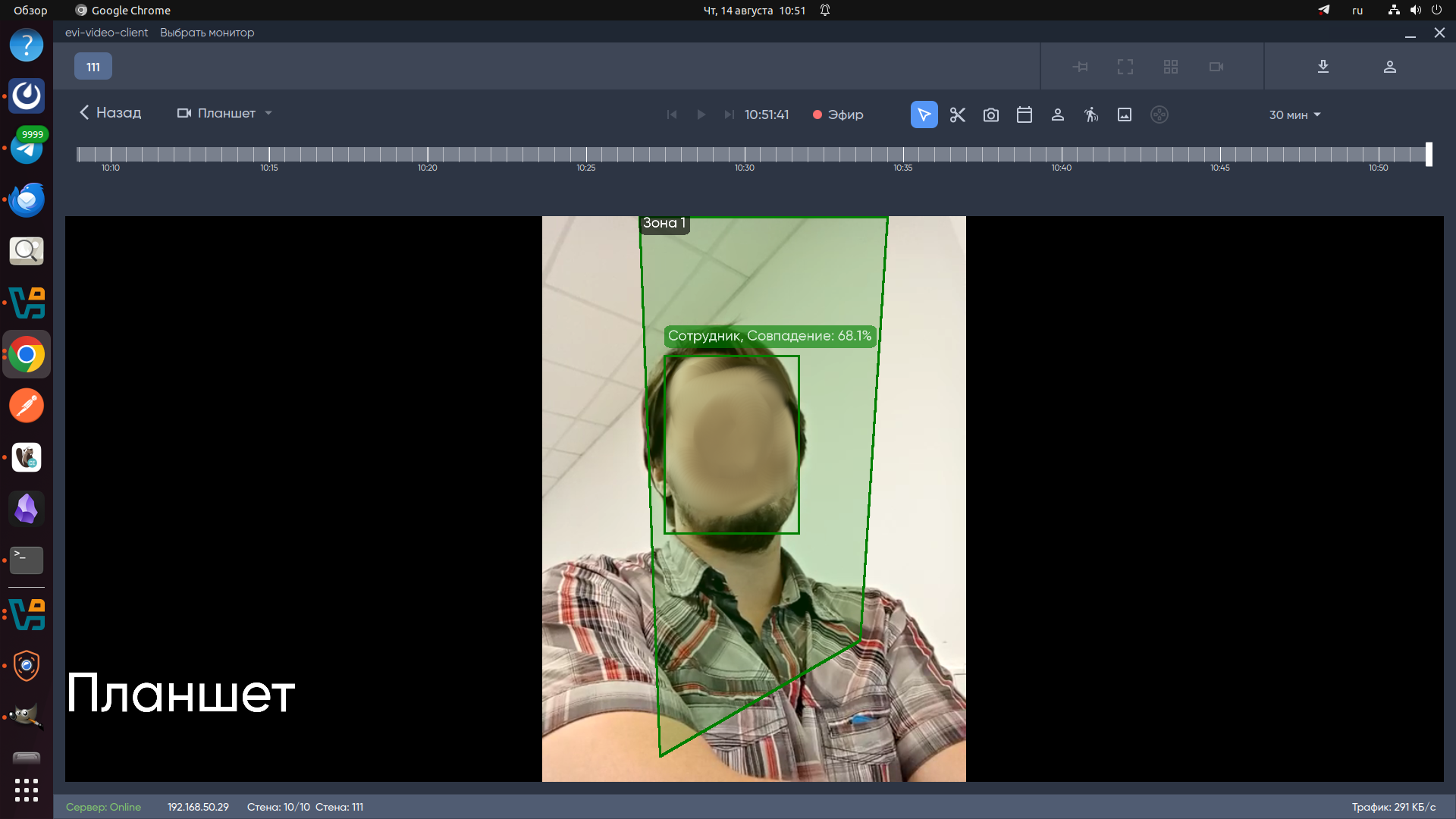
Отображение работы аналитики в эфире камеры при включенной аналитике по лицу сотрудника.
Просмотр в архиве
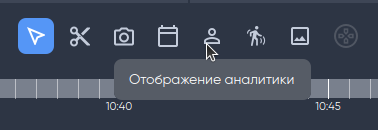
Для просмотра метаинформации по работе аналитики в архиве нажмите на кнопку отображение аналитики и выберите фрагмент архива на таймлайне.
Web-браузер
Просмотр в реальном времени
Модель аналитики по лицу
Для просмотра работы аналитики нажмите кнопку Мета инф. вкл. на странице эфира выбранной камеры.
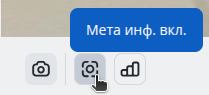
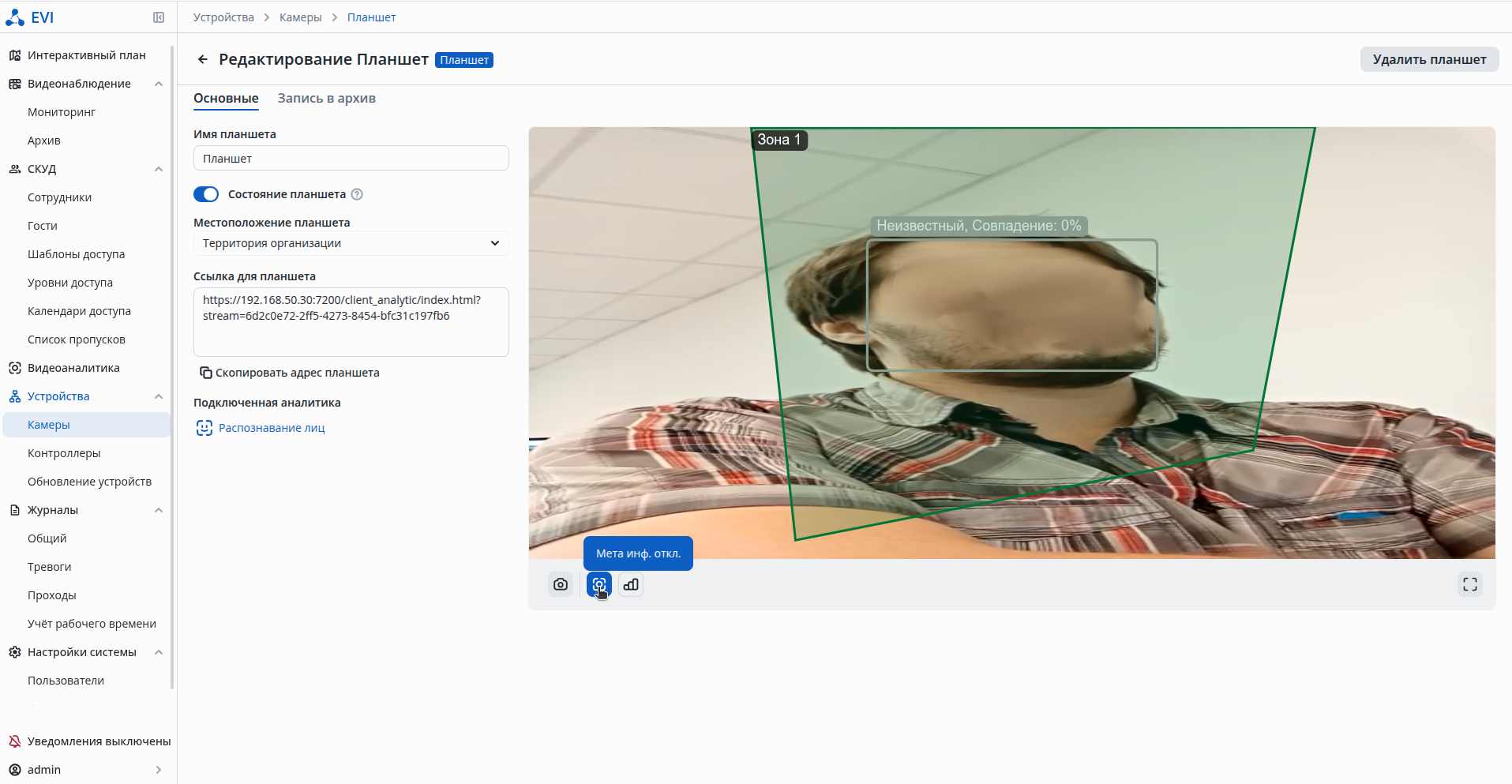
Метаинформация — результат работы Детектора движения или любого типа видеоаналитики (по лицу, по номеру, по объекту). По умолчанию кнопка активна, метаинформация сразу включена. При отключении метаинформации состояние кнопки сохранится при переходе на другие камеры. |
Отображение работы аналитики с выключенной аналитикой по лицу сотрудника.
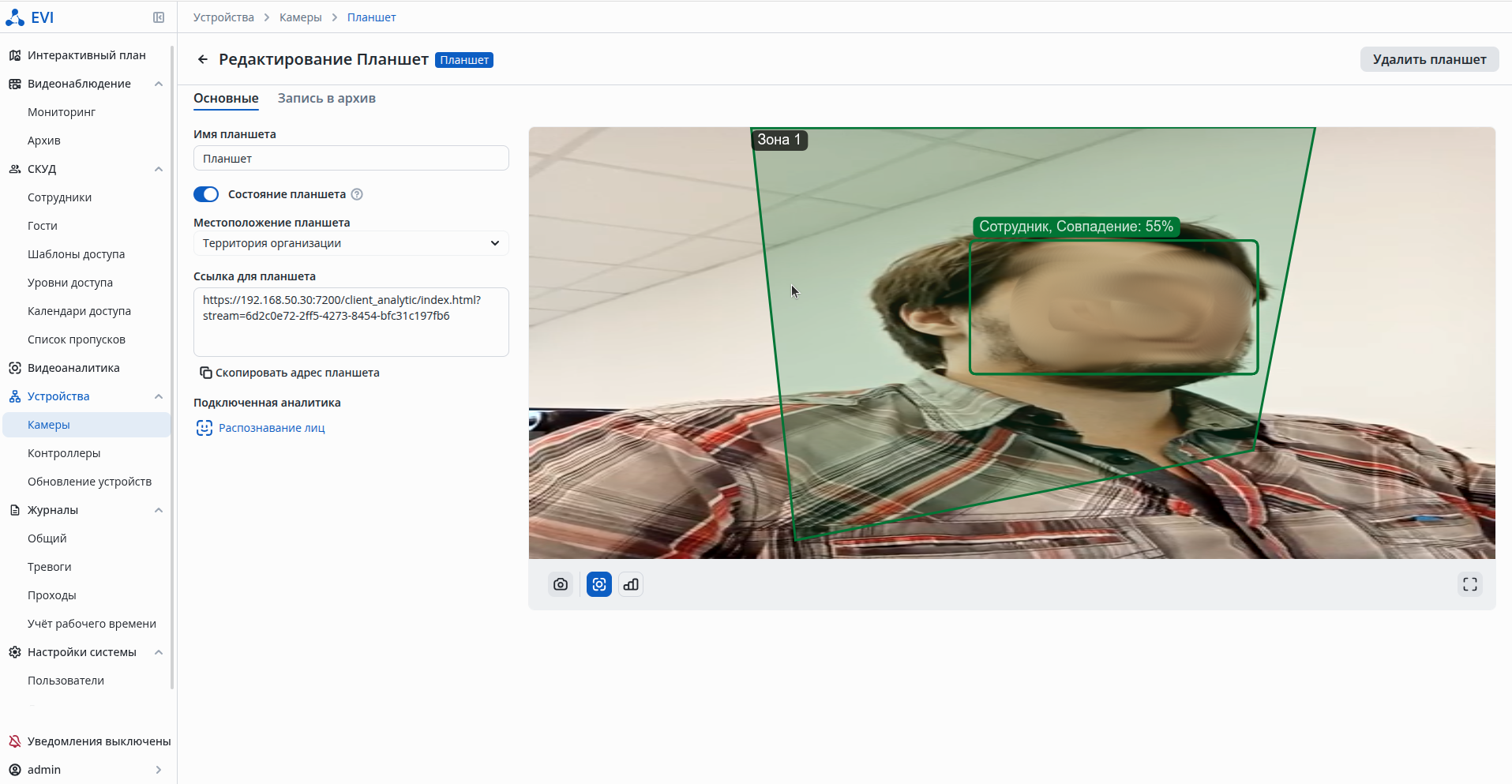
Отображение работы аналитики с включенной аналитикой по лицу сотрудника.
Просмотр в архиве
Для просмотра метаинформации по работе аналитики в архиве нажмите кнопку Мета инф. вкл. в архиве камеры и выберите фрагмент архива на таймлайне.
Рекомендации к изображениям для аналитики по лицу
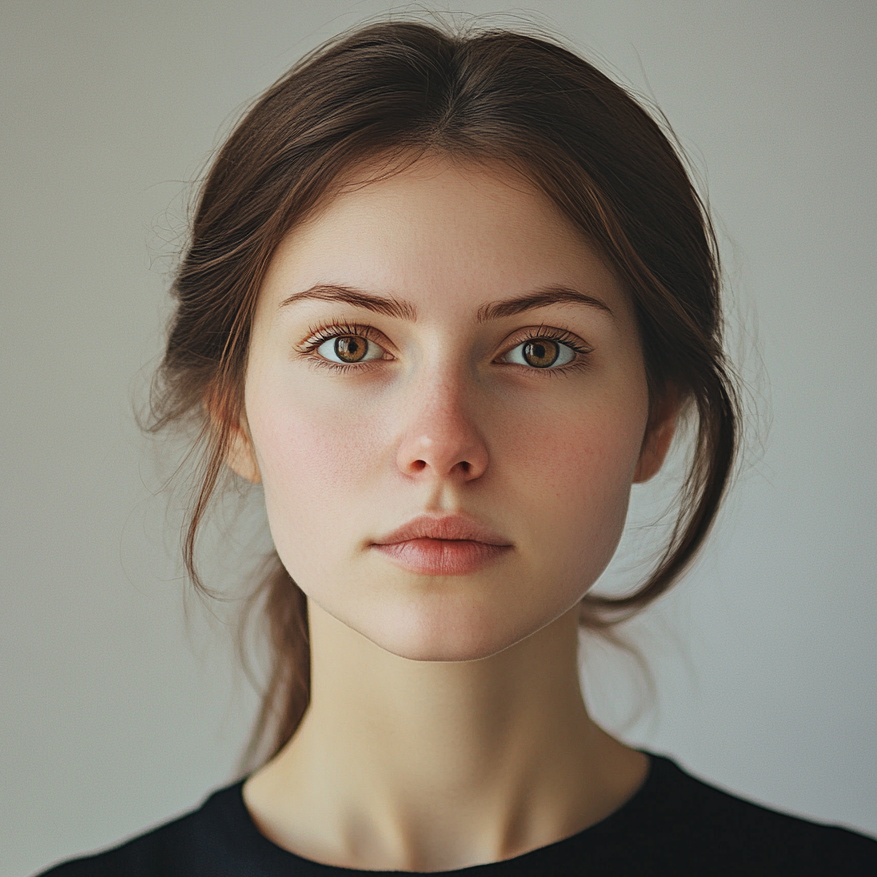
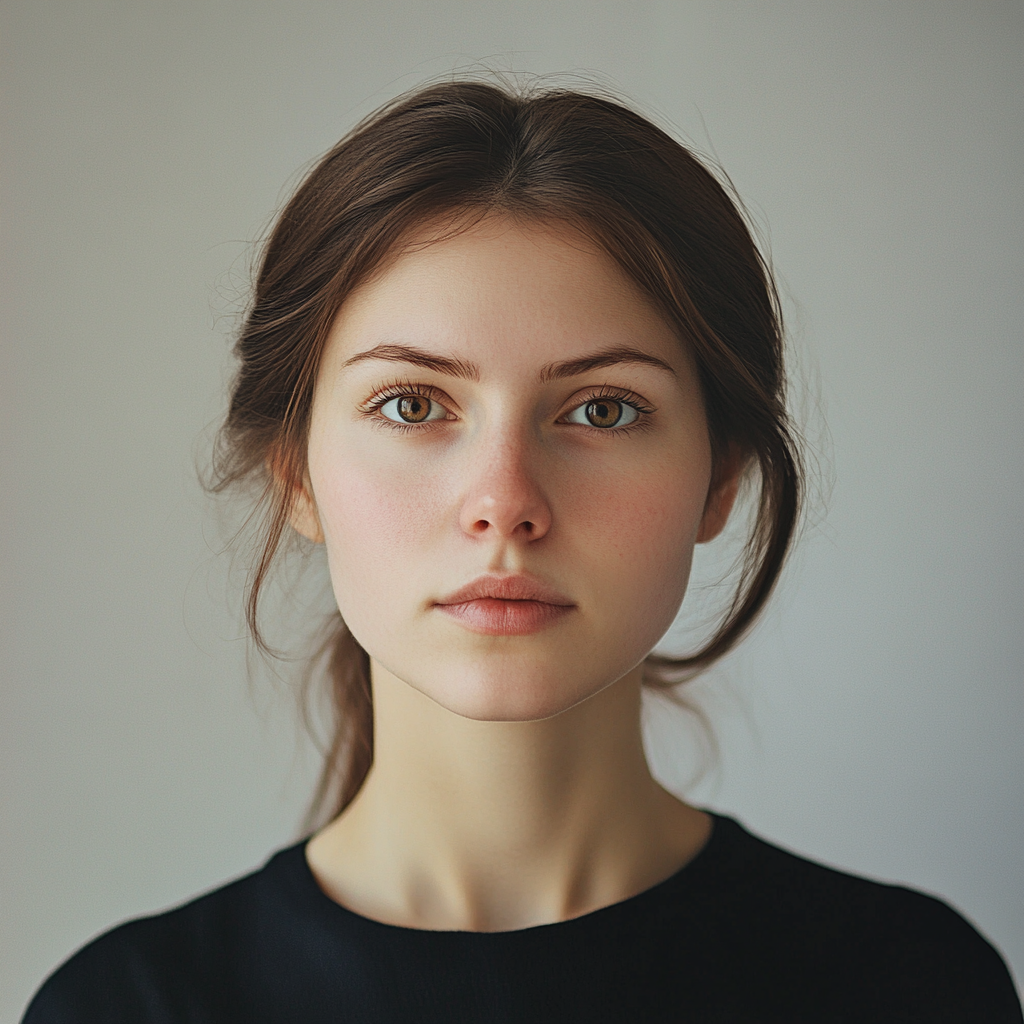
Для корректной работы аналитики лиц рекомендуется выполнить следующие правила.
Характеристики изображения
- Разрешение изображения: FullHD (1920x1280);
- Максимальный размер: 5 МБ.
Рекомендации к фотографии
- Лицо должно занимать не менее 70% изображения;
- Изображение лица на фотографии должно быть в фокусе от кончика подбородка до линии волос и от носа до ушей;
- На фотографии человек изображается строго анфас и смотрящим прямо с нейтральным выражением и закрытым ртом;
- Изображение четкое, без размытия, обусловленного движением;
- Глаза должны быть открытыми, волосы не должны закрывать их;
- Прическа не перекрывает лицо;
- На лице минимальное количество теней;
- На одежде нет ярких надписей и рисунков;
- Отсутствует головной убор;
- Фон изображения однотонный;
- Нет ярко выраженных эмоций.
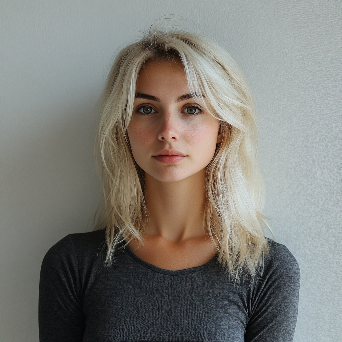
Примеры нежелательных фотографий
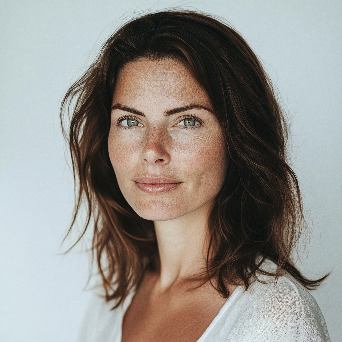
Примеры ниже демонстрируют фотографии, которые ухудшают качество распознавания и которых следует избегать.

Рекомендации по настройке видеоаналитики
Каждая из моделей видеоаналитики настраивается индивидуально в зависимости от сцены в кадре.
Модель распознавания лиц
Рекомендуемые параметры основного видеопотока
- Кодек: H.264;
- Протокол: TCP/RTSP;
- Количество кадров: от 10 до 20 FPS;
- Разрешение: от FullHD (1920x1080);
- при разрешении 2 Мп с объективом 2.8мм до 3-5 метров;
- при разрешении 4 Мп с объективом 2.8мм до 5 метров.
- Изображение: предпочтительно черно-белое (режим ночь);
- ИК-подсветка: выключена (в ином случае лицо будет засвечено);
- Битрейт: постоянный (CBR): от 2048 кбит/с до 6144 кбит/с.
Расположение камеры
- Монтаж камеры должен быть осуществлен стационарно.
- Камеры должны быть расположены на уровне лица на уровне среднего роста (1,75 - 1,85 м), так как другое расположение может потребовать точной настройки фокуса, что затрудняет сквозной проход. Кроме того, необходимо минимизировать взаимное заслонение лиц.
- В случае другого расположения камеры работа алгоритма Намерение прохода может быть затруднена.
- Убедитесь, что угол наклона и отклонение лица человека от фронтального положения камеры находятся в пределах 15° по вертикали и 20° по горизонтали.
Освещение в зоне распознавания
- Свет в зоне распознавания должен быть мягкий и теплый, чтобы не было теней на лице.
- Источники света должны располагаться над зоной распознавания лиц.
- Если такое расположение невозможно, необходимо добавить источники света, направленные на лицо объекта распознавания.
Используемые алгоритмы
- Алгоритм Намерение прохода — алгоритм, учитывающий размер лица, момент его появления в кадре и прогрессию его приближения.
- Алгоритм Антиспуфинг — алгоритм, позволяющий в реальном времени осуществить проверку лица человека на предмет подмены фактического лица его видеозаписью или фотографией (в разработке).
Модель распознавания номеров
Для обеспечения распознавания государственных автомобильных номеров необходимо установить и настроить видеокамеры таким образом, чтобы выполнялись следующие рекомендации.
Рекомендуемые параметры основного видеопотока
- Кодек: H.264;
- Протокол: RTSP;
- Количество кадров: от 10 до 20 FPS;
- Разрешение: от FullHD (1920x1080);
- при разрешении 2 Мп с объективом 2.8мм до 3-5 метров;
- при разрешении 4 Мп с объективом 2.8мм до 5 метров.
- Изображение:
- ИК-подсветка выключена;
- Функция HLC включена.
- Битрейт: постоянный (CBR) или переменный (VBR) от 2048 кбит/с до 6144 кбит/с.
Расположение камеры
- Монтаж камеры должен быть осуществлен стационарно.
- Максимальный горизонтальный угол: 30°.
- Максимальный вертикальный угол: 45°.
- Наиболее эффективное расположение камеры на высоте от 1,2 до 1,7 м для парковочного решения (въезд с участием шлагбаума, ворот).
- В случае расположения камер на уровне фар транспортного средства, камера должна иметь функционал по борьбе со встречной засветкой (HLC).
Автомобильный номер
- Рекомендуется, чтобы автомобильный номер в кадре не был засвечен, неравномерно освещен, размыт, искажен, загрязнен.
- Минимальная допустимая контрастность при равномерном загрязнении регистрационного знака должна быть не ниже 20% (контрастная различимость символов относительно фона – 25 единиц при 256-бальной шкале).
- Максимальное допустимое неравномерное загрязнение не более 15% (соотношение площади загрязненной части государственного регистрационного знака к его общей площади).
Модель обнаружения объекта
Рекомендуемые параметры основного видеопотока
- Кодек: H.264;
- Протокол: RTSP;
- Количество кадров: от 10 до 15 FPS;
- Разрешение: от FullHD (1920x1080);
- при разрешении 2 Мп с объективом 2.8мм до 3-5 метров;
- при разрешении 4 Мп с объективом 2.8мм до 5 метров.
- Битрейт: постоянный (CBR) или переменный (VBR) от 2048 кбит/с до 6144 кбит/с.
Расположение камеры
Монтаж камеры должен быть осуществлен стационарно.